Выделение ячеек
В отличие Microsoft Office других программ, таких как Word, Excel не предоставляет кнопку, с помощью которую можно выделить все или отдельные части данных в ячейке.
Однако вы можете имитировать выделение на ячейке в лист, заполнив ячейки цветом выделения. Чтобы быстро имитировать выделение, можно создать пользовательский стиль ячеек, который можно применить для заливки ячеек цветом выделения. Затем, применив этот стиль к ячейкам, можно быстро скопировать выделение в другие ячейки с помощью формата полярного формата.
Если вы хотите выделить определенные данные в ячейке, вы можете отобразить их в другом цвете или формате шрифта.
Создание стиля ячейки для выделения ячеек
- Щелкните Главная >новые стили ячеок.
Примечания:
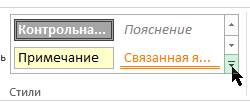
- Если вы не видите элемента Стиль ячейки, нажмите кнопку Дополнительные рядом с коллекции стилей ячеок.
Совет: Например, введите Выделить.
Примечание: Пользовательские стили ячеок отображаются в верхней части списка стилей ячеок. Если в группе Стили есть поле стили ячеок и новый стиль является одним из первых шести стилей ячеок в списке, вы можете щелкнуть этот стиль ячейки непосредственно в группе Стили.
Применение выделения к другим ячейкам с помощью формата полярного формата
- Выделим ячейку с нужным выделением.
- На вкладке Главная в группе Буфер обмена дважды щелкните Формат по , а затем перетащите указатель мыши по нужному ряду ячеек или диапазонов ячеек.
- Когда все будет готово, еще раз щелкните Формат полярного формата или нажмите клавишу ESC, чтобы отключить его.
Отображение определенных данных в другом цвете или формате шрифта
- Вы можете выбрать в ячейке данные, которые должны отображаться в другом цвете или формате. Выбор данных в ячейке
| Чтобы выделить содержимое ячейки | Выполните следующие действия |
| В ячейке | Дважды щелкните ячейку, а затем протащите указатель мыши, чтобы охватить содержимое ячейки, которое требуется выделить. |
| В строка формул | Щелкните ячейку, а затем протащите указатель мыши, чтобы охватить содержимое ячейки, которое требуется выделить в строке формул. |
| С помощью клавиатуры | Нажмите клавишу F2, чтобы изменить ячейку, с помощью клавиш со стрелками расположить точку вставки, а затем нажмите клавиши SHIFT+СТРЕЛКА, чтобы выбрать содержимое. |
- Чтобы изменить цвет текста, щелкните стрелку рядом с кнопкой Цвет шрифта а затем в области Цвета темы или Стандартные цвета выберите нужный цвет.
- Чтобы применить последний выбранный цвет текста, нажмите кнопку Цвет шрифта .
- Чтобы применить цвет, который не относится к доступным цветам темы и стандартным цветам, нажмите кнопку Другие цвета ивыберите нужный цвет на вкладке Стандартная или Другая в диалоговом окне Цвета.
- Чтобы изменить формат, нажмите кнопку Полужирный, или Подчеркнутое . Сочетания клавиш Можно также нажать клавиши CTRL+B, CTRL+I или CTRL+U.
Добавление и изменение цвета заливки ячейки таблицы
Добавьте цвет в ячейку таблицы одним из следующих способов:
Добавление и изменение цвета заливки
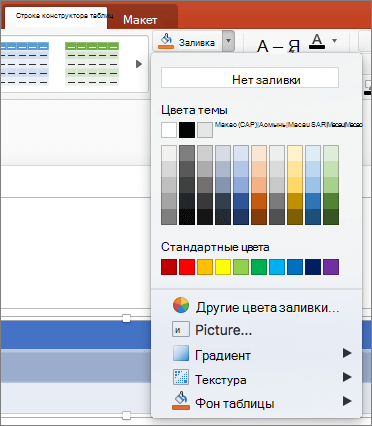
- Вы выберите ячейки, в которых вы хотите добавить или изменить цвет заливки.
- На вкладке Конструктор таблиц щелкните стрелку рядом с элементом Заливка.
- Выберите нужный цвет в области «Цвета темы» или «Стандартные цвета»или нажмите кнопку «Другие цвета заливки».
Применение градиента или текстуры в качестве цвета заливки
- Вы выберите ячейки, к которым вы хотите применить эффект заливки в качестве цвета заливки.
- На вкладке Конструктор таблиц щелкните стрелку рядом с элементом Заливка.
- Щелкните «Градиент», чтобы выбрать и применить эффект градиента. Щелкните «Текстура», чтобы выбрать и применить текстуру.
Удаление цвета заливки
- Вы выберите ячейки, для которых вы хотите удалить цвет заливки.
- На вкладке Конструктор таблиц щелкните стрелку рядом с элементом Заливка.
- В меню «Заливка» выберите пункт «Нет заливки».
Добавление и изменение цвета заливки
- Вы выберите ячейки, в которых вы хотите добавить или изменить цвет заливки.
- На вкладке «Таблицы» в области «Стилитаблиц» щелкните стрелку рядом с кнопкой «Заливка».
- В меню «Заливка» выберите нужный цвет.
Применение градиента, узора или текстуры в качестве заливки
- Вы выберите ячейки, к которым вы хотите применить эффект заливки в качестве цвета заливки.
- На вкладке «Таблицы» в области «Стилитаблиц» щелкните стрелку рядом с кнопкой «Заливка».
- В меню «Заливка» выберите пункт «Эффекты заливки».
- Выполните любое из описанных ниже действий.
| Задача | Необходимые действия |
|---|---|
| Заливка сплошным цветом | Перейдите на вкладку Сплошной и выберите нужный цвет. |
| Изменение градиента | Перейдите на вкладку Градиент и выберите нужные параметры. |
| Изменение текстуры | Откройте вкладку Рисунок или текстура и выберите нужную текстуру. |
Удаление цвета заливки
- Вы выберите ячейки, для которых вы хотите удалить цвет заливки.
- На вкладке «Таблицы» в области «Стилитаблиц» щелкните стрелку рядом с кнопкой «Заливка».
- В меню «Заливка» выберите пункт «Нет заливки».
Как поменять цвет выделения ячейки в excel
держу Ctrl и выделяю мышкой несколько ячеек. Excel 2007 — ячейки почему-то не выделяются цветом
где в настройках сделать поставить цвет выделения ячеек более темный?
прикрепил файл в котором выделелил несколько ячеек
держу Ctrl и выделяю мышкой несколько ячеек. Excel 2007 — ячейки почему-то не выделяются цветом
где в настройках сделать поставить цвет выделения ячеек более темный?
прикрепил файл в котором выделелил несколько ячеек Shults
К сообщению приложен файл: 4357326.png (10.4 Kb)
Сообщение держу Ctrl и выделяю мышкой несколько ячеек. Excel 2007 — ячейки почему-то не выделяются цветом
где в настройках сделать поставить цвет выделения ячеек более темный?
прикрепил файл в котором выделелил несколько ячеек Автор — Shults
Дата добавления — 26.06.2013 в 22:07
Группа: Админы
Ранг: Местный житель
Сообщений: 16438
Замечаний: ±
Excel 2016
Нигде. Это системный цвет
Нигде. Это системный цвет Serge_007
Сообщение Нигде. Это системный цвет Автор — Serge_007
Дата добавления — 26.06.2013 в 22:17
Группа: Гости
Может какой скрипт придумали уже. Ну ведь жесть, глаза и так посажены, а тут и ещё это выделение на полтона всего отличается.
Может какой скрипт придумали уже. Ну ведь жесть, глаза и так посажены, а тут и ещё это выделение на полтона всего отличается. Константин
Сообщение Может какой скрипт придумали уже. Ну ведь жесть, глаза и так посажены, а тут и ещё это выделение на полтона всего отличается. Автор — Константин
Дата добавления — 07.11.2013 в 09:21
Группа: Гости
Вот покопавшись чего нашел, это конечно не совсем вариант выделения выделенной ячейки (ужас какая тавтология) но уже кое что. (по ссылке вирусов нет )
http://www.planetaexcel.ru/techniques/3/58/
З.ы. полутона в коде для сообщения вообще зло для зрения.
Вот покопавшись чего нашел, это конечно не совсем вариант выделения выделенной ячейки (ужас какая тавтология) но уже кое что. (по ссылке вирусов нет )
http://www.planetaexcel.ru/techniques/3/58/
З.ы. полутона в коде для сообщения вообще зло для зрения. Константин
Сообщение Вот покопавшись чего нашел, это конечно не совсем вариант выделения выделенной ячейки (ужас какая тавтология) но уже кое что. (по ссылке вирусов нет )
http://www.planetaexcel.ru/techniques/3/58/
З.ы. полутона в коде для сообщения вообще зло для зрения. Автор — Константин
Дата добавления — 07.11.2013 в 09:38
Как поменять цвет выделения ячейки в excel
Argument ‘Topic id’ is null or empty
Сейчас на форуме
© Николай Павлов, Planetaexcel, 2006-2023
info@planetaexcel.ru
Использование любых материалов сайта допускается строго с указанием прямой ссылки на источник, упоминанием названия сайта, имени автора и неизменности исходного текста и иллюстраций.
| ООО «Планета Эксел» ИНН 7735603520 ОГРН 1147746834949 |
ИП Павлов Николай Владимирович ИНН 633015842586 ОГРНИП 310633031600071 |