Как узнать есть ли 301 редирект у сайта (чужого)?

zxgame
19.11.2012 16:25 5 010
Подскажите, пожалуйста, каким образом определить есть ли 301 редирект на сайте. Если сайт не мой? 301 редирект это тоже самое что и клей? его можно проверить на хсео.ин? Достаточно ли прописать в .htaccess ?
Options +FollowSymLinksRewriteEngine OnRewriteCond % ^vash_sait\.ru$ [NC]RewriteRule ^(.*)$ http://www.vash_sait.ru/$1 [R=301,L]
просто первый раз этим занимаюсь
для яндекса обязательно в файле роботс определять главное зеркало?
Ответы на пост (2) Написать ответ
Как пользоваться .htaccess: синтаксис и правила
.htaccess — это файл для настройки веб-сервера Apache. С его помощью можно ограничить доступ к сайту на основе разных параметров, настроить редиректы, защитить картинки от воровства, ускорить работу сайта при помощи сжатия и кэширования и ещё много чего полезного.
В этой статье вы узнаете про основные особенности .htaccess, а также найдёте примеры команд, которые помогут улучшить работу вашего сайта.
Что такое .htaccess и зачем он нужен
Информация в этом разделе — для общего понимания. Мы специально начнём немного издалека и немного всё упростим, чтобы было понятно начинающим.
Для работы сайтов в интернете используется специальная программа — веб-сервер. Она обрабатывает запросы пользователей и решает, как на них ответить: показать запрашиваемую страницу, совершить редирект или вообще запретить доступ.
Самый популярных веб-сервер называется Apache. Большинство сайтов работают именно с его помощью. Настраивается он при помощи конфигурационных файлов. Это текстовые файлы, где прописывают специальные команды (директивы, правила), которые и указывают веб-серверу, как вести себя при обработке разных запросов.
Главный конфигурационный файл Apache называется httpd.conf или apache.conf (в зависимости от дистрибутива ОС). По возможности команды рекомендуется указывать именно в нём, но к нему не всегда есть доступ.
Например, доступа к httpd.conf нет на виртуальном хостинге, где на одном сервере обычно работают сотни сайтов. В такой ситуации давать всем пользователям доступ к основному конфигурационному файлу опасно, ведь тогда любой сможет изменить настройки остальных пользователей.
Для таких случаев и придумали файл .htaccess. Директивы в нём распространяются только на тот каталог, в котором он находится, и на все дочерние каталоги. Это даёт возможность устанавливать для отдельных каталогов на сервере свои параметры Apache, которые отличаются от основной конфигурации.
В результате доступ к главному файлу есть только у провайдера хостинга, а клиенты могут немного изменить параметры веб-сервера конкретно для своего аккаунта при помощи .htaccess.
.htaccess — дополнительный конфигурационный файл Apache. С его помощью можно устанавливать параметры веб-сервера в отдельных папках без изменений в основном конфигурационном файле.
Где находится .htaccess
Обычно файл .htaccess размещают в корневой папке сайта Для основного домена на виртуальном хостинге эта папка обычно называется public_html, а для дополнительного — так же как и сам домен. , чтобы эффект от команд распространялся сразу на весь сайт. Как мы писали в предыдущем разделе, .htaccess действует на папку, в которой находится, а также на все дочерние папки.
Если вы не находите .htaccess в корневой папке, возможно, он просто скрыт и вам нужно включить отображение скрытых файлов.
В дочерних папках могут быть дополнительные файлы .htaccess — чтобы у разных разделов сайта были разные параметры веб-сервера. Но в большинстве случаев одного .htaccess вполне достаточно.
Пример ситуации, когда может быть выгодно создать несколько .htaccess файлов — у вас большой проект, где задействовано несколько CMS. Условно говоря, главный сайт сделан на одной CMS, а блог — на WordPress.
Как создать файл .htaccess
На локальном компьютере создать .htaccess можно при помощи любого текстового редактора. Просто создайте новый текстовый документ и сохраните его с правильным именем.
На хостинге .htaccess можно создать при помощи командной строки, FTP-клиента или панели управления хостингом.
Имя файла — .htaccess. Обязательно с точкой в начале и обязательно маленькими буквами. Для Apache .Htaccess и .htaccess это разные файлы. Также у файла не должно быть расширения: .htaccess.txt это уже не то, нужно именно .htaccess.
Синтаксис .htaccess
Каждая директива должна начинаться с новой строки. Между группами несвязанных друг с другом директив обычно оставляют одну пустую строку, чтобы было проще читать файл.
К директивам в .htaccess можно добавлять комментарии при помощи символа #, чтобы ещё больше повысить читабельность файла. Все строки, которые начинаются с этого символа, веб-сервер будет игнорировать.
Также символ # можно использовать, чтобы отключить директиву, не удаляя её из файла. Просто поставьте этот символ в начале строки. На языке сисадминов это называется «закомментировать».
Вот фрагмент .htaccess для примера, как можно оформить файл:
# 301 редиректы Redirect 301 /blog/old-article-1/ https://vashdomen.com/blog/new-article-1/ Redirect 301 /blog/old-article-2/ https://vashdomen.com/blog/new-article-2/ Redirect 301 /blog/old-article-3/ https://vashdomen.com/blog/new-article-3/ # Редирект с www на без www RewriteCond % ^www.vashdomen\.com$ [NC] RewriteRule ^(.*)$ http://vashdomen.com/$1 [R=301,L] # Свои страницы с ошибками ErrorDocument 403 /errors/403.html ErrorDocument 404 /errors/404.html ErrorDocument 500 /errors/500.html ErrorDocument 504 /errors/504.html # Максимально допустимое время выполнения скрипта PHP (в секундах) php_value max_execution_time 60
Правила для .htaccess
В этом разделе рассмотрим несколько популярных возможностей .htaccess, которые помогут улучшить работу вашего сайта. Это не все доступные директивы, а только те, которые по нашему опыту используют чаще всего. Если чего-то важного не хватает, поделитесь своим мнением в комментариях.
Изменения вступают в силу сразу после сохранения файла. Перезагрузка веб-сервера не нужна (в отличие от изменений в httpd.conf). Но кэш браузера никто не отменял, поэтому для проверки директив рекомендуем использовать режим инкогнито в браузере.
Ограничить доступ к сайту
Чаще всего это нужно, чтобы заблокировать доступ к сайту для конкретных IP-адресов. Например, если на сайт идёт DDoS-атака или кто-то регулярно оставляет спамные комментарии.
Можно указывать IP-адреса по одному, а можно заблокировать сразу целый диапазон. Для этого либо укажите часть IP-адреса в формате 123.45.*.* , либо высчитайте более точный диапазон в формате CIDR при помощи специального калькулятора.
# Запретить доступ к сайту с конкретных IP-адресов Order Allow,Deny Allow from all Deny from 123.45.67.89 Deny from 111.22.33.44 # Запретить доступ для любых IP, которые начинаются с 111.22 Deny from 111.22.*.* # Запретить доступ для диапазона 111.22.33.0 – 111.22.33.199 Deny from 111.22.33.0/25 Deny from 111.22.33.128/26 Deny from 111.22.33.192/29
Если нужно наоборот — запретить доступ для всех, но разрешить для конкретных IP (например, на время разработки сайта) используйте такую команду:
# Разрешить доступ к сайту только с конкретных IP-адресов Order Deny,Allow Deny from all Allow from 123.45.67.89 Allow from 111.22.33.44
Можно также запретить доступ не ко всему сайту, а только к какому-то конкретному файлу. Например, к конфигурационному файлу базы данных. В нём хранится пароль от базы, поэтому к нему ни при каких обстоятельствах не должен получить доступ посторонний человек.
Если у вас сайт на WordPress, конфигурационный файл базы данных называется wp-config.php. Закрыть к нему доступ извне можно при помощи такой команды:
# Запретить доступ к wp-config.phpOrder Allow,Deny Deny from all
Таким же образом можно заблокировать доступ извне к целой группе системных файлов. Для этого используется директива FilesMatch. Она работает так же как и Files, но поддерживает регулярные выражения.
# Запретить доступ к системным файламOrder Allow,Deny Deny from all
Ну и последний лайфхак — разрешить доступ к админке сайта только с определённых IP-адресов. Например, с вашего домашнего IP или адреса вашего офисного VPN.
Для сайта на WordPress для этого достаточно закрыть доступ к файлам wp-login.php и xmlrpc.php. Делается это при помощи такой команды:
# Разрешить доступ к админке WordPress только с конкретных IP-адресовOrder deny,allow Deny from all Allow from 123.45.67.89 Allow from 111.22.33.44
Настроить доступ к сайту по паролю
Ещё один способ ограничить доступ к сайту — сделать так, чтобы он открывался по паролю.
Как и в случае с блокировкой по IP-адресу, можно использовать директиву в обычном виде, чтобы установить пароль на всю папку, где лежит .htaccess. А можно обернуть директиву в тег или , чтобы установить пароль на один или несколько файлов.
В результате при попытке зайти на сайт или получить доступ к файлу посетитель увидит вот такую форму для ввода пароля:
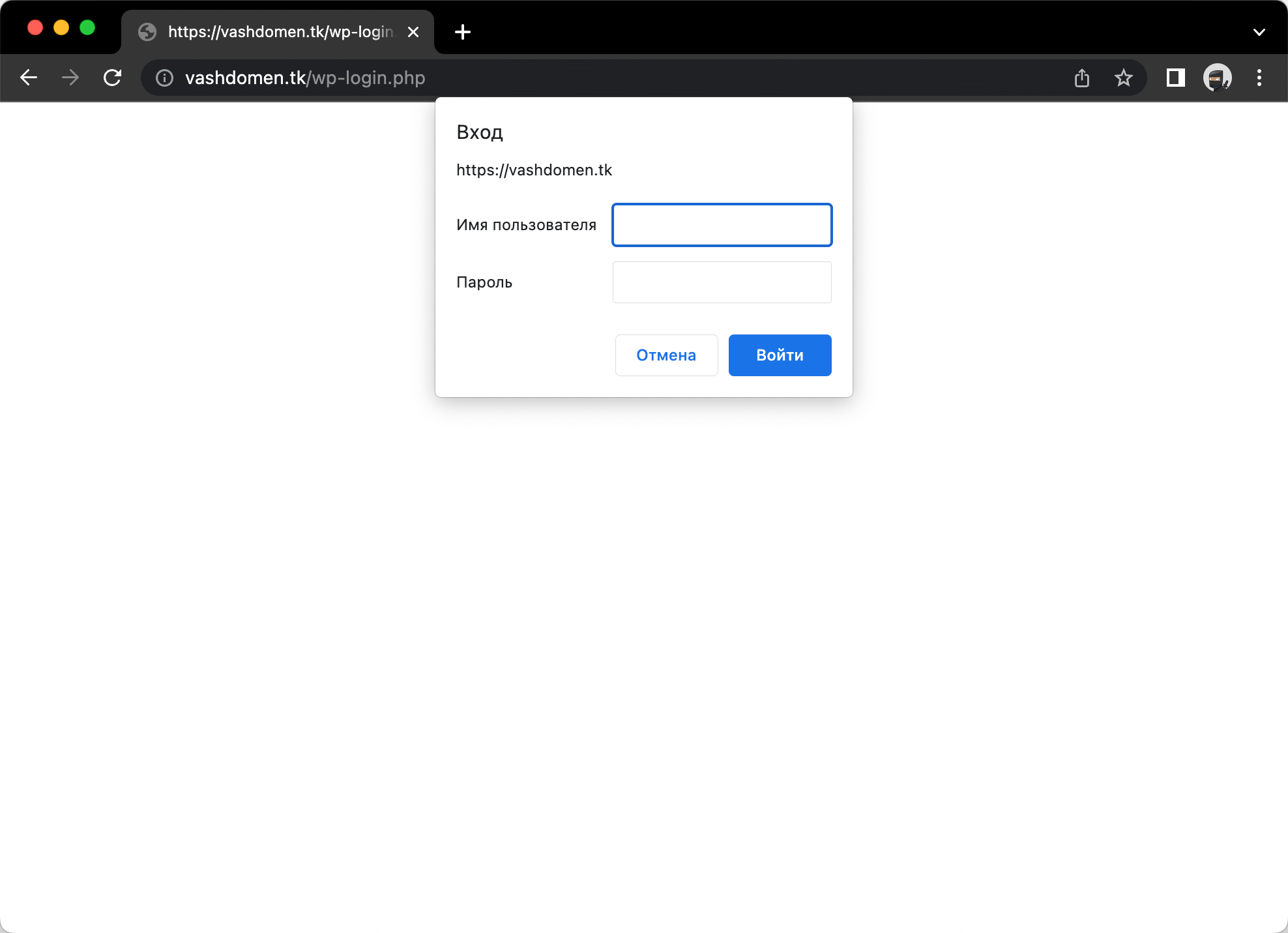
Для примера установим пароль только для страницы входа в админку WordPress. В этом случае, если кто-то надумает подобрать пароль к админке, ему сначала придётся подобрать пароль к странице, на которой он собирался подбирать пароль, хе-хе.
Возможно, такой вариант защиты админки будет для вас более удобным, чем блокировать к ней доступ по IP-адресу. Да, придётся вводить два пароля вместо одного, но зато можно будет подключиться откуда угодно.
# Доступ к странице входа в админку WordPress по паролюAuthType basic AuthName "Directory Name" AuthUserFile /home/username/public_html/auth/.htpasswd Require valid-user
- AuthType — тип аутентификации. Рекомендуем использовать значение «basic».
- AuthName — вообще, это текст, который посетитель должен видеть в окне ввода пароля. Но в реальности я никогда не видел, чтобы он там отображался. Так что можно вписать тут, что угодно. Например, «Доступ к этой странице защищён».
- AuthUserFile — путь к файлу .htpasswd с логинами и паролями разрешённых пользователей.
- Require — требование для предоставления доступа к папке. Значение «valid-user» говорит о том, что доступ получат только те пользователи, которые успешно прошли аутентификацию.
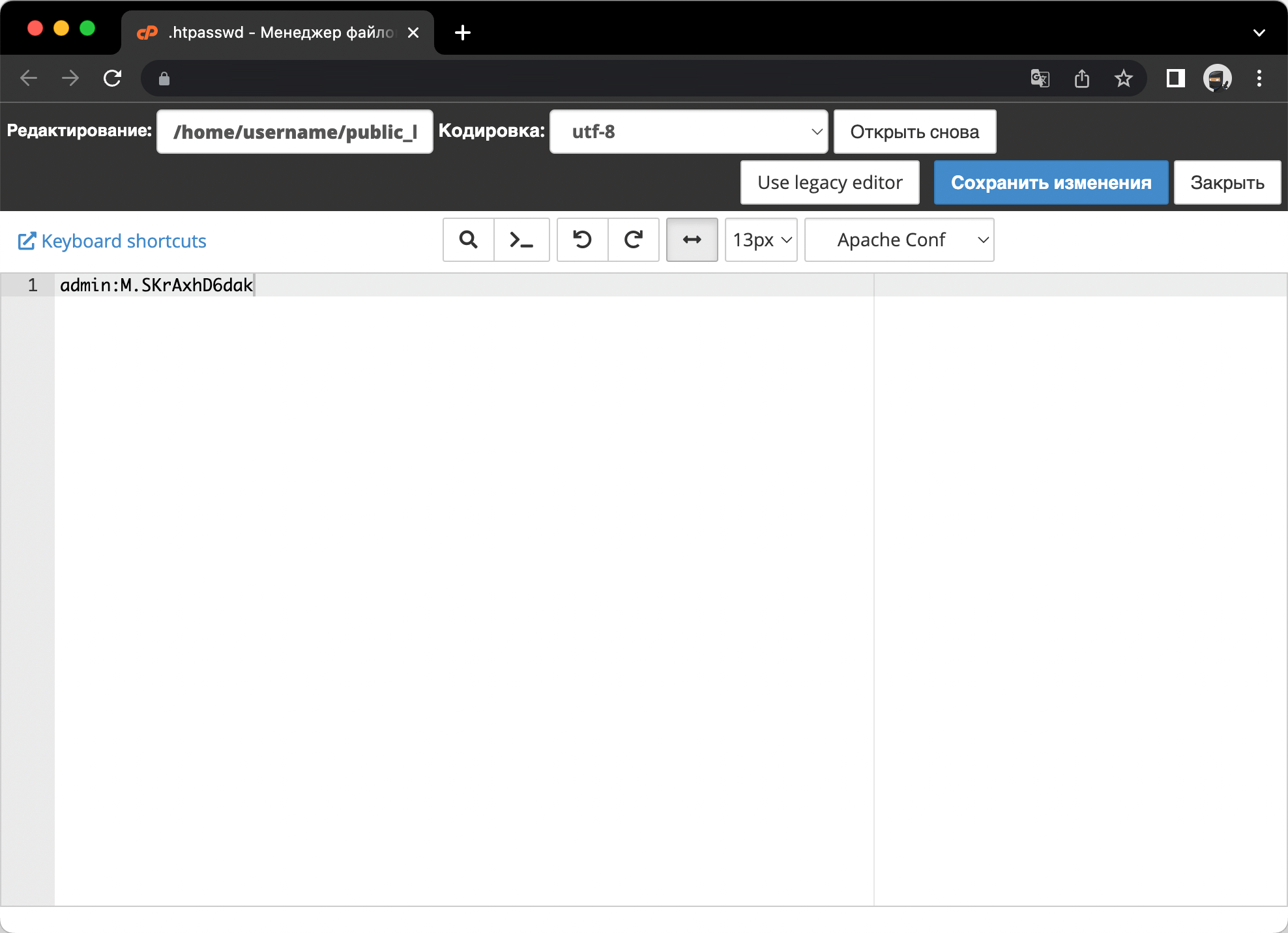
После добавления правила в .htaccess нужно также создать файл .htpasswd, где будут логины и пароли пользователей. Лучше создавать его не в корневой папке сайта, а в какой-то вложенной, чтобы до него нельзя было так просто добраться. Например, в папке /auth.
У записей в файле .htpasswd должен быть формат «пользователь:пароль». Но в целях безопасности пароли лучше не хранить в файле в открытом виде, а зашифровать. Для этого зайдите на сайт генератора .htpasswd, введите там логин с паролем и нажмите «Сгенерировать».
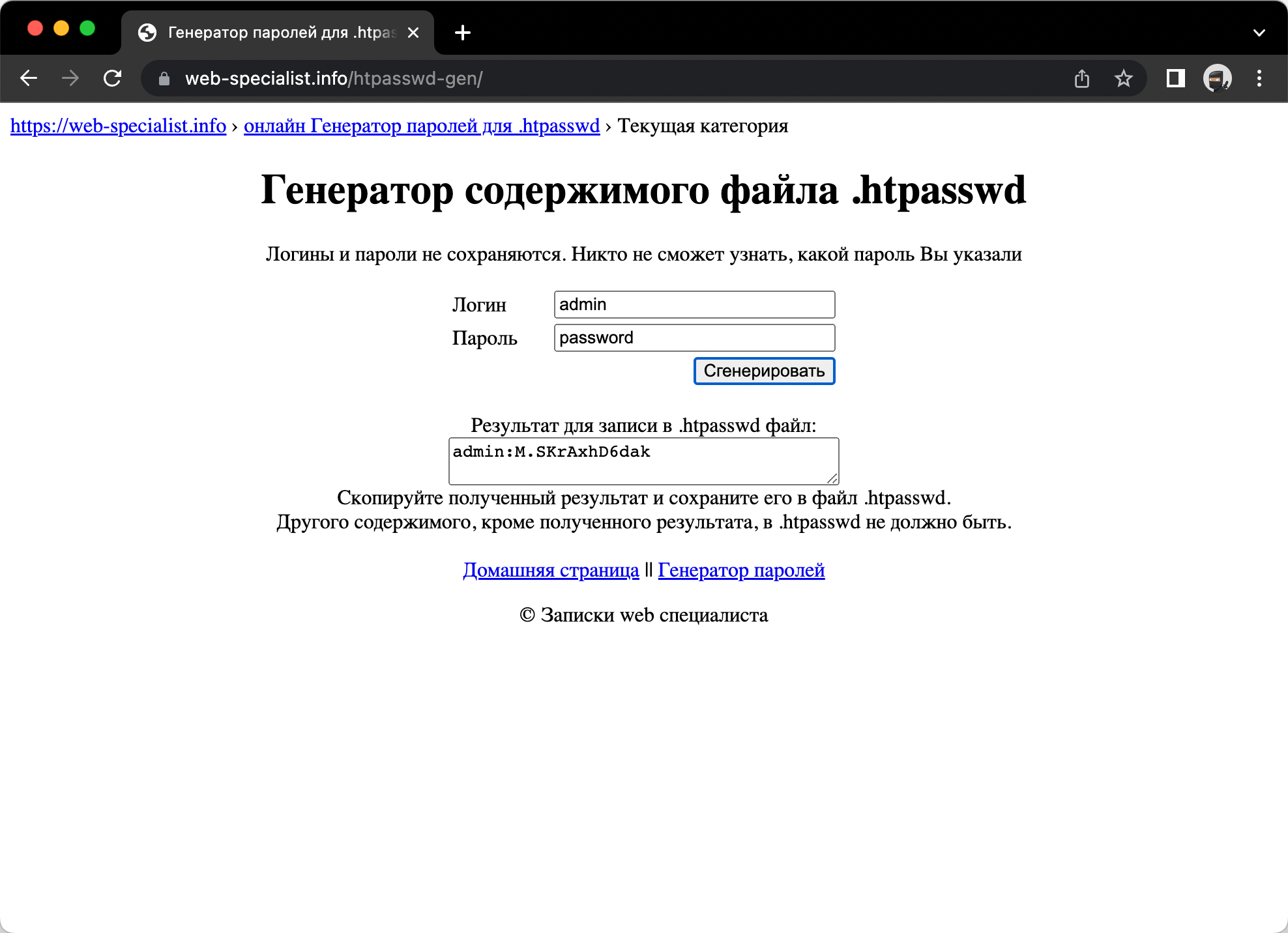
Скопируйте получившуюся строку и добавьте её в файл .htpasswd. Детали входа для каждого нового пользователя в этом файле должны идти с новой строки. На самом сайте используйте обычную версию пароля, зашифрованная нужна только для того, чтобы не хранить пароль в открытом виде.
Заблокировать ботов
Если вы заметили, что сайт стал медленнее работать, потому что его сканируют разные боты, запретите им это делать при помощи такой директивы:
# Блокировка ботов SetEnvIfNoCase User-agent (Abonti|AhrefsBot|Aport|AspiegelBot|asterias|Baiduspider|BDCbot|Birubot|BLEXBot|BUbiNG|BuiltBotTough|Bullseye|BunnySlippers|Butterfly|CamontSpider|CCBot|Cegbfeieh|CheeseBot|CherryPicker|coccoc|CopyRightCheck|cosmos|crawler|Crescent|DeuSu|discobot|DittoSpyder|DnyzBot|DomainCrawler|DotBot|EasouSpider|EmailCollector|EmailSiphon|EmailWolf|EroCrawler|Exabot|ExtractorPro|Ezooms|FairShare|Fasterfox|FeedBooster|Foobot|Genieo|Gigabot|GrapeshotCrawler|Harvest|hloader|HTTrack|humanlinks|HybridBot|Incutio|InfoNaviRobot|InternetSeer|IstellaBot|JamesBOT|JennyBot|k2spider|kmSearchBot|larbin|LexiBot|libWeb|libwww|Linguee|LinkExchanger|LinkextractorPro|linko|LinkWalker|lmspider|LNSpiderguy|magpie|MaxPointCrawler|MegaIndex|memoryBot|MIIxpc|Mippin|MJ12bot|MLBot|moget|MSIECrawler|NetAnts|NetpeakCheckerBot|NICErsPRO|NjuiceBot|NPBot|Nutch|OLEcrawler|Openfind|PostRank|ProWebWalker|Purebot|PycURL|RepoMonkey|Riddler|RMA|Scrapy|SemrushBot|serf|SeznamBot|SISTRIX|SiteBot|SiteSnagger|Serpstat|Slurp|SnapPreviewBot|Sogou|Soup|SpankBot|spanner|spbot|Spinn3r|SpyFu|suggybot|SurveyBot|suzuran|SWeb|Teleport|Telesoft|TheNomad|TightTwatBot|Titan|True_Robot|ttCrawler|turingos|TurnitinBot|UbiCrawler|UnisterBot|Unknown|VCI|Vedma|Voyager|WBSearchBot|WebAuto|WebBandit|WebCopier|WebEnhancer|WebmasterWorldForumBot|WebReaper|WebSauger|WebStripper|Wotbox|Yeti|YottosBot|Zao|Zeus|ZyBORG) not-allowed=1 Order Allow,Deny Allow from ALL Deny from env=not-allowed
Это только некоторые боты, вообще, их гораздо больше. Если в директиве нет бота, который нагружает ваш сайт, добавьте его самостоятельно.
Запретить индексацию каталогов
По умолчанию, если кто-то напрямую обратится к какому-то каталогу у вас на хостинге, веб-сервер покажет его содержимое. В результате любой сможет покопаться в ваших файлах, скачать их и в худшем случае — найти уязвимости.
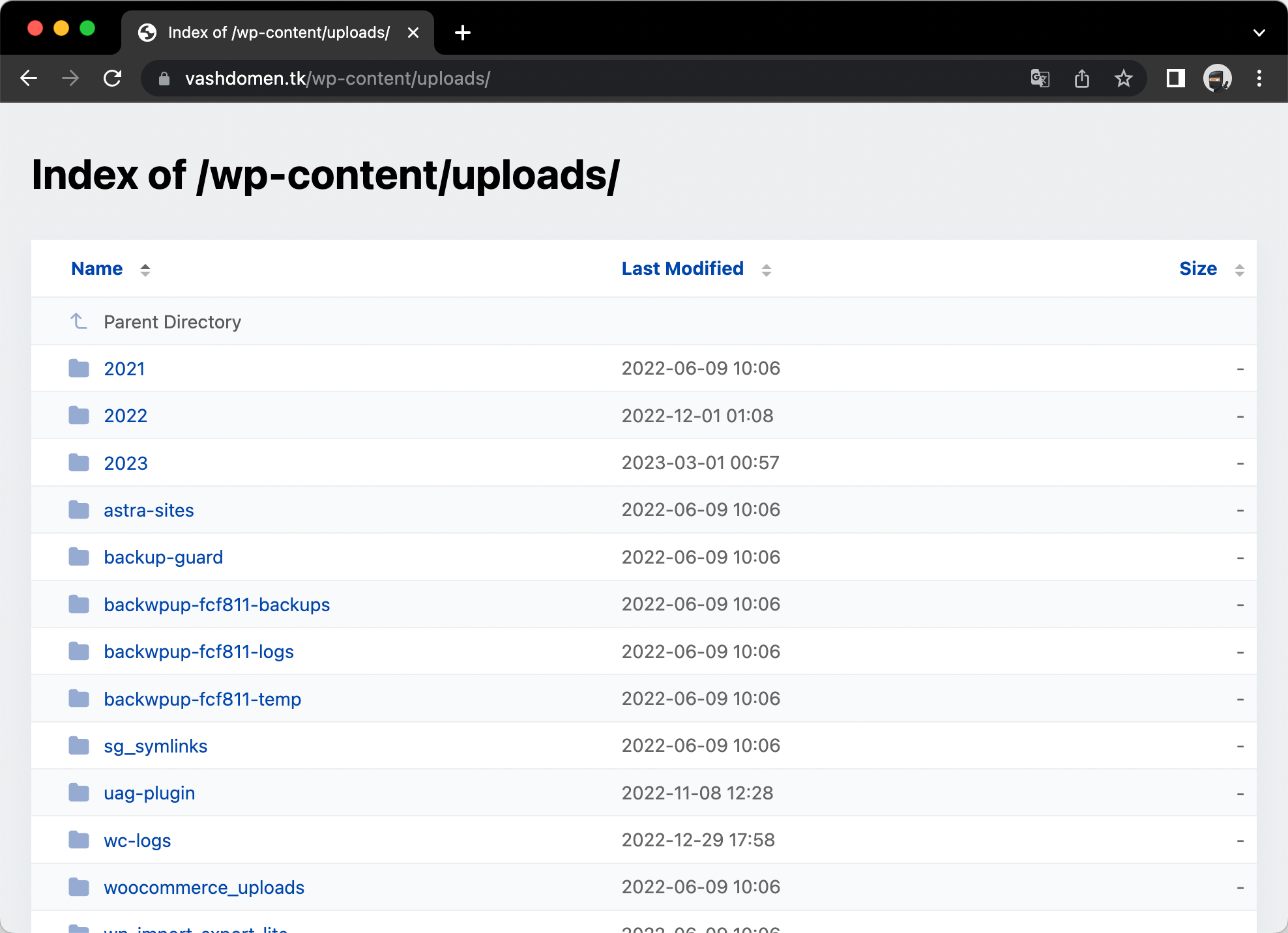
Такие вещи обязательно нужно запрещать. Не нужно рисковать безопасностью вашего сайта. В .htaccess это делается при помощи директивы Options. Она сделает так, чтобы при прямом обращении к каталогу возникала 403 ошибка:
# Запретить индексацию каталогов Options -Indexes
Настроить редирект
В этом разделе рассмотрим несколько наиболее популярных ситуаций, когда нужно настроить редирект. Но вообще, это обширная тема с кучей нюансов. Подробно рассматриваем их в отдельной статье:
Редирект с одной страницы на другую (если сменили URL страницы):
Redirect 301 /old-url-1 /new-url-1
Редирект с одного файла в корневой папке сайта на другой (если сменили название файла):
Redirect 301 /contact-us.php /contact.php
Редирект всех страниц сайта на такие же страницы на другом домене:
Redirect 301 / https://vashdomen.ua/
Редирект всех файлов с расширением .html на такие же файлы с расширением .php:
RedirectMatch 301 (.*)\.html /$1.php
Перенаправление домена без www на домен с www:
RewriteEngine On RewriteCond % !^www\..* [NC] RewriteRule ^(.*) http://www.%/$1 [R=301]
И наоборот — перенаправление домена с www на домен без www:
RewriteEngine On RewriteCond % ^www\.(.*)$ [NC] RewriteRule ^(.*)$ http://%1/$1 [R=301,L]
Принудительное перенаправление с HTTP на HTTPs (предварительно нужно установить SSL-сертификат):
RewriteEngine On RewriteCond % !on RewriteRule (.*) https://%% [R=301,L]
Защитить картинки от воровства
Другое название такой настройки — защита от хотлинкинга (от англ. hotlinking — использование прямых ссылок).
Речь о ситуации, когда кто-то разместил у себя на сайте изображения по ссылкам на ваш сервер. В итоге получается так, что изображения загружаются с вашего сервера, но трафик идёт на чужой сайт. То есть кто-то втихаря расходует ресурсы вашего хостинга. Отучить от этого можно при помощи такой директивы:
# Запрет на воровство картинок (hotlinking) RewriteCond % !^$ RewriteCond % !^https://(www\.)?vashdomen\.com/.*$ [NC] RewriteRule \.(gif|jpg|swf|flv|png)$ https://www.vashdomen.com/feed.gif [R=302,L]
Работает она так: вы размещаете у себя на сервере специальное изображение для таких воришек, и когда они размещают какое угодно ваше изображение у себя на сайте, вместо него отображается именно заготовленная картинка.
Что именно загрузить в качестве заготовленной картинки — дело ваше. Можете нарисовать в фотошопе плакат «Я ворую чужие картинки» или баннер с рекламой собственных услуг. Тут всё зависит от вашей фантазии и желания наказать хитрецов.
Путь к изображению для воришек указывается в директиве RewriteRule.
Назначить свои страницы ошибок
Если хотите отображать вместо стандартных страниц с ошибками страницы со своим дизайном, используйте такую директиву:
# Свои страницы ошибок ErrorDocument 403 /errors/403.html ErrorDocument 404 /errors/404.html ErrorDocument 500 /errors/500.html ErrorDocument 504 /errors/504.html
В этой директиве /errors/403.html — это абсолютный путь к файлу страницы (без учёта доменного имени).
Полный список кодов состояния вы найдёте в нашей статье «Коды состояния HTTP». Не обязательно создавать свою страницу для каждого кода, можно только для самых распространенных ошибок: 404 Not Found и 500 Internal Server Error.
В идеале новая страница ошибки должна не только быть красивой, но и простыми словами объяснять причины ошибки, а также содержать ссылки, чтобы посетитель мог вернуться на сайт.
Настроить сжатие файлов
Для этого в Apache используется модуль mod_deflate. В примере перечислены не все типы файлов. Если нужно, добавьте недостающие вручную.
# Сжатие для файлов HTML, CSS, JavaScript, Text, XML и шрифтов AddOutputFilterByType DEFLATE application/javascript application/x-javascript application/xml application/xhtml+xml image/svg+xml text/css text/html text/javascript text/plain text/xml
Настроить кэширование
Устанавливаем, сколько времени (в секундах) в браузере посетителя должны храниться файлы тех или иных типов. В примере перечислены не все типы файлов. Если нужно, добавьте недостающие вручную.
# Кэширование файлов ExpiresActive On ExpiresDefault A300 ExpiresByType image/x-icon A2419200 ExpiresByType application/x-javascript A3600 ExpiresByType text/css A3600 ExpiresByType image/gif A604800 ExpiresByType image/png A604800 ExpiresByType image/jpeg A604800 ExpiresByType text/plain A300 ExpiresByType application/x-shockwave-flash A604800 ExpiresByType video/x-flv A604800 ExpiresByType application/pdf A604800 ExpiresByType text/html A300
Расшифровка временных отрезков (для удобства):
- 300 — 5 минут;
- 3600 — 1 час;
- 86400 — 1 день;
- 604800 — 7 дней;
- 2419200 — 4 недели.
Изменить параметры PHP
Увеличить время ожидания веб-сервера при выполнении скрипта. Поможет избежать зависания веб-сервера при обработке тяжёлых скриптов.
# Время ожидания веб-сервера при выполнении скрипта php_value max_execution_time 60
Определить максимальный размер загружаемого файла (в примере — 128 Мб):
# Максимальный размер загружаемого файла php_value upload_max_filesize 128M
Вывести ошибки РНР в отдельный файл:
# Вывод ошибок PHP в отдельный файл php_flag log_errors on php_value error_log /home/username/public_html/php_errors.log
В этой директиве /home/username/public_html/php_errors.log — путь к файлу с логами. Не забудьте его изменить.
Эти директивы не всегда поддерживаются на виртуальном хостинге . Например, у нас на виртуальном хостинге их использовать получится, только на VPS. Причина в том, что веб-сервер, который работает в режиме suPHP, не поддерживает директивы php_flag и php_value.
Решением в этой ситуации будет использовать раздел «Select PHP Version» в панели управления cPanel. Там тоже можно изменить эти параметры. Альтернативный вариант — создать локальный файл php.ini и прописать лимиты в нём.
Изменить корневую папку сайта
Обычно на виртуальном хостинге файлы сайта размещают в корневой папке домена. По умолчанию для основного домена эта папка называется public_html, а для дополнительного — так же как и сам домен.
В некоторых фреймворках встречается другая структура, в которой файлы проекта лежат не в корневой папке домена, а в подпапке. Например, Laravel, где файлы проекта лежат в подпапке /public. Из-за этого, после того как вы зальёте проект на хостинг и введёте в браузере ваш домен, вы увидите список всех папок и файлов вместо сайта.
Решение в такой ситуации — добавить в .htaccess такой редирект, который будет перенаправлять все запросы в подпапку:
RewriteEngine On RewriteCond % !/public RewriteRule ^(.*)$ public/$1 [L]
Если .htaccess не работает
Когда вы добавляете правило в .htaccess и не наблюдаете ожидаемого эффекта, причина не всегда очевидна. Особенно на виртуальном хостинге, где нет доступа к основным логам веб-сервера. Вот основные причины, почему так может быть.
Причина №1: .htaccess отключён в httpd.conf
Возможность использовать .htaccess прописывается в главном конфигурационном файле Apache при помощи директивы AllowOverride. Если она указана со значением None, веб-сервер будет игнорировать .htaccess.
Такая проблема может быть только на VPS или выделенном сервере. Если у вас виртуальный хостинг, дело 100% в чём-то другом.
Причина №2: Директиву нельзя использовать в .htaccess
Ещё одна особенность директивы AllowOverride — с её помощью можно разрешить в .htaccess все директивы, а можно только отдельные группы директив. Подробнее об этой директиве читайте в официальной документации Apache.
# Разрешить в .htaccess все директивы AllowOverride All # Разрешить в .htaccess только директивы групп «Limit» и «FileInfo» AllowOverride Limit FileInfo
Ещё есть директива AllowOverrideList, при помощи которой можно перечислить конкретные директивы, которые разрешены в .htaccess (а не группы директив, как в случае с AllowOverride). Подробнее об этой директиве читайте в официальной документации Apache.
# Запретить все директивы, кроме директив Redirect и RedirectMatch AllowOverride None AllowOverrideList Redirect RedirectMatch # Разрешить группу директив «AuthConfig» # Разрешить директивы CookieTracking и CookieName из группы «FileInfo» AllowOverride AuthConfig AllowOverrideList CookieTracking CookieName
Может быть так, что при попытке использовать запрещённую директиву в .htaccess возникнет ошибка 500 Internal Server Error. Но это не обязательно: у AllowOverride есть также параметр Nonfatal, благодаря которому можно не выводить ошибку, а просто делать запись в логах.
Проверить логи ошибок получится только у пользователей VPS или выделенного сервера. На виртуальном хостинге к этим логам доступа нет.
Причина №3: Неправильный синтаксис директивы
В случае с опечаткой результат может быть такой же, как если бы директива была запрещена — ошибка 500 Internal Server Error. Если администратор сервера не отключил такое поведение при помощи параметра Nonfatal в главном конфигурационном файле.
Если хотите, можете проверить содержимое файла на опечатки при помощи специального сервиса — валидатора .htaccess.
Причина №4: Неправильное название файла
Имя файла должно начинаться с точки, в нём должны быть только маленькие буквы и не должно быть расширения. Файл буквально называется .htaccess. Не htaccess, не .htaccess.txt и не .Htaccess.
Теоретически, дело может также быть в том, что стандартное имя .htaccess изменили в главном конфигурационном файле веб-сервера. Это делается при помощи директивы AccessFileName. Например, вот так:
# Изменить имя файла .htaccess AccessFileName .config
Причина №5: На сервере несколько файлов .htaccess
Правила .htaccess выполняются в том порядке, в котором их нашёл Apache. То есть сначала директивы из .htaccess в корневой папке, затем директивы из .htaccess в дочерних папках. Из-за этого может случиться так, что директивы в файле, который расположен глубже в дереве каталогов, перезапишут директивы из расположенных ваше файлов.
Причина №6: Неправильный порядок директив
Чаще всего такое бывает с директивами для редиректа — RewriteRule. Какая-то вышестоящая директива может преобразовать запрос таким образом, что он больше не будет подходить под условия в следующих директивах. При этом сама по себе неработающая директива может быть составлена правильно.
Чтобы проверить этот сценарий, попробуйте переставить неработающую директиву в самое начало .htaccess и пересохранить файл.
Что дальше
Надеемся, статья оказалась для вас полезной. Если вы нашли ошибку или в статье не хватает какой-то важной информации, поделитесь своими мыслями в комментариях.
maxua.com.ua Автоматизация интернет магазинов
Сегодня я расскажу о нескольких полезных вещах, которые можно сделать с файлом htaccess. Эти вещи, которые вы сможете использовать на своих веб-сайтах, сделают работу с сайтами более удобной.
1. Перенаправление посетителей при обновлении сайта.
Когда Вы обновляете или тестируете сайт на хостинге, Вы можете перенаправлять посетителей на определенную страницу. Для этого в файле .htaccess необходимо прописать следующий код:
order deny,allow

deny from all

allow from 123.123.123.123

ErrorDocument 403 /page.html


allow from all
Замените 123.123.123.123 на Ваш ip-адрес, а также замените page.html на ту страницу, которую будут видеть пользователи, зашедшие на сайт.
2. Определенная страница с ошибкой 404.
Когда пользователи обращаются к странице на Вашем сайте, которой не существует, то им показывается ошибка 404. Если вы хотите сделать ее определенной страницей, то в файле htaccess следует прописать следующий код:
ErrorDocument 404 /404.htmlПеренаправлять посетителей в таком случае удобно на главную страницу сайта.
3. Редирект на перемещенные или переименованные страницы.
Если вы переименовали или переместили некоторые страницы на сайте и хотите, чтобы посетители увидели уже новые страницы, даже если они обращаются по старому адресу, следует в файл htaccess прописать следующий код:
Redirect 301 /old.html http://yoursite.com/new.htmlТакже вы можете использовать такой редирект для того, чтобы страница не потерялась для поисковиков.
4. Запрет на просмотр директории.
Если у Вас в папке на сайте нет файла index, то любой пользователь может посмотреть, какие файлы в ней лежат.
Чтобы избежать таких вещей, следует прописать такой код:
Options All -IndexesНа некоторых хостингах такая функция прописана по-умолчанию, в таком случае Вам не стоит беспокоиться.
5. Создание красивых URL.
Несомненно, что из этих двух ссылок первая выглядит намного привлекательнее.
http://yoursite.com/about

http://yoursite.com/pages/about.html
С помощью файла htaccess и апач модуля, который называется mod_rewrite, вы сможете переделать свои ссылки на более красивые и короткие.
Вот некоторые примеры с кодом:
RewriteEngine on

RewriteRule ^about/$ /pages/about.html [L]

RewriteRule ^features/$ /features.php [L]

RewriteRule ^buy/$ /buy.html [L]

RewriteRule ^contact/$ /pages/contact.htm [L]
P.S. В интернете существует несколько сайтов, с помощью которых можно автоматически редактировать файл .htaccess. Например htaccesseditor.com.
P.P.S. Чтобы с нуля создать такой файл Вам следует открыть, например, блокнот, вписать в него строчку
AddHandler application/x-httpd-php .php .htm .htmlнажать «Сохранить как. «, в имя файла ввести .htaccess и выбрать «все файлы».
еще статья по матерьялу
Переопределение сообщений об ошибках
Одной из полезных возможностей, предоставляемых Apache, является подмена стандартных сообщений об ошибках веб-сервера своими. Для этого служит директива ErrorDocument.
ErrorDocument 403 «
Forbidden
ErrorDocument 404 /errors/404.html
Внимание: при указании непосредственно HTML кода в данной директиве кавычки ставятся только в начале строки (см. пример)!
Пути к файлам указываются относительно корневого каталога данного веб-хоста, а не относительно файловой системы (правильно: /errors/404.html; неправильно: /var/www/myhost/html/errors/404.html).
Парольная защита
Если Вам нужно защитить часть содержимого Вашего сайта от посторонних, можно воспользоваться директивами семейства Auth. Они заставляют сервер спрашивать у клиента имя пользователя и пароль для доступа к содержимому каталога, в котором размещен .htaccess, а также к его подкаталогам.
Для этого необходимо создать файл с паролями (обычно называется .htpasswd) и разместить его в безопасном месте (например, на уровень выше каталога, который является корневым для Вашего хоста; к примеру, если сайт размещен в /home/user/html, то .htpasswd лучше положить в /home/user). Для создания .htpasswd используйте утилиту htpasswd из комплекта Apache.
Для установки защиты на некий каталог необходимо разместить в нем файл .htaccess следующего вида:
AuthUserFile /home/user/.htpasswd
AuthName “Secure Zone”
AuthType Basic
Require valid-user
AuthUserFile указывает путь к файлу с паролями. AuthName определяет так называемый ‘realm’ («мир»); обычно указывается, к чему осуществляется доступ (например, ‘Site Management Tools’, ‘Billing Information’ и т.п.)
AuthType определяет тип авторизации; практически всегда используется Basic (кроме него доступен тип Digest, но его мы рассматривать не будем).
Наконец, Require определяет набор условий, по которым определяется, кто из перечисленных в .htpasswd пользователей имеет доступ к данному каталогу сайта. ‘valid-user’ подразумевает, что доступ может получить любой пользователь после ввода пароля; вместо valid-user можно через пробел перечислить имена пользователей, которым предоставляется доступ.
Включение поддержки SSI
Если ssi по умолчанию не включен (или вы хотите добавить другой тип файлов, для того, чтобы там обрабатывались директивы ssi) и настройки вебсервера позволяют использовать следующие директивы, то пропишите в .htaccess эти строчки:
AddType text/html .shtml .htm .html
AddHandler server-parsed .shtml
Options +Includes
Блокировка по IP адресам
Средствами файла .htaccess можно ограничить доступ к ресурсам сайта по IP адресам; например, разрешить доступ к медиа-архиву только пользователям из локальной сети, или запретить какому-либо хосту или сети доступ к какому-либо контенту.
Синтаксис для этих директив таков:
Order Deny,Allow (или Allow,Deny – в зависимости от того, что требуется)
Deny from all (или адрес хоста)
Allow from all (или адрес хоста)
Например,
Order Deny,Allow
Deny from all
Allow from 192.168.0.
Allow from .localnet
Allow from admin.somewhere.in.the.net
вызывает отказ в доступе для всех, кроме сети 192.168.0.0/24, всех хостов, DNS имя которых содержит .localnet, а также хоста, DNS имя которого admin.somewhere.in.the.net.
Если нужно запретить доступ группе хостов, используется Allow,Deny:
Order Allow,Deny
Allow from all
Deny from 192.168.1.
Deny from hackers.are.everywhere.in.the.net
Принцип прост. По Order определяется порядок обработки правил allow/deny; если мы возьмем второй пример, то сначала сервер обработает правило allow from all, а затем хосты, которые прошли это правило, подвергаются проверке правилом deny; при этом все хосты из сети 192.168.1.0/24 и хост hackers.are.everywhere.in.the.net не проходят эту проверку и не получают доступа.
Более сложные применения:
Order Deny,Allow
Deny from all
– данное правило запретит любым хостам доступ к файлам с расширениями .txt и .dat (например, в них могут храниться внутренние данные скриптов).
Блокировка по реферреру
Посредством использования модуля mod_rewrite и файла .htaccess можно добиться запрета доступа к Вашим ресурсам, если клиент пришел с какого-то определенного сайта (блокировка по referer’у).
Для этого требуются следующие директивы .htaccess:
RewriteEngine on
# Options +FollowSymlinks # – раскомментировать, если при установке этого .htaccess появляется ошибка 500, Internal Server Error
RewriteCond % badsite.com [NC]
RewriteRule .* – [F]
Или, если нужно перечислить больше одного сайта,
RewriteEngine on
# Options +FollowSymlinks # – раскомментировать, если при установке этого .htaccess появляется ошибка 500, Internal Server Error
RewriteCond % badsite.com [NC,OR]
RewriteCond % anotherbadsite.com
RewriteRule .* – [F]
Если нужно запретить доступ напрямую со всех хостов, кроме определенных, набор правил будет выглядеть примерно так:
RewriteEngine On
RewriteCond % !^http://(www.)?mydomain.ru(/)?
RewriteCond % !^http://(.*).mydomain.ru(/)?
RewriteRule .*.(gif|jpg|jpeg|png)$ – [F]
Изменение индекс-страницы
Задать/Изменить индексный файл и последовательность их обработки можно директивой DirectoryIndex
Например:
DirectoryIndex photo.php photo.php5 index.php
Перенаправления
Для организации редиректа средствами .htaccess достаточно строки вида:
Redirect /old_directory/old_file.html http://your_new_site.com/new_directory/new_file.html
если нужно редиректить все содержимое подкаталога:
Redirect /old_directory http://your_new_site.com/new_directory/
редирект для всего сайта:
RewriteEngine On
RewriteRule (.*) http://your_new_site.ru
Запрет обращений к .htaccess
Защитить их можно следующим образом, однако, это по умолчанию уже есть в httpd(2).conf, то есть в самой конфигурациии веб-сервера.
Добавление MIME-типов
Для добавления MIME-типов используется директива
AddType mime/type extension
Например,
AddType application/x-bittorrent torrent
Используется она в тех случаях, когда конфигурация по умолчанию заставляет сервер передавать документы не так, как требуется; например, многие серверы по умолчанию подразумевают тип text/plain, и бинарный файл (например, rar-архив), скачанный с такого сервера, вполне может оказаться «битым».
Запрет прямых ссылок на ресурсы
Если Вы хотите избежать так называемого «хотлинкинга» – прямых ссылок на Ваши ресурсы с других сайтов – Вам опять-таки поможет .htaccess в комбинации с mod_rewrite.
Для начала рассмотрим, чем плох хотлинкинг. Например, некий сайт размещает у себя изображение, находящееся на Вашем сайте, просто указав его в тэге . При этом все обращения к такой странице вызовут скачивание данного изображения с Вашего сайта; таким образом, будет расходоваться Ваш траффик и пропускная способность канала сервера, а посетители чужого веб-сайта увидят изображение, хранящееся у Вас, без соответствующего контекста.
Как же бороться с подобной практикой?
Рассмотрим следующий пример части файла .htaccess:
RewriteEngine on
RewriteCond % !^$
RewriteCond % !^http://(www\.)?mydomain.com/.*$ [NC]
RewriteRule \.(js|css)$ — [F]
Данный код запрещает обращения к .js и .css файлам (скрипты javascript и описания Cascading Style Sheets), если они производятся не с Вашего сайта.
Другой пример:
RewriteEngine on
RewriteCond % !^$
RewriteCond % !^http://(www\.)?mydomain.com/.*$ [NC]
RewriteRule \.(png|gif|jpg|jpeg)$ http://www.mydomain.com/youaretheworst.gif [R,L]
При обращении извне к изображениям, хранящимся на вашем сайте, вместо самих изображений будет отображаться содержимое файла youaretheworst.gif.
Запрет вывода списка файлов
Apache (при включении соответствующих опций) умеет отображать список файлов в каталоге, если в нем нет ни одного из перечисленных в DirectoryIndex файлов. Часто эта опция включена по умолчанию, что может быть неприемлемо.
Строчка
Options -Indexes
отключит этот режим.
Однако иногда может, наоборот, понадобиться разрешить просматривать список файлов, при этом исключив из него их часть. Для этого служит IndexIgnore.
Например,
IndexIgnore *.php* *.pl *.html *.shtml
разрешает вывод списка всех файлов, кроме PHP и Perl скриптов, а также HTML документов.
На моём домене чужой сайт
Домен привязывается к хостингу при помощи А-записи. Если в А-записи вашего домена указан IP-адрес чужого хостинга, при переходе на домен может отображаться содержимое этого хостинга. У этой проблемы 2 основные причины:
- злоумышленник добавил ваш домен на свой хостинг, чтобы разместить на нём своё содержимое;
- у предыдущего владельца был сайт на этом домене. Затем срок регистрации домена закончился, но ни сайт ни домен не удалили с хостинга.
Оба варианта возможны из-за особенностей работы DNS. Если вы прописали хостинговые DNS-серверы (ns1.hosting.reg, ns2.hosting.reg.ru), но не добавили домен на хостинг, он останется не привязанным. Именно по этой причине злоумышленник смог найти домен и добавить на свой хостинг — в первом случае. А домен автоматически привязался к старому хостингу, с которого его не удалили — во втором случае. В обоих случаях управление DNS-записями будет осуществляться на чужом хостинге.
Что делать
Если домен работает с чужого хостинга, а должен работать с вашего хостинга/сервера ― напишите заявку в службу поддержки. В заявке сообщите имя домена и логин услуги, с которой должен работать домен. Мы привяжем домен к нужной услуге.
Если вы хотите, чтобы по домену ничего не открывалось, смените DNS на ns1.reg.ru и ns2.reg.ru по инструкции. Затем удалите А-записи:
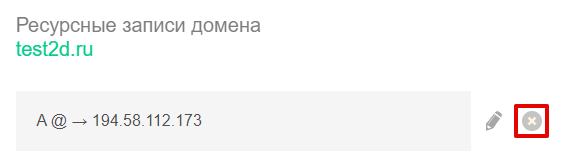
Домен перестанет работать после обновления DNS. Обновление занимает примерно 24 часа.
На IP-адрес вашего сайта ссылается чужой домен
Если чужой домен направлен на ваш хостинг и при переходе на него открывается ваш контент, заблокируйте работу чужих доменов на вашем хостинге или сервере.
Ваш сайт находится на виртуальном хостинге
- Откройте корневую папку сайта.
- Отредактируйте файл .htaccess, добавив в него строки:
Options +FollowSymLinks RewriteEngine On RewriteCond % !^yoursite\.ru$ [NC] RewriteCond % !^(.*)\.yoursite\.ru$ [NC] RewriteRule ^(.*)$ http://othersite\.ru/$1 [R=410,L]- yoursite\.ru — замените на имя вашего домена, сохранив косую черту. Например, для сайта 2d-faq.com нужно указать 2d-faq\.com;
- othersite\.ru — замените на любой сайт в интернете по такому же принципу. Обратите внимание на то, что это не домен, который ссылается на ваш хостинг. Укажите здесь любой домен.
Готово, теперь ваш сайт будет открываться только по вашему домену.
Ваш сайт находится на VPS или выделенном сервере
Если у вас есть панель управления ISPManager 6:
- Откройте панель управления и перейдите в раздел Сайты:
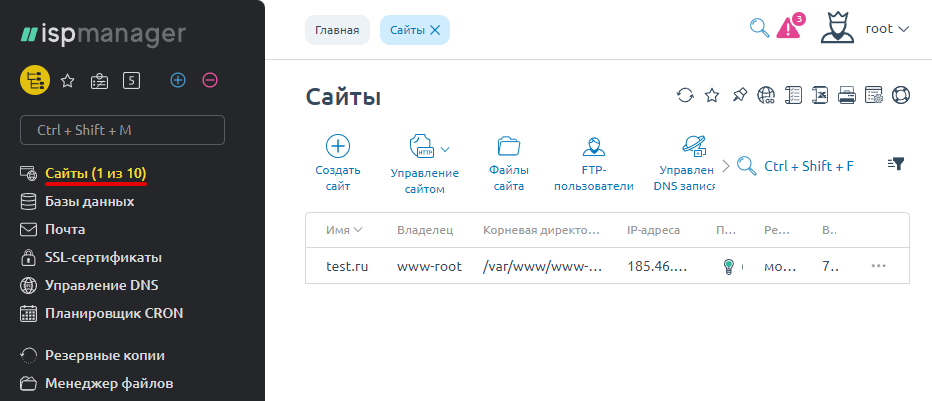
- В выпадающем меню Управление сайтом выберите Настройки сайта:
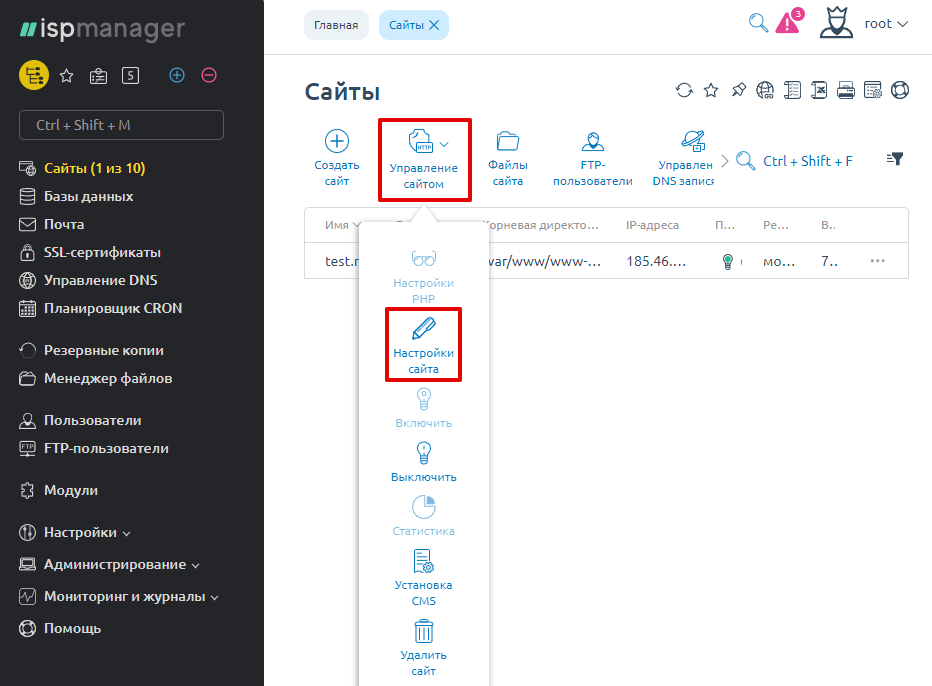
- Поставьте галочку «Приоритетный» и нажмите Ok:
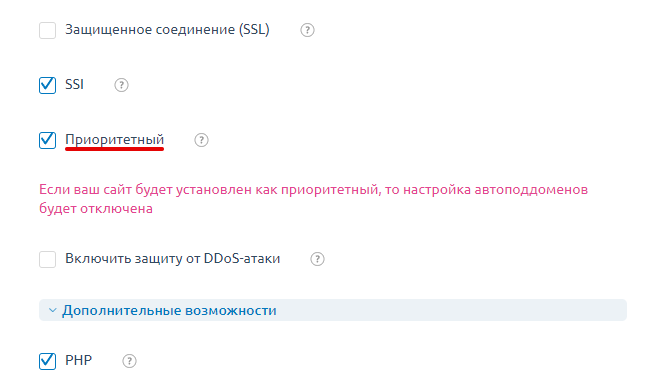
Готово, теперь по IP-адресу сервера будет открываться приоритетный домен.
Если у вас нет панели управления, добавьте новый VirtualHost первым в списке в конфиге Apache:
ServerName default.ru DocumentRoot /var/www/default - 123.123.123.123 — IP-адрес вашего сервера;
- :80 — порт, по которому открывается ваш сайт. Обычно это 80 порт;
- /var/www/default — путь к файлам заглушки.
Этот виртуальный хост должен идти первым в конфигурационном файле.
Популярные статьи
- Как указать (изменить) DNS-серверы для домена
- Я зарегистрировал домен, что дальше
- Как добавить запись типа A, AAAA, CNAME, MX, TXT, SRV для своего домена
- Что такое редирект: виды и возможности настройки
- Как создать почту со своим доменом