Как создать и вставить длинное тире в Google Docs
Специальные знаки препинания очень помогают, когда вы хотите получить более четкую копию своего письма. Но на стандартных клавиатурах нет специальных клавиш для специальных клавиш пунктуации. Если вы не знаете, что такое дефис, дефис, длинное тире в Google Документах, позвольте мне помочь вам с этим. Дефис – это тире (-), короткое тире – это комбинация двух тире (-), а длинное тире – это комбинация трех тире (-).

Как создать длинное тире в Документах Google вручную
Вам необходимо открыть файл Google Docs, чтобы начать создавать дефисы и дефисы вручную. Создание дефиса может показаться бесполезным, поскольку он уже присутствует на вашей клавиатуре. Вы можете найти клавишу дефиса на клавиатуре рядом с клавишей нуля.
Программы для Windows, мобильные приложения, игры — ВСЁ БЕСПЛАТНО, в нашем закрытом телеграмм канале — Подписывайтесь:)
Чтобы начать создавать знаки препинания, для которых вы не найдете конкретную клавишу на клавиатуре, вам необходимо открыть документ Google.
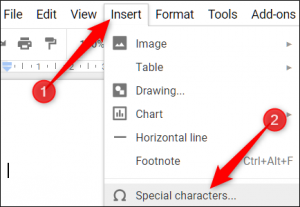
Вам рекомендуется открывать Документы Google, потому что в документации Google есть инструмент для специальных символов, который позволяет добавлять их, не запоминая их коды. Чтобы начать, щелкните в любом месте документа или в том месте, где вы хотите вставить знак препинания. Затем нажмите «Вставить», а затем выберите «специальные символы».
После выбора опции «специальные символы» вы увидите окно, как показано ниже. В строке поиска введите длинное тире или длинное тире. Затем вам просто нужно выбрать символ из результатов поиска. Убедитесь, что вы выбрали правильный вариант из результатов.
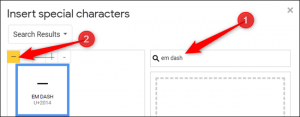
Как только вы выберете нужное тире, оно автоматически вставляется прямо в файл, где находится курсор в файле или документе.
Если вы часто используете эти знаки препинания, следование описанному выше методу может вызвать массу проблем. В таких случаях вы можете указать Документам Google автоматически преобразовывать дефисы в длинное тире и длинное тире. Продолжайте читать, чтобы узнать, как автоматически создавать короткие и длинные тире в документах Google.
Автоматически создает короткое тире и длинное тире
Google Docs не преобразует автоматически дефисы в короткое и длинное тире, когда вы набираете – – и – – – соответственно. Но, в отличие от Google Docs, Microsoft Word имеет встроенную функцию – «Автоформат», которая автоматически преобразует дефисы в длинное тире и длинное тире, когда вы вводите – – и – – – соответственно.
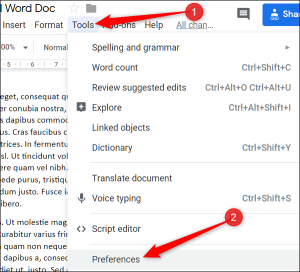
Но вы определенно можете установить настройки, которые будут преобразовывать строки символов, такие как дефис, в короткое тире и длинное тире в Документах Google. Чтобы вставить короткое и длинное тире в Google Документы, выберите символ тире и щелкните правой кнопкой мыши. Нажмите «Копировать», а затем выберите «Инструменты». В меню инструментов вы найдете параметр, помеченный как «Настройки». Нажмите здесь.
Откроется окно. Зайдите в раздел Автоматическая замена. В разделе «Автоматическая замена» введите два или три дефиса в поле «Заменить». Теперь в поле «С» вставьте тире, которое вы скопировали ранее.
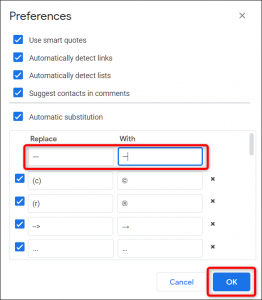
После этого нажмите кнопку ОК, чтобы сохранить изменения и закрыть окно. Вы можете повторить описанные выше шаги для вставки других тире. После того, как вы закончите с настройками, в следующий раз, когда вы захотите вставить тире или длинное тире в Документы Google, просто введите два или здесь дефис, и он будет автоматически преобразован.
С помощью этого трюка функция вставки короткого или длинного тире может быть намного проще, чем казалось. Помимо этого, есть много других способов создания коротких и длинных тире. Но я настоятельно рекомендую использовать описанный выше метод для простой вставки коротких и длинных тире.
Как поставить длинное тире в тексте на клавиатуре

Как человека встречают по одежке, так и текст — по внешнему виду. Правильно оформленный, он привлекает внимание и вызывает доверие. Не последнюю роль в текстовой «одежке» играют знаки препинания. Средь них — тире. Конкретно — длинное тире.
Но клавиши с таким символом на клавиатуре, увы, нет. Однако это не повод для расстройства. «Легким движением руки брюки превращаются в элегантные шорты»… Итак — как поставить длинное тире на клавиатуре .
Как ввести длинное тире на компьютере с операционной системой Windows
5 способов поставить длинное тире в Word
В большинстве случаев необходимость ввести тире в тексте возникает именно в этом текстовом редакторе. Вашему вниманию предлагаем 5 способов на выбор. При этом данные приемы одинаково актуальны для Word 2007, 2010 , 2013, 2016.
Первый способ
Один из самых простых способов для написания длинного тире — сочетание клавиш (горячие клавиши).
Установите курсор на нужной позиции в тексте и с нажатыми кнопками «Ctrl» + «Alt» нажмите «-» на дополнительной цифровой клавиатуре справа. Обратите внимание, «NumLock» должен быть включен.
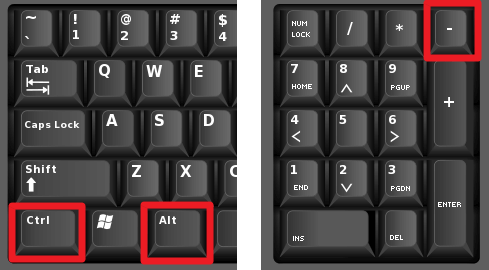
Тут может возникнуть вопрос, как поставить длинное тире на ноутбуке , ведь не на всех моделях есть Numpad (цифровой блок на клавиатуре)? Отсутствие нампада на ноутбуках компенсируется вспомогательной клавишей Fn и некоторыми другими клавишами. Но все же далеко не у всех владельцев ноутбуков поставить длинное тире данным способом получится, поэтому используйте другие варианты.
Второй способ
Не менее простой способ. Используем специальный код — один из так называемых Alt-кодов (они выполняют команды для ввода символов, которых нет на клавиатуре).
Нажмите клавишу «Alt», удерживая ее, наберите «0151» без кавычек. Цифры набирайте на числовом блоке, который находится справа, при включенном «NumLock». Когда вы отпустите клавишу «Alt», на месте, где стоял курсор, появится длинное тире.
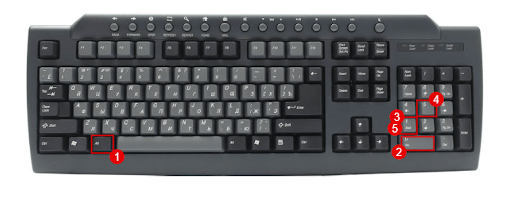
На некоторых ноутбуках нет отдельного блока цифровых клавиш. Можно через USB подключить внешнюю клавиатуру. Можно использовать встроенную в Windows экранную клавиатуру: Пуск-Программы-Стандартные-Специальные возможности-Экранная клавиатура. Далее всё так же. Alt удобнее нажать на самом ноутбуке, затем щелкать мышкой по цифрам 0151 на блоке цифровых клавиш экранной клавиатуры справа. Тире появится после отпускания клавиши Alt и нажатии пробела.
Кстати: этот способ можно назвать универсальным. Если вы набираете текст где-либо еще, кроме Ворда, зажмите клавишу Alt и на цифровой раскладке клавиатуры наберите число 0151. Получите длинное тире.
Третий способ
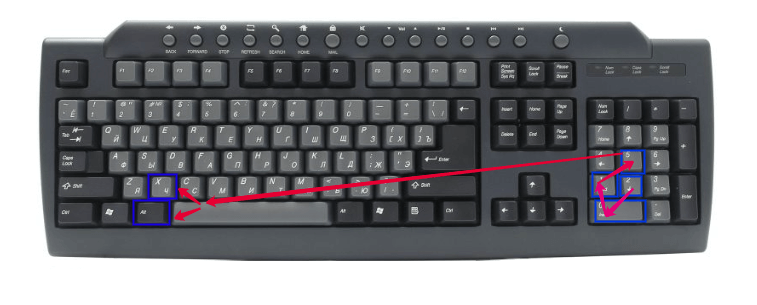
Тоже простой и тоже используется сочетание клавиш. Шестнадцатеричный код. Набираем комбинацию чисел «2015» или «2014» и сразу же нажимаем комбинацию «Alt+X». После этого введенные символы преобразуются в длинное тире.
Четвертый способ
Пользователи, которые не дружат с кодами, могут воспользоваться вставкой.
- В верхней части программы Word или в Word Online откройте вкладку «Вставка».
- Кликните по кнопке «Символы» и выберите подменю «Другие символы»
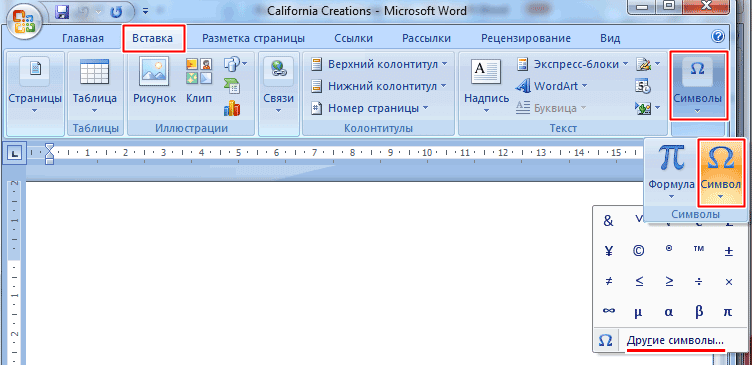
- После чего откроется окно «Символ», где в поле «Шрифт» следует выбрать «(обычный текст)», а в поле «Набор» выбрать «знаки пунктуации». Тут предоставляются разного рода тире.
- Выделите длинное тире и нажимайте кнопку «Вставить». Здесь следует обратить внимание на сочетание клавиш (внизу окна), позволяющее добавить выбранное тире (этот способ был рассмотрен первым).
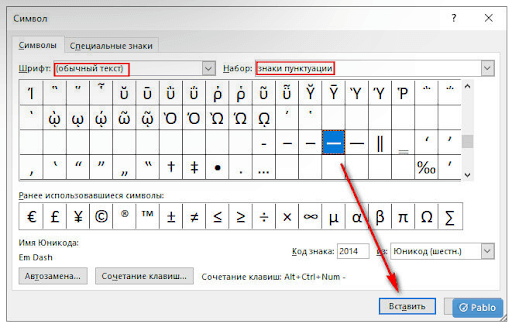
Чтобы упростить задачу и не искать среди огромного выбора необходимое тире, можно просто открыть вкладку «Специальные знаки». Там выбрать длинное тире и нажать «вставить».
Пятый способ
Автозамена. В той же таблице символов можно настроить параметры автозамены, для автоматической замены вводимых с клавиатуры символов на нужный знак.
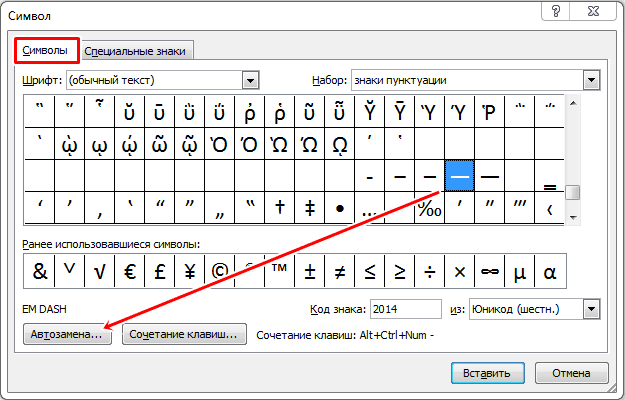
Аналогичным образом, как и в предыдущем пункте, открываем окошко «Символ», выделяем нужное тире и нажимаем кнопку внизу «Автозамена».
Откроется новое окно, где в поле «заменить» ставим удобные для нас знаки, например знак минус, три дефиса подряд или любое сочетание букв, допустим «дт». В поле «на» уже стоит выбранное длинное тире, нажимаем «Добавить» и «Ок».
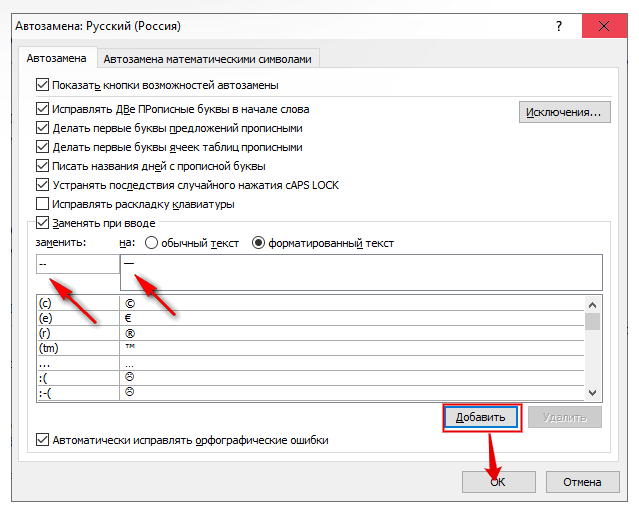
Всё. В дальнейшем при вводе сочетания выбранных вами знаков, будет появляться длинное тире.
Любой из этих пяти способов вы можете использовать, работая в Ворде.
Как поставить длинное тире в Google Docs
В Гуглдоксе поставить длинное тире можно двумя способами.
Первый — это уже упомянутый выше универсальный прием — нажатием клавиш «Alt+0151».
Второй способ — Автозамена.
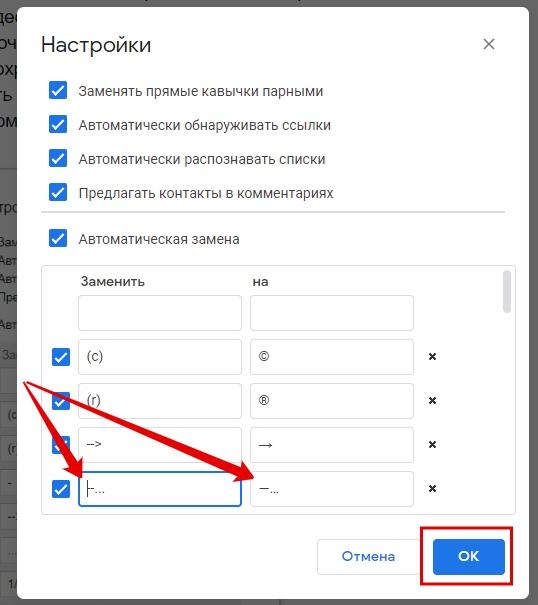
Открываем в главном меню «Инструменты», выбираем подменю «Настройки».
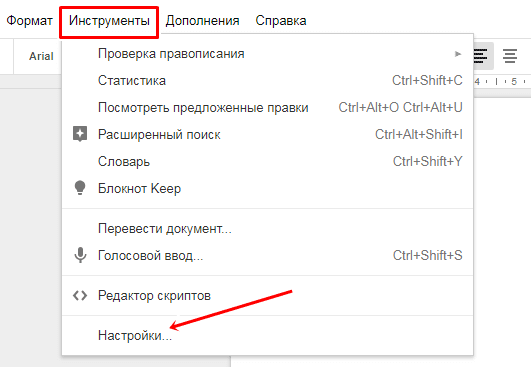
Выбираем в поле «Заменить» сочетание символов, которое будет заменяться длинным тире. Вводим его (длинное тире) в поле «На» при помощи клавиш «Alt+0151».
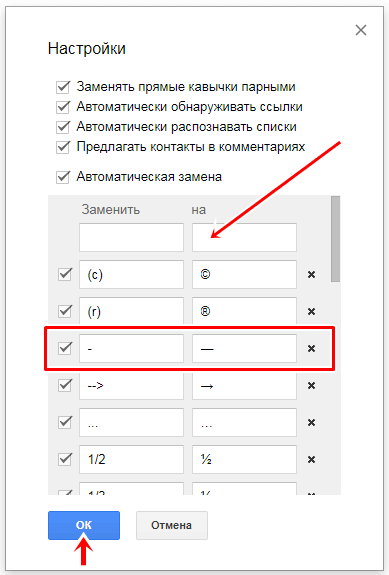
Зачастую для этого выбирают двойной дефис или пробел-дефис-пробел, каждый вправе себе использовать какие угодно сочетания. В конце нажимаем на кнопку «ОК».
После сохранения настроек важно снова зайти в настройки и поставить галочку возле только что созданного правила. В противном случае оно работать не будет.
Как поставить длинное тире в Экселе
В Экселе вариантов вставки длинного тире в ячейку тоже два: набор комбинации клавиш на клавиатуре и использование окна специальных символов. Это упомянутые выше способы 2 и 4 для ворда.
Рассмотрим их применительно к программе Excel.
Первый вариант: использование комбинации клавиш
Удерживая нажатой клавишу на цифровом блоке клавиатуры последовательно набрать цифры 0151. После отпускания клавиши в заданной ячейке отобразится «Длинное тире».
Второй вариант: окно специальных символов
- Выделяем ячейку, в которой нужно ввести тире, и идем во вкладку «Вставка».
- В «Символах» выбираем пункт «Символ».
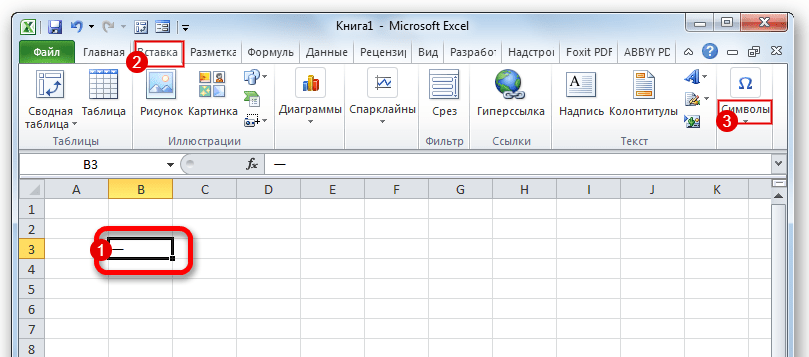
- Переходим в его вкладку «Специальные знаки».
- Выбираем вариант «Длинное тире». Чтобы установить данный символ в предварительно выбранную ячейку, выделяем это наименование и жмем на кнопку «Вставить», расположенную в нижней части окна.
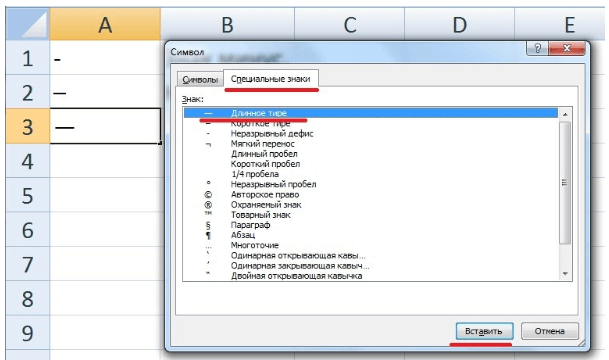
- После этого можно закрывать окно вставки специальных символов. Щелкаем на стандартную пиктограмму закрытия окон в виде белого крестика в красном квадрате, расположенную в правом верхнем углу окна.
- Длинное тире будет вставлено на лист в предварительно выделенную ячейку.
Как ввести длинное тире на компьютере с операционной системой Mac OS
Клавиатура компьютеров от корпорации Apple также поддерживает ввод тире разной длины. Для ввода длинного тире нажмите Alt+Shift+—.
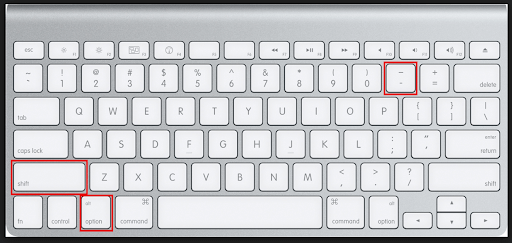
Итак, вы узнали, как поставить длинное тире на клавиатуре , хоть и не существует на ней клавиши с таким символом. Теперь вы можете выбрать удобный для вас способ из предложенных. Надеемся, что благодаря нашей инструкции ваши документы будут «одеты с иголочки», в каких бы операционных системах вы ни работали.
А ваши статьи и продающие тексты будут выглядеть убедительно, аккуратно и презентабельно. Что хоть и косвенно, но может повлиять на ваш уровень расценок. О том, сколько зарабатывают веб-райтеры и копирайтеры, и от чего зависит заработок, мы писали в прошлой статье.
Наши обучающие программы помогут получить специальность копирайтера или веб-райтера, а также повысить квалификацию :
- « Кузница бизнес-авторов »: 6 ключевых статейных форматов
- « Цех копимаркетологов »: работа с продающими текстами (20+ различных форматов)
Ну а полные новички, которые только присматриваются к теме, могут записаться на бесплатный « Свободный курс ».
P.S. Подписывайтесь на телеграм-канал Сергея Трубадура: https://t.me/troomarketing
В нем вы найдете публикации о копимаркетинге более продвинутого уровня. Сергей рассказывает о рабочих буднях, об инсайтах, своих проектах и работе над продвижением Агентства.
- Об авторе статьи
- Последние материалы
Гелия Харитонова
Много лет я работаю со словом. Люблю его — живое, образное. Таким и пишу — просто, ясно, эмоционально. Филологическое образование позволяет быть и корректором, и редактором. Бумажные газеты и журналы — пройденный этап. Web-пространство, встречай!
2 простых способа вставить Em Dash в Google Docs

Длинное тире или длинное тире может быть менее популярным символом тире по сравнению, скажем, с дефисом, но когда вам придется его использовать; вы не найдете клавишу на клавиатуре. Стандартные клавиатуры не имеют клавиши для ввода длинного тире, вам придется использовать встроенные инструменты текстовой программы или использовать поддерживаемую клавиатурную команду.
Если вы используете Google Docs для создания документов, вы должны знать, как сделать длинное тире в Google Docs. В этом посте я покажу вам 2 способа вставки длинного тире в Документы Google и бонусный метод, упрощающий ввод длинного тире при необходимости.
Используйте специальные символы Документов Google, чтобы вставить длинное тире
Документы Google содержат сотни специальных символов, включая длинное тире. Вы можете использовать этот раздел специальных символов, чтобы найти и вставить длинное тире. Этот метод немного громоздкий, но он отлично работает, если вы не используете длинное тире часто. Вот как получить к нему доступ:
Нажмите на меню «Вставка» в верхней панели и нажмите в нем на опцию «Специальные символы».
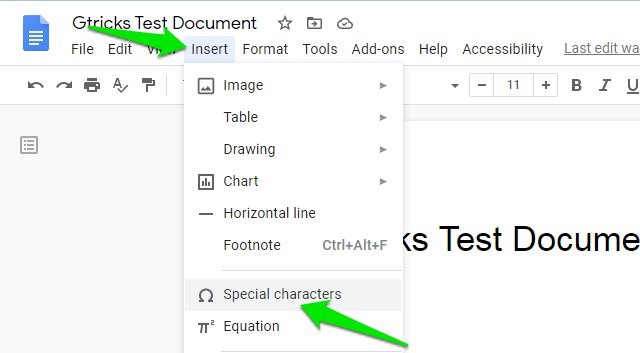
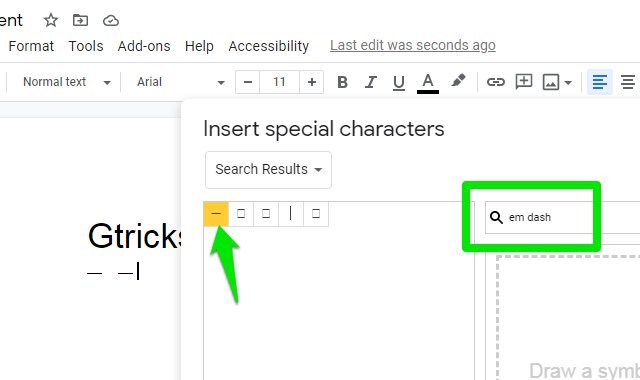
Здесь, в строке поиска, введите «длинное тире», и на левой панели появится символ длинного тире. Нажмите на длинное тире, и оно будет вставлено в документ. Вы можете оставить окно специальных символов открытым, чтобы при необходимости вставить больше длинных тире.
Используйте комбинацию клавиш клавиатуры, чтобы вставить длинное тире в Документы Google.
Еще один способ ввести длинное тире в Google Docs — использовать комбинацию клавиш клавиатуры в зависимости от вашей операционной системы. Если вы часто используете длинное тире при письме, то запомнить эту комбинацию будет очень полезно.
В Windows вам действительно придется использовать небольшой код, и он автоматически введет длинное тире в Google Docs. Просто нажмите и удерживайте клавишу «Alt» и введите «0151» с помощью цифровой клавиатуры. Убедитесь, что вы используете цифровую клавиатуру, так как обычные цифровые клавиши не будут работать. Как только вы наберете код и отпустите клавишу «Alt», будет вставлено длинное тире.
В Mac OS X вы можете нажать клавиши Option+Shift+- (дефис) вместе, и будет вставлено длинное тире.
Бонусный метод
Помимо этих двух методов, вы также можете создать правило замены в Документах Google для ввода длинного тире на основе пользовательского сочетания клавиш. Например, вы можете указать Google Docs вводить длинное тире везде, где вы будете вводить два дефиса (как в Microsoft Word). Вот как это сделать:
Нажмите на меню «Инструменты» на верхней панели и выберите в нем «Настройки».
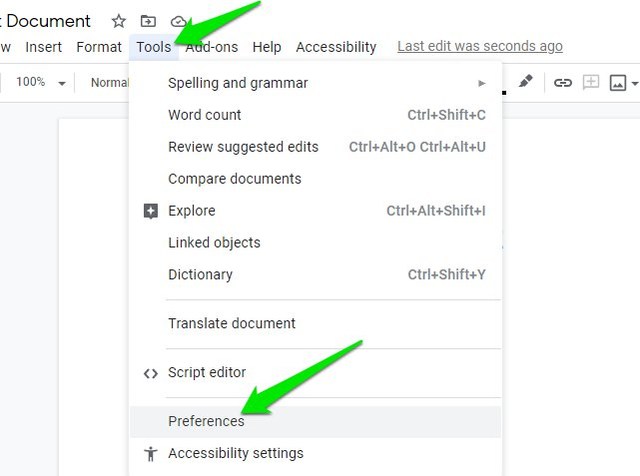
Здесь перейдите в раздел «Замена» и добавьте триггерное слово в разделе «Заменить» и длинное тире в разделе «С». После этого нажмите клавишу пробела, чтобы зарегистрировать правило подстановки, и нажмите «ОК».
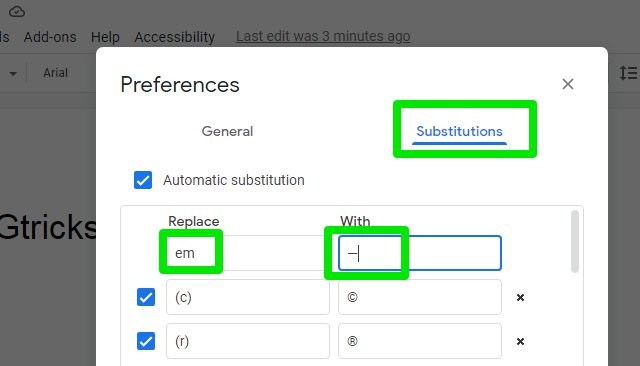
Вы можете использовать любое триггерное слово, которое вам нравится, это может быть слово или несколько символов. Например, emdash, edsh, — (двойной дефис) или em. Большинство людей предпочитают использовать двойные дефисы, такие как «-», так что вы можете сделать это. А чтобы добавить длинное тире в разделе «С», просто запишите его с помощью комбинации клавиш или скопируйте отсюда (—) и вставьте туда.
После создания триггерного слова вы можете просто ввести его в документ, а затем нажать клавишу пробела, чтобы вставить длинное тире.
Конечные слова
Если вы не часто используете длинное тире, то использование инструмента специальных символов — самый простой вариант, так как вам не придется ничего запоминать. Хотя для регулярного использования следует запомнить комбинацию клавиш клавиатуры или создать замену в Google Docs. Я лично запомнил комбинацию Alt+0151, так как она помогает мне использовать длинное тире и в других инструментах обработки текста.
Как поставить длинное тире в гугл документах

После поста о том, как найти и поставить длинное тире в ворде, мне в комментариях задали вопрос: а что насчет Google Docs? Как справиться с этой проблемой в онлайновом редакторе корпорации добра?
Окей, гугл, полез искать.
В отличие от ворда, гугловский редактор вообще не видит разницы между дефисом, минусом, коротким и длинным тире. Единственный способ, который работает в гугловских документах — выставление длинного тире с помощью команды Alt+0151, и короткого по Alt+0150. Но при написании текста этот способ очень неудобен. Поэтому, полезем искать аналог вордовской автозамены.
Автозамена нашлась вот здесь. В главном меню выбираем нструменты -> настройки

Создаем в настройках автозамену, например, двойной дефис на длинное тире (которое вводится там тем же сочетанием Alt+0151).

Я уже приловчился ставить тире двойным дефисом в ворде, так что и здесь для себя выбрал это сочетание. Вы же вольны выбрать себе что угодно.
Сохраняем настройки. И сразу же еще раз заходим в настройки, и ставим галочку напротив только что созданного нами правила. Это обязательно надо сделать, иначе оно не заработает — по умолчанию галочка не ставится.

И вот теперь — радость и счастье. Прекрасные длинные тире в Google Docs ставятся везде, где нужно.