Как установить таймер сна в Apple Music (обновление 2024 г.)
Всем хочется хорошо выспаться. Есть люди, которые могут просто заснуть, не думая и ничего не делая. В то же время есть люди, которым нужно послушать музыку, прежде чем они наконец смогут выспаться, как того заслуживают. Но что, если вы заснули, не выключая музыку?
Это было бы проблемой, так как он не перестанет играть, даже когда вы спите. К счастью, есть Таймер сна Apple Music которые могут помочь вам установить точное время, когда ваш Apple Music перестал бы играть. Если вы хотите научиться создавать собственные Таймер сна Apple Music, прочитайте остальную часть этой статьи.
Часть 1. Как установить таймер сна для Apple Music на iPhone, iPad
Очень легко настроить Таймер сна Apple Music если вы пользователь iPhone или iPad. Это связано с тем, что на всех устройствах iOS есть встроенный таймер для достижения одинакового эффекта.
Вот шаги, которые вы можете выполнить, чтобы настроить его:
- Откройте приложение Apple Music на своем устройстве.
- Откройте приложение Часы приложение и выберите Таймер
- Выберите желаемую продолжительность таймера сна
- Затем нажмите Конец таймера
- Просмотрите список и выберите Хватит играть
- А затем коснитесь Поставьте кнопка для сохранения ваших настроек
- Нажмите Start всякий раз, когда вы готовы запустить свой таймер

Видите ли, настройка вашего Таймер сна Apple Music очень легко. Ну, это если вы пользователь iOS. Но что произойдет, если у вас есть телефон Android? Перейдите к разделу ниже, чтобы узнать, как это сделать.
Часть 2. Как установить таймер сна для Apple Music на Android
Несмотря на то, что на вашем Android-устройстве нет встроенного таймера сна, вы всегда можете загрузить и установить его на свое устройство точно так же, как Таймер сна Apple Music используется. Хотя это не совсем то же самое, оно все же может дать вам те же эффекты и использование.
Во-первых, мы хотели бы, чтобы вы искали таймер сна на вашем Google Play Маркет. Вы можете попробовать выполнить поиск по ключевым словам «таймер сна», и появится множество вариантов. Выберите один и установите его на свое устройство
Затем выполните следующие быстрые шаги:
- Установите приложение на свой телефон, например, Таймер сна (Выключить музыку)
- Установите таймер на круглом значке в центре приложения и нажмите кнопку Start кнопка
- Когда время истечет, приложение автоматически прекратит воспроизведение музыки на вашем Android-устройстве.
Даже без встроенного таймера сна, как в Таймер сна Apple Music, вы всегда можете найти другие способы реализовать свой план. Опять же, в магазине Google Play есть сотни и тысячи приложений для таймера сна, которые могут помочь вам настроить таймер сна на вашем устройстве Android. Просто убедитесь, что вы нашли приложение без рекламы и безопасное для вашего устройства. Для тех, кто хочет конвертировать Apple Music в простую MP3 формате, чтобы они могли слушать свои любимые треки Apple Music в любое время, а также с таймером сна, вы можете прочитать следующий раздел ниже.
Часть 3. Как конвертировать Apple Music в обычную музыку MP3 Формат
Мы знаем, что всем известно, что только подписчики Apple Music могут слушать и скачивать любые Песни Apple Music для прослушивания в автономном режиме – это означает, что только те, кто подписан на Apple Music, могут использовать Таймер сна Apple Music функцию на своих устройствах iOS. Итак, что произойдет, если вы являетесь пользователем iOS, но не являетесь подписчиком Apple Music? Или, может быть, вы пользователь Android, который хочет слушать песни Apple Music даже без приложения Apple Music? К счастью, мы знаем инструмент, который может помочь вам осуществить ваши мечты. Этот инструмент называется DumpMedia Конвертер Apple Music. Так как же работает этот инструмент?
Простой. Поскольку все треки Apple Music защищены программным обеспечением DRM, DumpMedia Apple Music Converter удалит для вас это ограничение DRM и позволит вам конвертируйте ваши треки Apple Music в обычный MP3 формат или в любой формат, который вам нравится, если он есть в списке поддерживаемых программным обеспечением форматов. Этот инструмент также может сохранить исходное качество вашей дорожки Apple Music, чтобы вы могли постоянно слушать высококачественный звук. Более того, этот инструмент позволит вам сохранять и переносить ваши любимые треки из Apple Music на любое устройство, которое вы хотите, чтобы вы могли слушать их в любое время и даже без каких-либо данных или подключения к Интернету. И, наконец, DumpMedia Apple Music Converter может помочь вам получить все треки Apple Music, которые вы хотите, даже без подписки на Apple Music, и использовать эти песни, когда вы настраиваете таймер сна Apple Music на своем устройстве.
Если вам интересно и вы хотите научиться пользоваться DumpMedia Apple Music Converter, обязательно усвойте и выполните все шаги, которые мы вам предоставим:
Шаг 1. На компьютере с Windows или Mac загрузите и установите DumpMedia Конвертер Apple Music
Шаг 2. Запустите приложение и убедитесь, что вы подключены к приложению Apple Music.

Шаг 3. Скопировать и вставить треки Apple Music, которые вы хотите загрузить, или вы можете просто перетащить их в систему

Шаг №4. Нажмите и выберите Формат вывода на ваш выбор

Шаг №5. Нажмите Конвертировать кнопку и наслаждайтесь бесплатными песнями Apple Music
Часть 4. Резюме
An Таймер сна Apple Music очень полезно, особенно для тех, кому нужна музыка, чтобы они могли легко заснуть. Но, конечно же, никто не хочет держать свои телефоны включенными и слушать музыку, даже когда они спят, так что именно тогда Таймер сна Apple Music пригодится.
Для тех, кто не является подписчиком приложения Apple Music, вы всегда можете рассчитывать на DumpMedia Конвертер Apple Music чтобы вы могли загружать свои любимые треки из Apple Music.
[Решено 2024] Можно ли установить таймер в Apple Music?
Все любят слушать музыку. Несмотря на то, что у нас разные вкусы и жанры, которые нам нравятся, мы любим слушать музыку. Гуляем ли мы, читаем, отдыхаем, купаемся, занимаемся домашними делами или даже офлайн-ситуация, например, спорт на открытом воздухе — у людей разные способы и причины, по которым они слушают музыку.
В этой статье вы сможете узнать, сможете ли вы установить таймер в Apple Music чтобы вы могли ограничить себя и иметь возможность заниматься другими делами, не теряясь в музыке. Прочтите оставшуюся часть этого поста, чтобы узнать, как установить таймер на Apple Music используя разные методы.
Часть 1. Как установить таймер сна для Apple Music на iPhone, iPad
Если вы любите слушать Apple Music и хотите установить таймер, чтобы ограничить воздействие музыки, вот подробное руководство, чтобы вы знали, сможете ли вы установить таймер в Apple Music.
В течение многих лет многие пользователи Apple просили Apple сделать что-то, чтобы им не приходилось использовать сторонние приложения просто установить таймер в Apple Music. Однако до сих пор их просьбы так и не были услышаны. Но не беспокойтесь, потому что есть секретный способ настроить таймер в Apple Music с помощью приложения «Часы», которое уже установлено на вашем устройстве Apple.

Следуйте этим инструкциям, чтобы научиться настроить таймер в Apple Music на вашем iPhone или iPad:
Step1 Откройте приложение Apple Music и воспроизведите плейлист, который хотите прослушать.
Step2 Теперь выйдите из приложения Apple Music и перейдите в Часы приложению
Step3 В правом нижнем углу приложения выберите Таймер кнопка
Step4 Нажмите Конец таймера и прокрутите вниз и нажмите Хватит играть
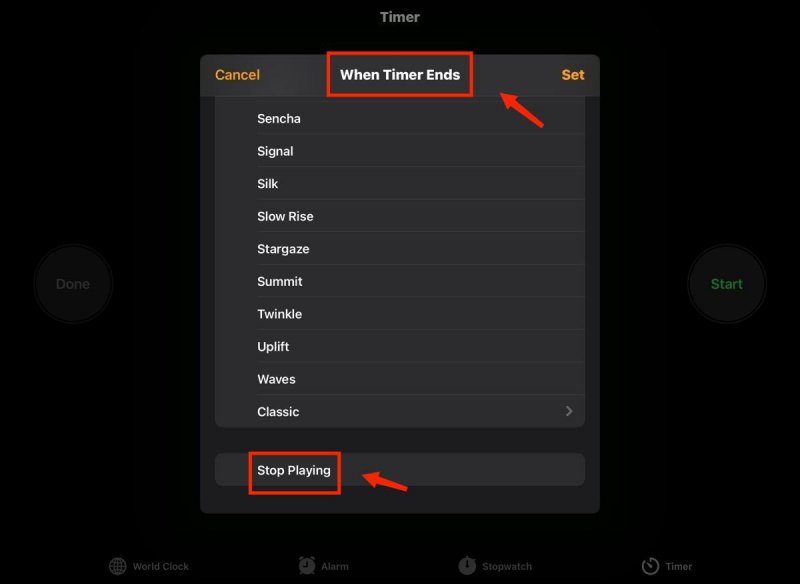
Step5 Нажмите Поставьте и выберите продолжительность таймера
Step6 Выберите Start кнопку, и ваша музыка остановится, когда закончится таймер
Или вы также можете использовать ярлык с помощью Siri. Выполните следующие действия:
Step1 После первой настройки функции остановки воспроизведения таймера сна ваше устройство сможет сохранить эту настройку.
Step2 Таким образом, когда вы устанавливаете таймер в будущем, вам не нужно выполнять описанные выше действия.
Step3 Вы можете сразу же начать свою музыку, затем Попросите Siri установить таймер
Часть 2. Как установить таймер сна для Apple Music на Android
Теперь, если вы являетесь пользователем Android и хотите узнать, можете ли вы установить таймер в Apple Music даже с вашим Android-устройством, тогда вы будете рады узнать ответ на свой вопрос. Для пользователей Android вы можете настроить таймер в своей версии Apple Music для Android. Есть два способа настроить таймер в Apple Music на вашем устройстве Android. Если вам интересно, ознакомьтесь с методами, которые мы перечислили ниже.
Метод № 1 с использованием версии Apple Music для Android
В отличие от iPhone или iPad, версия приложения Apple Music для Android имеет встроенный таймер, с помощью которого вы можете легко установить таймер в Apple Music. Для этого просто выполните следующие действия:
- Перейдите в приложение Apple Music и выберите Сейчас играеткнопка
- Щелкните меню из трех точек рядом с названием песни, исполнителя или альбома.
- Прокрутите вниз и вы увидите Таймер сна вариант внизу
- Нажмите на нее и выберите продолжительность вашего таймера
- Теперь вы можете вернуться к своему плейлисту, и вы увидите обратный отсчет вверху.
Способ № 2 с использованием загруженного приложения «Часы»
Подобно методу пользователей Apple, есть и другие приложения «Часы», которые вы можете загрузить из Google Play Store, которые работают так же, как часы Apple, которые вы также можете использовать для установки таймера в своем приложении Apple Music. Если вы хотите узнать, как это сделать, просто выполните следующие действия:
- К вашей Google Play Маркет
- Нажмите на строку поиска и введите Часы
- Вы увидите список Часыприложения, нажмите на все, что вы предпочитаете, и установите его
- После завершения процесса откройте приложение и нажмите Установить таймер
- Выберите продолжительность и выберите Start
Часть 3. Как конвертировать Apple Music в обычную музыку MP3 Формат
Теперь, если вы не являетесь подписчиком Apple Music, у вас вообще не будет доступа к их песням — следовательно, вы не сможете установить таймер на своем устройстве во время прослушивания Apple Music. Однако, если вы хотите знать, можете ли вы использовать Apple Music в автономном режиме, и если можно установить таймер в Apple Music даже без учетной записи Apple Music ответ на ваш вопрос прост — однозначно да! Чтобы установить таймер в Apple Music и иметь возможность слушать любимые песни Apple Music, все, что вам нужно, это DumpMedia Конвертер Apple Music , отличный конвертер Apple Music.
DumpMedia Конвертер Apple Music это программное обеспечение, которое может помочь удалить DRM из вашей дорожки Apple Music, преобразовать ее в нужный формат, а также сохранить и загрузить ее на ваше устройство навсегда. Используя этот инструмент, вы сможете слушать музыку и устанавливать таймер, как и все остальные.
Вот шаги по использованию DumpMedia Конвертер Apple Music так что вы сможете слушать Apple Music даже без подписки:
Шаг 1 :Загрузите и установите на свой компьютер DumpMedia Конвертер Apple Music
Шаг 2 :Перетащите песни, которые хотите преобразовать, или просто Копировать вставить ссылка на треки Apple Music, которые вы хотите конвертировать

Шаг 3 :Выберите формат в данном случае вы предпочитаете MP3 формат
Шаг 4 :Ударь Конвертировать кнопка
Шаг 5 : как только это будет сделано, вы можете сохранить эти песни Apple Music на свое устройство и настроить таймер с помощью вашей музыкальной библиотеки
Часть 4. Резюме
С помощью DumpMedia Apple Music Converter, вы сможете ответить на свой вопрос »Можете ли вы установить таймер в Apple Music?” даже не будучи подписанным пользователем. Так чего же ты ждешь? Скачайте прямо сейчас!
Как установить скрытый таймер на выключение Apple Music на iPhone и iPad
Хотите установить таймер сна Apple Music, но не нашли такой функции в приложении? В статье расскажем где найти эту функцию на iPhone и iPad, а также как использовать ее с Siri и сторонними приложениями, например с YouTube.

Несмотря на популярность этой функции, Apple, как ни странно, не добавила таймер сна непосредственно в приложение Apple Music. Тем не менее, есть способ сделать это на iPhone и iPad, вам просто нужно использовать стандартное приложение «Часы».
Интересный факт: в приложении Apple Music для Android есть функция встроенного таймера сна, в отличие от iOS-версии. Надеемся, Apple Music на iOS скоро получит таймер выключения музыки.
Как установить таймер сна Apple Music
- Откройте Apple Music на iPhone или iPad и воспроизведите что-нибудь.
- Теперь откройте приложение «Часы» и перейдите на вкладку «Таймер» в правом нижнем углу.
- Откройте настройку «По окончании», пролистайте вниз и выберите «Остановить».
- Нажмите «Установить» в правом верхнем углу, выберите продолжительность таймера и нажмите «Старт».
- Теперь музыка остановится по таймеру.
Таймер сна будет также работать и для сторонних приложений, таких как YouTube.
Быстрое включение таймера Apple Music
- После того, как вы установите значение таймера на «Остановить», в приложение «Часы» будет по умолчанию использоваться это значение.
- Чтобы в следующий раз быстро установить таймер на выключение музыки, включите музыку и попросите Siri установить таймер (или наоборот).
- Минус такого способа, в том, что если вы хотите использовать звуковой сигнал для таймеров, вам придется вручную изменять настройку обратно.
Вот как процесс выглядит на iPhone:


После того, как вы настроите параметр «Остановить» для таймера, выберите продолжительность таймера и нажмите «Старт».
Как установить таймер сна в Apple Music

Иногда хочется слушать музыку. , засыпая. Однако, чего вы не хотите, так это чтобы музыка продолжала играть всю ночь. Вам нужен таймер сна !
С Apple Music , в приложении нет таймера отключения, что немного сбивает с толку, поскольку Apple включила кнопку времени ожидания в свое собственное приложение Podcasts
Не беспокойтесь, потому что мы покажем вам, как установить таймер сна в Apple Music, чтобы вы могли заснуть в любое время и насладиться любимыми мелодиями !

Во-первых, начните играть то, что вы хотите слушать. Затем закройте приложение Apple Music и откройте приложение «Часы». Перейдите на вкладку «Таймер», нажмите «Когда заканчивается таймер», затем прокрутите до самого конца и выберите «Остановить воспроизведение». Установите таймер так долго, как вам нужно, и нажмите Пуск.
Когда этот таймер закончится, музыка перестанет играть. Поскольку приложение «Часы» запоминает ваши настройки, в следующий раз, когда вы захотите установить таймер сна для Apple Music, он будет включен «Остановить воспроизведение», если вы не измените его на что-то другое.