Создание диаграммы с картой в Excel
Excel для Microsoft 365 Excel для Microsoft 365 для Mac Excel 2021 Excel 2021 для Mac Excel 2019 Excel 2019 для Mac Excel для iPad Excel для iPhone Excel для планшетов с Android Excel для телефонов с Android Excel Mobile Еще. Меньше
С помощью диаграммы с картой можно сравнивать значения и показывать категории по географическим регионам. Используйте ее, если ваши данные включают географические регионы (например, сведения о странах, областях или почтовых индексах).

Примечание: Эта функция доступна на Windows или Mac, если у вас Office 2019 или если у вас Microsoft 365 подписка. Если вы являетесь подписчиком Microsoft 365, убедитесь, что у вас установлена последняя версия Office.
Скачивание примеров
Вы можете скачать книгу с несколькими примерами диаграмм с картами, как в этой статье.
Отображение значений и категорий
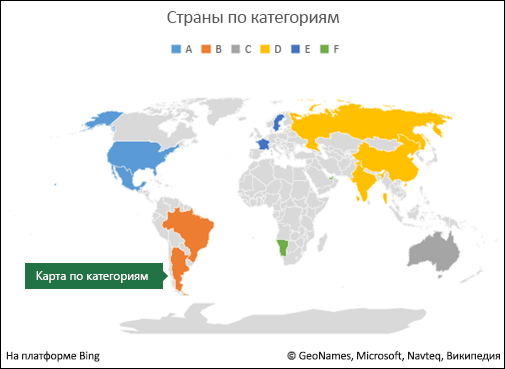
На диаграммах с картами значения и категории могут отображаться по-разному. Значения представляются небольшими вариантами двух–трех цветов. Категории представлены разными цветами.
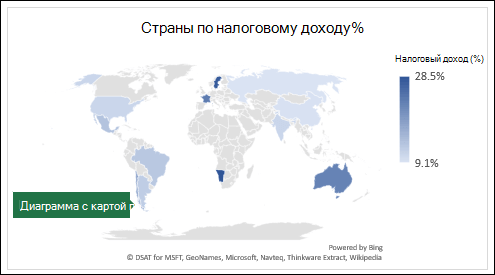
Например, на приведенной ниже диаграмме Countries by Tax Revenue % используются значения. Значения представляют налоговый доход в каждой стране, каждый из которых представлен с использованием спектра двух цветов градиента. Цвет для каждой области определяется местом, в котором находится его значение в спектре. По умолчанию чем выше значение, тем темнее соответствующий цвет.
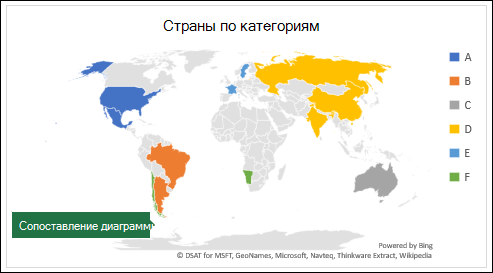
В приведенном ниже примере карты стран по численности населения для отображения категорий используется легенда, чтобы показать группы или связи. Каждая страна представлена разными цветами.
Создание диаграммы с картой с типами данных
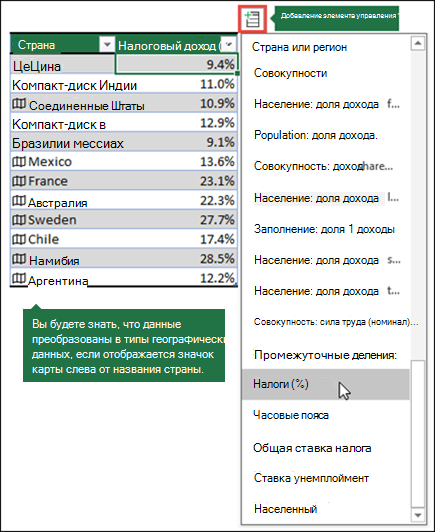
- Диаграммы с картами стали еще проще благодаря географическим типам данных. Просто ввести список географических значений, таких как страна, область, округ, город, почтовый индекс и так далее, а затем выберите свой список и перейдите на вкладку Данные > Типы данных >Geography. Excel данные будут автоматически преобразованы в географический тип данных и будут включать свойства, соответствующие этим данным, которые можно отобразить на диаграмме с картой. В следующем примере мы преобразуем список стран в географические типы данных, а затем выбрали налоговый доход (%). из области «Добавить столбец» для использования на карте.
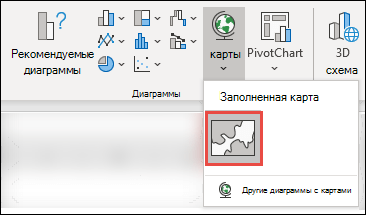
- Теперь нужно создать диаграмму с картой, поэтому выберем любую ячейку в диапазоне данных, а затем перейдите на вкладку Вставка > Диаграммы >Карты>Картас заливкой .
- Если предварительный просмотр выглядит хорошо, нажмите кнопку ОК. В зависимости от данных Excel вставляется карта значений или категорий.
Совет: Если данные настроены как таблица Excel ,а затем вы добавите страну в список, Excel автоматически обновить их как географический тип данных и обновить связанную диаграмму с картой. Аналогично, если вы удалите страну, Excel также удалит ее с диаграммы.
Форматирование диаграммы с картой
После создания диаграммы с картой вы можете легко настроить ее оформление. Просто щелкните карту, а затем выберите вкладку Конструктор диаграмм или Формат на ленте. Вы также можете дважды щелкнуть диаграмму, чтобы запустить области задач Формат объекта ,которая появится в правой части окна Excel объекта. При этом на диаграмме с картой также будут доступны определенные параметры ряда (см. ниже).
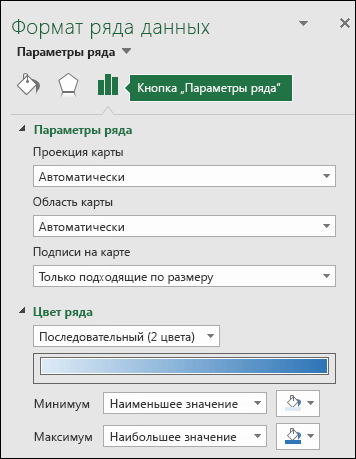
- Существует несколько параметров ряда диаграмм скартами, но они не поддерживаются на устройствах с Android и Excel Mobile. Если вам нужны некоторые параметры ряда карт, вы можете создать диаграмму в Excel для Windows или Mac и просмотреть ее на устройстве с Android или Excel Mobile.
- Дополнительные сведения см. в статье Форматирование диаграмм с картой.
- Проекции карты— изменение стиля проекции карты. По умолчанию Excel будет отображаться наиболее эффективный стиль.
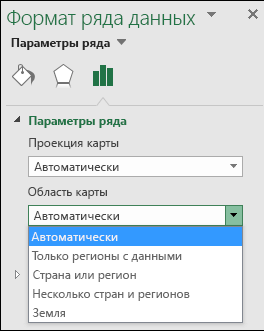
- Область карты: изменение масштаба карты в представлении области или края до всемирного представления.
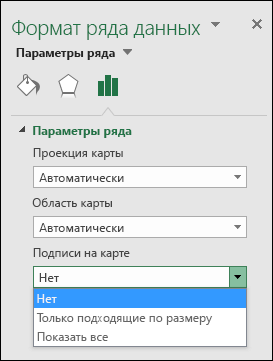
- Подписи на карте— показывать географические названия стран и регионов. Выберите отображение названий по размещению или всех надписей.
Вопросы и ответы
Вопрос. Когда я использую определенные текстовые расположения, я в итоге использую пустую карту и сообщение об ошибке или некоторые из моих точек на карте в других странах.
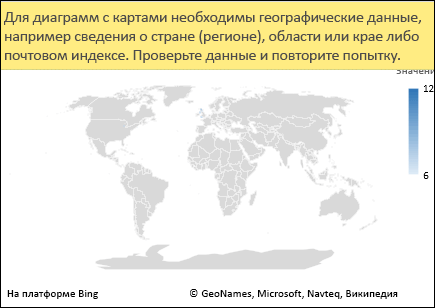
Ответ. Если вы используете данные, в которых может быть несколько похожих мест в мире, диаграммы с картами не могут различить их без дополнительных указаний. По возможности добавьте столбец с подробными данными более высокого уровня. Например, следующие расположения могут не совпадать с тем, как вы ожидаете, так как в мире есть много мест, где есть допустимые названия округов:
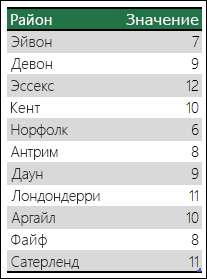
Однако данные должны правильно соотвяться, если добавить еще один столбец для более высокого уровня детализации, в данном случае — Province — это называется Устранение неоднозначности.
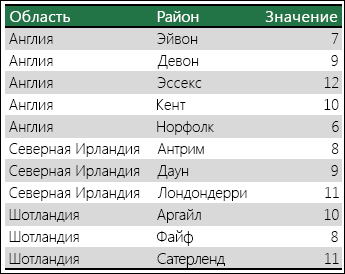
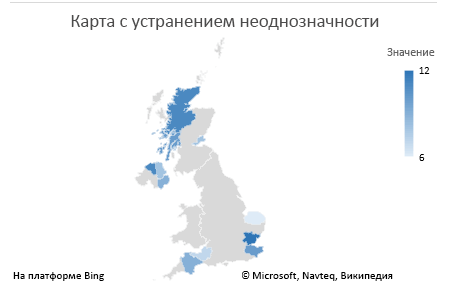
Если имеется несколько уровней географических данных, необходимо разделить каждый уровень на отдельную ячейку или столбец. Например, «Вашингтон, США» (штат, страна) не будет успешно создавать карту. В этом случае данные будут успешно соблюском при размещении «Вашингтон» и «США» в отдельных столбцах.

данные, которые не соединяются (объединяются области и страна)

данных, которые создадут карту штата Вашингтон
Ограничения
- На диаграммах с картами могут быть только географические данные высокого уровня, поэтому широта и долгота, а сопоставление улиц не поддерживается. Кроме того, на диаграммах с картами допустимо только одномерное отображение, поэтому для работы с многомерными данными используйте функцию 3D Maps в Excel.
- При создании новых карт или добавлении данных на имеющиеся необходимо подключение к Интернету (для подключения к службе карт Bing).
- Для просмотра имеющихся карт подключение к Интернету не требуется.
- Существует известная проблема, из-за которой диаграммы с картами, в которых используются географические типы данных, иногда соеданы неправильно. При попытке отфиксировать эти поля, пока проблема не будет устранена, попробуйте включить в нее поля администрирования, например «Край» или «Страна».
Дополнительные сведения
Вы всегда можете задать вопрос эксперту в Excel Tech Community или получить поддержку в сообществах.
Начало работы с ArcGIS for Excel
ArcGIS for Excel — это надстройка к Microsoft 365 , которую можно использовать для внесения картографических возможностей ArcGIS в Microsoft Excel . С помощью ArcGIS for Excel вы сможете создать интерактивную карту, которая включает данные из Excel и сервисов ArcGIS — и все это в среде Excel .
После установки надстройки ArcGIS for Excel в Excel появятся вкладки ArcGIS и Данные карты . Эти вкладки могут использоваться для создания и управления картами и данными.


Примечание:
Дополнительные сведения о поддерживаемых клиентских приложениях Microsoft 365 и минимальной сборке или версии, требуемой для ArcGIS for Excel , см. в разделе Системные настройки.
Доступные возможности ArcGIS for Excel без подписки ArcGIS
Если у вас нет учетной записи ArcGIS, можете использовать лист с картой как пользователь Standard.
Стандартные пользователи могут просматривать и работать с общедоступными ресурсами ArcGIS, а также с курируемым набором слоев ArcGIS Living Atlas of the World . Стандартные пользователи также могут добавлять точки x,y из Excel , перемещаться и масштабировать карту, а также просматривать всплывающие окна. Пользователям Standard недоступны частные слои и некоторые инструменты карты, включая инструменты анализа.
Подсказка:
Для доступа ко всем картографическим инструментам и ресурсам ArcGIS необходимо выполнить вход в учетную запись ArcGIS.
Узнайте больше о сравнении возможностей пользователей Standard с пользователями с учетной записью ArcGIS в зависимости от типа пользователя в разделе Учетные записи.
Доступные возможности ArcGIS for Excel с подпиской ArcGIS
ArcGIS for Excel работает напрямую с подпиской ArcGIS, чтобы предоставить вам доступ к географическим ресурсам, которые могут усовершенствовать ваши бизнес-данные. Чтобы получить доступ ко всем картографическим инструментам и ресурсам в ArcGIS for Excel , ваш тип пользователя ArcGIS должен включать права на создание, анализ и публикацию ресурсов в организации ArcGIS Online или в локальном развертывании ArcGIS Enterprise . Вы можете зарегистрироваться и получить бесплатную пробную версию подписки ArcGIS Online . Метод аутентификации, используемый для доступа к ArcGIS, должен быть правильно настроен вашим администратором ArcGIS. Персональные учетные записи ArcGIS Online не поддерживаются.
Форматирование диаграммы с картой
После создания диаграммы с картой вам может потребоваться использовать ее широкие возможности форматирования.
Примечание: Диаграммы с картами доступны в Excel 2016, только если у вас есть Microsoft 365 подписка. Если вы являетесь подписчиком Microsoft 365, убедитесь, что у вас установлена последняя версия Office.
Параметры рядов данных
Примечание: Существуют специальные параметры ряда для диаграмм с картами, однако они недоступны на устройствах с Android и в Excel Mobile. Если вам понадобятся какие-либо параметры ряда для карт, вы можете создать диаграмму в Excel для Windows и открыть ее для просмотра на устройстве с Android или в Excel Mobile.
Доступные параметры ряда зависят от типа диаграммы с картой.
- Проекция карты — изменение картографической проекции. Доступны следующие проекции: Меркатора, Миллера, Альберса и Робинсона. От картографической проекции зависит, как Земля будет отображаться на плоской поверхности.
- Область карты: изменение масштаба карты в представлении области или края до всемирного представления.
- Подписи на карте — отображение географических названий регионов. Выберите отображение названий по размещению или всех надписей.
Советы по форматированию
Ниже представлены некоторые советы по форматированию параметров ряда для диаграммы с картой. Чтобы отобразить параметры ряда для диаграммы с картой, щелкните ее внешнюю часть правой кнопкой мыши и выберите в меню правой кнопкой мыши пункт Формат области диаграммы или дважды щелкните внешнюю часть карты. В правой части окна Excel отобразится область задач «Формат объекта». Если параметры ряда еще не отобразились, нажмите кнопку Параметры ряда справа и выберите Ряд «значение» (последний пункт зависит от типа данных).
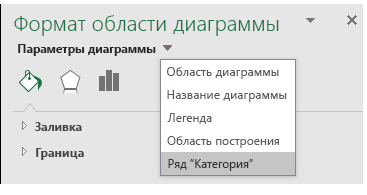
После этого нажмите кнопку Параметры ряда, чтобы отобразить разделы Параметры ряда и Цвет ряда.
Примечание: Параметры Проекция карты, Область карты и Подписи на карте доступны для всех видов диаграмм с картой. Раздел Цвет ряда доступен только для диаграмм со значениями.
- Проекция карты В Excel автоматически выбирается наиболее подходящая проекция карты, однако вы можете изменить ее на любой доступный вариант (определяются областью диаграммы).
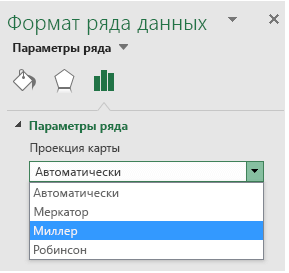
- Область карты В Excel автоматически выбирается наиболее подходящая область карты, однако вы можете изменить ее на любой доступный вариант (определяются областью диаграммы).
- Подписи на карте Вы можете не показывать названия стран или регионов или показать их, если это возможно, выбрав значение Только подходящие по размеру или Показать все. Число отображаемых подписей значительно зависит от размера вашей диаграммы: чем она больше, тем больше подписей получится отобразить.
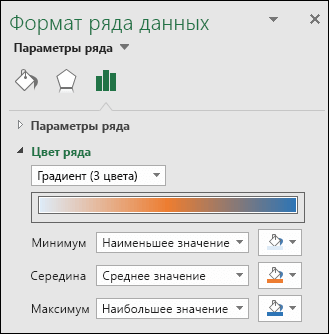
- Цвет ряда Этот раздел доступен только для диаграмм со значениями. По умолчанию выбрано значение «Последовательный (2 цвета)», которое можно изменить на «Расходящиеся (3 цвета)». Вы также можете попробовать выбрать разные значения параметров Минимум, Среднее значение и Максимум, а также соответствующие им цвета.
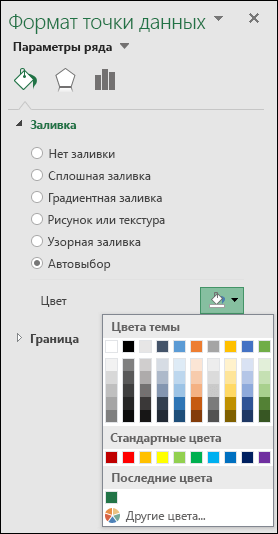
- Изменение цветов для диаграмм с категориями Хотя для диаграммы с картой нет параметров цвета ряда на основе категории, вы можете настроить цвета отдельных категорий. Выберите интересуую точку данных в легенде диаграммы или на самой диаграмме, а затем на ленте > Инструменты для диаграмм >Формат, измените заливку фигуры или измените ее в области задач Формат объекта > Формат точки данных > Заливка и выберите в диалоговом оке Цвет палитры:
Другие параметры форматирования диаграммы
Для диаграмм с картами доступны такие же стили и элементы, как и для других диаграмм Excel. Дополнительные см. в этой теме: Форматирование элементов диаграммы.
Дополнительные сведения
Вы всегда можете задать вопрос эксперту в Excel Tech Community или получить поддержку в сообществах.
Как нанести на интерактивную карту сто и более адресов. Google Карты
Для этого вам потребуется иметь аккаунт в Google и заранее подготовить файл в Excel.
МОЖНО СДЕЛАТЬ
ИСПОЛЬЗУЕТСЯ В:
Сколько времени уйдет, чтобы внести на карту 100 точек? А если адресов больше тысячи? С сервисом Google Карты вы потратите на эту работу не более пяти минут.
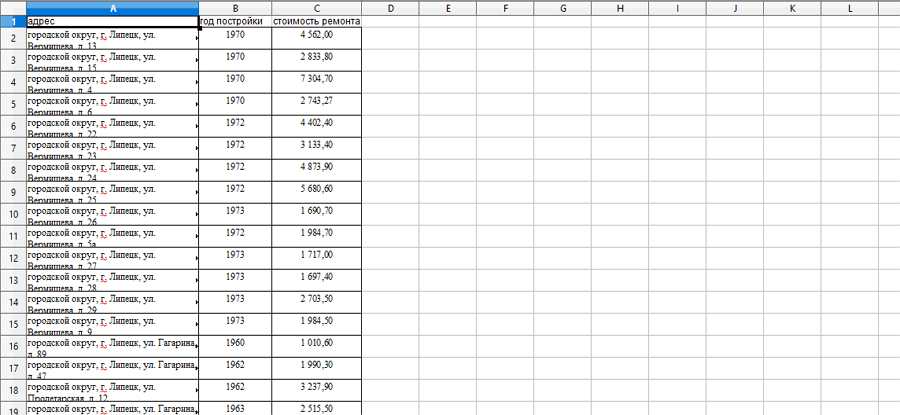
Сервис Google Карты позволяет за пару кликов добавить на карту большое количество адресов. Но для этого придется создать файл Excel с этими адресами.
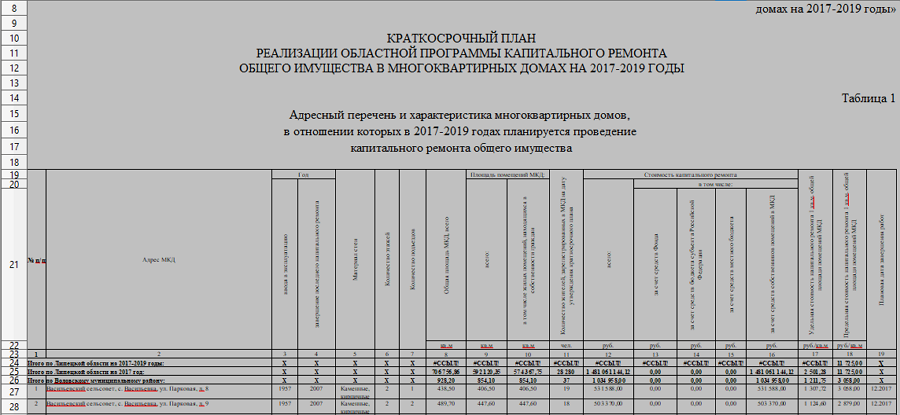
Для примера, чтобы показать, как создавать интерактивную карту в сервисе, используем программу капитального ремонта (Липецкой области). Та таблица, которая размещена на официальном сайте регионального Фонда капремонта, не подойдет для загрузки. Поэтому:
- Создайте файл Excel.
- Выбирайте в скаченном документе нужные столбцы, выделяйте нужное количество строк, копируйте.
- Возвращайтесь в свой файл Excel, вставьте скопированные данные.
- Аналогичным образом добавьте другие столбцы.
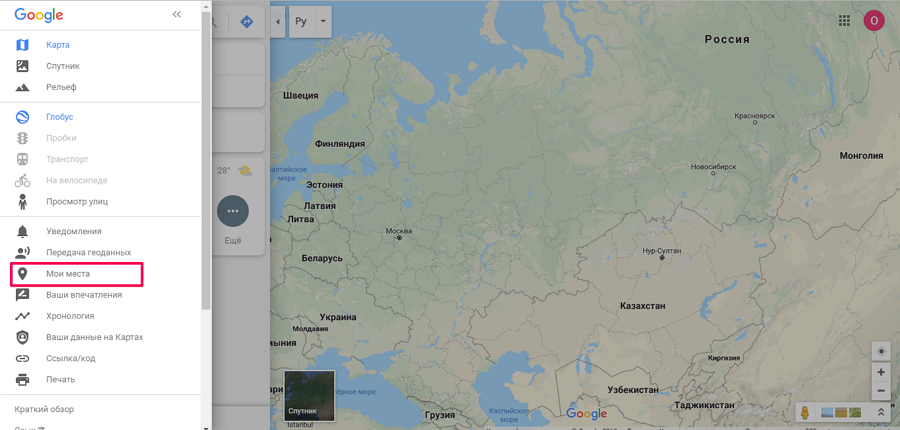
Открывайте Google Карты. Нажимайте на бургер (значок меню) вверху слева (где поисковая строка).
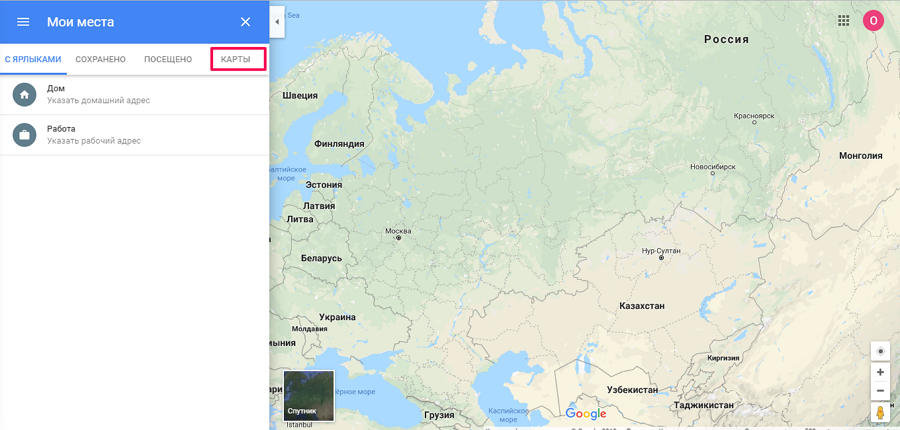
В появившемся списке выбирайте «Мои места». Переходите во вкладку «Карты». Нажимайте «Создать карту».

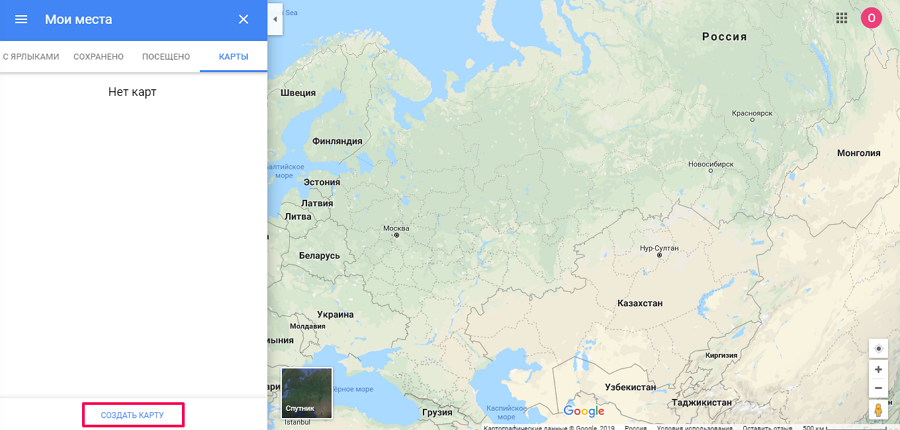
Назовите карту. Нажмите «Импорт». Всплывет окно для загрузки файла. Загрузите подготовленный документ Excel. В появившемся окне выбирайте наименование столбца, где указаны адреса. Нажимайте «Продолжить».
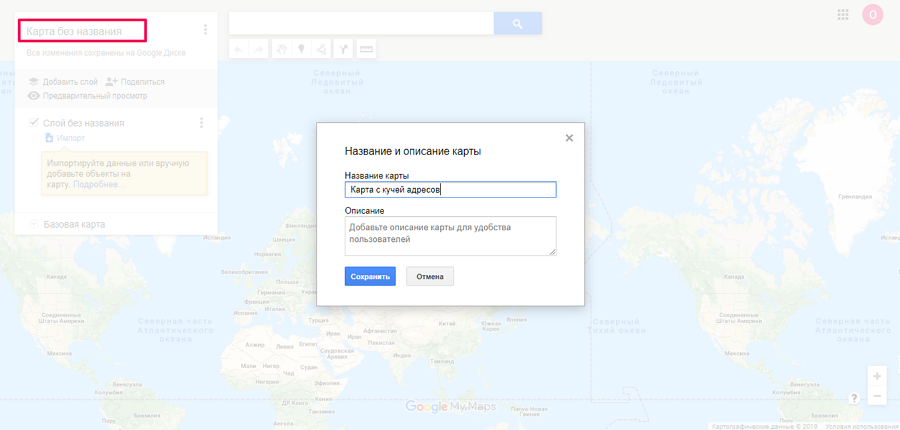
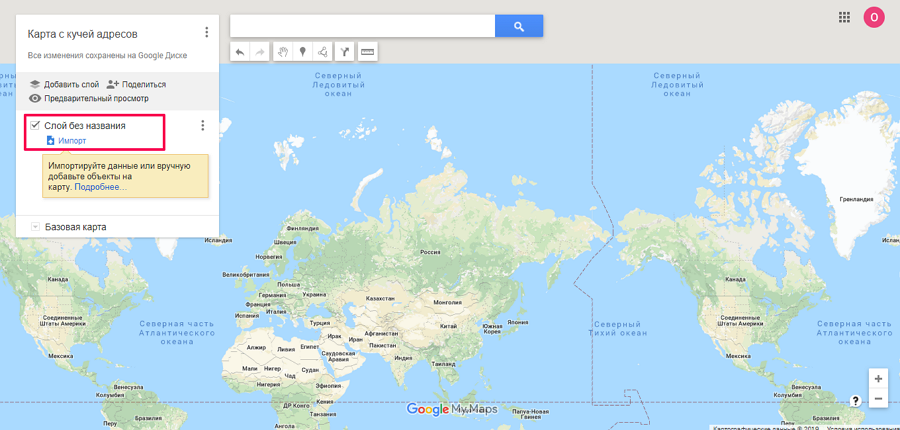
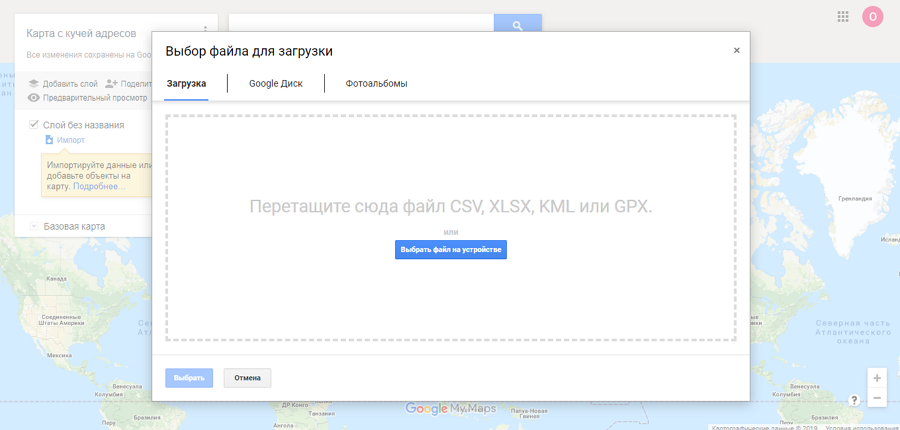

Возможно, сервис не распознает все адреса из файла. Откройте таблицу в сервисе и поправьте адреса. Иногда для этого достаточно убрать лишние слова, например, «городской округ».
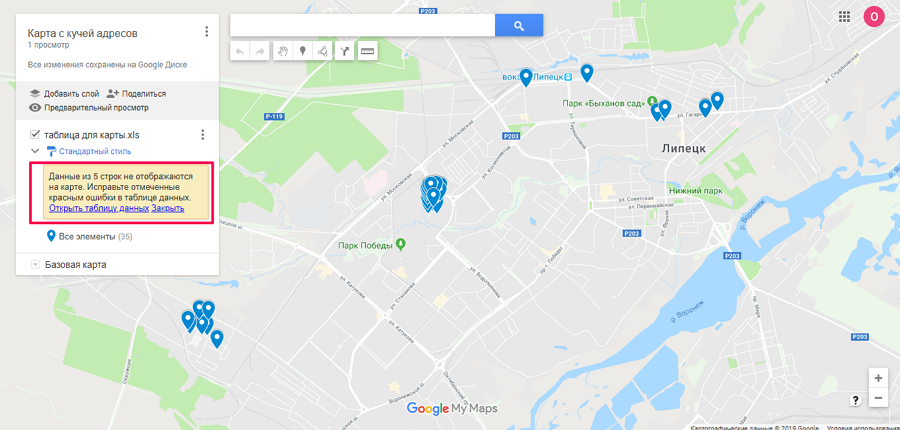
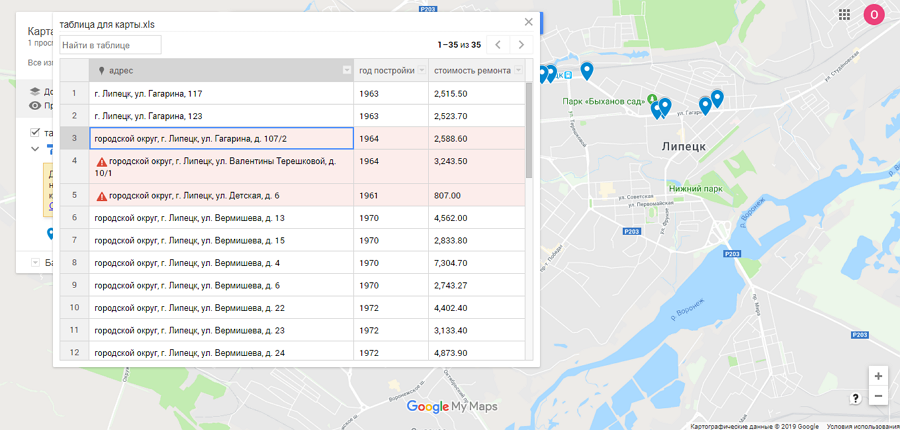
Маркеры можно выделить разным цветом, например, чтобы показать распределение адресов по году проведения ремонта или году постройки дома (применительно к карте капитального ремонта).
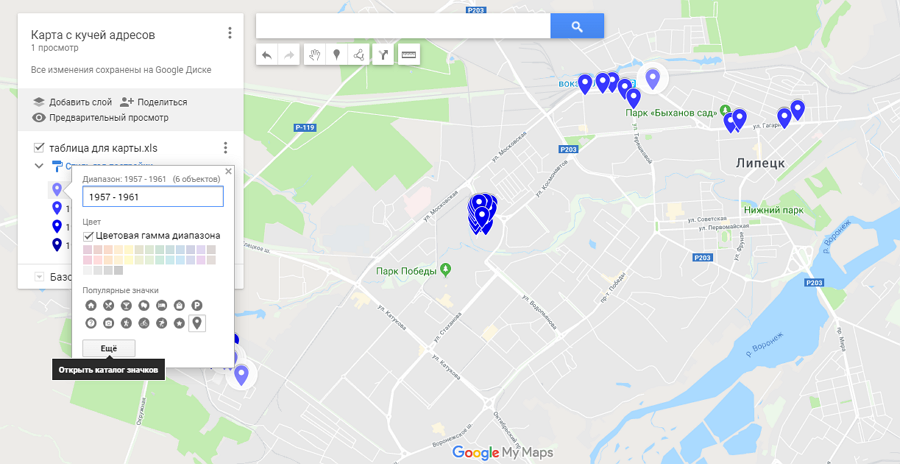
Нажимайте «Стандартный стиль». Выбирайте по какому критерию будете выделять маркеры. Вы можете оставить их цветными или одним цветом с градиентной разбивкой. Выделите «Диапазоны».
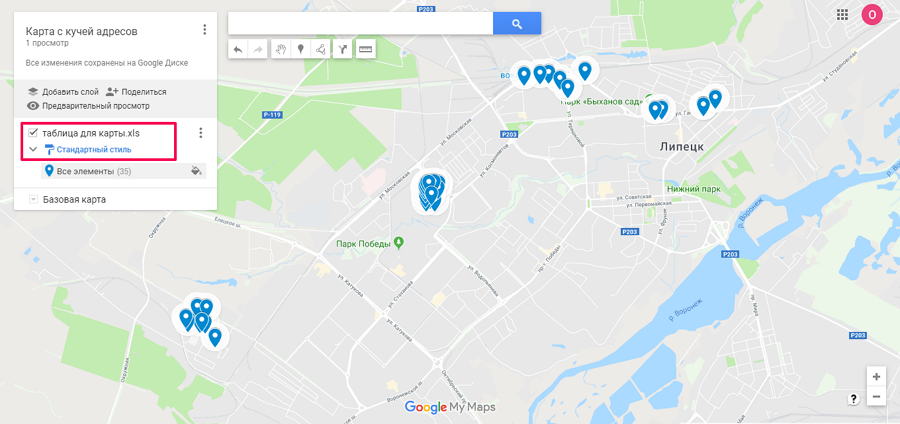

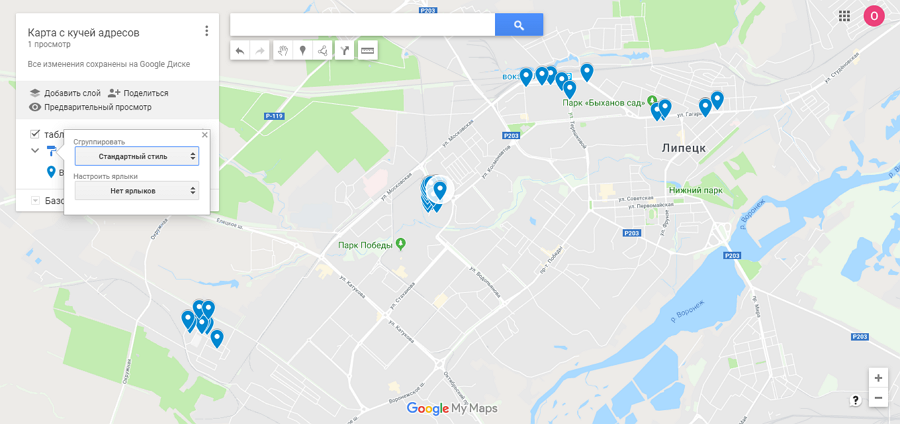
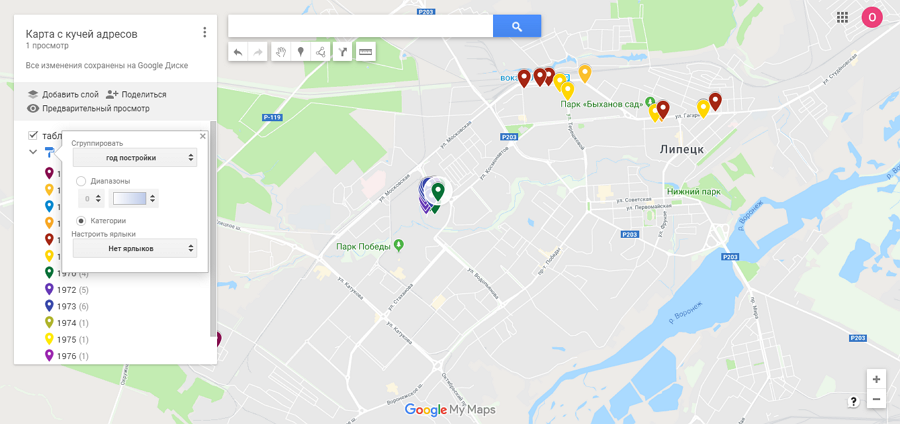

Каждому маркеру можно добавить ярлык — информация, которая будет отображаться рядом с маркером. Для этого кликните «Нет ярлыка» и выбирайте параметр, который будет отображаться.

Маркеры можно выделить не только цветом, но и видом значка маркера.
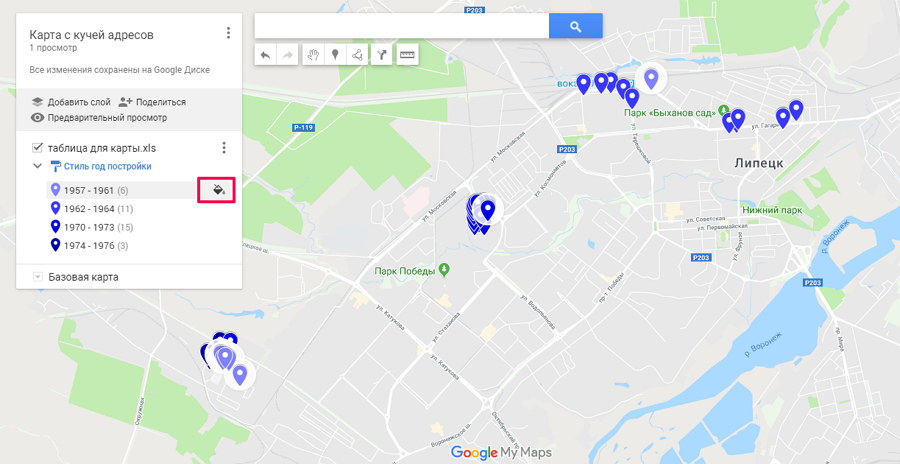

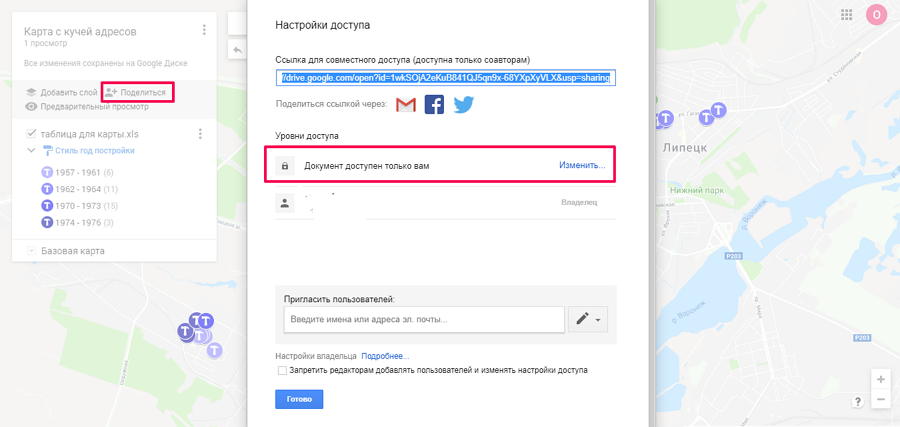
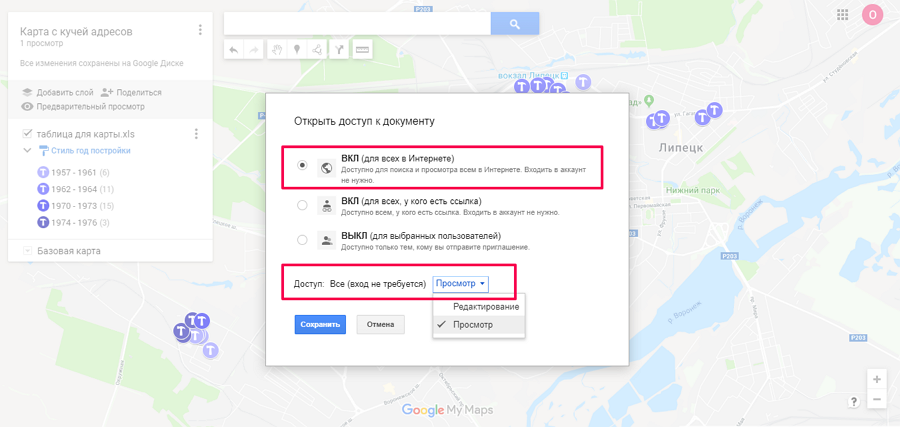
Карта готова. Как ее добавить на сайт? Нажимайте «Поделиться». По умолчанию карта доступна только вам. Кликайте «Изменить».
Включите доступ для всех и укажите: другие пользователи могут только просматривать карту или еще и редактировать ее. Нажимайте «Сохранить» и «Готово».
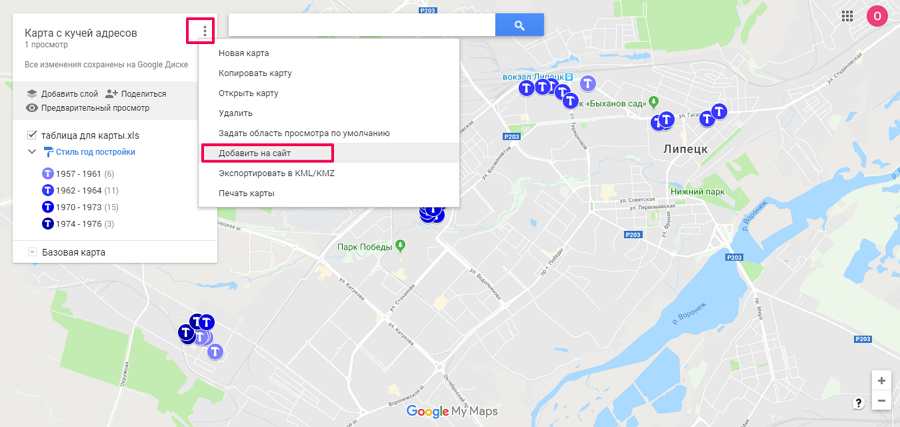
Чтобы получить код для вставки на сайт, нажимайте на три точки рядом с названием карты и «Добавить на сайт». В появившемся окне копируйте код.

Результат на сайте будет выглядеть так:
В каких случаях следует воспользоваться возможностью Google Карты загружать множество адресов парой кликов? Например, пермский портал 59.ru в прошлом году создавали карту загруженности школ. В городе более 100 образовательных учреждений и все их журналист на карту заносил вручную. Или студент из Владимира создает интерактивную карту застройки города и тоже каждый адрес заносит отдельно.