Как включить комментарии в Телеграм-канале

C 2020 года появилась возможность включить комментарии в телеграм канале. И теперь подписчики могут делиться мнениями о контенте, а администраторы – собирать ценный фидбэк.
В этом материале мы разбираемся, какую еще пользу приносит опция обсуждения публикаций, как именно подключить ее к каналу и что делать, если подписчики нарушают правила комьюнити.
Зачем нужны комментарии в телеграм-канале?
Прежде всего, комментарии дают подписчикам возможность высказать свою оценку постов в канале. Администраторы таким образом получают оперативную обратную связь о своем контенте/продуктах/услугах. Вы и сами можете общаться со своими подписчиками, задавать им конкретные вопросы и собирать мнения.
Обсуждение контента увеличивает вовлеченность аудитории: помимо непосредственного фидбэка на посты, подписчики, как правило, начинают дискуссии на смежные темы, знакомятся друг с другом и тем самым создают активное комьюнити канала.
Опция комментирования позволяет авторам каналов проводить разнообразные конкурсы и розыгрыши призов. Это тоже повышает вовлеченность лояльных подписчиков и увеличивает приток новых за счет эффекта сарафанного радио.
Как подключить комментарии?
Открыть комментарии в телеграм канале можно и с телефона, и с ноутбука. При этом есть два способа это сделать: привязать уже существующую группу для обсуждений или создать новую. Рассмотрим оба варианта.
Как подключить комментарии?
На компьютере:
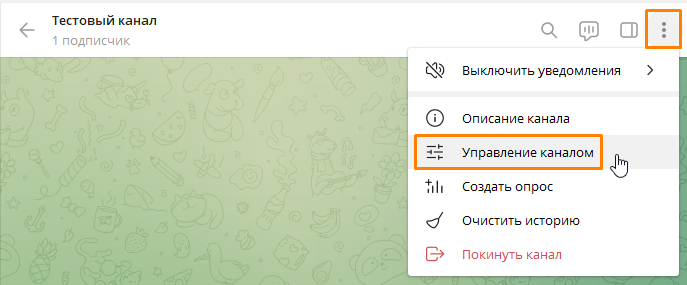
1. Запустите Telegram и перейдите в свой канал. В правом верхнем углу вы увидите кнопку с изображением трех точек. Кликните на них и выберите в меню пункт «Управление каналом».
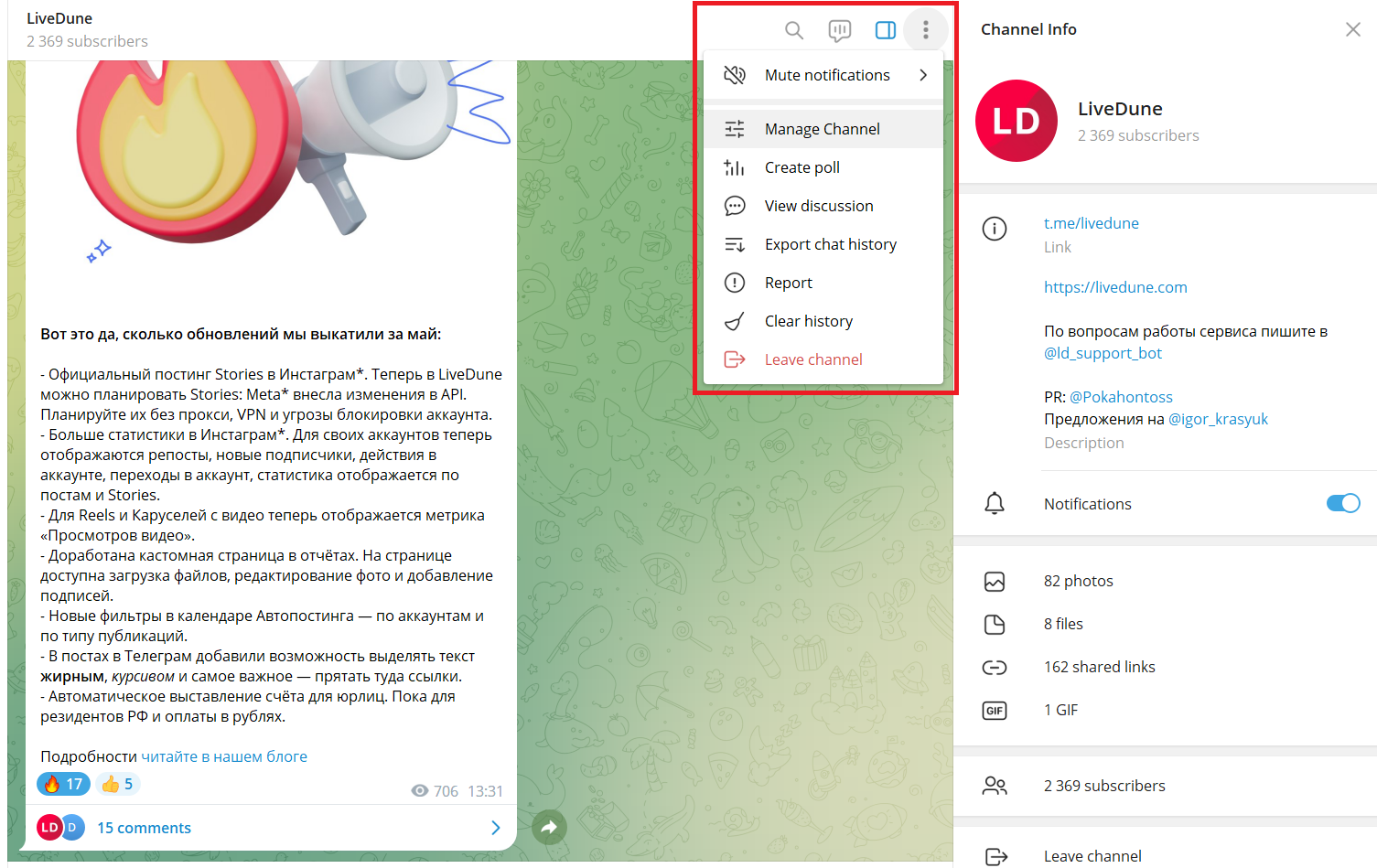
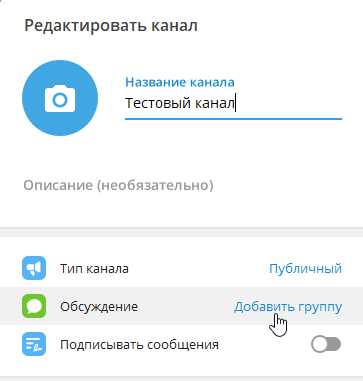
2. Найдите в открывшемся разделе кнопку «Обсуждение», кликните на нее, а затем — на «Добавить группу».
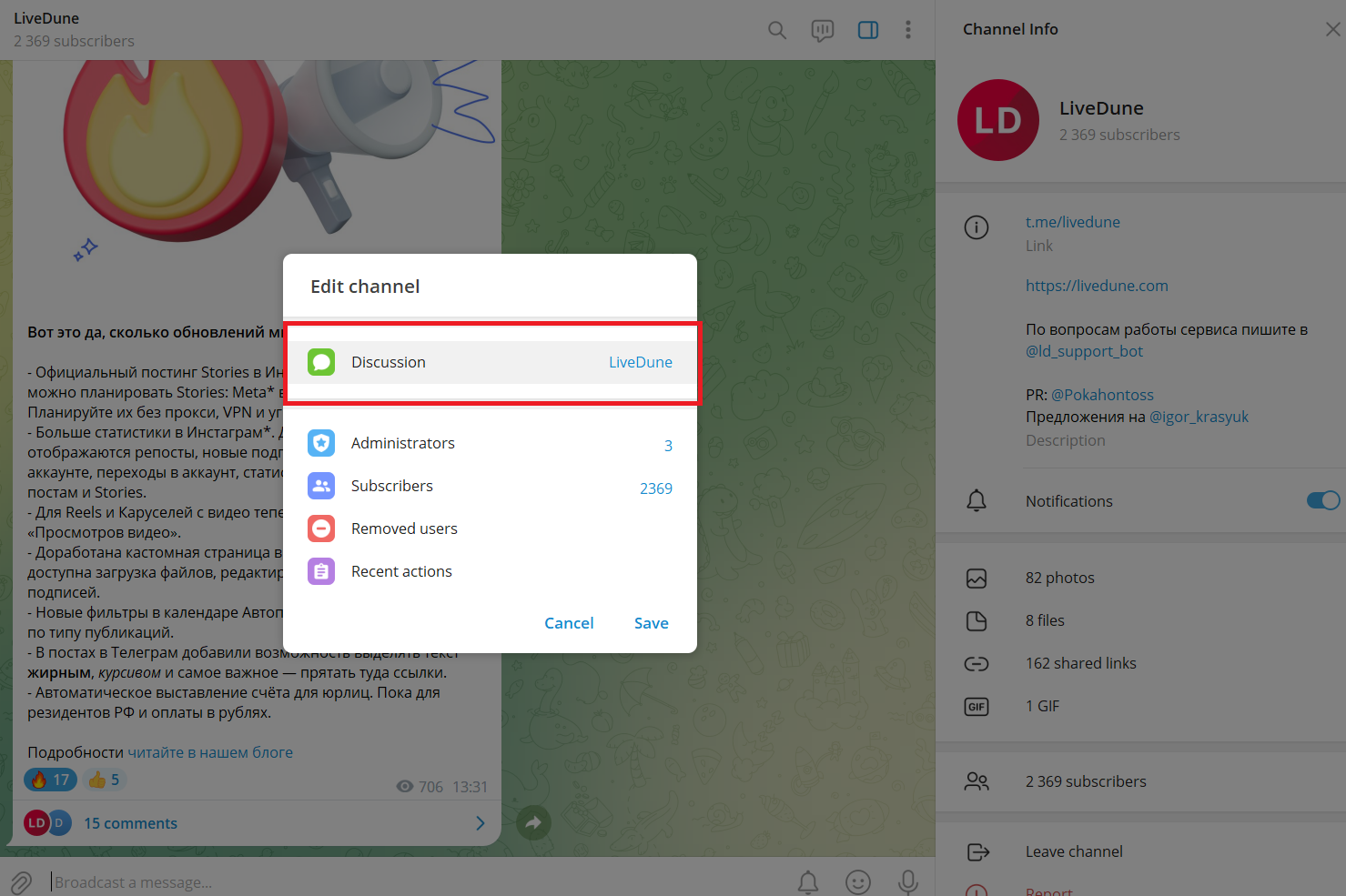
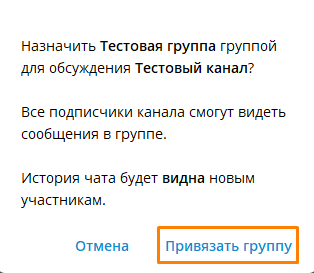
3. Выберите одну из уже созданных вами групп в появившемся списке и нажмите кнопку «Привязать». Подтвердите выбор и сохраните изменения.
На смартфоне:
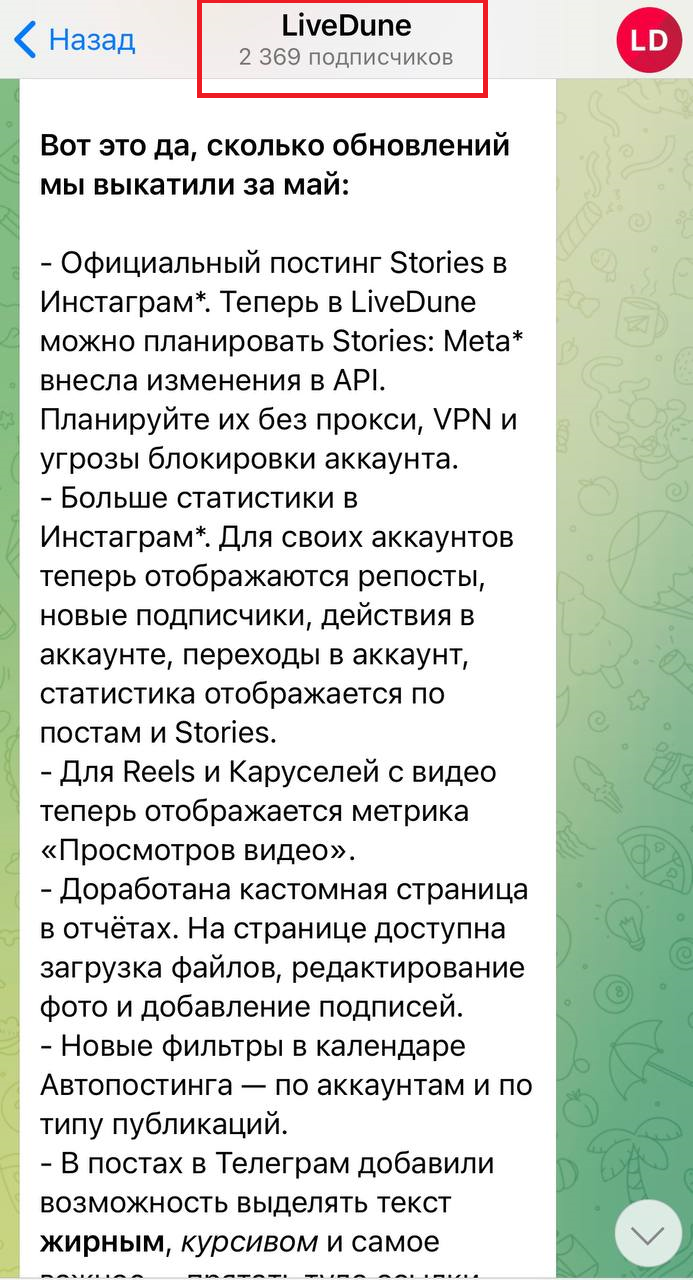
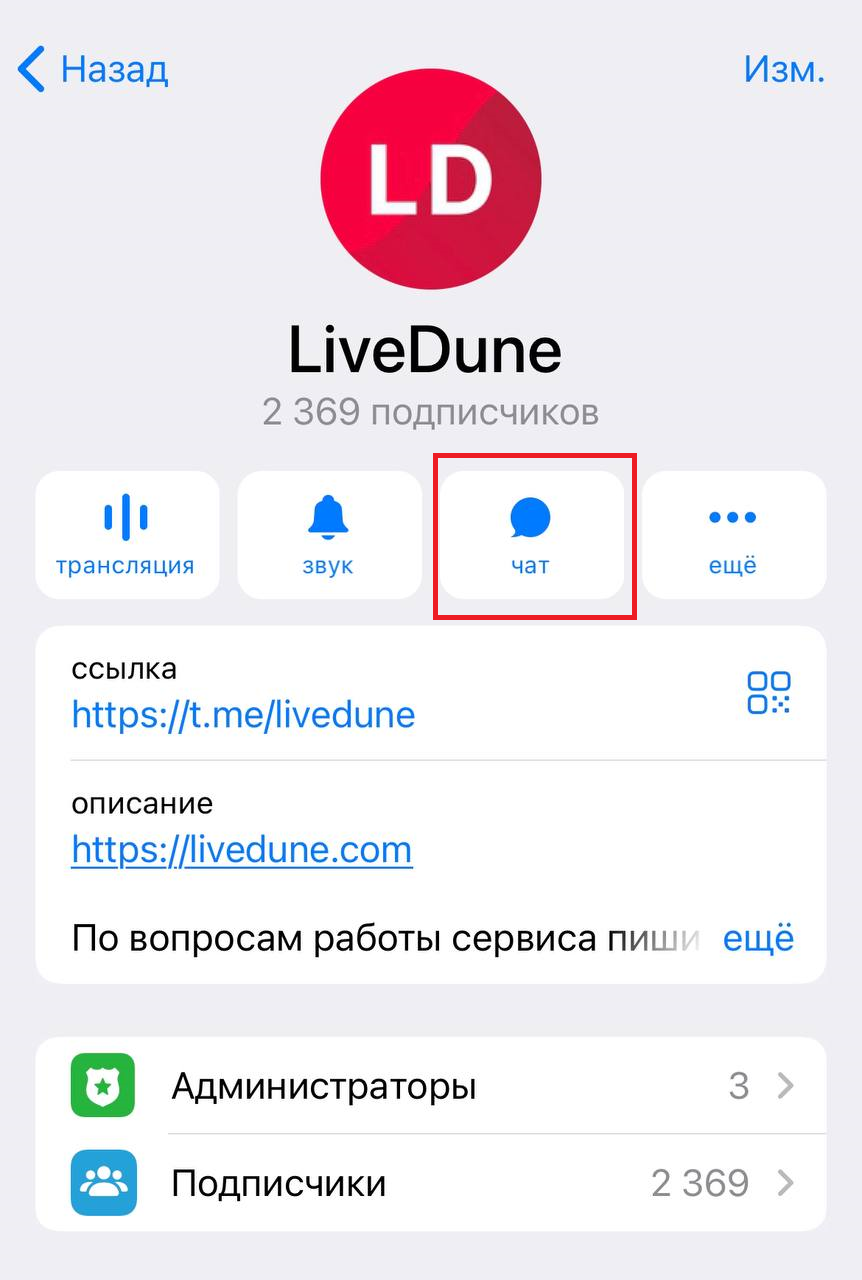
1. Откройте Telegram и перейдите в свой канал. Нажмите на его название, а затем – на кнопку с изображением карандаша (в верхнем правом углу).
2. Кликните на пункт «Чат», затем – на кнопку «Добавить группу».
3. Перед вами появится список созданных ранее чатов – выберите один из них и сохраните внесенные изменения.
После того, как вы проделаете эти шаги, рядом с каждым новым постом в вашем канале появится кнопка «Прокомментировать». Нажав на нее, подписчики будут попадать в привязанную группу для обсуждения.
История чата будет видна всем подписчикам вашего канала. Публикуемые посты – всем тем, кто и раньше состоял в группе. Поэтому для обсуждения выбирайте группы, которые связаны с вашим каналом тематически (или хотя бы предупреждайте прежних участников чата о грядущих изменениях).
Важно: чтобы пользователи могли комментировать посты, подключенная группа для обсуждения должна быть публичной. Настроить это можно следующим образом:
- Зайдите в чат и нажмите на три точки (если вы с компьютера) или изображение карандаша (в смартфоне) справа вверху. Кликните на пункт «Управление группой», затем – на «Тип группы» и «Публичная группа». После этого нужно придумать и напечатать в строке «Публичная ссылка» уникальный адрес чата и сохранить изменения.
Как создать новую группу для комментариев?
Привязка к каналу уже существующей группы имеет свои подводные камни: например, ее прежние участники могут не оценить изменения и выйти, а новые – не сразу сориентироваться, в каком чате оказались. Так что часто, чтобы добавить комментарии в телеграм канале, целесообразнее создать новую группу. Тем более сделать это достаточно просто:
1. Идите тем же путем, что и во время привязки старого чата: меню настроек канала – раздел «Обсуждение» – «Добавить группу».
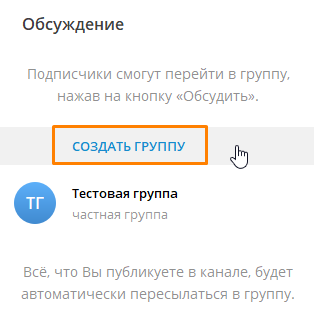
2. Теперь вместо выбора существующих чатов из списка нажмите на кнопку «Создать группу». Далее вам предложат ввести название – лучше, если оно будет повторять/дополнять имя канала. После этого шага чат канала будет успешно создан – сохраните изменения и проверьте, появилась ли в канале возможность комментирования.
Важно, как и с уже существующей группой, сделать новую публичной и задать ей свой адрес.
Как отключить комментарии?
В какой-то момент вы можете понять, что решение дать аудитории открыто обсуждать ваш контент было ошибочным или просто не принесло никакой выгоды. На этот случай стоит знать, как выключить возможность комментирования постов.
1. Кликните по имени своего канала и перейдите в уже знакомый нам раздел «Обсуждение».
2. Кликните на кнопку «Отвязать группу», затем – на кнопку «Сохранить». Все, теперь в чате больше не будет появляться контент из канала, а у подписчиков исчезнет кнопка для комментариев рядом с постами.
Если чат для обсуждения вам больше не нужен, вы можете его удалить. Для этого зайдите в раздел редактирования группы (кнопка с тремя точками или карандашом на компьютере и смартфоне соответственно), пролистайте вниз и нажмите на «Удалить группу». Во всплывшем окне поставьте галочку под «Удалить у всех участников» и подтвердите действие.
Модерация комментариев
Чтобы минимизировать риски нежелательного контента в обсуждениях, можно поставить ряд ограничений для подписчиков. Они включаются в настройках чата, в разделе «Разрешения». Там есть опции указать, что может делать аудитория в комментариях: отправлять файлы, стикеры, гифки и пр. Кроме того, можно включить «Медленный режим» – он ограничит активность подписчиков: они смогут писать сообщения только раз в установленное время (3 минуты, 10 минут, полчаса и пр.), это полезно, если в чате слишком много спама, флуда или произошел серьезный конфликт. В «Разрешениях» есть и пункт «Черный список» – в него можно добавлять пользователей, которые нарушили правила группы (пишут оскорбления/хамят/отправляют несогласованную рекламу и пр.).
Вышеописанные функции предназначены для ручной модерации комментариев, однако если у вас раскрученный канал с большой аудиторией – будет сложно все время контролировать контент в чате для обсуждений. Эта проблема решается с помощью специальных ботов-модераторов или же с помощью модуля «Мониторинг» от LiveDune – сервиса, который позволяет работать с комментариями со всех социальных сетей в одном окне, а также автоматически размечает их тональность. Также в «Мониторинге» есть опции быстрых ответов-шаблонов, автоматического проставления статусов и тегов, скачивания комментариев в Excel и анализа статистики.
Канал или группа в Телеграме: что лучше?

В этом материале разберемся, что представляют собой группы и каналы в Телеграме, чем они отличаются, каковы их возможности и особенности, а также рассмотрим, как их создать.
Телеграм-группа или канал – в чем разница
Телеграм-каналы похожи на паблики в социальных сетях, где автор публикует информацию, а подписчики читают ее, участвуют в опросах, ставят лайки и оставляют комментарии, если это разрешено в настройках канала. Максимальное число подписчиков канала не ограничено. Взаимодействие участников друг с другом происходит только в комментариях к сообщениям, если обсуждения были подключены администратором.
Группа в Телеграм представляет собой чат для общения пользователей между собой. Число участников группы не может превышать 200 тысяч человек. В отличие от канала, где размещать посты могут только администраторы, участникам группы доступна публикация текстовых сообщений, а также обмен мультимедийными файлами.
Администрирование Телеграм-каналов сводится практически только к их информационному обновлению, тогда как администратору группы из-за высокой активности пользователей приходится поддерживать общение, отвечать на вопросы в личных сообщениях, банить участников за нарушение правил, управлять спамом и пр.
Группы более публичны – участники легко могут просматривать профили друг друга и отправлять личные сообщения (если это позволяют настройки конфиденциальности конкретного участника). Каналы имеют более высокий уровень приватности – профили участников недоступны для просмотра, видно только общее число подписчиков.
Различия касаются и доступа к истории сообщений. Подписчики канала могут просматривать все сообщения, опубликованные со времени его создания. Администратор группы может ограничить такую возможность для новых пользователей.
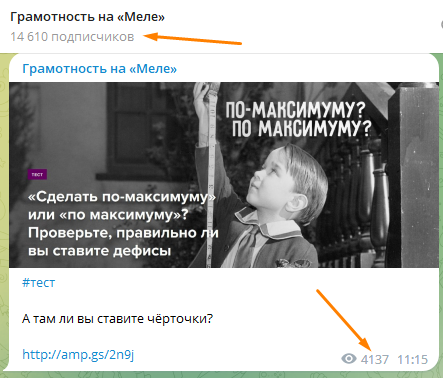
Активность в группе можно оценить только по числу участвующих в общении и обсуждении сообщений. В Телеграм-каналах количество просмотров каждого поста отображается в правом нижнем углу рядом с иконкой глаза, что позволяет, зная общее число подписчиков (оно показано под названием канала), судить о вовлеченности аудитории.
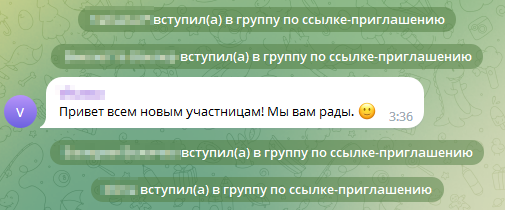
Если к группе присоединяется новый участник, все входящие в нее пользователи видят соответствующее сообщение в чате. В Телеграм-каналах такие уведомления видят только администраторы.
Комьюнити теперь в Телеграм
Подпишитесь и будьте в курсе последних IT-новостей
Как создавать Телеграм-группы и каналы
Мы выяснили, что значит канал в Телеграме и чем он отличается от группы, далее рассмотрим процесс их создания. В Telegram Desktop канал создается так:
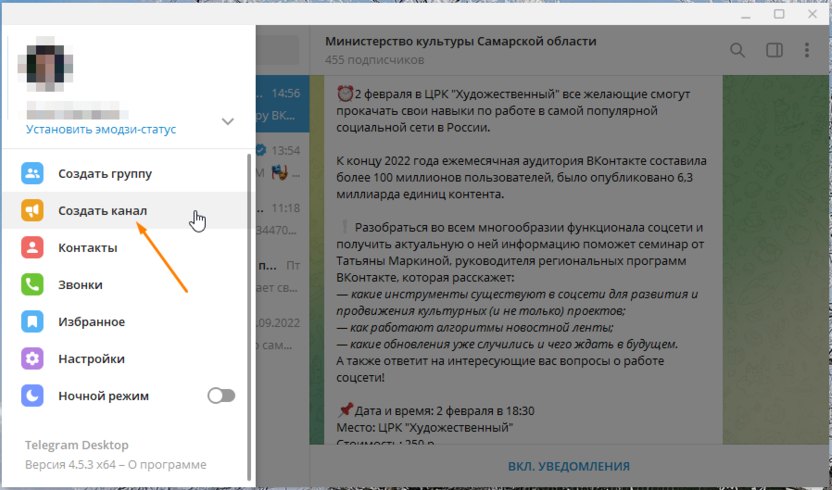
- Откройте меню нажатием на кнопку с тремя горизонтальными полосками в левом верхнем углу окна и выберите пункт «Создать канал».
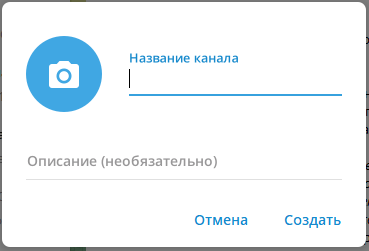
- В появившемся окне введите название канала и загрузите аватар: для бизнеса подойдет логотип компании, для продвижения личного бренда – фото эксперта. Также можете ввести описание длиной до 255 символов – коротко рассказать о канале, если нужно, добавить ссылки на другие Телеграм-каналы, чаты и внешние сайты, после чего кликните на кнопку «Создать». Название, описание и аватарку можно будет при необходимости изменить позже. Чтобы канал попадал в результаты поиска внутри Телеграм, в названии и описании желательно использовать ключевые слова, связанные с тематикой канала.
- Каналы в Telegram могут быть как общедоступными, так и приватными. Если выбрать вариант «Публичный канал», любой пользователь сможет найти его по названию через поиск и подписаться. Для общедоступного канала нужно указать ссылку: придумайте короткое название, связанное с тематикой канала. Учтите, что позже эту ссылку изменить уже не получится. Приватные каналы часто создают для учащихся онлайн-курсов или публикации внутрикорпоративных новостей. На частный канал можно будет подписаться только по ссылке-приглашению.
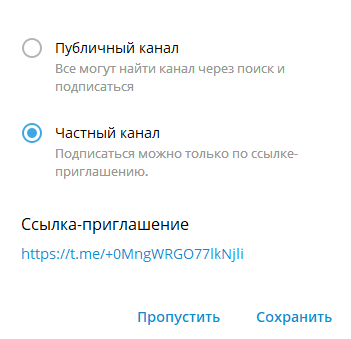
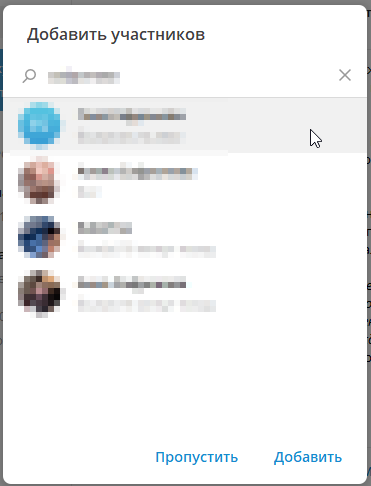
- Нажмите кнопку «Сохранить», чтобы перейти к последнему шагу – добавлению участников. Вы можете выбрать пользователей Телеграм из своих контактов, также можно пригласить участников, отправив им сгенерированную ссылку-приглашение или разместив ее в своих соцсетях.
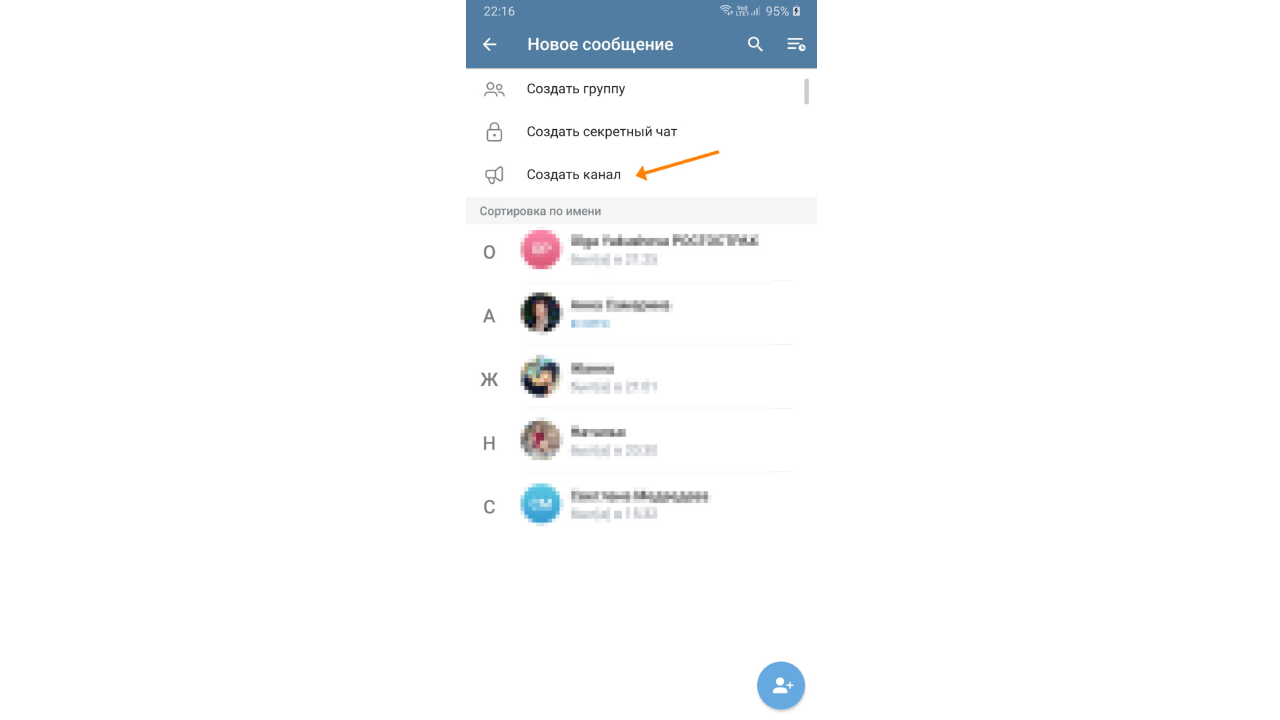
На смартфоне для создания канала в мобильном приложении Telegram нажмите на значок с карандашом в нижнем правом углу экрана и выберите соответствующий вариант. Далее следуют шаги 2-4, описанные выше.
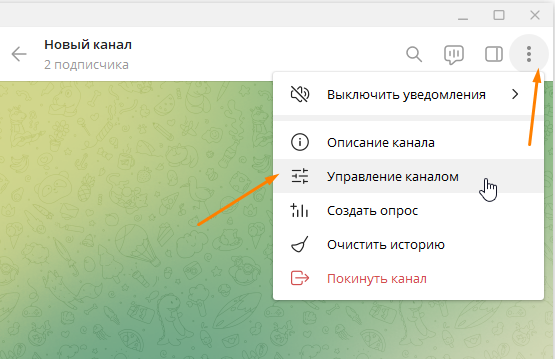
После создания можно приступить к настройке канала. На компьютере для этого нужно кликнуть на три вертикальные точки в правом верхнем углу и выбрать «Управление каналом».
Чтобы получить доступ к управлению каналом на смартфоне, тапните на название и нажмите кнопку с иконкой карандаша. В настройках вы можете изменить название, описание канала и его аватарку. Опция «Тип канала» позволяет сделать публичный канал приватным или наоборот.
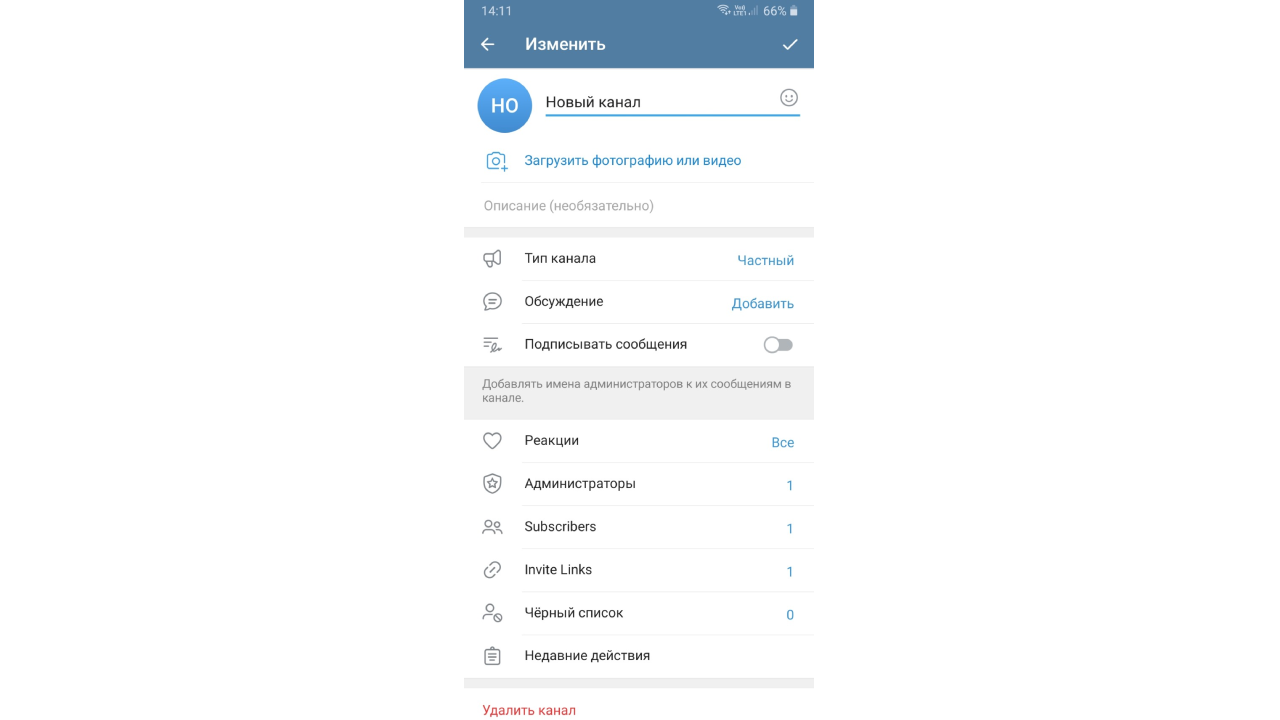
Чтобы имена администраторов добавлялись к их сообщениям в канале, активируйте переключатель «Подписывать сообщения». Ниже можно включить реакции на публикации – выберите лайки и другие смайлики, которые посетители смогут оставлять под постами. Строка «Администраторы» позволяет назначать помощников для управления каналом. Это могут быть другие пользователи Телеграм или боты.
Теперь разберемся, как создать чат в Телеграм-канале. Нажмите на кнопку с тремя черточками в левом верхнем углу приложения Telegram на компьютере или на смартфоне и выберите «Создать группу».
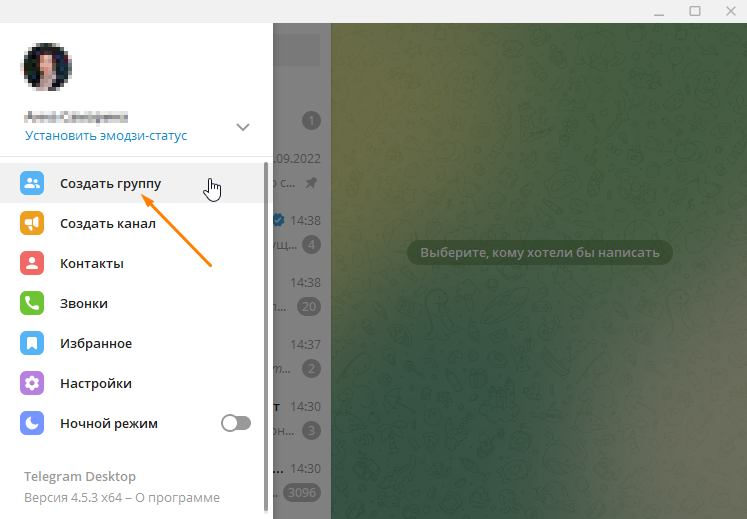
Далее нужно добавить участников и ввести название группы. Для настройки группы – смены названия, добавления описания, аватара, выбора типа группы (чат в Телеграм, как и канал, может быть публичным или частным), настройки реакций – необходимо перейти в окно «Управление группой».
В Telegram Desktop для этого кликните на три вертикальные точки в правом верхнем углу и выберите «Управление группой». В мобильном приложении нажмите на название группы, а затем на значок карандаша.
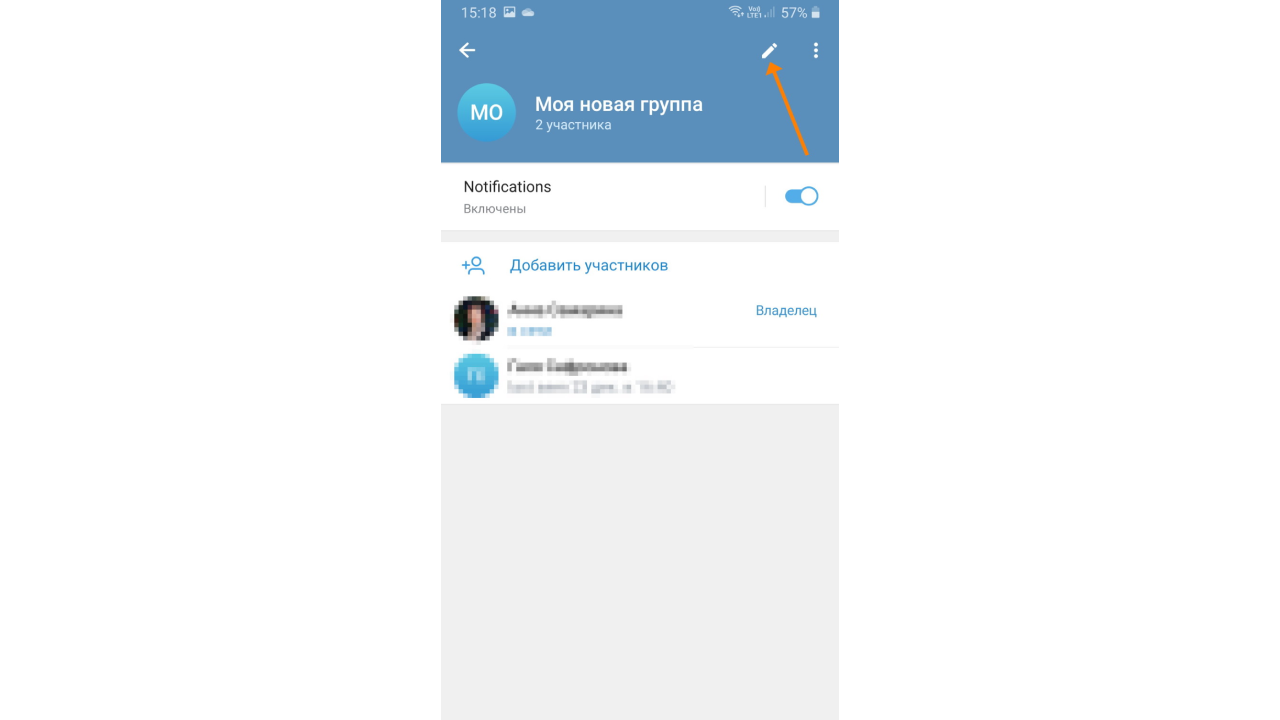
На экране управления группой можно также задать разрешения для пользователей, добавить участников и пригласить их по ссылке-приглашению, назначить администраторов.
Канал или группа в Телеграме – что лучше
Уточню, что вопрос «Что лучше: канал или группа в Телеграм?» на самом деле не совсем корректен, так как у этих инструментов разное предназначение. Нет никакой необходимости выбирать между созданием канала и группы, когда можно использовать оба этих варианта.
В канале вы сможете публиковать нужную вам информацию, а групповой чат позволит участникам общаться друг с другом и обсуждать публикации. Также есть возможность привязать группу к каналу и вести отдельные дискуссии под каждым постом, это позволит повысить вовлеченность подписчиков и сформировать комьюнити.
Для этого в окне управления каналом, которое мы разбирали раннее, найдите строку «Обсуждение» и нажмите ссылку «Добавить группу».
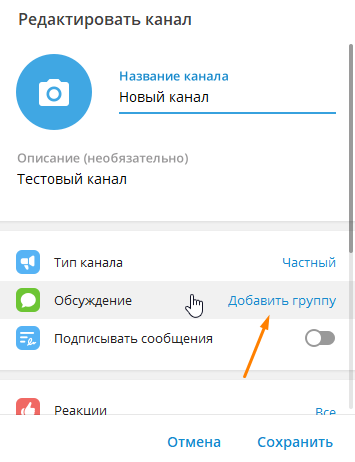
Далее вы можете создать новую группу или выбрать имеющуюся. После чего под каждым постом в канале появится кнопка «Прокомментировать», а также будет показано количество уже написанных комментариев. Каждая публикация в вашем Telegram-канале будет автоматически пересылаться в привязанную к нему группу.
Как включить комментарии в Телеграме: подробная инструкция

Автор Телеграм-канала может предоставить подписчикам возможность обсуждать те или иные темы и делиться своим мнением с другими участниками. В этой статье разбираемся, как включить комментарии в Telegram, также рассмотрим, как настроить модерацию, чтобы защитить канал от спама и нежелательных записей, и отключить функцию комментирования публикаций.
Зачем нужны комментарии в Телеграм-канале
Комментарии дают возможность подписчикам высказать свое мнение по поводу прочитанных публикаций и тем самым увеличивают вовлеченность пользователей.
После включения комментариев автор канала сможет получать обратную связь от аудитории, что позволяет узнать мнение потенциальных клиентов о размещаемом контенте, вашем бизнесе и предлагаемых продуктах. Вы сможете задать подписчикам конкретные вопросы и получить ответы на них.
Также подключение функции обсуждения постов позволит проводить различные конкурсы и розыгрыши с выбором случайного победителя из ответивших на поставленный вопрос подписчиков.
Комьюнити теперь в Телеграм
Подпишитесь и будьте в курсе последних IT-новостей
Как включить возможность комментирования
Для подключения комментариев в Telegram-канале есть два способа:
- Можно привязать к каналу существующую группу для обсуждений.
- Создать новую группу специально для этой цели.
Включить функцию обсуждения вы можете как на компьютере, так и на смартфоне. Рассмотрим, как привязать ранее созданную группу к каналу на разных устройствах.
На компьютере это делается так: запустите Telegram Desktop, перейдите в свой канал, кликните на три точки в правом верхнем углу окна и в открывшемся меню выберите пункт «Управление каналом».
В окне «Редактировать канал» в строке «Обсуждение» нажмите на ссылку «Добавить группу».
На экране появится окно «Обсуждение», где вам следует выбрать нужную группу, а затем нажать кнопку «Привязать группу».
Если подходящей для привязки к каналу группы еще не существует, ее можно создать прямо в процессе добавления. Для этого нажмите соответствующую кнопку в окне «Обсуждение» и введите название новой группы.
Чтобы подключить группу к Телеграм-каналу на смартфоне, запустите приложение Telegram, перейдите в свой канал и нажмите на его название. Для доступа к настройкам канала тапните на кнопку с изображением карандаша.
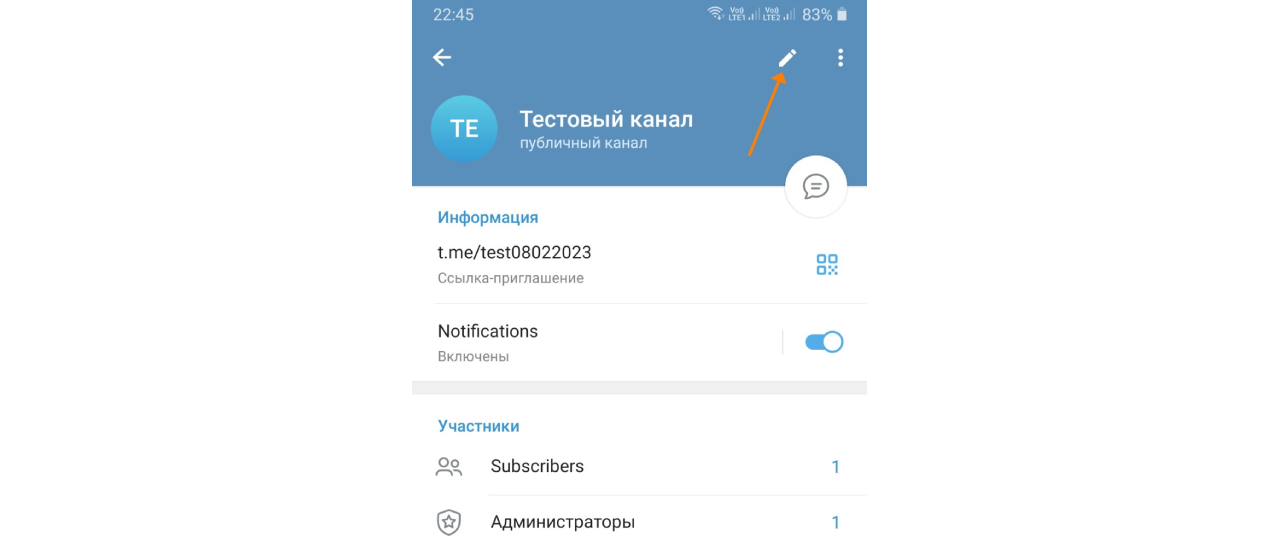
Дальнейшие шаги по включению комментариев аналогичны описанным выше: нажмите на ссылку «Добавить» в строке «Обсуждение», выберите группу или создайте новую.
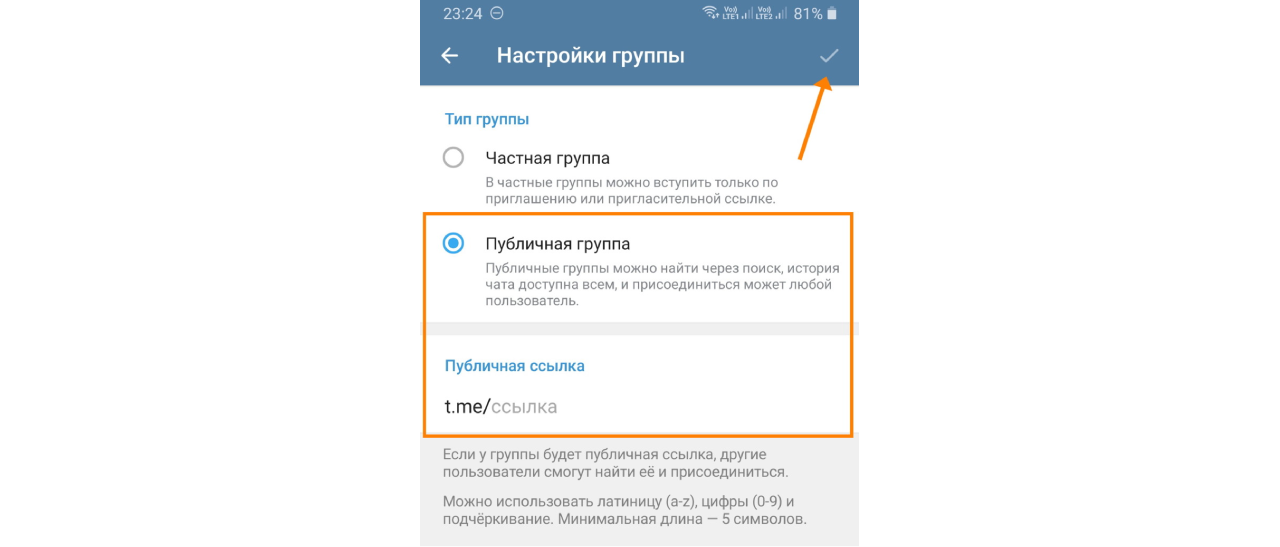
Чтобы любой пользователь мог оставлять в Телеграм-канале свои комментарии, подключенная к нему группа для обсуждения постов должна быть публичной. Настроить тип группы можно следующим образом:
- В мобильном приложении откройте группу, нажмите на ее название, далее на значок редактирования (карандаш), затем на строку «Тип группы» и выберите вариант «Публичная группа». После чего в строке «Публичная ссылка» нужно напечатать ссылку (вы должны придумать уникальную ссылку длиной от 5 символов, можно использовать латинские буквы, цифры и знак подчеркивания). Для сохранения настроек нажмите кнопку с галочкой.
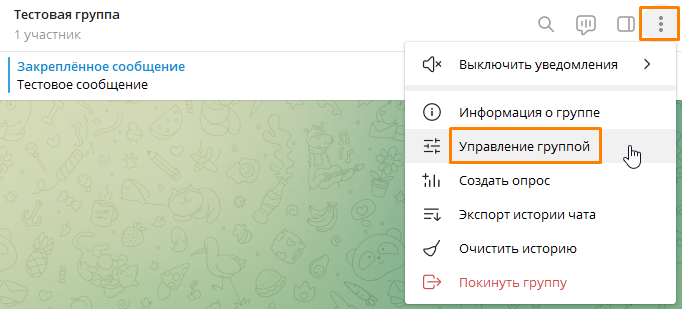
- На компьютере для изменения настроек группы нажмите на три точки справа вверху и выберите команду «Управление группой», а затем проделайте вышеописанные действия.
Более подробно процесс создания и настройки группы мы разбирали в статье «Канал или группа в Телеграме: что лучше?».
После того, как вы подключили группу к каналу в Телеграме, при размещении нового поста на этом канале под ним появится кнопка «Прокомментировать». Нажав на нее, пользователь попадет в ветку обсуждений данного поста.
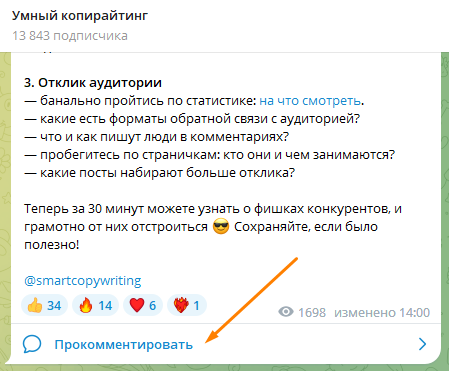
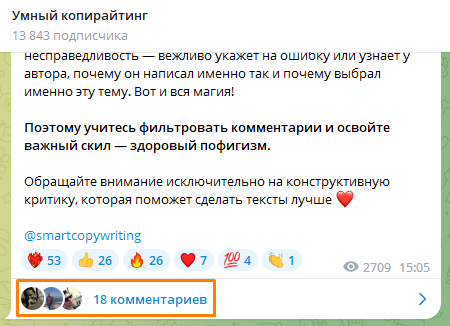
После появления первых комментариев вместо кнопки «Прокомментировать» под постом появятся аватарки тех, кто принял участие в обсуждении, и отобразится количество комментариев.
Как отключить комментарии
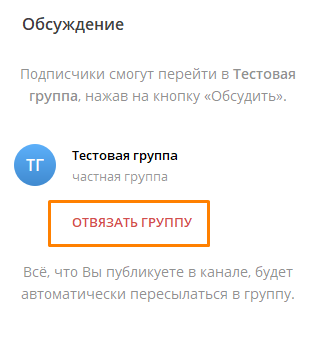
Для отключения комментариев перейдите в настройки канала, нажмите на раздел «Обсуждения», затем на кнопку «Отвязать группу» и сохраните изменения.
В Телеграме также есть возможность отключить комментарии отдельного поста. Каждый пост, опубликованный на канале, автоматически дублируется в привязанной к нему группе. Чтобы убрать возможность обсуждения, откройте группу, кликните на пост правой кнопкой мыши, выберите команду «Удалить» и подтвердите действие.
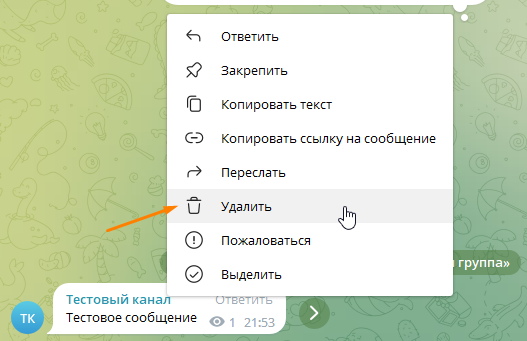
Снова перейдя в канал, вы сможете убедиться, что кнопка «Прокомментировать» под этим постом пропала.
Модерация комментариев
В настройках группы в разделе «Разрешения» есть возможность указать, что участники могут или не могут делать при комментировании постов: отправлять медиафайлы, стикеры, гифки и т.д.
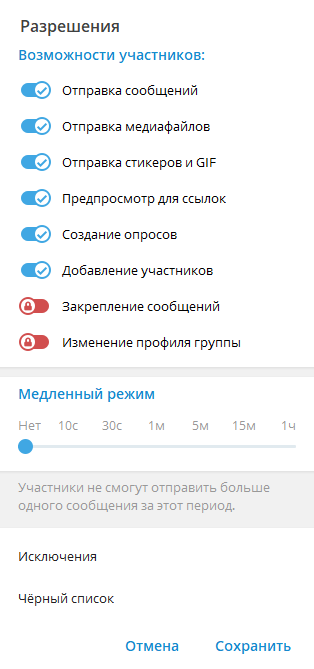
Для доступа к этим настройкам на компьютере откройте группу, нажмите на три точки в правом верхнем углу окна и выберите команду «Управление группой», на смартфоне – нажмите на название группы, затем на иконку с карандашом.
Также в окне «Разрешения» можно включить «Медленный режим» для ограничения активности пользователей: настроить частоту отправки сообщений одним участником, например, ограничить количество комментариев одним сообщением в минуту.
Ниже находится раздел «Черный список», куда вы можете вносить нежелательных пользователей.
Если подписчиков на канале немного, чистить комментарии (при помощи команды «Удалить» в контекстном меню комментария) и блокировать нарушителей правил общения можно вручную, но для более крупных Телеграм-каналов лучше использовать ботов-модераторов. Например, бот @Combot позволяет удалять комментарии и ссылки от пользователей, не являющихся подписчиками, защищает участников от спама, а @AngryModerBot может автоматически приветствовать новых участников и умеет отправлять в бан за нецензурную лексику. Для подключения бота перейдите в раздел «Администраторы» в настройках группы, нажмите на кнопку «Добавить администратора», затем в строке поиска введите юзернейм бота, после чего выберите в списке нужный вариант.
Инструкция: Как настроить чат и комментарии для канала в Telegram
Мессенджер, долгое время известный каналами для вещания без дискуссий, всё-таки пошёл в эту сторону.
31 мая Telegram добавил интеграцию каналов с групповыми чатами. Теперь любой администратор может связать свой канал с новым или уже существующим чатом, чтобы сделать его официальным местом для обсуждений контента из канала, куда можно будет перейти по кнопке «Обсудить» прямо под постами.
Помимо этого в мессенджере появилась бесшовная авторизация во внешних сервисах через ботов. Её анонсировали на примере бота DiscussThis, который позволяет привязать к каждому посту в канале поле для комментариев.
Изменение анонсировано небрежно (в духе «Пользователи давно просили нас, и вот мы сделали»), но несёт существенные изменения для развития сообществ внутри Telegram. С момента появления каналов внутри мессенджера прошло почти четыре года, и всё это время контент в них существовал без комментариев или какой-либо прямой формы взаимодействия администраторов и читателей.
Эти проблемы обычно решались самими администраторами, которые указывали контакты для связи или ссылки на официальные чаты для обсуждений в описании канала, но теперь обсуждения в каналах институционализированы. Комментарии, фактически, тоже — @DiscussBot имеет галочку официальной верификации.
Как добавить чат для обсуждений контента из канала
Если группы (чаты) ещё нет, её нужно создать. На смартфоне это делается через иконку «Написать» в верхнем правом углу (на десктопе — через левое боковое меню), далее «Создать группу». Придётся указать хотя бы одного человека, который будет в чате изначально, ввести название и загрузить аватарку.
Группа должна быть публичной, чтобы любой мог присоединиться по желанию. Для этого ей придётся указать короткий адрес вида t.me/tjournalclub — это может стать проблемой, если у администратора уже исчерпан лимит на созданные публичные группы (от одной из публичных ссылок придётся отказаться).
После того, как группа создана, её нужно указать в настройках канала. Для этого нужно перейти в канал, нажать «Подробнее» (на десктопе — «Информация о канале»), «Изменить» (на десктопе — «Управление каналов») и «Добавить» напротив «Обсуждение».
После привязки группы к каналу все новые записи, которые будут в нём публиковаться, будут автоматически и моментально появляться в чате. Каждое новое сообщение в канале будет прикрепляться к шапке («пиниться») взамен предыдущего: это отправляет всем участникам чата уведомление (если только они не отписались сами) и позволяет быстро оценить, что нового здесь обсуждают.
При переходе из канала по кнопке «Обсудить» пользователь автоматически становится участником чата, а по нажатию на сообщение или аватарку канала у записи можно вернуться обратно в канал. В остальном чат — это обычный чат: сообщения в нём не привязаны к конкретной записи, и понимать, что именно сейчас обсуждают, придётся из контекста.
Как добавить поле для комментариев под каждой записью в канале
Комментариев официально в Telegram нет, но их функциональность реализовывается через ботов. Есть условно официальный бот для создания дискуссий под каждой записью — он называется @DiscussBot и имеет галочку официальной верификации.
Есть неофициальный бот @CommentsBot — его создали авторы @ControllerBot, недавно получившие 25 тысяч долларов гранта от Павла Дурова в рамках конкурса. Разработчик рассказал TJ, что потратит деньги на создание новых ботов и развитие существующих.
Эти два бота работают по-разному. Из описания @DiscussBot следует, что его достаточно добавить в администраторы нужного канала, и тогда под каждой новой записью в этом канале появится кнопка перехода к комментариям (с динамическим счётчиком). На практике это не работает: после официального анонса этого бота в блоге Telegram на него обрушилась мощная нагрузка, и не работал как сайт с комментариями, так и сам бот.
При нормальной работе поле комментариев @DiscussBot выглядит так. У каждого комментария есть отдельная кнопка для ответа, благодаря чему его автор может получить уведомление в мессенджер о новых ответах. Ссылки с никнеймов и аватарок ведут на профили в Telegram.
В случае с @CommentsBot привязка поля комментариев к постам пока не автоматизирована: это нужно делать каждый раз вручную, когда боту отправляется текст будущего поста. Чтобы сверху не отображалась приписка «via @CommentsBot», записи можно отправлять через @ControllerBot — в этом случае к ним можно будет добавлять не только кнопку комментариев, но и лайки (например, в виде эмодзи) и другие действия, а ещё через этот бот можно публиковать отложенные записи.
Например, Артемий Лебедев в своём канале использует комментарии от @CommentsBot, а публикует записи через @ControllerBot.
В обоих случаях (и у @DiscussBot, и у @CommentsBot) при переходе по ссылке на комментарии будет происходить бесшовная авторизация через Telegram в один клик. Поэтому при использовании таких ботов надо иметь в виду, что оставленные пользователями комментарии будут подписаны ссылкой на их профиль в мессенджере и данными из него.
Как комментарии и чаты для обсуждений меняют Telegram
Исторически каналы в Telegram были платформой для вещания «от одного к многим» и не подразумевали создания вокруг каналов сообществ пользователей. Некоторые администраторы пытались делать это самостоятельно, но общественный консенсус был таков: нет комментариев, нет обсуждений — и не надо. Это было отличительной чертой Telegram.
Теперь ландшафт меняется. Обсуждения и комментарии всё ещё необязательные, и пока немногие администраторы каналов понимают, нужно ли их вводить и чем они будут полезны. В случае с обсуждениями выгода может быть прямой: фактически чат — это ещё один канал, где гораздо больше контента (потому что его генерируют и сами пользователи, а не только администрация), он чаще обновляется, там можно пообщаться с живыми людьми.
Такой подход дал новую жизнь пабликам про ДТП: коммьюнити автомобилистов в конкретном городе скидывает в чат координаты замеченных машин ДПС, а администраторы размещают чрезвычайно выгодную рекламу. В отличие от каналов, где контент может быть необязательным для просмотра, здесь он выполняет функцию навигатора, поэтому следят за сообщениями пользователи более пристально. Обратная сторона — чат нужно так же пристально модерировать от спама и флуда.
Фёдор Скуратов, ранее создавший сервис аналитики для Telegram-чатов Combot, сейчас уже руководит коммуникациями в TON Labs — это инфраструктурный партнёр платформы TON, которую до сих пор официально публично не презентовали. По просьбе TJ Скуратов прокомментировал нововведение: он считает, что чаты эффективнее комментариев, но на них нужно тратить больше времени и сил.
Последние три, нет, почти четыре года, с тех пор как начала развиваться экосистема Telegram-каналов, наиболее частой просьбой были комментарии.
С той же частотой звучали призывы не вводить комментарии никогда — именно «трибунная» парадигма развития каналов обеспечивала настоящую свободу в том, о чем автор канала может писать. Ведь отсутствие обратной связи в виде комментариев избавляет, в том числе, от мнения критиков — которых среди комментаторов всегда больше.
В итоге дискуссии всё-таки появились, хотя и не в том виде, в котором многие ждали. Чаты.
По сути, ничего нового не сделали, лишь добавили кнопку «Обсудить», которая ведет в чат. С другой стороны, добавили бота для комментариев и бесшовную авторизацию.
Распутье это, на самом деле, совсем не распутье.
Чат — очень специфичная площадка. Чатом требуется управлять, модерировать его. Три года назад мы создали для этого Combot, но несмотря на его наличие, первичны люди — автор канала и модераторы. Без них никаких дискуссий в чате не может быть.
Комментарии куда проще — поставил кнопку под пост и знай, чисть время от времени. С комментариями проблема одна — они не дают ничего. Комьюнити в комментариях, в отличие от чата, не образуется. Видимость постов (что стало причиной работы с вовлечением в социальных сетях) отсутствует, так как нет ленты. В итоге, комментарии превращаются в самоцель. Переписка между авторами каналов давно напоминает Твиттер с репостами и комментариями к ним.
Со всех точек зрения чаты лучше, но чтобы управлять чатом, нужно потратить на это время, силы (ну или поставить Combot). В итоге, я полагаю, что свои чаты запустит всего пара процентов от каналов, комментарии как и год назад, поставит еще пара процентов, в итоге же экосистема так и продолжит развиваться в трибунном формате, наиболее свойственном и востребованном в Telegram.
Сказанное касается в первую очередь русскоязычного сегмента, что касается других стран — пожалуй, нигде кроме Ирана ещё не сформировалось настоящей медиа-экосистемы, несмотря на то, что каналы есть во всех странах, где Telegram растет, от Италии до Сингапура. Но в медийное явление они пока еще нигде, кроме бывшего СССР, не превратились.
Фёдор Скуратов
#telegram #медиа #инструкции