Работает ли мой VPN? Советы по тестированию утечек VPN
Поиск повышенного уровня конфиденциальности и беспрепятственной потоковой передачи контента заставил 25% населения использовать виртуальные частные сети или VPN (Virtual Private Network). Эти сети позволяют пользователям подключать свои устройства, поддерживающие подключение к Интернету, к различным серверам во всем мире вместо сервера своего локального Интернет-провайдера. Это идеально для пользователей, которые хотят скрыть свое личное местоположение и свою активность в Интернете.
Изначально VPN были созданы для того, чтобы позволить сотрудникам компаний удаленно работать со своими корпоративными серверами вне зависимости от их местоположения. И хотя ряд компаний по-прежнему используют VPN по этой причине, большинство пользователей используют такие сервисы, чтобы получить конфиденциальность в Интернете или иметь возможность обходить географические ограничения на доступ к различным сайтам (например, потоковая передача контента).
Когда пользователь ходит в Интернете без VPN, то его история поиска, местоположение и информация о его Интернет-провайдере доступна для рекламодателей, его работодателя и правительственных органов. По большому счету VPN защищает онлайн-информацию от доступа к ней заинтересованных лиц, но иногда могут быть утечки. Утечки в VPN могут произойти по целому ряду причин. Лица, заинтересованные в получении персональной информации, могут использовать код для отключения VPN, либо просто иногда система может неправильно работать. При использовании VPN в вашей повседневной Интернет-активности рекомендуется регулярно проверять его на наличие утечек.
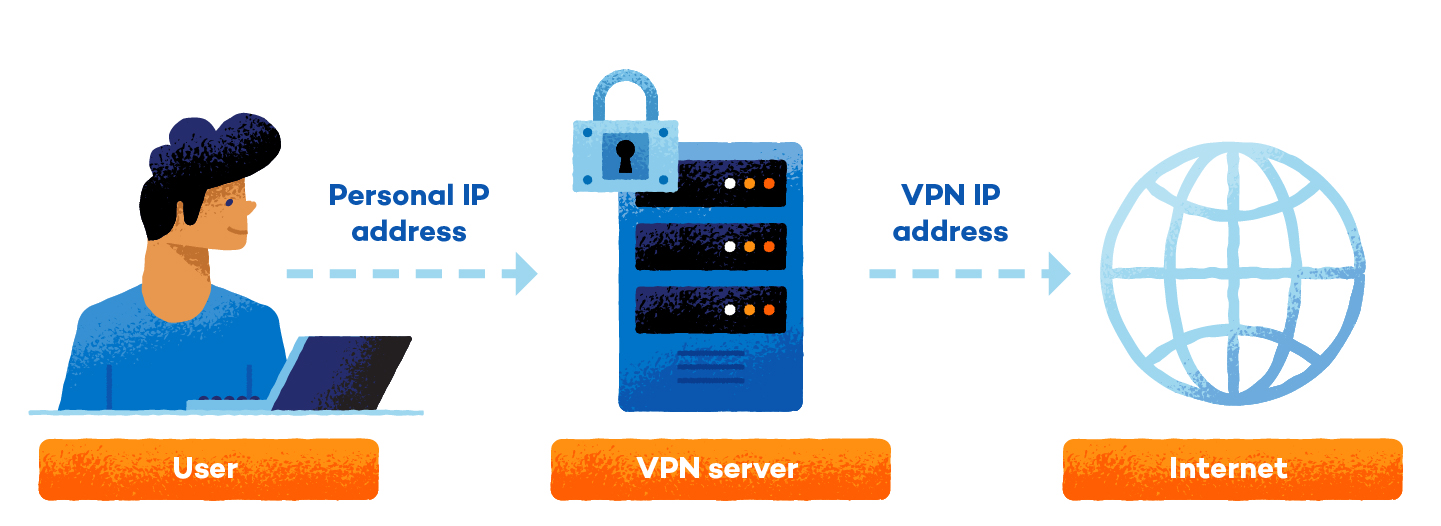
Типы VPN-утечек
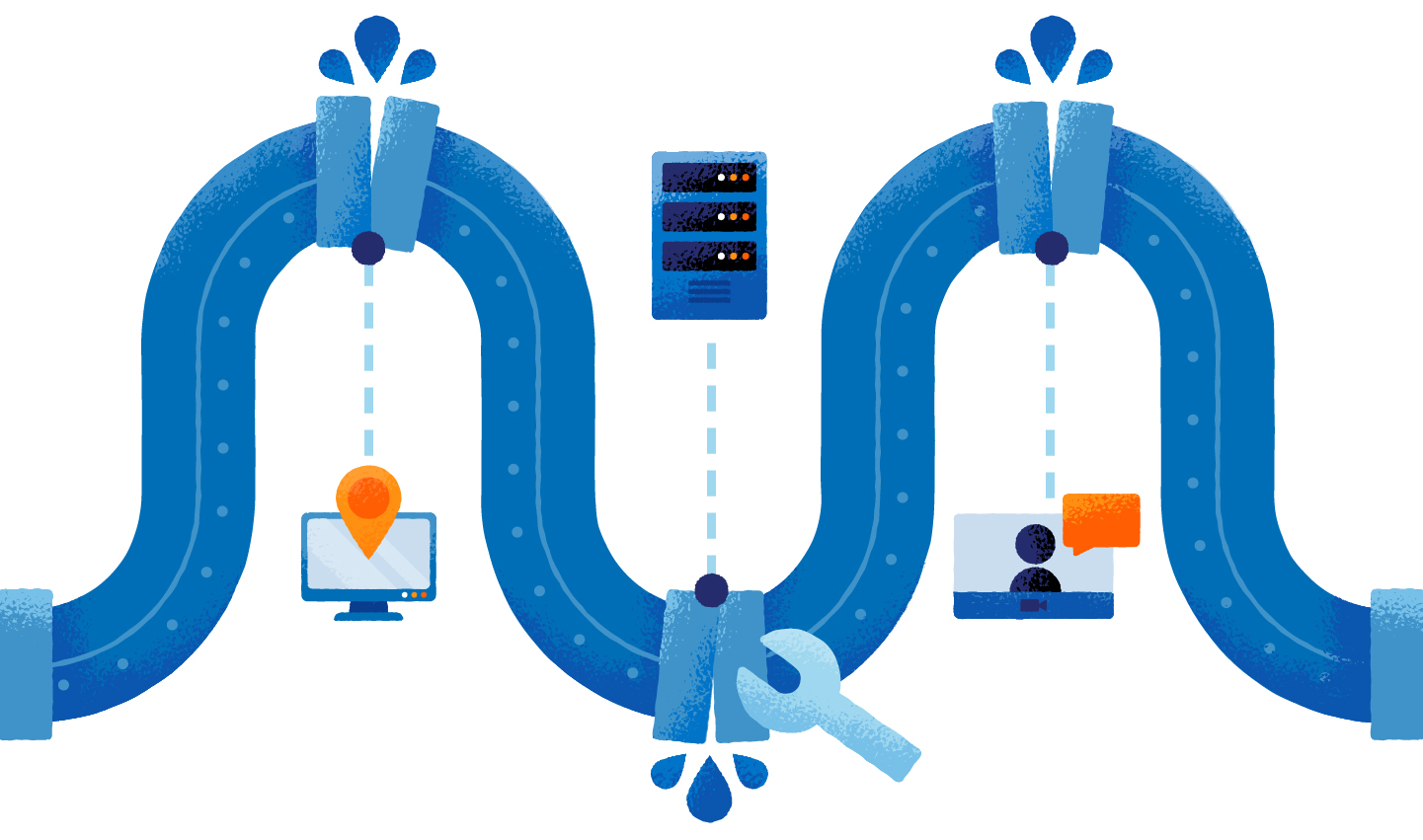
Пользователи обычно подписываются на услуги VPN-провайдеров, думая, что сервис, за который они платят, будет защищать их онлайн-конфиденциальность. Но осознание того, что через VPN может осуществляться утечка информации, может быть страшным и тревожным. Существует три типа VPN-утечек, которые могут произойти, а потому возможность их выявления поможет пользователям быть готовыми устранить любые утечки, которые они могут обнаружить.
Утечка IP
IP-адрес – это строка из чисел, разделенных точками, который назначается Интернет-провайдером определенным компьютерам или смарт-устройствам. Когда вы ходите по сайтам в Интернете, ваш IP-адрес привязан к вашим поискам, кликам и посещениям.
В настоящее время существует два типа IP-адресов. Первоначальный протокол называется IPv4, а более новый — IPv6. Новый протокол создан для того, чтобы предоставлять еще больше IP-адресов в мире. На текущий момент многие провайдеры VPN-сервисов поддерживают только адреса в протоколе IPv4, который может привести к утечкам IP-адреса.
Утечка DNS
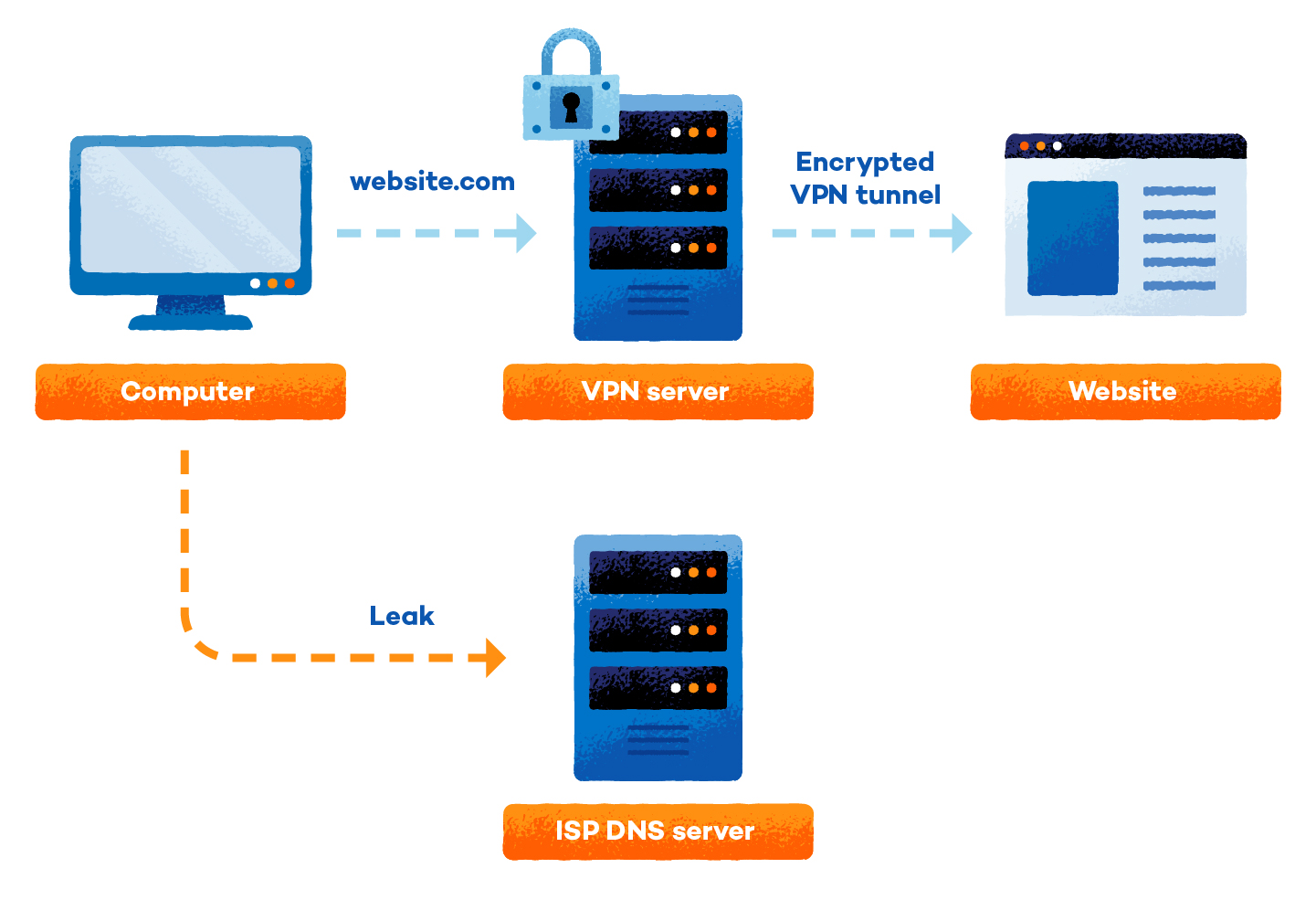
Система доменных имен или DNS (Domain Name Systems) конвертирует IP-адреса в URL с более привычными названиями доменов и наоборот. Данная система работает так, что нам не требуется запоминать IP-адрес сайта каждый раз, когда мы хотим его посетить.
Когда вы ходите по Интернет-сайтам, ваша операционная система отправляет DNS-запрос для извлечения IP-адреса, связанного с требуемым доменом. Интернет-провайдеры могут затем записывать каждый DNS-запрос, который исходит от вашей операционной системы, чтобы затем получить вашу детальную историю онлайн-посещений. С помощью VPN каждый DNS-запрос будет приходить с сервера вашего VPN-провайдера, а не с сервера вашего Интернет-провайдера, что позволяет обезопасить вашу персональную информацию. Утечка DNS может возникнуть в тех случаях, когда ваши запросы на конвертацию поступают с вашего персонального DNS-сервера, а не с DNS-сервера вашего VPN-провайдера. При возникновении такой утечки раскрываются ваша история просмотров, как и ваш IP-адрес и местоположение вашего Интернет-провайдера.
Утечка WebRTC
Web Real-Time Communication (WebRTC), по своей сути, позволяет мгновенно передавать видео, голос и сообщения в браузер.
Это очень полезная пиринговая (одноранговая) коммуникация на базе браузера, но пользователи обнаружили, что WebRTC открывает определенные уязвимости в VPN. Подобные утечки возникают в таких популярных браузерах как Chrome, Firefox, Brave и Opera. С помощью всего лишь нескольких строк кода любой сайт может раскрыть ваш IP-адрес и местоположение.
Как мне узнать, работает ли мой VPN?
Существует множество платных сервисов, которые позволяют вам узнать подробную информацию о потенциальных уязвимостях в вашем VPN. Если вы хотите исследовать вашу персональную Интернет-безопасность, вы можете это проверить самостоятельно и вручную.
Как проверить на наличие утечки IP
1. Найдите ваш персональный IP-адрес, отключив ваш VPN и набрав в поисковой системе Google или Yandex запрос типа «узнать мой IP-адрес». Ваш IP-адрес, связанный с вашим устройством, будет показан вверху страницы. Запишите этот адрес.
2. Перейдите в аккаунт вашего VPN-провайдера, авторизуйтесь, выберите требуемый VPN-сервер и подключитесь к нему.
3. Вернитесь в поисковую систему и снова наберите запрос типа «узнать мой IP-адрес». Теперь на экране будет показываться ваш новый адрес. Сверьте его с вашим IP-адресом, который записали ранее.
4. Если новый адрес при подключении через VPN совпадает с вашим адресом без VPN, то, скорее всего, существует утечка вашего IP-адреса.
Как проверить на наличие утечки DNS
1. Подключитесь к вашему VPN и выберите сервер в другой стране.
2. Откройте сайт, который заблокирован для вашей страны (например, соцсеть, форум или сервис потоковой передачи контента).
3. Если вы не смогли зайти на этот ввеб-сайт, то вполне вероятно, что существует утечка DNS.
Как проверить на наличие утечки WebRTC
1. Включите ваш VPN и выберите любой сервер для работы.
2. Наберите в вашем поисковике (например, Google или Yandex) запрос типа «узнать мой IP-адрес». В верхней части страницы будет показан ваш IP-адрес, привязанный к вашему устройству вашим VPN-сервисом.
3. Теперь скопируйте этот IP-адрес и вставьте его в поле для запросов в своем поисковике, но только перед самим адресом наберите «IP » (без кавычек). Если будет показано ваше местоположение, то это может означать наличие утечки WebRTC.

Как я могу устранить VPN-утечку?
Если вы обнаружили утечку в вашем VPN, то не паникуйте. Существует несколько способов устранить утечку, с которой вы столкнулись. Если вы обнаружили, что подобные утечки происходят часто, то подумайте о смене VPN-провайдера и перейдите к тому провайдеру, кто способен лучше защищать вашу онлайн-активность.
Как устранить утечку IP
Надежное решение для устранения утечек IP – это использовать VPN-сервис, который предоставляет полную поддержку адресов IPv4 и IPv6. Вы можете также добавить в вашем файерволе ограничения на использование только IPv6 адресов, но это временное решение инцидента.
Как устранить утечку DNS
Если вы обнаружили утечку DNS, существует несколько способов ее устранения, которыми вы можете попытаться воспользоваться. Во-первых, отключите ваш VPN и выключите ваш WiFi. Через минуту включите ваш WiFi и подключитесь заново к вашему VPN. Если это не поможет устранить инцидент, то попробуйте в вашем VPN выбрать другой сервер для подключения. После этого проведите снова тест на утечку DNS, чтобы проверить безопасность вашего соединения.
Как устранить утечку WebRTC
Лучший способ устранить утечку WebRTC – это отключить WebRTC в вашем браузере. Это можно сделать в Firefox и ряде других браузеров. Но в Chromium-браузерах, таких как Chrome или Brave, нет опции для отключения WebRTC, поэтому для этих браузеров используйте расширения браузера для защиты вашей онлайн-конфиденциальности.
Советы по предотвращению VPN-утечки
- Используйте предложенные выше тесты, чтобы периодически проверять ваш VPN.
- Проверьте, что VPN-провайдер поддерживает адреса IPv6, чтобы не случилась утечка IP-адреса
- Обратитесь к вашему VPN-провайдеру и убедитесь, что ваш сервис не допускает любую утечку DNS
- Отключите WebRTC в вашем браузере или добавьте расширение для предотвращения утечек WebRTC
- Подумайте о переходе к другому VPN-провайдеру, который предлагает полную защиту от утечек и других уязвимостей
Не важно, требуется ли вам конфиденциальность в Интернете или вы хотите смотреть видео-контент из других стран без ограничений, VPN может быть отличным инструментом для защиты вашего местоположения и онлайн-активности. Используйте VPN-сервис компании Panda Security для безопасной работы в Интернете с доступом ко всем требуемым сайтам.
Как проверить надежность VPN-соединения


Специалисты по безопасности советуют использовать защищенные каналы VPN для работы в Сети. VPN это специальный шифрованный «туннель» между сетью (или устройством) пользователя и VPN-сервером. Такое подключение позволяет обходить блокировки, просматривать контент, который не отображается в вашем регионе, уменьшить количество рекламы на страницах и тому подобное.
В интернете есть немало сервисов, которые позволяют пользоваться VPN, однако бесплатные службы иногда предоставляют не все возможности защиты и поэтому не совсем надежные.
Чтобы проверить надежность вашего VPN подключения воспользуйтесь ресурсом IP Leak.
Сервис позволяет определить: IP адреса IPv4 и IPv6; отображение IP-адреса через WebRTC отображает ли сервис DNS IP адрес; прокси-сервер (прозрачный или непрозрачный); торент-адрес; определения местоположения; информация о поставщике; данные о браузере и системная информация.
Просмотрите, какие данные отображает сайт без VPN. Включите VPN, например в настройках безопасности браузера Opera. Сравните данные.
Если хоть некоторые данные совпадают ваш сервис VPN не является надежным, и ему стоит поискать альтернативу.
Проверяем надежность бесплатных VPN-сервисов.Часть 2.
драйвер «WinPcap«. Он установится с официального сайта:
После установки программы сразу её не запускаем.
2) Теперь запустим VPN. Когда соединение с сервером будет установлено, запускаем любой браузер и проверяем на сайте http://www.2ip.ru/ или https://whoer.net/ru наш новый «измененный» IP-адрес. На этом браузере мы будем периодически перезагружать эти страницы, контролируя тем самым, включён VPN или отключился.
3) На этом шаге, запускаем второй браузер и вводим в адресную строку адрес того сайта, который мы хотим посетить.
Например, сайт: soruft.com
4) Далее заходим в меню «Пуск«, выбираем «Wireshark Legacy«. Можно запустить программу, кликнув по ярлыку «Wireshark«, но в этом случае интерфейс программы будет менее удобный и красивый.
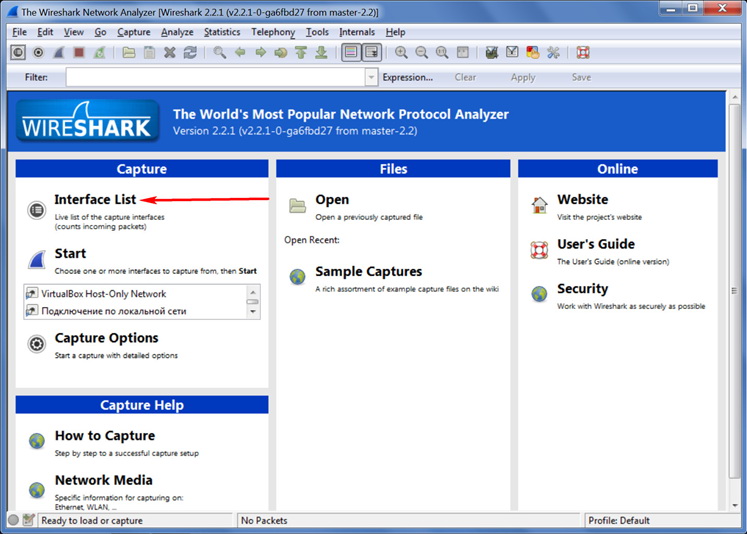
5) Когда программа откроется, выбираем опцию «Interface List» (Рис.1) :
6) Откроется окошко «Wireshark Capture Interfaces» (Рис. 2), где нужно выбрать адаптер нашей локальной сети ( иногда говорят не адаптер, а интерфейс ). Этот адаптер в нашем примере называется «Realtek PCIe GBE Family Controller«. Ставим галочку. При этом активизируется кнопка «Start«. Нажимаем на кнопку «Start» :
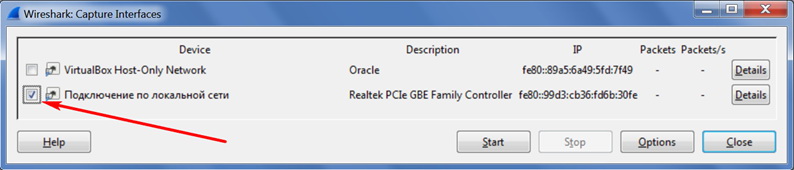
7) Начинается процесс захвата пакетов трафика, который передается через этот адаптер.
8) Теперь в браузере несколько раз перезагрузим сайт soruft.com
9) Останавливаем программу «Wireshark» нажатием на кнопку «красный квадрат» (Рис.3) :
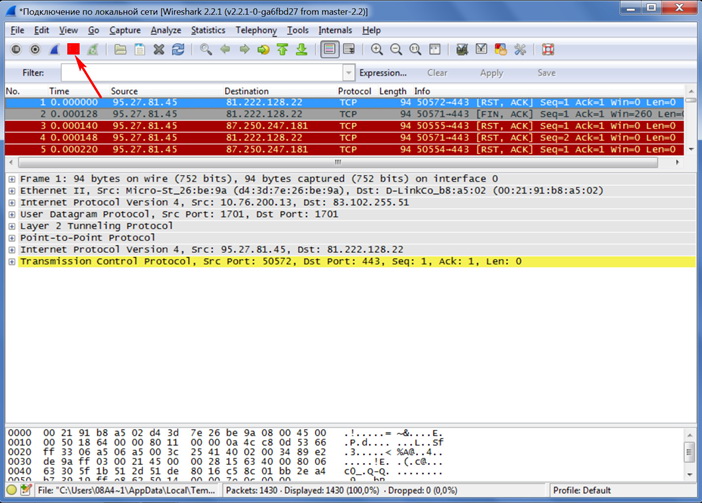
10) Затем в верхнем меню «Wireshark» выбираем:
Edit > Find Packet
Откроется маленькое окошко (Рис.4) :

В это окно вписываем название нашего сайта в таком виде: «soruft.com«, только без кавычек.
И выбираем параметр «String«, что означает (Строка). При этом внизу окошка активизируются все строчки, а строка, куда вписывали название сайта окрасится в зелёный цвет. Выбираем опцию «Down«, что значит (Вниз), оставляем на месте. Также отмечаем настройку «Packet bytes«, что значит (Байты пакетов) (Рис.5):
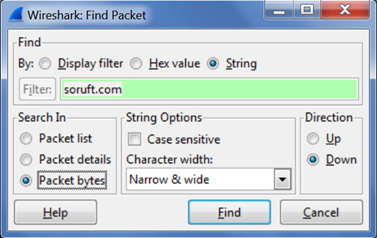
Далее нажимаем кнопку «Find«.
11) Интерфейс программы «Wireshark» состоит из трёх окон, расположенных по вертикали. Нас будет интересовать только нижнее третье окно. В нижнем окне отображаются необработанные байты пакета в шестнадцатеричном коде и в виде символов ASCII, являющиеся эквивалентом шестнадцатеричного кода (дампа) ( Рис.6) :
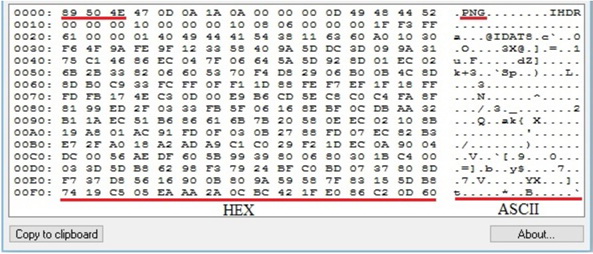
Именно в виде шестнадцатиричного кода (дампа) пакеты передаются по сети и хранятся на компьютере.
12) После нажатия кнопки «Find«, программа быстро просмотрит содержимое всех строк первого окна и если найдёт, то что мы ищем, оно будет выделено в нижнем окне ( Рис.7 ) :
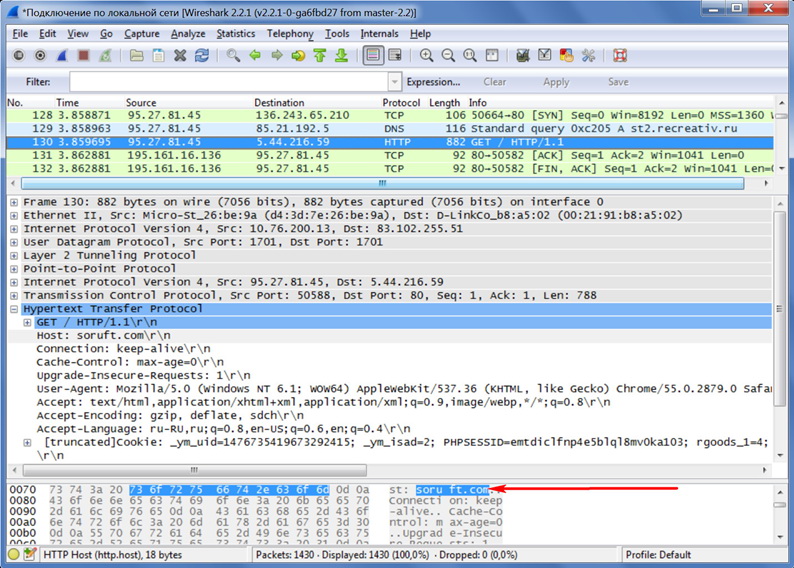
Здесь программа нашла наш сайт «soruft.com«, на который мы заходили.
13) Если программа «Wireshark» ничего не найдёт, то в окне (Рис.5) отметить галочку «Packet details» и нажать кнопку «Find«.
Если программа найдёт наш сайт, то нижнее окно «Wireshark», будет выглядеть так, как Рис.8. :
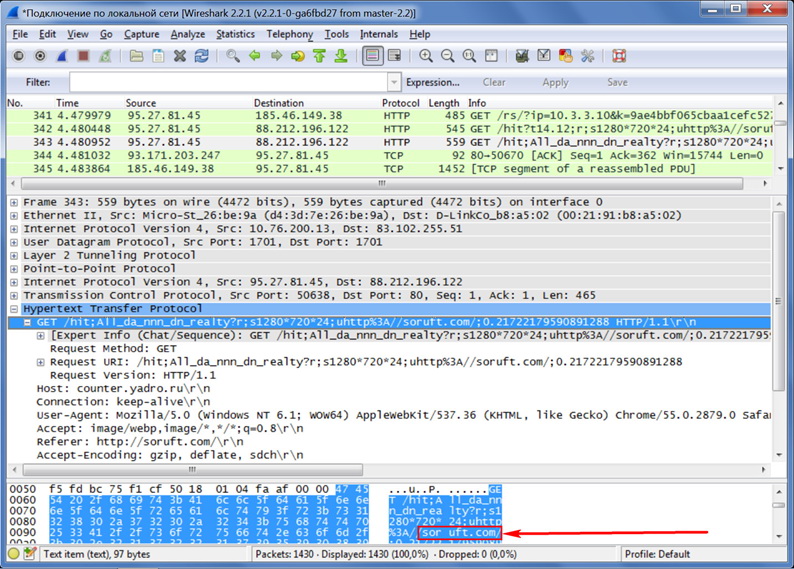
14) Если же опять программа ничего не найдёт, то в окне (Рис.5) нужно отметить галочкой настройку «Packet List» и нажать
кнопку «Find«. Если программа найдёт сайт, то нижнее окно «Wireshark«, будет выглядеть так, как на Рис.9.:
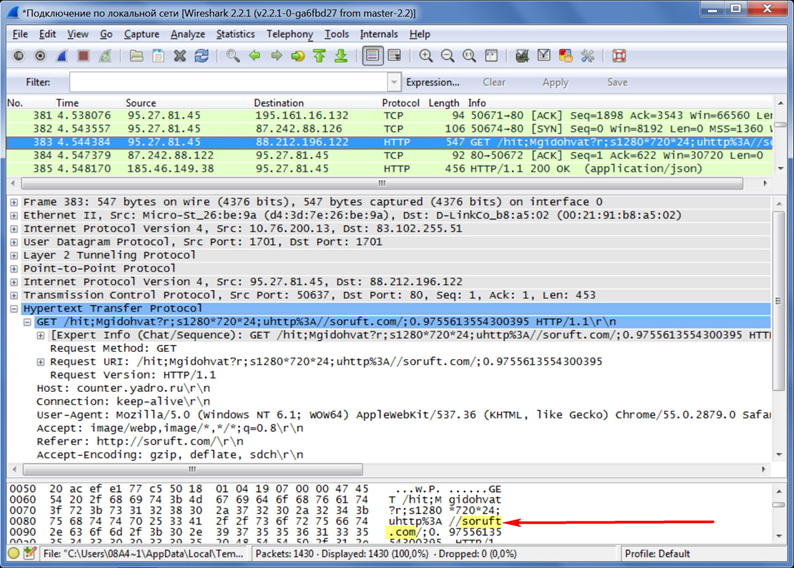
Здесь не будет выделен синим цветом наш сайт. Все записи будут на белом фоне. На Рис. 9 мы название нашего сайта выделили жёлтым цветом.
Делаем выводы:
1. Бесплатные VPN-сервисы подойдут для обхода блокировок и посещения заблокированных сайтов (или недоступных по какой-либо причине в Вашей стране).
2. Для шифрования всего Вашего трафика и сохранения анонимности лучше поискать более надежные сервисы или пользоваться целым комплексом мер по защите Вашей информации (эти меры мы постоянно описываем на нашем сайте, читайте).
3. Надежность Вашего VPN или TOR-соединения всегда можно проверить с помощью анализаторов трафика (снифферов).
Отправить статью в социальные сети, на печать, e-mail и в другие сервисы:
Как проверить надежность vpn
Using a VPN provider is one of the most reliable methods for preventing a DNS or IP address leak. Your computer and the Internet can establish a secure tunnel thanks to VPN (Virtual Private Network) services. You can do this to connect to the VPN server and begin browsing anonymously without disclosing your origin IP.
Should I leave my VPN on all the time?
You should always have your VPN on if you use it to protect your privacy or to remain anonymous online. The best course of action is to have your VPN active at all times while using the internet because it offers the best defense against hackers and helps keep your information protected.
How do you check if your IP is leaked?
By using the Astrill VPN Leak Test tool, you can easily check whether your IP is leaked or not. You can also check it manually by first connecting to a VPN server and then searching google for “what is my IP”. If the IP displayed in the results is your actual IP then it means that your IP is leaked and your connection is not secure.
Can VPNs leak your IP?
Yes, if you are using a VPN that has weak encryption and security protocols, then it can leak your IP address and put you at risk. Always use a reliable and premium VPN that guarantees no IP and DNS leaks.
What happens if my IP is exposed?
If your IP address is known by a malicious third party, such as a hacker, it can be used to gain access to your personal information. If a hacker knows your IP address, they can easily uncover your online identity and cause serious harm to your digital well-being.
How do I know if a VPN is safe?
If the VPN you are using is not leaking your IP and DNS, then it safe to use. Also, check your IP address through the IP address test tool. If it shows the IP of the location you have connected to, then it is safe to use. If your actual IP is appearing over there, that means that the VPN is not secure as it has not masked your IP properly.