Работа с ячейками в Google Таблицах


Добавление ячеек в Google Таблицах осуществляется следующим образом:
1. Кликнуть правой кнопкой мыши по ячейке, рядом с которой необходимо вставить еще одну ячейку;
2. В появившемся меню выбрать “Вставить ячейки”;
3. Выбрать один из вариантов:
- Сдвинуть вправо;
- Сдвинуть вниз.
Выделенная ячейка будет сдвинута в указанном направлении, а на ее место будет добавлена новая.
Удаление ячеек
Удаление ячеек в Google Документах осуществляется следующим способов:
1. Кликнуть правой кнопкой мыши по ячейке, которую необходимо удалить;
2. В появившемся меню выбрать “Удалить ячейки”;
3. Выбрать один из вариантов:
- Сдвинуть влево;
- Сдвинуть вверх.
Выделенная ячейка будет удалена, а ячейки правее/ниже будут сдвинуты в выбранном вами направлении.
Выделение диапазонов данных
Существует несколько способов выделения различных диапазонов данных в таблицах. Мы подготовили видео-урок на эту тему:
Высота строки
Для того, чтобы изменить высоту строки в Google Таблицах, необходимо выполнить одно из следующих действий:
1. Потянуть за нижний край той строки, которую вы хотите увеличить или уменьшить.
Если необходимо одновременно изменить размер двух и более строк, выделите их и потяните за нижний край последней.
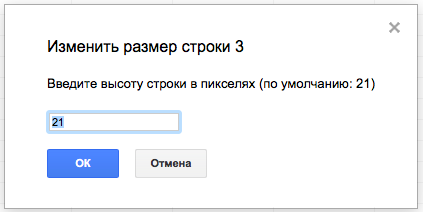
2. Выделить нужную строку, кликнуть по ней правой кнопкой мыши, выбрать пункт “Изменить размер строки”, в появившемся окне задать нужное значение:
Объединение ячеек
Для того, чтобы объединить несколько ячеек в Google Таблицах в одну необходимо выбрать ячейки, которые должны быть объединены, и нажать кнопку “Объединить ячейки”:
Объединены могут быть как ячейки в одной строке/столбце, так и сразу в нескольких.
Выпадающий список около кнопки объединения ячеек позволяет задать параметры объединения:

- Объединить все — объединить все выбранные ячейки в одну;
- Объединить по горизонтали — объединить ячейки отдельно для каждой строки;
- Отменить по вертикали — объединить ячейки отдельно для каждого столбца.
Расписание ближайших групп:
Как расширить таблицу в гугл таблицах

Изменение размера ячейки
| http://docs.kde.org/ | ||
| Пред. | Форматирование электронной таблицы | След. |
Изменение размера ячейки
Вкладка Положение диалога Формат ячеек позволяет изменить размер выделенных ячеек. Заметьте, что изменение высоты одной ячейки изменит высоту всех ячеек в этой строке, и точно так же изменение ширины повлияет на ширину всего столбца.
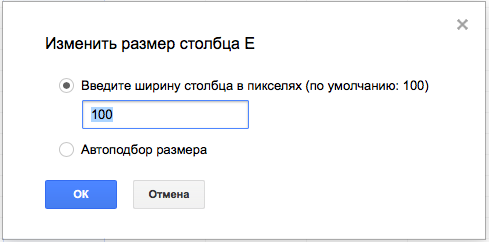
Также можно выделить изменяемые строки или столбцы и выбрать Изменить ширину столбца. или Изменить высоту строки. из контекстного меню, или из меню Формат → Строка или Формат → Столбец .
Если вы поместите курсор мыши между двумя номерами строк в левой части окна KSpread , то курсор изменит свой вид и превратится в две параллельные линии с маленькой стрелкой на каждой. Когда курсор принимает такой вид, вы можете перемещать границу между двумя строками удерживая левую кнопку мыши, изменяя высоту верхней строки. Аналогичным способом можно изменять ширину столбца.
Чтобы установить минимально необходимую для показа всего содержимого ширину столбца или высоту строки выделите строку или столбец целиком и щёлкните правой кнопкой мыши. В появившемся меню выберите Выровнять строку или Выровнять столбец . Строка или столбец уменьшатся до минимально необходимого размера. Вы также можете выделить одну ячейку или некоторую область ячеек и выбрать Подогнать размер ячеек из меню, появляющегося при нажатии на правую кнопку мыши, или из меню Формат .
Вы можете установить для нескольких расположенных рядом столбцов или строк одинаковый размер, выделив их и выбрав Формат → Строка → Подогнать высоту строки или Формат → Столбец → Подогнать ширину столбца .
| Пред. | Начало | След. |
| Форматирование по условию | Форматирование электронной таблицы | Объединение ячеек |
| http://docs.kde.org/ | ||
Как в Гугл Таблице добавить столбцы и увеличить количество строк?
Как добавить столбцы в Гугл Таблице и увеличить количество строчек, если в документ нужно внести некоторые изменения? Есть сразу несколько специальных опций, которые значительно облегчат вам рабочие процессы!
Инструкция
Вопрос, как добавить столбец в Гугл Таблице, появляется во время редактирования массива данных. Например, вы хотите внести новую информацию. Но как это сделать, если цифры уже теснятся стройными колонками?
Есть простой способ, как добавить больше столбцов в Гугл Таблице. Давайте для начала попробуем расширить наш документ всего на одну полосу.
Сделать округление в таблицах — легко! Инструкция в прошлой статье.
- Откройте документ, куда будете вносить изменения;

- Выберите колонку, рядом с которой хотите поставить новую полосу;

- Нажмите на нее правой кнопкой мышки.
Важно! Нажимать нужно на букву, которая находится наверху, то есть на название колонки. Кликать по содержимому ячеек не нужно.
- Появится небольшое меню, где вы увидите несколько вкладок;
- Кликайте «Добавить справа» или «… слева» .

Вот как увеличить количество столбцов в Гугл Таблицах! То же касается и увеличения числа строчек.
- Находим нужную строку и кликаем по ней правой кнопкой мышки;

- Из открывшегося меню выбираем нужное действие – «Вставить выше» или «Вставить ниже» .

Этот способ идеально подходит, если нужно вставить одну или несколько колонок/строчек. А как добавить много столбцов в Гугл Таблицах одним махом?
Сначала нам нужно выделить ровно то количество колонок, которое мы хотим вставить в документ. Для этого воспользуемся инструментом быстрого выделения.
- На macOS зажмите клавишу Command или Shift, а затем начните кликать по буквам на верхней панели;
- На Windows удерживайте клавишу Ctrl и отмечайте нужное количество полос.

После того, как вы закончите выделять буквы, убедитесь, что посчитали все верно. Все хорошо, можем продолжать?
- Нажмите на выделенную область правой кнопкой мышки, если у вас Windows;
- Если пользуетесь macOS, кликните кнопкой Ctrl;
- Появится окно, где вы увидите инструмент «Вставить…» с указанием количества полос.

Теперь вам лишь остается выбрать, в какую сторону будут добавлены новые колонки – справа или слева от выделенной области.
Понимаете, как добавить несколько столбцов в Гугл Таблице? Аналогичным образом можно поступить и со строчками! Зажимая клавишу, выделяем нужное количество строк. Затем жмем правой кнопкой мышки (или кликаем по Ctrl на Маке) и выбираем, сверху или снизу будут стоять новые строчки.
Предельные ограничения значений в Google таблицах

Максимальное количество ячеек на одну Google таблицу = 10 000 000 (10 миллионов) ячеек.
Это число распространяется на все рабочие листы одной рабочей книги (проще говоря, на один файл).
Максимальное количество столбцов в Google таблицах
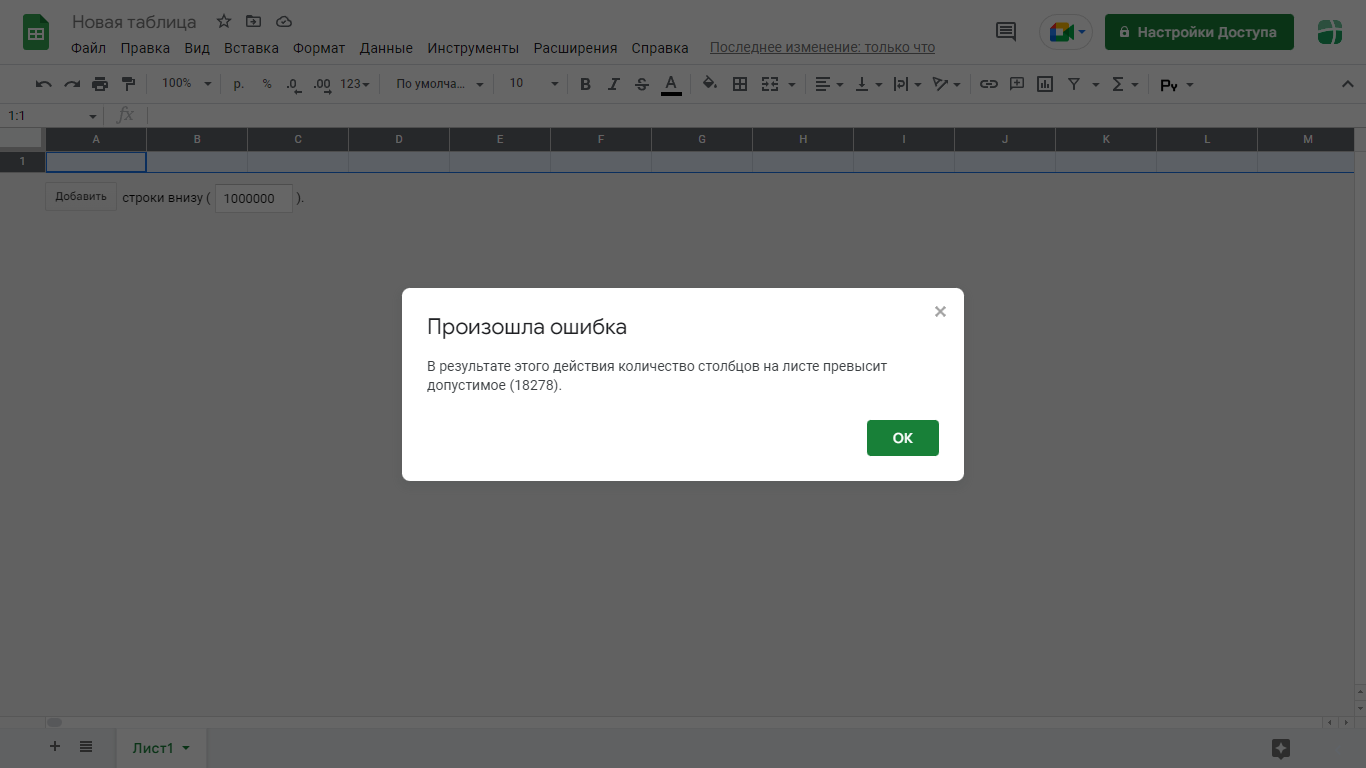
Максимальное количество столбцов на один рабочий лист Google таблицы = 18 278 столбцов (что соответствует: ZZZ инсекатору).
- Первый столбец: инсекатор A = 1
- Последний столбец: инсекатор ZZZ = 18 278
Кроме того, количество столбцов в одном файле гугл таблицы напрямую зависит от количества задействованных ячеек во всем файле.
Если используемых ячеек во всем рабочем файле будет больше 10 000 000, а столбцов будет меньше 18 278 — то таблицы не дадут добавить столбец, и выдаст ошибку.
Максимальное количество строк в Google таблицах
Стандартный рабочий файл Google Sheets, созданный по умолчанию, включает в себя:
- Строки = 1000 строк.
- Столбцы = 26 (A, B, C, …, Z) столбцов.
- Ячейки = 26 000 ячеек.
Теоретически — максимально допустимое количество строк в одном файле, при одном рабочем листе, состоящем из одного столбца = 10 000 000 (10 миллионов) строк, что вписывается в общее ограничение по кол-ву ячеек.
Количество строк напрямую зависит от количества рабочих листов и количества столбцов в них.
Если брать всего один рабочий лист и максимально допустимое количество столбцов: A — ZZZ (18 278), то строк можно будет использовать 547 ( 18 278 * 547 = 9 998 066 ячеек)!

Максимальное количество листов в Google таблицах
Сколько рабочих листов можно добавить в одном файле? — Без ограничений .
Но количество ячеек в рабочих листах (вкладках) должно укладываться в максимальное ограничение количества ячеек = 10 млн.
Все попытки добавить рабочие листы в файл, превысив максимально допустимое количество ячеек вызовут оповещение с ошибкой.
Максимальное количество функций в одной ячейке в Google таблицах
Ограничений касаются и разнообразные манипуляции с ячейкой. Так, максимально допустимое количество комбинаций функций, формулы которых можно ввести в ячейку = 256 !
Все что выше этого числа может привести к циклическому обновлению файла или стандартной ошибке типа: #N/A .
Максимальное количество аргументов функций в одной ячейке в Google таблицах
Максимальное количество аргументов некоторых функций, таких как: SUM, PRODUCT, MULTIPLY, и т.д. = 10 000 000 аргументов.
Такое ограничение включено на уровне стандартного ограничения кол-ва ячеек, при котором: 1 аргумент = 1 ячейка.
Максимальное количество символов в одной ячейке в Google таблицах
Одна ячейка может включать в себе не более 50 000 символов и не более 256 байт памяти.
Это же правило распространяется на такие функции, как: CONCATENATE или TEXTJOIN, или любые другие функции объединения информации в одну ячейку.
Допустимое самое маленькое и самое большое значение в ячейке в Google таблицах
- Минимально допустимое значение в Google Sheets: 4.94066E-324 (4,94066*10 -324 ).
- Максимально допустимое значение в Google Sheets: 1.79769E+308 (1,79769*10 308 ).
Обычный пользователь никогда на практике не встретится с ситуациями, в которых бы понадобилось обрабатывать такие величины.
Если преодолеть допустимые пределы значения в одной ячейке — Google таблицы выдадут ошибку с типом: #NUM! (#ОШИБКА!)