Как разместить приложение в app store

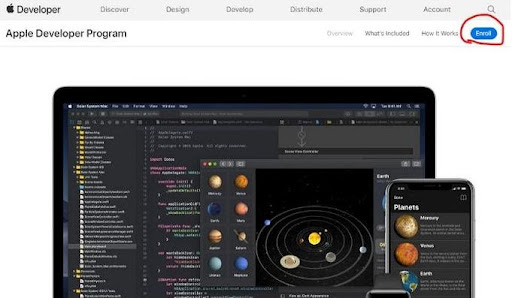
Заполните регистрационную форму.
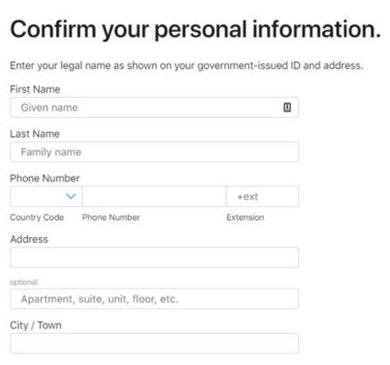
В разделе Romanized Contact Information вас попросят продублировать уже введенную информацию.
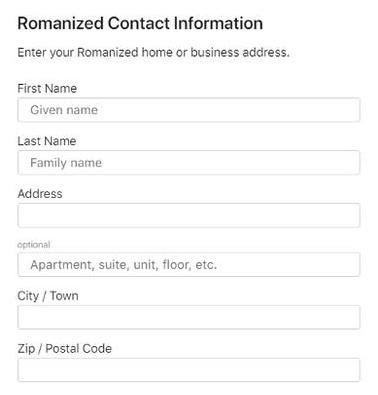
Этот раздел предназначен для пользователей, пишущих не латинскими буквами (например, на русском, китайском или арабском языке). В нашем случае нужно ввести все то, что вы указали выше.
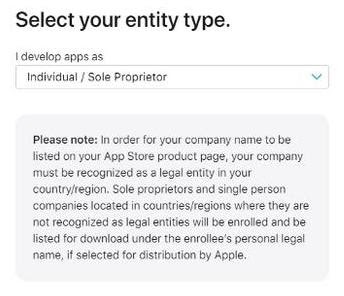
Выберите тип лицензии (для индивидуального использования или корпоративный вариант).
Оплатите регистрационный взнос.
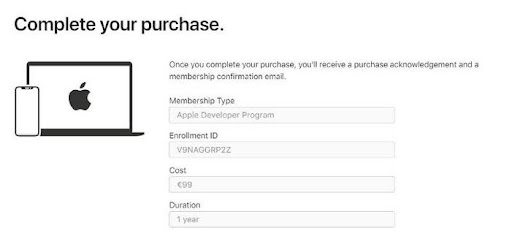
После завершения регистрации в программе для разработчиков вы получите доступ к необходимым ресурсам.
3. Проведите финальную доработку приложения
Если вы думаете, что приложение готово, когда дописана последняя строка кода, то вы ошибаетесь. Его обязательно нужно протестировать на максимально возможном количестве iOS-устройств на утечки памяти, проблемы с производительностью или сбои в работе.
Apple в помощь разработчикам выпустила несколько обязательных к прочтению гайдов. Из наиболее важных можно отметить уже знакомый нам App Store Review Guidelines , а также Human Interface Guidelines (совету по грамотному дизайну программы).
Вот некоторые из обязательных к исполнению правил:
- Приложение не должно использовать частные API.
- Не должно сбоить.
- Не должно копировать функциональность нативных приложений.
- Не должно использовать микрофон или камеру без разрешения пользователя.
- Не должно использовать картинки и музыку, защищенные авторскими правами.
В этих документах содержится немало рекомендаций и хотя большинство из них тривиальны, с ними стоит ознакомиться, чтобы случайно не нарушить существующие правила.
4. Выполните предварительные требования
Прежде чем отправлять программу в App Store, необходимо сделать следующее:
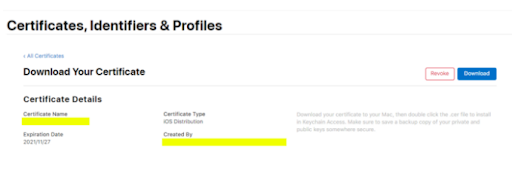
- Получить сертификат распространения (Distribution Certificate), позволяющий идентифицировать вас или вашу команду. Это профиль iOS, используемый для распространения продукции.
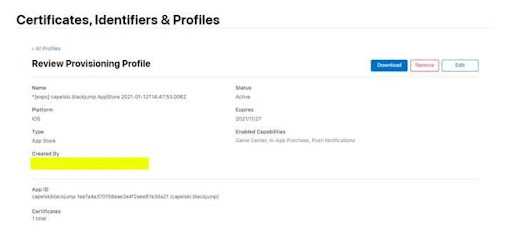
- Создать профиль обеспечения (review provision profile). Чтобы приложение начало работать в экосистеме iOS, оно должно быть проверено и одобрено Apple. Как протестировать его на реальном устройстве перед отправкой на проверку? Профиль обеспечения позволяет загрузить приложение на физическое железо до одобрения модераторами.
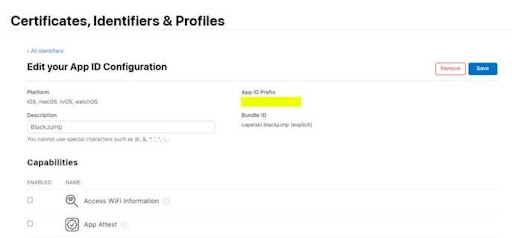
- Получить идентификатор приложения (App ID). После его создания в вашем арсенале появятся дополнительные возможности улучшения функциональности программы (например, push-уведомления и вход через Apple ID). Вам не обязательно настраивать их сразу, это можно сделать позже.
5. Настройте приложение
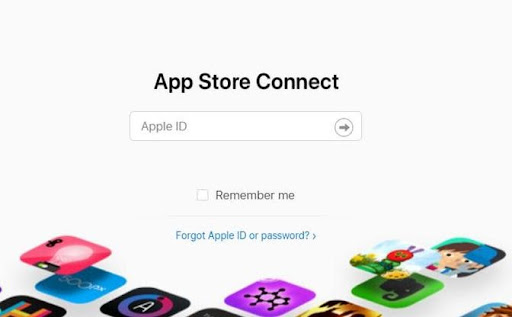
Когда вы разберетесь с описанными выше идентификаторами и сертификатами на портале разработчиков Apple, можно будет перейти к App Store Connect (бывший iTunes Connect) – платформе, на которую фактически загружаются бинарные пакеты приложений.
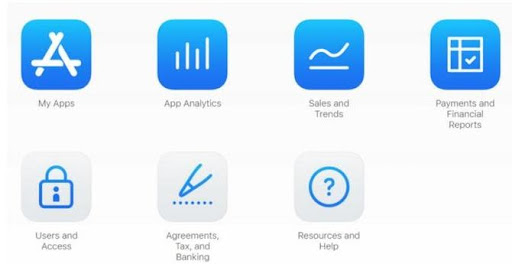
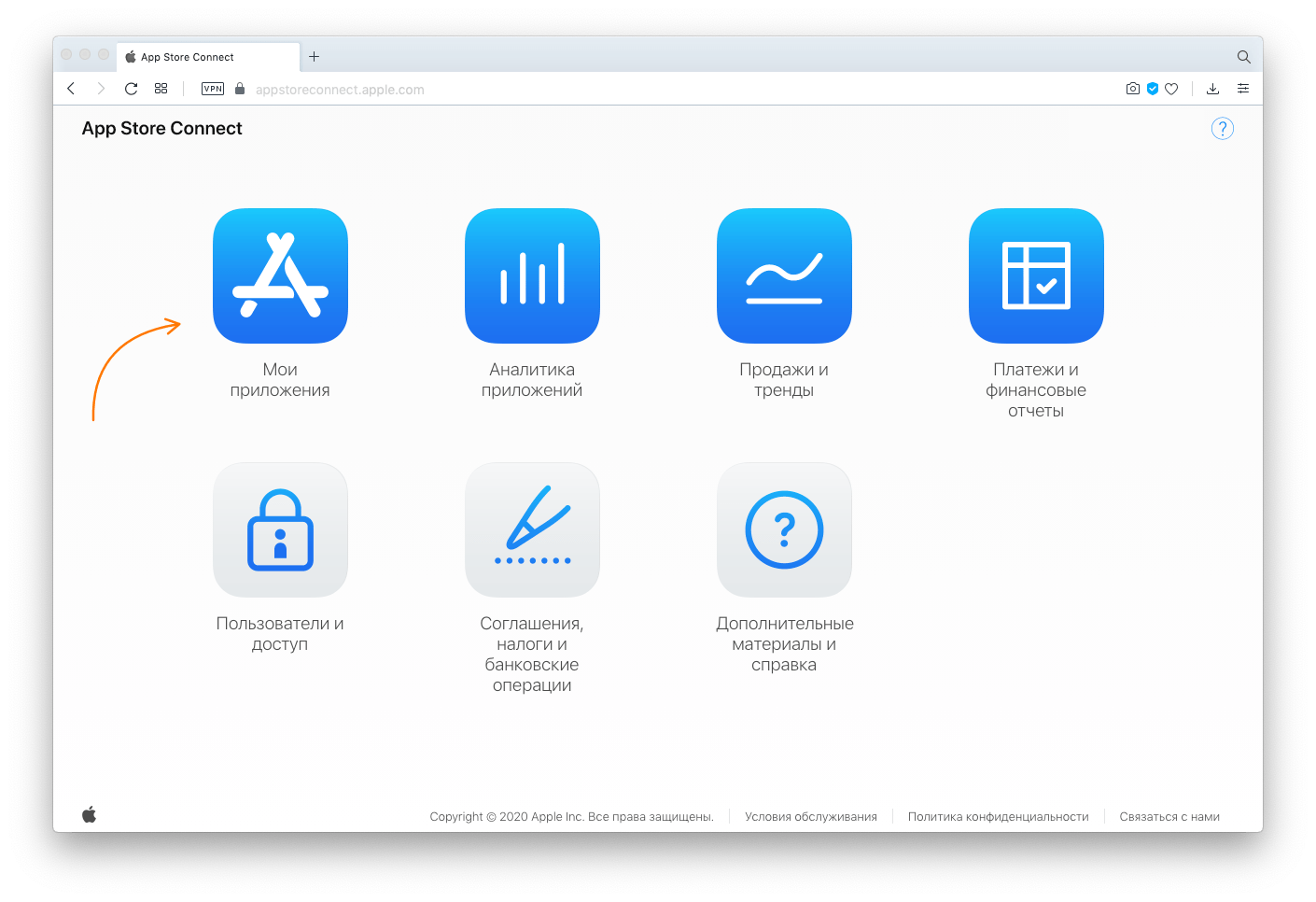
Нажмите на вкладку MyApps и оказавшись на новой странице создайте новое приложение, нажав кнопку + .
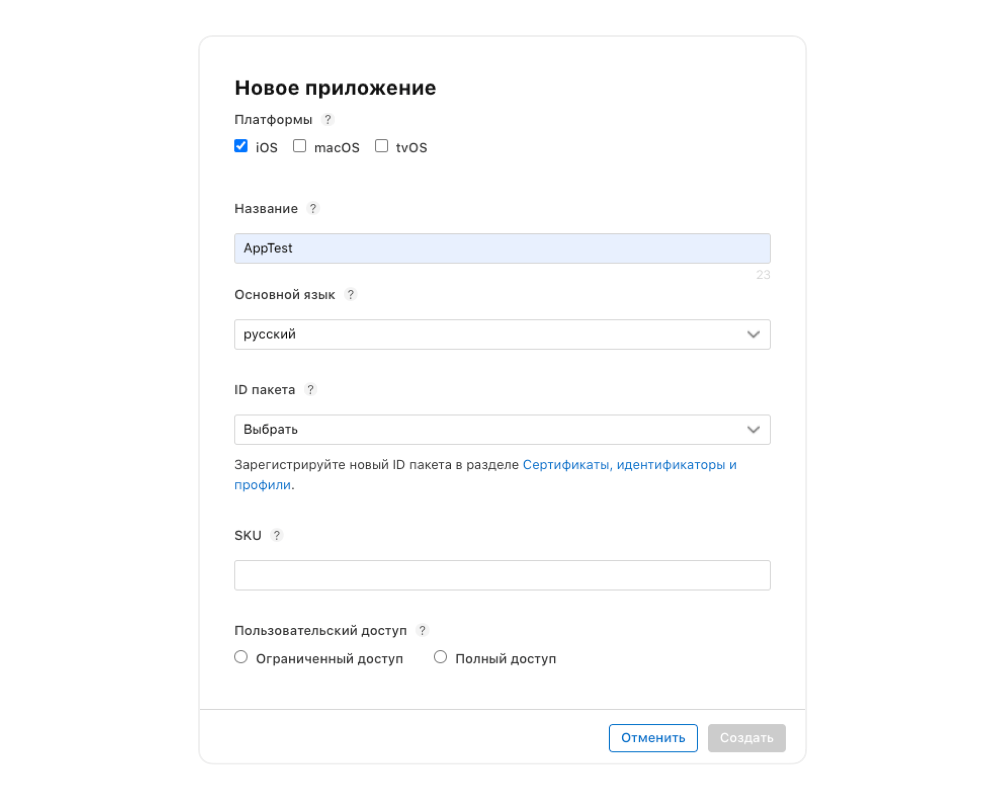
После создания приложение необходимо настроить, заполнив соответствующие поля.
Перечислим наиболее важные из них:
- Иконки. Очевидно, что значок вашего приложения – это его лицо. Убедитесь, что вы легально используете изображение подходящего размера и качества.
- Скриншоты. Улучшите свое приложение с помощью снимков экрана и превью. Вам необходимо будет отправить снимки экрана для устройств разного размера: iPhone 6,5 дюймов (1242 x 2688 пикселей или 1284 x 2778 пикселей), iPhone 5,5 дюймов (1242 x 2208 пикселей) и iPad (2048 x 2732 пикселей). Будьте внимательны при выборе скриншотов, поскольку иногда это единственный критерий, по которому потребитель решает – загружать приложение или нет.
- Название приложения, категория, подробное описание и дополнительные ключевые слова. Не стоит недооценивать важность описания: первые 3 строки должны заинтересовать пользователя, ведь это та часть, которую он увидит не нажимая на вкладку прочитать больше . Будьте точны, ясны и кратки, дайте пользователям понять основную ценность приложения.
- Возрастной рейтинг. Определите порог по возрасту, исходя из типа контента приложения.
- Цена и доступность: Apple позволяет выставить цену приложения, выбрав один из уровней (от бесплатного до 1 000 $+). Вы также можете выбрать страны, в которых приложение будет доступно (по умолчанию оно доступно во всех странах мира).
- Права на контент: здесь необходимо подтвердить, что вы не используете нелегальный контент.
- Отзывы. Здесь добавляется возможность работать с отзывами от имени администратора приложения.
- Контактная информация. Ее надо заполнить, чтобы модераторы App Store могли с вами связаться при необходимости.
- Активация платных функций (покупки и подписки). Сюда нужно следующие сведения: информацию о физическом или юридическом лице, необходимые соглашения, банковские реквизиты, а также информацию о налоговой отчетности или налоговую декларацию.
Примечание
Этот раздел необходимо заполнить на английском языке максимально подробно. Здесь описывается назначение и функциональные возможности приложения, а также индивидуальные особенности проекта (разрешения, сертификаты и другие необходимые документы). Чем больше детальной информации вы добавите, тем меньше вероятность неудачной проверки.
- Правила конфиденциальности. Если ваше приложение требует создания учетных записей пользователей, вы должны гарантировать их конфиденциальность.
В этом пункте отметим некоторые нововведения:
Вместе с выходом iOS 14 Apple объявила об изменении правил конфиденциальности приложений. Основным нововведением стало принятие принципа прямого согласия пользователя на доступ к уникальному идентификатору его устройства (IDFA), на отслеживание запросов и передачу данных третьим лицам. Теперь разработчик обязан предоставить в App Store Connect исчерпывающую информацию о процессе сбора данных в программе, а также добавить ссылку на политику конфиденциальности. Все эти сведения необходимо отразить на стартовой странице приложения, чтобы пользователь еще до скачивания мог с ними ознакомиться.
- Дизайн. У вашей программы должен быть отличный внешний вид. Пользовательский интерфейс должен быть четким и легким, а структура приложения должна обеспечивать интуитивно понятную и удобную навигацию.
После того, как все флажки проставлены и внесены необходимые правки, ваше приложение можно отправлять на модерацию.
6. Ожидайте
Команде Apple Review Team потребуется некоторое время, чтобы рассмотреть приложение, а пока оно будет находится в статусе awaiting verification . Сам процесс занимает несколько дней, после чего вы получите сообщение с результатами проверки.
В случае отказа Apple отправит вам подробное сообщение с причинами, по которым заявка была отклонена. Хотя некоторые разработчики воспринимают процесс отклонения App Store как препятствие при публикации приложения, не воспринимайте все так категорично. Гораздо лучше исправить проблемные моменты на старте, прежде чем они будут отмечены пользователями в виде гневных отзывов и низких оценок.
Тим Кук как-то сказал: «Жить на земле стало лучше, потому что для решения любой проблемы уже создано свое приложение». Это действительно так. Используйте наше небольшое руководство для размещения программы в экосистеме Apple, а если вам нужна более подробная информация, ее можно найти на официальном сайте компании . Удачи!
Как выложить приложение в App Store: полная пошаговая инструкция

Мы много лет хранили вовсе не тайное, но полезное знание о том, как разместить приложение в App Store. Наверняка, наша инструкция не первая, которую вы нашли в интернете. Возможно, в предыдущих вас смутила подача, актуальность данных или сложная терминология. Понимаем, нас тоже. Поэтому мы написали свою.
В ней мы по шагам расписали весь процесс загрузки приложений в App Store — от регистрации аккаунта в панели управления App Store Connect до проверки приложения рецензентами Apple. К каждому шагу мы прикрепили скриншоты из стора, чтобы начинающие менеджеры проектов и разработчики без запинки могли повторить алгоритм.
Инструкция актуальна на конец 2020 года: она поможет клиентам студий мобильной разработки узнать свежие данные о том, как происходит релиз приложения, из каких этапов он состоит и кто в нём участвует. Также из статьи вы узнаете, почему App Store может отклонить сборку, и как этого избежать.
Что в статье
- Определения не совсем понятных слов
- Кто за что отвечает во время релиза
- Публикация приложения в App Store: кратко
- Инструкция: как опубликовать приложение в App Store
- Почему App Store отклоняет сборку: борьба с реджектами
- Сколько времени занимает релиз в App Store
- Как мы поддерживаем приложения и помогаем выкладывать их в стор
Определения не совсем понятных слов
На языке айти публикацию приложения называют релизом. Чтобы текст легко давался вам без гугла, мы составили тематический словарик — ознакомьтесь с ним прежде, чем перейти к инструкции:
- Билд, или сборка — файл приложения формата (.IPA), который разработчик загружает в App Store Connect (дальше узнаете, что это такое).
- Подпись приложения — технология, которая позволяет подтвердить, что приложение создал конкретный разработчик.
- Сертификат — файл с «разрешением» на от Apple; подтверждает, что человек за компьютером, на котором установлен сертификат, член Apple Developer Program и может подписывать сборки этим сертификатом.
- Ключ — публичный ключ, используемый для подписи приложения.
- TestFlight — сервис App Store Connect, в котором тестируются приложения.
- Ревью — проверка приложения рецензентами App Store.
- Реджект — возвращение билда на доработку, отклонение сборки.
- Фичеринг — попадание приложение в подборки стора.
Кто за что отвечает во время релиза
- Менеджер проекта — курирует процесс, заполняет страницу приложения, при необходимости ведёт переговоры с Apple.
- — занимается всем, что связано со сборками и цифровой подписью.
- Дизайнер — готовит скриншоты и другие графические материалы для страницы приложения в сторе.
- Клиент, или владелец приложения — регистрирует аккаунт, утверждает маркетинговые материалы.
Публикация приложения в App Store: кратко
Что нужно сделать, чтобы опубликовать приложение в App Store:
- Зарегистрироваться в Apple Developer Program
- Создание Apple ID
- Профиль
- Регистрация в App Store Connect
- Локализуемая информация
- Общая информация
- Маркетинговые материалы
- Способ релиза
- Опрос для присвоения возрастного рейтинга
- Стоимость приложения
- Встроенные покупки
Инструкция: как опубликовать приложение в App Store
1. Регистрируемся в Apple Developer Program
Кто этим занимается: владелец мобильного приложения.
Приложение релизится через App Store Connect — сервис Apple для публикации, обновления и аналитики выпущенного ПО. Чтобы получить доступ к административной панели, нам нужно быть участниками Apple Developer Program. Для этого мы:
1.1. Создаём Apple ID — уникальный идентификатор пользователя, без которого невозможно взаимодействовать с App Store.
1.3. Заходим в App Store Connect, используя аккаунт разработчика.
Сколько стоит выложить приложение в App Store
Сколько времени занимает регистрация
Регистрация физических лиц происходит сразу, а юридических — длится от двух до четырёх недель. В это время организация Dun & Bradstreet проверяет документы компании и присваивает ей D- Number — уникальный девятизначный номер, который подтверждает, что деятельность компании легитимна. Если вы хотите опубликовать приложение на iOS от имени юридического лица, позаботьтесь о том, чтобы получить этот номер заранее.

2. Добавляем информацию о приложении
Кто этим занимается: менеджер проекта, разработчик или клиент.
После регистрации аккаунта, до загрузки сборки, мы можем заполнить данные о приложении в разделе «Общая информация» панели App Store Connect.
2.1. Локализуемая информация
Локализуемая информация — это та текстовая информация о приложении, которую можно перевести на другие языки. Так пользователям из других стран будет легче понять, зачем им скачивать наше приложения.
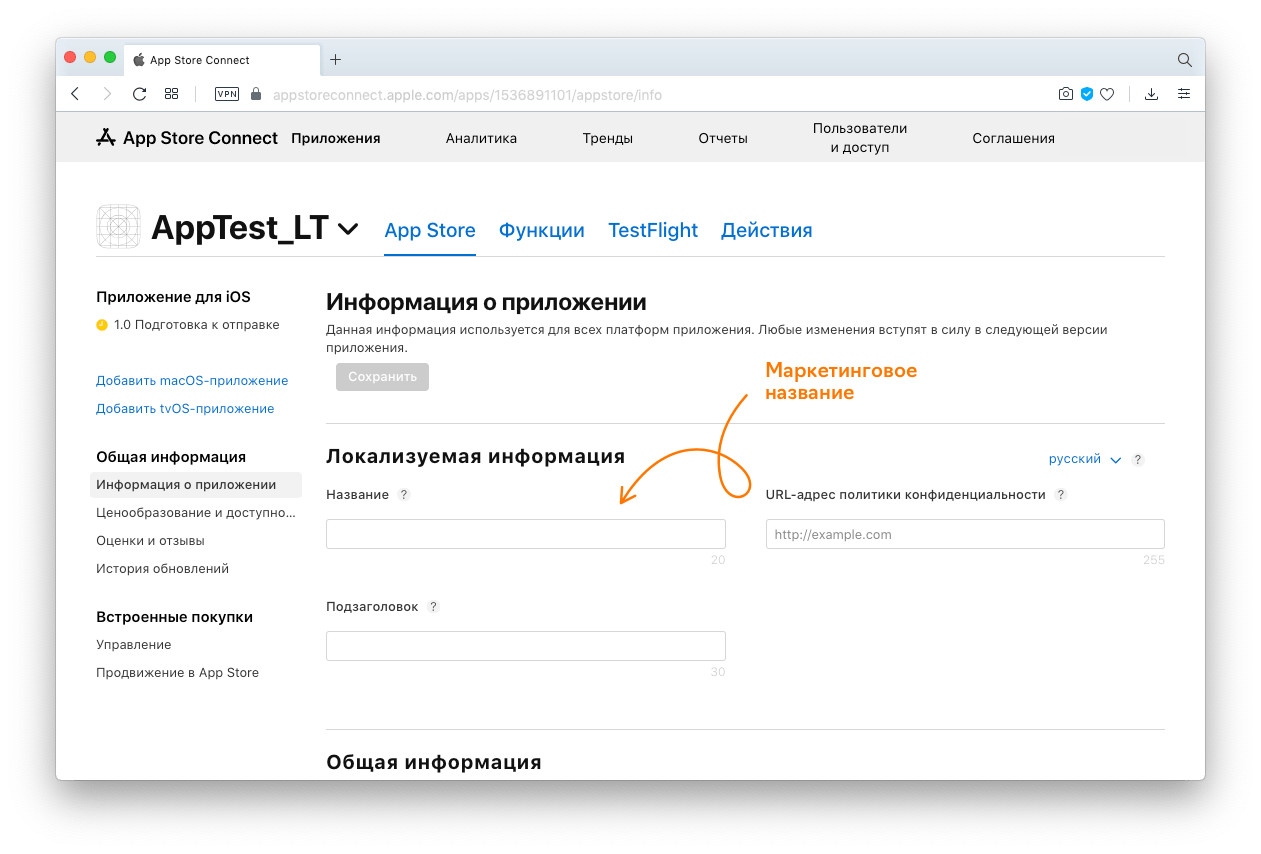
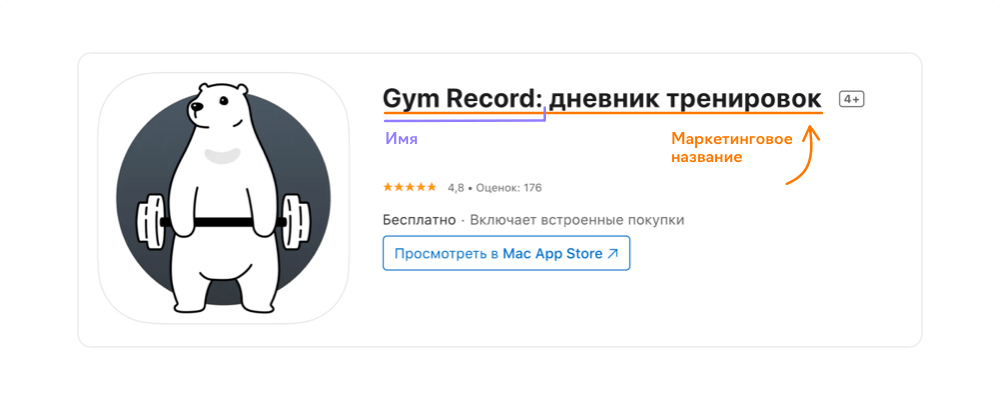
1) Маркетинговое название может отличаться от собственного имени приложения. Имя указывается в коде мобильного приложения — его пользователи будут видеть, когда скачают приложение на девайс. Маркетинговое название отображается на странице приложения в App Store.
Удачная формула маркетингового названия: имя приложения + идея/назначение. Длина до 30 символов. Если приложение локализовано для других стран, мы проверяем длину названия на каждом языке.
Название проекта должно быть уникальным. Однажды мы разрабатывали приложение и обнаружили, что его название в App Store занято другим приложением. У нашего клиента был зарегистрированный товарный знак на это имя, поэтому Apple отправили владельцу опубликованного приложения запрос на смену названия.
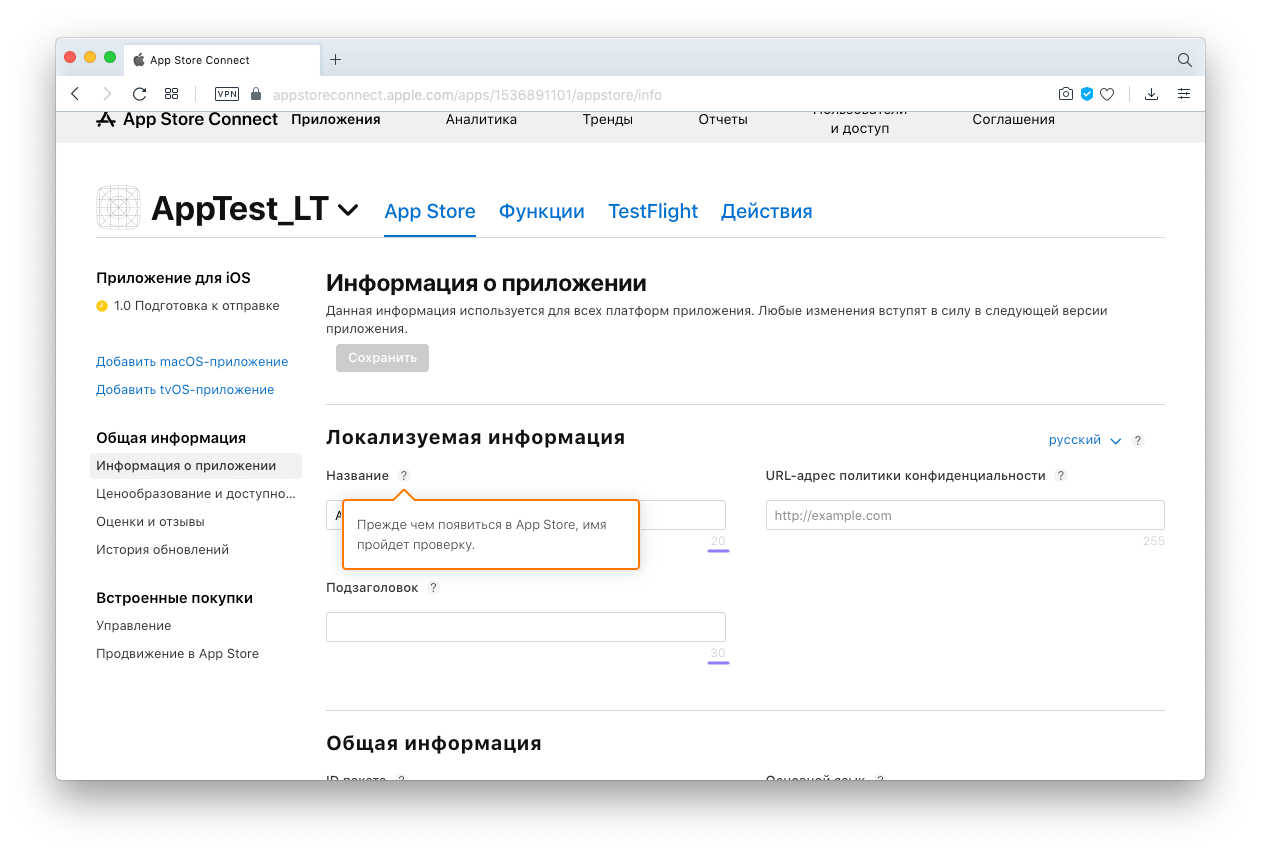
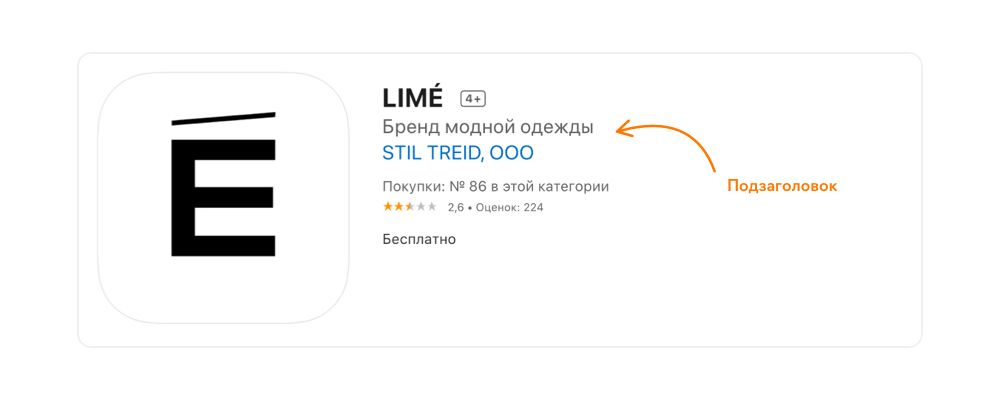
2) Подзаголовок — краткое описание под названием приложения. Apple рекомендует выделить в нём функции, которые находят отклик у нашей аудитории. Объём — до 30 символов.
3) Политика конфиденциальности добавляется в App Store Connect просто: Ctrl+C, Ctrl+V. Мы копируем документа клиента в соответствующее поле. Если у клиента нет готовой политики конфиденциальности, мы предлагаем документ нашей студии, составленный в соответствии с политикой App Store. Мы делаем это, чтобы ускорить релиз и не ждать подготовку документа со стороны клиента — так у него будет возможность сделать это позже.
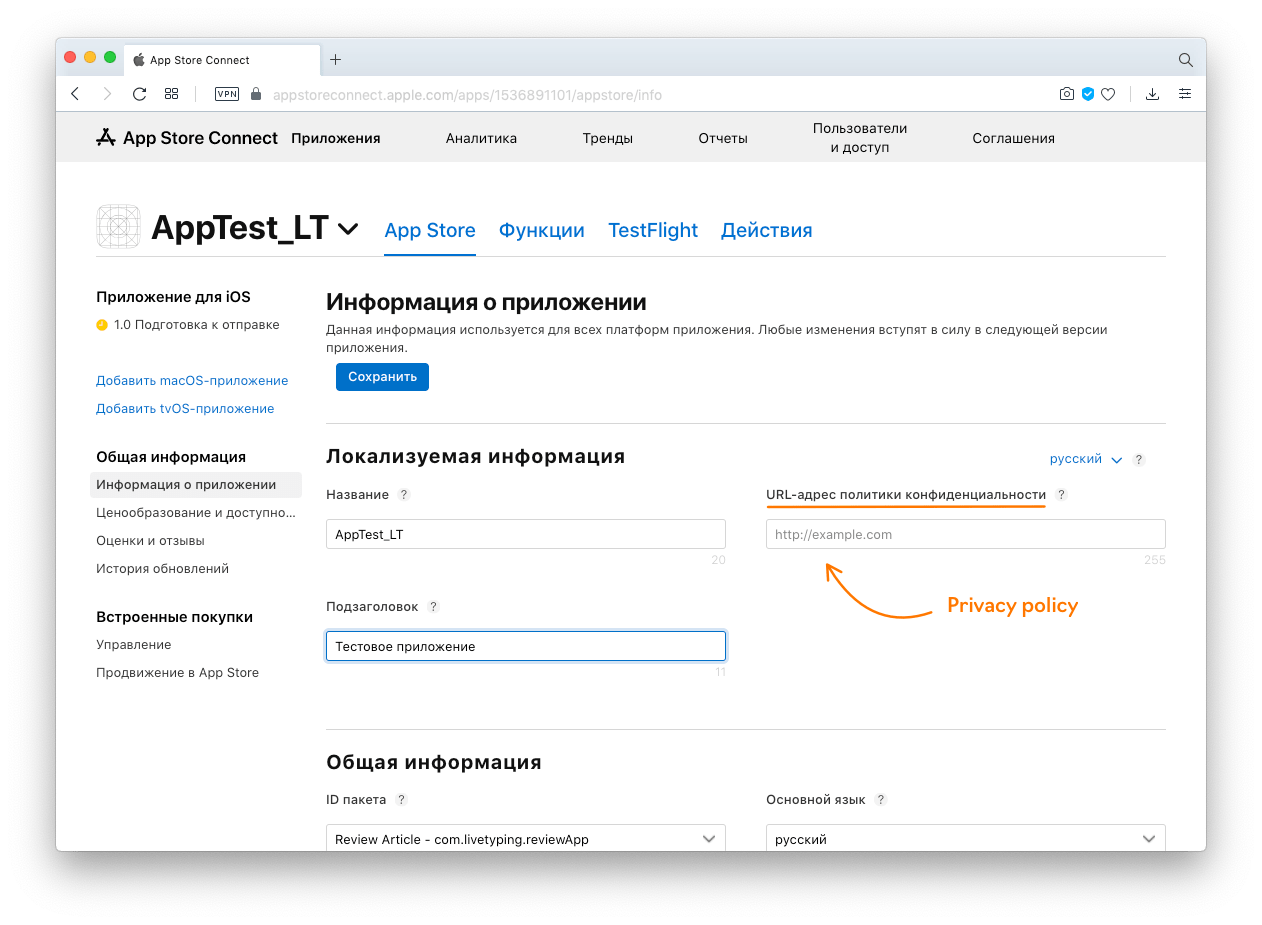
Локализации для приложения настраиваются в нескольких местах. В подразделе «Локализуемая информация» в зависимости от выбранного языка мы можем изменить название приложения и подзаголовок.
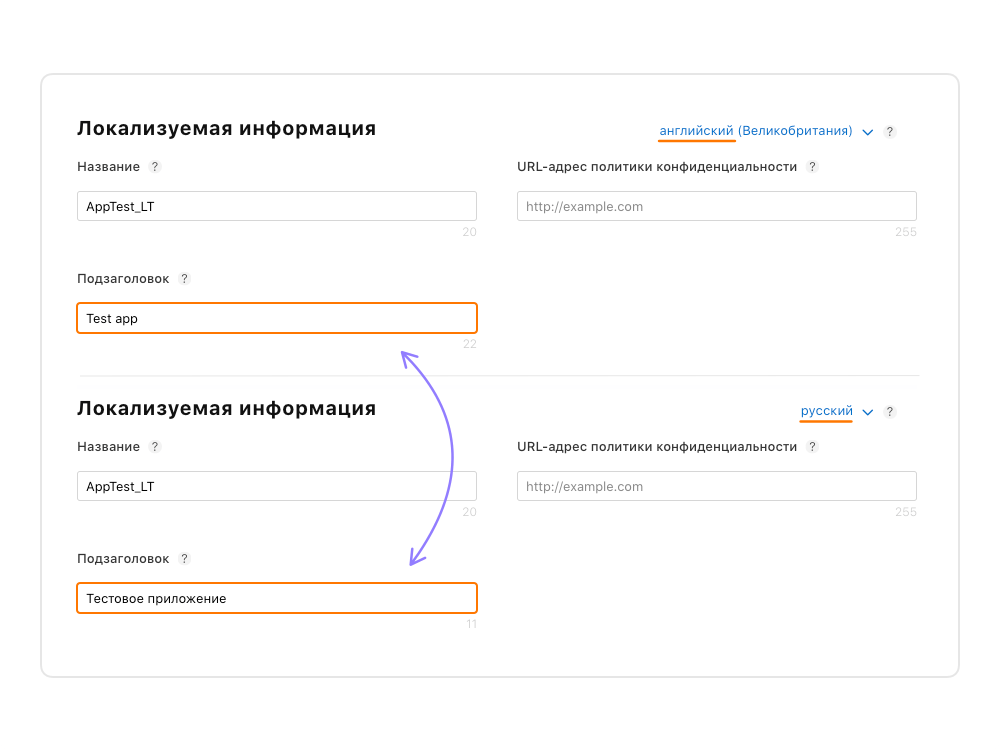
Меняя локализацию, мы изменяем только настройки страницы приложения в App Store. Само приложение не будет менять язык, если это не зашито в его коде.
2.2. Общая информация
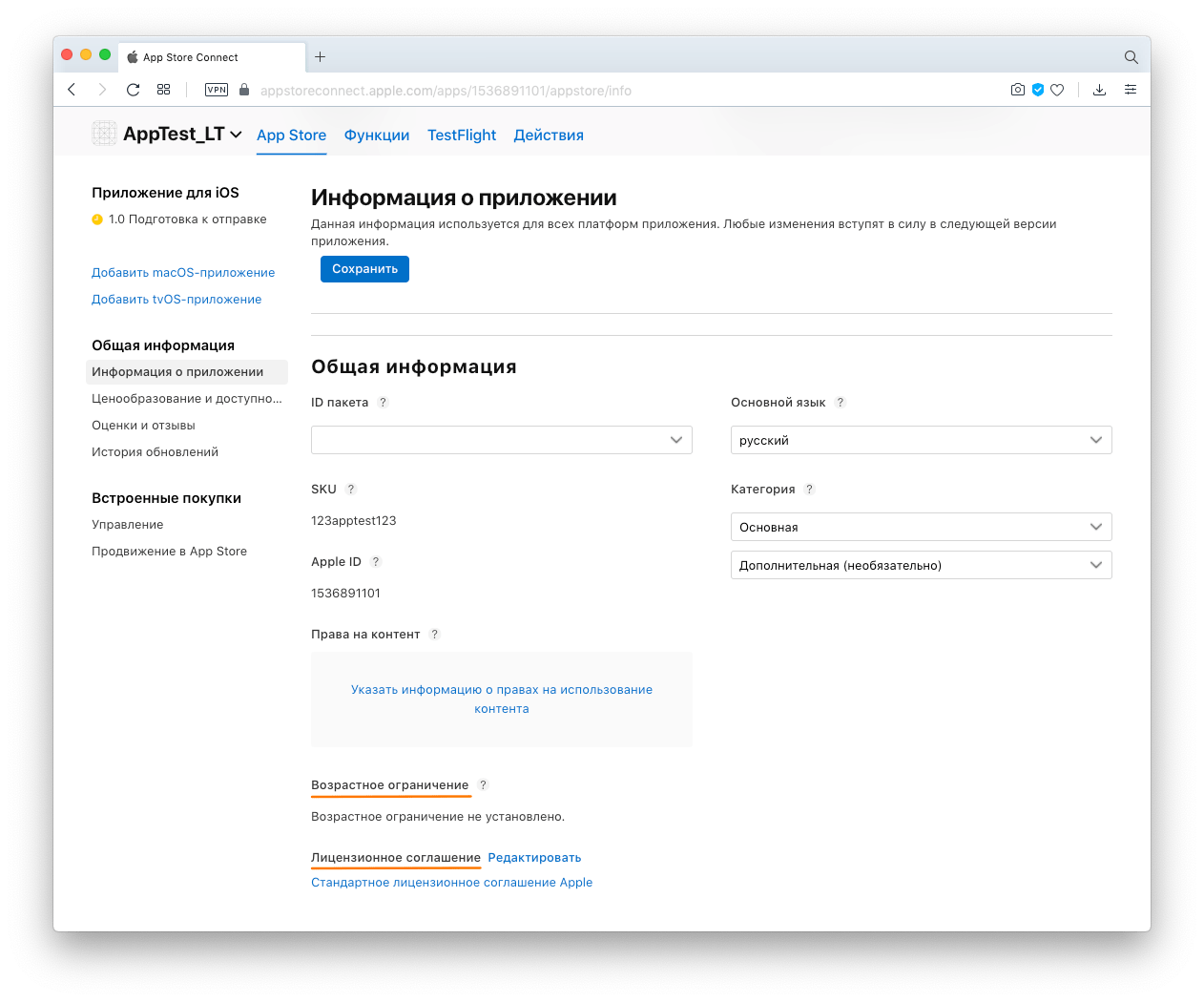
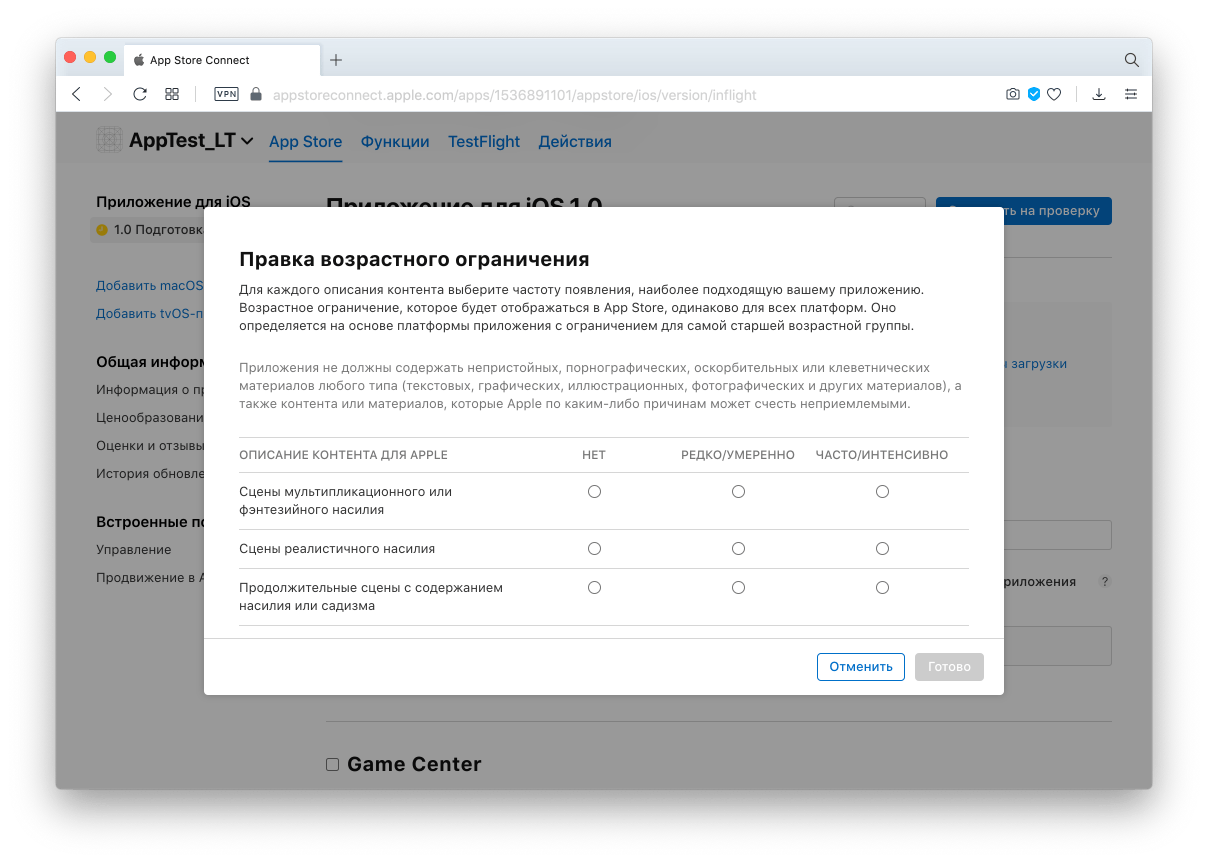
1) Возрастной рейтинг устанавливается при оформлении первой сборки в релиз: на странице общей информации он будет отображаться автоматически после того, как мы пройдём анкету — но об этом чуть позже.
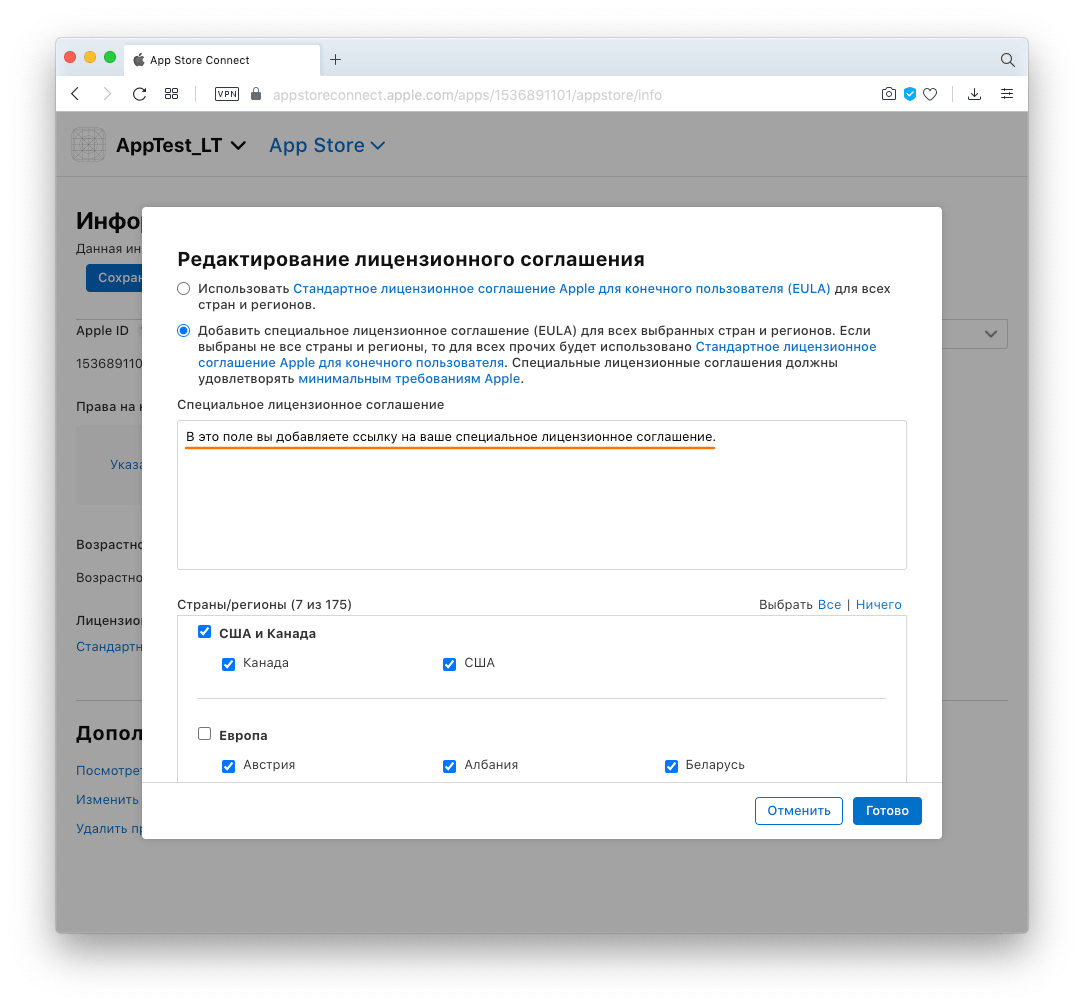
2) Лицензионное соглашение (terms of use) для публикации мы используем стандартное — от Apple. Но если клиент хочет использовать свой собственный документ, мы меняем его, нажав кнопку «Редактировать» — на панели она будет находиться рядом с подзаголовком «Лицензионное соглашение».
3. Настраиваем capabilities, сертификаты и профили приложения в Apple Developer
Кто этим занимается: , который всё это умеет.
После регистрации мы должны дать разработчику студии доступ к нашему проекту в Apple Developer Center — без него он не сможет загрузить сборку приложения в TestFlight.
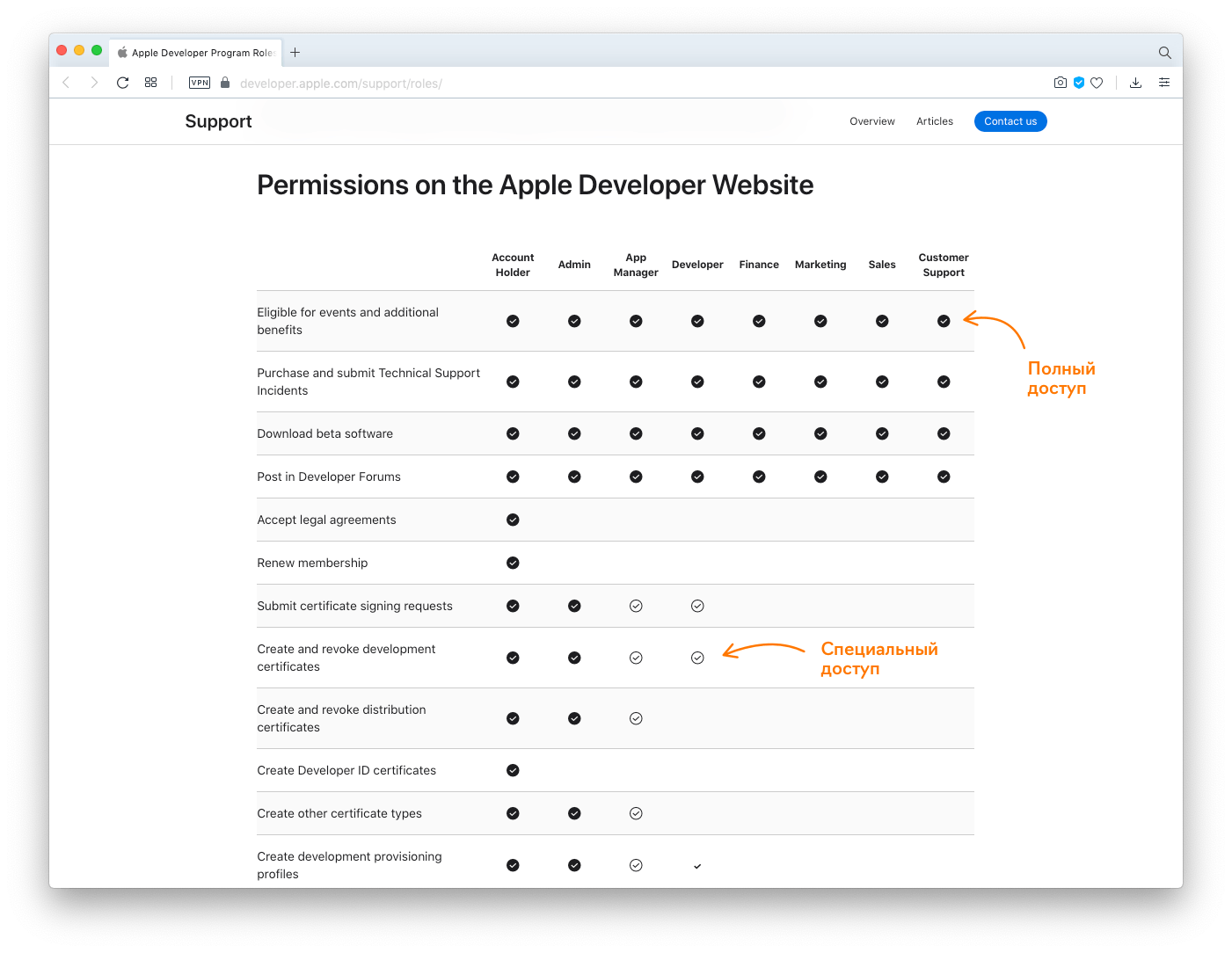
У Apple есть разные пользовательские роли, их нужно внимательно изучить и настроить права доступа для разработчика. Помимо прав Developer, разработчику нужно дать разрешение на создание сертификатов и Provisioning Profiles, чтобы он мог вносить необходимые изменения.
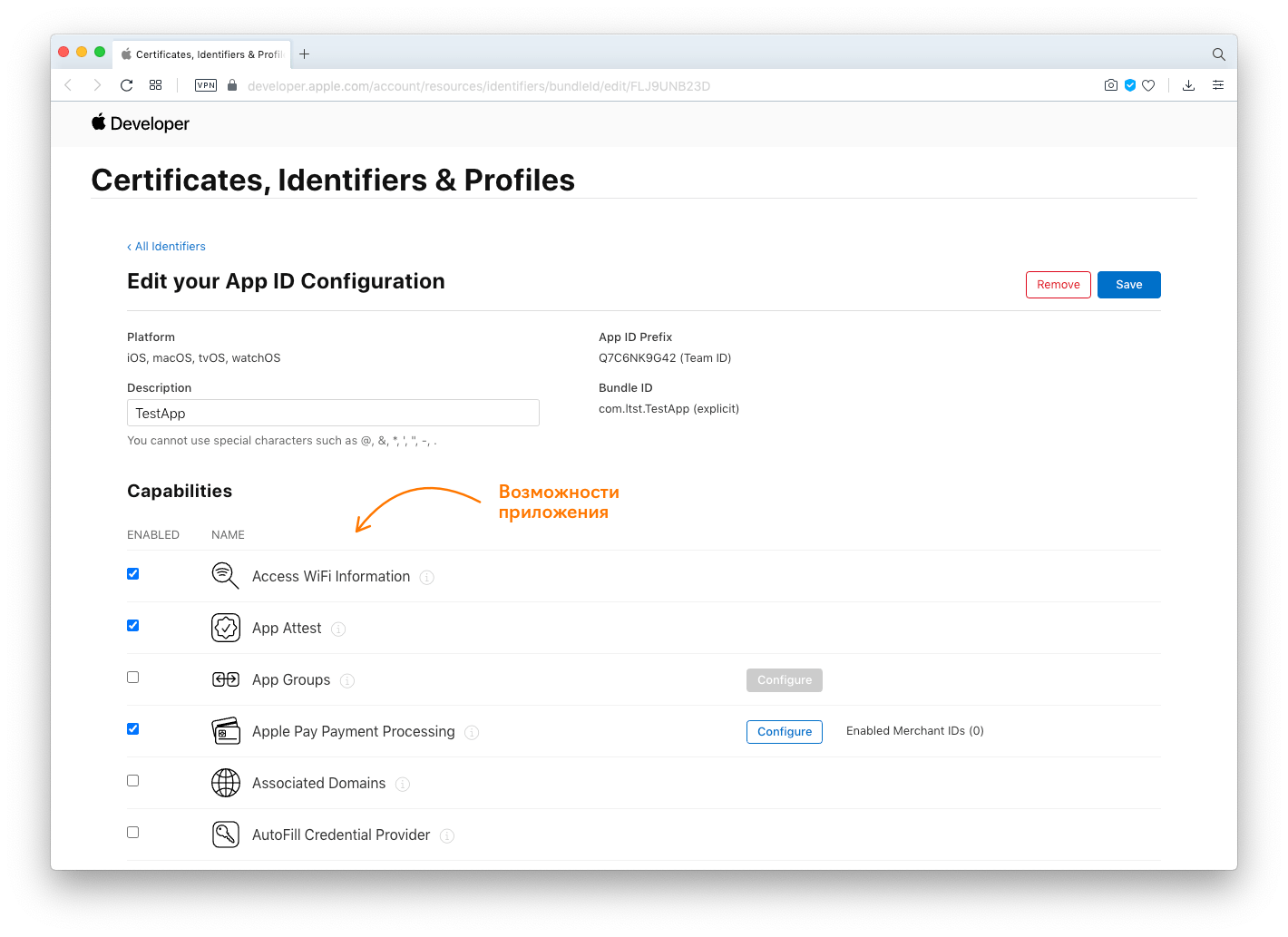
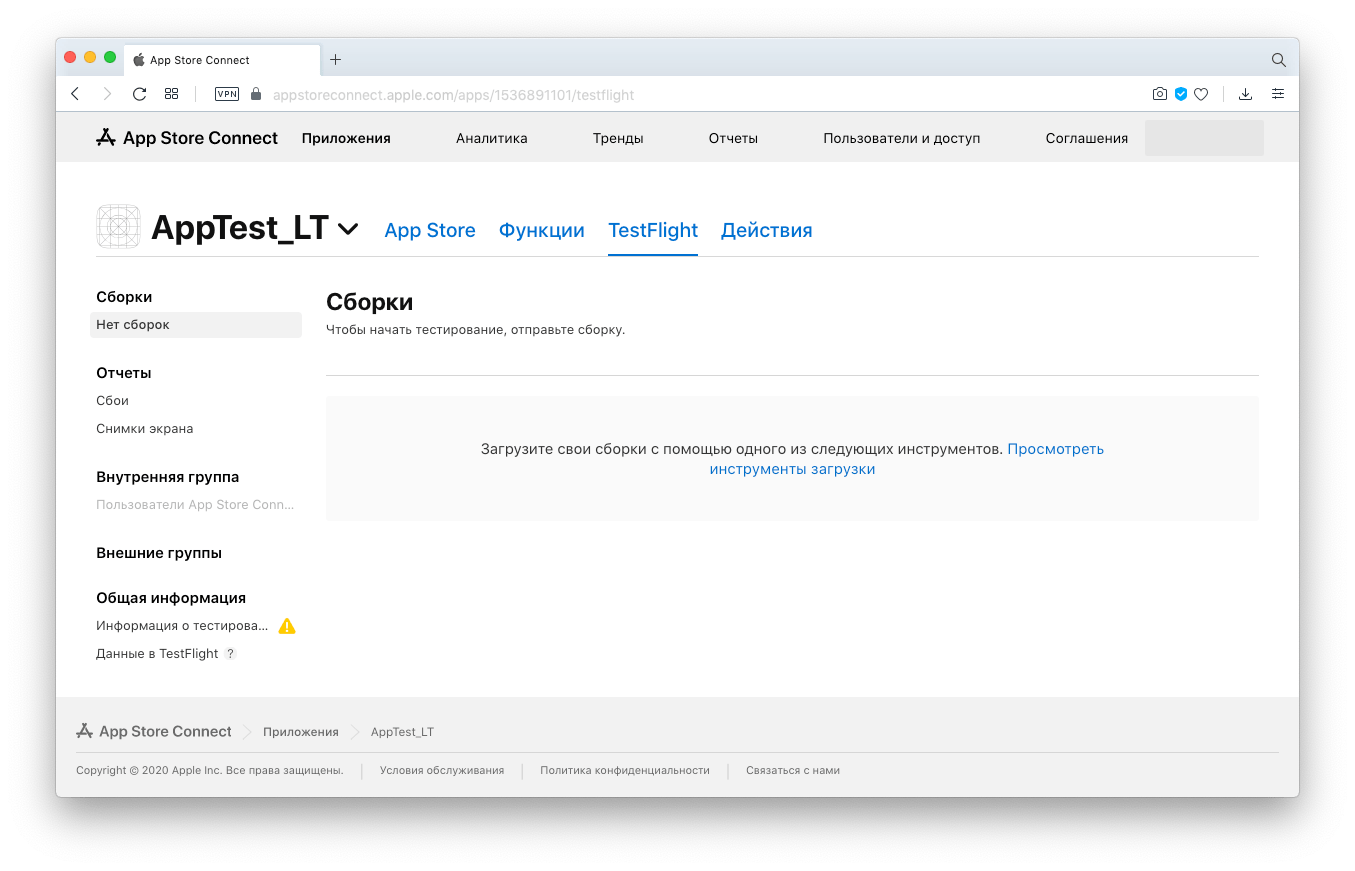
После того как разработчик загрузит сборку в TestFlight, в App Store Connect появится возможность создать приложение, связанное с App ID.
4. Готовим приложение к отправке
Кто этим занимается: менеджер проекта, дизайнер, разработчик и/или клиент.
Мы получили доступ к сборке в панели App Store Connect и теперь должны подготовить её к публикации в сторе.
4.1. Загружаем маркетинговые материалы
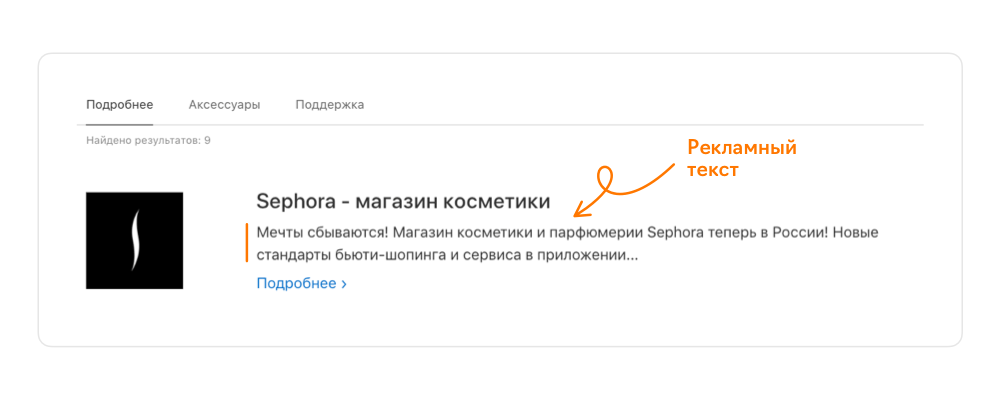
1) Рекламный текст отображается в поиске до того, как пользователь нажимает кнопку «Подробнее». В отличие от других элементов карточки приложения рекламный текст можно изменить в любое время.
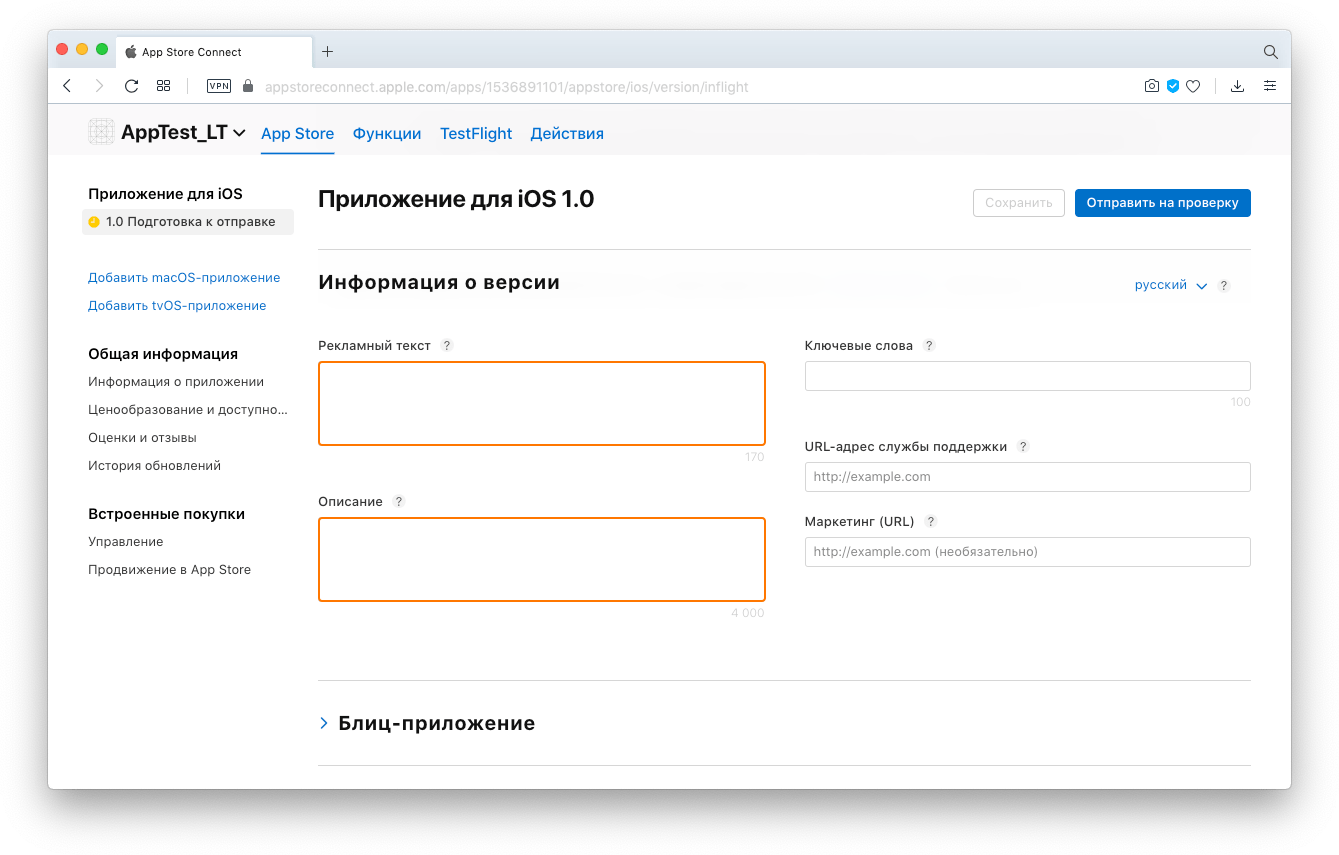
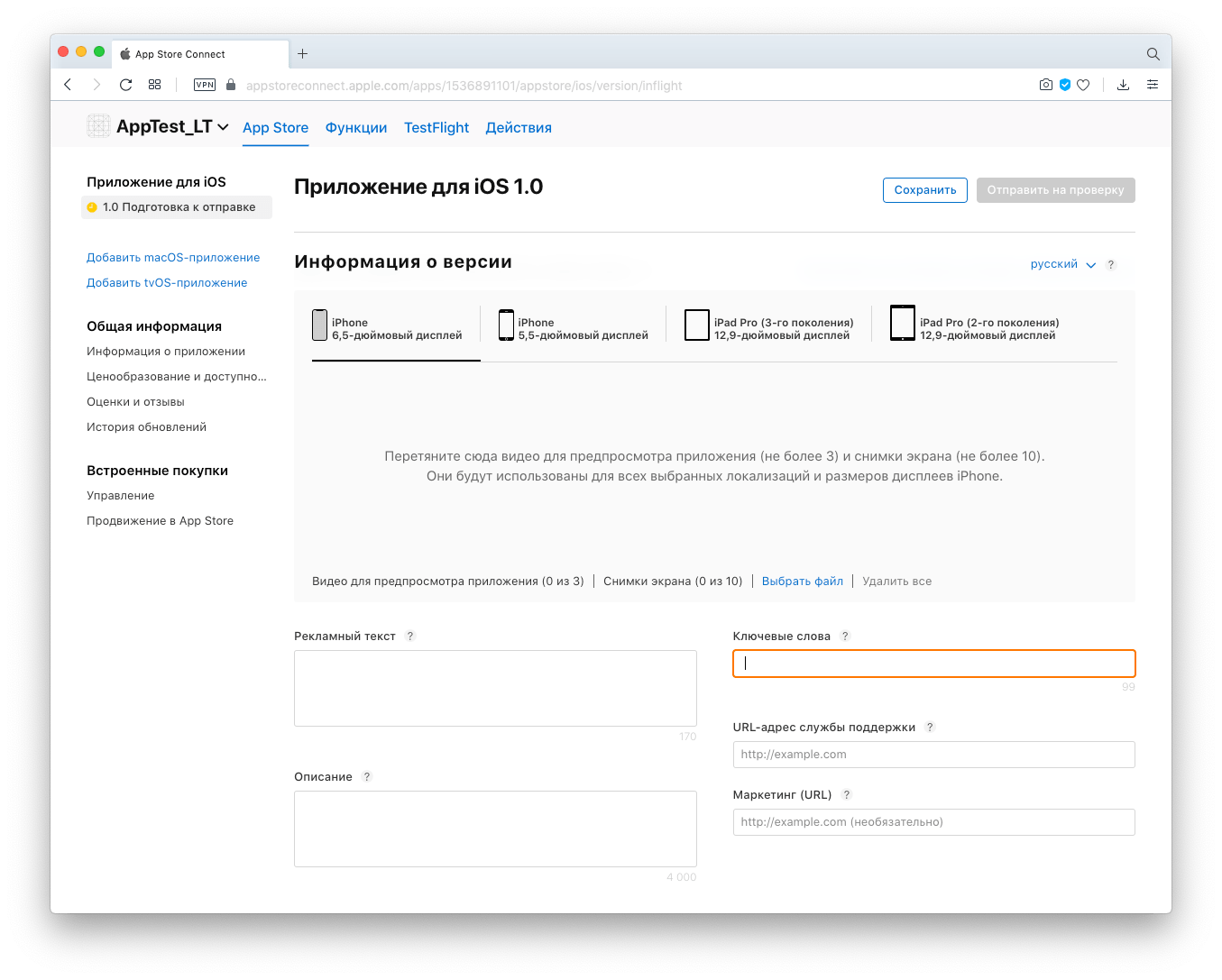
3) Теги, или ключевые слова, поднимают приложение в результатах поиска. Пишем их на основе слов, которые, по нашему мнению, аудитория будет использовать при поиске приложения в App Store.
Требования App Store:
- не более 100 символов;
- разделяются запятыми без пробелов;
- могут содержать пробелы внутри ключевой фразы.
Пример: Property,Real Estate,House. В данном случае Real Estate — тег, внутри которого есть пробел, но от других тегов его отделяют только запятые.
Apple может отправить приложение на реджект ошибок и нарушений в ключевиках. В тегах запрещено:
- несанкционированное упоминание товарных знаков, имен знаменитостей и других охраняемых слов и фраз;
- использование терминов, не относящихся к приложению;
- использование названий конкурирующих приложений;
- использование нерелевантных, оскорбительных или нежелательных терминов.
Текстовая информация на странице приложения должна быть вручную локализована для стран, в которых будет распространяться приложение.
4) Уникальная иконка нужна, чтобы пользователи узнавали приложение в App Store. Её же магазин будет использовать в случае фичеринга.
Основные требования App Store:
- разрешение — 1024×1024 пикселей, 72 тчк/дюйм;
- цветовая схема — RGB, один слой, без прозрачности и скруглённых углов;
- формат — PNG.
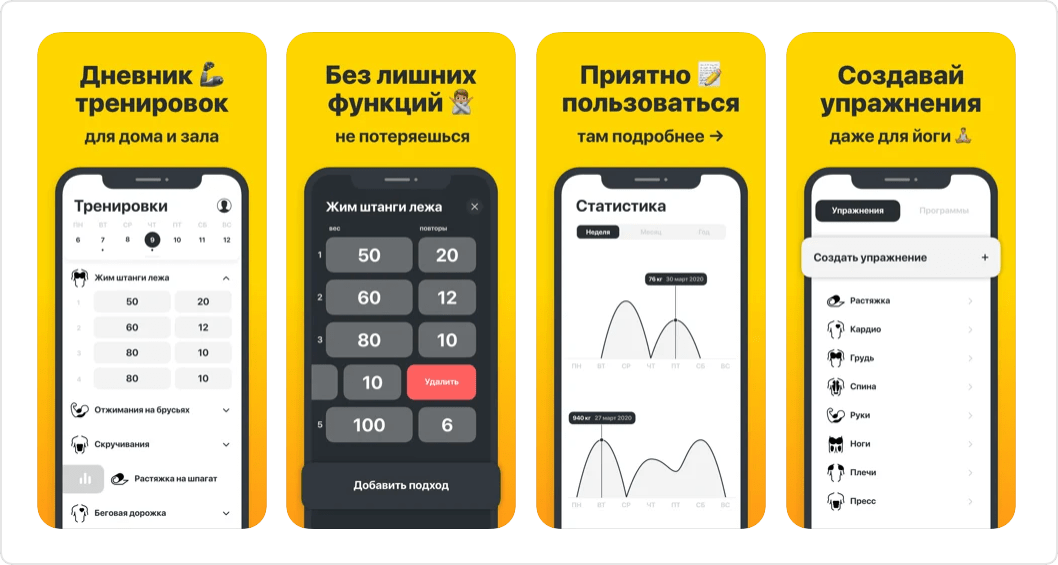
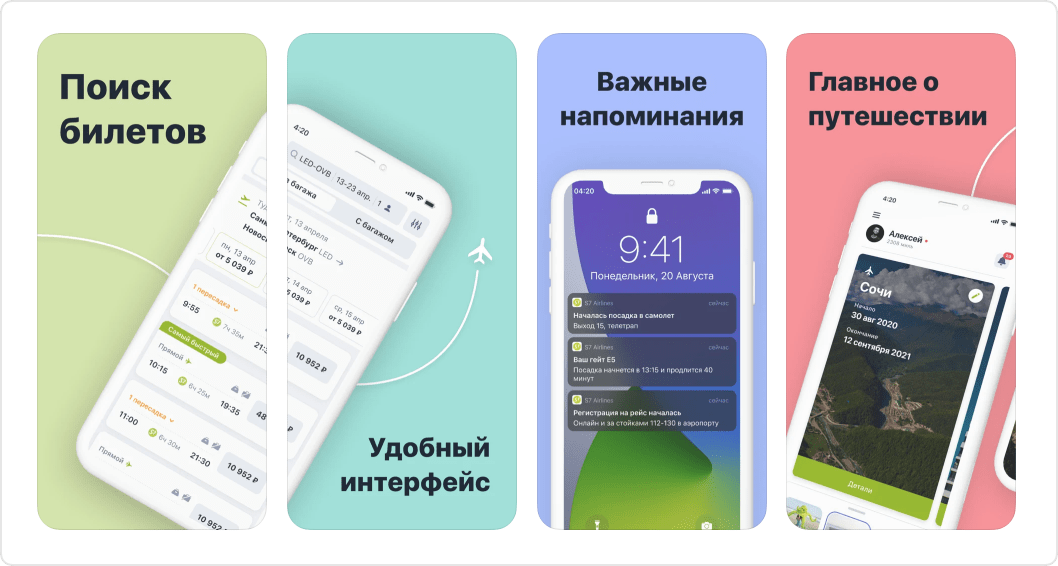
5) Скриншоты нужны, чтобы показать пользователю, что его ждёт, когда он установит приложение, — они отображают действия, которые люди могут совершать в приложении. У скриншотов две основные задачи: быть информативными и привлекать внимание.
Количество и размер скринов
Мы можем загрузить до скриншотов на каждое разрешение экрана. Первые три изображения передают идею приложения, остальные могут быть посвящены конкретным функциям.
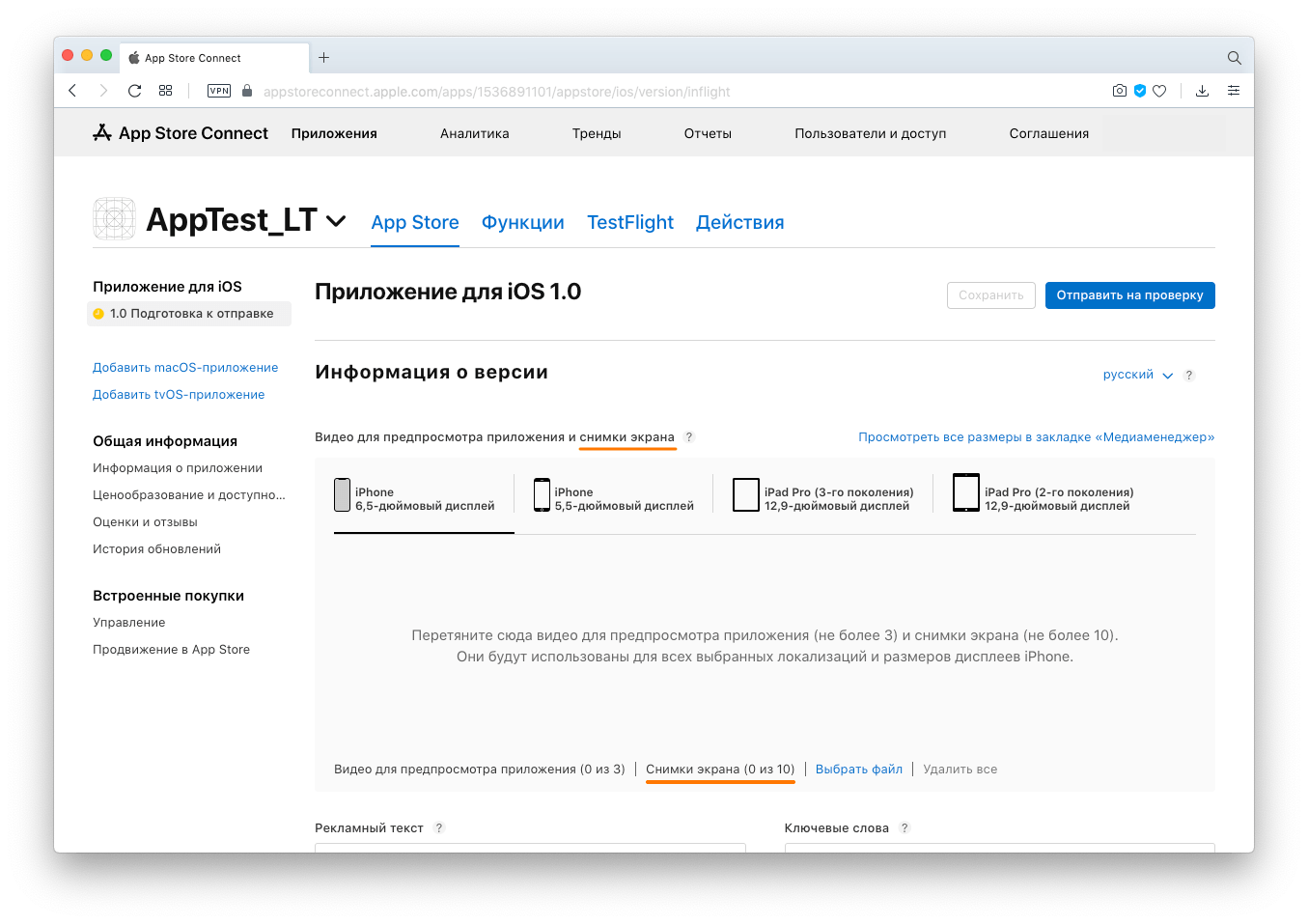
Мы обязательно добавляем скриншоты для двух диагоналей iPhone:
- 6.5 дюйма — 1242×2688 пикселей для вертикальной ориентации, 2688×1242 — для горизонтальной;
- 5.5 дюйма — 1242×2208 пикселей для вертикальной ориентации, 2208×1242 pixels — для горизонтальной.
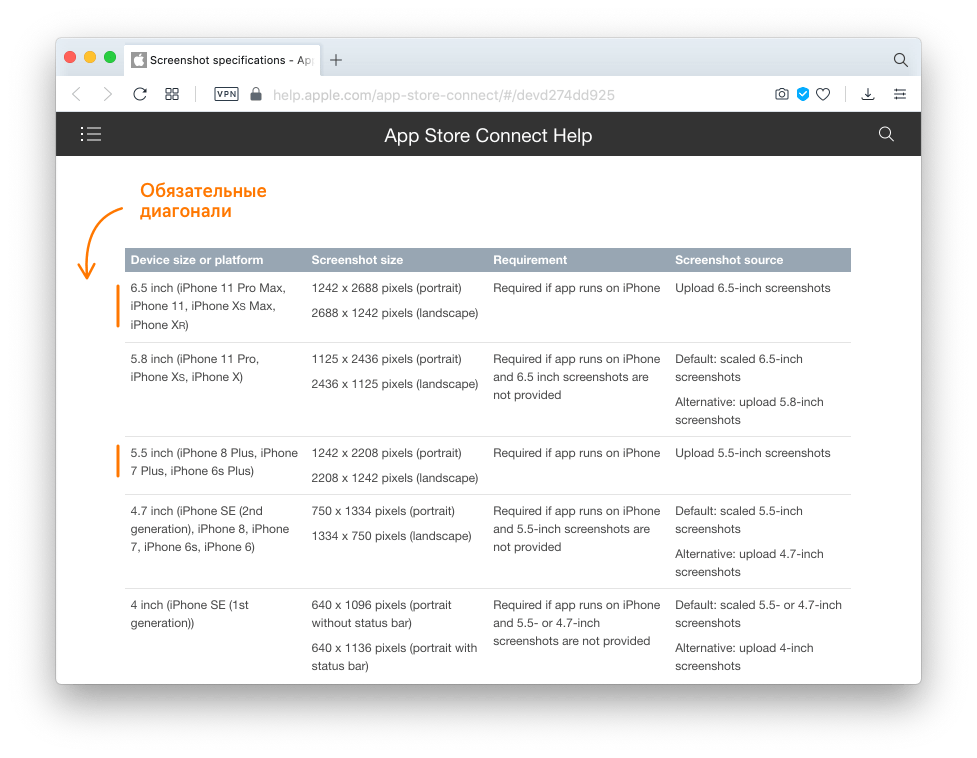
Другие требования App Store:
- разрешение не более 72 точек на дюйм;
- схема формирования цвета — RGB;
- формат — JPEG или PNG (без ).
Если приложение адаптировано под iPad, то в App Store Connect нужно добавить соответствующие скрины. Обязательная диагональ — 12.9 дюйма для iPad Pro 3-его и 4-ого поколений.
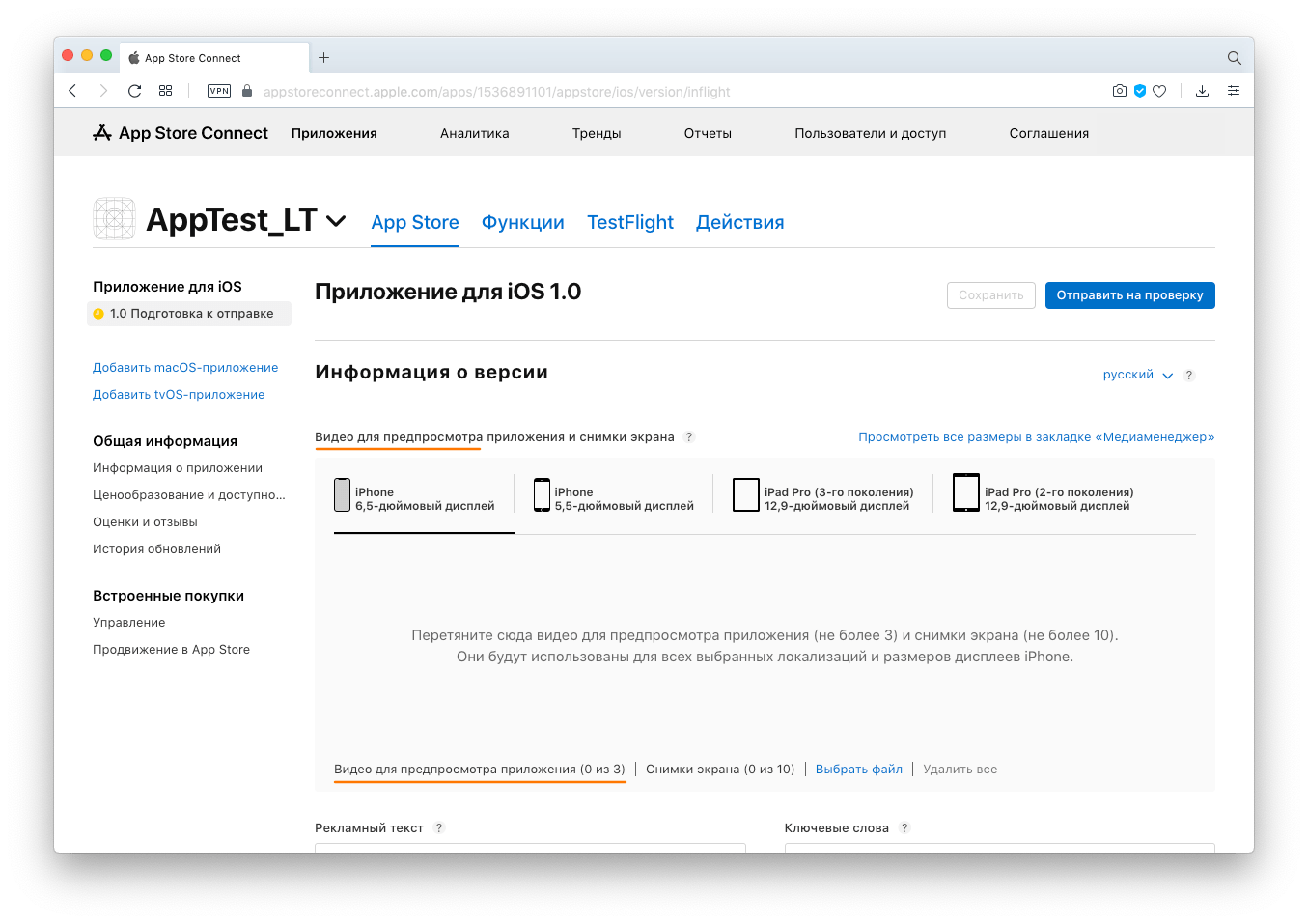
6) Видеопревью — это запись экрана длинной до 30 секунд. Превью демонстрирует возможности, функциональность и интерфейс приложения.
Когда пользователь находится на странице приложения в App Store, видео автоматически включается в беззвучном режиме. Поэтому в первые три секунды важно показать человеку кадры, которые захватят его внимание.
Требования App Store
Мы можем разместить до трёх видеопревью на странице приложения и локализовать их для всех доступных языков App Store. Формат — M4V, MP4, MOV, объём
Все советы по оформлению и оптимизации страницы приложения в App Store собраны в гайде, который поможет настроить страницу так, чтобы она мотивировала пользователей скачивать приложение и подходила под стандарты Apple.
Изменить информацию о приложении в App Store Connect после публикации нельзя. Такая возможность появится только при выпуске обновления, поэтому лучше сразу всё делать «на чистовик».
4.2. Выбираем способ выпуска версии
App Store считается сложным местом для релиза, потому что приложения в нём проверяют люди: через рецензентов проходят десятки проектов в день. Первичное ревью длится 3–5 дней, а проверка обновлений может проходить 1–3 дня.
Мы не можем знать, сколько времени рецензенты будут проверять наше приложение. Значит, не можем назначить точную дату релиза. Но в App Store нашли выход из этой ситуации. Мы можем выбрать:
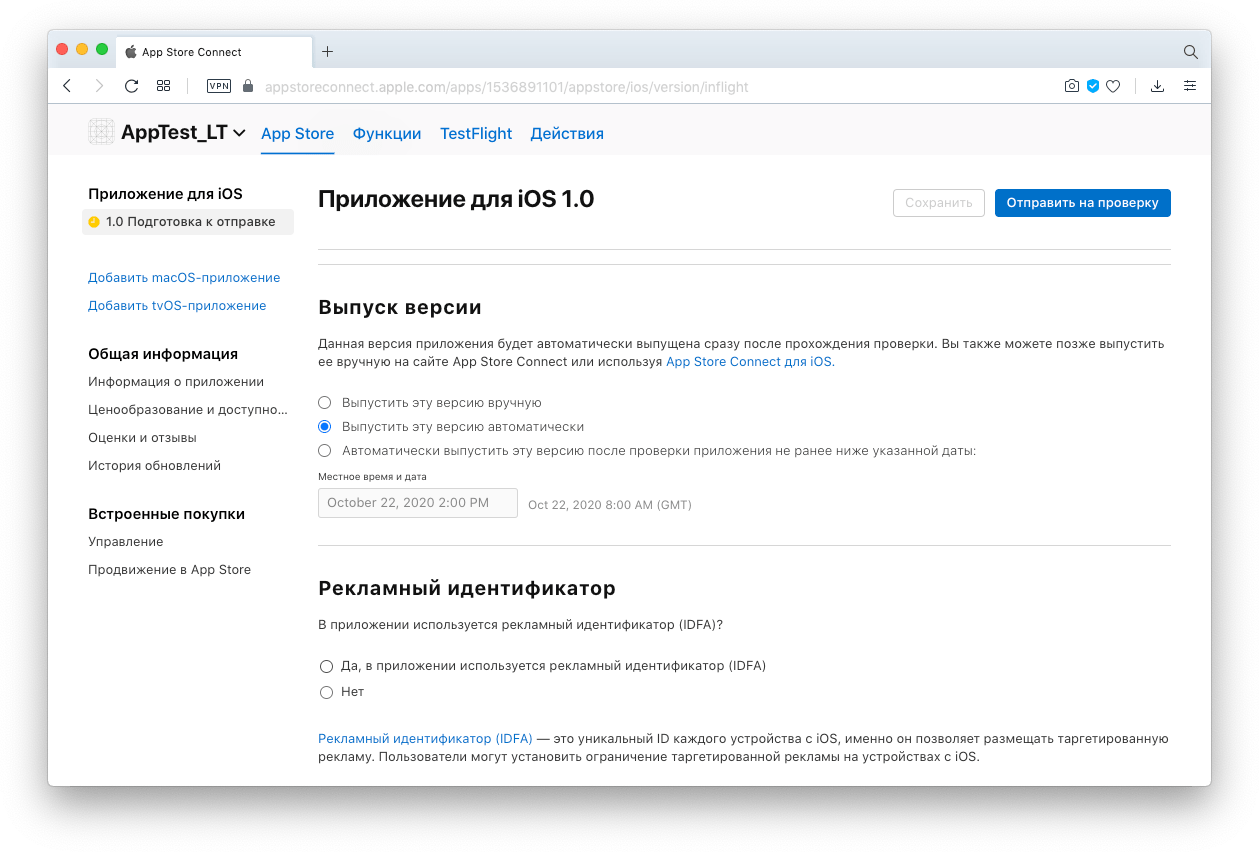
- Автоматический релиз после проверки — в этом случае приложение появится в сторе сразу после успешного ревью.
- Не раньше указанной даты — приложение пройдёт ревью и будет ожидать даты, которую мы указали, чтобы опубликоваться в сторе. Если по причине проверка затянулась и выбранная дата прошла, приложение будет опубликовано сразу после проверки.
- Релиз по кнопке — проверенное и одобренное приложение ждёт, когда мы сами нажмём кнопку «Релиз».
4.3. Проходим опрос для присвоения возрастного рейтинга
Ускоренная проверка приложения
Мы можем запросить ускоренное ревью и для выпуска обновлений. Это нужно в случае, если в предыдущей версии мы обнаружили баг, который не даёт людям пользоваться приложением. Рецензенты увидят нашу заявку и поднимут приложение в общей очереди.
Одновременный релиз в Apple и Google Play
Если мы готовим одновременный релиз приложений для платформ iOS и Android, то мы начинаем публикацию с App Store. Пока Apple проверяет клиентский аккаунт, мы подготавливаем страницу приложения в Google Play. И уже после получения доступа к Apple Developer переходим к настройке приложения в App Store Connect.
Если вам необходимо, чтобы пользователи iOS и Android получили свои приложения одновременно, можно сделать следующее:
- Настроить страницы приложения в сторах.
- Выбрать «Релиз ко кнопке» в App Store Connect.
- Отправить на ревью.
- Дождаться уведомления от App Store о том, что приложение прошло ревью.
- Отправить на релиз .
- Дождаться, пока пройдёт ревью и попадёт в стор.
- Нажать кнопку для релиза .
Благодаря этому алгоритму приложения в Apple Store и Google Play выйдут с минимальной разницей во времени.
5. Настраиваем оплату за использование приложения
Кто этим занимается: менеджер, разработчик или клиент.
На этом этапе нам предстоит сделать два дела: указать цену за скачивание приложения и настроить встроенные покупки (IAP).
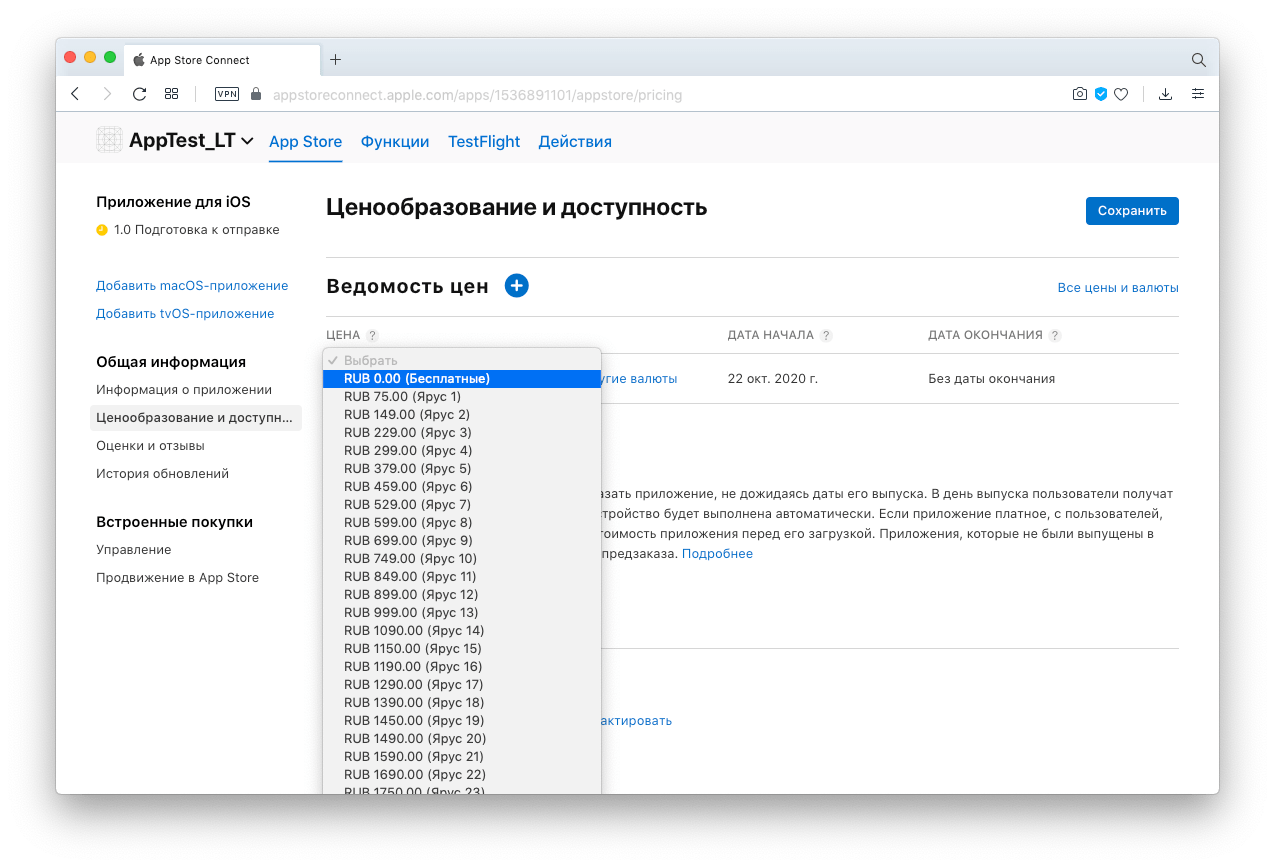
5.1. Выбираем цену приложения
Приложение может распространяться бесплатно или стоить денег. В разделе «Общая информация» на вкладке «Ценообразование и доступность» мы выбираем сумму, которую пользователи будут вносить за скачивание приложения.
5.2. Настраиваем встроенные покупки
Встроенные покупки настраиваются в одноимённом разделе панели App Store Connect в меню в левой части экрана.
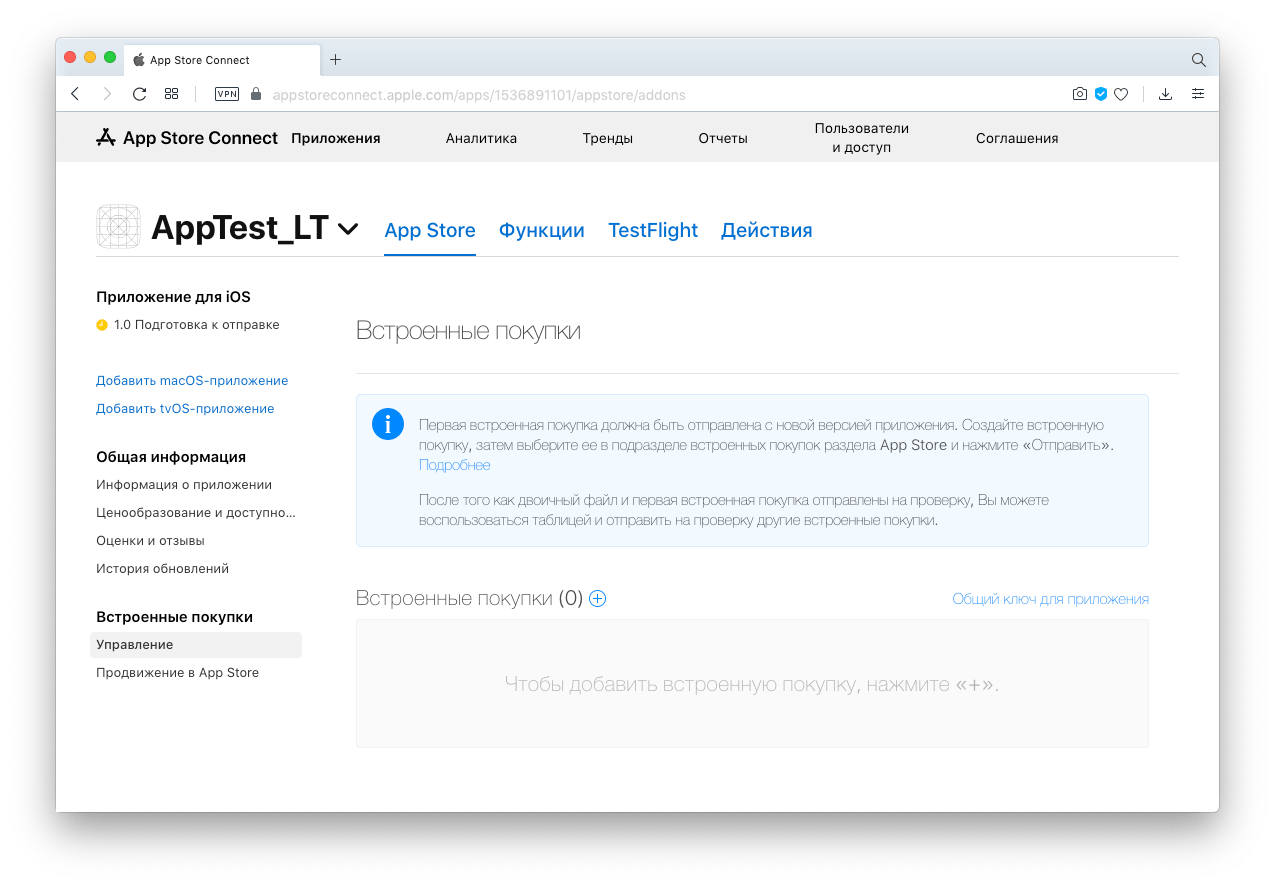
30% от цены любой встроенной покупки уходит Apple — это деньги клиента. Чтобы сэкономить их, мы должны знать, что является встроенной покупкой, а для чего можно использовать эквайринг (оплату картой) и не платить комиссию Apple.
- Не будет считаться встроенной покупкой всё, что покупается в приложении, но услуга или товар предоставляется пользователю вне его. Пример: покупки в не считаются встроенными, потому что люди пользуются купленными товарами в реальной жизни.
- Встроенная покупка — это всё, что покупается внутри приложения и даёт преференции именно в приложении. Кредиты на звонки в Skype — встроенная покупка, потому что они позволяют звонить внутри приложения, то есть использовать покупку в «виртуальном» мире.
Встроенные покупки бывают четырёх видов:
- Расходуемые — их покупают многократно: патроны, здоровье в играх, кредиты в Skype.
- Нерасходуемые — их покупают один раз: фильмы, книги, дополнительные функции приложения, уровни.
- Подписка с автоматическим продлением — деньги с карточки пользователя списываются без участия пользователя.
- Подписка без автоматического продления — пользователь обновляет подписку вручную.
Встроенные покупки заводятся в аккаунте, а их ключи указываются разработчиком в сборке: мы проверяем, чтобы настройки в App Store Connect совпадали с данными, которые внёс разработчик, указываем ID продукта и создаём для покупки оригинальное название.
6. Отправляем сборку на проверку в App Store
Кто этим занимается: менеджер, разработчик или клиент.
У каждой версии приложений есть несколько билдов, или сборок — вариантов кода приложения. В разделе TestFlight мы выбираем протестированную сборку, которая, на наш взгляд, готова к релизу. Она должна соответствовать заявленной функциональности и стандартам качества Apple — именно этот билд пользователь скачает на своё устройство.
После этого мы ещё раз:
- Проверяем приложение на наличие сбоев и ошибок при помощи TestFlight и команды тестировщиков.
- Убеждаемся, что вся информация о приложении полная и точная.
- Обновляем контактную информацию, чтобы ревьюер Apple мог связаться с нами.
- Включаем серверные службы, чтобы они были активными и доступными во время проверки.
- Добавляем подробные объяснения неочевидных функций и покупок в приложении в примечания к обзору приложений.
- Предоставляем Apple тестовые учетные записи при наличии авторизации.
Не бойтесь забыть о , когда заполняете страницу приложения. App Store обязательно покажет пропущенные поля, а значок «?» объяснит, какая информация в этом месте нужна системе.
Ревью нового приложения может длиться два-три дня, обновления — один день. Индексация проверенного приложения в поиске App Store — до суток: в это время на страницу приложения можно будет попасть по ссылке из App Store Connect. И только после индексации приложение станет доступно в сторе для пользователей.
Фичеринг опубликованного приложения в App Store
Чтобы пользователи узнавали о новинках и топовых приложениях, редакторы App Store создают тематические подборки. Их мы видим при запуске стора. Попадание в такую подборку называется фичеринг. Он повышает конверсию в скачивания и делает приложению бесплатную рекламу.
Почему App Store отклоняет сборку: борьба с реджектами
Почему App Store отказывает в публикации
В App Store «более миллиона заявок отклонено из‑за сомнительного, небезопасного или незаконного контента». Рецензенты следят за тем, чтобы приложения:
- поступали из проверенных источников;
- не содержали известного вредоносного ПО;
- не допускали возможности взлома во время установки или использования;
- не содержали порнографии, оскорблений, сцен насилия, пропаганды наркотиков, алкоголя и курения.
Но иногда рецензенты Apple реджектят совершенно обычные приложения. Не надо паниковать — это нормальная практика. Если так случилось с вашим приложением, значит оно нуждается в доработке:
Проблемный кейс № 3. «Регистрация».
Решение. При проверке приложений, в которых нужно регистрироваться в Личном Кабинете, ревьюеры не регистрируются, а используют пароль и логин, предоставленный разработчиком. Если они не находят эти данные, они отклоняют сборку. Укажите логин и пароль в анкете и попробуйте снова.Проблемный кейс № 4. «Прикреплённые скриншоты не соответствуют содержанию».
Решение. Узнайте у дизайнеров, как создать подходящие скриншоты, или делегируйте эту задачу им.Проблемный кейс № 5. «Нет оснований для доступа к пользовательским данным».
Решение. Приложение пытается получить доступ к контактам, галерее и другим библиотекам пользователя. Если рецензенты не видят для этого достаточных оснований, они развернут приложение. Вам нужны сильные аргументы, которые убедят сотрудников Apple, что вы не пытаетесь украсть данные пользователей.Иногда реджект происходит по объективным причинам, а иногда зависит от настроения и осведомлённости рецензентов. В таком случае нам поможет немного хитрости и умение договариваться.
Команда «Лайв Тайпинга» поделилась историями о том, как мы искали общий язык с командой Apple.
— Порочный круг
Мы подключали встроенные покупки в приложении — ежемесячные и годовые подписки. Завели подписки в App Store, подключили в мобильном приложении и отправили сборку и подписки на проверку. Приложение реджектнули с сообщением о том, что подписки не работают. Но они и не могли заработать, пока их не проверят. А их не проверили, потому что сборку реджектнули, и так далее, по кругу. Чтобы выйти из этой ситуации, мы связались с поддержкой App Store и попросили их проверить сперва подписки, а затем проверять приложение. После чего мы заново собрали сборку, и отправили её на проверку без релиза (вариант «Релиз по кнопке»), после чего ревьюер проверил и одобрил подписки, и только потом приступил к проверке приложения. Основная проблема была в том, что мы не имели возможности проверить подписки до тех пор, пока они не будут заведены в App Store. И только после того, как их одобрили через подобный «условный» релиз, мы смогли всё протестировать и отправить на проверку уже «настоящую» сборку.
Роман Дмитриев, менеджер проектов «Лайв Тайпинга»
— Трудности перевода
Мы разрабатывали приложение для баров. Оно подтягивало друзей из «ВКонтакте» и Facebook, чтобы показать в каком баре они находятся. Приложение было на русском, а ревьюер попался иностранный. Он не понимал, что список друзей (Friends) из социальных сетей нужен нам для того, чтобы отобразить его в приложении на вкладке «Друзья» — с его стороны это выглядело как коллекционирование пользовательских данных. Мы инициировали звонок и долго объясняли ему, как работает приложение. В момент я так и сказал ему: «Друзья — это friends». Тогда он всё понял и согласился пропустить приложение.
Павел Разуваев, «Лайв Тайпинга»
— Нет изюминки!
Мы делали приложение для оплаты коммунальных услуг с очень простой функциональностью: пользователь открывает приложение, вписывает номер Единого лицевого счёта, вводит номер карты и оплачивает счёт. В Apple сказали, что функции в приложении не отличаются от функций сайта, поэтому они не могут его принять. Но клиенту нужно было именно это. Мы пошли на хитрость и «усложнили» мобильное приложение: добавили splash screen с загрузкой и кнопку «Информация», на которой выводилась инфа из стора. После этого ревьюеры пропустили сборку.
Роман Дмитриев, менеджер проектов «Лайв Тайпинга»
— А что, так можно было?
Если вам вернули сборку, но вы уверены, что приложение работает как надо, подождите немного и отправьте её на проверку снова: вероятнее всего, она попадёт к другому рецензенту, который пропустит её.
Сколько времени занимает релиз в App Store
Без учёта реджекта и времени на подготовку маркетинговых материалов релиз приложения займёт месяц:
- 2–4 недели — проверка документов на стороне Apple;
- 1 день — оформление страницы в App Store Connect;
- 2–3 дня — ревью (для релиза обновлений — 1 день).
При первой публикации приложения много чего может пойти не так, и тогда релиз затянется. Чтобы этого не случилось, важно иметь под рукой специалиста, который знает всё о релизе и разработке приложений.
Как мы поддерживаем приложения и помогаем выкладывать их в стор
Как будет строиться наше сотрудничество:
- Вы кратко расскажете о своём проекте — про его основную задачу, главные функции, проблемы, которые возникли при релизе, и ваши дальнейшие цели.
- Мы проведём мини-аудит продукта, поймём чем, сможем помочь, предложим свои решения и оценим стоимость работ.
- Если вам понравится наш подход и вы захотите с нами сотрудничать, мы подпишем договор поддержки и будем заботиться о вашем приложении долго-долго.
Проекты, которые мы поддерживаем:
- Иль де Ботэ — уже 7 лет помогаем бьюти-ретейлеру увеличивать объёмы продаж в онлайне.
- Selgros — развиваем сеть немецких гипермаркетов в мобильном приложении.
- Derufa — сделали приложение-сканер цветов для увеличения лояльности клиентов магазина красок.
- ChipDip — добавили в приложение функциональность, полезную для оптовых покупателей.
Размещение платного приложения в App Store из РФ: пошаговая инструкция

Как продолжать работать с покупателями по всему миру?
Шаг 1. Зарегистрировать компанию за рубежом
Шаг 2. Создать аккаунт разработчика
Шаг 3. Открыть счет в онлайн-банке
Шаг 4. Подключить международную платежную систему
Шаг 5. Опубликовать приложение
Публикация приложений в App Store из России реальна
Санкционные ограничения коснулись многих российских пользователей — в том числе предпринимателей, публикующих платные приложения в App Store. Несмотря на отсутствие полной блокировки, российские предприниматели в данный момент могут работать только с российским рынком или выпускать только бесплатные приложения.
Рассказываем, как менялись правила публикации приложений в App Store для российского бизнеса, какие ограничения актуальны в данный момент, как происходит публикация и сколько стоит разместить приложение в App Store в 2023 году.
Мини Промо США
App Store: что нужно знать
App Store — это онлайн-магазин приложений для владельцев фирменной продукции Apple: смартфонов, планшетов, ПК, ноутбуков и т. д. Является разделом iTunes Store. Основная функция App Store для пользователей Apple — скачивание, установка и обновление приложений из библиотеки. Магазин предлагает ряд разделов: от игр, социальных сетей и мультимедиа до финансовых, офисных и образовательных приложений.
Разработчикам доступна публикация приложений в App Store: как платных, так и бесплатных. При этом важно учитывать ряд правил, которые диктует политика Apple: все приложения проходят строгую модерацию, где проверяется, в том числе, этичность контента, соответствие возрастному рейтингу и т. д.
При том, что разработчики могут разместить приложение в App Store бесплатно, есть несколько сборов, которые следует учесть. Во-первых, программа Apple Developer: $99/год ($299/год за версию Enterprise для крупных компаний). Во-вторых, комиссия: 15% при доходе до $1 млн в год и 30% в остальных случаях. Комиссия взимается как при покупке клиентами самих приложений, так и с транзакций, которые совершаются во время использования (подписки, премиум-доступ, платный контент и т. д.).
Ввод ограничений в РФ
Когда весной 2022 года против РФ были введены санкции, компания Apple приостановила поставки своей продукции в страну, а сервис Apple Pay перестал работать с картами попавших под санкции банков. Но, несмотря на ограничения, магазин приложений продолжил работать и поддерживать платные функции, хотя для App Store способы оплаты в России постепенно сократились до двух: пополнение с телефона и с подарочных карт. Разработчики продолжали получать выплаты на рублевые счета.
Тем не менее летом 2023 года политика компании изменилась. Российские разработчики обнаружили отсутствие в App Store правил публикации и возможности размещения платных приложений. В ответ на запрос пользователей техническая поддержка Apple сообщила, что в связи с санкциями со стороны США зарегистрированным в РФ разработчикам доступна публикация в App Store только бесплатных продуктов.
Официальной новости о введении ограничений не было: первым о проблеме сообщил 24 июня 2023 года Виталий Подольский из студии OnlyApps.

Смягчение правил
17 октября 2023 года появилась новость о том, что компания Apple приняла решение позволить разработчикам из РФ получать оплату в App Store. Для этого будут использоваться внешние системы, хотя раньше любые платежи могли проходить только через инструменты Apple. Тем не менее есть ряд условий:
- разработчик должен отправить заявку и получить специальное разрешение;
- сторонние способы оплаты не должны комбинироваться с системой встроенных покупок от Apple;
- комиссия Apple — 27%;
- счет от Apple выставляется на основе ежемесячных отчетов, подаваемых разработчиками вручную, а для проверки отчетов может быть назначен аудит;
- разработчик должен быть зарегистрирован в РФ, а приложение — доступно только российским пользователям.
По сути, обновление правил дает разработчикам возможность размещать в приложении ссылки на сторонние ресурсы (например, сайт) с информацией о способах платежа и таким образом получать за продукты, размещенные в App Store, оплату в России в 2023 году. Это хорошая новость для тех, кто ориентирован на российский рынок, но для разработчиков, рассчитывающих на мировую аудиторию, ограничения по-прежнему актуальны.
Как продолжать работать с покупателями по всему миру?
Несмотря на санкции и внутренние ограничения App Store, возможность продолжить работу с магазином приложений и продавать свой продукт по всему миру все еще есть. Этот способ — регистрация зарубежной компании, получение лицензии на иностранное юридическое лицо и публикация приложений от его имени. Так разработчик может предложить свой продукт клиентам из любой страны и получать оплату на стандартных условиях App Store.
Easy Payments предлагает рассмотреть подробнее, как разместить приложение в App Store от лица зарубежной компании.

Шаг 1. Зарегистрировать компанию за рубежом
Открытие иностранного юридического лица — решение, которое принимают многие предприниматели. Помимо доступа к публикации приложений в App Store, он предлагает ряд преимуществ:
- привлечение новой аудитории и создание новых деловых связей;
- повышение репутации в глазах клиентов и партнеров;
- доступ к международным сервисам, платежным системам;
- упрощение взаимодействия с клиентами из-за рубежа;
- снижение налоговой нагрузки и оптимизация внутренних процессов;
- возможность воспользоваться программами поддержки для стартапов и иностранного бизнеса;
- развитие компании в более стабильной политико-экономической обстановке.
Чтобы зарегистрировать компанию за рубежом, потребуется выполнить несколько шагов, и первый из них — выбор страны. Существует множество вариантов, каждый из которых имеет свои преимущества: от лояльной системы налогообложения и выгодных условий до высокой репутации и доступа к современным технологиям. Easy Payments поможет открыть юридическое лицо в США, Великобритании, ОАЭ и на Кипре. Наши специалисты проведут подробную первичную консультацию, где помогут выбрать наиболее подходящий вариант.
Открыть бизнес за границей можно удаленно. Потребуется придумать название в соответствии с местным законодательством, выбрать форму компании, арендовать юридический адрес, нанять секретаря, собрать пакет документов. Требования индивидуальны для различных юрисдикций. В Easy Payments расскажут, что необходимо в конкретном случае, и откроют бизнес «под ключ».
Для работы с App Store мы рекомендуем остановиться на регистрации в Соединенных Штатах. В нашей практике уже есть успешный кейс открытия компании в США специально для работы с онлайн-магазином. Как мы помогли разработчику, читайте в статье.
Лид-магнит Компании
Шаг 2. Создать аккаунт разработчика
Для публикации приложений потребуется создать аккаунт разработчика и оформить лицензию. Аккаунты App Store могут создаваться как физическими, так и юридическими лицами. Регистрация происходит следующим образом:

- Создание Apple ID. Аккаунт должен принадлежать лицу, которое имеет право принимать решения от имени юрлица. Важно, чтобы все данные Apple ID (имя, адрес, телефон и т. д.) были корректны и актуальны, а двухфакторная аутентификация активирована.
- Начало регистрации. В приложении Apple Developer необходимо войти в систему через созданный Apple ID.
- Ввод персональных данных. Потребуется указать имя, фамилию, телефон, а также подтвердить данные при помощи удостоверения личности или водительских прав.
- Ввод данных о юридическом лице. Необходимо указать название, номер DUNS, адрес, телефон, сайт. Также потребуется подтвердить, что лицо, регистрирующее аккаунт, имеет право принимать решения от имени компании.
- Завершение регистрации. После того, как Apple проверит и подтвердит введенные данные, на указанный при регистрации email придет письмо. После его получения пользователь может снова войти в систему через Apple ID, принять соглашение и оплатить ежегодную подписку — $99.
Шаг 3. Открыть счет в онлайн-банке
Для работы с транзакциями из-за рубежа понадобится бизнес-счет, который будет привязан к вашей компании. Поскольку международные системы не работают с российскими предпринимателями, а вывод средств напрямую в банки РФ проблематичен из-за санкционных ограничений, организовать прием платежей помогут международные интернет-банки.
Необанк — это онлайн-банк, который выполняет все функции стандартной финансовой организации, но не имеет физических офисов. Международные онлайн-банки — удобный вариант для тех, кто предпочитает управлять счетами удаленно. В числе наиболее популярных организаций можно назвать Wise и Payoneer.
Payoneer позиционирует себя как платежная система и обрабатывает 150+ валют. В числе преимуществ — выгодные курсы обмена, бесплатные переводы внутри системы, быстрый вывод средств. Есть возможность как получать платежи/переводы и оплачивать услуги подрядчиков, так и запрашивать платежи и производить массовые выплаты. Регистрация и управление счетом бесплатны, комиссия за вывод средств зависит от валюты. Доступен выпуск физических/виртуальных банковских карт.
Как продолжать пользоваться Payoneer, если вы находитесь в РФ, читайте в статье.
Wise — платежный сервис, пользователи которого отмечают удобство работы, прозрачную ценовую политику и низкие комиссии (до 2% для бизнес-аккаунтов). Доступны счета в нескольких валютах, что удобно для международной компании. При конвертации валют используются собственные счета Wise, что обеспечивает выгодный курс. При переводе средств внутри системы достаточно знать только электронную почту получателя — необязателен даже номер счета. Есть фирменная дебетовая карта.
Подробный обзор на сервис Wise можно изучить по этой ссылке.

Шаг 4. Подключить международную платежную систему
Чтобы принимать платежи от зарубежных клиентов, потребуется подключить международную платежную систему — сервис для обработки трансграничных транзакций. Существует множество доступных систем, в том числе 2Checkout, Braintree, Square и ряд других, но в числе наиболее популярных — Stripe и PayPal.
Stripe — это система для бизнеса, которая предлагает пользователям ряд инструментов: от чекаута, рекуррентных платежей и выставления счетов до антифрод-инструментов, формирования отчетов и управления налогами. В числе основных преимуществ — широкий набор инструментов для разработчика, стабильность и безопасность работы, удобная система разрешения споров, качественная техническая поддержка.
Подробнее о платежной системе читайте в нашем обзоре.
PayPal — популярный сервис, который обеспечивает проведение быстрых и безопасных онлайн-платежей. В числе его возможностей для бизнеса — прием обычных и рекуррентных платежей, выставление счетов, аналитика, антифрод, система решения конфликтов, предоставление доступа для нескольких сотрудников.
Одно из важных преимуществ для клиентов — возможность совершить оплату через PayPal-аккаунт, не вводя данные банковской карты. Такой платеж совершается в несколько кликов. Это не только ускоряет процесс покупки, но и повышает доверие к компании и обеспечивает безопасность данных.

Шаг 5. Опубликовать приложение
Чтобы загрузить приложение и опубликовать его в App Store, потребуется:
- Добавить приложение в App Store Connect: указать платформу, название, основной язык, форму доступа для пользователей (ограниченный/общий).
- Заполнить общую информацию: название, краткое описание, категория, лицензионное соглашение (есть стандартное от Apple или возможность загрузки своего), политика конфиденциальности, возрастной рейтинг.
- Настроить сертификацию через Apple Developer Program: заполнить App ID, сгенерировать сертификат, создать Provisioning Profile.
- Загрузить маркетинговые материалы: иконка, рекламный текст, описание, теги, скриншоты, видео.
- Указать стоимость скачивания и формат встроенных покупок.
- Подготовить сборку в Xcode и отправить ее на проверку.
Приложения в App Store проверяются людьми, поэтому процесс может занять некоторое время. Как правило, проверка длится около 3–5 дней. При подготовке приложения пользователь может выбрать, будет ли оно опубликовано автоматически сразу после одобрения, автоматически не ранее определенной даты или вручную.
Публикация приложений в App Store из России реальна
Санкции затруднили работу со многими зарубежными платформами, и App Store — не исключение. Разработчики из РФ потеряли возможность продавать свои продукты аудитории за пределами своей страны.
Тем не менее, получить от App Store оплату в России в 2023 году, работая при этом с клиентами по всему миру, по-прежнему реально. Первый шаг к этому — открыть юридическое лицо за границей. Сделать это можно удаленно и за несколько дней.
Easy Payments поможет решить все вопросы, подготовить документы и зарегистрировать бизнес — а также открыть аккаунты в международных платежных системах и необанках для приема платежей из-за рубежа.
Промо Компании
6 шагов для успешной регистрации компании за рубежом в 2023
Скачайте наше подробное руководство и узнайте обо всех нюансах открытия и ведения бизнеса за границей для граждан СНГ.
Нажимая на кнопку, вы даете согласие на обработку ваших персональных данных
Как подключить платежную систему для приема зарубежных платежей?
Скачайте наше подробное руководство и узнайте обо всех нюансах приема денежных средств онлайн из-за границы.
Нажимая на кнопку, вы даете согласие на обработку ваших персональных данных
Регистрация компании за рубежом
Поможем дистанционно зарегистрировать бизнес за границей и стабильно работать на мировом рынке.
Регистрация компании в Великобритании
Поможем дистанционно зарегистрировать бизнес в Англии и стабильно работать на мировом рынке.
Регистрация компании в США
Поможем дистанционно зарегистрировать бизнес в США и стабильно работать на мировом рынке.
Регистрация компании на Кипре
Поможем дистанционно зарегистрировать бизнес на Кипре и стабильно работать на мировом рынке.
Регистрация компании в ОАЭ
Поможем дистанционно зарегистрировать бизнес в Эмиратах и стабильно работать на мировом рынке.
Подключение Stripe, Paypal и других платежных систем
Поможем подключить международный эквайринг и начать стабильно принимать платежи со всего мира.
Открытие бизнес-счетов
в международных банкахПоможем зарегистрировать корпоративные аккаунты Payoneer, Wise и других платежных сервисов.
Оформление иностранных банковских карт
Поможем удаленно открыть зарубежную мультивалютную карту Visa / Mastercard на ваше имя.
Регистрация аккаунтов на Amazon и Etsy
Поможем пройти верификацию и начать успешно продавать товары на международных маркетплейсах.
Получите консультацию нашего специалиста
Бесплатно ответим на все интересующие вас вопросы и подберем наиболее подходящий вариант регистрации компании за рубежом в зависимости от ваших целей.
Инструкция по публикации iOS-приложения в App Store
Однажды менеджеры Лайв Тайпинг подумали: «Как хорошо было бы иметь инструкцию-чеклист, чтобы ничего не забыть перед публикацией приложения в стор. С ней можно перестать носить всё в голове и не объяснять вновь пришедшим менеджерам, что к чему, а просто скинуть гуглдок». Подумали и написали — для себя. Но потом поняли, что нехорошо скрывать полезную информацию от общественности. Поэтому мы надеемся, что инструкция поможет менеджерам всех остальных студий так же, как помогает нам.
Тема этой заметки — публикация приложения в App Store. Чуть позже мы опишем порядок действий для публикации в Google Play.
Что же нужно сделать PM`y в ходе публикации:
- создать аккаунт в App Store для заказчика, если у заказчика его нет, или предложить
- опубликовать приложение с нашего аккаунта;
- подготовить маркетинговые материалы (иконка, скриншоты, текст, видео для предпросмотра приложения);
- приложить к сборке сертификат цифровой подписи;
- настроить оплату за пользование приложения;
- Отправить сборку в App Store.
Создание аккаунта
Чтобы опубликовать приложение в App Store, нужен Apple ID. Он создаётся по этой ссылке. Затем, с помощью Apple ID, войдите на сайт iOS Dev Center. После заполнения всех необходимых полей начнётся процедура регистрации вас как разработчика. Она стоит 99$. Ожидание подтверждения аккаунта займёт от двух недель.
Подготовка маркетинговых материалов
Требования к маркетинговым материалам:
- требования стора. Описаны чётко и меняются редко. Изучить их можно здесь;
- требования, которые возникают из задач проекта: что более актуально для ЦА этого приложения, какой маркетинговый план у проекта и т.д. Иногда важно, как это видит клиент — некоторые клиенты готовы использовать простые скриншоты и несложные тексты, другие постоянно меняют мнение, и с этим нужно работать.
Текст
Название приложения ограничивается 50 символами. Если в приложении есть локализации, необходимо проверить длину названия на каждом языке.
Требования стора к тексту:
- описывайте приложение детально, с вниманием к функциональностям. Максимальный объём — 4000 символов;
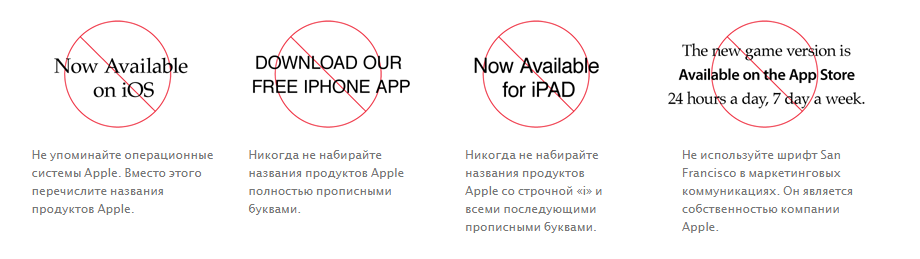
- при использовании названия App Store в заголовках или тексте всегда набирайте App Store с прописными A и S;
- всегда оставляйте название App Store на английском;
- перед App Store можно использовать только артикль the;
- не используйте дополнительные слова в названии, например сочетания iTunes App Store, Apple App Store или iPhone App Store;
- не применяйте превосходные степени прилагательных («лучший App Store»);
- не используйте предлог «на» перед App Store. Правильно — «в App Store» («приложение доступно в App Store») или «из App Store» («запустите приложение из App Store»);
- не используйте термин «загружаемое»;
- в отношении Apple TV будет правильно сказать «Ищите наше приложение в App Store»;
- не применяйте для устройств Apple такие общие термины, как «смартфоны» или «планшеты»;
- используйте их названия;
- не упоминайте никаких форм спонсорства или поддержке со стороны Apple;
- не имитируйте типографический стиль Apple, используя шрифт Myriad в своих текстах;
- в описании не должно упоминаться названий других мобильных платформ;
- описание должно соответствовать функциональности приложения;
- названия приложения в iTunes и на рабочем столе устройства должны похожими;
- описание должно иметь рейтинг 4+ (можно показывать четырёхлетним детям).
Согласование текста с клиентом
Перед встречей PM делает различные варианты текстов и в ходе встречи обсуждает их с клиентом.
Эта статья на Apptractor поможет написать хороший текст для App Store и Google Play.Скриншоты
Определитесь с рекламной концепцией, с которой вы будете двигаться далее —
от этого зависит формат подачи визуального контента.- «строгая». Берутся основные экраны, которые показывают функциональность приложения;
- «рекламная». Красивый фон за экраном, говорящие надписи. Потребуется помощь дизайнера.
Подписывайте скриншоты — это напрямую влияет на количество установок вашего приложения. Оформление надписей на скриншотах может быть самым разнообразным.
Нет ограничений по расположению текста.Количество и размеры скриншотов
В App Store можно загрузить до пяти скриншотов на каждое разрешение экрана, минимум один на каждую локализацию.
Если приложение выглядит одинаково для всех разрешений и локализаций, можно использовать скриншот максимального разрешения для каждого типа устройства (то есть один для всех iPhone или один для всех iPad). Если нет:
-
размеры скриншотов iPhone:
- 4,7-inch. 1334 × 750 пикселей;
- 5.5-inch. 1242 х 2208 пикселей;
- 4-inch. 1136 x 640 пикселей;
- 3.5-inch. 960 x 640 пикселей.
- 1024 x 768 пикселей;
- 2048 x 1536 пикселей;
- 768 x 1024 пикселей;
- 1536 x 2048 пикселей.
Другие требования App Store:
- скриншоты не должны содержать альфа-канал — информацию о прозрачности изображения. При сохранении конечного варианта отключайте альфа-канал, если решили подготовить изображения в формате PNG;
- разрешение не более 72 точек на дюйм;
- схема формирования цвета – RGB;
- разрешение PNG или JPEG.
Видео для предпросмотра приложения
Это опциональный маркетинговый материал, но если вы хотите показать приложение клиенту с максимально выгодной стороны, и у нас есть на это бюджет, то это лучше сделать.
Ограничение по количеству видео
Разместить можно только один видеоролик
Требования стора к видео:
- формат M4V, MP4 или MOV;
- размер не должен превышать 500 MB.
Советы по созданию видео:
- делайте видео короткими — от 30 секунд до 2 минут;
- показывайте самые привлекательные функции приложения;
- используйте QuickTime для записи видео с экрана iPhone.
Иконка
Требования стора к иконке
Большая иконка идентифицирует приложение в App Store и будет использована в случае фичеринга.
Требования App Store:
- 1024 x 1024 пикселей;
- 72 dpi, RGB, один слой, без прозрачности и скруглённых углов;
- JPEG или PNG.
Обеспечение сборки наличием сертификата цифровой подписи
Цифровая подпись необходима для того, чтобы App Store мог идентифицировать разработчика. В дальнейшем только этот разработчик сможет обновлять и изменять приложение.
Этот пункт инструкции относится к технической стороне разработки и выполняется разработчиком. Задача менеджера — удостовериться, что приложение имеет подпись. Если у билда не будет правильной подписи, можно получить реджект со стороны стора. Снижение этого риска — задача PM`a: спросите разработчика, правильная ли подпись у билда.
Что необходимо указывать при отправке сборки
Платное приложение и внутренние покупки
Внутренние покупки (In-App Purchase, или IAP) бывают четырех видов:
- consumables (потреблямые). Покупаются многократно: патроны и здоровье в играх, кредиты в Skype;
- non-consumables (непотребляемые). Покупаются один раз: фильмы, книги, функции приложения, новые уровни;
- автоматически обновляемые подписки;
- подписки, обновляемые вручную
Автоматически обновляемые подписки самостоятельно списывают деньги с карточки пользователя. Их можно использовать только для:
- периодических изданий (журналы, газеты);
- подписки на бизнес приложения;
- медиа-приложения (музыка, видео).
Чем дороже приложение или покупки, тем внимательнее Apple его проверяет. Смотри документ в разделе «Что может стать причиной отклонения приложения».
Что может стать причиной отклонения приложения
- Apple нужна дополнительная информация о приложении;
- у Apple возникают проблемы при тестировании приложения в их окружении.
- у приложения недостаточно функциональностей для того, чтобы считать его полноценным.
- в приложении серьезно нарушены гайдлайны Apple.
- не указано, для каких целей нужно давать доступ к камере, к библиотеке и т.д.
В комментариях мы будем рады узнать о том, в каком порядке публикуете приложения в своих студиях вы. Пользуйтесь инструкцией, дополняйте и уточняйте её содержание.
- app store
- guidelines
- публикация приложений
- ios development
- Блог компании Лайв Тайпинг
- Разработка под iOS
- Разработка мобильных приложений