3D-сканирование с помощью лидара iPhone

Как вы наверное знаете, последнее поколение iPhone (12 Pro и 12 Pro Max) оснащено камерой с лидаром. 3D съемка для меня — это естественная эволюция съемки и я ждал этого дня почти 10 лет.
Недавно было выпущено несколько приложений для съемки в 3D, которые на полную используют эту новую возможность. Я протестировал практически все доступные из них, и на протяжении последних 3 месяцев активно занимался 3D сканированием. Меня часто спрашивают, какие приложения я рекомендую и как получить красивые снимки. Вот информация о приложениях, что мне нравится в каждом из них, а также некоторые общие советы по работе с лидаром в iPhone.
Итак, вот мои 6 приложений для сканирования, все они поддерживают экспорт напрямую в Sketchfab:
Scaniverse
Scaniverse в целом работает хорошо, быстрый и простой в использовании, создает отличные текстуры и хорошо справляется с устранением пустот. Убедитесь, что вы работаете со снимками в ультра-режиме. Этот инструмент очень хорошо подходит для сканирования таких вещей, как автомобили. Вот этот замороженный Мини — один из моих лучших снимков с лидаром. Все мои снимки со сканера находятся тут, а приложение — тут.
Polycam
Polycam быстро работает и отлично справляется с текстурами. Вы можете обрабатывать изображение в HD-режиме и получать мгновенные результаты сканирования. Очень хорошо подходит для сканирования таких вещей как комнаты или фрески, а также стритарт. Здесь можно посмотреть мои снимки Polycam, а само приложение — здесь.
3D scanner app
3D scanner app предлагает массу опций, благодаря которым обеспечивается полный контроль. Например, вы можете легко отделить или обрезать лишнее пространство в приложении. Можно отрезать даже с помощью сферы. Я считаю, что приложение особенно хорошо подходит для небольших вещей, таких как, например, эта долларовая купюра. Убедитесь, что используете режим HD. Тут вы можете посмотреть все мои снимки 3D scanner app, а приложение можно скачать здесь.
Record3D
Record3D позволяет снимать объемное видео, также известное как 4D контент, т. е. 3D сканирование на каждый кадр видео. Вот первые шаги моей дочери. Имейте в виду, что этот формат в итоге выдает очень тяжелые файлы, так что вам нужно снимать всего несколько секунд, чтобы можно было загрузить видео на Sketchfab. Здесь вы можете найти все мои записи в формате Record3D, а приложение — здесь.
SiteScape
SiteScape отлично подходит для быстрого создания точных облаков точек. Вы можете регулировать плотность и размер точек. Мне нравится использовать его для сложных и замысловатых сцен или структур. Также может быть отлично подходит для автомобилей. Здесь находятся все мои снимки SiteScape. Приложение можно найти здесь.
Everypoint
Everypoint отлично подходит для больших облаков точек, например, для этой мозаики в подземке. Разработчики дразнят нас грядущим обновлением приложения, сочетающим лидар и фотограмметрию, с нетерпением ждем, чтобы попробовать. Тут вы можете найти все мои снимки Everypoint, а приложение — здесь.
Общие советы
Вот некоторые общие советы, касающиеся сканирования с помощью лидара на iPhone:
- Помните, что можно сканировать. Люди часто разочаровываются при сканировании на iPhone, как правило сканируя вещи, которые сами по себе не дают шансов на хороший результат. Наиболее важным является помнить, что сканер не работает с мелкими вещами и объектами. Например, обычный ботинок зачастую слишком маленький. Также лидар в iPhone плохо работает с блестящими/отражающими элементами
- Избегайте повторного сканирования уже пройденной области, это, скорее всего, создаст проблемы с совмещением и создаст артефакты на вашем изображении
- Сканирование вокруг чего-то маленького/тонкого — например, статуи, стула или стены — как правило работает плохо
- Убедитесь, что каждая часть сканируемой области хорошо отсканирована, чтобы избежать появления брешей и пустот. Для этого я обычно использую что-то вроде жеста распыления, немного похожего на то, как если бы я рисовал аэрозольной краской
- Идите медленно и аккуратно. Не дергайтесь
- Красивый и аккуратный 3D снимок существенно влияет на общее восприятие. 3Dscannerapp, Polycam и Scaniverse предлагают кадрирование непосредственно в приложении
- Sketchfab предлагает множество возможностей, которые помогут превратить плохой скан в нормальный. Мне нравится добавлять тени (2-я вкладка редактора), а затем постпроцессные эффекты, такие как резкость, глубина резкости, насыщенность
- Добавление 3D аннотаций в Sketchfab — отличный способ превратить скан в мини-историю
Продажа 3D фото
Магазин Sketchfab позволяет монетизировать свои 3D творения. Мне кажется, что большинство моих снимков с лидаром iPhone все еще немного отстают по качеству для того, чтобы разместить их в магазине. При этом я выставил 2 из них на продажу (мини и кабинет врача), потому что пользователи на самом деле спросили меня, как они могут их купить. Суть в том, что никогда не знаешь, как кто-то может использовать ваши сканы, и часто речь идет скорее о том, чтобы установить соответствующую цену в зависимости от качества и ограниченности контента. Не стоит забывать, что качество (и мои навыки) продолжает улучшаться, поэтому я ожидаю, что в будущем смогу выставить на продажу больше 3D снимков. Помните, что если вы сканируете что-то с интеллектуальной собственностью (например, Мини), вы можете размещать это только под издательской лицензией.
На Айфон вышло крутое приложение RealityScan для создания 3D-моделей. Как им пользоваться
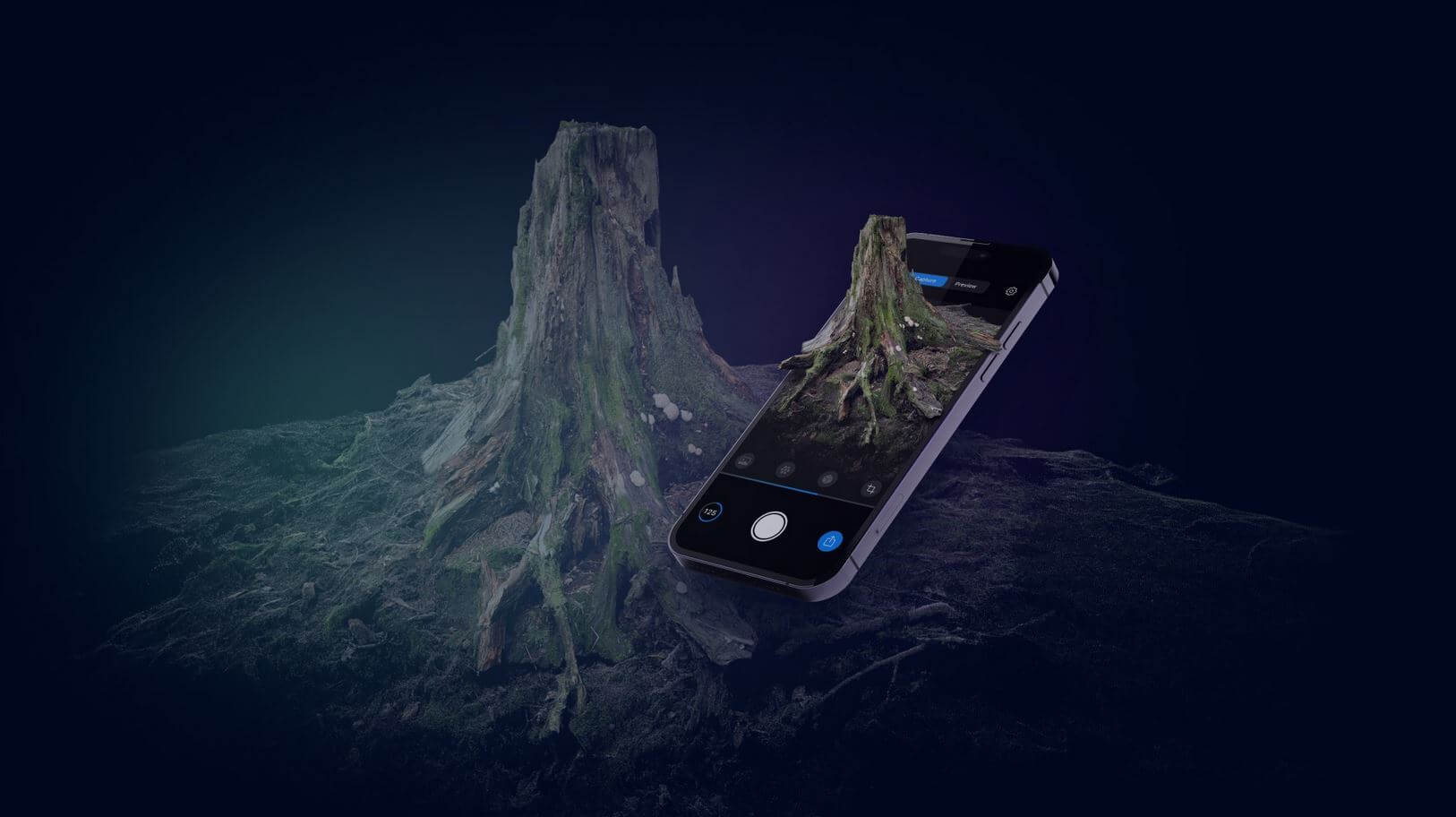
Разработчики регулярно радуют пользователей App Store новыми приложениями. Но надо признаться: в последнее время крайне сложно найти действительно интересную программу — этакий тайм-киллер — который одновременно и прост в использовании, и дает какой-то новый опыт. К счастью, из стадии бета-тестирования вышло приложение RealityScan от Epic Games: это приложение для создания 3D-моделей объектов. Оно работает на любом iPhone или iPad под управлением iOS 16 или iPadOS 16, поэтому для него необязательно иметь устройство последней модели. Рассказываем, как делать 3D-модели на Айфон и зачем это нужно.
Рассказываем. что такое RealityScan и как им пользоваться
Что такое RealityScan
Приложение RealityScan позволяет создать 3D-модель за несколько минут путем фотографирования. У него есть много аналогов — о них мы как-то рассказывали — но приложение от Epic Games отличает простота использования, удобный интерфейс и отсутствие премиум-версий. В нем, конечно, и каких-то полезных инструментов не хватает, поэтому для простых пользователей это просто прикольное приложение, чтобы узнать что-то новое.
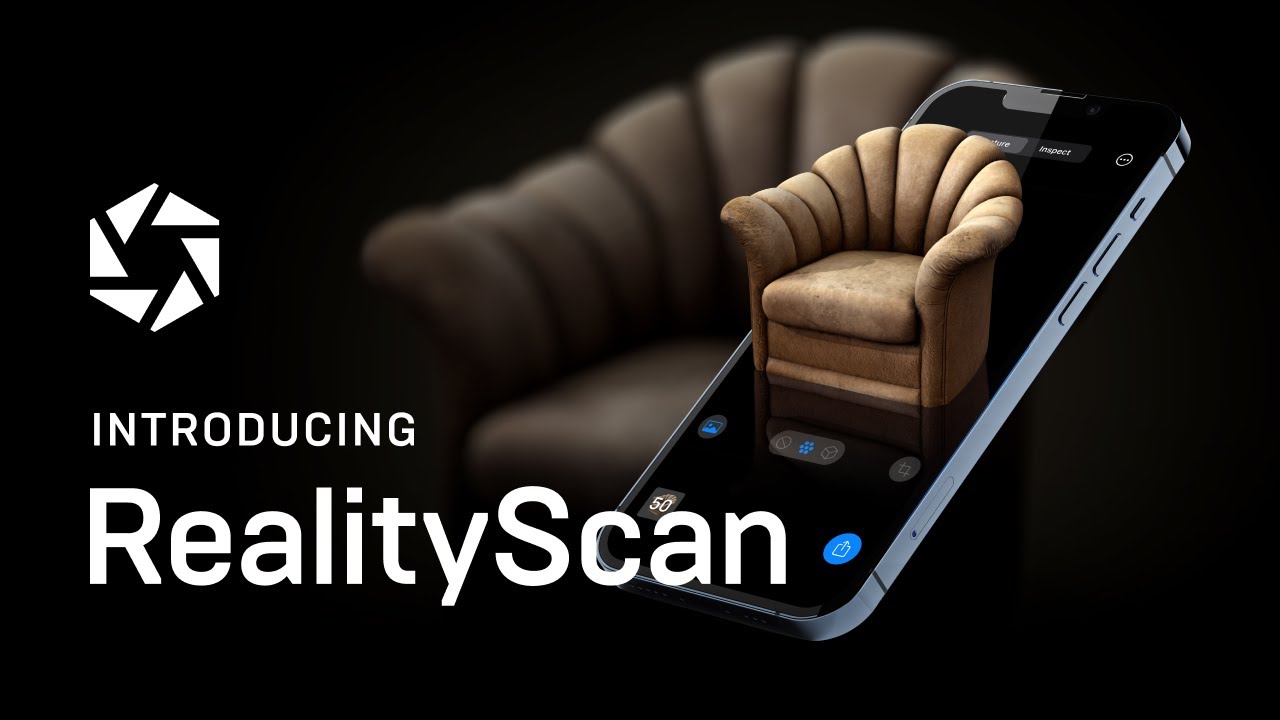
Для дизайнеров и разработчиков есть отдельная функция экспорта на платформу Sketchfab, с помощью которой можно искать VR и AR-модели, чтобы добавить в игры. Удобно и то, что RealityScan работает без интернета — достаточно лишь включить в настройках пункт «Offline Mode».
Кроме того, можно включить машинное обучение системы, чтобы она работала точнее — в настройках есть пункт «Store Machine Learning Data». С ее помощью данные, в том числе, объекты и другие данные, вероятно, будут выгружаться в фоновом режиме на сервера Epic Games. Так что, не удивляйтесь, если случайно увидите свою 3D-модель в одной из игр.
Как пользоваться RealityScan
Как говорилось выше, приложение очень простое в использовании: при первом открытии появляются подсказки на английском языке, поэтому разобраться не составит труда.
-
Скачиваем RealityScan по этой ссылке. Регистрируемся в приложении: я выбрал «Войти с помощью Apple», но в процессе все равно пришлось создать себе ник, ввести имя, фамилию и другие данные.
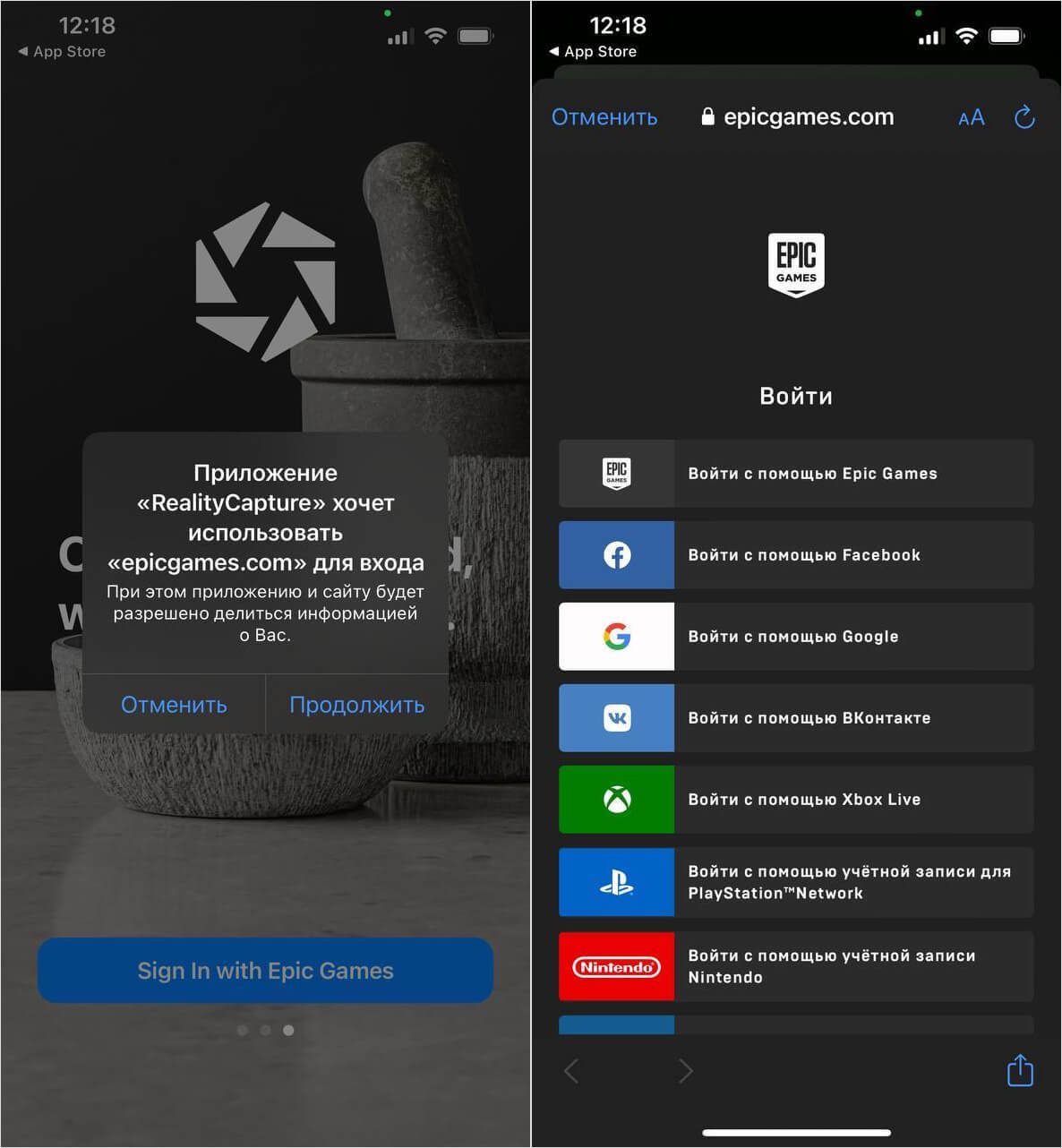
Есть вход в приложение через существующие платформы, но вводить данные все же приходится
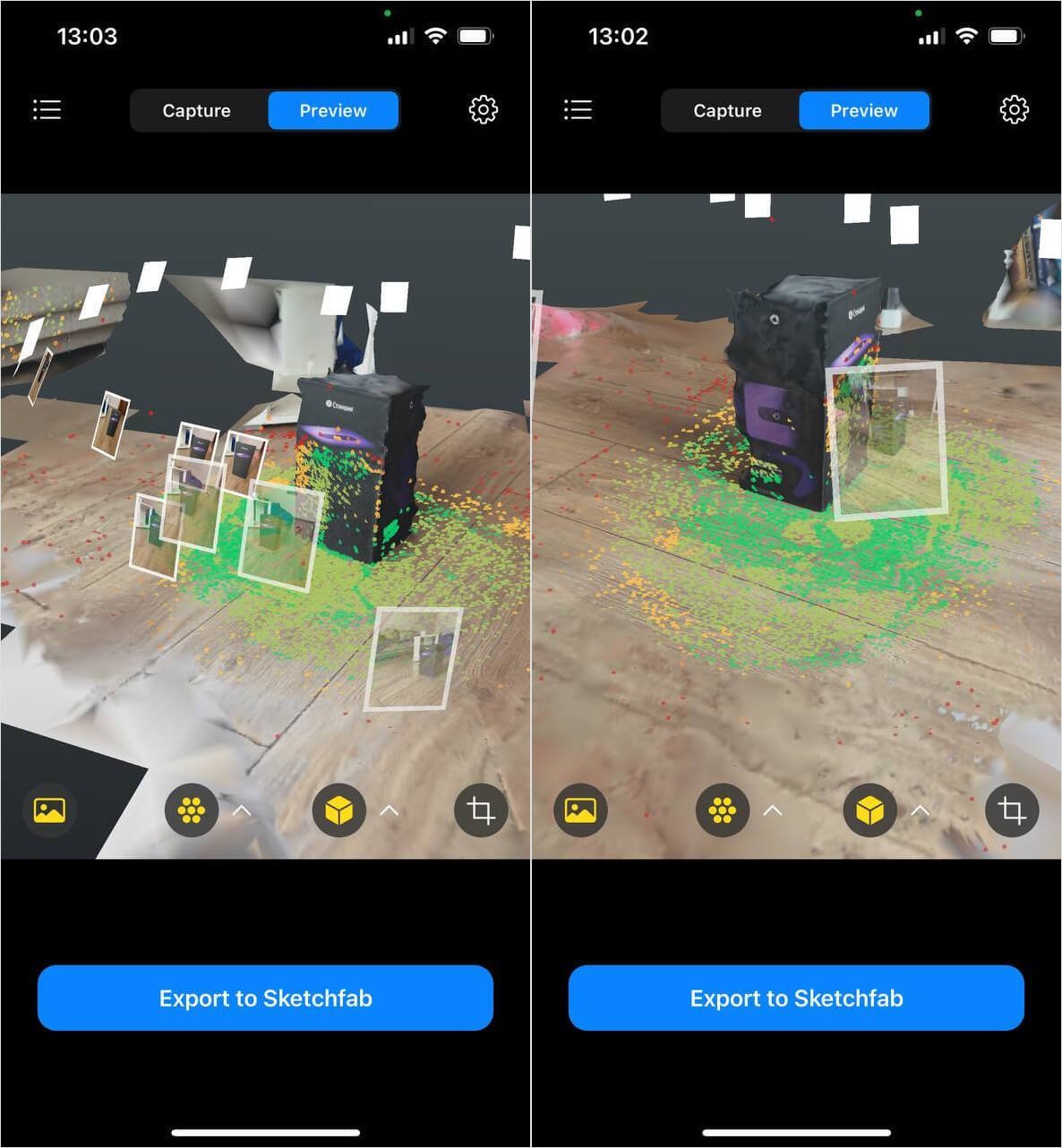
Фотографий нужно делать как можно больше, чем ближе — тем лучше
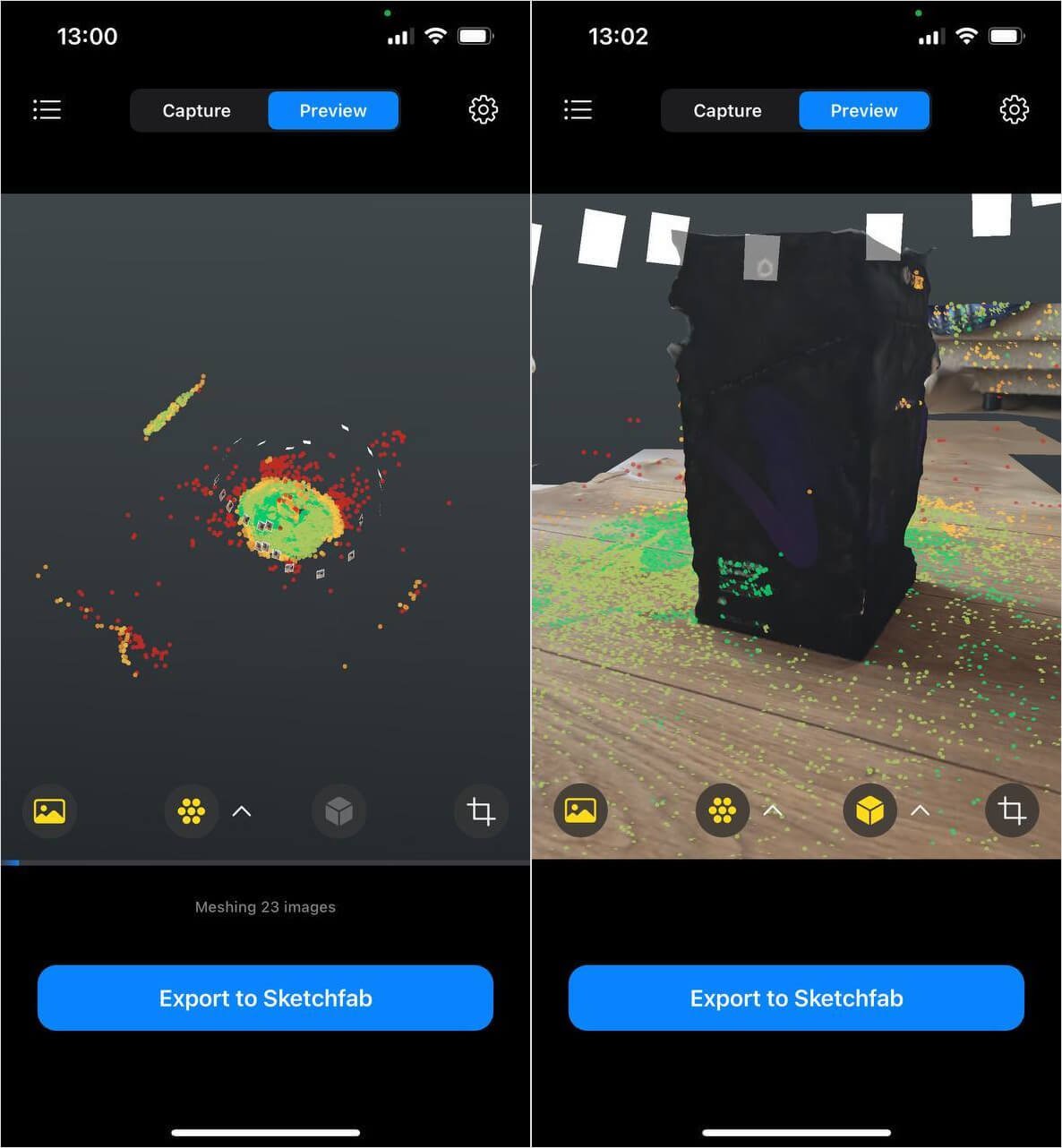
Зеленые точки позволяют понять, насколько близко и точно вы зафиксировали объект. Чем их больше, тем лучше
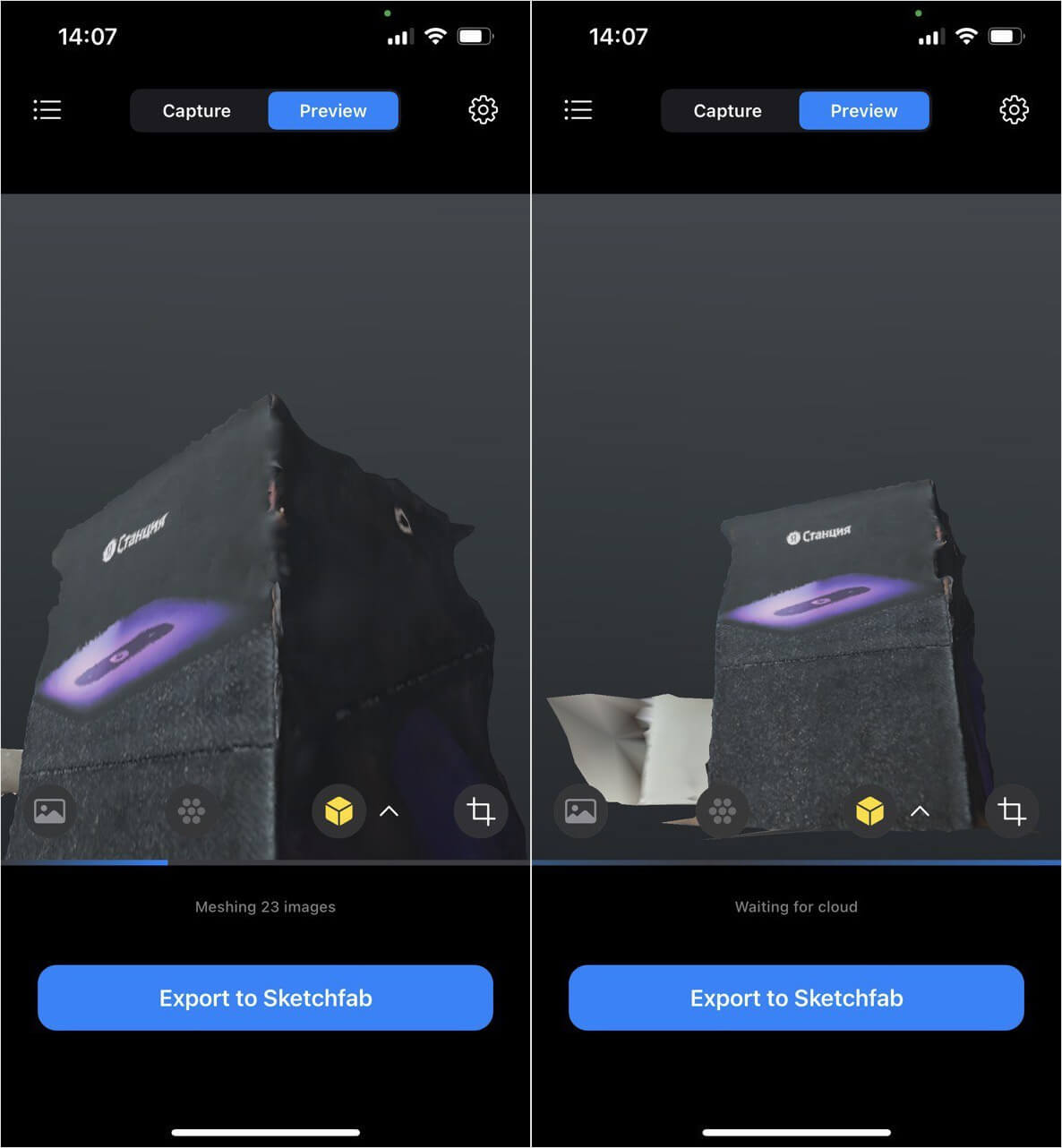
Получилось так себе, но очень интересно! Лучше начинать обучение с небольших предметов
Модель готова! Автоматически у вас включена и система точек, чтобы видеть, где вы сканировали предмет ближе, а где — дальше. Систему точек можно отключить, нажав на вторую клавишу слева. Если нажать на кубик, у вас отобразится этакая тепловая карта, где зеленый цвет сигнализирует об оптимальном расстоянии до объекта.
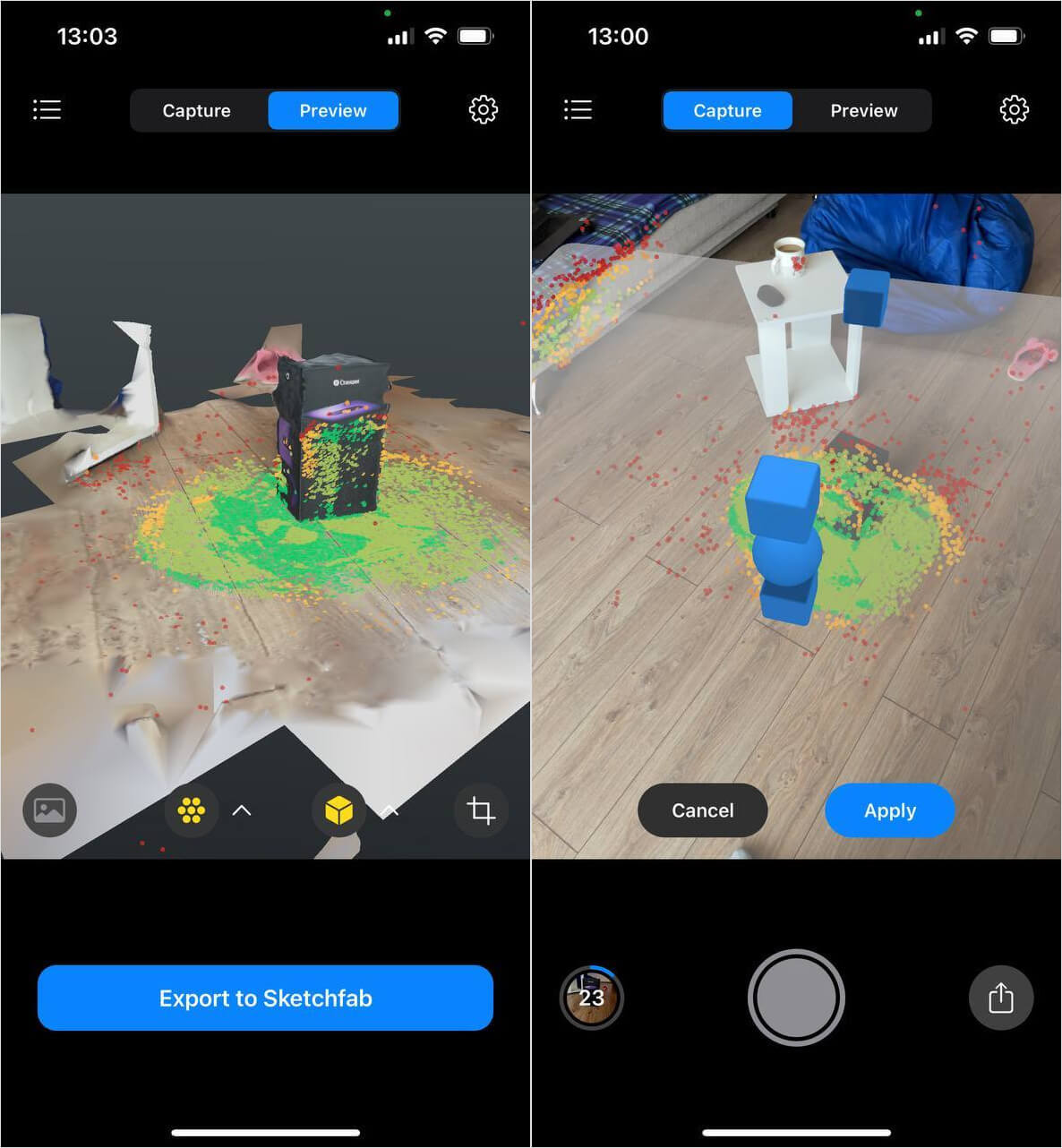
Модель можно рассматривать с разных сторон, увеличивать или отдалять
Можно нажать крайний правый значок для масштабирования и смены угла обзора. Слева есть значок фотографии: нажав на него, у вас на макете появятся ваши снимки в AR — это тоже упрощает сканирование, позволяя понять, с какой стороны нужно сделать больше фотографий, добавив детализации. Доступные модели можно просмотреть, нажав на меню в левом верхнем углу.
Как видите, процесс достаточно увлекательный, но трудоёмкий: нужно отсканировать предмет Айфоном максимально детально, чтобы он был точным. Кроме того, быстро садится батарея: мой iPhone 13 разрядился со 100% до 77% всего за полтора часа.
ОСТАВАЙТЕСЬ НА СВЯЗИ: ПРИСОЕДИНЯЙТЕСЬ К НАШЕМУ ЧАТИКУ В ТЕЛЕГРАМЕ
После этого можно выгрузить макет в SketchFab: у вас создастся финальная версия макета, которая выгрузится на платформу, но предварительно на ней нужно пройти простую регистрацию. В целом, для большинства из нас приложение несколько бесполезное, но интересное, а еще с его помощью можно сканировать не только окружающие объекты, но и людей или животных. В общем, самое оно, если не знаете, чем себя занять в выходные.
3D Camera – приложение для iPhone
3D Camera – приложение для iPhone, позволяющее при помощи встроенной камеры сделать 3D стерео фото и просмотреть их на экране iPhone в различных стере форматах.
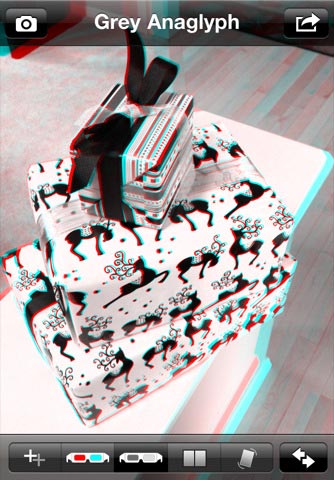
Для создания 3D стереофотографий не потребуется двух фотоаппаратов, нужно лишь сделать два снимка с небольшим смещением, которое имитирует расстояние между глаз (стереобазу). После запуска приложения делается первый снимок, затем iPhone смещается на несколько сантиметров вправо (зависит от расстояния до объекта съемки) и производится второй снимок. На этом этапе важно ровное перемещение камеры, без перекосов и смещений по вертикали. Далее полученные снимки накладываются друг на друга и выравниваются средствами приложения, здесь же величиной смещения кадров настраивается стереобаза.
Теперь остается только вывести полученное 3D стереофото в один из поддерживаемых стерео форматов:
- цветной анаглиф;
- монохромный анаглиф;
- горизонтальная стереопара;
- сменяющиеся ракурсы (не дает стереоэффект).
Таким образом, можно сделать 3D фото только одой камерой. Стоимость приложения 3D Camera 2$, его можно купить через iTunes.
Как сделать 3D-фотографию на вашем iPhone
Если в последнее время вы проводили какое-то время в социальных сетях, возможно, вы видели «3D-фотографию» в вашей ленте новостей. Эти фотографии выглядят так, будто имеют глубину, когда вы прокручиваете их мимо или наклоняете телефон в сторону. Публикация собственных 3D-фотографий на iPhone не требует каких-либо дополнительных навыков, чтобы это произошло. Все, что вам нужно, это совместимый iPhone и учетная запись Facebook.
В настоящее время единственными совместимыми iPhone являются iPhone 7 Plus, 8 Plus, iPhone X, iPhone XS и XS Max. Это связано с тем, что возможность 3D-фотографии использует несколько камер в флагманских моделях iPhone.
Как сделать 3D фото на iPhone
Ваша фотография не будет сделана в 3D, пока позже в процессе. Для начала все, что вам нужно сделать, это сделать фотографию в портретном режиме iPhone. Откройте камеру и проведите пальцем, пока не найдете портретный режим. Убедитесь, что вы держите камеру неподвижно, так как для фотосъемки портретной фотографии требуется больше времени, чем для обычной. Любое движение приведет к размытому изображению.
Программы для Windows, мобильные приложения, игры — ВСЁ БЕСПЛАТНО, в нашем закрытом телеграмм канале — Подписывайтесь:)
Когда вы сделаете Портретное фото, закройте камеру и откройте Facebook.
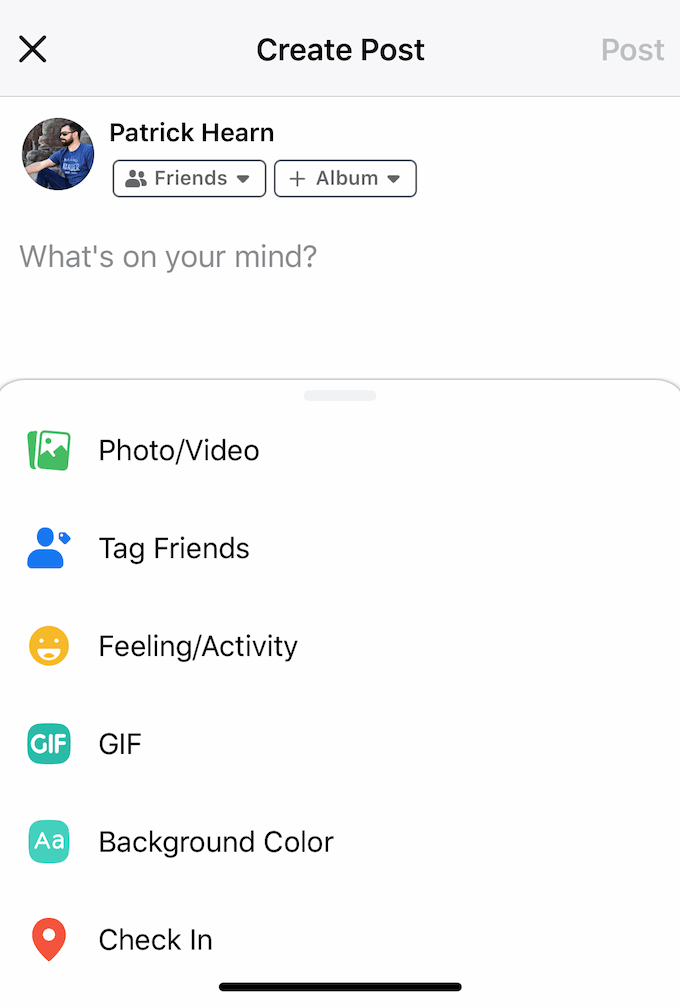
- Нажать на “Что у тебя на уме?»Вверху вашей ленты новостей. Если вы находитесь в группе или на странице, нажмите «Напиши что-нибудь…»
- После этого нажмите Фото / Видео. Кроме того, вы можете просто нажать «Фото» под «Что у тебя на уме?Поле.
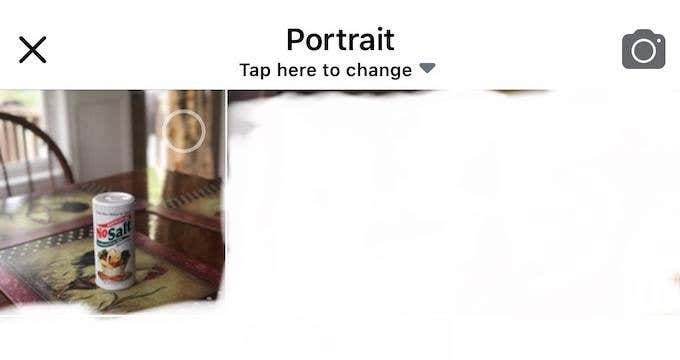
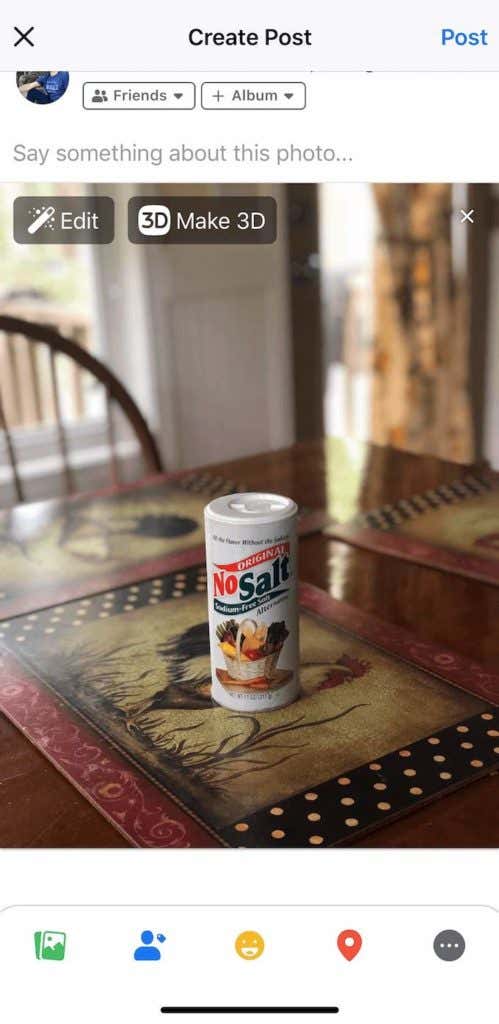
- Как только вы нажмете «Фото», нажмите «Фотопленка» в верхней части экрана и выберите папку «Портрет». Выберите фотографию, которую хотите загрузить. Как только вы это сделаете, будет возможность сделать 3D в верхнем левом углу фотографии. Если вы не видите эту опцию, ваша фотография не подходит.
- Нажмите Сделать 3D. Это займет несколько секунд, но ваша фотография появится на экране во всей ее трехмерной красоте.
- Нажмите «Опубликовать» и вуаля: он есть в вашей ленте новостей.
Публиковать одну из этих фотографий не так уж и много, но они могут быть очень забавными и придают немного больше популярности обычной фотографии.
Если в вашем телефоне нет портретного режима, вы все равно сможете опубликовать 3D-фотографию. Вместо того, чтобы нажимать Фото / Видео, проведите пальцем вверх, чтобы получить доступ к полному меню, и прокрутите вниз, пока не появится 3D Photo. Затем вы должны видеть только изображения, которые можно сделать 3D. Выберите фотографию, которую хотите использовать, и загрузите ее.
Несколько вещей для заметки
- 3D фотографии нельзя редактировать. Если вы отредактируете изображение перед его загрузкой, возможно, вы не сможете сделать его трехмерным.
- Вы также не можете добавить несколько фотографий в пост 3D-изображения. Если у вас есть, чем поделиться, вам нужно загрузить их отдельно.
- Вы также не можете добавлять 3D фотографии в альбомы или использовать их в рекламных объявлениях.
На данный момент 3D-фотографии на Facebook просто для удовольствия. Если вы находитесь в группе домашних животных, вы, скорее всего, увидите много фотографий собак и кошек с добавленным к ним эффектом. Поиграйте с ним и откройте для себя все способы манипулирования фотографиями. Просто помните, что качество не идеальное, и на дальних краях фотографии будут видны разрывы.
Программы для Windows, мобильные приложения, игры — ВСЁ БЕСПЛАТНО, в нашем закрытом телеграмм канале — Подписывайтесь:)