Пропала медиатека и другие популярные проблемы Apple Music
Несмотря на достаточно большую конкуренцию в мире стриминговых сервисов, Apple Music по-прежнему очень популярна. Тем более, что причин для этого достаточно: самый лучший режим караоке, великолепная синхронизация между яблочными устройствами, включая Apple Watch, дешевая студенческая подписка и так далее. Однако и без проблем здесь не обошлось. Пользователи то и дело жалуются на разные проблемы вроде полной пропажи медиатеки, исчезновения песен или сообщения «Похоже, вы слушаете на другом устройстве». Сегодня предлагаю поговорить о самых популярных проблемах Apple Music и рассмотреть способы их решения.
Собрали для вас самые популярные проблемы с Apple Music.
Не работает Apple Music
Если Apple Music перестал работать, первое, что необходимо сделать — проверить, не закончилась ли у вас подписка. С учетом того, что Apple списывает деньги каждый месяц с карты автоматически, вполне возможно, что причина кроется именно в этом.
Чтобы проверить подписку на Apple Music на iPhone, вам необходимо:
- Перейти в Настройки.
- Нажать на строку с именем и фамилией.
- Далее перейти в Подписки.
- Убедиться, что Apple Music находится в разделе Действующие.
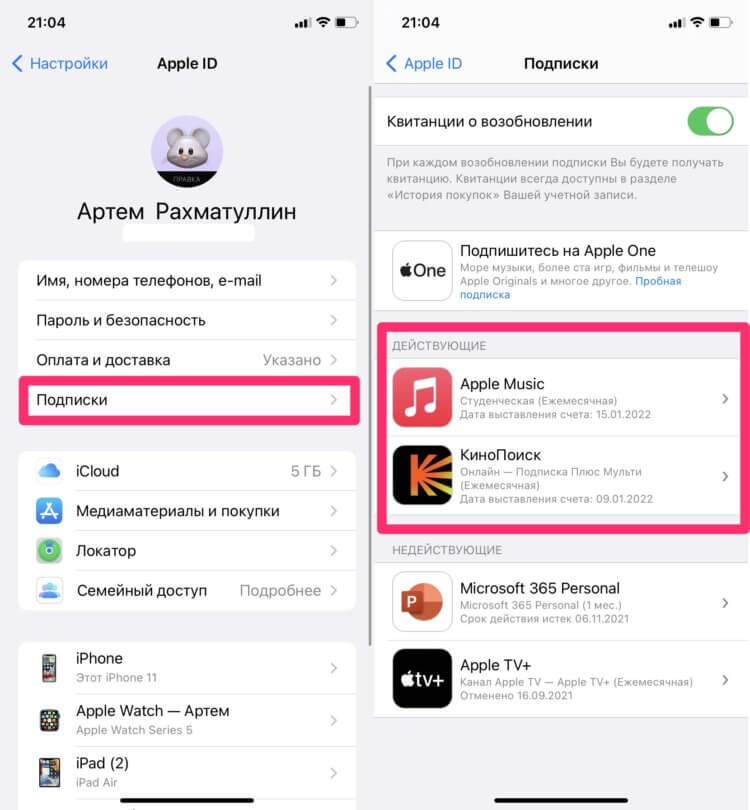
Проверка подписки на Apple Music.
Это универсальный совет, который подойдет всем, кто столкнулся с проблемами прослушивания музыки на iPhone. Жаль только, что в некоторых ситуациях это не помогает и приходится искать ошибку дальше.
Пропала медиатека Apple Music. Что делать
Чаще всего с пропажей песен в Apple Music сталкиваются те, кто слушает музыку сразу с нескольких устройств. Если вы слушаете музыку не только с iPhone, но и с других яблочных гаджетов, для начала следует проверить Синхронизацию медиатеки в Настройках. Обратите внимание, что для синхронизации понадобится интернет. Плюс, необходимо включить эту настройку не только на айфоне, но и на других гаджетах.
Включить синхронизацию медиатеки на iPhone можно следующим образом:
- Перейти в Настройки.
- Далее зайти в раздел Музыка.
- Включить тумблер напротив Синхронизация медиатеки.
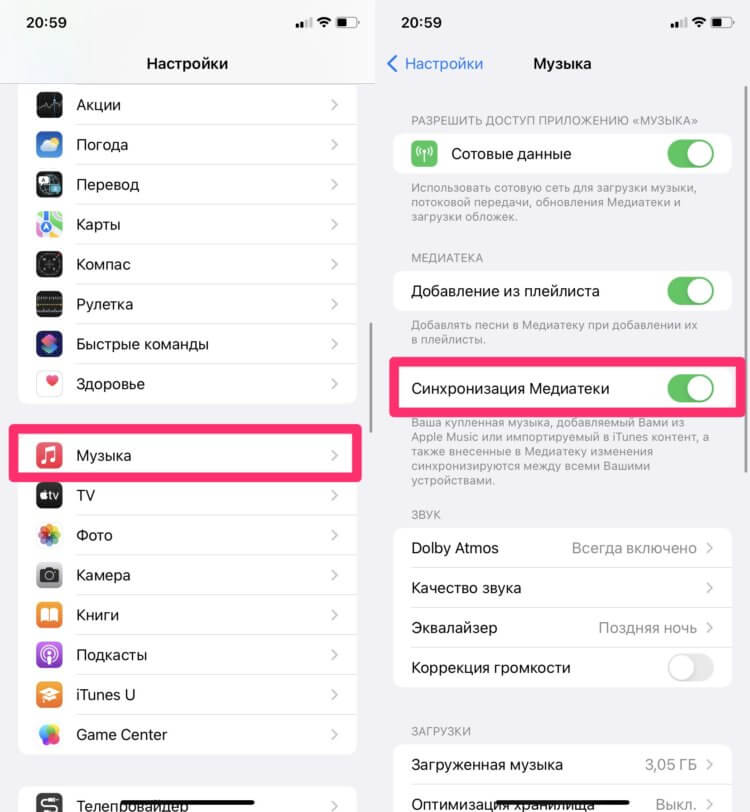
Синхронизация медиатеки на iPhone.
Плюс к этому, вспомните, не меняли ли вы регион или дату и время в Настройках. Вполне вероятно, что сервис работает некорректно именно по этим причинам. Также рекомендую вам регулярно платить за подписку. Несколько лет назад я столкнулся с тем, что медиатека Apple Music пропала после перерыва в 6 месяцев.
Apple Music пропускает песни
Чаще всего Apple Music пропускает некоторые песни из-за нестабильного интернет-соединения. Дело в том, что когда вы запускаете музыку из раздела Песни, в список воспроизведения попадают не только скачанные треки, но и те, что воспроизводятся в онлайн-режиме.
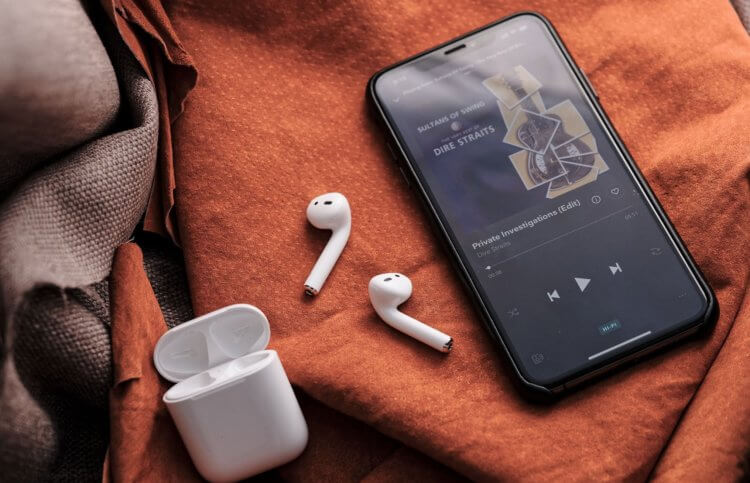
Apple Music пропускает песни? И такое бывает.
Абсолютно стандартная ситуация: вы забыли оплатить тариф сотовой связи и слушали музыку через Wi-Fi, а когда вышли из дома, вместо погасших огней во всех окнах, обнаружили случайное переключение треков. Обратите внимание и на режим В самолете. Вы могли активировать его по ошибке.
Неактивные песни в Apple Music
Из Apple Music регулярно пропадает множество песен и это абсолютно нормально. Вот самые популярные причины, по которым песни из Apple Music могут стать неактивными:
- Музыканты изменили или удалили песню из каталога Apple Music.
- Альбом еще не вышел, а музыкант или его руководство предоставило только несколько композиций.
- Песня может быть недоступна в конкретной стране или регионе.
- Включен режим ограничения песен с ненормативной лексикой.
С тремя первыми проблемами сделать ничего не получится. Разве что можно попробовать найти песню на других площадках. Но вот с последней проблемой кое-что сделать можно.
Как убрать ограничения в Apple Music
Чтобы убрать ограничения контента в Apple Music, вам необходимо:
- Перейти в Настройки.
- Далее Экранное время.
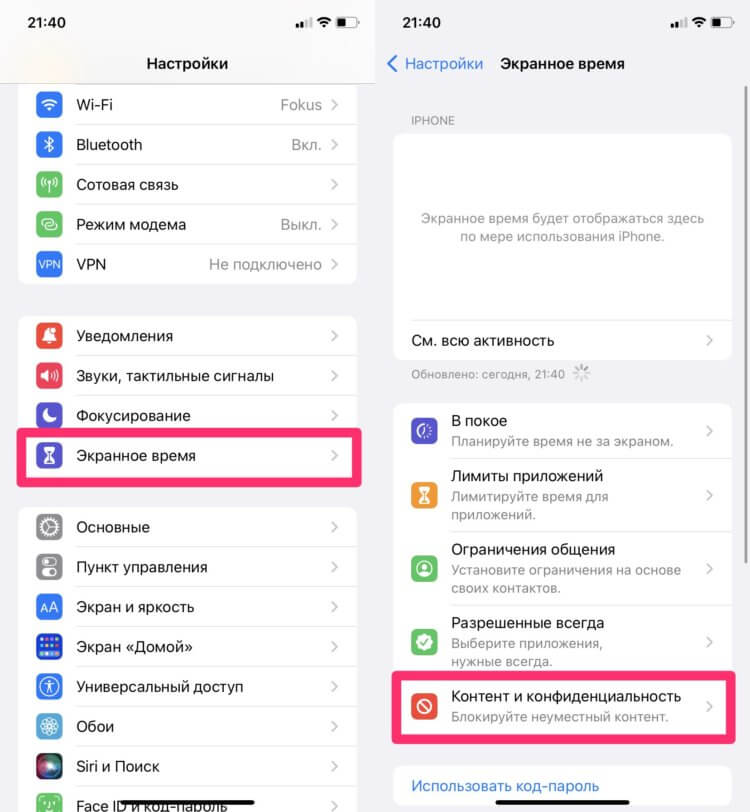
Ограничения контента в Apple Music.
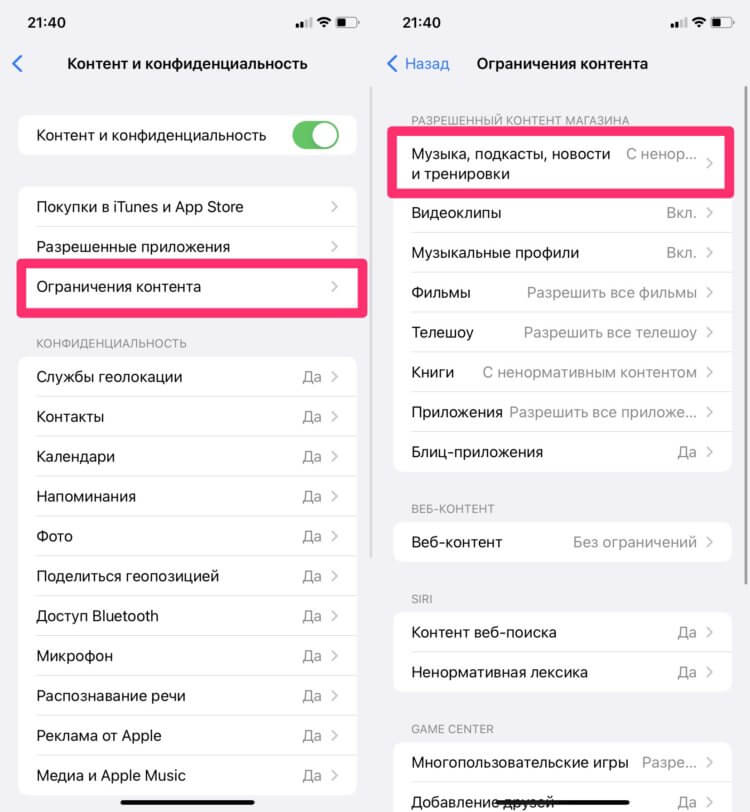
Apple заботится о порядочности своих пользователей, поэтому спрятала настройки ограничения контента так глубоко.
Не загружаются песни в Apple Music
Чаще всего песни в Apple Music не загружаются по причине отсутствия интернета на смартфоне. Если после проверки скорости, проблема сохранилась, для начала убедитесь в том, что на айфоне хватает свободного места.
- Перейдите в Настройки.
- Основные, Хранилище iPhone.
- Оцените свободного пространство на телефоне.
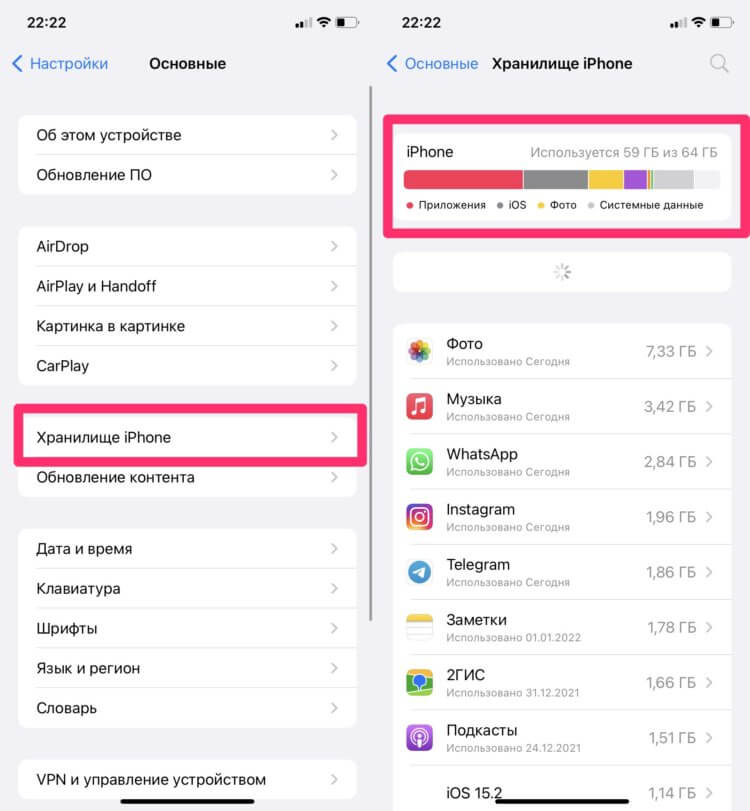
Решите проблему со свободным пространством в хранилище.
Если свободного места мало или нет вообще, попробуйте отключить оптимизацию хранилища. Для этого:
- Перейдите в Настройки, Музыка.
- Пролистайте до Оптимизация хранилища и перейдите в раздел.
- Выключите тумблер напротив оптимизации.
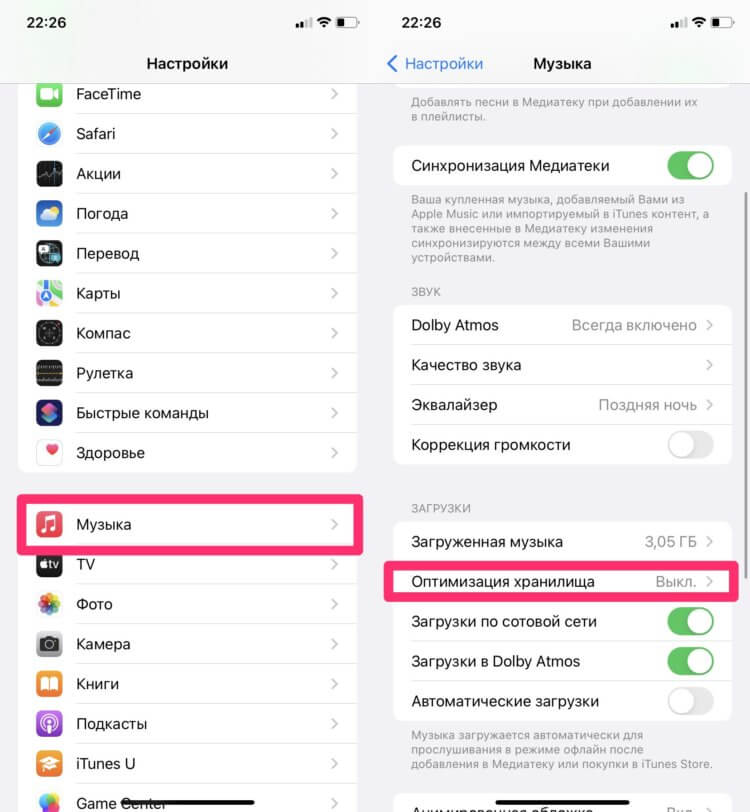
Оптимизация хранилища в Apple Music.
Эта функция создана для того, чтобы сгружать те треки, которые вы давно не слушаете. Весьма удобно, когда в медиатеке хранится больше тысячи композиций, но иногда пользователи сталкиваются с разными проблемами из-за этой настройки.
Подписывайтесь на нас в Яндекс.Дзен, там вы найдете много полезной и интересной информации из мира Apple, которой нет на нашем сайте.
Не играет Apple Music
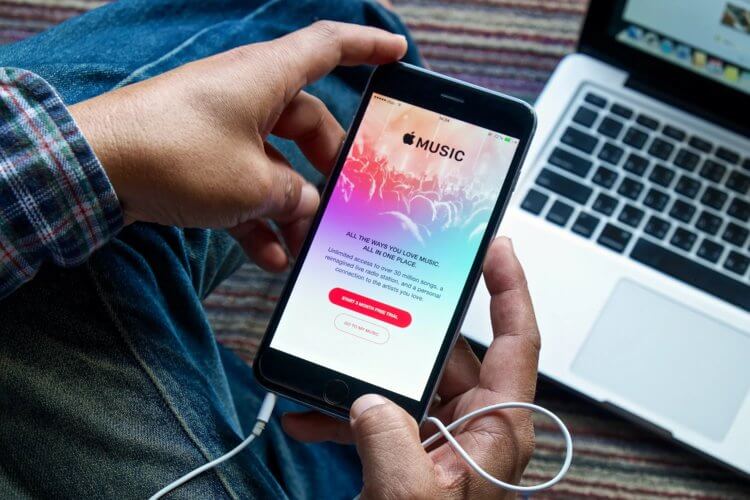
Если ничего не помогает, а послушать музыку хочется, попробуйте следующие способы.
Если песни в Apple Music перестали играть ни с того, ни с сего и ни один из вышеперечисленных способов вам не помогли, попробуйте следующие способы решения проблемы:
- Полностью закройте приложение и откройте его заново.
- Удалите приложение Музыка на iPhone и скачайте его заново.
- Включите Авиарежим на пару секунд, а затем войдите в приложение Музыка еще раз.
- Закройте приложение и перезагрузите смартфон.
- Выйдете из учетной записи Apple ID и войдите снова.
- Сбросьте настройки сети на смартфоне.
К последнему пункту рекомендую прибегать только в случае крайней необходимости. Еще раз проверьте все способы, о которых мы писали выше и только потом делайте сброс. Если и это не помогло, рекомендую обратиться в службу поддержки Apple на официальном сайте.
Если вы сталкивались с какими-то из этих проблем и нашли другой способ решения, обязательно дайте обратную связь в нашем Телеграм-чате.
Синхронизация библиотеки в Apple Music: доступ к вашим песням на всех устройствах
Что такое «Библиотека синхронизации» в Apple Music? Это вопрос, который обычно задают пользователи Apple Music, использующие разные устройства для потоковой передачи музыки.
На самом деле немного раздражает загружать одни и те же файлы Apple Music снова и снова на разные устройства, которые вы используете. Многие согласятся, что многократное сохранение одного и того же набора треков — очень утомительная работа. Но хорошая новость заключается в том, что подписка на Apple Music будет иметь большое значение. С другой стороны, для бесплатных пользователей ниже будет обсуждение идеального инструмента, который вы могли бы использовать, чтобы избежать такой утомительной и раздражающей процедуры.
Давайте посмотрим, что такое функция «Синхронизировать библиотеку» в Apple Music и как включить и использовать Sync Library для доступа к вашей музыкальной библиотеке на всех ваших устройствах! Мы также поговорим об инструменте, который поможет вам скачать ваши любимые песни бесплатно и сохранить их навсегда даже после подписки на Apple Music.
Часть 1. Что такое библиотека синхронизации в Apple Music?
Что означает «Синхронизация библиотеки» в Apple Music? Приложение Apple Music можно загрузить и запустить на устройствах, включая телефоны Android, устройства iOS и iTunes. Подписка на Apple Music предоставит вам доступ к обширной музыкальной библиотеке, насчитывающей в общей сложности около 70 миллионов треков. На этом обновленные услуги не заканчиваются: вы также сможете загружать треки в свою учетную запись и транслировать их в любое время в автономном режиме.
Здесь важнее знать, что все треки, которые вы купили в Apple Music, треки, которые вы добавляете в Apple Music и iTunes, а также все, что вы изменили в своей музыкальной библиотеке, будут синхронизированы во всех устройства, на которых вы вошли в свою учетную запись подписки Apple Music. Это фактически отвечает на вопрос «что такое Sync Library в Apple Music».
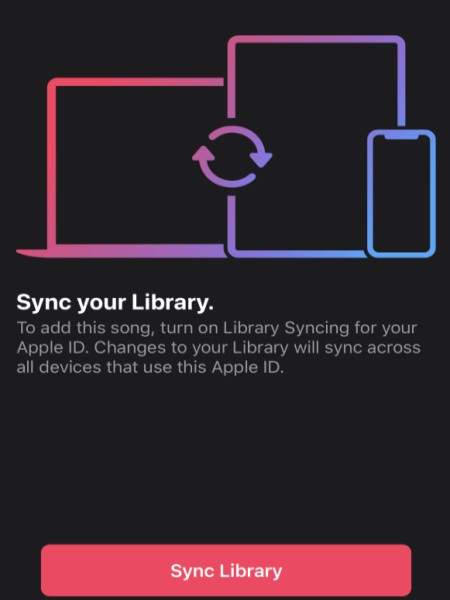
Эту процедуру также можно легко выполнить с помощью вашей музыкальной библиотеки iCloud. Процесс синхронизации iCloud работает, проверяя, совпадают ли песни, сохраненные в вашей музыкальной коллекции, с песнями в музыкальном магазине iTunes. Если треки совпали, это означает, что теперь вы сможете сохранять их и транслировать в автономном режиме.
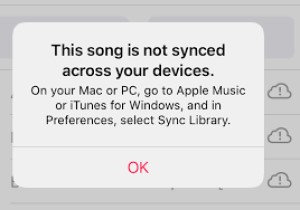
Синхронизировать можно не только треки, но «Синхронизировать библиотеку» в Apple Music можно сделать то же самое с другим контентом, включая изображения, данные и видео, которые вы сохранили. Это произойдет автоматически после активации функции синхронизации и использования того же Apple ID на конкретном устройстве. Однако не всегда процесс синхронизации проходит гладко и успешно. Иногда, проблемы с синхронизацией происходят во время процесса, например, из-за нестабильного сигнала или интернет-соединения.
В качестве краткого обсуждения того, как решить проблему, связанную с Sync Library, вы можете своевременно проверить подключение к Интернету, проверить, используете ли вы одну и ту же учетную запись Apple ID на всех устройствах, которые вы используете для потоковой передачи Apple Music, можете попытаться обновить перенесите установленное приложение Apple Music в последнюю выпущенную версию, проверьте, активирована ли функция синхронизации, и, наконец, выключите и снова включите свое устройство.
Часть 2. Как включить синхронизацию библиотеки в Apple Music на разных устройствах?
Узнав, что такое Sync Library, давайте теперь подробно рассмотрим, как ее включить.
Когда ваша подписка на Apple Music будет готова, вы можете приступить к отключению функции синхронизации библиотеки в своей учетной записи. Как уже упоминалось, если он включен, вы сможете получить доступ к содержимому, которое вы сохранили на любом устройстве, на котором вы вошли в систему.
В списке ниже показано, что необходимо проверить и подготовить перед использованием библиотеки синхронизации в Apple Music.
- Убедитесь, что ваше устройство обновлено до последней версии.
- Также убедитесь, что у вас есть подписка на Apple Music.
- Проверьте, используется ли один и тот же Apple ID на всех устройствах, которые вы планируете использовать.
- Подключите ваше устройство к Интернету, это может быть WIFI или сотовая сеть.
Как включить синхронизацию библиотеки Apple Music с iPhone, iTouch и iPod
Выполнив следующие действия, вы можете включить синхронизацию библиотеки в Apple Music на iPhone, iPod и iTouch.
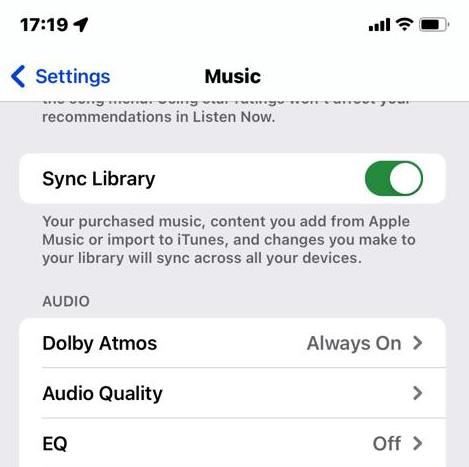
- Откройте свое устройство, а затем перейдите к значку «Настройки». Выберите его и выберите Музыка.
- В окне «Музыка» нажмите «Синхронизировать библиотеку», чтобы синхронизировать все файлы, сохраненные в вашей музыкальной библиотеке Apple, со всеми используемыми вами устройствами.
Как включить синхронизацию библиотеки Apple Music на ПК с Windows
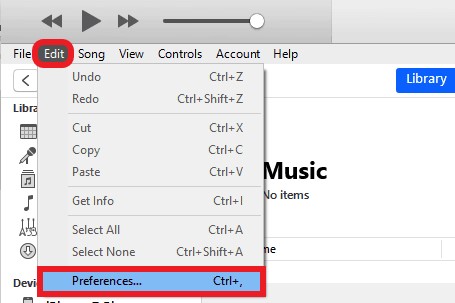
В iTunes для ПК с Windows «Синхронизировать библиотеку» становится «ICloud Music Library». Чтобы включить синхронизацию библиотеки на ваших компьютерах, которым вы разрешили доступ к библиотеке:
Шаг 1. Откройте приложение iTunes на компьютере с Windows.
Шаг 2. Теперь войдите в iTunes Store, используя Apple ID, который вы использовали для настройки музыкальной библиотеки iCloud на первом компьютере.
Шаг 3. Нажмите вкладку «Редактировать». В следующем наборе отображаемых параметров выберите «Настройки» > «Основные».
Шаг 4. Нажмите «Музыкальная библиотека iCloud».
Шаг 5. После завершения нажмите «ОК».
Как включить синхронизацию библиотеки Apple Music на Mac
Вот как получить доступ к вашей библиотеке Apple Music и плейлистам на Mac с помощью функции синхронизации библиотеки:
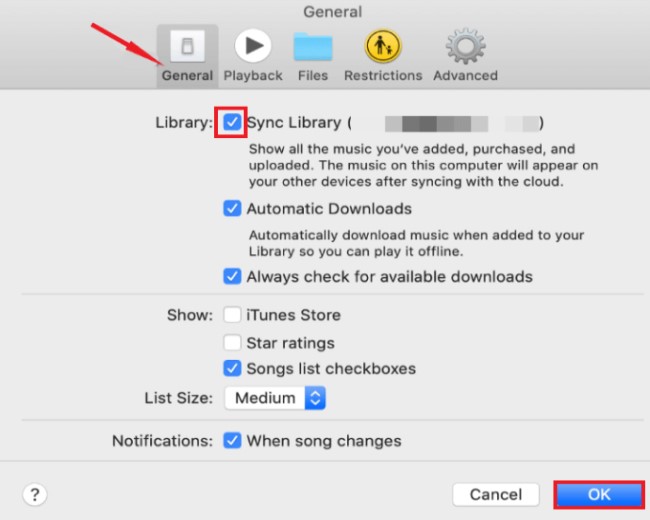
Шаг 1. На Mac откройте приложение Apple Music и нажмите «Музыка».
Шаг 2. В верхнем меню выберите «Настройки».
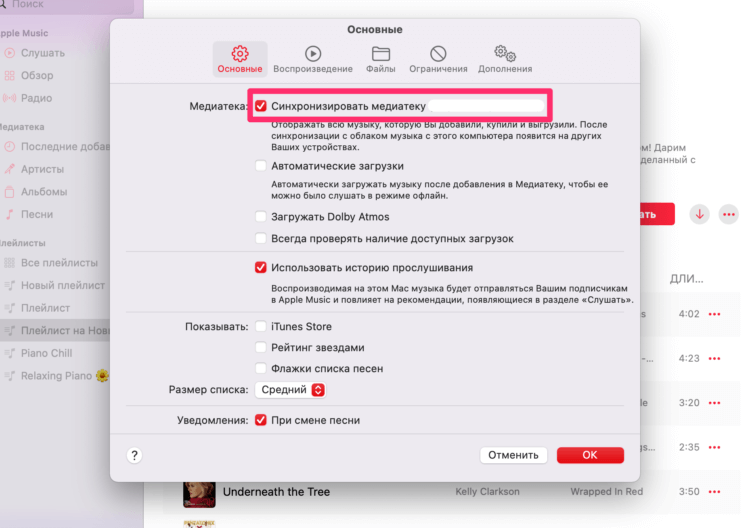
Шаг 3. В следующем наборе меню выберите вкладку «Общие», а затем нажмите «Синхронизировать библиотеку».
Шаг 4. После этого нажмите кнопку ОК, чтобы сохранить внесенные изменения.
Часть 3. Как сделать резервную копию Apple Music без синхронизации библиотеки?
Как упоминалось выше, для синхронизации вашей медиатеки Apple требуется подписка на Apple Music или iTunes Match. Кроме того, иногда из-за нестабильного сигнала или подключения к Интернету могут возникнуть некоторые проблемы, например, не отображается библиотека синхронизации Apple. Поэтому лучше скопировать любимые песни Apple Music локально, чтобы иметь к ним доступ, даже если ваша подписка закончится.
Лучший инструмент, который вы можете использовать, это TuneSolo Конвертер Apple Music. Это один из наиболее рекомендуемых инструментов для загрузки треков Apple Music в совместимые форматы, такие как MP3, FLAC, M4A и WAV. Все выходные форматы, которые он поддерживает, могут быть доступны в нескольких музыкальных проигрывателях.
Если вы не хотите, чтобы у вас возникали проблемы с синхронизацией файлов с одного устройства на другое с помощью «Синхронизировать библиотеку” в Apple Music было бы лучше сначала загрузить песни на свое устройство, а затем передать музыкальные файлы, вы на устройстве, которое хотите использовать для потоковой передачи.
Вот подробное руководство по резервному копированию Apple Music на любых устройствах:
Шаг 1. Загрузите и запустите TuneSolo Apple Музыкальный конвертер. Затем откройте Apple Web Player и войдите в свою бесплатную учетную запись Apple.
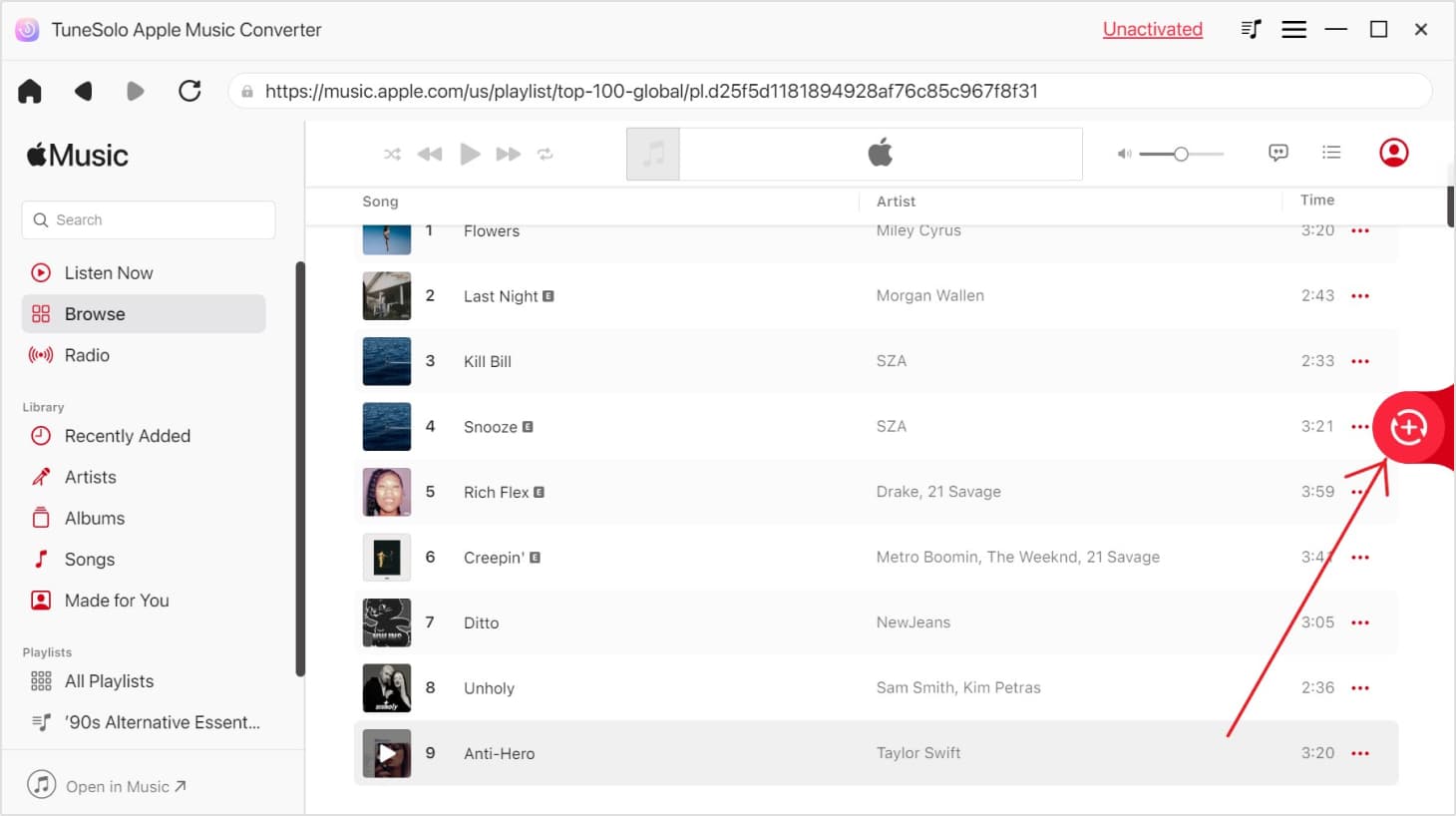
Шаг 2. Добавьте музыку Apple Music, которую вы хотите конвертировать, в список конвертации программы.
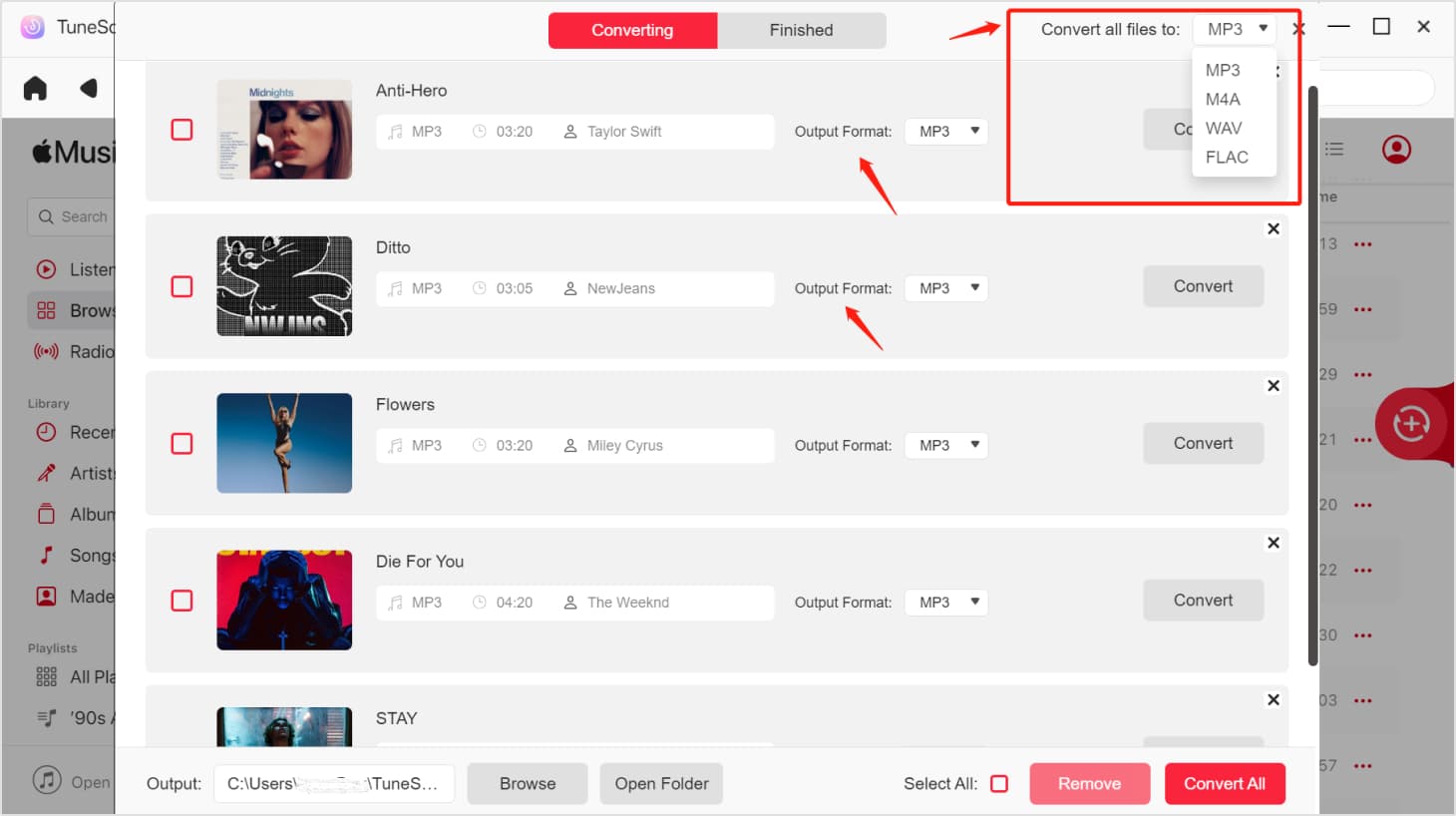
Шаг 3. Выберите выходной формат и место для сохранения преобразованных файлов.
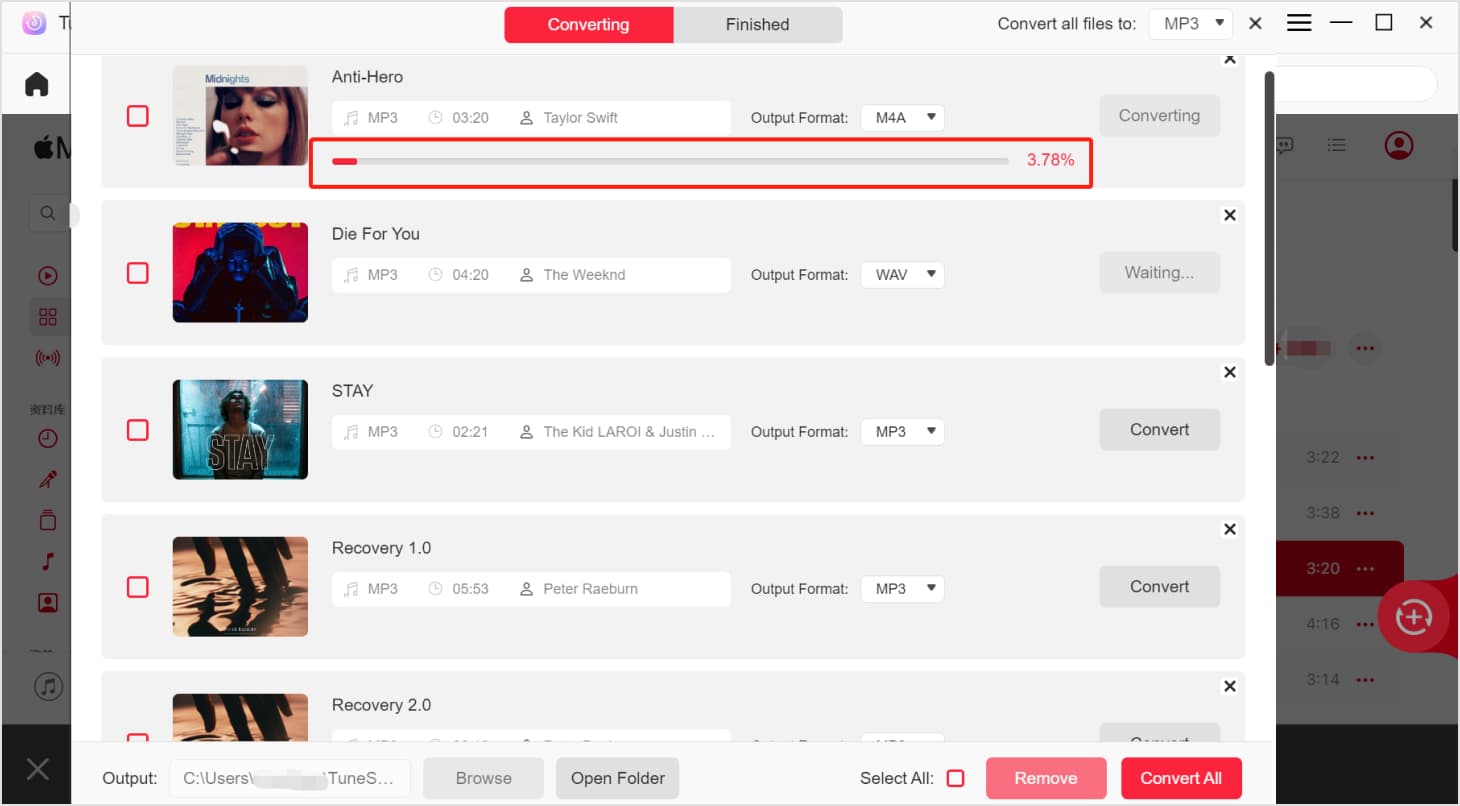
Шаг 4. Чтобы начать процесс конвертации, нажмите кнопку «Конвертировать все элементы».
Шаг 5. После загрузки всех песен Apple Music вы можете перенести их на USB-накопитель для воспроизведения на любых устройствах, не беспокоясь о том, что библиотека синхронизации Apple Music не отображается.
Часть 4. Часто задаваемые вопросы о синхронизации библиотеки Apple Music
В1: Что произойдет, если отключить синхронизацию библиотеки Apple Music?
Если вы отключите функцию синхронизации библиотеки в Apple Music, это означает, что любая музыка или плейлисты, добавленные вами из службы подписки, больше не будут доступны на других ваших устройствах. Сюда входят любые изменения плейлистов, например добавление или удаление песен. Однако оригинальные музыкальные файлы на вашем устройстве не будут затронуты.
Важно отметить, что отключение синхронизации библиотеки не приведет к удалению локальных музыкальных файлов на вашем устройстве, а только к музыке, синхронизированной с Apple Music. Когда вы снова включите синхронизацию библиотеки, вам может потребоваться повторно загрузить музыку, чтобы получить к ней доступ на других устройствах.
Вопрос 2. Библиотека синхронизации совпадает с музыкальной библиотекой iCloud?
Да, «Библиотека синхронизации» — это новое название «Музыкальной библиотеки iCloud» в Apple Music. Эта функция позволяет вам получить доступ ко всей вашей музыке на ваших устройствах, включая приобретенную вами музыку, подобранные песни и плейлисты. Когда вы вносите изменения в свою библиотеку, например добавляете или удаляете песни, эти изменения будут синхронизироваться на всех ваших устройствах, на которых вы вошли в систему с тем же Apple ID.
Часть 5. Резюме
Прочитав это, я думаю, вы уже знаете, что такое синхронизация библиотеки Apple Music и как включить синхронизацию библиотеки Apple Music на разных устройствах. Кроме того, вы также можете использовать TuneSolo Apple Music Converter для резервного копирования Apple Music без синхронизации библиотеки. Я надеюсь, что эта статья Статья будет вам полезна.
Синхронизация музыки с Mac на iPhone, iPad или iPod touch

Можно синхронизировать всю или выбранную музыку с Mac на iPhone, iPad или iPod touch.
Важно! При наличии подписки на Apple Music музыка автоматически переносится на все Ваши устройства, и синхронизация не требуется. Описанный здесь способ синхронизации доступен только в том случае, если в настройках Apple Music выключен параметр «Синхронизировать медиатеку».
Синхронизация музыки на устройство
- Подключите устройство к компьютеру Mac. Устройство можно подключить через кабель USB или USB-C либо через Wi-Fi. Синхронизация контента с Mac на iPhone, iPad или iPod touch по сети Wi‑Fi.
- В Finder на Mac выберите устройство в боковом меню Finder.
 Если устройство подключено к Mac посредством USB‑кабеля, но оно не отображается в боковом меню Finder, см. раздел Если устройство не отображается в боковом меню.
 - В панели кнопок нажмите «Музыка».

- Установите флажок «Синхронизировать музыку на [имя устройства]», чтобы включить синхронизацию музыки. Когда установлен этот флажок, при синхронизации на устройство переносится вся музыка.

- Чтобы синхронизировать выбранную музыку, нажмите «Выбранные плейлисты, артисты, альбомы и жанры».
- В списке музыки установите флажок напротив каждого из объектов, которые хотите синхронизировать. Снимите флажки напротив объектов, которые не хотите синхронизировать. Нажмите «Артисты», «Альбомы», «Жанры» или «Плейлисты», чтобы упорядочить контент по этим категориям.
- Выбор вариантов синхронизации.
- Установите флажок «Включать в синхронизацию видео», чтобы также синхронизировать видео.
- Установите флажок «Включать голосовые записи», чтобы также синхронизировать голосовые записи.
- Установите флажок «Автоматически заполнять свободное пространство песнями», чтобы при синхронизации Mac автоматически заполнял песнями свободное место на устройстве. Выберите этот вариант, если у Вас на Mac обширная коллекция музыки, а на устройстве недостаточно места для синхронизации всей музыки. В этом варианте синхронизируется максимально возможное количество песен. См. раздел Заполнение устройства случайной подборкой песен с помощью функции «Автозаполнение».
- Когда будете готовы, нажмите кнопку «Применить».
Можно выбрать параметр «Синхронизировать только отмеченные песни» в разделе настроек «Основные», чтобы передавать на устройства только выбранные песни. Неотмеченные песни из медиатеки не будут синхронизированы с Mac или устройствами. См. раздел Экономия пространства для хранения при синхронизации.
Можно настроить автоматическую синхронизацию Mac и устройства при каждом их подключении друг к другу. Включение и выключение автоматической синхронизации на Mac.

Прежде чем отсоединять устройство от Mac, нажмите кнопку извлечения в боковом меню Finder.
Удаление автоматически синхронизированной музыки с iPhone, iPad или iPod touch
Чтобы удалить ненужную музыку с Mac и устройства, удалите эту музыку с Mac и синхронизируйте устройство.
Чтобы удалить музыку только с устройства, но оставить ее на Mac, выполните следующее.
- Подключите устройство к компьютеру Mac. Устройство можно подключить через кабель USB или USB-C либо через Wi-Fi. Синхронизация контента с Mac на iPhone, iPad или iPod touch по сети Wi‑Fi.
- В Finder на Mac выберите устройство в боковом меню, затем нажмите «Музыка» в панели кнопок.
- В списке «Музыка» снимите флажки напротив музыки, которую хотите удалить с устройства.
- Когда будете готовы, нажмите кнопку «Применить».
ПРЕДУПРЕЖДЕНИЕ. При удалении автоматически синхронизированного объекта с Mac он будет удален и с устройства при следующей синхронизации.
Прежде чем отсоединять устройство от Mac, нажмите кнопку извлечения в боковом меню Finder.
Что такое библиотека синхронизации в Apple Music и как ее использовать?
Apple Music продолжает расти как лучший поставщик услуг потоковой передачи музыки в мире с лучшими пользовательскими функциями. У вас может быть несколько устройств, поддерживающих Apple Music, но вы хотите, чтобы ваша музыкальная библиотека была одинаковой на всех устройствах. Это просто, когда вы используете опцию библиотеки синхронизации. Тогда следующий вопрос, что такое библиотека синхронизации в Apple Music ? И могу ли я использовать эту функцию для доступа к библиотеке Apple Music на любом устройстве?
Получите подробные ответы о синхронизации библиотеки Apple Music в первой части и о том, как синхронизировать библиотеку Apple Music во второй части. Вы получите исчерпывающие инструкции по синхронизации библиотеки Apple Music на большинстве устройств. Если вы хотите сохранить Apple Music на своем компьютере, прочитайте третью часть и получите инструменты, которые помогут вам.
Часть 1. Что такое библиотека синхронизации в Apple Music?
Что такое библиотека синхронизации в Apple Music? Это когда вы можете получить доступ ко всем загрузкам и покупкам Apple Music на всех ваших устройствах, которые поддерживают приложения Apple Music и iTunes. Просто включите синхронизацию Apple Music, и вы получите к ним доступ на любом другом устройстве, поддерживающем Apple Music. Apple Music — это совместимое приложение, которое работает на различных устройствах и операционных системах.
Apple Music может работать на iOS, iPadOSи macOS. Синхронизируйте библиотеку Apple Music, и вы получите доступ ко всей библиотеке на любом из вышеперечисленных устройств. Этот вариант синхронизации библиотеки Apple Music также доступен в iTunes Match.
Тем не менее, вы должны рассмотреть несколько вещей, прежде чем задаваться вопросом, что такое библиотека синхронизации Apple Music и как ее использовать. Некоторые факторы очень просты, например, вам нужно подключение к Интернету для работы службы. Ниже приведены основные факты, которые должны быть соблюдены для работы библиотеки Apple Music.
- Включите синхронизацию библиотеки Apple Music на всех ваших устройствах, потому что музыкальная библиотека появляется только на устройствах, на которых включена одна и та же функция.
- У вас должна быть действующая подписка на сервисы Apple Music или iTunes Match. Синхронизируемая библиотека Apple Music не будет работать с просроченными или отмененными подписками.
- Используйте аналогичный Apple ID для входа на всех своих устройствах, поддерживающих Apple Music или iTunes Match.
- Убедитесь, что ваши iOS, iPadOS, macOS и iTunes Match обновлены до последних функций. В противном случае вы получите доступ к синхронизированной библиотеке только на устройствах с последней версией.
- Получите стабильное и быстрое подключение к Интернету. С услугой могут работать как сотовые данные, так и Wi-Fi.
Часть 2. Как синхронизировать библиотеку с Apple Music?
Вы можете понять, что такое библиотека синхронизации в Apple Music, из первой части выше. Но как синхронизировать библиотеку Apple Music по-прежнему остается проблемой. Во-первых, обратите внимание, что вы можете включить кнопку синхронизации на устройствах, которые поддерживают приложение Apple Music и приложение iTunes Match. И у вас должна быть активная подписка, чтобы эта кнопка появилась на вашем устройстве.
Apple Music и iTunes могут работать на iPhone, iPod touch, компьютерах Mac и iPad. Вы включите эту функцию с помощью iTunes Match на компьютерах с Windows. По истечении срока действия подписки Apple Music вы можете повторно загрузить покупки Apple Music в iTunes Match. Но то же самое невозможно, если вы отмените подписку на Apple Music.
Кроме того, вы можете вручную синхронизировать музыкальные файлы с вашего ПК на другие устройства, такие как iPhone, iPod touch и iPad. Используйте приведенные ниже процедуры для включения и синхронизации файлов Apple Music на разных устройствах.
Синхронизируйте музыкальную библиотеку Apple на iPhone, iPad и iPod touch
Шаг 1. Убедитесь, что у вас есть действующая подписка на Apple Music или iTunes Match, и войдите в систему, используя Apple ID, который использовался при подписке.
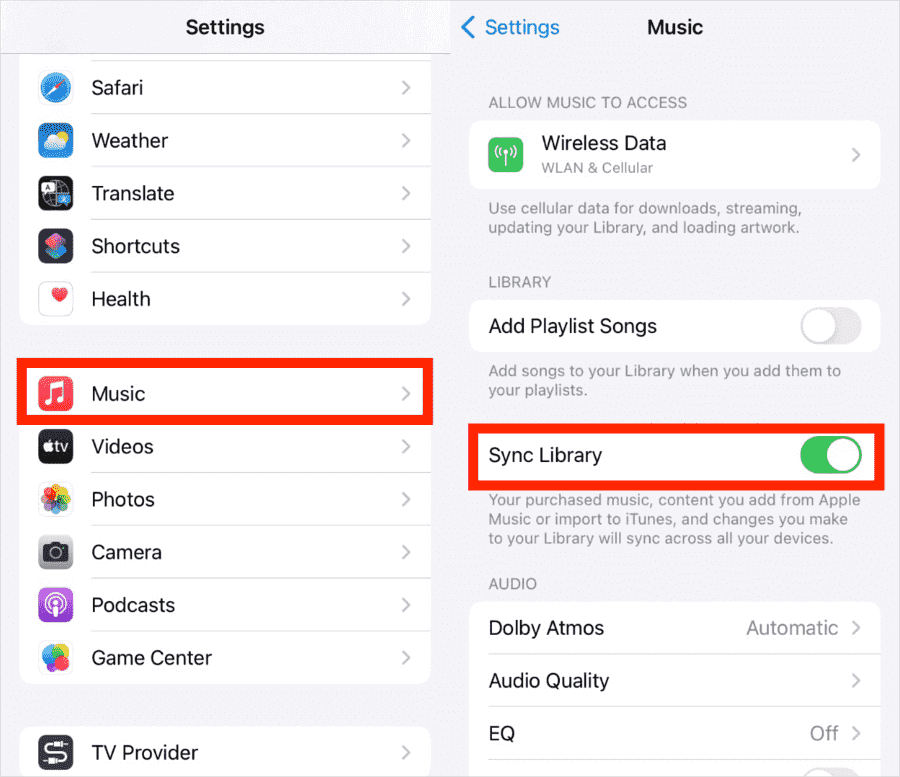
Шаг 2. Теперь откройте «Настройки» на своем устройстве, прокрутите вниз до параметра «Музыка» и нажмите на него.
Шаг 3. Перейдите к последнему варианту и включите кнопку «Синхронизировать библиотеку».
Синхронизируйте музыкальную библиотеку Apple на Mac
Что такое библиотека синхронизации в Apple Music и как ее использовать на вашем Mac? Если он выключен, просто выполните следующие действия, чтобы включить его.
Шаг 1. Здесь также убедитесь, что у вас есть активная подписка на Apple Music или iTunes Match, иначе кнопка синхронизации не появится.
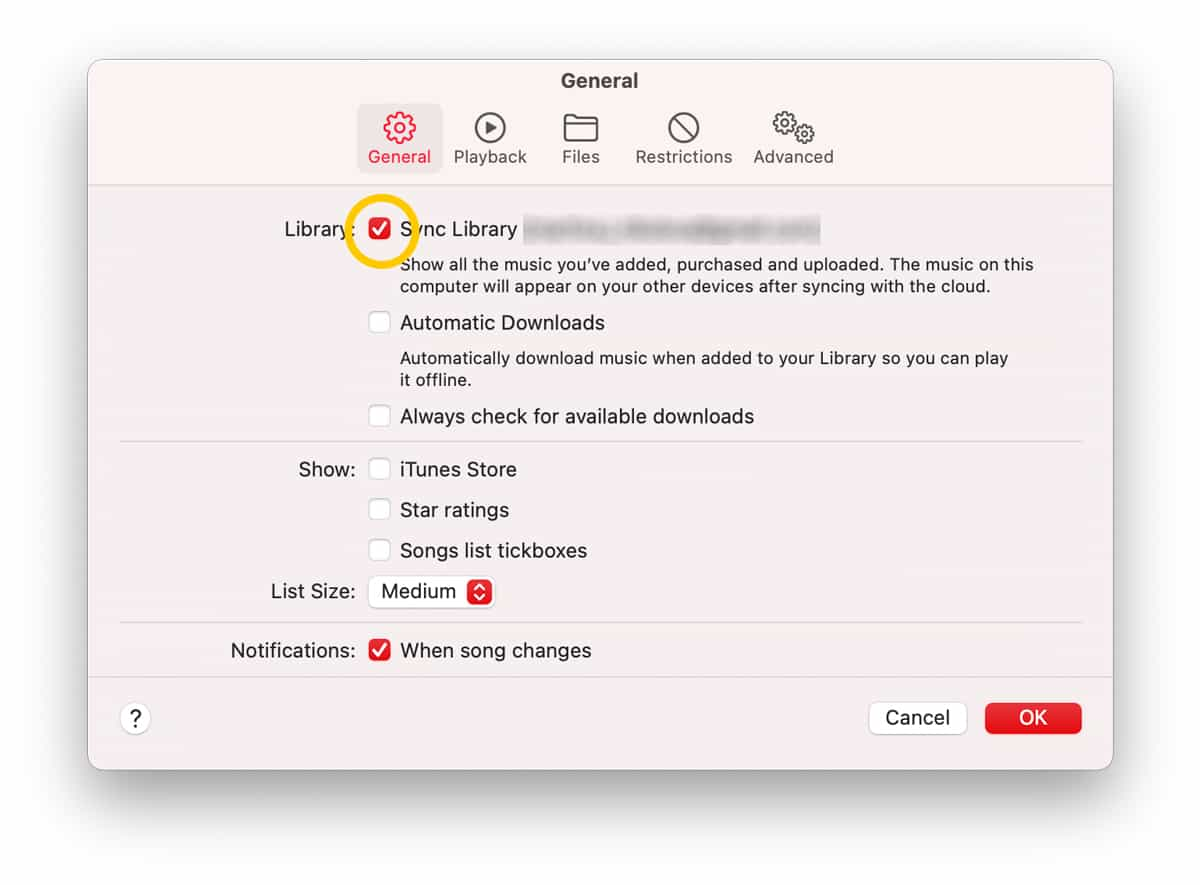
Шаг 2. Запустите приложение Apple Music на вашем Mac. Затем перейдите к строке меню в верхней части экрана и нажмите «Музыка».
Шаг 3. Затем нажмите «Настройки» и выберите вкладку «Общие», где вы включите опцию синхронизации библиотеки и закончите, нажав «ОК» в нижней части окна.
Синхронизируйте музыкальную библиотеку Apple на компьютерах с Windows
Что такое библиотека синхронизации в Apple Music и как ее использовать на ПК с Windows? В iTunes для Windows музыкальная библиотека iCloud не включена по умолчанию. Вам нужно включить его вручную самостоятельно.
Шаг 1. Как и в других вышеперечисленных устройствах, убедитесь, что у вас есть подписка на Apple Music или iTunes Match, чтобы музыкальная библиотека iCloud отображалась в iTunes.
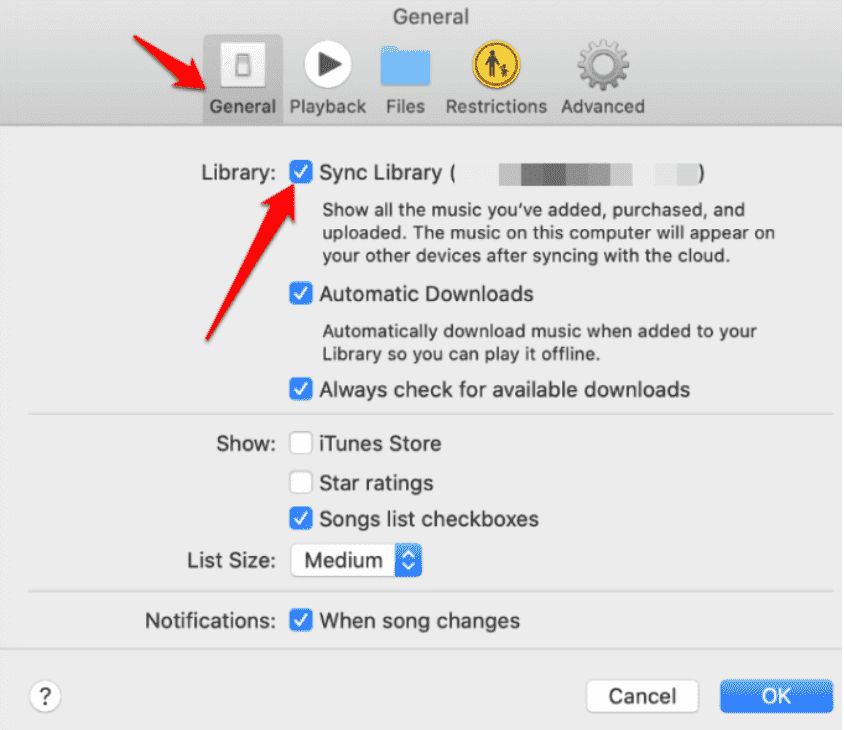
Шаг 2. Запустить iTunes app на компьютере с Windows и перейдите к строке меню на экране. И нажмите «Изменить» и выберите «Настройки».
Шаг 3. В настройках выберите вкладку «Общие» и нажмите «Синхронизировать библиотеку», чтобы синхронизировать библиотеку Apple Music. Наконец, нажмите «ОК» внизу.
Когда вы выйдете из своего активного Apple ID, вы не сможете получить доступ к службе синхронизации библиотеки Apple Music на других устройствах. А оригинальные песни всегда останутся на основном устройстве, которое использовалось для их загрузки. И для загрузки огромной музыкальной библиотеки требуется время, а некоторые песни могут быть выделены серым цветом, что делает невозможным доступ к ним.
Часть 3. Бонус: как бесплатно скачать песни Apple Music на свой компьютер?
Что такое библиотека синхронизации в Apple Music, больше не проблема. Но многие пользователи Apple Music забывают, что эта функция не является системой резервного копирования, и вы можете легко потерять свою библиотеку Apple Music. Например, вы не получите доступ к синхронизированной библиотеке, когда выйдете из Apple ID, выполнив параметр синхронизации.
Вы не получите доступ к синхронизированной библиотеке при отмене подписки на Apple Music. То же самое произойдет, если вы отмените подписку на iTunes Match. Еще одна беда заключается в том, что вы не сможете получить доступ к услуге без подключения к Интернету, что в долгосрочной перспективе может быть дорогостоящим. Так как же можно играть в Apple Music в любое время и в любом месте?
Ответ на этот вопрос AMusicSoft Конвертер Apple Music, стороннее приложение, которое загружает песни Apple Music и iTunes на компьютер. Вы можете воспроизводить Apple Music в автономном режиме, как только файлы будут на вашем компьютере. Вы также можете воспроизводить файлы Apple Music на других устройствах Android, которые не поддерживают приложение Apple Music.
Это приложение поможет вам создать резервную копию загрузок Apple Music и iTunes, если вы захотите сменить устройство или когда оно потеряется. Все песни Apple Music имеют шифрование Fair Play, которое не позволяет вам сохранять песни Apple Music на вашем устройстве. Но это программное обеспечение будет удалить DRM из файлов Apple Music и покупки и загрузки iTunes.
Это программное обеспечение является не только загрузчиком, но и конвертером, который конвертирует аудиоформаты Apple Music во многие совместимые форматы, такие как MP3, FLAC, M4A и WAV. Он также может бесплатно конвертировать аудиокниги в формате Apple Music в формат MP3. Экономьте время благодаря суперскорости преобразования 16X, и при этом вы получите высококачественные выходные файлы.
Приложение сохраняет все исходные идентификационные теги и метаданные после преобразования. Однако вы можете настроить имя выходного файла по своему вкусу. Например, вы можете изменить название и имя исполнителя конечного продукта. Он может конвертировать объемные файлы и поддерживать высокое качество и скорость.
Программное обеспечение очень удобно, потому что оно совместимо с компьютерами Windows и Mac. Он удобен для пользователя, поскольку автоматически импортирует файлы Apple Music и iTunes в основной интерфейс. Все параметры, такие как форматы вывода, находятся в основном интерфейсе; следовательно, нет необходимости блуждать по программе. Чтобы конвертировать Apple Music в MP3 бесплатно онлайн с помощью AMusicSoft, просто следуйте пошаговому руководству, указанному ниже.
- Перейдите на официальную страницу AMusicSoft а затем загрузите приложение Apple Music Converter. Приступайте к установке и запуску этого приложения на вашем компьютере после завершения загрузки.
- Просмотрите свою коллекцию, а затем загрузите выбранные вами песни, установив флажок перед названием каждой песни.
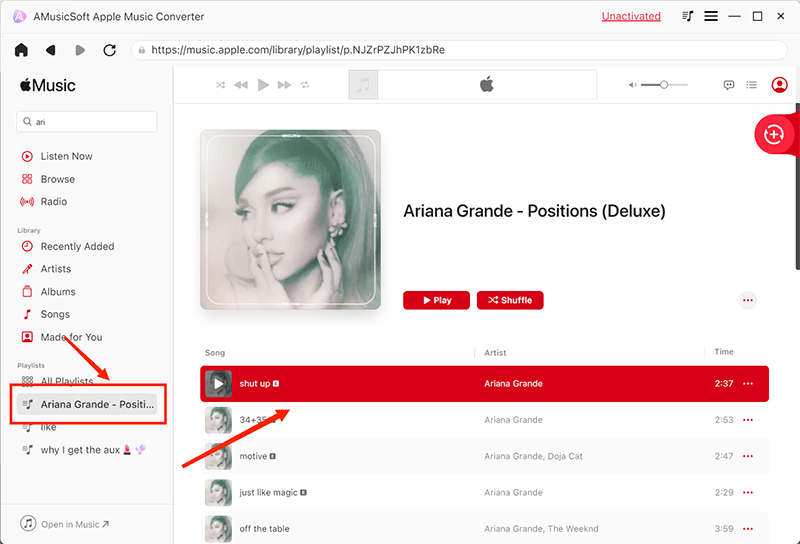
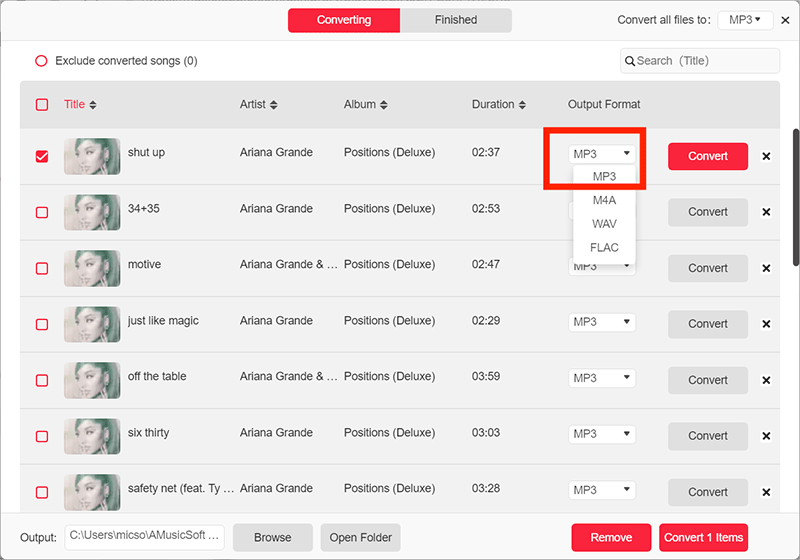
- Выберите формат MP3, а затем выберите конечную папку для окончательных результатов.
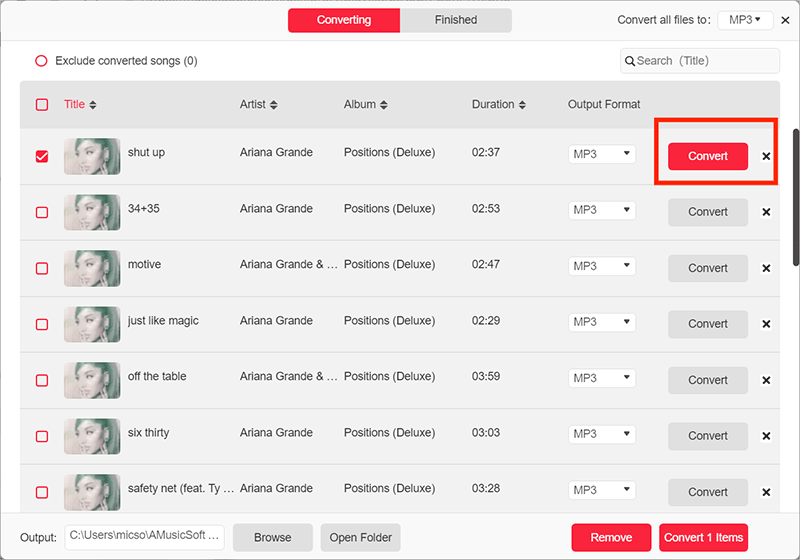
- Нажмите кнопку «Конвертировать» и подождите несколько минут, пока это не будет сделано.
- Перейдите на вкладку «Готово» и просмотрите преобразованные песни Apple Music.
Заключение
Теперь вы понимаете, что такое библиотека синхронизации в Apple Music, и это отличный способ получить доступ к Apple Music на всех устройствах Apple Music. Вы также можете получить доступ к библиотеке Apple Music на платформах iTunes и iTunes Match. Иногда функция синхронизации может перестать работать, или вы не сможете получить доступ к медиатеке Apple Music при выходе из Apple ID.
Хуже всего, когда вы отменяете подписку на Apple Music или iTunes, и это не резервный вариант. Самый безопасный способ сделать резервную копию вашей библиотеки Apple Music — сохранить ее на других устройствах хранения, таких как жесткие диски, флэш-накопители, карты памяти и т. д. AMusicSoft Конвертер Apple Music предоставит вам неограниченный доступ к файлам Apple Music, а также поможет вам сделать резервную копию библиотеки.
Люди Читайте также
- Как конвертировать M4P в MP3 без iTunes
- Узнайте, как копировать музыкальные файлы из iTunes
- Все о праздниках Apple Music
- Как добавить Apple Music на планшет Android
- Почему моя Apple Music Streaming работает медленно? Решено!
- Какое программное обеспечение для DJ работает с Apple Music
- Ошибка Apple Music, не воспроизводимая по сотовым данным
- Воспроизведение iTunes на телевизоре: вещи, которые вы должны знать
Старшие пользователи Apple Music, Spotify, Amazon Music. Делитесь разными советами и решениями.
Последнее обновление: июнь 20, 2023