Как скачать контент с сайта, не засоряя браузер плагинами.
Порой возникает ситуация, когда нужно скачать музыку/видео/картинку с сайта, а заветной кнопки «Скачать» на странице нет.
Для популярных сайтов, вроде ВК и ютуба, эта проблема остро не стоит, для них имеется куча разных программ, плагинов или сайтов, дающих вам возможность скачать нужный контент. Но как быть с не столь популярными сайтами, для которых найти плагины почти нереально??
Способ есть! И что самое главное, ничего скачивать и устанавливать не надо, все делается стандартными средствами браузера.
Я не мастер словоблудия, поэтому учиться будем на примерах.
(формат поста: сначала описание картинки, потом — сама картинка)
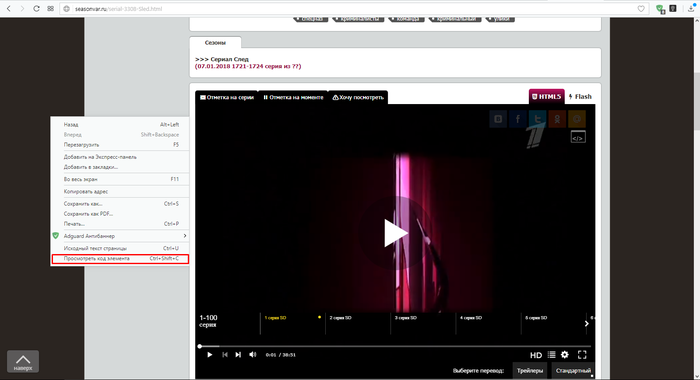
1. Заходим на страницу с видео, кликаем правой кнопкой мыши, в появившемся меню выбираем пункт «Просмотреть код элемента».
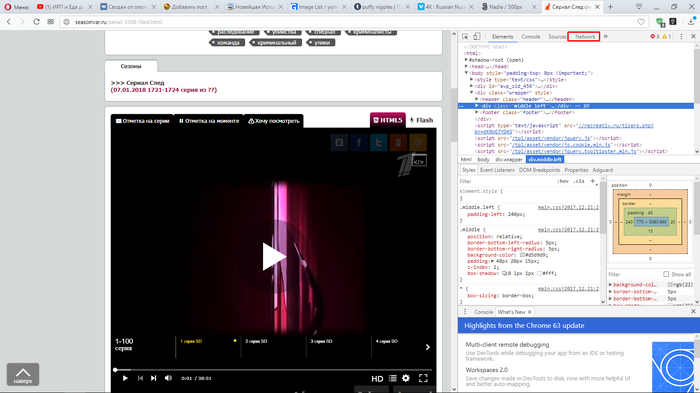
2. В появившемся окне выбираем вкладку «Network».
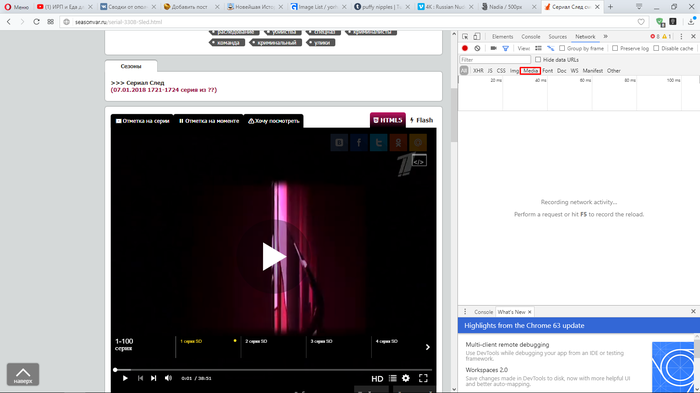
3. Затем выбираем вкладку «Media».
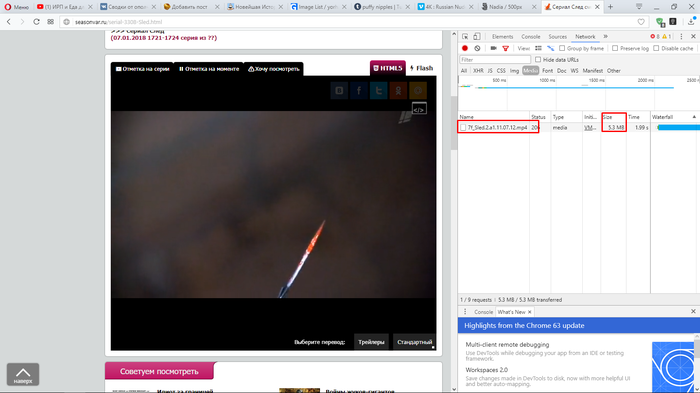
4. Перезагружаем страницу и запускаем видео.
5. Выбираем в таблице нужный нам файл (у меня он один, но бывает и несколько, тогда следует немного подождать, и выбрать файл с наибольшим объемом (объем файла указан в пункте «Size»)) и делаем двойной клик по нему.
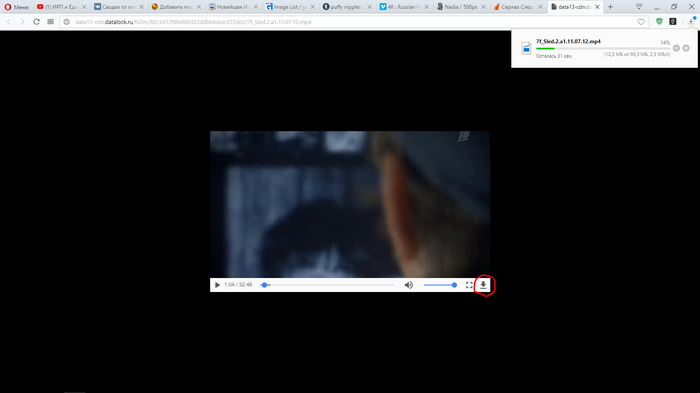
6. Откроется новая вкладка с плеером, нажимаем кнопку «Скачать» и наслаждаемся видом загрузки))
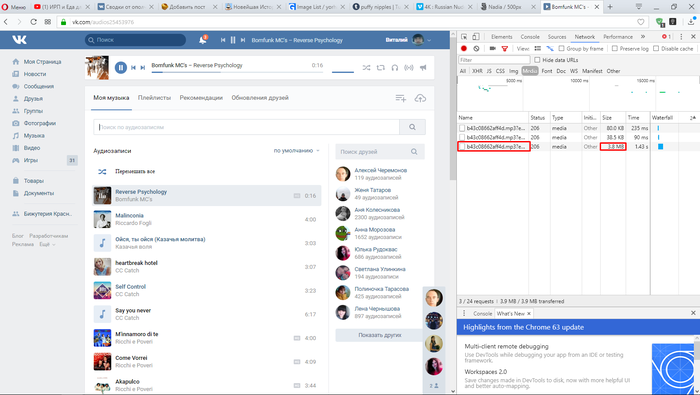
Пример 2. Музыка.
1. Повторяем пункты 1 — 4 из первого примера.
2. Запускаем воспроизведение нужного трека, и делаем двойной клик на файле с наибольшим объемом, затем повторяем пункт 6 из первого примера.
Пример 3. Картинка.
Чтобы не было глупых вопросов, поясню: не на всех сайтах можно сохранить картинку через контекстное меню, на некоторых оно либо урезано, либо заблокировано совсем.
1. Повторяем пункты 1 — 2 из первого примера.
2. Выбираем вкладку «Img».
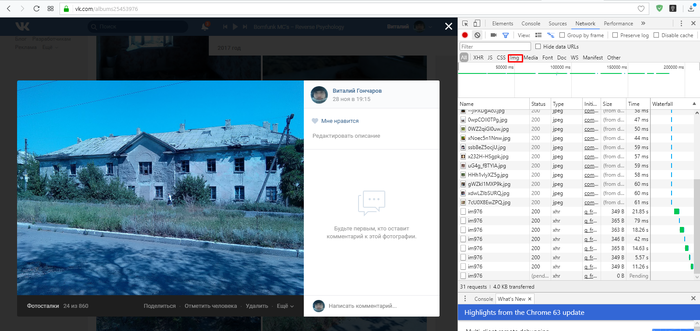
3. Перезагружаем страницу.
4. Ищем нужную картинку в списке (он может быть большим), используя предпросмотр (один клик по файлу) и найдя, делаем двойной клик по ней.
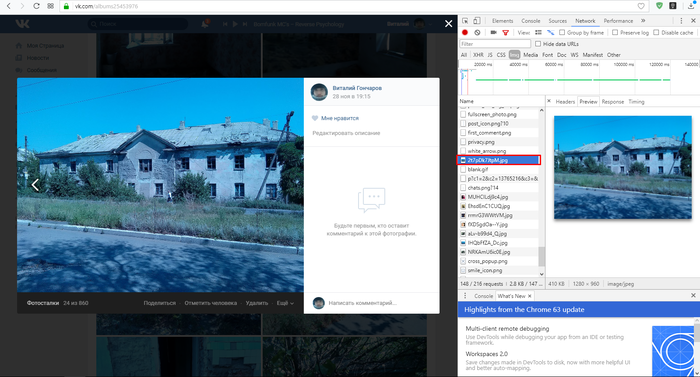
5. В открывшейся вкладке кликаем правой клавишей мыши по картинке, и выбираем в контекстном меню пункт «Сохранить изображение как. «.
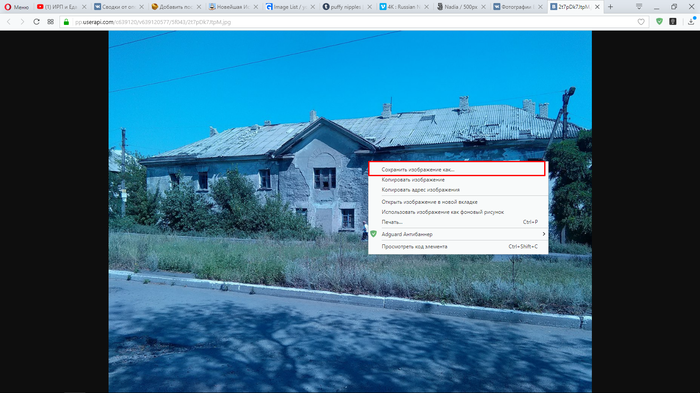
6. Сохраняем картинку.
P. S.: Все действия проводились на Опере v.50, за работоспособность этого способа на других браузерах я не ручаюсь.

6 лет назад
Ну удачи вам с потоковым контентом
раскрыть ветку
6 лет назад
уважаемый мамкин хакирь, специально от таких как вы видосы режут на кусочки и с ютуба ты так не скачаешь
пс: шучу, не специально а для оптимизации
раскрыть ветку
6 лет назад
Для Хрома — Flash Video Downloader
Для Мозилы — FlashGot
раскрыть ветку
6 лет назад
С потоковым видео такое не прокатит, плюс есть всякие защищенные плееры на подобии netu.tv, которые в плеер вставляют кучу всякого мусора, который затрудняет поиск потока.
Так, что НЕ с любого сайта.
6 лет назад
чет с ютобом у меня не прокатило
раскрыть ветку
Похожие посты
1 месяц назад

А так можно было что ли?
Поддержать
4 месяца назад
Девушка демонстрирует способы освободить связанные изолентой или зажимом руки
Мало ли пригодится в жизни.
Взято из сети.
Поддержать
11 месяцев назад
Ещё один вариант
Поддержать
1 год назад
Как купить билет на поезд, если билетов нет совсем. 3 проверенных способа
Бывают случаи, когда вам нужно ехать в другой город: по работе, на свадьбу, юбилей и т.д. Забегались, забыли, билеты не купили. Что делать, если билетов нет от слова Совсем. Да, на вашу дату осталось, пару билетов СВ по цене, как ваша месячная зарплата. Что делать? Вы не можете не ехать.
Сохраните в закладки, чтобы не потерять.
Отказные билеты.
Заходить на сайт РЖД каждые 10 минут. Во-первых есть много нюансов, когда снимается дополнительная бронь и появляются билеты, за 3 суток, за сутки, за 3 часа и т.д. Плюс кто-то может сдать билет.
Некоторые направления настолько популярны, например Минск-Москва, что уже в ноябре люди начинают покупать билеты на Новый год, причем в обе стороны. Тем более 10 дней праздничных дней в России сделают свое дело. Попробуйте найти билеты на 30 декабря, скорее всего их почти не осталось.
Второй способ- можно поделить ваш путь на части. Самый работающий метод.
Сейчас расскажу подробнее. Например, вы едете Москва-Минск. Билетов нет, совсем никаких. Вы смотрите маршрут поезда, который вам нужен. Какие крупные города проезжает поезд.
В нашем случае Вязьму, Смоленск. Начинаете смотреть билеты частями: Москва-Вязьма, Вязьма-Смоленск, Смоленск-Минск и т.д. Да это не очень удобно, старайтесь , чтобы места были в одном вагоне. То есть до Вязьмы вы едете на месте 21, дальше 45. Впринципе ничего страшного) Только у проводников иногда вызывает удивление.
Почему частями должны быть свободные места? Потому что человек, например, купил билет Москва-Вязьма, это всего 3 часа от Москвы, дальше это место до самого Минска будет свободно, а вы в итоге не можете уехать.
Допустим вы нашли билет Вязьма-Минск, теперь ваша задача добраться из Москвы до Вязьмы. Ищите билет в этом же вагоне или хотя бы поезде. Если вообще ничего нет, смотрите билет на другой поезд. Да, это не удобно! Пересаживаться, иногда ночью, на другой поезд! Но речь о ситуациях, когда вам надо быть завтра на свадьбе свидетельницей, и вы не можете сказать подруге:
-Извини, не было билетов, я не приеду!
К тому же до этого ближайшего города, например, Вязьмы, вы можете добраться на электричке, скоростной Ласточке за 2 часа, на автобусе, вас может довезти муж на машине.
Третий способ — смотреть билеты на начало следующего дня.
Допустим впереди 3-4 праздничных дня и вы упорно ищите билеты на пятницу вечер. Ничего нет. Всем надо ехать.
А теперь попробуйте посмотреть на субботу, после 0.00 часов. И там кстати довольно много поездов, на час ночи, на 3.00. Вот как раз на поезда глубокой ночью могут быть билеты, потому что не каждый сможет добраться. Плюс на утро скорее всего будут билеты, да, потом полдня ехать, может немного опоздаете на торжество. Но вы приедете!
Вывод- выход с покупкой билетов есть всегда! Да, способы не очень удобные, но не пешком же вам идти.
Забронировать билет на поезд онлайн:
Сервисы бронирования жилья:
Суточно (квартиры, комнаты, отели и апартаменты),
Как скачать любое видео с помощью просмотра кода элемента?
Как-то получилось однажды найти какой-то сайт, где подробно описывалось, как можно скачать любой видос с помощью просмотра кода элемента, даже помню, что там нужно было войти во вкладку Network. что дальше делать? подскажите, блестящие умы!
Лучший ответ
На примере мазилы : клик ПКМ, выбираете исходный код страницы, в тексте ищите ссылку вида http ла ла ла .avi или http ла ла ла. flv или mp4 . Копируете ее в любой менеджер загрузок например download master и качаете . Правда качается все таки не с любого сайта, но со многих .
СергейПрофи (956) 9 лет назад
Нужно в любом месте (если страница не фреймами — если фреймами, то рядом с видео) нажать на просмотр кода элемента. Далее выбираете раздел в открывшимся окошке «Network» — там будут отображаться все последующие запущенные вами файлы. После включаете видео и смотрите — в разделе «Network» появится запущенное видео (даже не видео — это может быть любой нужный вам файл) . Когда он загрузится, то щёлкаете по нему — файл откроется в новом окне, а вы окно сохраняете как видео.
Остальные ответы
Просмотри внимательно код элемента! Это равносильно просмотру любого видео!
Есть программа, то есть не программа а надстройка для браузера Savefrom которая скачивает более 40 сайтов.
Захар ПономарьУченик (156) 8 лет назад
как скачать видео из диалога в ВК
Я делаю так: жму правой кнопкой тачпада (у меня ноутбук, но можно и правой кнопкой мыши), потом из открывшегося окна опций выбираю «исследовать элемент» (у меня Яндекс Браузер). Далее запускаю нужное видео в нужном качестве, потом вхожу в Network с левой стороны экрана, выбираю Media, ищу в списке нужный файл, его ещё найти надо! Но всегда можно проверить нужное ли это видео, нажав на «Open in New Tab» (Открыть в новой вкладке), и если в новой вкладке действительно открылось нужное видео, жму «Сохранить» или «Скачать».
УСПЕХОВ ВСЕМ!
Как вытащить видео с сайта?
У данного сайта на бэкграунде играет видео.
Как его вытащить и сохранить себе на компьютер?
- Вопрос задан более трёх лет назад
- 439811 просмотров
1 комментарий
Сложный 1 комментарий
Daria13131 @Daria13131
Добрый вечер! Раньше скачивала по вашему способу видео с Геткурс, сейчас снова пыталась, но никак не получается. Уже перепробовала миллион способов и все никак(
И код в видео немного другой стал, мб как то поменяли все и теперь данным способом нельзя так пользоваться? Кто сталкивался с таким, помогите пожалуйста, оч нужно скачать курсы, пока доступ к ним еще есть(
Решения вопроса 2

Travel Expert @TravelExpert
LifeHacker
Если видео с youtube — очень просто!
1.Если оно встроено в сайт — запускаем его, затем щелкаем на значок youtube и нас перебросит на youtube.
2.Затем переходим в адресную строку youtube.com/. и дописываем перед этим «ss», таким образом получиться адрес вида ssyoutube.com/. — вот туда и переходим и скачиваем.
Так же есть программы, которые скачивают, если указать им ссылку на видео на youtube или другом популярном сервисе. Например, Download Master(westbyte).
Если видео не с ютуба, то в большинстве случаев его тоже просто скачать.
Для этого в браузерах, например, таких как Firefox, Opera(старая) есть плагины обнаруживающие видео и качающие их.
В Chrome же, всё еще проще:
1.На странице видео нажмите правую клавишу в любом месте страницы и выберите в конце списка «Просмотреть код» или Ctrl+Shift+i. Видео не запускаем!
2. Переходим во вкладку Network, запускаем видео на странице и прописываем фильтр — обычно это mp4, flv, webm или же вместо фильтра тыкаем на Media. prntscr.com/cz9fba
3. В списке находим нужный файл, правой кнопкой мышки — Copy — Copy link.
4. Вставляем ссылку в любой менеджер закачки, тот же Download Master например.
Либо: открываем в браузере — откроется плеер, также правой кнопкой — Сохранить видео как.
Менеджер закачек предпочтительнее, т.к. позволяет качать в несколько потоков, поддерживает докачку, можно поставить на паузу и т.д.
Например, некоторые сайты, выдают ссылку на видео на определенный IP и на ограниченное время. Тогда, если вдруг сменится IP(интернет ребутнется) или если большой объем и не успеете скачать или еще что, то нужно будет так же получить новую ссылку и в свойствах закачки указать новую ссылку-источник.
Ответ написан более трёх лет назад
Нравится 8 5 комментариев
SixthHouseCult @SixthHouseCult
все эти советы бесполезны! в 99% случаев видео резаное потоковое, когда заходишь в network, media ничего не отображается в media, и m3u тоже нет там
timursarsembayev @timursarsembayev
SixthHouseCult, три года назад это работало, а сейчас видео в ВК потоковое. Тут принцип действия остается прежним, просто детали различаются.
Vitalii Bryl @shuffler_agr0s
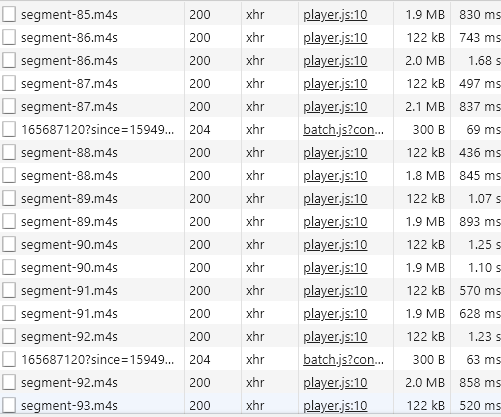
А если видео делится на сегменты, как в таком случае вытащить видео?
Сайт защищен, только по доступу возможен просмотр.

Vitalii Bryl, Посмотрите тут
только расширение возьмите это. Другие которые я попробовал требовали оплаты либо не грузили сегментированное видео.
Отличный мануал. Спасибо, работает, если смекалку подключить. А то до этого не понимал, как работают сегменты, как их забирать и склеивать. На базе этого уже пишу себе скрипт на пайтоне. Там кто то ниже предлагал расширения для браузеров. Вы что, собираетесь руками каждый видосик выкачивать? Крэйзи )))
Nahlebnik1983 @Nahlebnik1983
вытащить из кода страницы.
https://youtu.be/3y6TkKaQXss
https://youtu.be/D7QmfCrtBmY
Ответ написан более трёх лет назад
Нравится 2 1 комментарий
nickname01 @nickname01 Автор вопроса
Эти слова стоит искать во всех случаях, когда нужно вытащить видео с сайта или такое сработает не всегда?
Ответы на вопрос 4
timursarsembayev @timursarsembayev
ОТВЕТ 2020 ГОДА
Решение для Linux (у меня Linux Mint):
1. Откройте страницу с видео роликом, видео не включайте
2. Открываете инспектор, вкладку Network
3. Включаете воспроизведение видео
4. В инспекторе в строке поиска вбиваете m3u8 и находите данный файл плейлиста (он обычно только один)
5. Скачиваете плейлист файл с расширением m3u8
6. Отдельно сохраните ссылку на m3u8, она будет примерно такой:
https://cs9-4v4.vkuservideo.net/video/hls/p2/3ebb0cd8afd8/index-f3-v1-a1.m3u8?extra=hkhc5u2Cz0VxVRI1gf8Zw_p-K1zG5eCCK_-AKvw8v0tBNO4CmLZSO8j5PKdHBSebK_Ph_sY7PqEDwFNzHJt-eXnOKPj1QRZD0ahfqy24z6ZIdGKqvRnHuE-PhoocuvBqMpKPAI46LFv4juflt6hO6mO4ElcОтсюда нужно вычленить название самого файла и параметры после него, останется только это:
https://cs9-4v4.vkuservideo.net/video/hls/p2/3ebb0cd8afd8/(у вас ссылка будет отличаться, это просто пример)
7. Откройте скачанный файл m3u8 в редакторе, например, Sublime Text
8. Откройте поиск по содержимому файла, включите режим регулярных выражений (regular expression), от строки поиска слева это кнопка .* или кликните по строке поиска и нажмите Alt+R
9. Введите в строку поиска #EXT.* и нажмите на кнопку Найти всё (Find All) и нажмите Backspace
10. Скопируйте полученный урл из 6 шага
11. Введите в строку поиска символ ^ (на англ.раскладке клавиатуры нажмите Shift+6) и нажмите Найти всё (Find All)
12. Вставьте скопированный урл (нажмите Ctrl+V) и сохраните изменения в файле
13. Откройте uGet (если не установлено, то установите его), перейдите в File -> Batch Downloads -> Text file import и выберите файл плейлиста m3u8, начнется скачивание отдельных файлов формата .ts в вашу домашнюю папку /home/username где username это имя вашей учетной записи
14. По окончании скачивания снова откройте файл плейлист в редакторе Sublime Text
15. В строку поиска вставьте скопированный урл из 6 шага и нажмите Найти всё (Find All), нажмите Backspace и сразу же напишите file ‘ ( слово file, пробел и одинарная кавычка ‘ )
16. В строку поиска введите ?extra.* ( если у вас включен режим регулярок, то введите \?extra.* ), нажмите клавишу Backspace, а затем клавишу ‘ (одинарная кавычка)
17. В итоге вы получите файл со списком что-то вроде этого:
file ‘seg-1-f3-v1-a1.ts’
file ‘seg-2-f3-v1-a1.ts’
file ‘seg-3-f3-v1-a1.ts’
и так далее.
18. Переименуйте файл плейлиста и измените его расширение, например так:
dwl_local.txt
19. Переместите файл dwl_local.txt в домашнюю папку /home/username куда были скачаны все файлы .ts
20. Откройте терминал в домашней папке и введите в нём следующее:
ffmpeg -f concat -i dwn_local.txt -c copy output.ts
или скопируйте эту строку и вставьте в терминал путем Shift+Ctrl+V
где dwn_local.txt это название файла со списком файлов
output.ts это название конечного файла
Если по каким-то причинам у вас не установлен ffmpeg, то установите его через терминал:
sudo apt install ffmpeg
Решение для Windows:
Всё то же самое, что и для Linux с 1 по 12 шаги
13. Нужен Download Master, также импортируйте файл плейлиста со ссылками, возможно нужно будет его переименовать сразу и поменять расширение, например, на dwn_local.txt
Дальше шаги с 14 по 18 повторите как в инструкции для Linux
19. Переместите файл dwn_local.txt в папку с загруженными файлами, возможно это папка Downloads (Загрузки)
20. Откройте командную строку Windows (найдите её в меню Start или Пуск) или нажмите клавиши Win+R и введите cmd, затем клавишу Enter
В командной строке введите следующее:
ffmpeg -f concat -i dwn_local.txt -c copy output.ts
где dwn_local.txt это список файлов
output.ts это конечный объединенный файл
Таким образом вы получаете объединенный файл .ts из нескольких фрагментов .ts
Сконвертировать в другие форматы можно при помощи VLC плеера или других программ
Файл .ts можно загружать себе на YouTube канал без конвертаций
Как скачать видео с любого сайта
 197110, Россия, Санкт-Петербург, а/я 144, ООО «Юми» +7 (812) 309-68-23
Практически каждый пользователь интернета сталкивается с вопросом, как скачать видео с сайта на компьютер. Ведь не всегда предоставляется возможность загрузить файлы с той или другой страницы. В таком случае используются:
- специальные программы;
- онлайн-сервисы, не требующие дополнительных утилит;
- расширенные возможности браузера.
Собираясь скачать видео, обратите внимание, что оно может быть защищено авторскими правами, а значит его скачивание запрещено.
Применение любого из способов не предусматривает наличия специальных навыков или знаний. Все они просты в реализации. Наша статья расскажет об основных методах загрузки роликов с просторов сети. Существует огромное количество плагинов, сервисов для сохранения файлов. Разобравшись, как скачать видео с сайта без программ, можно легко загружать любимые ролики.
Онлайн-сервисы: краткие характеристики
Первый способ, который мы рассмотрим, — загрузка с помощью сервисов. Существует несколько онлайн-ресурсов для закачки. Самыми популярными являются:
- SaveFrom;
- KeepVid;
- Tubedld.com;
- SaveMedia;
- TubeOffline;
- Getvideo.org;
- 9xbuddy;
- YooDownload;
- Catchvideo.net;
- ClipConverter;
- Videograbby;
- Getvideolink.
Все эти ресурсы удобны и легки в применении. Как скачать видео с сайта онлайн? Вставьте ссылку на ролик в специальное поле и запустите скачивание. Предварительно нужно указать качество и формат.
Сервис SaveFrom — универсальный. Он оказывает помощь в скачивании файлов со многих сайтов и социальных сетей. С ним вам не придется долго думать, как скачать видео с сайта бесплатно не только на компьютер, но и на мобильное устройство. Существует несколько способов применения потенциала сервиса SaveFrom:
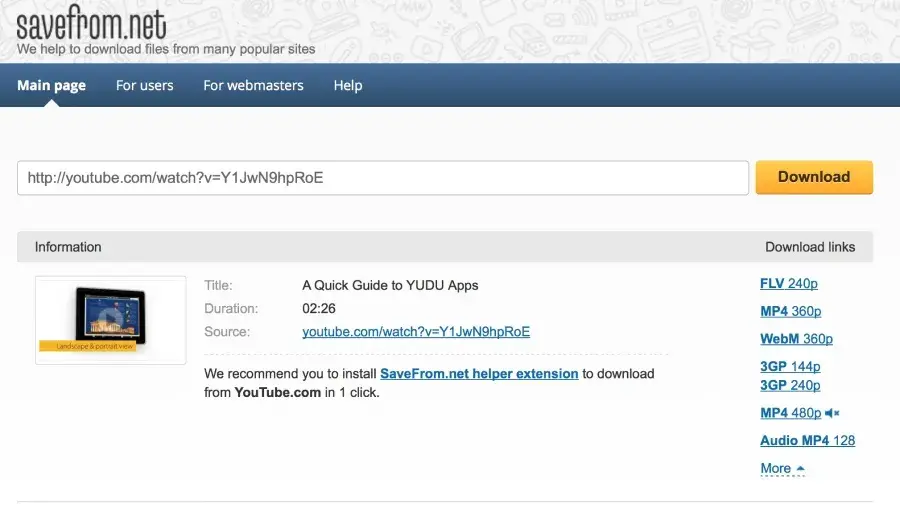
- установить в качестве плагина для Google Chrome;
- добавить перед адресом savefrom.net/ или sfrom.net/ и нажать Enter;
- открыть сайт и ввести адрес ролика в поле «Просто вставь ссылку»;
- использовать короткие домены (ss или s).
Скачивание файлов посредством браузера
Не всем понятно, как скачать видео с сайта с помощью браузера. Практически все современные веб-обозреватели (Яндекс.Браузер, Firefox, Google Chrome, Opera, Internet Explorer и др.) предусматривают специальные дополнительные возможности для скачивания. То есть необходимо лишь установить расширение браузера. После этого появятся новые функции для закачки.
Mozilla Firefox может иметь дополнительную надстройку Download Helper. Она позволяет решить вопрос, как скачать видео с Ютуба, другого сайта бесплатно. Для ее активации необходимо:
- через вкладку Firefox открыть «Дополнения»;
- выбрать пункт «Набирающие популярность»;
- кликнуть на «Показать все», а потом — «Самые популярные»;
- добавить Video Download Helper;
- подтвердить установку;
- перезагрузить браузер.
После этого должен появиться специальный значок, а рядом — треугольник. При скачивании указываете требуемое качество и сохраняете файл. Представленное дополнение позволяет скачивать одновременно до десяти файлов.
Веб-обозреватель Google Chrome также имеет специальное расширение. Как это сделать через Хром (обратите внимание: вариант не применим для YouTube):

- через «Меню» — «Дополнительные настройки» — «Инструменты разработчика» или «Просмотреть код» (правая кнопка мыши) зайти на Network;
- запустить необходимый ролик;
- найти нужный клип;
- нажать правой кнопкой;
- выбрать Copy Link Address или Open link in new tab;
- открыть новую вкладку в браузере;
- вставить скопированную ссылку;
- нажать Enter;
- кликнуть правой кнопкой мыши на клип;
- выбрать «Сохранить как».
Как скачать видео с сайта в Опере? Все, что необходимо, — подобрать расширения. Стоит учитывать совместимость браузера и плагинов. Можно установить FastestTube, Stream Transport или Freemake Video Downloader в браузере. Перезапустив его, под роликом увидите кнопку загрузки. Каждый из плагинов обладает собственными особенностями (выбор качества, конвертация, автоматический захват, менеджер закачек и пр.). Перед тем как скачать видео с сайта в Яндекс.Браузере, также рекомендуется проверить его на наличие дополнительных возможностей.
Закачка видео с YouTube
Многие перечисленные варианты того, как скачать видео с любого сайта, подходят и для Ютуба. Но в таком случае можно еще применить скрипт, называющийся YouTube Video Download:
- зайти на страницу скрипта;
- нажать зеленую кнопку Install;
- открыть страницу с расширением (путь: «Настройки» — «Инструменты» — «Расширения»);
- перетянуть на открытую страницу скрипт.
Если все правильно сделано, то под клипом в Ютуб появится кнопка для скачивания. К тому же можно будет задать качество скачиваемого ролика.
Ютуб является одной из самых популярных площадок для загрузок. Даже несмотря на то, что сайт имеет определенные ограничения в этом отношении.

Как скачать видео с сайта: программы
Приложение Vso Downloader поможет справиться с заданием. Для начала его необходимо загрузить и установить на компьютер. Это довольно интересная программа: скачивается все, что воспроизводится. Процесс можно отменить, нажав на крестик.
Еще одним примером служит приложение 4K Video Downloader. Оно позволяет скачивать целые каналы или плейлисты, ролики очень высокого качества, субтитры и др.
Уникальными являются программы Cheetah YouTube Downloader, BPS YouTube Video Grabber TM, Download Master, Orbit Download. Так, Download Master имеет достаточно высокую скорость закачки, позволяет продолжить прерванное скачивание и просматривать загруженные файлы, может интегрироваться с браузерами. Orbit Download — многофункциональная программа, которая обладает высокой надежностью и скоростью загрузки. Она помогает сохранять потоковое видео и скачивать различные файлы. Она также интегрируется с веб-обозревателями, что позволяет автоматически обрабатывать ссылки.
Особым случаем является ситуация с Android. Как скачать видео с сайта на Андроид? Это немного сложнее, чем в предыдущих случаях. Причина: и YouTube, и Android принадлежат Google. При этом скачивания согласно пользовательскому соглашению запрещены. Поэтому сложно загрузить ролики с Ютуба на Андроид. Проверенными приложениями, которые помогут в такой ситуации, являются SnapTube, Watch Later, YouTube Downloader, TubeMate, YTD, WonTube. Остальные же могут нанести вред устройствам. Альтернативный способ — загрузить файл на компьютер и через кабель передать его на гаджет.