Как скруглить углы в индизайне
В этом уроке рассмотрим, как создать таблицу с закругленными углами.

1. Рисуем инструментом «Текст» текстовый фрейм и создаем в нем таблицу (меню Таблица -> Вставить таблицу):

Подгоняем фрейм к таблице сочетанием клавиш Ctrl+Alt+C.
2. Вырезаем фрейм с таблицей в буфер обмена. >>
Ctrl+C или меню Edit ->Cut (Редактирование -> Вырезать) .
3. Рисуем поверх таблицы графический фрейм:

При необходимости задаем ему цвет заливки и контура, а также толщину контура.
4. Вставляем вырезанный ранее фрейм с таблицей в этот графический фрейм. И подгоняем их друг к другу (сочетанием клавиш, Ctrl+Alt+C):

5. И наконец, закругляем углы фрейма, выделив его и задав настройки скругления команде меню Object -> Corner Options (Объект -> Параметры углов)

Давайте разберемся с тем, что же получилось, и как этим управлять. Что у нас получилось: графический фрейм с закругленными углами содержит в себе текстовый фрейм, который можно выделять инструментом , нажав на значок круга, появляющегося при наведении на фрейм:


или инструментом .
Текстовый фрейм в свою очередь содержит таблицу, с которой можно работать, выделив ее еще одним щелчком (после выделения фрейма).

Примечательно, что в настройках скругления углов можно задать скругление для каждого угла по-отдельности (для чего надо выключить кнопку

Кроме скругленных у таблицы могут быть и другие виды углов:

Таким образом, вы узнали, как закруглить углы у таблицы в InDesign.
Также вам может быть интересно:
- Как вставить объекты в PDF
- Как в Illustrator создать блок текста с плашкой
- Как в Illustrator корректировать и заменять цвета
3 быстрых способа закругления углов в Adobe InDesign

Cathy Daniels
- Поделись Этим
Большинство объектов в InDesign начинаются как базовые квадраты. Квадраты играют полезную роль в верстке страниц, но они едва улавливают суть того, что может делать InDesign.
Одним из самых простых способов разбить слишком прямолинейный макет является добавление закругленных углов, хотя для этого необходимо знать, где найти настройки углов в InDesign.
Я собрал три отдельных метода добавления закругленных углов в InDesign, а также продвинутый скрипт для добавления закругленных углов на более сложных фигурах. Давайте посмотрим!
Способ 1: Закругление углов с помощью панели управления
Если вы хотите добавить одинаково круглые углы к квадратному объекту, это самый быстрый вариант.
Выполните следующие действия, чтобы скруглить углы изображения в InDesign.
Шаг 1: Переключитесь на Выбор инструмент с помощью Инструменты панель или комбинацию клавиш V , и выберите объект, у которого должны быть скругленные углы.
Когда выбран объект/изображение, вы увидите Варианты углов раздел (выделенный на скриншоте ниже) на панели управления в верхней части главного окна документа.
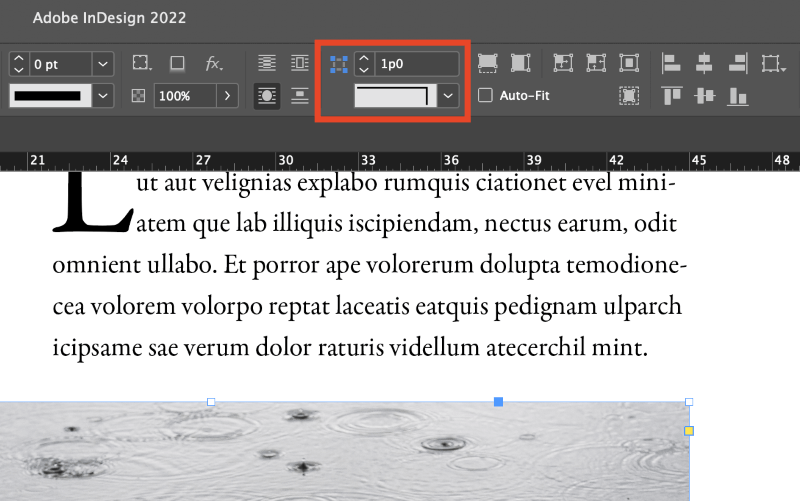
Шаг 2: Задайте величину округления, используя любой формат единиц измерения, и InDesign автоматически преобразует ее в единицы измерения по умолчанию в документе.
Шаг 3: Выберите Закругленный введите в выпадающем меню «Форма угла», и InDesign добавит закругленные углы к каждому углу выбранного объекта.
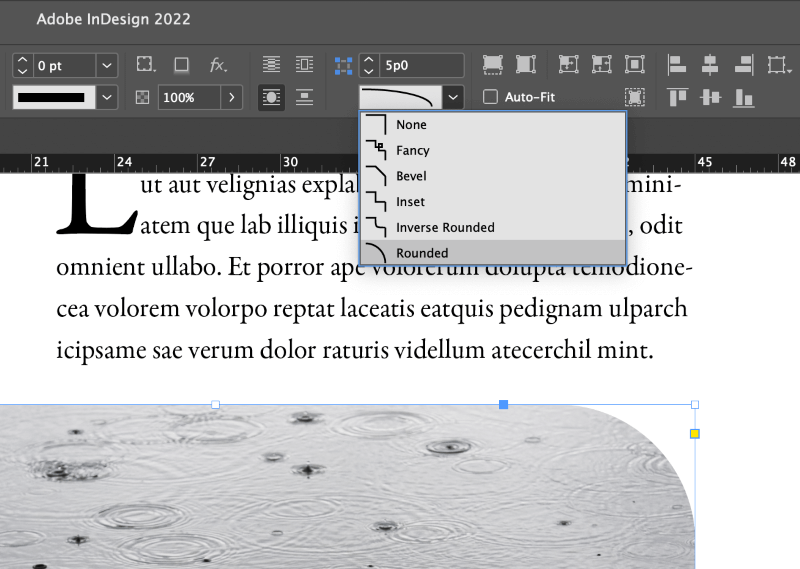
Способ 2: Диалоговое окно параметров угла
Если вы хотите, чтобы каждый угол вашего квадратного объекта имел разную степень округления, вы можете открыть диалоговое окно Параметры углов, чтобы управлять каждым углом по отдельности.
Чтобы начать работу, убедитесь, что объект, которому нужно придать закругленные углы, выбран.
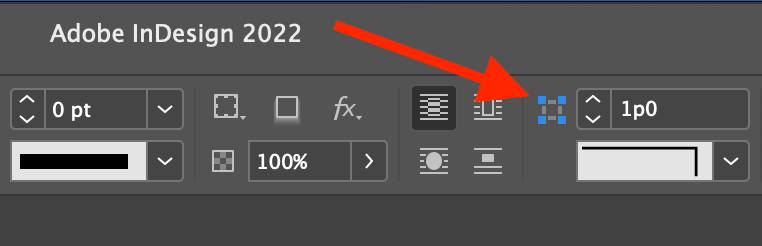
Затем откройте Варианты углов диалоговое окно, удерживая нажатой клавишу Вариант ключ (используйте Альт если вы работаете на ПК) и нажмите кнопку Варианты углов значок в Контроль панель в верхней части главного окна документа.
Вы также можете запустить это же диалоговое окно, открыв кнопку Объект меню и нажмите Варианты углов .
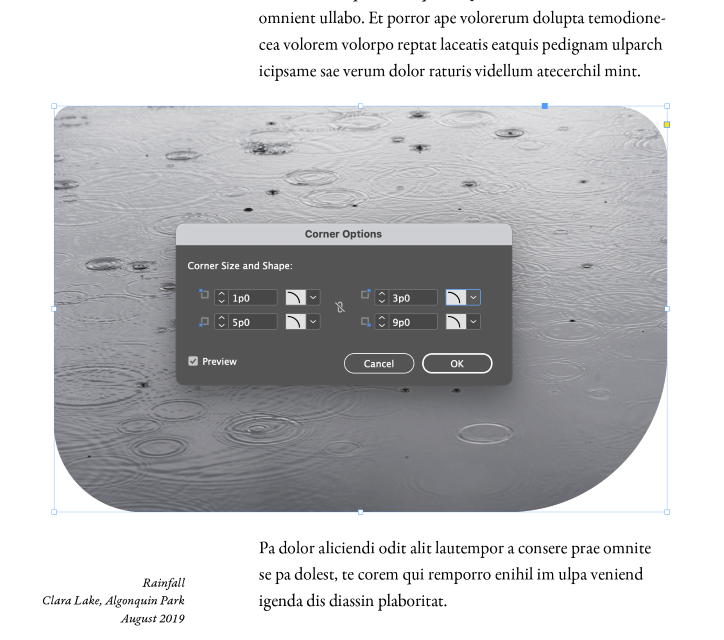
Выберите опцию Rounded в выпадающем меню угла и укажите величину округления, которую вы хотите использовать.
По умолчанию четыре параметра углов связаны между собой, чтобы использовать одинаковую величину округления, но вы можете развязать значения, нажав на маленький значок цепочки в центре диалогового окна.
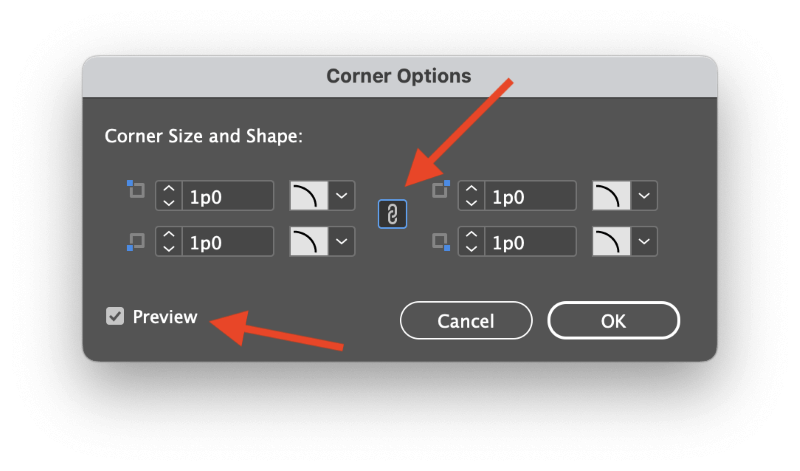
Вы также можете проверить Предварительный просмотр чтобы в реальном времени можно было просмотреть результаты настройки углов.
Обратите внимание, что предварительный просмотр не будет обновляться, пока вы не переместите фокус с текстовых полей ввода, которые управляют величиной округления, поэтому не расстраивайтесь, если вы не можете сразу увидеть результаты.
Метод 3: Режим живых углов
Если вас не устраивает ни один из этих методов, вы также можете использовать режим Live Corners для добавления закругленных углов в InDesign.
Live Corners — это более интуитивный метод добавления закругленных углов, поскольку он работает визуально, а не заставляет вас думать о точном измерении, которое вы хотите использовать. .
Вот как это работает.
Шаг 1: Выберите объект с помощью Выбор Вдоль краев синей ограничительной рамки, которая окружает ваш объект, вы увидите маленький желтый квадрат.
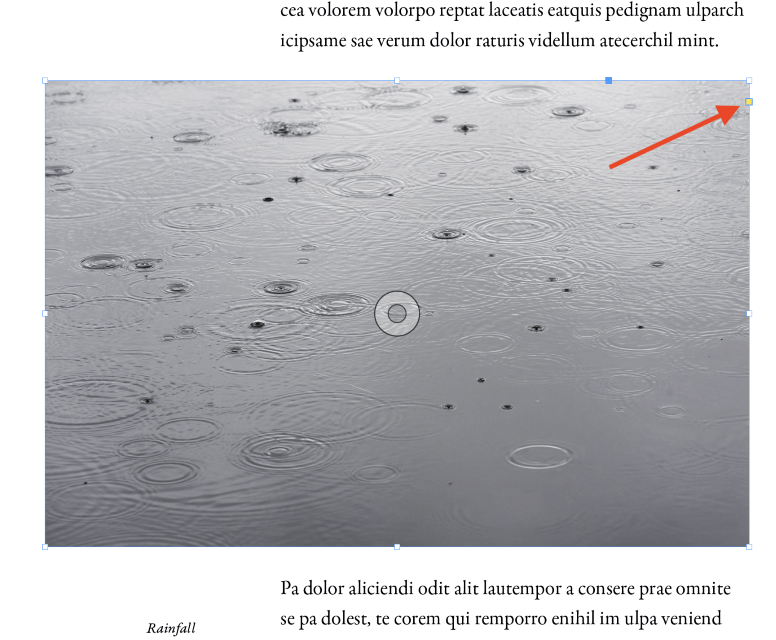
Шаг 2: Нажмите на желтый квадрат, чтобы войти Живые уголки режим. Четыре угловые ручки ограничительной рамки превратятся в желтые ромбы, и вы можете щелкнуть и перетащить любую из этих желтых ручек, чтобы мгновенно скруглить каждый угол одинаково.
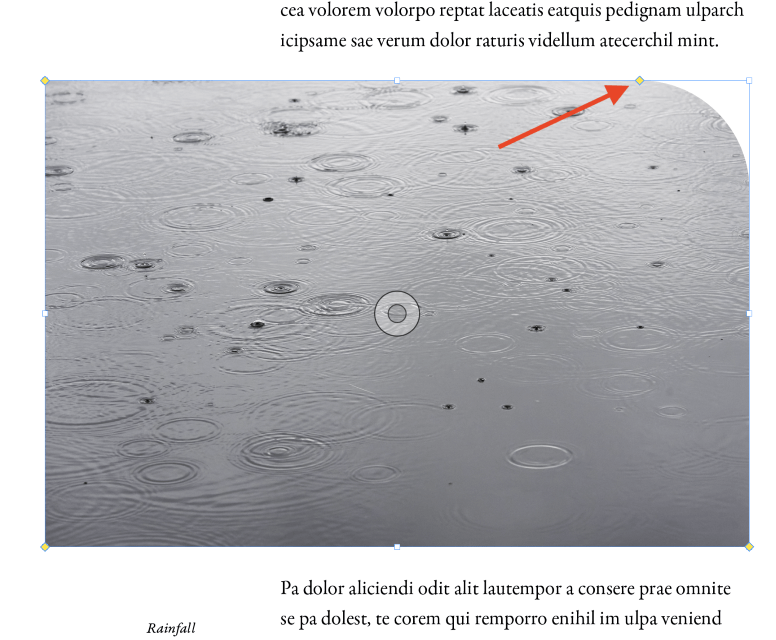
Если вы хотите установить разные значения округления для каждого угла, удерживайте нажатой кнопку Смена во время перетаскивания одной из желтых ручек, и она будет перемещаться независимо от других.
Режим «Живые углы» по умолчанию использует опцию «Скругленный угол», но может применять и другие угловые эффекты.
Шаг 3: Удерживайте нажатой кнопку Вариант ключ (используйте Альт если вы используете InDesign на ПК) и нажмите на желтую ромбовидную ручку, чтобы переключить различные варианты углов.
Расширенное скругление углов с помощью сценариев
Примечание: этот совет принадлежит Бобу Вертцу из Sketchbook B, который указал на него в сообщении блога о предыдущей версии InDesign CC — но он по-прежнему работает!
InDesign позволяет создавать очень сложные рамки в виде различных многоугольников и свободных форм, но как только вы преобразуете рамку в одну из них, вы потеряете возможность добавлять закругленные углы любым из описанных выше способов.
Смотрите также: Обзор Remo Recover: безопасен ли он & действительно ли он работает?
Хотя многие пользователи довольствуются стандартными инструментами InDesign, можно расширить возможности InDesign с помощью скриптов. Я не эксперт в этой области InDesign, но вам не нужно быть экспертом, чтобы запустить скрипт, который поставляется в комплекте с бесплатным примером скрипта.
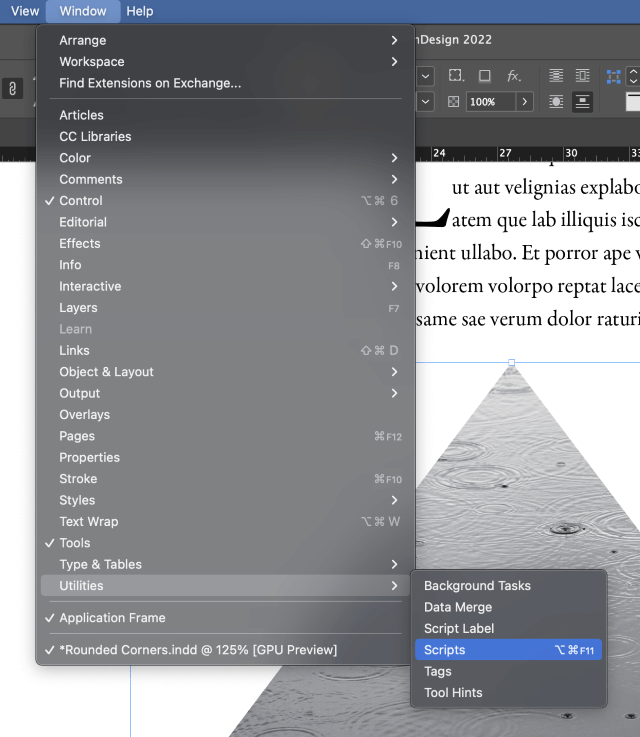
Откройте Окно меню, выберите Утилиты подменю и нажмите кнопку Скрипты Вы также можете использовать комбинацию клавиш Команда + Вариант + F11 (использовать Ctrl + Альт + F11 если вы используете InDesign на ПК).
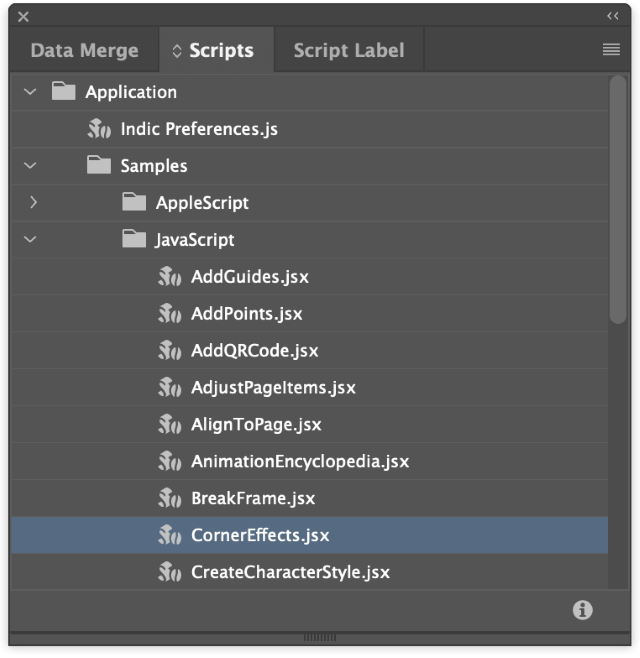
InDesign откроет панель Scripts. Нужный нам сценарий находится в следующей папке: Приложение > Образцы > Javascript > CornerEffects.jsx
Дважды щелкните по записи с именем CornerEffects.jsx чтобы запустить скрипт, который откроет новое диалоговое окно, чтобы вы могли настроить параметры. Выберите ваш Угловой тип , установите Смещение для управления величиной округления, а затем выберите, какие точки должны быть затронуты.
Смотрите также: Что такое лицевые страницы в Adobe InDesign (с пояснениями)
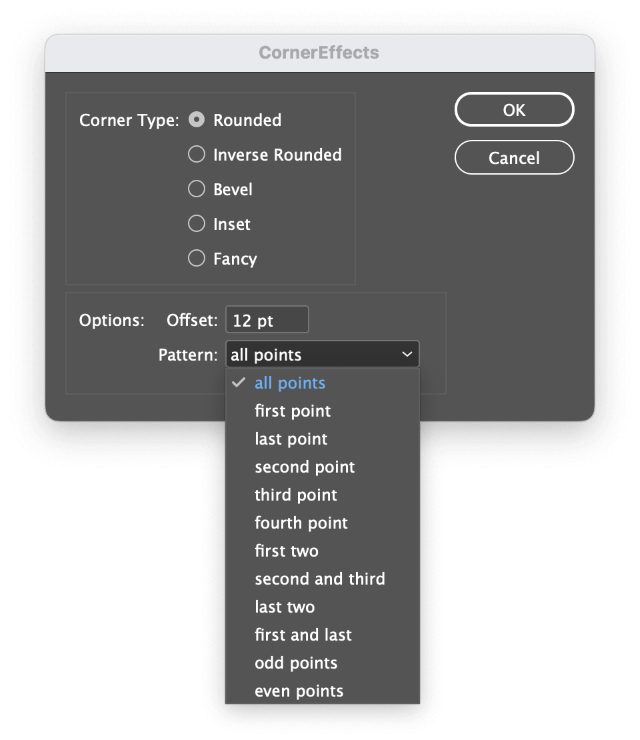
Как видно на скриншоте выше, этот скрипт обеспечивает гораздо большую гибкость при добавлении закругленных углов в InDesign.
Имейте в виду, что эти сценарии могут иногда давать неожиданные результаты. Например, вам может потребоваться несколько раз выполнить команду Undo, чтобы вернуться к неокругленной форме, если вы допустили ошибку или передумали!
Заключительное слово
Это практически все, что нужно знать о том, как добавить закругленные углы в InDesign. Каждый должен выбрать свой любимый рабочий процесс, но теперь у вас есть три различных метода на выбор, а также продвинутый трюк для добавления закругленных углов к рамкам сложной формы в InDesign.
Предыдущий пост 3 Способы постоянного удаления загрузок на Mac
Следующий пост Как группировать и разгруппировать элементы в Canva
Cathy Daniels
Я Кэти Дэниелс, эксперт в Adobe Illustrator. Я пользуюсь этим программным обеспечением с версии 2.0 и создаю для него учебные пособия с 2003 года. Мой блог — одно из самых популярных мест в Интернете для людей, которые хотят изучить Illustrator. В дополнение к моей работе в качестве блоггера, я также автор и графический дизайнер.
Наш канал на Youtube
Здравствуйте все, кто работает в Индизайне!
Извещаем вас о том, что на youtube.com работает канал «InDesign Мастерская вёрстки». Там уже размещены более 70 видео с полным описанием как работать с программой DoTextOK. Другие интересные темы, касающиеся работы …
Работа в InDesign
Хитрости и секреты, приемы работы, уроки
Новая версия!
Особенности новой версии Индизайна
Описание плагинов, информация о плагинах для работы с Adobe InDesign
Готовые к использованию скрипты для Adobe InDesign
Описание языка, приёмов и методов программирования для Adobe InDesign
Таблица с закругленными углами
Добавлено admin на 10.09.2010 – 14:29 3 комментария | 4 153 views
Когда меня спрашивали, можно ли закруглить внешние углы в таблице, я всегда отвечал: — нет, нельзя, углы в таблице всегда прямые и нет никакой стандартной функции их закругления. Но вы можете нарисовать прямоугольник с закругленными углами и наложить его на таблицу, предварительно удалив её внешнюю обводку. А чтобы при подвижках текста прямоугольник с закругленными углами оставался над таблицей, его надо привязать к тексту. Надо сказать что эта рутинная операция занимает много времени и не несет в себе никакого творческого начала. Поэтому был разработан скрипт для автоматизации этих действий.
Перед запуском скрипта выделите обрабатываемую таблицу. В диалоговом окне выберите из списка тип углов и размер закругления в пунктах.
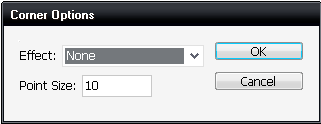
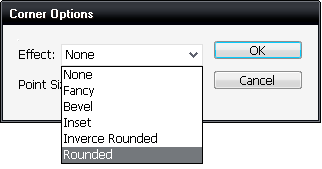
После выполнения скрипта таблица будет такой:
То есть углы у таблицы конечно остались, но они сделаны невидимыми, а сверху наложен привязанный скругленный прямоугольник.
Ограничения:
1. Скрипт предназначен для работы с небольшими таблицами, которые целиком помещаются в фрейме. К длинным таблицам, перетекающим со страницы на страницу, скрипт применять не стоит.
2. Перед таблицей желательно иметь хотя бы один абзац текста.
Как всегда мы рады вашим замечаниям и предложениям по работе этой тестовой версии скрипта.
Изменение параметров угла
Команда «Параметры угла» позволяет быстро задать параметры угла любого контура. Доступен целый ряд параметров угла от простых скругленных углов и до сложных орнаментов.

A. Параметры угла без обводки B. Тот же эффект с обводкой в 1 пункт C. Тот же эффект с обводкой в 4 пункта