Как спрятать изображение на слайде до нужного момента?
Представьте, что вы хотите спрятать изображение на слайде, пока не наступит нужный момент. Триггер позволяет настроить изображение так, чтобы оно появлялось только при щелчке по определенной фигуре.
Добавьте нужное изображение на слайд, Вставка -> Фигуры. Выберите фигуру, которая будет служить своеобразной «кнопкой» для появления изображения.
Правый клик по фигуре -> Редактировать текст. Напишите на фигуре, что-то вроде «Кнопка».
Выберите изображение -> вкладка Анимация -> в группе Анимация -> Масштабирование.
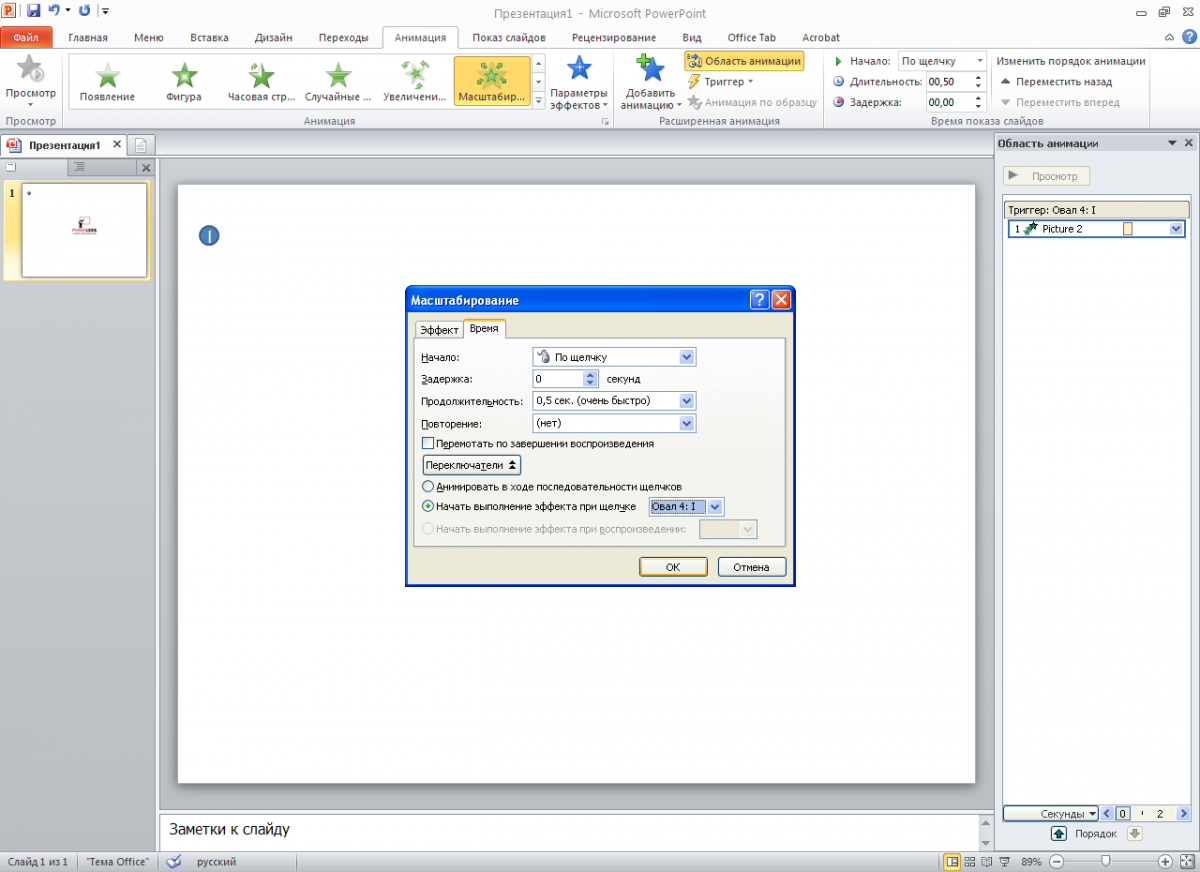
Для MS PowerPoint 2010 и 2013: Анимация -> Триггер -> По щелчку -> Выберите форму «I».
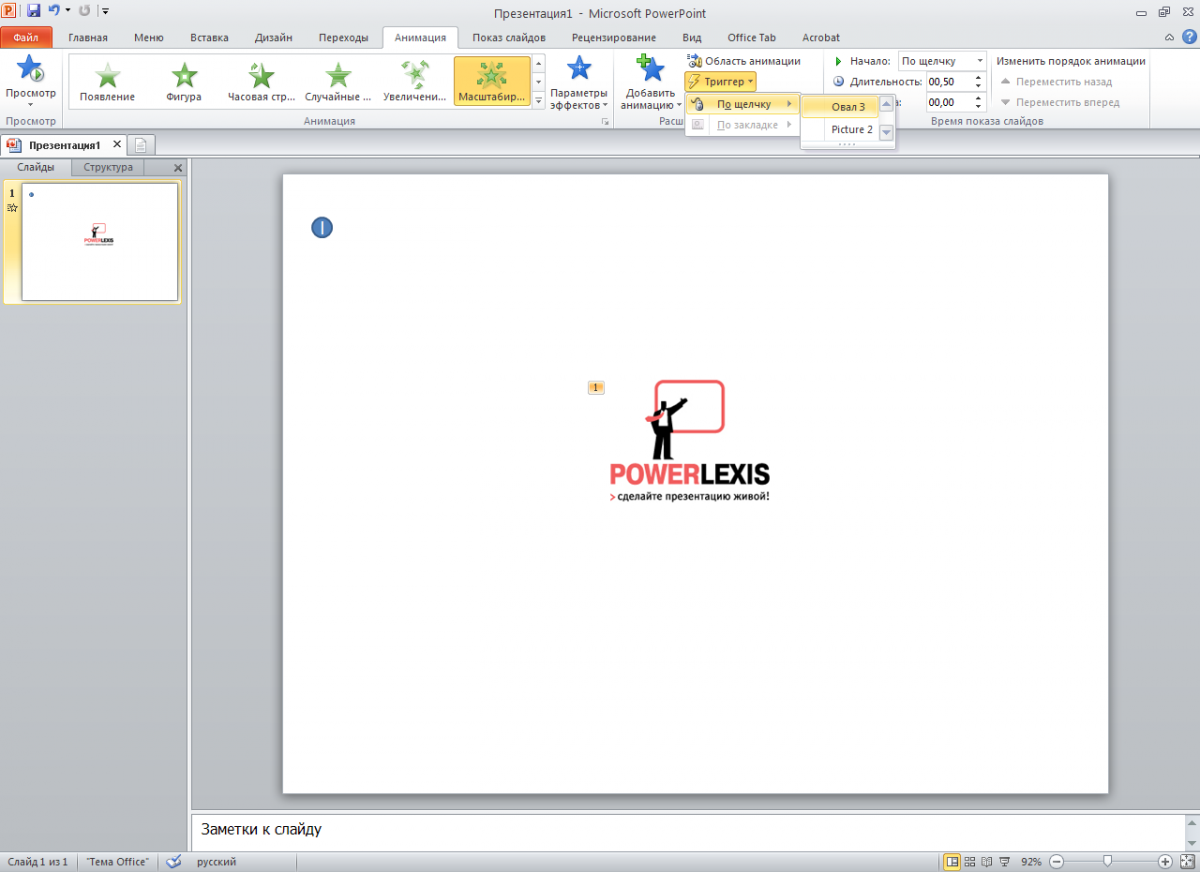
Для MS PowerPoint 2007: Анимация -> Область анимации -> Правый клик по анимации -> Время -> Переключатели -> Начать выполнение эффекта при щелчке -> Выберите форму «I» -> ОК.
Не снимая выделения с картинки, кликните по команде Триггер -> По щелчку -> Выберите фигуру «кнопка».
Shift + F5. Как вы видите, изображение не выводится на слайде при показе. Чтобы оно появилось на слайде, кликните по «I». Вуаля!
Следите за нашими новостями, ставьте «мне нравится» и оставляете свои комментарии в наших группах VKontakte и Facebook.
Работайте и развивайте вместе с PowerLexis!
Обтекать текст вокруг рисунка или другого объекта в PowerPoint
PowerPoint не имеет функции обтекаия текстом, которая Word обтекать. Но вы можете разметить рисунок и обтекать текст в Word, а затем встраить его PowerPoint слайд. Инструкции можно прочитать далее.
В Word, разверните рисунок и обтекайте текст
- Начните пустой Word документ.
- Введите текст в документе.
- Поместите курсор в середину текста.
- Перейдите в >рисунка, а затем вставьте изображение.
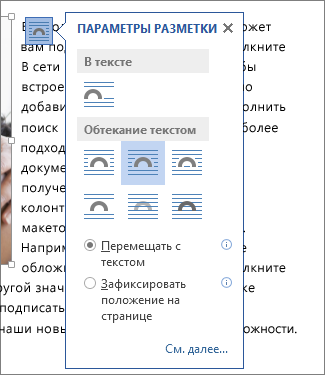
- Выберите рисунок. В правом верхнем углу выберите кнопку Параметры разметки:
- Выберите один из вариантов обтекаия текстом.
- При необходимости перетащите рисунок, чтобы расположить его в обтекаемом тексте.
- Сохраните Word документ и заметьте, где он хранится.
- Закроем Word документ.
Важно: При попытке вставить текст и изображение на слайд в следующей процедуре документ должен быть закрыт.
В PowerPoint, добавьте содержимое на слайд
- Переключение PowerPoint, а затем откройте слайд, на который вы хотите добавить рисунок и текст.
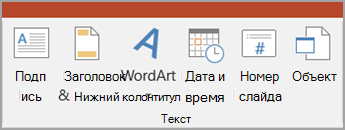
- На вкладке Вставка в группе Текст выберите объект.
- В диалоговом окне Вставка объекта выберите создать из файла.
- Нажмите кнопку Обзор.
- Перейдите к документу Word, сохраненного в предыдущей процедуре.
- Выберите его и выберите ОК.
- В диалоговом окке Вставка объекта выберите ОК.
После того как объект будет помещен на слайд, его можно при необходимости переместить или переместить. Если вы хотите переместить или изменить его или изменить текст, просто дважды щелкните содержимое окна, чтобы сделать его редактируемым.
Удаление подчеркивания текста гиперссылки
Если вы хотите включить гиперссылки в презентации, но не хотите, чтобы аудитория знала, что они являются гиперссылками (пока вы не будете готовы), вы можете удалить узнаваемое подчеркивание, но сохранить ссылку.

Короче говоря, это можно сделать, удалив гиперссылку из текста и наложив прозрачную фигуру на текст, а затем назначив гиперссылку прозрачной фигуре. После этого при показе вы сможете указать фигуру и щелкнуть ее, чтобы перейти к целевому объекту ссылки. Дополнительные сведения см. в статье.
- Щелкните правой кнопкой мыши текст гиперссылки и выберите команду Удалить гиперссылку.
- На вкладке Вставка в группе Иллюстрации щелкните Фигуры, а затем в разделе Прямоугольники щелкните Прямоугольник.
- Перетащите фигуру, чтобы нарисовать прямоугольник, чтобы он охватывал текст гиперссылки, который нужно скрыть.
- Щелкните прямоугольник правой кнопкой мыши и выберите пункт Формат фигуры.
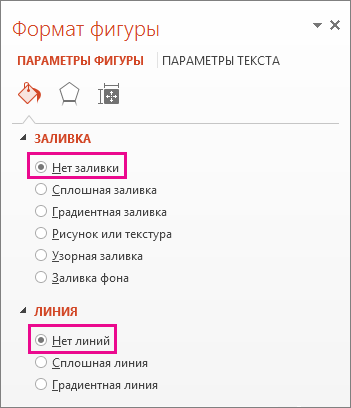
- На панели Формат фигуры выполните следующие действия.
- В разделе Заливка щелкните Нет заливки.
- В разделе Строка щелкните Нет строки.
- Щелкните фигуру прямоугольника (но не текст внутри фигуры), а затем на вкладке Вставка в группе Ссылки щелкните Гиперссылка.
- В поле Адрес введите веб-адрес и нажмите кнопку ОК.
- Чтобы проверить гиперссылку, в нижней части окна слайда щелкните Режим слайд-шоу .

- Щелкните текст (прямоугольник), содержащий гиперссылку.
- Щелкните правой кнопкой мыши текст гиперссылки и выберите команду Удалить гиперссылку.
- На вкладке Вставка в группе Иллюстрации щелкните Фигуры, а затем в разделе Прямоугольники щелкните Прямоугольник.
- Перетащите фигуру, чтобы нарисовать прямоугольник, чтобы он охватывал текст гиперссылки, который нужно скрыть.
- Щелкните прямоугольник правой кнопкой мыши и выберите пункт Формат фигуры. В диалоговом окне Формат фигуры выполните следующие действия.
- Нажмите кнопку Заполнить в левой области, щелкните Цвет в правой области, а затем выберите цвет, соответствующий фону презентации.
- Щелкните Цвет линии в левой области, щелкните Нет строки в правой области, а затем нажмите кнопку Закрыть.
Примечание: Если текст не отображается при вводе, выделите его. Если вы хотите изменить цвет или форматирование текста, выделите текст, а затем на вкладке Главная в группе Шрифт щелкните средство запуска диалогового окна .
Мы рекомендуем вам предложить другие новые и расширенные функции, щелкнув Справка > отзыв > у меня есть предложение.
Как спрятать дополнительный текст слайда (PowerPoint 2007)?

Проблемы с сохранением слайда в powerpoint 2007
День добрый! Такой вопрос, при сохранение презентации стало появляться сообщение "Для отмены.Считать весь всевозможный текст с одного слайда PowerPoint
List<string> strPres = new List<string>(); PPoint.Application ppt; PPoint.Presentations.Автозапуск слайда в PowerPoint
Господа, подскажите как сделать макрос в PowerPoint, чтобы он запускался при показе слайда?
Вставка номера слайда в Powerpoint
Добрый день, коллеги. Подскажите пожалуйста по реализации следующей задачи. Работаю в Powerpoint.