Создание рассылок
Когда вы научились вести клиентскую базу и продумали список сегментов, можно переходить к работе с CRM-маркетингом.
Рассмотрим примеры каждого из существующих типов рассылок.
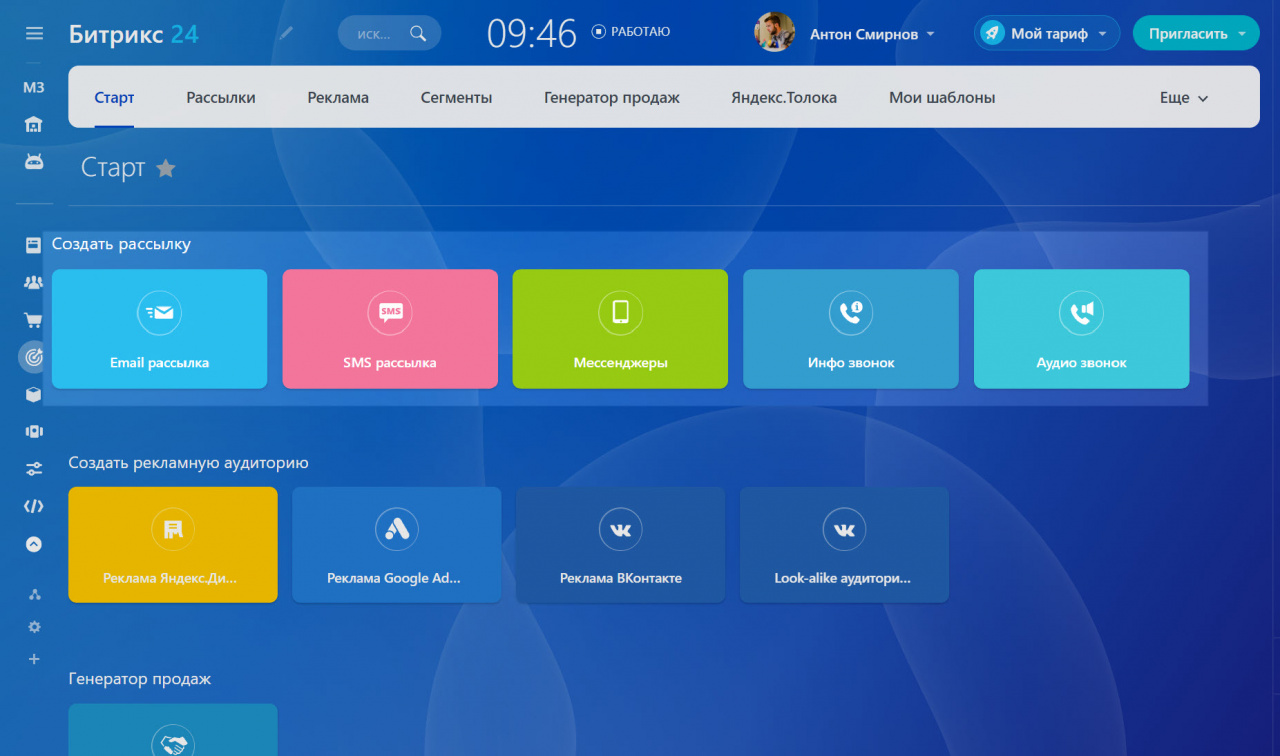
Почтовые рассылки — это один из традиционных каналов общения с клиентами. Почти любая форма на сайта содержит поле ввода e-mail, поэтому этот вариант рассылок подойдет большинству компаний.
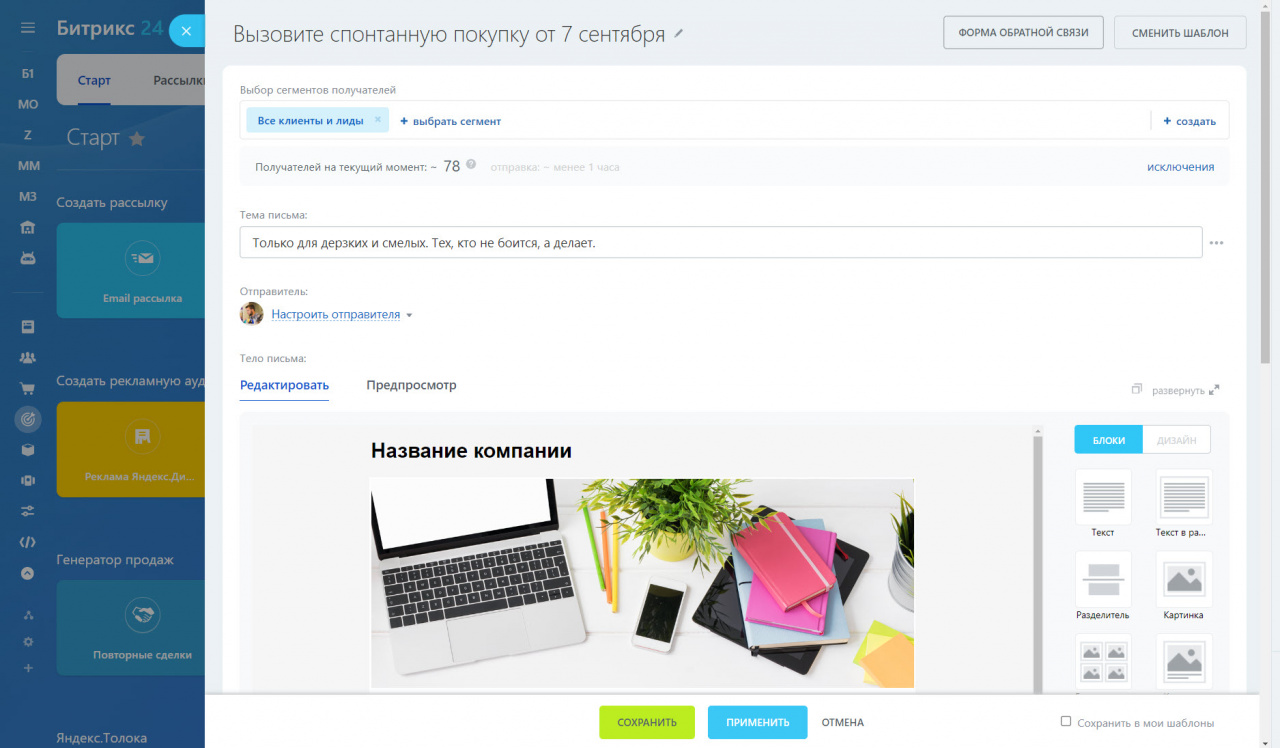
Пример: зоомагазин использует e-mail маркетинг для информирования новой марки корма для кошек.
SMS
Еще один способ связаться с клиентом — отправить ему SMS-сообщение. Составьте короткое сообщение с информацией о акциях и скидках, выберите нужный сегмент — и система разошлёт SMS выбранным контактам.
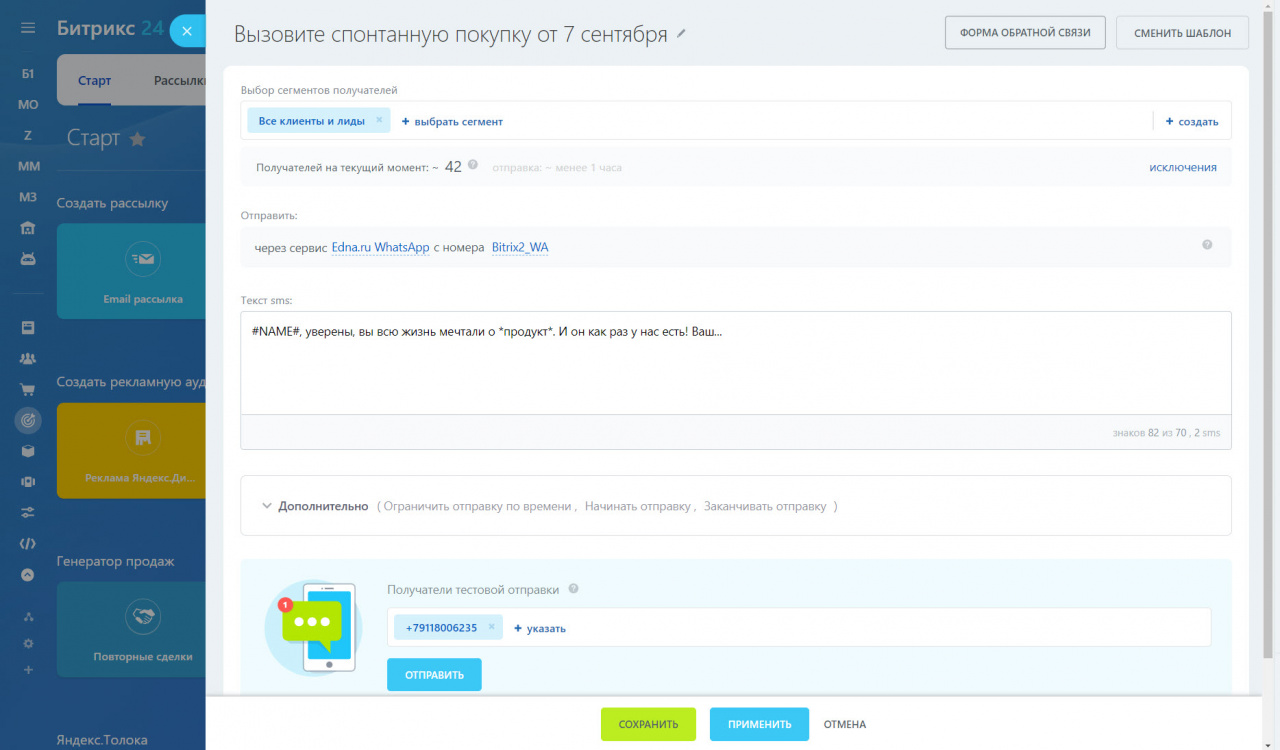
Пример: автосервиc через sms-оповещения приглашает всех клиентов на сезонную смену резины.
Для использования SMS-рассылок необходимо предварительно настроить интеграцию с сервисом отправки сообщений. Подробнее о настройке сервисов вы можете прочитать в статьях — sms.ru, Twilio и SMS-ассистент.
Количество сообщений, которое вы можете отправить каждый день, зависит от вашего SMS-провайдера. Текущее ограничение вы можете увидеть на странице Маркетинг — Настройки — SMS
Мессенджеры
Клиенты все чаще приходят за покупками, пока сидят в соцсетях и мессенджерах. Поэтому и общаться с нами им удобнее из соцсетей. CRM-маркетинг отправляет рассылки в те источники, откуда клиент к нам обратился. Если он изначально написал нам ВКонтакте, то и рассылка придет ВКонтакте.
Отправить рассылку можно только тому клиенту, с которым уже была коммуникация, и только в тот мессенджер, в котором эта коммуникация была самый последний раз. При этом диалог с клиентом может быть неактивен.
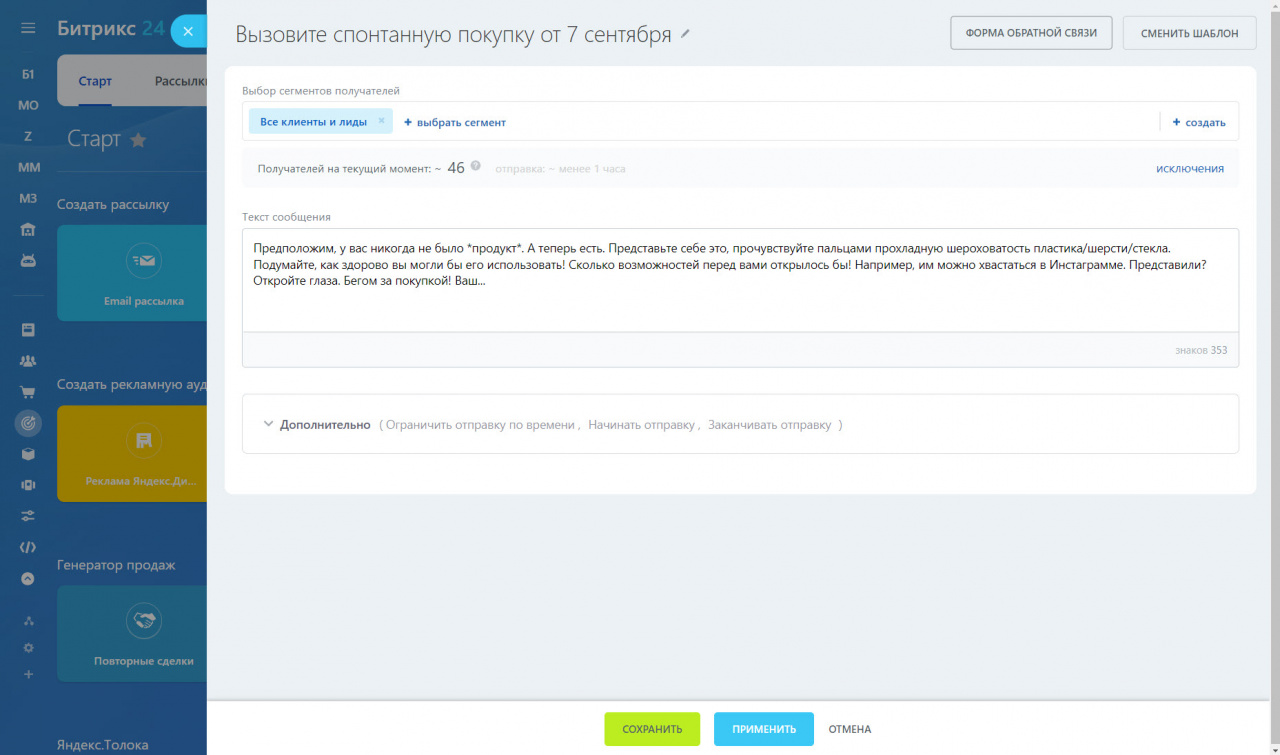
Пример: косметологическая клиника приглашает клиентов на повторные процедуры.
Информационные звонки
Информационный звонок — это когда клиенту приходит звонок от компании и приятный голос рассказывает о предложении. Чтобы сделать такую рассылку, напишите текст вашего сообщения в Маркетинге. Битрикс24 преобразует этот текст в голос и позвонит по нужным номерам.
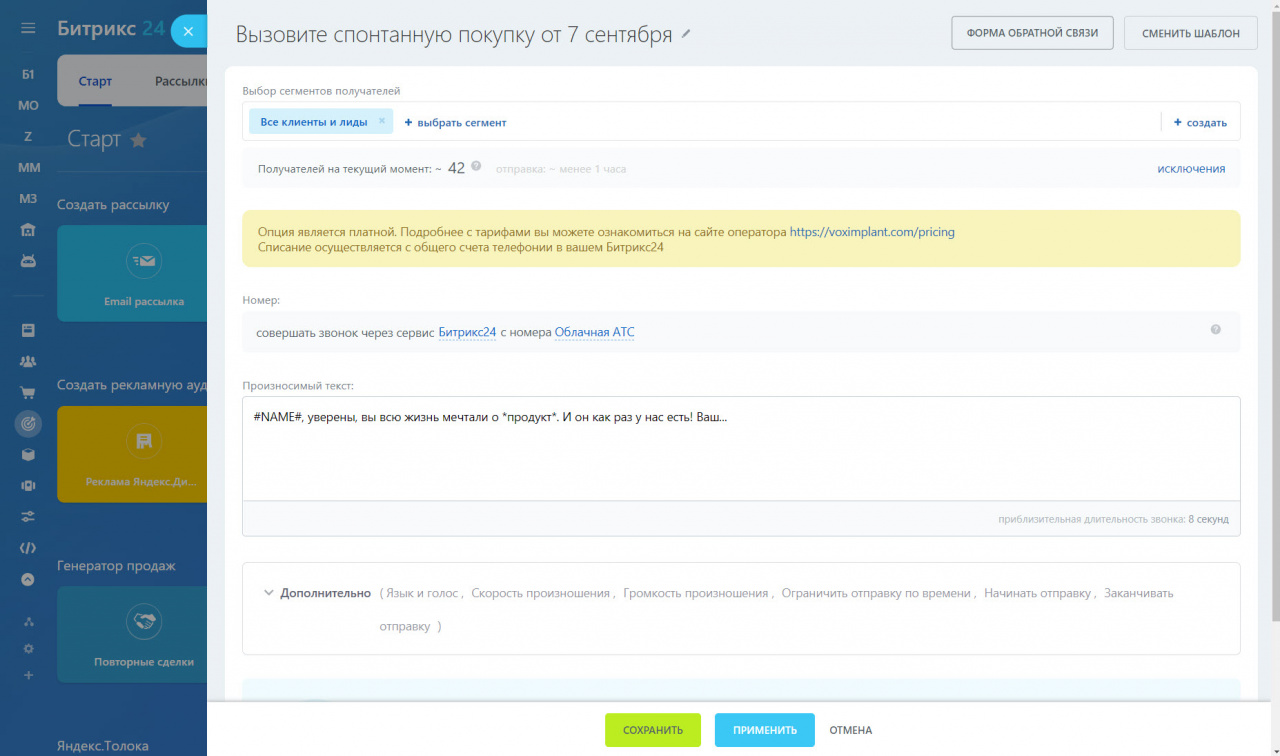
Опция конвертации текста в голос является платной. Подробнее с тарифами можете ознакомиться на сайте оператора в разделе Text to Speech. Списание осуществляется с общего счета телефонии в вашем Битрикс24.
Пример: напоминание участникам семинара о мероприятии.
Для совершения звонков нужно заранее настроить телефонию. Поддерживаются только арендованные номера и подключения АТС через SIP-коннектор. Информационные звонки выполняются раз в 15 минут по 5 звонков. Если запланировано больше звонков, то очередные 5 звонков будут совершены после завершения текущих вызовов в следующие 15 минут.
Генератор продаж
Генератор продаж создает повторные сделки и лиды с определенной группой клиентов. Вы можете сразу добавить задание менеджеру, который будет работать со сделкой. Удобный инструмент, когда коммуникацию с клиентом должен осуществить непосредственно сотрудник компании.
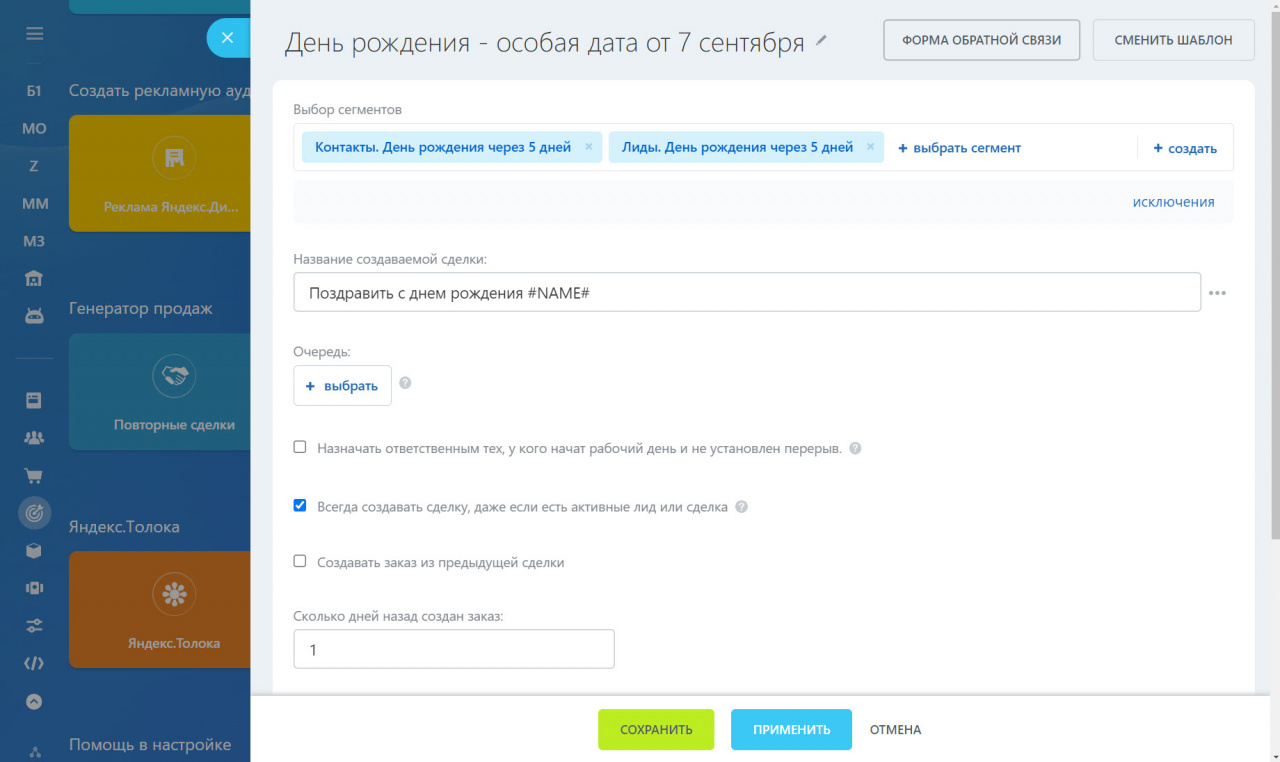
Пример: продолжим сценарий приглашения клиентов на повторные процедуры в косметологической клинике.
Отдельно работу с генератором продаж мы рассмотрим в следующей статье.
Следующая статья:
Как добавить компанию
В Битрикс24 есть несколько способов как создать компанию. Давайте рассмотрим их подробнее.
Добавлять компании могут сотрудники с соответствующими правами в CRM. Подробнее читайте в статье Права доступа в CRM.
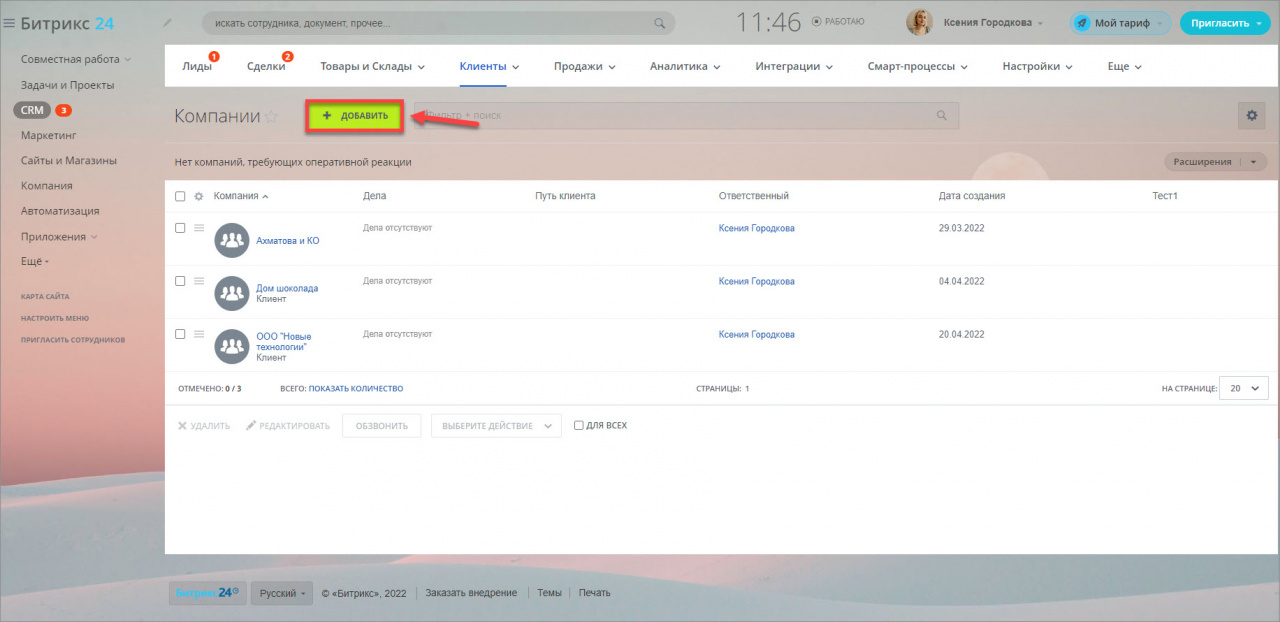
- Компанию можно добавить как самостоятельный элемент. Этот способ подойдёт, если к вам в офис пришел потенциальный клиент и нужно сохранить его данные. Нажмите Добавить на странице CRM >Клиенты >Компании.
- Также компанию можно создать в карточке лида или сделки. Используйте этот вариант, если у вас уже есть элемент CRM и вы хотите создать компанию с ним в связке. Заполните поле Клиент в карточке элемента и сохраните его.
Подробнее читайте в статье Карточка CRM.
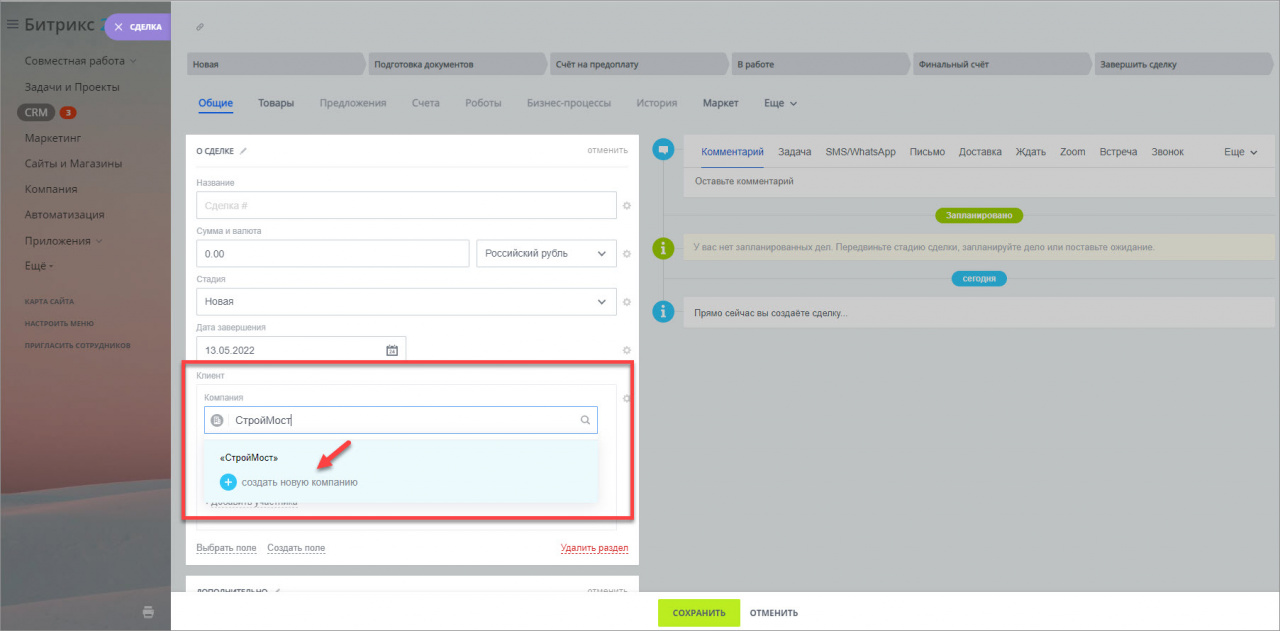
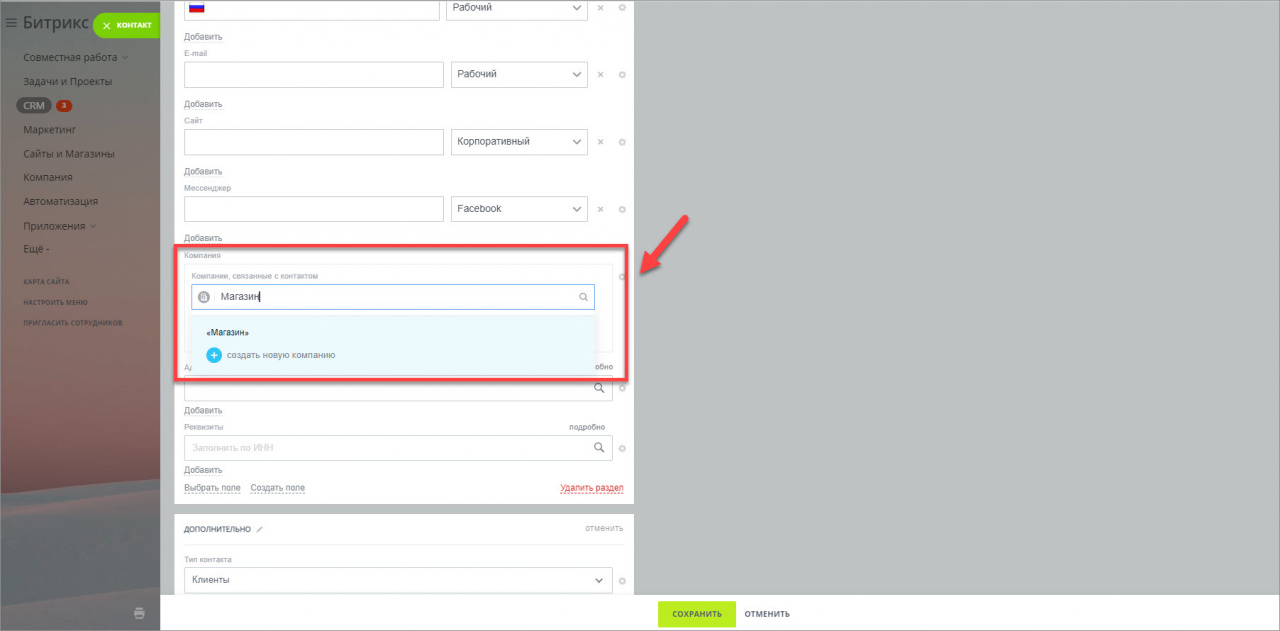
- Компанию можно создать и в карточке контакта. Например, вы работаете с клиентом как с частным лицом, и вот он звонит и сообщает, что теперь он представляет некую компанию. Чтобы не потерять связь между клиентом и компанией, вы можете создать компанию в поле Компания прямо в карточке элемента.
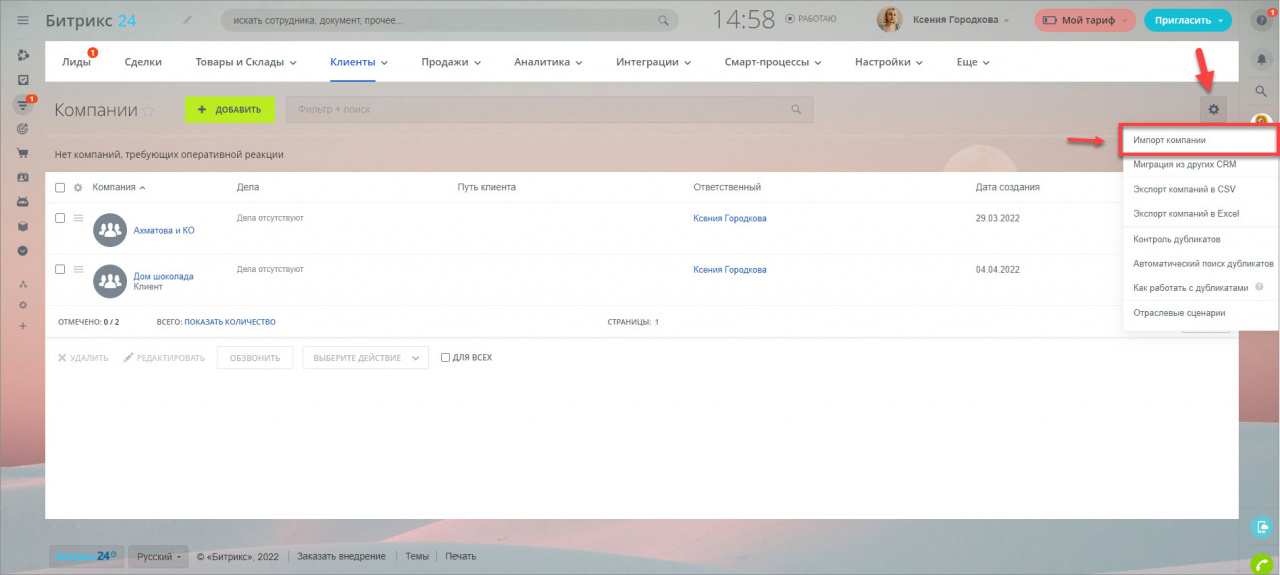
- Используйте импорт компаний, если у вас большая база данных и вы хотите быстро перенести ее в CRM. Эта опция находится в шестерёнке в разделе Компании.
- Также компанию можно получить с помощью CRM-формы. Настройте форму и добавьте её на свой сайт для получения информации о клиенте .
Подробнее читайте в статьях Импорт элементов CRM с реквизитами и CRM-формы
Как заполнить карточку
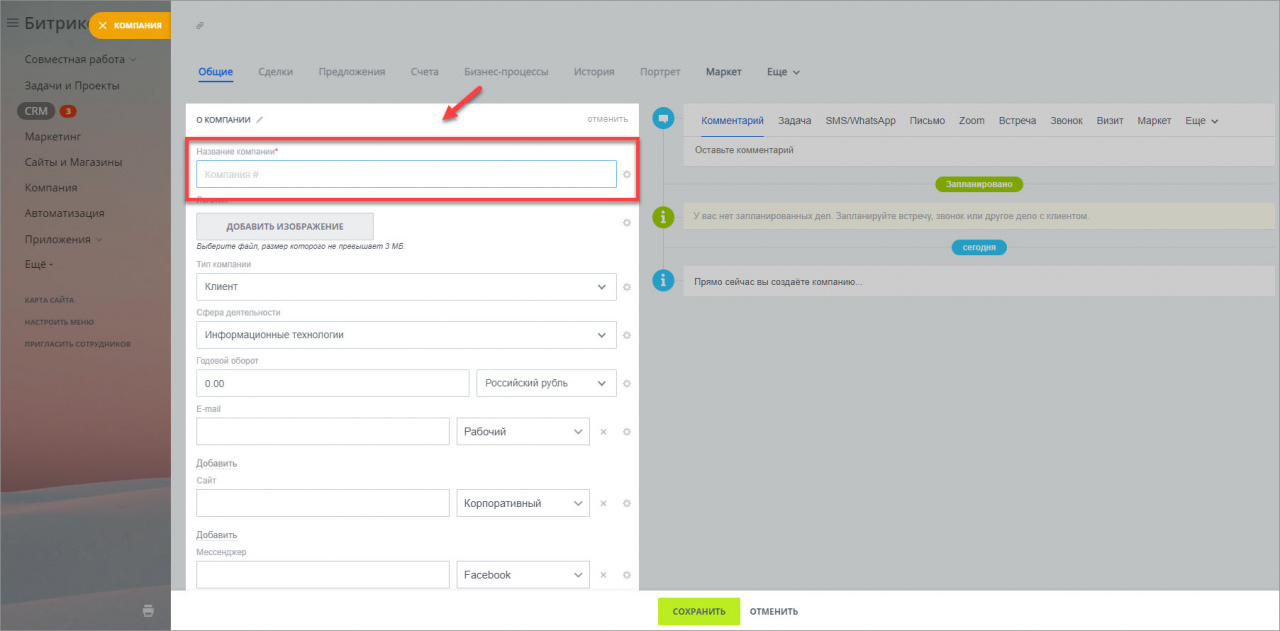
После того как вы нажали Добавить откроется карточка компании. По умолчанию, для создания компании достаточно заполнить её название.
В этом же разделе внесите информацию о типе компании, сфере деятельности и годовом обороте.
Также заполните способы связи с компанией — телефон, e-mail, сайт, мессенджеры.
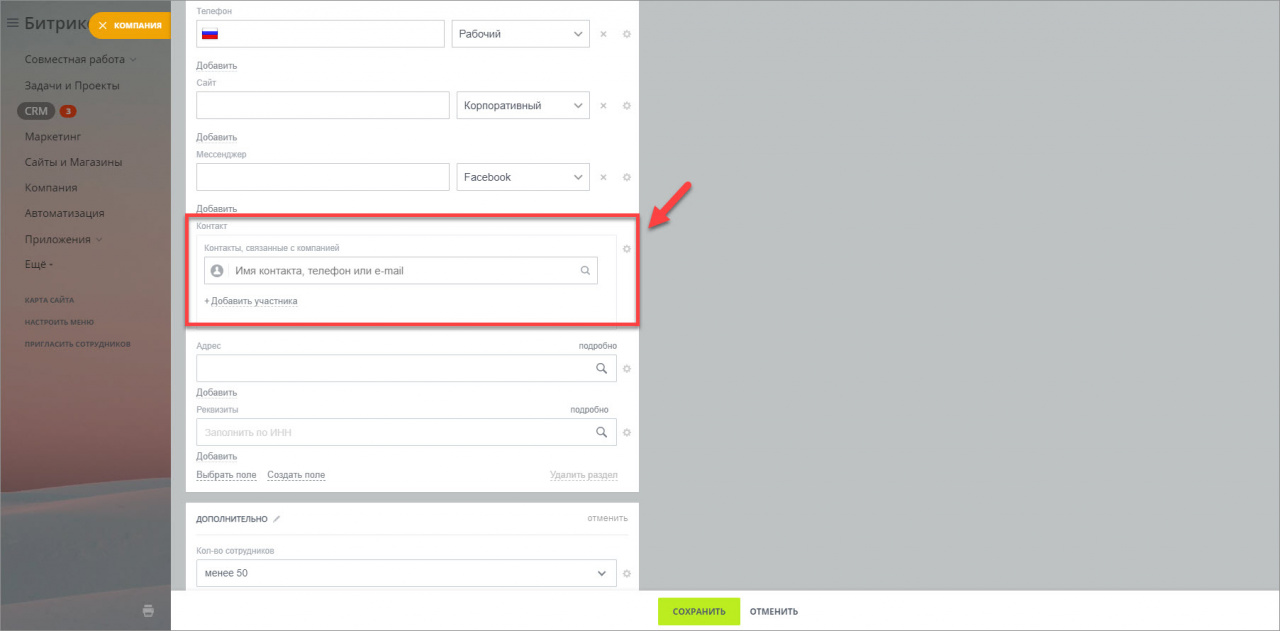
В поле Контакт заполните данные о представителе компании, с которым вы работаете. Контактов в компании может быть несколько.
Далее добавьте адрес в карточку компании. Адрес можно выбрать из списка или указать на карте.
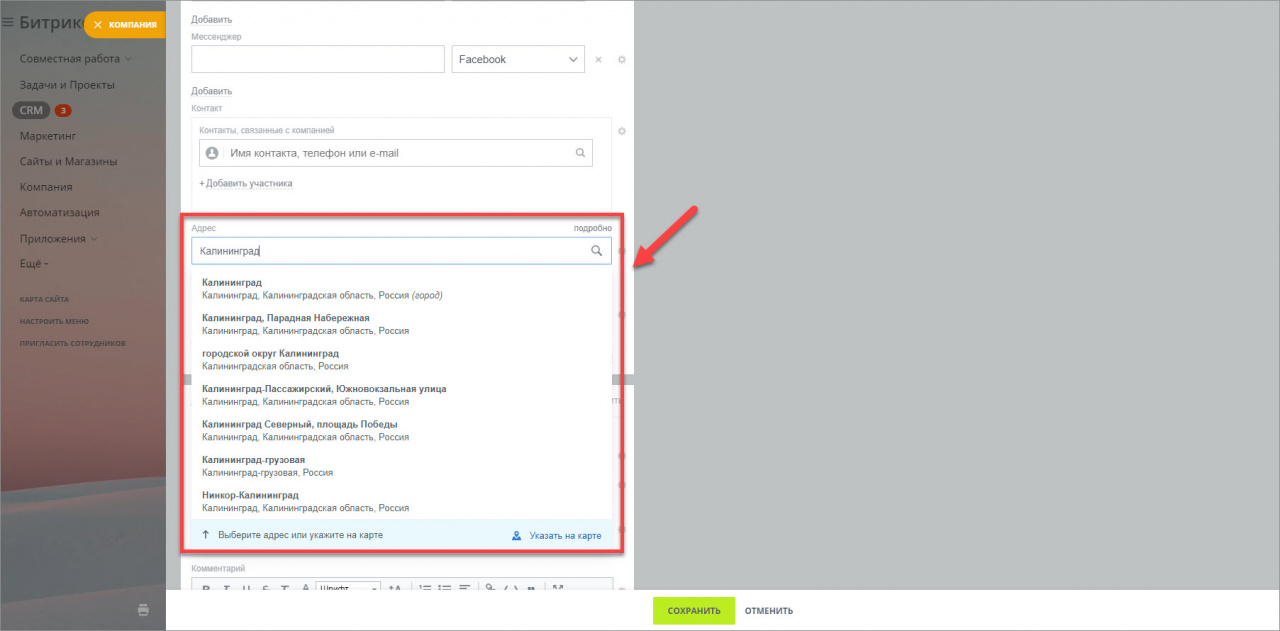
После заполнения основной информации следующий шаг — реквизиты компании.
В поле Реквизиты можно добавить подробную информацию, — например, полное название компании, ИНН, ОГРН, банковские реквизиты и другие данные. Позже вы cможете использовать внесенные реквизиты, чтобы сформировать платежный документ или договор на оказание услуг.
Подробнее читайте в статьях Изменения в работе с адресами и реквизитами в CRM и Шаблоны реквизитов
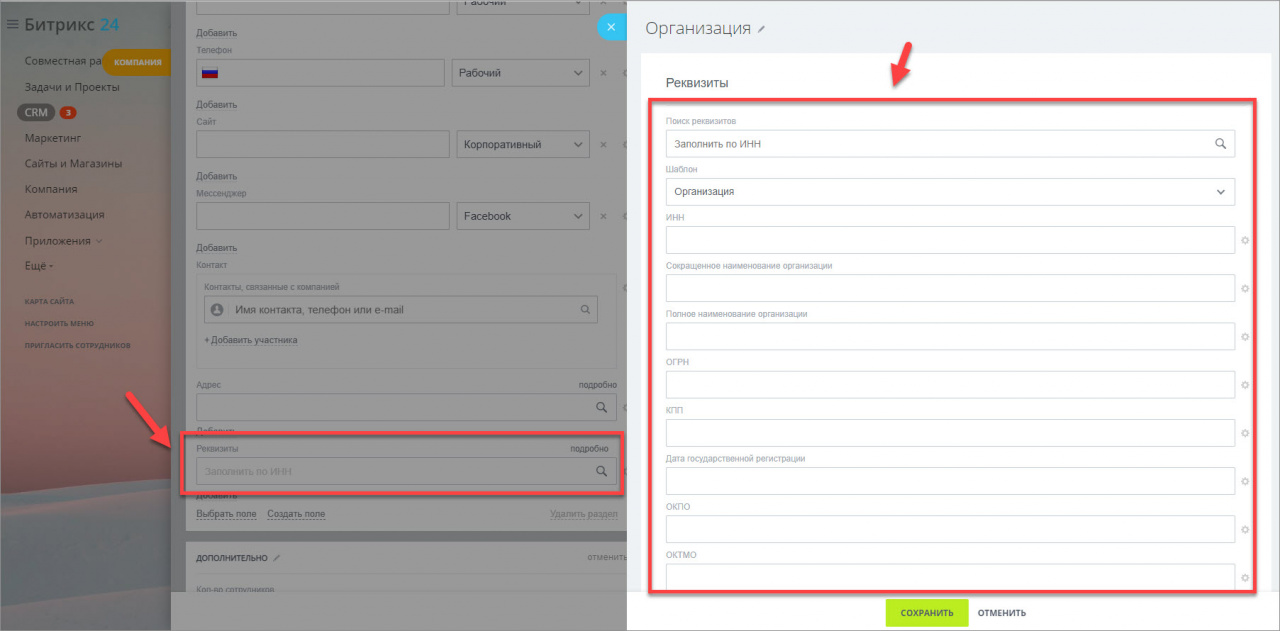
Дополнительная информация
В разделе Дополнительно укажите количество сотрудников и оставьте произвольный комментарий, если требуется.
Опция Доступна для всех позволяет работать с компанией другим сотрудникам.
Мастер кампаний для продвижения вашего бизнеса

Когда бизнес начинает работу, возникает вопрос о продвижении в интернете, однако на раскрутку не хватает времени, сил, опыта или средств. Сейчас это не поводы для отказа от рекламы — в Битрикс24 появился инструмент, который поможет самостоятельно запустить рекламу в Яндекс.Директ. Достаточно создать сайт в Битрикс24, а Мастер кампаний привлечет рекламный трафик. Мастер кампаний — инструмент, который позволит частично автоматизировать запуск рекламы в Яндекс.Директ. Алгоритмы виджета настроены таким образом, что подбирают контент для рекламы, заполняют поля, подсказывают, как составить объявление, любому сайту, который создан на портале.
Как подключить

Мастер кампаний Яндекс.Директ находится в разделе Маркетинг в действующем аккаунте. Если еще не зарегистрированы, пройдите бесплатную регистрацию. Зарегистрировать бесплатно

Теперь можно запустить и настроить рекламу: кнопка Создать кампанию. Впишите адрес сайта, сторонний или созданный в Битрикс24. Внимательно заполните настройки — чем больше информации внесете, тем лучше и полнее Мастер сформирует объявление о вашем предложении. Виджет использует для этого тексты, видео, изображения.

Когда настройки выполнены, нажмите Создать кампанию, есть вариант Сохранить черновик. После нажатия кнопки сервис предлагает произвести оплату рекламы, а проделанная работа отправляется на модерацию.

В разделе Мои кампании можно увидеть всю информацию о запущенной рекламе. Мастер кампаний может запустить рекламу, используя информацию, собранную CRM.
Используйте инструменты Битрикс24 для успешной работы, а мы ответим на вопросы, поможем выбрать приложения для развития вашего бизнеса.
Рекламные аудитории
Используйте аудитории в Маркетинге для создания рекламных кампаний в VK Рекламе, Яндекс.Директ и Google AdWords.
Принцип очень простой – вы выбираете сегмент и подключаете рекламную аудиторию. Битрикс24 передаёт список контактов, а все остальные действия происходят уже на стороне выбранного рекламного сервиса.
Рассмотрим два разных примера рекламных кампаний:
Напоминание о бренде на широкую аудиторию и рассылка на узкую аудиторию с призывом к покупке.
Предварительно необходимо настроить рекламную кампанию и аудитории на стороне рекламного сервиса:
- Яндекс.Директ – необходима аудитория Данные CRM.
- Google.Adwords – необходим список клиентов.
Как создать рекламную аудиторию
Рассмотрим на примере создания аудитории для рекламы в VK. Перейдите в раздел Маркетинг и откройте блок Реклама VK .
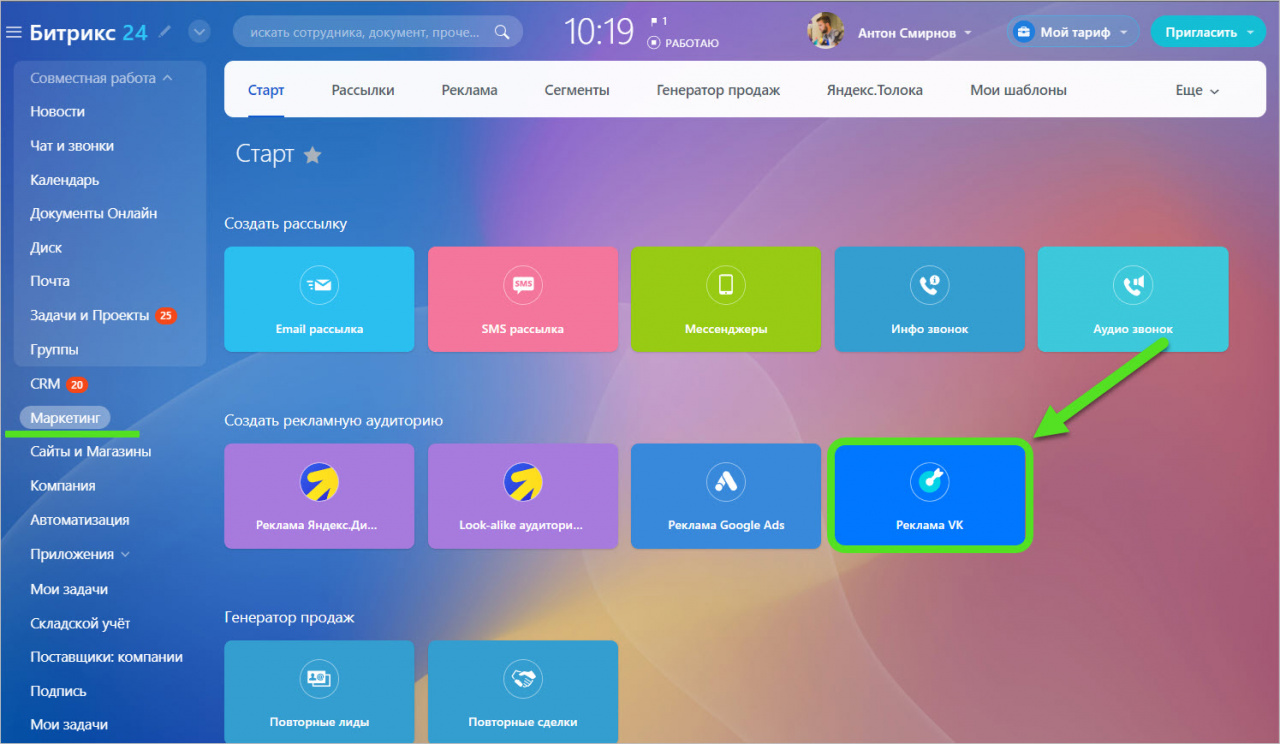
Нажмите кнопку + выбрать сегмент и добавьте клиентов из CRM.
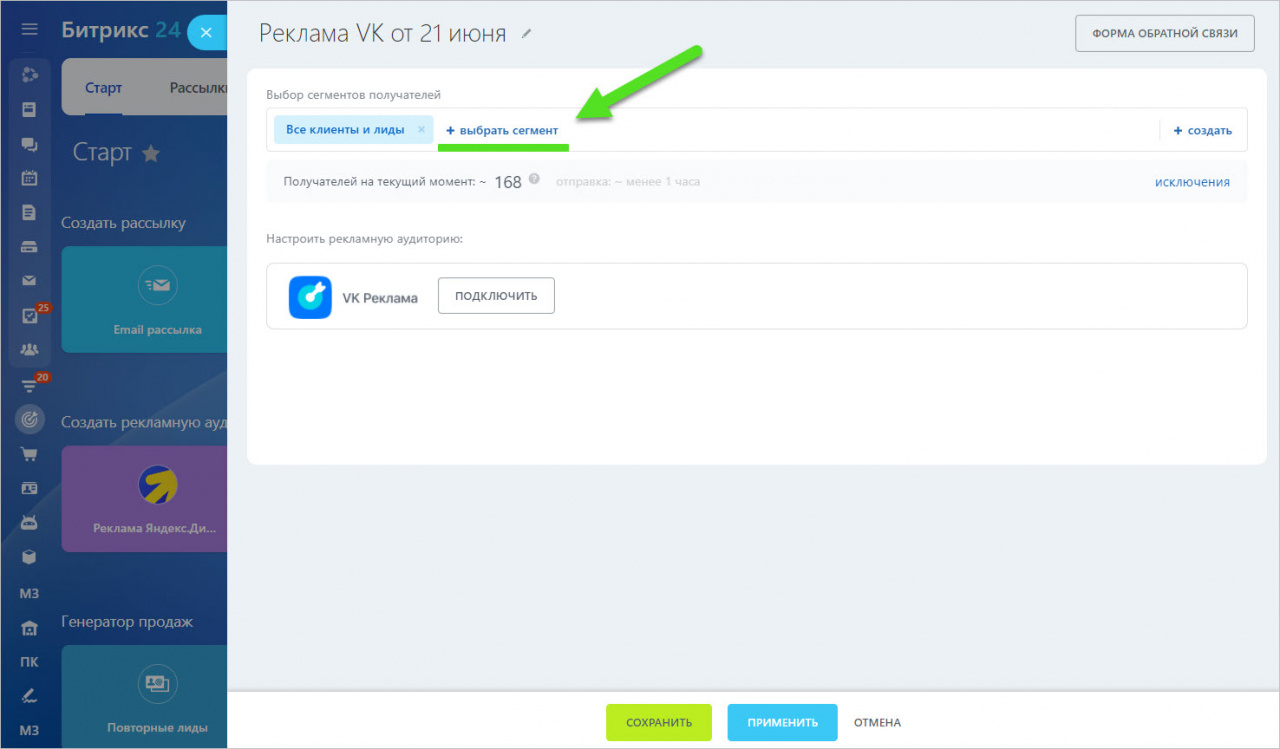
Подробнее о сегментах читайте в статье Сегменты клиентов.
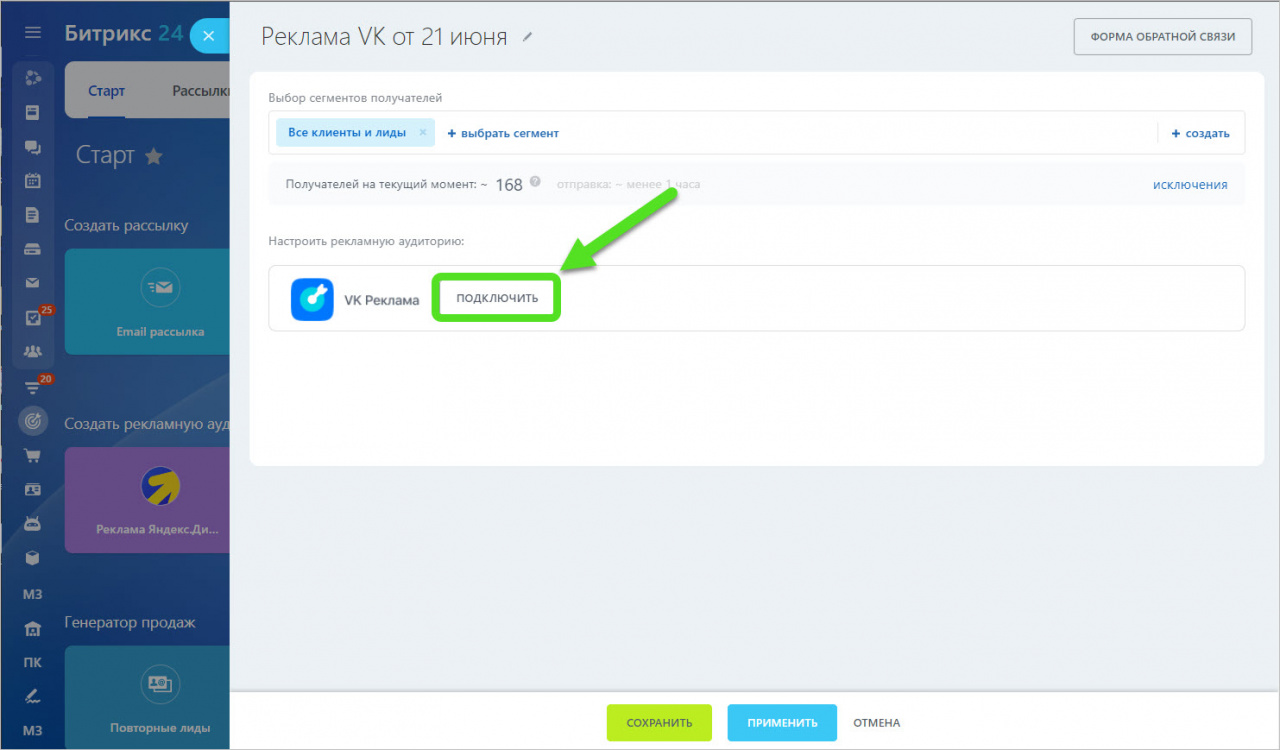
Затем подключите ваш рекламный аккаунт.
После этого выберите, куда добавить сегмент клиентов. Вы можете добавить клиентов в существующий список пользователей или создать новый.
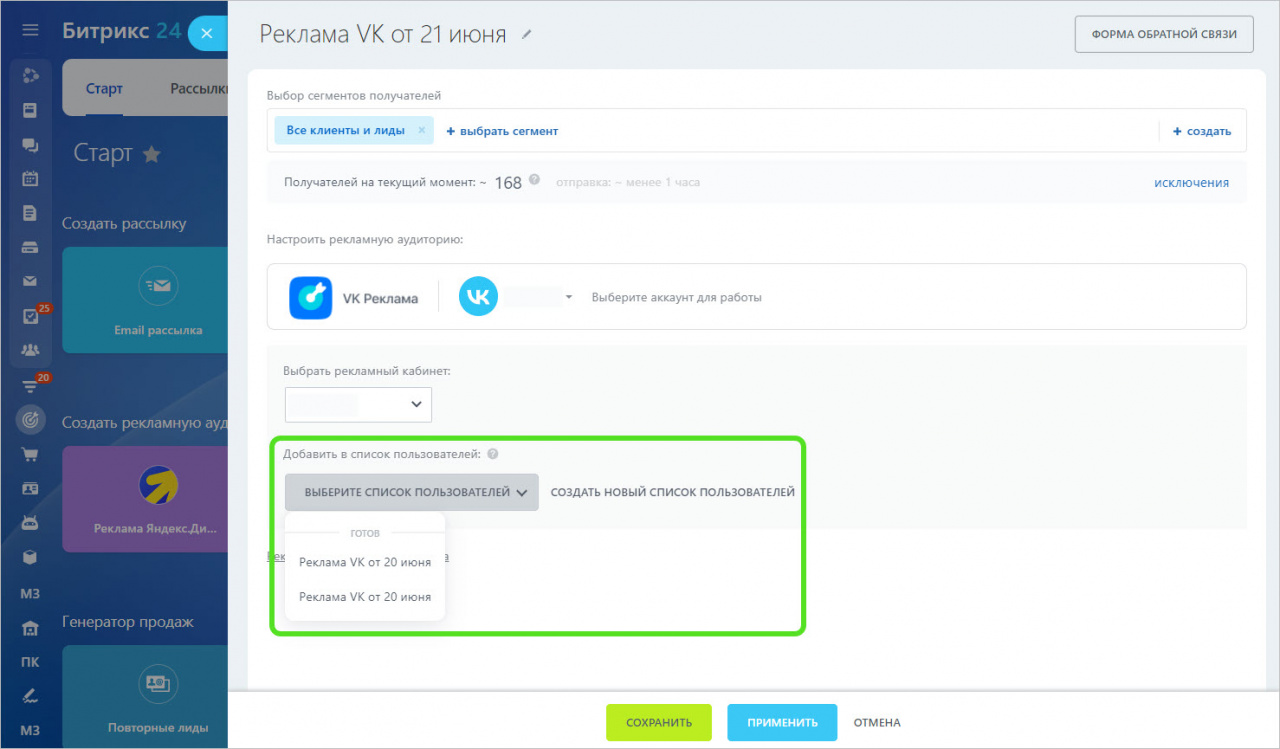
Создание аудиторий на основе собственных списков пользователей даёт возможность транслировать рекламу тем, кто уже взаимодействовал с вашей компанией. Подробнее читайте в Справке VK Рекламы.
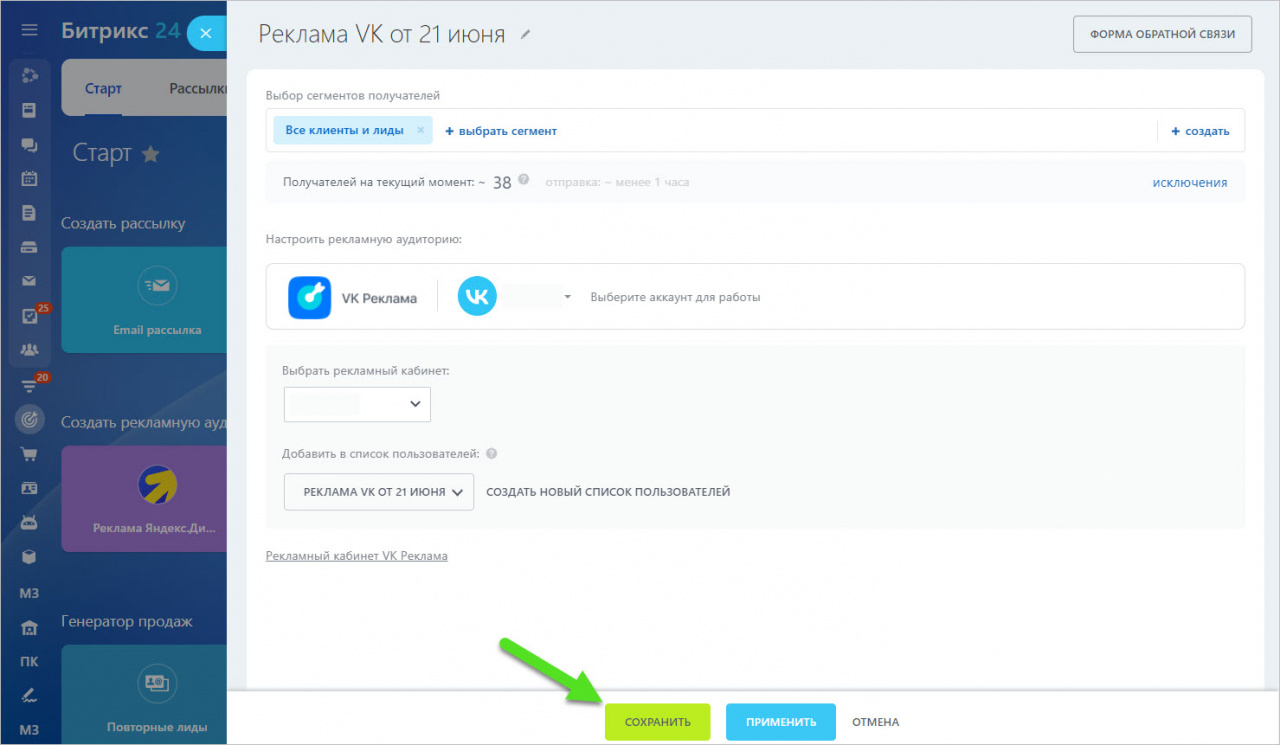
Когда все настройки будут сделаны, нажмите кнопку сохранить.
Выберите время запуска синхронизации: сейчас, позже вручную или запланировать. Ещё раз нажмите кнопку сохранить, для подтверждения.
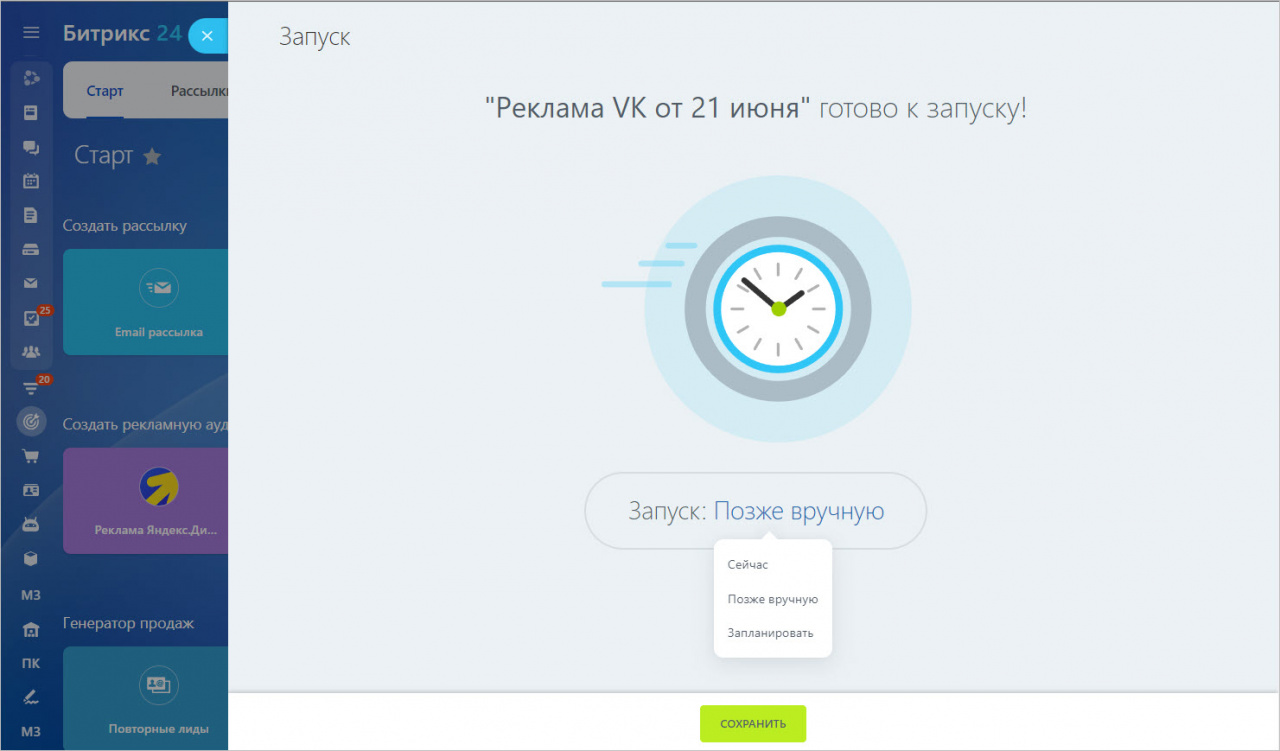
В вашем рекламном аккаунте появятся списки пользователей, из которых вы можете сформировать аудиторию для рекламы.
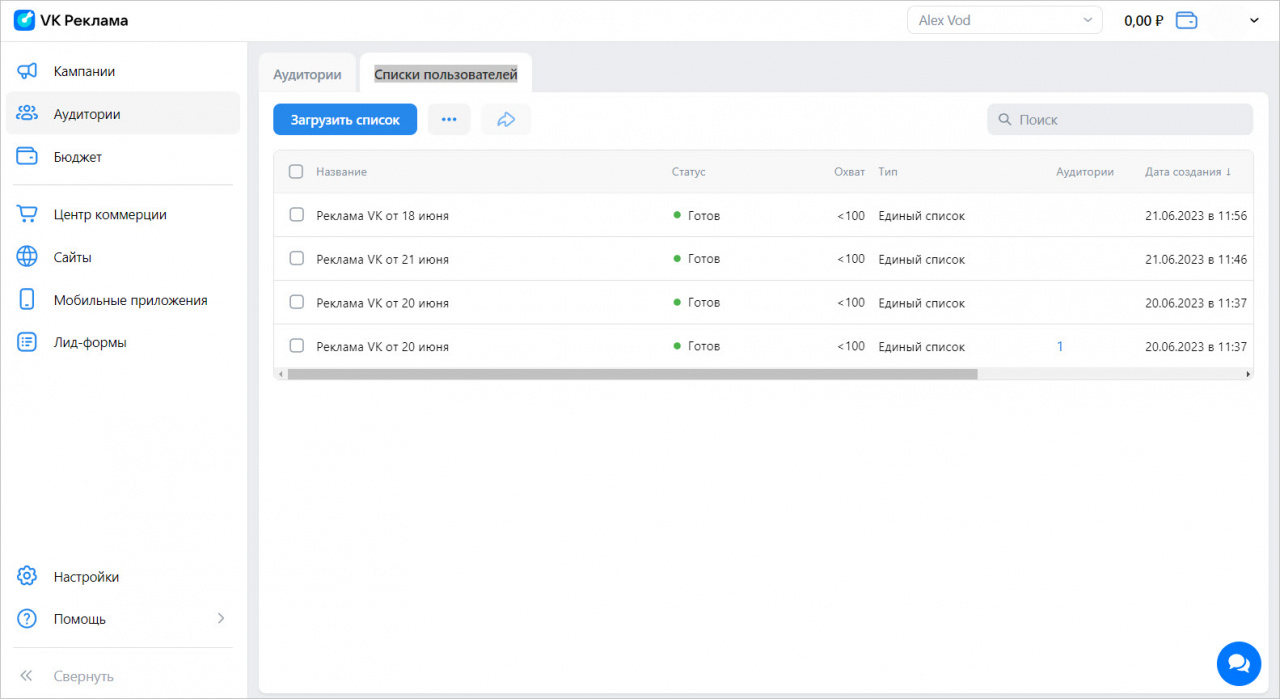
Аудитории в VK Рекламе — это инструмент для создания собственного списка потенциальных клиентов, которым вы хотите показать рекламу. Подробнее читайте в Справке VK Рекламы.