Как свернуть окно с помощь клавиатуры на Macbook?
При использовании Macbook пользователи сталкиваются с вопросом как свернуть все окна на клавиатуре ноутбука. Для выполнения этой задачи может быть задействовано 3 способа.
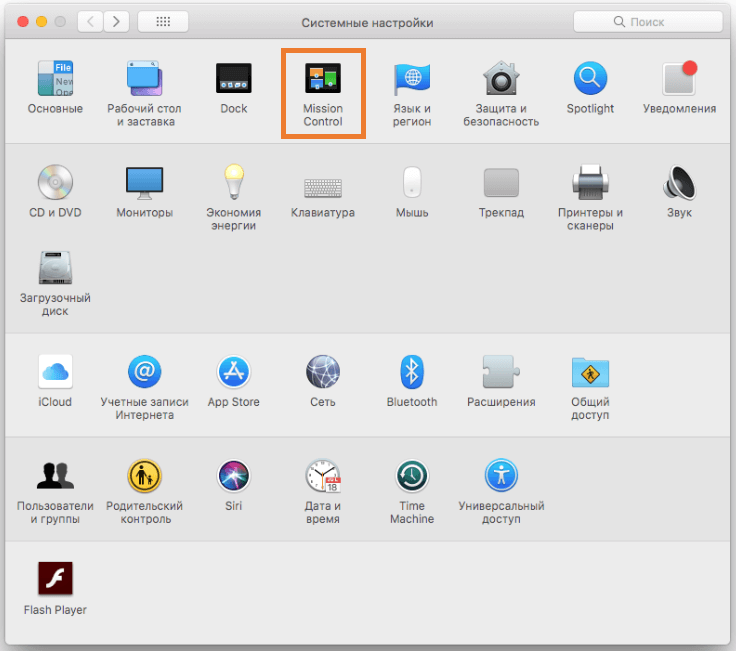
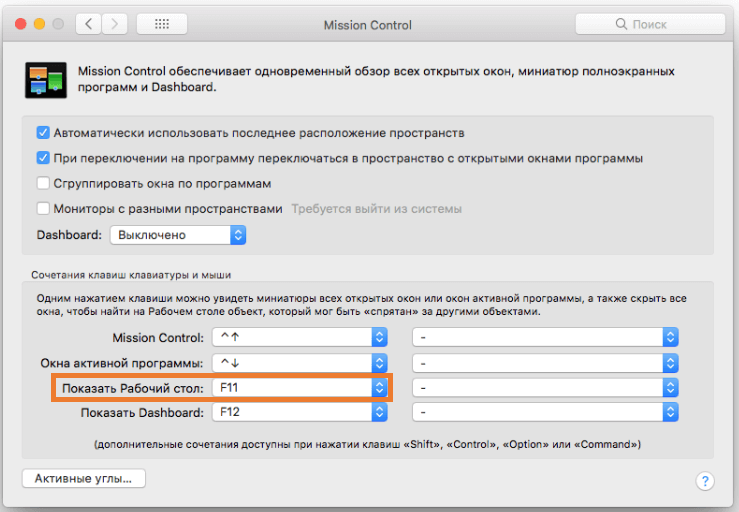
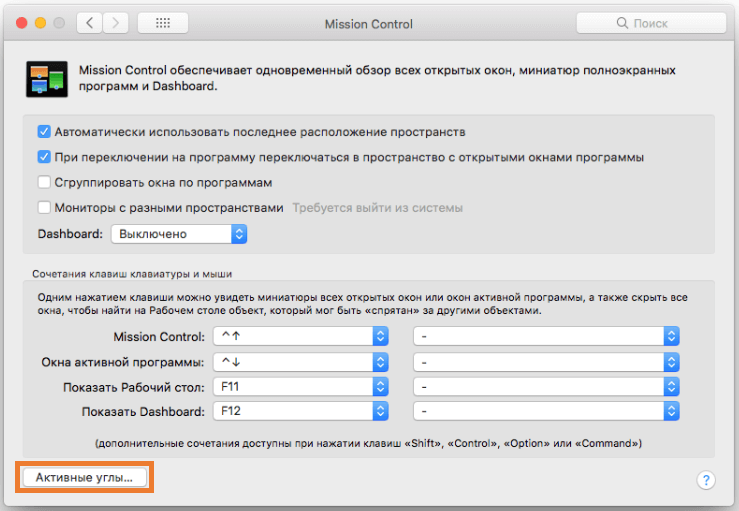
- 1. «Горячие «клавиши. Откройте на компьютере приложение «Системные настройки» и выберите пункт «Mission Control». Возле надписи «Показать рабочий стол» должна быть указана «горячая кнопка». Стандартные настройки предусматривают F11 по умолчанию. При необходимости ее можно заменить на любую другую.
Выполнение команды требует одновременное нажатие следующей компании из клавиш:


После данных комбинаций вы сразу окажетесь на Рабочем столе Macbook, а открытые окна будут свернуты.
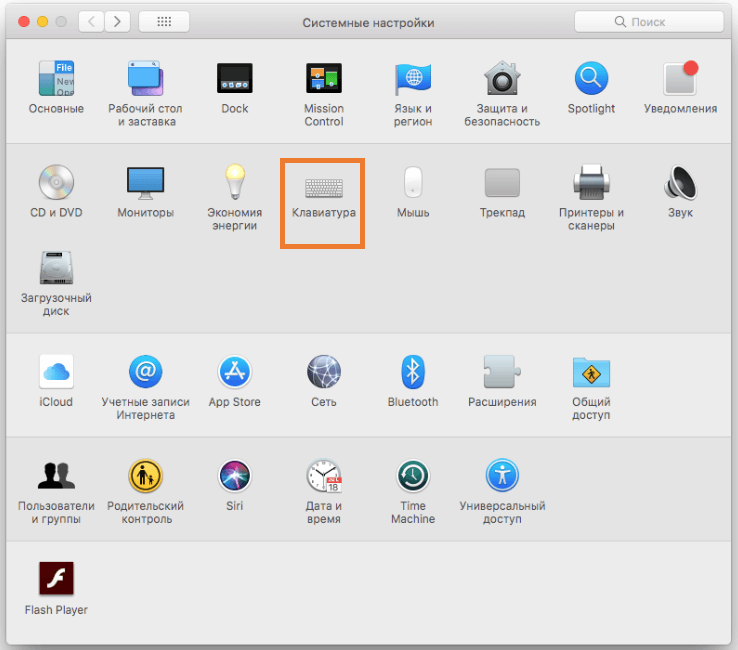
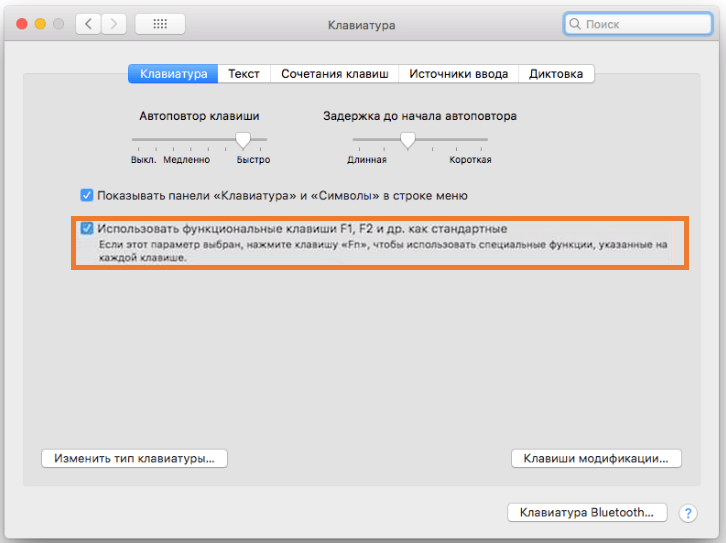
- 2. Нажатие кнопки F11. Откройте системные настройки и перейдите в раздел «Клавиатура». Напротив функциональных клавиш необходимо активировать галочку. Всего одним нажатием на F11 вы сможете выходить на десктоп.
- 3. С помощью трекпада. Чтобы свернуть открытые окна и выйти на рабочий стол потребуется на трекпаде выполнить несложный жест – большой и три остальных пальца разводятся от центральной части поверхности к краю.
3 простых способа свернуть все окна на Mac
Наверняка многим пользователям операционной системы Windows знакома комбинация кнопок «Win» + «D», позволяющая выполнить мгновенную «очистку» Рабочего стола путем сворачивания всех окон.
А как сделать то же самое на компьютерах Mac? Расскажем три простых способа!
1. Использование горячих клавиш
Первое, что нам потребуется — это проверка настроек. Заходим в «Системные настройки», далее выбираем «Mission Control».
Следует удостовериться, что для пункта «Показать рабочий стол» выбрана та или иная «горячая клавиша». В macOS по умолчанию назначена кнопка «F11», однако при желании можно заменить ее на другую удобную.
Итак, попробуем команду в действии. Используйте любое из предложенных сочетаний клавиш:
Все активные окна будут спрятаны, и Вы моментально окажетесь на Рабочем столе.
Существует вариант еще проще — сворачивание окон при нажатии лишь на одну клавишу «F11». Для активации этого способа необходимо перейти в «Системные настройки», далее выбрать меню «Клавиатура», где напротив пункта «Использовать клавиши F1, F2 и др. как стандартные» следует поставить галочку.
2. Использование функции Активных углов
Очень удобный вариант быстрой «очистки» Рабочего стола — использование опции «Активные углы». С ее помощью можно назначить некоторые системные команды для Mac при наведении стрелки в тот или иной угол экрана.
Для активации этой полезной функции необходимо зайти в «Системные настройки», выбрать «Mission Control», затем выбрать меню «Активные углы».
В открывшемся окне на любой из удобных Вам углов экрана необходимо назначить команду под названием «Рабочий стол», отвечающую за сворачивание всех окон.
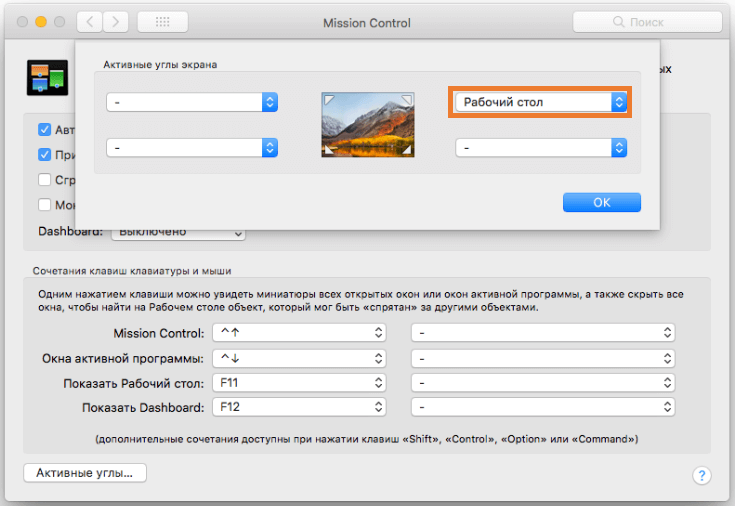
Теперь при наведении курсора в заданный угол экрана требуемая команда будет немедленно выполнена.
3. С помощью трекпада
Еще один быстрый способ, который подойдет для пользователей сенсорных Макбуков или трекпадов типа «Magic Trackpad». Чтобы свернуть все активные окна, необходимо выполнить движение большого, а также 3 других пальцев от центра трекпада к краям.
Перемещение и расположение окон приложений на Mac

Когда на Mac открыто приложение или Finder, на рабочем столе отображается соответствующее окно. В каждый момент времени активно только одно приложение; название активного приложения (выделенное жирным шрифтом) и различные меню приложения отображаются в строке меню.
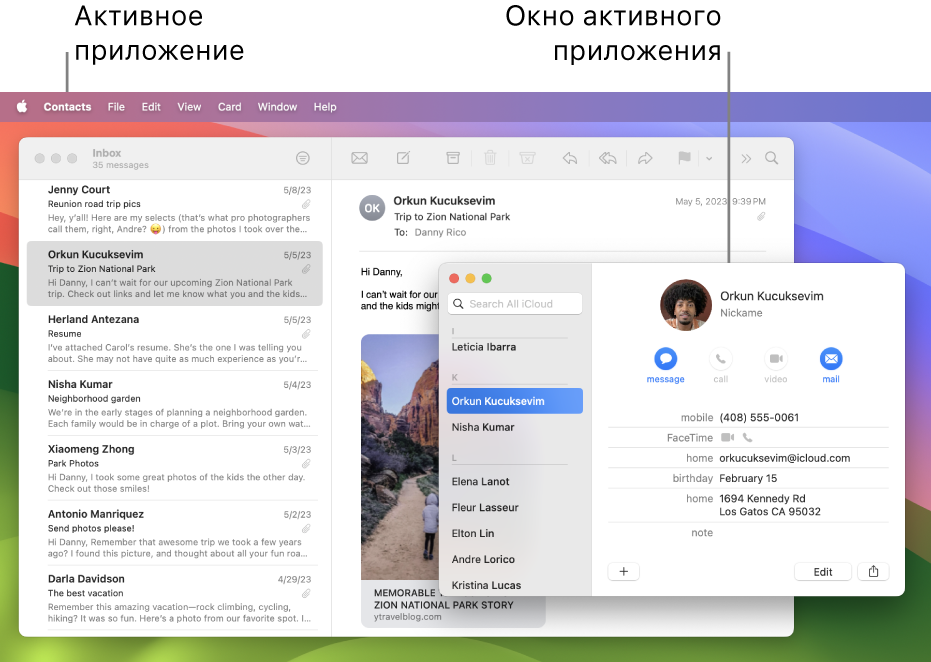
В некоторых приложениях, например в Safari и Почте, можно открывать несколько окон или несколько типов окон одновременно. На macOS есть несколько способов управлять открытыми окнами приложений, а также закрывать одно окно или все окна.
Перемещение, выравнивание и объединение окон приложений
На Mac можно сделать следующее.
- Перемещение окна вручную. Перетяните окно за строку заголовка туда, куда нужно. Некоторые окна невозможно переместить.
- Перемещение окна на одну из сторон экрана. Удерживая нажатой клавишу Option, наведите указатель на зеленую кнопку
 в левом верхнем углу окна, затем в появившемся меню выберите «Поместить окно в левую часть экрана» или «Поместить окно в правую часть экрана». Окно занимает выбранную сторону экрана; строка меню и Dock остаются по‑прежнему видны. Чтобы вернуть предыдущие местоположение и размер окна, при нажатой клавише Option наведите указатель на зеленую кнопку, затем выберите «Вернуть».
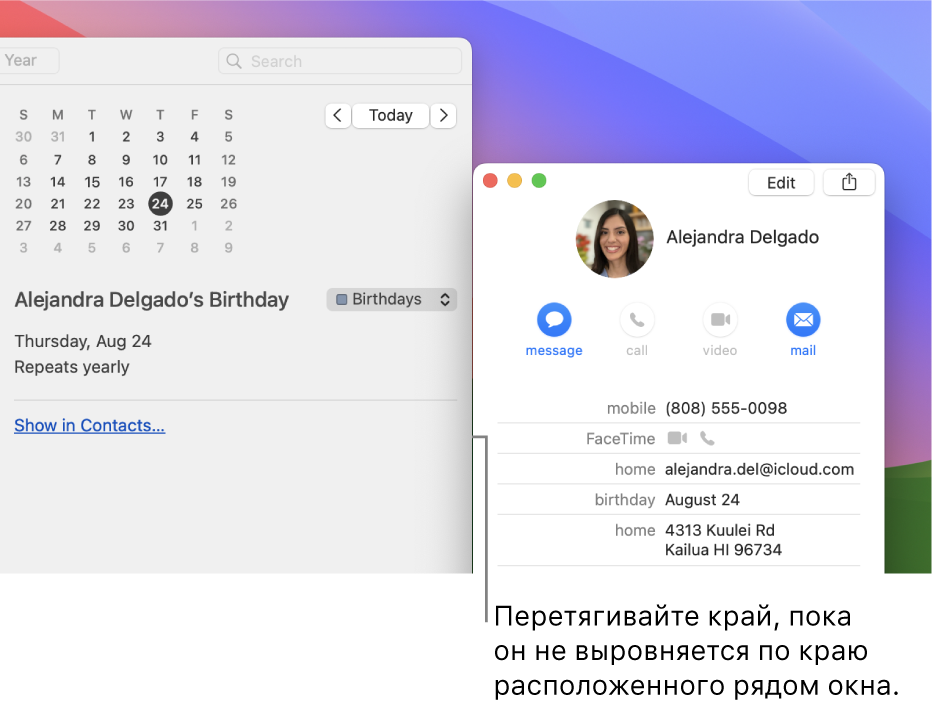
 - Выравнивание окон. Перетяните одно окно к другому. Когда окна будут совсем рядом, они выровняются без наложения. Вы можете расположить сразу несколько окон друг рядом с другом. Чтобы сделать прилегающие окна одного размера, потяните за край окна, размер которого нужно изменить. Когда его край приблизится к краю соседнего окна, края выровняются и перестанут двигаться.
- Объединение окон приложения в одном окне со вкладками. В приложении выберите пункт меню «Окно» > «Объединить все окна». Если для приложения доступно несколько видов окон (например, для приложения «Почта» доступны окно просмотра и окно нового письма), можно объединять только окна активного типа. Чтобы снова сделать вкладку отдельным окном, выберите эту вкладку, затем выберите меню «Окно» > «Переместить вкладку в новое окно» или просто перетяните вкладку за пределы окна. См. раздел Использование вкладок в окнах.
Разворачивание и сворачивание окон приложений
На Mac можно выполнять следующие действия с окнами.
- Разворачивание окна. Удерживая нажатой клавишу Option, нажмите зеленую кнопку в левом верхнем углу окна приложения. Чтобы вернуться к предыдущему размеру окна, еще раз нажмите эту кнопку при нажатой клавише Option. Либо дважды нажмите строку заголовка приложения, чтобы развернуть окно (если в разделе настроек «Рабочий стол и Dock» для этого действия установлено увеличение масштаба).
- Сворачивание окна. Нажмите желтую кнопку сворачивания
 в левом верхнем углу окна или нажмите сочетание клавиш Command-M. В разделе настроек «Рабочий стол и Dock» можно настроить сворачивание окна двойным нажатием его заголовка.
Размеры большинства окон можно изменять вручную. Перетяните или дважды нажмите верхний, нижний или боковой край окна, чтобы расширить окно в соответствующую сторону.
Быстрое переключение между окнами приложений
На Mac можно сделать следующее.
- Переключение на предыдущее приложение. Нажмите сочетание клавиш Command-Tab.
- прокрутка всех открытых приложений: Удерживая клавишу Command, нажмите клавишу Tab, затем выберите нужное приложение, нажимая клавиши со стрелками влево и вправо. Отпустите клавишу Command. Если, пролистывая перечень приложений, Вы передумаете переходить к другому приложению, нажмите Esc (Escape) или точку и отпустите клавишу Command.
Закрытие одного окна или всех окон приложения
На Mac можно сделать следующее.

- Закрытие одного окна. В окне нажмите красную кнопку «Закрыть» в левом верхнем углу окна или нажмите сочетание клавиш Command-W.
- Закрытие всех открытых окон приложения. Нажмите сочетание клавиш Option-Command-W.
Закрытие одного или всех окон приложения не приводит к завершению этого приложения. Небольшая точка под значком приложения в Dock показывает, что приложение продолжает работать. Чтобы завершить приложение, нажмите Command-Q. См. раздел Завершение приложений.
Можно скрыть активное приложение, нажав Command-H.
Используя Mission Control, можно быстро расположить открытые окна и пространства в один слой, чтобы легко найти нужное окно.
Как можно быстро и просто на Mac свернуть все окна?
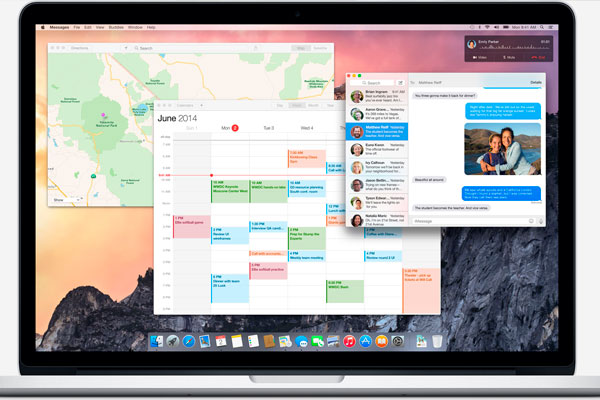
В процессе работы открывается много окон. Чтобы найти нужное, убрать из видимости, просто открыть рабочий стол, необходимо сворачивать их по отдельности, нажимая желтую кнопку «–». Это неудобно и отнимает время.
Для операционной системы Windows свернуть окна возможно нажав одновременно клавиши Win и D. На МасOS осуществить подобную операцию можно несколькими способами. Помимо профессиональных, есть простые и доступные методы.
Горячие клавиши
Использование горячих клавиш позволяет выполнять операции, для которых обычно требуются мышь, трекпад, другие механизма ввода. Чтобы на Mac свернуть все окна следует убедиться в правильности настроек компьютера. Нужно зайти в Системные настройки, Mission Control. По умолчанию около функции «Показать рабочий стол» должна быть включена горячая клавиша F11. Это стандартные заводские настройки. Пользователь может назначить горячей клавишей любую кнопку или сочетание.
Убедившись в корректности настроек, можно попробовать свернуть все окна. Нажав одно из сочетаний кнопок на клавиатуре – Cmd+F3 или Fn+F11 – можно сразу увидеть свой рабочий стол. Цель достигнута.