Как удалить игру из Game Center
Иногда вы обнаружите, что вы все равно можете получать уведомления об играх, даже если вы удалили эти игры со своего iPhone, что может быть большим беспокойством. На самом деле это происходит потому, что у каждого игрового приложения есть отдельный элемент настроек, который вы можете выйти из игровых центров, и в Game Center фактически не отключаются функции.
Во избежание повторения подобной ситуации, упомянутой выше, этот учебник расскажет вам эффективный способ удаления Game Center на вашем iPhone. Пожалуйста, прочтите и изучите подробные шаги.
- Часть 1: Как удалить игру из игрового центра
- Часть 2. Как удалить игровой центр на iPhone
- Часть 3: Часто задаваемые вопросы об удалении игры из Game Center
Часть 1: Как удалить игру из игрового центра
Если вы хотите удалить одну игру из Game Center, а не весь Game Center, вы можете легко это сделать, выполнив следующие действия:
Решение 1: удалите игровое приложение, чтобы удалить его из Game Center
Шаг 1. Откройте параметр «Общие»
Запустите приложение «Настройки» на iPhone, нажмите «Общие», затем выберите «Хранилище и использование iCloud».
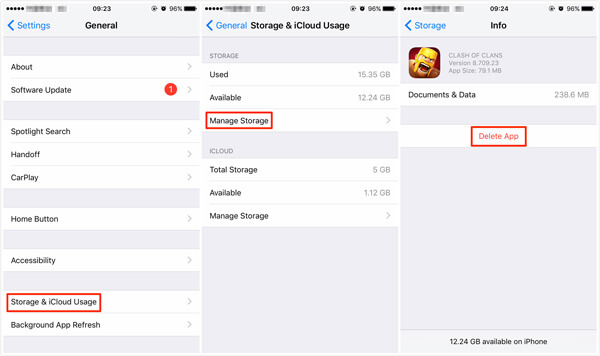
Шаг 2. Выберите игровое приложение
Выберите опцию «Управление хранилищем» и найдите игровое приложение, которое вы собираетесь удалить, в списке игровых приложений.
Шаг 3. Удалите игру из Game Center
Нажмите на конкретное приложение, чтобы получить его подробную информацию. Затем нажмите на кнопку «Удалить», чтобы удалить ее из Game Center.
Решение 2: удалите игру из Game Center через iPhone Eraser
Когда вы вручную удаляете игровое приложение из Game Center, на вашем iPhone все еще остается много файлов приложений и данных. Чтобы навсегда удалить это приложение, вам нужно использовать мощный инструмент стирания. FoneEraser должен быть хорошим выбором для вас, чтобы принять во внимание.
FoneEraser — одна из самых полезных и профессиональных утилит для удаления любых игровых приложений из Game Center, очистки кеша приложений и временных файлов и даже помощи в окончательном удалении всего на вашем iPhone, включая игровые приложения, текстовые сообщения, фотографии, видео, пароли. , видео, история звонков и т. д.
- Удаляйте игры из Game Center в один клик.
- Очистите кеш изображений, недействительные файлы, временные файлы и большие мультимедийные файлы, чтобы освободить больше места для хранения.
- Это программное обеспечение предлагает вам три уровня стирания, при желании можно удалить игровое приложение из Game Center.
- Apeaksoft iPhone Eraser дает 100% обещание стереть все файлы и данные без возможности восстановления.
- Он удалит все данные и настройки с вашего устройства iOS одним щелчком мыши безопасно и надежно, без отслеживания личной информации.
Ниже приведены пошаговые инструкции по удалению игрового приложения из Game Center:
Шаг 1: Загрузите программу на компьютер.
Скачайте и установите iPhone Eraser на свой компьютер с официального сайта. И это программное обеспечение доступно как для Windows, так и для Mac.
Шаг 2. Подключите устройство iOS к компьютеру
После запуска iPhone Eraser подключите iPhone к компьютеру с помощью USB-кабеля. подождите, пока iPhone Eraser обнаружит ваше устройство.

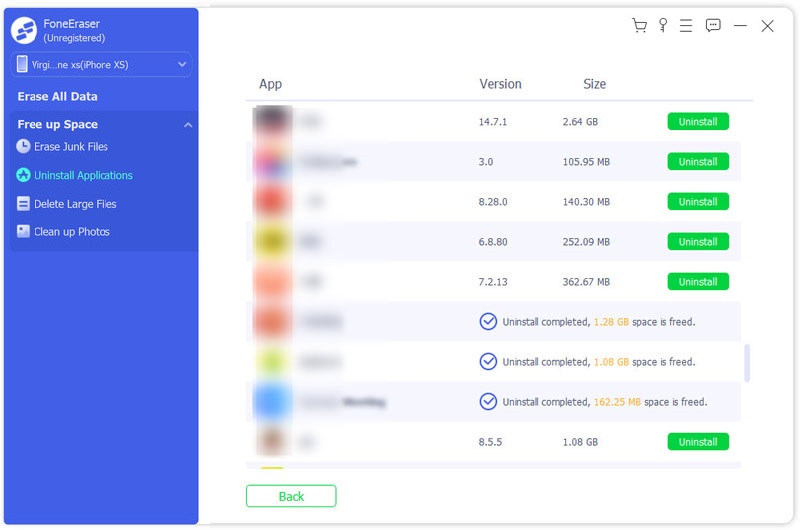
Шаг 3. Удалите игры из Game Center
На левой панели перейдите к Свободное пространство , а затем выберите Удаление приложений . Теперь вы можете найти свое игровое приложение в этом списке и затем щелкнуть Удалить за приложением, чтобы удалить его с устройства.
Часть 2. Как удалить игровой центр на iPhone
Game Center разработан Apple и призван помочь вам синхронизировать данные игрового процесса, достижения и сетевой многопользовательский режим. Если вас не интересуют эти функции, поставляемые с Game Center, следуйте пошаговым инструкциям, чтобы удалить Game Canter на iPhone:
Как удалить Game Center на iOS 11
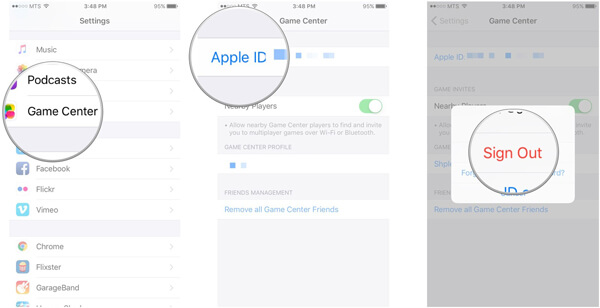
Шаг 1. Откройте приложение «Настройки»
Запустите приложение «Настройки» на главном экране iPhone, прокрутите страницу вниз и нажмите на Game Center из списков.
Шаг 2. Отключите Game Center
На странице «Game Center» нажмите на переключатель рядом с Game Center и переключите его с зеленого на белый, чтобы удалить Game Center на вашем iPhone.
Шаг 3. Отключите все функции
Подождите пару секунд, пока функция не будет отключена. Теперь вы обнаружите, что все функции, связанные с Game Center, удалены.
Как отключить Game Center в iOS 10 / 10.1 / 10.2 / 10.3
Если вы используете iOS 10 на своем устройстве, вам повезло, что вы можете избавиться от Game Center, не удаляя его с вашего iPhone. Это связано с тем, что Apple прекратила существование Game Center как отдельного приложения, поэтому на любом устройстве iOS, работающем под iOS 10 / 10.1 / 10.2 / 10.3, вообще нет Game Center.
Как удалить Game Center на iOS 9
Если вы используете iOS 9 или более раннюю версию, к сожалению, вам не разрешено удалять какие-либо приложения, предварительно загруженные на iOS 9 и более ранние версии, включая Game Center, iTunes Store, App Store, калькулятор, приложение Clock and Stocks и т. Д., Таким образом, Единственный способ избавиться от Game Center в iOS 9 и более ранних версиях — скрыть его, когда вы не можете удалить Game Center.
Шаг 1. Откройте Game Center в настройках
Чтобы действительно изменить настройки Game Center, запустите «Настройки» на главном экране iPhone, прокрутите вверх и выберите Game Center в iTunes U.
Шаг 2. Выйдите из Game Center
Затем нажмите «Apple ID» в верхней части страницы Game Center и введите свой Apple ID и пароли, затем нажмите «Выход».
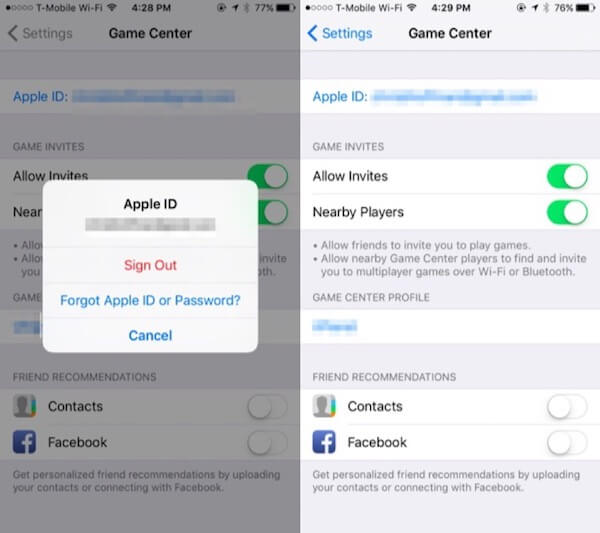
Шаг 3. Скрыть Game Center
Чтобы скрыть Game Center вместо его удаления, вернитесь в главное меню и создайте новую папку на своем iPhone. Затем перетащите приложение Game Center в эту ненужную папку. Вы можете переместить эту новую созданную папку на последний экран iPhone, чтобы полностью ее скрыть.
Часть 3: Часто задаваемые вопросы об удалении игры из Game Center
Как удалить игру из Game Center на Mac?
Откройте приложение Game Center на вашем Mac. Коснитесь вкладки «Игры» в области панели инструментов вверху. Найдите игру, которую вы хотите удалить из Game Center, под заголовком «Мои игры для OS X», щелкните ее правой кнопкой мыши (также подойдет щелчок с опцией) и выберите «Удалить» в контекстном меню. В появившемся диалоговом окне нажмите «Удалить», чтобы удалить элемент из Game Center.
Как я могу удалить все игровые данные из моего Game Center?
С момента выпуска iOS 10 все ваши данные Game Center теперь хранятся в iCloud. Чтобы удалить все данные игры, нажмите «Настройки», затем «Профиль Apple ID». Найдите iCloud и нажмите «Управление хранилищем». Затем найдите игру в списке приложений, для которых iCloud выполняет резервное копирование данных, и коснитесь ее. Выберите Удалить данные. Обратите внимание, что это приведет к удалению всех данных для этой игры со всех устройств, подключенных к Apple ID.
Могу ли я отключить уведомления Game Center?
Вы можете заблокировать уведомления Game Center, выполнив следующие действия:
Перейдите в «Настройки», нажмите «Уведомления» вверху, затем прокрутите вниз до приложения Game Center в этом списке и отключите ползунок «Разрешить уведомления».
Что вы думаете об этом посте.
Рейтинг: 4.8 / 5 (на основе голосов 425) Подпишитесь на нас в
Какие ваши данные хранятся на серверах Apple. Их можно просмотреть и удалить

В закладки
В последние годы Apple максимально придерживается политики приватности и конфиденциальности пользовательских данных. Купертиновцы внедряют множество фишек и возможностей для защиты персональной информации.
Кроме этого они предоставляют доступ ко всем хранимым о вас данным с возможностью просмотра и удаления.
Какие данные хранит о вас Apple
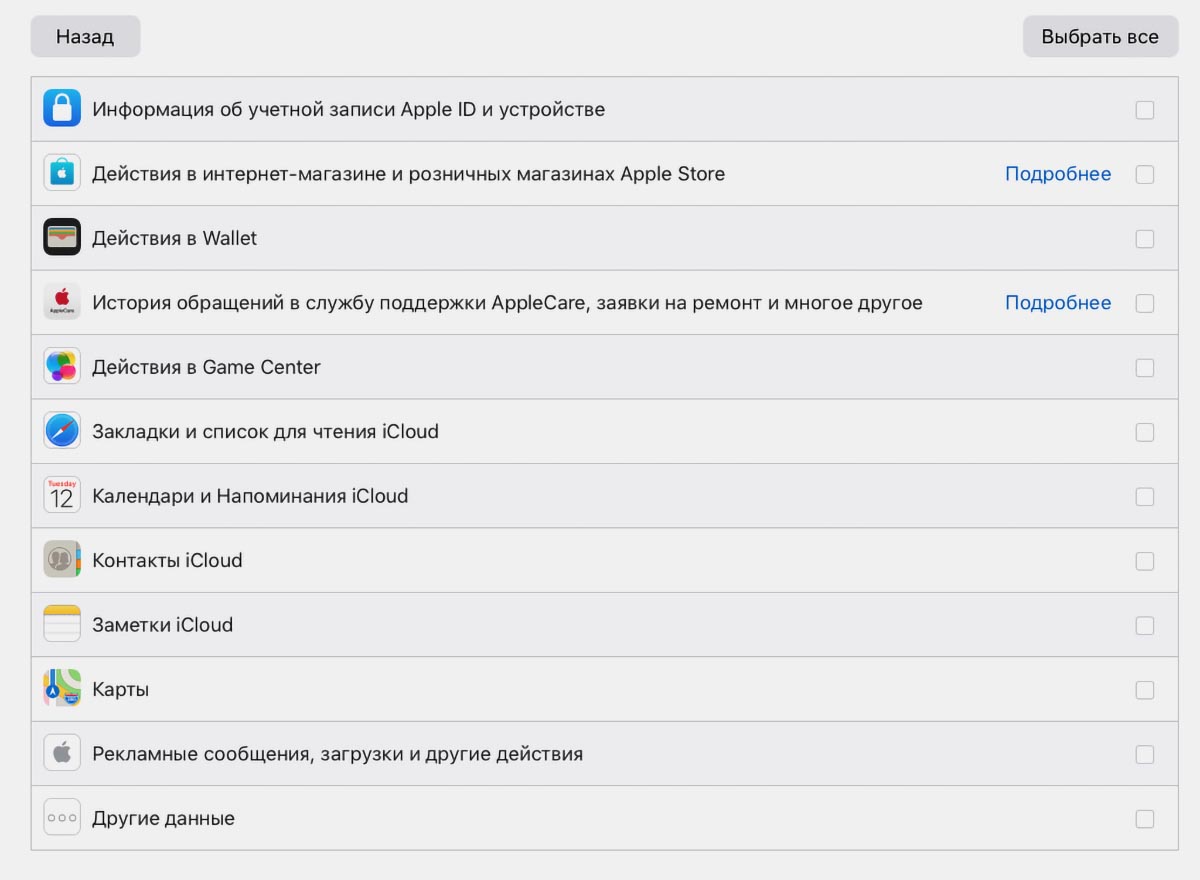
Купертиновцы бережно сохраняют большинство данных о пользователях, их гаджетах и используемых сервисах. Многие данные доступны для загрузки и удаления. В разделе для запроса данных можно найти такие категории:
◉ Информация об учетной записи Apple ID и устройстве. Здесь в табличной форме содержатся данные о привязанных к учетной записи гаджетах, их некоторые параметры, авторизованные сессии, используемые сервисы Apple.
◉ Действия в интернет-магазине и розничных магазинах Apple Store. Данные о последних транзакциях на всех площадках Apple.
◉ Действия в Wallet. Некоторые данные о транзакциях и подключенных средствах оплаты.
◉ История обращений в службу поддержки AppleCare, заявки на ремонт и многое другое. Все закрытые и текущие обращения.
◉ Действия в Game Center. Достижения, связанные аккаунты и используемые для входа в сервис приложения.
◉ Закладки и список для чтения iCloud. Данные со всех устройств, которые привязаны к Apple ID.
◉ Календари и Напоминания iCloud.
◉ Карты. Список отмеченных точек, сохраненные маршруты и данные о часто посещаемых местах в стандартном картографическом сервисе Apple.
◉ Рекламные сообщения, загрузки и другие действия.
◉ Другие данные. Остальные данные об используемых сервисах, которые не попадают в предыдущие категории.
Кроме этого компания имеет доступ ко всем выгруженным в iCloud данным (документам, файлам и фото).
Как заказать копию хранимых о пользователе данных
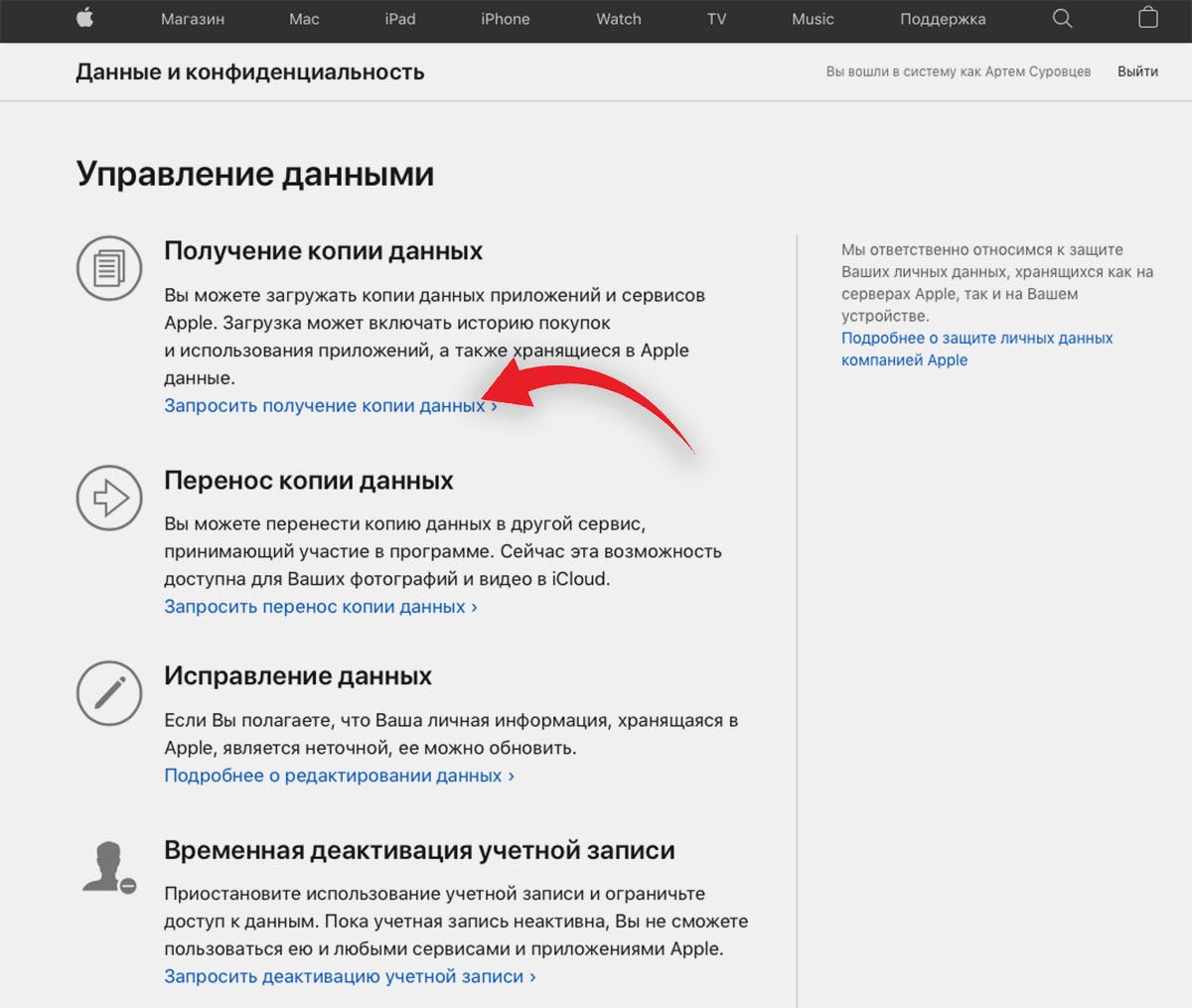
Для того чтобы заказать копию хранимых о вас данных, нужно сделать следующее:
1. Перейдите на страницу сервиса Apple для управления данными и параметрами конфиденциальности.
2. Авторизуйтесь под своей учетной записью Apple ID.
3. В разделе Получение копии данных нажмите Запросить получение копии данных.
4. Выберите данные из списка, которые хотите получить.
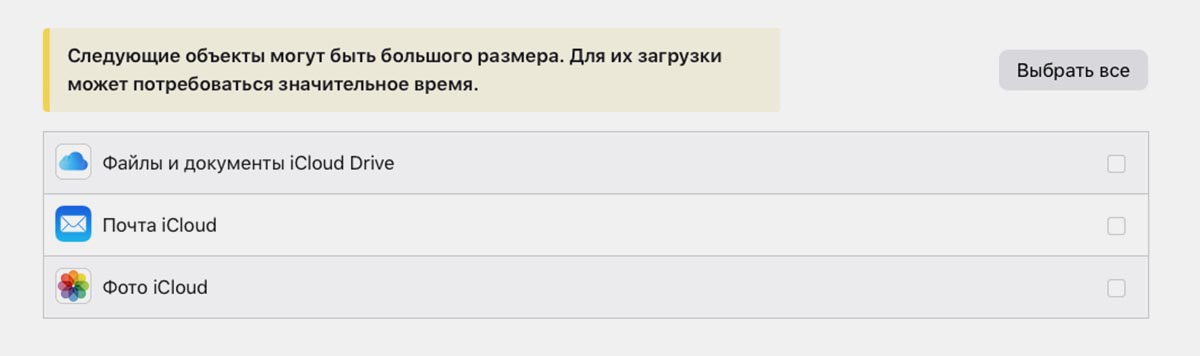
5. Ниже можно отметить выгрузку данных из iCloud: файлы и документы, почта, фото.
6. На следующем шаге необходимо выбрать максимальный размер архива. Если объем данных будет превышать установленный размер, архив будет разбит на две или более частей.
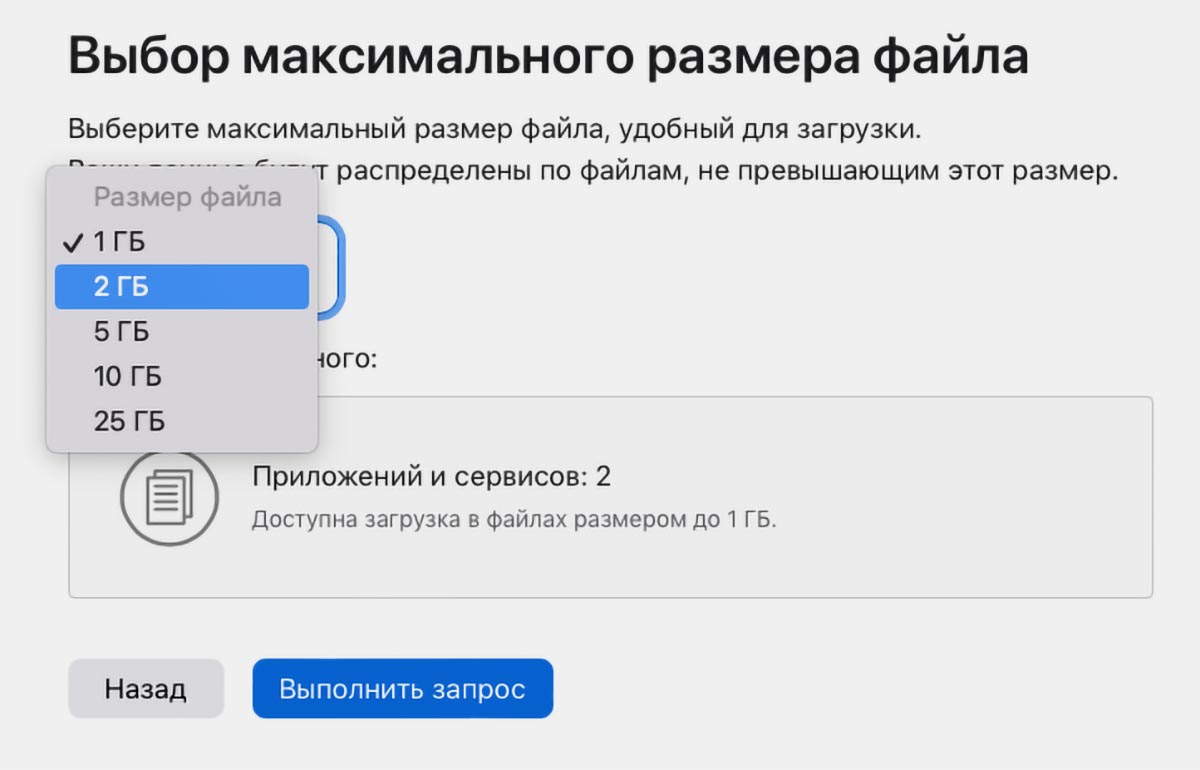
7. Останется лишь подтвердить заказ выгрузки данных и подождать несколько дней.
Как получить заказанный архив с данными
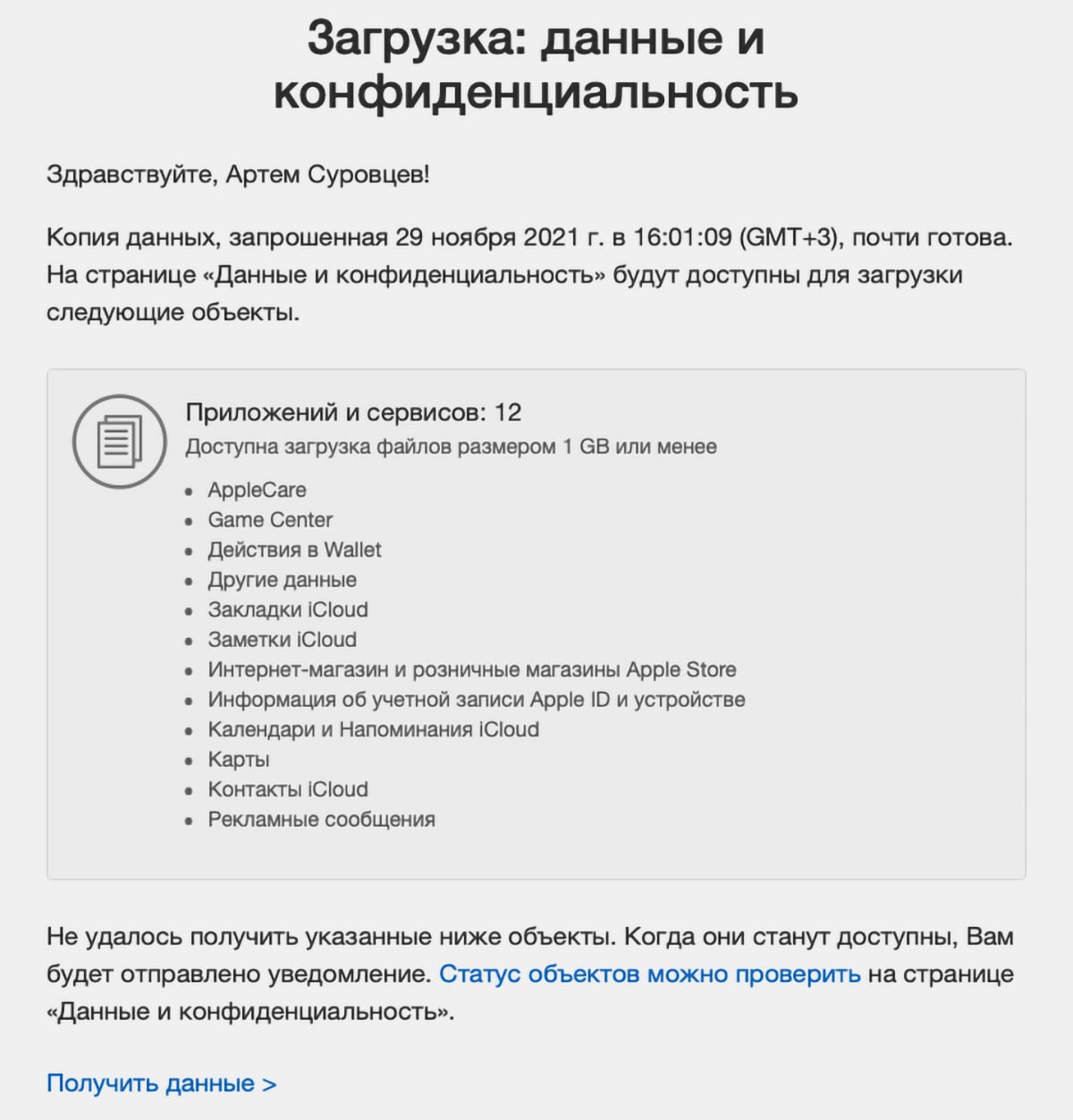
После того как архив заказанных данных будет сформирован, вы получите уведомление на e-mail.
Пройдя по ссылке в письме, сможете загрузить необходимые данные. Они разбиты по категориям и приложениям. Можно скачать только нужную информацию.
Объемные данные вроде копии файлов или фото будут скачиваться одним архивом из нескольких частей.
Как удалить данные о вас с серверов Apple
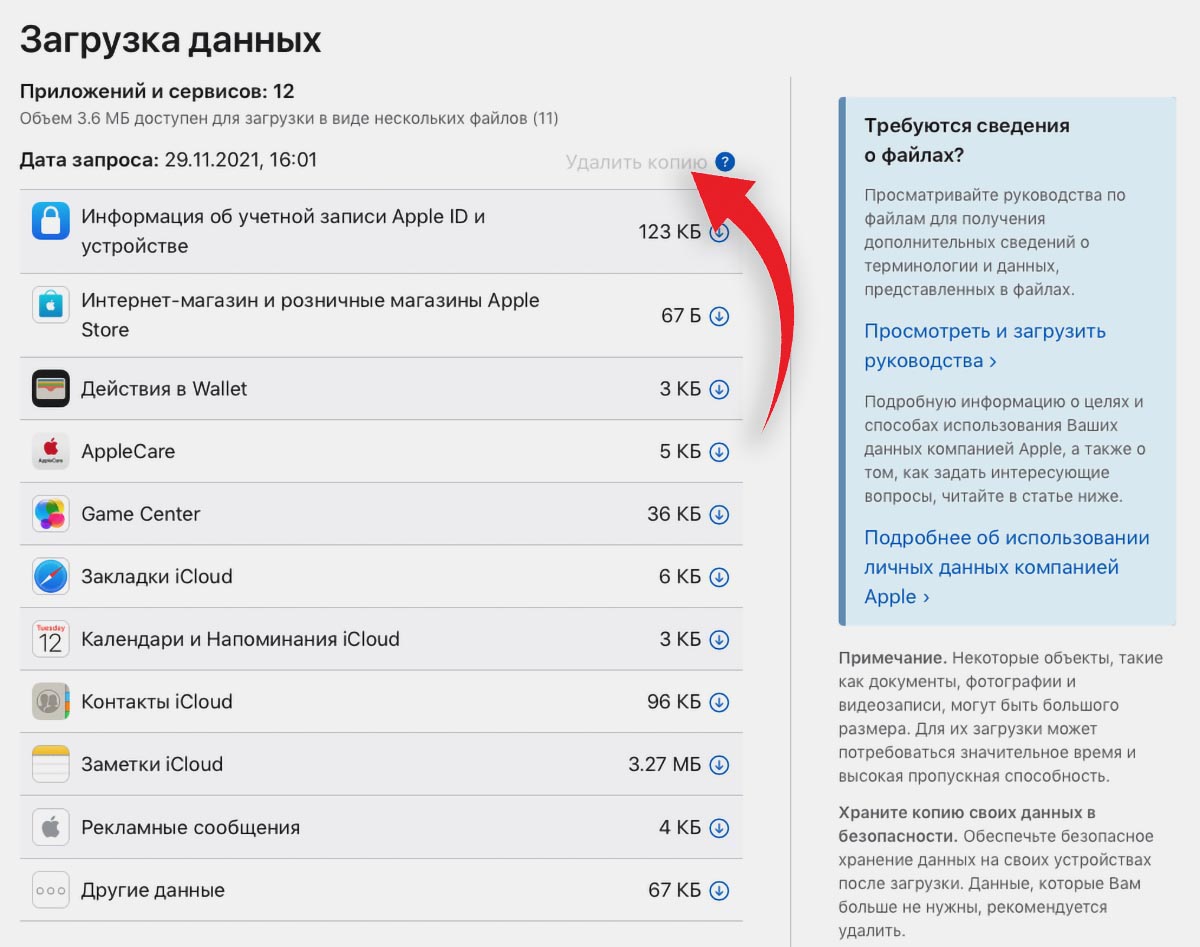
После формирования архива и загрузки данных будет доступна возможность удаления сведений с серверов компании.
Сделать это можно в том же разделе по ссылке из письма.
Однако, данные о пользователе продолжат накапливаться по мере использования гаджетов и сервисов Apple, удалять их имеет смысл только в случае отказа от использования яблочной техники и сервисов.
Как сбросить достижения в game centre?
You’re now watching this thread. If you’ve opted in to email or web notifications, you’ll be notified when there’s activity. Click again to stop watching or visit your profile to manage watched threads and notifications.
You’ve stopped watching this thread and will no longer receive emails or web notifications when there’s activity. Click again to start watching.
Помогите!
Требуется сбросить достижение в игре Clash of Clans для того чтобы привязать новый аккаунт в игре!
Game Center в iOS — все, что нужно знать об игровом сервисе от Apple
Приветствую! Game Center для операционной системы iOS является одной из самых популярных мобильных игровых платформ на сегодняшний день. Этому в немалой степени способствует очень сильная распространенность «яблочных» устройств и огромное количество игр в магазине App Store (ведь практически каждая из них поддерживает данный сервис). А если поддерживает – то надо обязательно использовать!
Тем более, что все происходит без «регистрации и смс» (денег не попросят), да и возможности Game Center достаточно большие — благодаря им, играть становится намного веселей, бодрей, повышается настроение, улучшается самочувствие… впрочем, что-то я отвлекся.
- Играть одному скучно? Играйте с друзьями! Поддержка многопользовательских игр.
- Не знаешь с кем «зарубиться»? Возможность автоматического подбора соперников.
- Убил босса за 15 секунд? Поделись «достижением».
- Лучше всех играешь в «птички»? Об этом узнает весь мир, благодаря рейтингу игроков.
- Все надоело? Game center подберет игру по твоим интересам.
Начало работы или как зарегистрироваться в Game Center
Для того чтобы начать пользоваться сервисом, как это не банально звучит, необходима регистрация. Начнем! Нажимаем на иконку на рабочем столе. И видим предложение ввести свой Apple ID и конечно же пароль. Понятия не имеете о чем речь? Вам сюда. Узнать, как завести себе персональный идентификатор Apple ID, можно в этой статье.
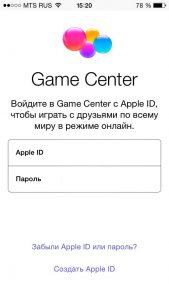
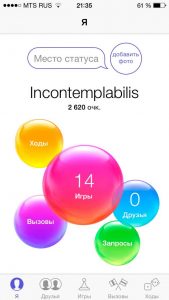
Ввели данные? Происходит подключение, после которого Вам открывается основное окно гейм центр. Где можно увидеть:
- Ваш псевдоним.
- Количество друзей, очков в играх, вызовы отправленные Вам.
- Рекомендованные игры.
- А также добавить статус и фото.
Как добавлять друзей
Существует два способа общаться с друзьями. Сначала нажимаем на отдельную вкладку, которая так и называется «друзья». И видим рекомендации системы, которые основываются на Вашем списке контактов телефонной книги и активности в FaceBook.
Второй вариант это отправить приглашение самостоятельно, для этого нажимаем на символ «+» в правой верхней части экрана и вводим электронную почту человека или его псевдоним (прозвище, nickname) в Game Center.
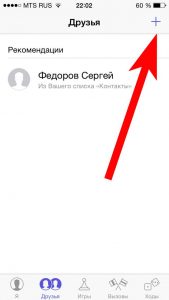
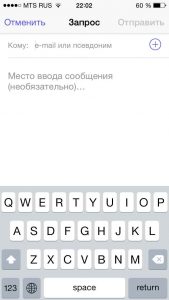
После того, как Ваше приглашение принято, можно просмотреть детальную информацию профиля этого пользователя. Ну и конечно, начинать развлекаться!
Как добавить и удалить игру
Переходим к следующему пункту «игры». Здесь все достаточно просто – сверху вы видите игры которые рекомендованы Вам, на основе уже установленных. Приглянулась какая-нибудь? Нажимаете на нее, Вас перебросит в магазин App Store – откуда и происходит скачивание.
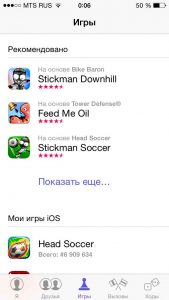
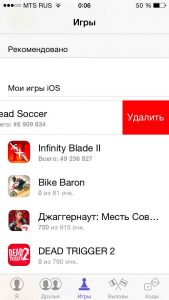
В нижней части экрана, перечислены игры, которые находятся на Вашем iPhone или iPad и имеющие поддержку Game Center. Для удаления сделайте жест справа налево, затем – удалить. Обратите внимание – удаляется только данные в сервисе, но не само приложение.
Как выйти из аккаунта Game Center
Если по той или иной причине, Вам понадобилось выйти из учетной записи или сменить ее, то сделать это довольно просто. Переходим в раздел настройки – Game Center. В открывшемся окне вверху видим Apple ID. Нажимаем на него, далее на вкладку «выйти».
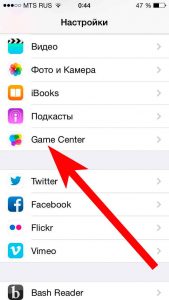
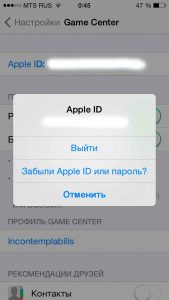
Кстати, здесь же можно поменять псевдоним (прозвище).
Как отключить или удалить Game Center
Честно говоря, порой этот сервис становиться навязчивым — хочется его выключить и просто наслаждаться игрой. Однако так как он является частью прошивки, то без наличия джейлбрейка удалить его нельзя. Но есть другой способ сделать так, чтобы он Вам не надоедал. Небольшая инструкция:
- Для начала выходим из аккаунта (выше написано как это сделать).
- Заходим в игру – всплывает окно приглашающее присоединиться, нажимаем отменить.
- Выходим из игры.
- Опять заходим — снова отменить.
- После третей попытки, система понимает, что Вам это не интересно и перестает предлагать «войти». Game Center отключен для данной игры.
Кстати, Game Center не работает в том случае, если на устройстве отсутствует интернет. Это тоже один из вариантов отключения этой службы.
Напоследок, хотелось бы отметить тот факт, что все достижения и результаты сохраняются в резервной копии iCloud (как создать читайте здесь) и при необходимости их легко восстановить, поэтому можно не бояться перепрошивки, обновления iOS, сброса контента и настроек или смены устройства.
Я постарался рассмотреть все проблемы, которые могут возникнуть при использовании игрового сервиса от компании Apple. Однако все охватить не возможно, поэтому если остались вопросы – давайте решим их вместе в комментариях!
P.S. Ну и конечно же, нажимайте на кнопки соц. сетей и ставьте «лайки»! Потому что только так решаются абсолютно все проблемы c Game Center!:)