Как удалить приложение в iPhone, не потеряв его данные?
Модели Айфонов, имеющие небольшой объем памяти (16 или 32 ГБ) зачастую мучают своих владельцев постоянными оповещениями о нехватке свободного места на накопителе.

Разработчики программного обеспечения Apple предусмотрели очень полезную фишку — возможность быстро очистить систему от тех программ и игр, которые в течение продолжительного времени не использовались.
Для этого необходимо перейти в «Настройки» → «Основные» → «Хранилище iPhone», где находится заветный переключатель «Сгружать неиспользуемые». При активации этого пункта приложения, которые долгое время не запускались, начнут сгружаться с телефона.
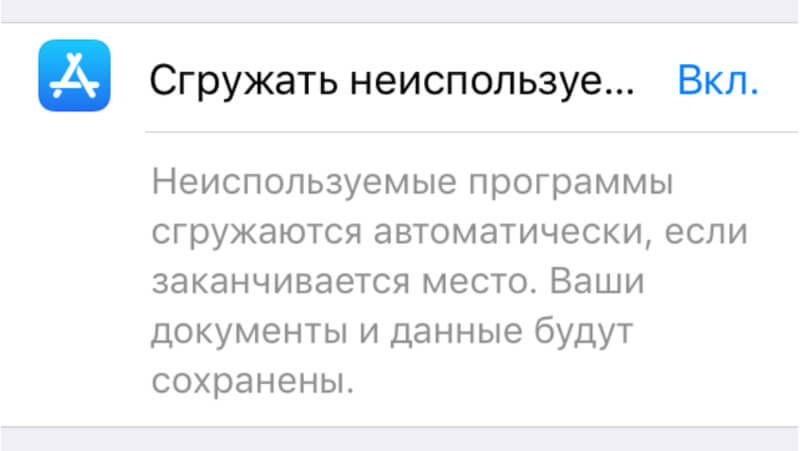
У этой опции есть существенный плюс — приложение не будет удалено полностью, оно просто станет как будто «замороженным». На рабочем столе останется неактивная иконка программы, при этом ее настройки и данные будут по-прежнему храниться в системе.
Если сгруженное приложение Вам вновь потребовалось — просто нажмите на его иконку, и оно вновь появится на устройстве в прежнем виде и со старыми параметрами.
Как сгрузить приложение вручную?
В случае необходимости можно самостоятельно убрать ненужные приложения, Вам не обязательно ждать, когда iOS почистит память iPhone автоматически. Например, очень удобно сгрузить «тяжелые» игры, которые на данный момент для Вас не актуальны. Для этого:
- Перейдите в «Настройки» → «Основные» → «Хранилище iPhone»;
- Выберите приложение, которым в настоящий момент Вы не пользуетесь;
- В текущем меню с подробными данными нажмите «Сгрузить программу».
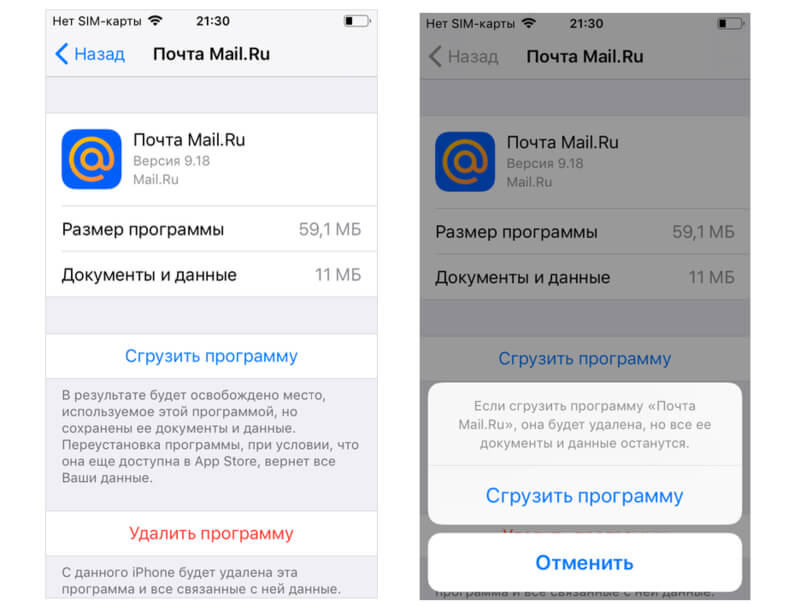
Обращаем внимание, что здесь помимо размера самой программы приводится также информация о том, сколько занимают ее документы и данные. Именно последний объем в памяти устройства и будет занимать приложение после отгрузки.
Это очень удобная функция, ведь Вам не придется ждать подробного анализа системы и удаления малогабаритных приложений, занимающих незначительную память iPhone.
Как удалить приложение на айфоне. 5 способов на разные случаи жизни
Как удалить приложение на iOS? Многие думают, что этот вопрос могут задать только те, кто никогда в жизни не держал айфона в руках. А поскольку таких осталось совсем мало, то и инструкции, описывающие способы удаления софта, не должны пользоваться спросом. Однако это глубочайшее заблуждение. Дело в том, что год от года Apple вносит изменения в методику удаления приложений из своей операционной системы, и каждый следующий способ отличается от предыдущего как минимум интерфейсно, но, как правило, технически. Разберёмся, что к чему.

В iOS 14 есть как минимум 5 способов удалить приложения
Как на iOS сделать «папку», где все приложения расположены списком
Несмотря на то что для удаления приложений не нужно большого ума, практика показывает, что у новичков (да и не у новичков, честно говоря, тоже) могут возникать некоторые проблемы. Они пугаются наличия сразу нескольких способов удалить ненужную программу из памяти смартфона, особенно, если натыкаются на них случайно. Но, если вы будете знать, для чего предназначается каждый из этих 5 – да-да, именно 5 – способов, вы не испугаетесь, если наткнётесь на них в процессе эксплуатации.
Самый простой способ удалить приложение
Если вам нужно удалить только одно приложение, для вас существует самый простой способ:
- Найдите приложение и приложите к нему палец;
- Удерживайте палец на иконке 1,5-2 секунды;
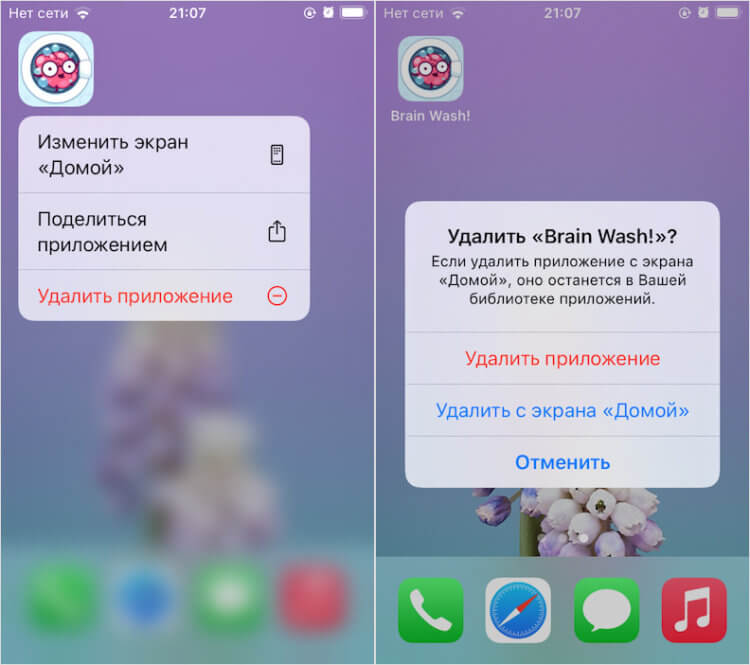
Это самый простой способ, который годится для удаления одного приложения
- В выпадающем меню нажмите «Удалить приложение»;
- Подтвердите удаление ещё раз окончательно.
Как удалить несколько приложений
Для удаления нескольких приложений существует другой, не менее простой, но комплексный способ:
- На рабочем столе нажмите на иконку любого приложения;
- Удерживайте палец на иконке этого приложения 1,5-2 секунды;
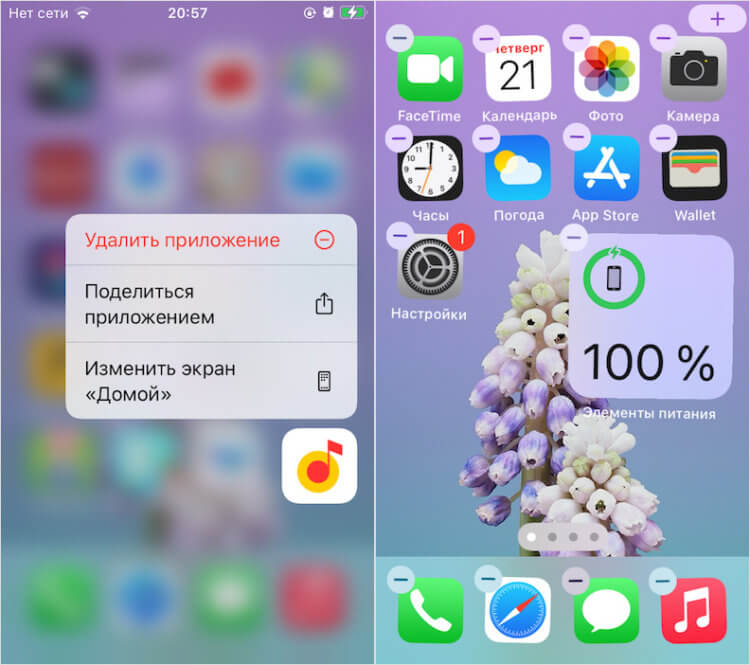
Этот способ хорош для удаления сразу нескольких приложений, потому что вам не придется удерживать палец на каждом из них
- В выпадающем меню выберите параметр «Изменить экран домой»;
- Когда иконки затрясутся, нажимайте на кнопку «-» на каждой из них.
Как удалить приложение, если не можешь найти
Третий способ удаления пригодится тем, кто хочет удалить приложение, но не может найти его в бардаке рабочего стола:
- Перейдите в «Настройки» — «Основные»;
- Откройте вкладку «Хранилище iPhone»;
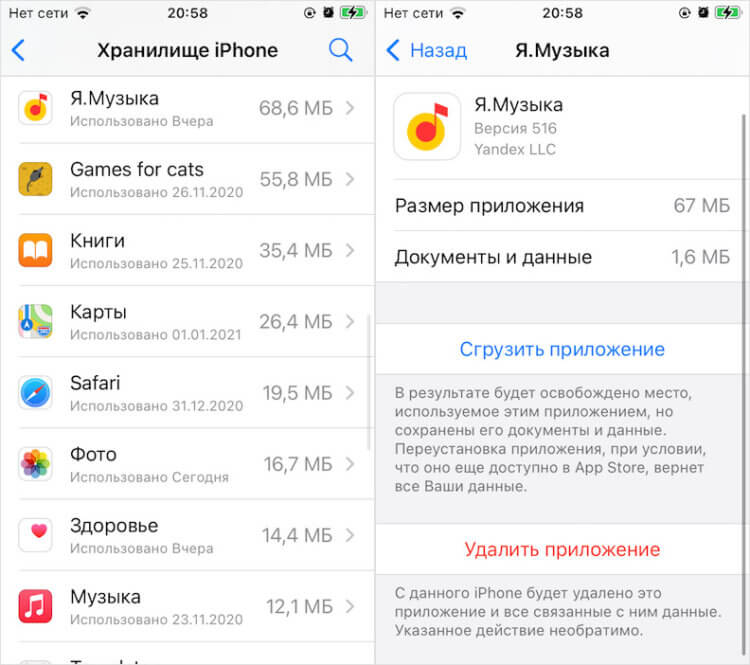
Список всех установленных приложений хранится в «Настройках»
- В списке выберите ненужное приложение;
- Откройте его и нажмите «Удалить приложение».
Как на iOS убрать приложение с рабочего стола
Четвёртый способ удаления появился только с выходом iOS 14 и, чисто технически, не может считаться удалением, поскольку само приложение из памяти не пропадает, исчезая только с рабочего стола.
- Найдите приложение, которое хотите скрыть;
- Нажмите на него палец и удерживайте 1,5-2 секунды;
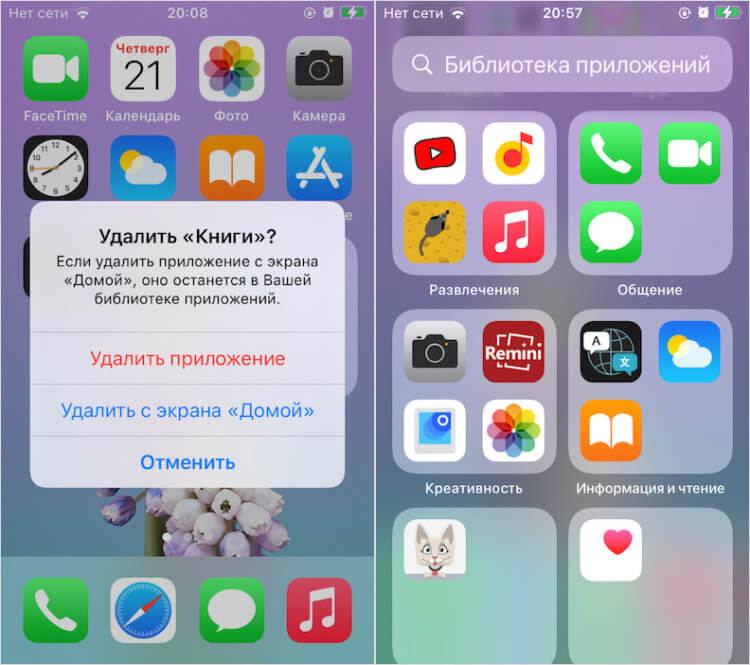
Скрытое с рабочего стола приложение всё равно остаётся в Библиотеке приложений
- В выпадающем меню нажмите «Удалить» — «Удалить с рабочего стола»;
- Пролистайте рабочие столы вправо до конца – удалённое с рабочего стола приложение будет там.
Как на iOS сгружать приложения
Ну, и пятый способ, как и четвёртый тоже не является удалением в привычном нам понимании. Его принято называть сгрузкой. Данный механизм позволяет удалить само приложение из памяти, но при этом сохраняет все накопленные им данные. Сгрузка происходит с приложениями, которые не используются дольше месяца. Правда, чтобы механизм заработал, его нужно включить принудительно.
- Перейдите в «Настройки» — «Основные»;
- Откройте раздел «Хранилище iPhone»;
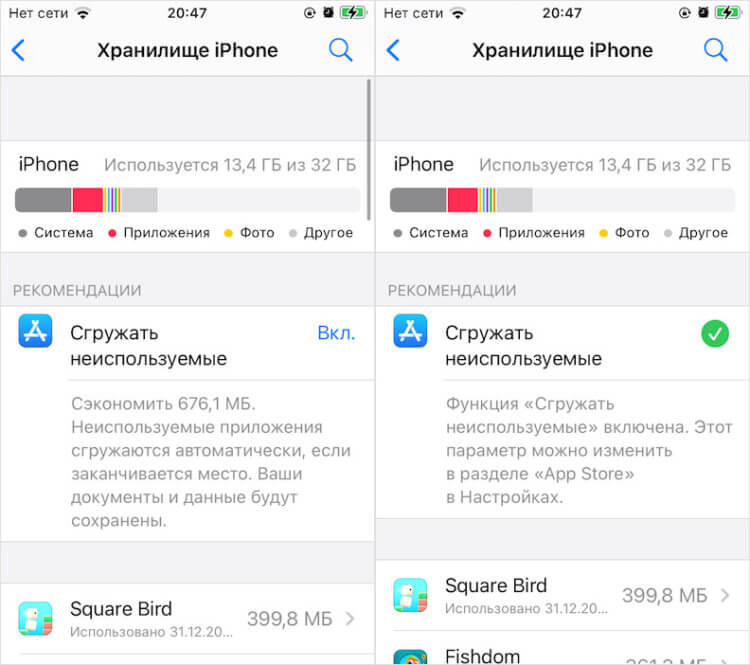
Сгрузить приложение можно как вручную, так и в автоматическом режиме, если оно не используется
- Включите параметр «Сгружать неиспользуемые»;
- Если нужно сгрузить приложение сразу, найдите его в настройках и вместо удаления нажмите «Сгрузить».
Когда неиспользуемое приложение сгрузится, вы увидите, как под его иконкой, рядом с названием, появится значок облачной загрузки. Он означает, что в данный момент приложение сгрузилось и физически не присутствует на устройстве. То есть, чтобы его запустить, нужно нажать на него, дождаться загрузки и только потом начать пользоваться. Правда, учитывайте, что, во-первых, для повторной загрузки сгруженного приложения нужен интернет, а, во-вторых, удалить иконку сгруженного приложения без повторной загрузки невозможно.
Как удалить приложение с Айфона если оно в ожидании — несколько самых эффективных советов
Наверняка многие пользователи замечали, что во время обновления приложения, его значок на рабочем столе становился серым, при этом внизу появлялась надпись “Ожидание”. Это вполне штатная ситуация, поэтому волноваться не стоит. Через несколько секунд надпись пропадает, и приложение становится вновь активным. Однако, иногда надпись не исчезает даже спустя длительное время, и при этом программу невозможно открыть или выполнить с ней какие-либо манипуляции. Далее мы расскажем, как удалить приложение с Айфона если оно в ожидании. Удаление может понадобиться, чтобы переустановить его или просто если вы хотите избавиться от софта, который нестабильно работает.

Если приложения на смартфоне зависли в режиме «Ожидание», их невозможно удалить штатным способом
Удаление приложения с Айфона, зависшего в режиме ожидания
Вначале рассмотрим самые простые способы и постепенно будем переходить к более сложным. Итак, прежде всего перезагрузите смартфон. Как правило, после выполнения этого действия приложение обновляется и становится активным, после чего вы можете его удалить или начать им пользоваться. Предположим, что после перезагрузки ничего не изменилось, тогда проверьте работу сети Wi-Fi.
Если проверка сети показала, что с интернет соединением нет проблем, попробуйте выполнить действия, описанные ниже.

Значки неактивных программ становятся серыми
Освобождение памяти на iPhone
Вполне возможно, что приложение не может обновиться по той причине, что память смартфона переполнена. Как правило, операционная система об этом уведомляет. Тем не менее, проверьте сколько свободного пространства во внутреннем хранилище:
- Откройте настройки смартфона.
- Перейдите в раздел “Основное”.
- Тапните по строчке “Хранилище”.
Посмотрите сколько свободного пространства осталось в памяти. При необходимости удалите ненужные приложения. Также очистите раздел “Другое”, как это сделать мы рассказывали ранее.
Выход из App ID
Если приложение зависло на этапе обновления, надо выйти из APP ID, и затем зайти заново. Для этого выполните несколько действий:
- Откройте на смартфоне настройки.
- Коснитесь своего профиля.
- Сверху коснитесь App ID.
- Нажмите “Выйти”.
- Перезагрузите смартфон.
- Заново откройте настройки.
- Коснитесь значка профиля и авторизируйтесь под своим App ID.

Удалить зависшее приложение можно через iTunes
Как удалить приложение с Айфона если оно в ожидании через iTunes
Если вышеописанные действия не помогли решить проблему, удалите приложение через iTunes. Для этого вам понадобится USB кабель, компьютер, а также само приложение. Процедура выполняется в такой последовательности:
- Подключите устройство к компьютеру.
- Откройте приложение, если оно предложить установить обновление, примите предложение, и дождитесь, пока установится апдейт.
- Кликните по значку смартфона, чтобы выполнить синхронизацию.
- Кликните по вкладке с приложениями.
- Найдите интересующую программу из списка, и кликните по ней.
- Выберите доступное действие, в нашем случае это “Удалить”.
- Кликните по кнопке “Подтвердить действие”.
Также через iTunes вы можете попытаться обновить зависшее приложение. Напоследок отметим, что точно так же решить проблему можно и на iPad
Читайте также:

19 ноября 2021
Процесс удаления приложений macOS несколько отличается от этого процесса в ОС Windows или iOS. Поэтому новички часто спрашивают — как удалить приложение с Макбук? На самом деле процедура предельно .

4 июля 2021
Операционная система Windows 11 была анонсирована 24 июня. Для многих она стала неожиданностью, так как в обозримом будущем предполагались только выходы сборок и апдейтов. Сама Microsoft неоднократно .

5 июня 2015
Представим ситуацию, хотя, возможно, кто-то уже с ней сталкивался. Вы пытаетесь включить свой смартфон, но экран по прежнему тёмный и никакой реакции с боку устройства просто не наблюдается. .
Удаление встроенных приложений Apple с iPhone, iPad или Apple Watch
В iOS 14 или более поздних версий, iPadOS и watchOS 9.4 или более поздних версий можно удалять некоторые встроенные приложения Apple с iPhone, iPad или Apple Watch.
При удалении встроенного приложения с устройства также удаляются все соответствующие данные пользователя и файлы конфигурации. Это может повлиять на соответствующие системные функции или данные на часах Apple Watch.
Встроенные приложения, которые можно удалить с iPhone или iPad
С устройств с iOS 14 или более поздних версий либо iPadOS можно удалить указанные ниже приложения.
- Активность 7
- Книги 1
- Apple TV
- Калькулятор 7
- Календарь
- Часы
- Компас 7
- Контакты 2
- FaceTime 3
- Файлы
- Локатор 5
- Здоровье 4 7
- Дом
- iTunes Store
- Почта
- Карты 1
- Рулетка
- Музыка 1
- News (если доступно)
- Заметки
- Подкасты 1
- Напоминания
- Быстрые команды
- Акции
- Советы
- Перевод 7
- ТВ (если доступно)
- Диктофон
- Wallet
- Приложение Watch 6 7
- Погода

Встроенные приложения, которые можно удалить с Apple Watch
С устройств Apple Watch с watchOS 9.4 или более поздних версий можно удалить указанные ниже приложения.
- Активность
- Глубина
- Сирена на случай ЧП
- Локатор
- Пульс
- Карты
- Wallet
- Тренировка
- Мировые часы
Удаление встроенного приложения с устройства
На устройстве iPhone или iPad:
- Нажмите и удерживайте приложение.
- Нажмите «Удалить приложение» в контекстном меню.
- Нажмите «Удалить приложение» в окне подтверждения.
При наличии Apple Watch приложения, удаленные с iPhone, также удаляются с Apple Watch.
На часах Apple Watch:

- Нажмите колесико Digital Crown для отображения всех приложений на экране «Домой».
- Нажмите и удерживайте дисплей, пока не появится экран «Параметры вида».
- Нажмите «Выбрать приложения».
- Нажмите кнопку «Удалить» на приложении, которое нужно удалить, а затем — «Удалить приложение» для подтверждения.
- Чтобы завершить, нажмите колесико Digital Crown.
Если удалить с Apple Watch встроенное приложение, которое также установлено на iPhone (например, «Контакты»), приложение не удалится с iPhone.
Восстановление удаленного встроенного приложения

- На iPhone, iPad или Apple Watch перейдите в App Store.
- Выполните поиск приложения. Обязательно используйте точное имя приложения.
- Нажмите кнопку «Загрузить заново» .
- Подождите, пока приложение будет восстановлено, а затем запустите его с экрана «Домой».
При наличии Apple Watch восстановленные на iPhone приложения также восстановятся на Apple Watch.
Что происходит при удалении встроенного приложения с устройства
Удаление встроенных приложений с устройства может повлиять на функциональные возможности системы:
- Если Apple Watch объединены в пару с iPhone, при удалении приложения с iPhone оно также удаляется с Apple Watch.
- При удалении приложения «Подкасты» с устройства это приложение нельзя будет использовать вместе с CarPlay.
- При удалении приложения «Акции» или «Погода» с устройства данные из этих приложений будут недоступны. Например, вы не сможете просматривать сведения об акциях и погоде в центре уведомлений на iPhone или в расширениях либо превью на Apple Watch.
- При удалении приложения «Калькулятор» калькулятор не будет отображаться в приложении «Пункт управления».
- Если с Apple Watch удалить приложение «Пульс», в Контрольном списке Здоровья будут недоступны уведомления о высоком пульсе, низком пульсе, нерегулярном ритме и кардиовыносливости.
Для восстановления задействованных функциональных возможностей можно снова установить встроенные приложения на устройство.
1. При удалении приложений «Книги», «Карты», «Музыка» или «Подкасты» они не будут доступны для использования вместе с CarPlay. При удалении приложения «Музыка» воспроизведение аудиоконтента из этой медиатеки с помощью приложений Apple или приложений сторонних разработчиков в некоторых автомобильных стереосистемах либо стереоприемниках будет невозможно.
2. При удалении приложения «Контакты» вся имеющаяся информация о контактах будет сохранена в приложении «Телефон».
3. При удалении приложения FaceTime можно будет по-прежнему совершать и принимать вызовы FaceTime в приложениях «Контакты» и «Телефон».
4. При попытке удалить приложение «Здоровье» с устройства iPhone, которое объединено в пару с часами Apple Watch, сначала появится предупреждение и запрос на разрыв пары с Apple Watch. При удалении приложения «Здоровье» все данные пользователя остаются на iPhone, и все приложения, которым предоставлялись медданные, будут и дальше иметь к ним доступ. Для управления медданными откройте приложение «Настройки» > «Здоровье». Функции «Сон», «Дневник цикла» и «Общий доступ к медданным», а также напоминания о приеме лекарств будут отключены.
5. При удаления приложения «Локатор» предоставление геопозиции не будет отключено. После удаления приложения «Локатор» выберите «Настройки» > [ваш Apple ID] > «Локатор» > «Друзья». Нажмите на любого друга, затем в нижней части информационной карточки нажмите «Не делиться геопозицией». Для меток AirTag и других аксессуаров сторонних производителей, использующих сеть Локатора, владельцы не смогут видеть эти ранее сопряженные объекты.
6. При попытке удалить приложение Apple Watch с устройства iPhone, которое объединено в пару с часами Apple Watch, сначала появится предупреждение и запрос на разрыв пары с Apple Watch.
7. Приложение недоступно в iPadOS.