8 способов усилить сигнал Wi-Fi и расширить радиус действия Wi-Fi
Сигнал Wi-Fi ценен. Отход от маршрутизатора неизменно означает, что ваш сигнал Wi-Fi начинает падать. Пройдите достаточно далеко, и вы попадете в темную зону: место, куда Wi-Fi не может добраться. В этой ситуации вы можете задаться вопросом, как вы можете усилить сигнал Wi-Fi. Можете ли вы увеличить его по всему дому? Во двор? Своим соседям?
Ответ: «Да», можно. Вот как можно усилить сигнал Wi-Fi и расширить радиус действия Wi-Fi, чтобы больше никогда не терять сигнал.
Как усилить сигнал Wi-Fi
Усиление сигнала Wi-Fi — это многосторонний подход. Вот шесть способов усилить сигнал Wi-Fi, чтобы получить лучшую скорость Wi-Fi:
• Обновите маршрутизатор до 802.11ac или 802.11ax.
• Переместите маршрутизатор, чтобы усилить сигнал Wi-Fi
• Переключитесь на беспроводную сетку для большего покрытия сигнала Wi-Fi
• Обновите приемники и антенны Wi-Fi
• Используйте удлинитель Wi-Fi (повторитель).
• Делаем усилитель антенны Wi-Fi своими руками.
• Обновите прошивку роутера
• Измените свой канал Wi-Fi
Давайте подробно рассмотрим каждый вариант.
1. Обновите маршрутизатор до 802.11ac или 802.11ax.
Одним из самых простых способов усиления сигнала Wi-Fi является обновление маршрутизатора. Если вы все еще используете более старый маршрутизатор 802.11g или 802.11n, производительность вашего Wi-Fi недостаточна. Старые стандарты Wi-Fi, работающие на старых маршрутизаторах, не имеют такой же мощности или пропускной способности сигнала, как современные маршрутизаторы, использующие новейший стандарт Wi-Fi 802.11ac. Возможно, наиболее существенное различие между старыми стандартами и новым стандартом 802.11ac заключается в пропускной способности данных на одинаковых расстояниях передачи. Например:
Стандарт 802.11n, выпущенный в 2009 году, может передавать данные со скоростью около 600 Мбит/с (около 75 МБ/с) на максимальное расстояние 300 футов на открытом воздухе и примерно 150 футов в помещении. Тогда как,
Стандарт 802.11ac, выпущенный в 2014 году, может передавать данные со скоростью около 1,13 Гбит/с (около 166,25 МБ/с) в аналогичном диапазоне.
Разница как ночь и день.
Что такое 802.11ax?
IEEE обновляет стандарты беспроводной связи 802.11 каждые несколько лет. Стандарт 802.11ac появился на маршрутизаторах в 2014 году и до сих пор остается самым широко используемым стандартом Wi-Fi в мире.
В 2019 году IEEE работал с производителями маршрутизаторов и другими разработчиками оборудования над интеграцией новейшего стандарта Wi-Fi 802.11ax. Как и все обновления стандарта Wi-Fi, 802.11ax увеличивает пропускную способность, а также диапазон и количество устройств, с которыми может одновременно обмениваться данными один маршрутизатор. Еще одно важное обновление стандарта 802.11ax — это количество каналов Wi-Fi, доступных для вашей сети: 256 подканалов для снижения перегрузки сети. Однако, несмотря на то, что переход с ac Wi-Fi на ax Wi-Fi дает значительные преимущества, обновление маршрутизатора Wi-Fi обычно не является приоритетом для большинства пользователей.
Решение. Если вы можете позволить себе такие расходы, перейдите на маршрутизатор 802.11ax. Вы готовите свою домашнюю сеть к будущему для беспроводных устройств следующего поколения, которые неизбежно войдут в ваш дом — даже с преемником Axe, 802.11be, на горизонте.
Тем не менее, маршрутизатор 802.11ac будет поддерживать вашу домашнюю сеть в сети как минимум еще десять лет, так что не стоит слишком переживать. (Некоторые цены на маршрутизаторы 802.11ax просто ошеломляют!)
2. Переместите маршрутизатор, чтобы усилить сигнал Wi-Fi
Ваш сигнал Wi-Fi страдает, когда вы кладете его под лестницу. Или в шкафу, или за куском стали, завернутой в алюминиевую фольгу. Серьезно, размещение маршрутизатора важно при рассмотрении вопроса о том, как расширить диапазон Wi-Fi. Размещение маршрутизатора за большим твердым объектом — верный способ сократить радиус действия Wi-Fi. Лучшим местом, как правило, является коридор в центре вашего дома, чтобы сигнал Wi-Fi распространялся равномерно. Конечно, это не всегда возможно. Решение. Переместите маршрутизатор в место, свободное от беспорядка, крупных объектов и других предметов, которые могут блокировать сигнал Wi-Fi. Рассмотрите возможность использования более длинных кабелей для перемещения маршрутизатора из его текущего положения, если это возможно.
3. Переключитесь на беспроводную сетку для большего покрытия Wi-Fi
Беспроводная ячеистая сеть — отличный способ обеспечить постоянный сигнал Wi-Fi по всему дому. Mesh Wi-Fi обычно использует более одного сетевого устройства для покрытия всего вашего дома (или офиса и т. д.) стабильным сигналом Wi-Fi. Это приводит к тому же сигналу в коридоре внизу, что и в ванной наверху, и так далее. В отличие от расширителя диапазона сигнала Wi-Fi, который создает еще одну расширенную сеть, ячеистая сеть использует единую унифицированную беспроводную сеть. Ячеистые сети уже давно используются в торговых центрах, на спортивных мероприятиях, фестивалях и т. д. Но в последние несколько лет технология ячеистого Wi-Fi пришла в дома. Беспроводные ячеистые сети также упрощают расширение. Вместо того, чтобы тратить время на настройку расширителя или усилителя Wi-Fi, большинство беспроводных ячеистых сетевых устройств почти мгновенно подключаются к существующей сети. При этом беспроводные ячеистые сети являются отличным выбором для различных ситуаций расширения диапазона Wi-Fi. Цены на комплекты Mesh Wi-Fi варьируются, как правило, в зависимости от покрытия, пропускной способности и количества баз, необходимых для того, чтобы окунуть ваш дом великолепным Wi-Fi. Решение. Рассмотрите возможность перехода на беспроводную ячеистую сеть, чтобы значительно повысить согласованность вашей домашней сети.

4. Обновите свои антенны и приемники Wi-Fi
Ваш роутер имеет антенну для трансляции Wi-Fi по всему дому. Связываясь с разделом выше об обновлении до маршрутизатора с использованием 802.11ac, вам также следует подумать об обновлении своих антенн. Есть несколько явных плюсов в установке более качественных антенн:
Увеличенный диапазон вещания. Перспектива увеличения диапазона вещания Wi-Fi — одно из самых заманчивых преимуществ маршрутизатора с высоким коэффициентом усиления. Охватить каждую комнату в вашем доме Wi-Fi от одного маршрутизатора — отличная идея.
Управление трансляцией: всенаправленная антенна с высоким коэффициентом усиления заменена направленной антенной, которая обеспечивает точный контроль над направлением трансляции Wi-Fi.
Более высокая скорость Wi-Fi: Помимо увеличения диапазона вещания, вы получаете потенциальное увеличение общей пропускной способности для повышения эффективности.
Модернизация антенны на маршрутизаторе — это простой и быстрый способ усилить сигнал Wi-Fi.
Решение: проверьте совместимость маршрутизатора и определите, какие антенны подходят для вашего сетевого устройства.
Обновите свои приемники Wi-Fi
Если у вас есть устройство, использующее подключаемый приемник, вы можете обновить его. Например, если у вас есть настольный компьютер, использующий ключ Wi-Fi для подключения к Интернету, убедитесь, что он использует как минимум 802.11ac. Если приемник на вашем устройстве старый, вы получите более медленную скорость Wi-Fi. Компания KS-is предлагает USB Wi-Fi апдаптеры последнего стандарта.
Решение. Дважды проверьте стандарт беспроводной связи любого приемника Wi-Fi. Если он не соответствует стандарту — по крайней мере, 802.11ac — пришло время для обновления.
5. Используйте удлинитель Wi-Fi (повторители).
Если у вас есть современный маршрутизатор 802.11ac, но с сигналом Wi-Fi по-прежнему возникают проблемы, вы можете использовать беспроводной удлинитель. Беспроводные удлинители позволяют расширить зону действия Wi-Fi по всему дому, не беспокоясь о дополнительных кабелях или сложной сети. По большей части удлинители Wi-Fi работают по принципу plug-and-play, хотя это зависит от модели. Возможно, самый простой вариант — удлинитель Powerline Wi-Fi. Адаптеры Powerline подключаются непосредственно к имеющейся розетке. Вы подключаете отдельную вилку рядом с маршрутизатором и соединяете их с помощью кабеля Ethernet. Затем вы размещаете еще один адаптер там, где вам нужно усилить сигнал Wi-Fi, и вуаля, у вас есть Wi-Fi в каждой комнате, на каждом этаже. Однако адаптеры Powerline настолько хороши, насколько хороша электрическая проводка в вашем доме. Если у вас особенно старый дом, удлинитель Powerline Wi-Fi может не обеспечить желаемого усиления сигнала. Вот некоторые различия между повторителем Wi-Fi и адаптером Powerline. Решение: подумайте, сколько лет проводке в вашем доме. Если он очень старый, двухдиапазонный удлинитель Wi-Fi — отличный вариант для усиления сигнала Wi-Fi. В противном случае проверьте адаптеры Powerline, которые также поддерживают двухдиапазонный Wi-Fi. (В качестве бонуса адаптеры Powerline также имеют порты Gigabit Ethernet!)
6. Сделайте усилитель антенны Wi-Fi своими руками
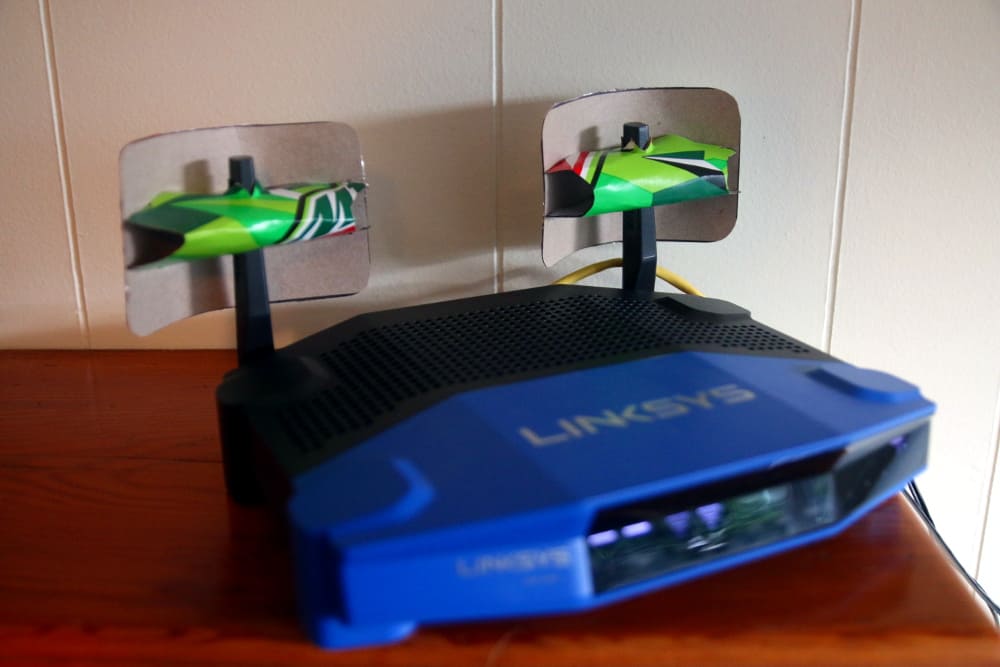
Еще одно простое, но эффективное решение — усилитель антенны Wi-Fi своими руками. Вы можете быстро и легко собрать усилитель сигнала Wi-Fi своими руками, используя оборудование, которое есть у вас дома. Не верите мне?
Проверьте Pringles Cantenna Яна Бакли.
Тип антенны «сделай сам», которая вам нужна, зависит от расстояния, на которое вам нужен сигнал. Многочисленные онлайн-руководства объясняют, как работают определенные типы самодельных усилителей сигнала Wi-Fi, как их построить и как настроить для повышения производительности. Решение: следуйте инструкциям Иэна и улучшите сигнал Wi-Fi.
7. Обновите прошивку вашего маршрутизатора
Одна вещь, которая может повредить ваш сигнал Wi-Fi, — это неисправная прошивка маршрутизатора. Хотя это несколько маловероятно, так как обновления прошивки маршрутизатора выходят нечасто, всегда лучше, если это возможно, обновить до последней версии прошивки вашего маршрутизатора. Обновление прошивки может включать исправления безопасности и ошибок, которые, если у вас возникли проблемы с сигналом или подключением Wi-Fi, могут стать дополнительным стимулом. Обновление встроенного ПО маршрутизатора — относительно простой процесс, кроме того, существует множество настраиваемых вариантов встроенного ПО маршрутизатора на выбор. Решение: Найдите модель своего маршрутизатора и узнайте, доступно ли обновление прошивки. Если есть, установите его.
8. Измените свой канал Wi-Fi
На ваш сигнал Wi-Fi также влияет канал Wi-Fi, который использует ваш маршрутизатор. Видите ли, ваш маршрутизатор, скорее всего, вещает в двух диапазонах: 2,4 ГГц и 5 ГГц. В этих двух диапазонах есть несколько каналов, некоторые из которых перекрываются, вызывая помехи. Изменение канала Wi-Fi вашего маршрутизатора потенциально может усилить сигнал Wi-Fi за счет уменьшения помех. Кроме того, последнее поколение Wi-Fi, 802.11ax, более известное как Wi-Fi 6 и Wi-Fi 6E, теперь поставляется с дополнительным диапазоном Wi-Fi 6 ГГц. Если вы можете подобрать маршрутизатор с Wi-Fi 6 ГГц, вы, скорее всего, будете единственным человеком в своем квартале, использующим новую технологию, что означает лучший сигнал Wi-Fi, чем когда-либо прежде. Решение: Измените канал Wi-Fi маршрутизатора в настройках маршрутизатора, установив его на канал с меньшими помехами.
Усильте сигнал Wi-Fi
Одно из вышеперечисленных решений должно увеличить сигнал Wi-Fi по всему дому. Некоторые даже позволят вам расширить сигнал Wi-Fi в гараже, в саду и так далее. Проблемы с сигналом Wi-Fi — проклятие современной жизни, так что не сидите и не мучайтесь.
Простая самодельная Wi-Fi антенна
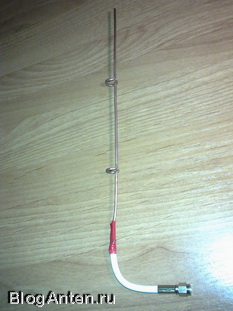
Всем привет! Сегодня я продолжу рассказ о самодельных антеннах, и на этот раз речь пойдет о Wi-Fi. Не сложная в изготовлении, всенаправленная Wi-Fi антенна, имеет усиление 6 дБ, с её помощью можно значительно усилить сигнал на ноутбуке, точке доступа и других Wi-Fi адаптерах. В сети можно найти множество вариантов конструкции и размеров данной коллинеарной антенны, и 3 из них мною были опробованы, но отличные результаты показал только вариант, описываемый в этой статье. Конечно, многие скажут, зачем заниматься ерундой и мастерить Wi-Fi антенну своими руками, когда можно купить готовую, на что я скажу, купить можно все, если есть деньги, но зачем их тратить, если можно сделать самому, причем иногда даже лучше чем в магазине, в этом я убеждался не раз.
Скажу сразу, что данная антенна относится к среднемощным, и поддерживать с её помощью длинные линки, не получится. Для этих целей необходимо использовать направленную антенну, варианты конструкций которой мы обязательно рассмотрим в будущем. Данная же антенна отлично подойдёт для организации связи стандарта Wi-Fi 802.11 в пределах дома, двора, и даже между соседними домами. Такой самодельной антенной Wi-Fi антенной можно заменить стандартную антенну 2дБ входящую в комплект вашего роутера или точки доступа, и увеличить тем самым радиус покрытия более чем в 2 раза. Получится так называемый Wi-Fi усилитель.
Перейдем непосредственно к описанию самой конструкции. Фото наглядно проиллюстрируют весь процесс. Для изготовления антенны нам понадобится все та же монолитная медная проволока сечением 4 мм 2 , которую можно приобрести в любом электрическом магазине. Отрезок такой проволоки нужно изогнуть специальным образом, выдержав размеры, показанные на следующей схеме:
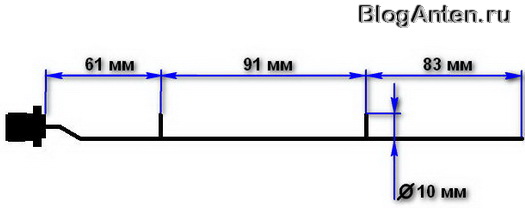
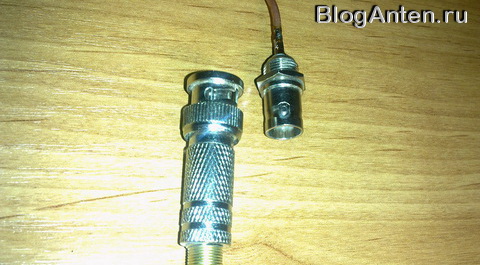
И припаять получившуюся конструкцию к коннектору N-типа, или к обычной маме BNC разъёма, их можно купить в любом радиомагазине. BNC найти проще, его используют для монтажа видеонаблюдения. BNC-маму нужно купить в комплекте с папой, к которому и будем подсоединять коаксиальный кабель 50 Ом, на фото представлен пример с BNC. Припаяв один конец проволоки к коннектору, нужно от его основания отмерить 61 мм и сделать кольцо, как показано на фото:
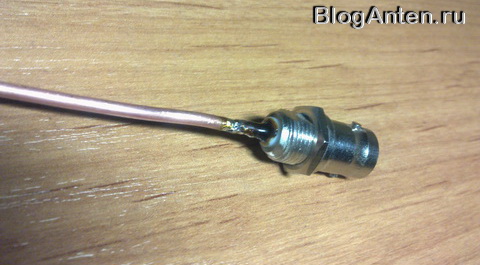
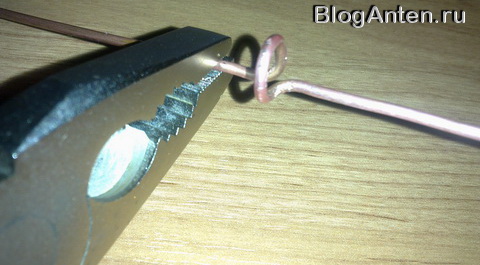
Накручивать кольцо, лучше всего с помощью шаблона в виде трубки нужного диаметра и плоскогубцев. Кольцо должно получиться диаметром 10 мм. Кольцо ни в коем случае не может быть замкнутым, оно должно переходить в продолжение проволоки.
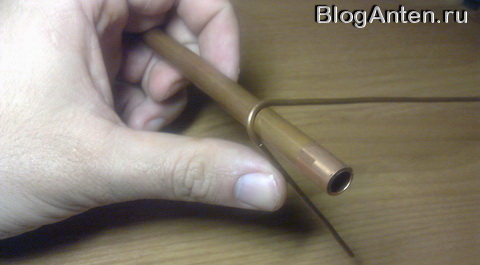
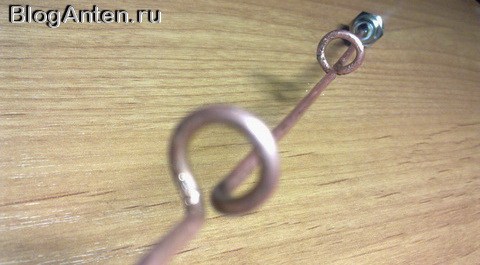
От этого кольца отмеряем 91 мм и таким же образом делаем второе кольцо, его диаметр также должен составлять 10 мм. Далее, от второго кольца отмеряем 83 мм и обрезаем проволоку. В итоге должна получиться следующая конструкция:
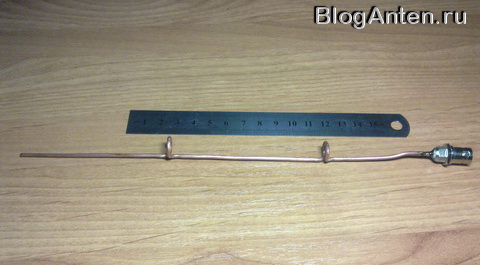
Вот вариант исполнения для точки доступа, к антенне припаян маленький коннектор N с кабелем, во всех вариантах задействована только центральная жила, оплетка просто заворачивается назад и не имеет ни какого контакта:
На этом все. Как видите, изготовление антенны не составит большого труда, скажу только что размеры необходимо соблюдать обязательно, и конечное изделие должно выглядеть аккуратно, от этого в большей степени зависит работоспособность антенны. Как подсоединить такую или другую Wi-Fi антенну к ноутбуку или нетбуку, для усиления сигнала, я расскажу в ближайших статьях.
В заключении хочу поблагодарить некоторых подписчиков и просто читателей за присланные мне чертежи и рисунки с описанием различных самодельных антенн, некоторые из них действительно впечатляют! Все присланные мне конструкции я обязательно проверю на практике и выложу на блоге в ближайшем будущем. Так что если у вас есть что предложить, обязательно присылайте на ящик BlogAnten@yandex.ru или отправьте письмо со страницы «Контакты», буду признателен.
Удлинитель Wi-Fi антенны — можно ли сделать своими руками
Дома большинство людей пользуются интернетом при помощи Wi-Fi сети . Беспроводной способ подключения имеет ряд недостатков. Главный минус заключается в том, что далеко не всегда удается добиться стабильного сигнала. Чтобы исправить эту проблему, можно использовать специальный удлинитель Wi-Fi антенны. Это приспособление поможет усилить передаваемый сигнал и за счет этого расширить покрытие Wi-Fi. Прежде чем воспользоваться таким устройством, надо ознакомиться с его основными особенностями, нюансами выбора и использования в домашних условиях.

Причины низкого качества сигнала
Каждый человек, который ежедневно пользуется сетью Wi-Fi, должен знать основные причины ухудшения приема сигнала. Поэтому перед тем, как купить себе кабель Wi-Fi, надо разобраться, почему начал плохо работать интернет. Есть несколько распространенных причин, из-за которых может в разы ухудшиться прием.
Неправильное расположение маршрутизатора
Роутеры от TP-Link, D-Link или Xiaomi надо устанавливать в наиболее подходящих для этого местах. Данный совет особенно актуален, если приобретались бюджетные модели.
Беспроводная сеть представляет собой практически идеальную окружность, в центре которой находится источник передаваемого сигнала. Чтобы охватить максимальное количество пространства, надо устанавливать маршрутизатор в центральной части квартиры. Таким образом удастся добиться того, чтобы сигнал проникал в каждую комнату.
Важно! Чаще всего люди устанавливают роутеры в коридоре. В таких случаях не придется покупать кабель для Wi-Fi антенны и усиления сигнала.
Установка возле микроволновой печи

Бывают ситуации, когда людям приходится располагать роутер буквально в нескольких метрах от микроволновой печи. На самом деле делать так не стоит. Микроволновка негативно сказывается на работе маршрутизаторов. Качество сигнала будет ухудшаться в несколько раз сразу же после включения печи.
Дело в том, что в процессе работы она излучает волны, которые перебивают сигнал роутера. Решить такую проблему не поможет даже Wi-Fi удлинитель. Единственный способ исправить ситуацию — установить маршрутизатор в другое место, на расстоянии не менее десяти метров от микроволновки.
Большое количество бетонных или кирпичных стен
У многих людей проблемы с уровнем сигнала Wi-Fi появляются именно из-за препятствий, которые создают кирпичные и бетонные стенки. Они мешают прохождению сигнала и создают сопротивление, что приводит к ухудшению работы беспроводной сети. Чем больше таких препятствий на пути прохождения радиосигнала, тем хуже качество связи.
Дополнительная информация! Чтобы исправить ситуацию, можно установить роутер напротив дверного проема.
Слабая мощность маршрутизатора
Некоторые покупают бюджетные модели устройств и удивляются, что с их помощью не удается обеспечить качественную работу беспроводной сети. На самом деле в этом нет ничего удивительного, так как дешевые маршрутизаторы обладают достаточно слабой мощностью и не могут передавать сигнал на большие расстояния.
Исправить ситуацию поможет только вай-фай удлинитель, который способен усилить передаваемый сигнал в разы.
Wi-Fi удлинитель
Перед тем, как покупать удлинитель, надо разобраться, что он из себя представляет и для чего именно используется.
Удлинитель для роутера Wi-Fi — провод с дополнительной антенной, которая соединяется с маршрутизатором для того, чтобы увеличить его радиус действия и улучшить скорость передачи данных. Есть несколько разновидностей удлинителей, которые чаще всего используются в домашних условиях.
Активные

Не обязательно удлинитель должен быть проводным. Дело в том, что существуют специальные беспроводные устройства, которые позволяют расширить зону покрытия и обеспечить доступ к Wi-Fi даже в дальних комнатах квартиры или частного дома. Речь идет о повторителях и ретрансляторах.
Повторители представляют собой отдельные электронные приспособления, которые питаются от розетки. Принцип работы этих устройств достаточно прост. Они принимают сигнал от маршрутизатора и транслируют его дальше. За счет этого удается в разы улучшить работу беспроводной сети.
Ретранслирующее устройство создает вокруг себя зону покрытия в виде окружности. Ее радиус может достигать 20-25 метров. Если вокруг нет большого количества препятствий, удастся расширить Wi-Fi на 30 метров.
Активные удлинители могут отличаться друг от друга:
- мощностью;
- комплектацией;
- габаритами.
Дополнительная информация! Владельцам больших частных домов может понадобиться сразу несколько ретрансляторов.
Пассивные

К пассивным относят специальные антенны для вай-фай, подсоединяемые кабелем. Такие устройства считаются тоже очень эффективными, так как они помогут расширить зону покрытия и сделать так, чтобы интернет был во всех уголках квартиры.
Подобные удлинители разделяются на две подкатегории:
- Всенаправленные. Они функционируют по стандартному принципу, когда сигнал распространяется в пространстве в виде окружности. Это очень удобно, если надо обеспечить покрытие сразу в нескольких комнатах.
- Направленные. Они работают только в одном направлении и поэтому не подходят для расширения беспроводной сети на большую площадь.
Также пассивные модели могут отличаться способом установки. Одни устройства устанавливаются на маршрутизатор, другие — размещаются за его пределами. Выбор оптимального способа установки удлинителя Wi-Fi во многом зависят от местоположения роутера. Если он стоит в центре квартиры, можно установить устройство непосредственно на нем.
Выбор для дома

У многих людей возникают трудности с выбором удлинителя для дальнейшего улучшения передачи беспроводного сигнала. Прежде чем приступить к выбору, надо определиться с тем, какой именно тип устройств лучше купить.
Особой популярностью пользуются активные модели. В этом нет ничего удивительного, так как они занимают мало места и не нуждаются в подсоединении шнура. Именно отсутствие проводов и привлекает людей больше всего. Также их легко настраивать при помощи специального мобильного приложения.
Несмотря на все вышеперечисленные особенности адаптивных удлинителей, некоторые люди все равно предпочитают пользоваться пассивными моделями. Выбирая их, особое внимание надо обратить на длину кабеля. Чтобы определить оптимальную длину шнура, надо заранее разобраться, где именно будет устанавливаться удлинитель. Если он стоит около маршрутизатора, слишком длинный кабель не понадобится. Однако иногда приходится размещать его на расстоянии в несколько метров. В таком случае понадобится более длинный удлинитель Wi-Fi антенны.
Важно! При выборе устройства надо обязательно ознакомиться с комментариями пользователей. С их помощью удастся определить, насколько хорошо работает удлинитель у людей, которые его уже приобрели.
Преимущества и недостатки

Удлинители, как и большинство других электронных устройств, обладают рядом преимуществ и минусов. Среди основных достоинств можно выделить следующее:
- Расширение беспроводной сети. Главным достоинством можно считать то, что при помощи удлинителей удается реально улучшить качество сигнала. Подключив такие устройства к маршрутизатору, зона покрытия Wi-Fi увеличивается в несколько раз.
- Улучшение скорости интернета. За счет повышения качества приема сигнала ускоряется передача данных на ПК, ноутбуках и смартфонах, которые подсоединены к Wi-Fi.
- Устранение «мертвых зон». Роутеры не всегда способны обеспечивать покрытие всей квартиры, из-за чего появляются так называемые «мертвые зоны». В них полностью отсутствует сигнал и доступ к интернету. Использование удлинителей Wi-Fi для роутера позволяет справиться с этой проблемой.
Из недостатков можно выделить только высокую стоимость таких устройств. Также к минусам относят подключение дополнительных проводов. Однако это касается только пассивных моделей.
Изготовление своими руками

Некоторые люди не желают покупать удлинители и хотят сделать их самостоятельно. На самом деле изготовить такую конструкцию своими руками возможно. Для этого придется сделать пассивную антенну для усиления сигнала. В качестве резонатора можно использовать медную проволоку. Ее надо сложить в виде двух квадратов. Сделанная конструкция должна иметь вид восьмерки.
Важно! Рекомендуется пользоваться проволокой, диаметр которой составляет 2-3 миллиметра.
Для создания усилительного рефлектора используется любая железная плата, поверхность которой покрыта слоем фольги. В центральной части делается отверстие для антенного кабеля. Сборка выполняется следующим образом:
- Припаять жилу провода к антенне.
- Продеть кабель в разъем в пластине.
- Соединить металлическую пластину с антенной медной проволокой.
- Подключить удлинитель к маршрутизатору. Если используется USB модем, провод подключается в специальный антенный вход. Для этого может понадобиться переходник.
Люди часто сталкиваются с проблемой, когда мощности Wi-Fi антенны не хватает для стабильного сигнала. В таком случае придется воспользоваться специальным удлинителем для улучшения покрытия.
Дальнобойная WIFI антенна своими руками для роутера
Самодельная дальнобойная WiFi антенна своими руками для роутера: подробные фото, размеры и описание изготовления антенны.
Приветствую самоделкиных! Хочу показать как можно значительно увеличить радиус действия вашего WI-FI роутера. Довольно часто WiFi роутеры имеют малый радиус действия, и чтобы пользоваться беспроводным интернетом приходится каждый раз подходить к нему поближе. Особенно это актуально для жителей частного сектора и дачников.
Вся проблема в ограниченных возможностях стандартных антенн роутера. Достаточно одну из них доработать, и радиус действия беспроводной сети расшириться в разы.

На фото: самодельная антенна для wi-fi роутера.
Материалы для изготовления самоделки:
- закаточные крышки- 6 шт.;
- резьбовая шпилька М6 – 150 м;
- гайки М6 – 14 шт.;
- монтажный уголок;
- коаксиальный кабель;
- F-разъем для ТВ кабеля.
Процесс изготовления антенны
Необходимо просверлить 6 закаточных крышек по центру сверлом 6 мм. Одна из них оставляется без доработки, остальные обрезаются, чтобы получить диски меньшего диаметра. Потребуются 1 – 70 мм, 1 – 50 мм, и 3 по 40 мм.


На необрезанной крышке нужно наметить циркулем круг диаметром 40 мм. Затем за 25 мм от центра в нем просверливается отверстие так, чтобы оно цепляло краем начало круга.


Нужно составить центрами целую крышку и диск 70 мм, и перенести на него расположение бокового отверстия. Затем требуется просверлить его по метке, но уже сверлом 1-2 мм. Это отверстие нужно залудить припоем.


Берем шпильку и обрезаем. На край шпильки зажимается гайками монтажный уголок. Дальше по мере убывания радиуса устанавливаются с помощью двух гаек заготовленные диски.
Расстояние между мелкими должно быть 23 мм, между дисками диаметром 50 и 70 мм делается зазор 11 мм, а между самыми большими 9 мм.


Одну из штатных антенн роутера следует открутить и разобрать.

Нас интересует находящийся внутри провод и нижняя часть корпуса антенны с резьбой. В нее вставляется зачищенный коаксиальный кабель с завернутой оплеткой. Его центральная жила заворачивается в корпусе, и соединяется со штатным проводом и оплеткой посредством пайки. Затем все обматывается изолентой.

На второй конец коаксиального кабеля ставится F-разъем со снятой гайкой. Он плотно вставляется в отверстие в первом диске антенны. Затем центральная жила провода припаивается ко второму диску.


Наша самоделка готова к использованию, подключаем её вместо штатной антенны и направляем в необходимый сектор приёма. Теперь дальность приёма WI-FI значительно увеличена и можно пользоваться интернетом на большем расстоянии от роутера.

Также прилагается видео по изготовлению этой антенны: