Как установить Google сервисы на Honor 30 Pro+ или View 30 Pro?

Значительным недостатком новой серии смартфонов Honor 30 является отсутствие поддержки Google сервисов.
Привычных пользователям приложений, таких как Google Play, YouTube, Maps тут попросту нет. Какие-то из них конечно можно скачать из родного App Gallery (магазин приложений Huawei), но далеко не все. В этой статье вы узнаете, как установить сервисы Google на Honor View 30 Pro, Honor 30 Pro+, 30i или 30S и решить проблему с наличием игр и приложений.
Если вы попробовали инструкции ниже, пожалуйста, напишите в комментариях помогла ли она или нет.
Самый лёгкий способ установить Google сервисы на Honor 30 Pro
Благодаря энтузиасту с форума XDA-Developers, появилось приложение Googlefier, благодаря которому установить сервисы Google на телефоны Honor 30, 30 Pro и другие модели серии стало очень легко.
Вместо выполнения инструкций с множеством пунктов и танцев с бубнами, вам нужно лишь скачать приложение Googlefier.
По ссылке лежит .APK файл, который нужно кинуть в любую папку телефона, а затем установить из этой папки, нажав на его название. При установке нужно выдать программе все возможные разрешения.
После установки, нужно лишь следовать инструкциям на экране (на английском языке, но всё более-менее понятно). Процесс установки сервисов от Гугл на Honor займёт 5-7 минут.
Есть ограничение. Программа работает лишь с версией прошивки EMUI 10. Если у вас версия EMUI 11, то, к сожалению, воспользоваться данным способом не получится.
Версию прошивки можно узнать в меню -> настройки -> о телефоне. Ищите номер версии в одноимённой строке.
Дополнительный способ установить сервисы Гугл на Honor 30
Этот способ, можно сказать устаревший, но если по каким-то причинам первый предложенный нами способ не работает, воспользуйтесь им.
Для начала следует приготовить все необходимое для установки. Это ноутбук/ПК с установленной программой Huawei HiSuite, кабель USB Type C и флешка со скаченными на неё файлами или флешка с файлами и otg переходник.
Инсталляция Google сервисов проходит в два этапа:
- восстановление
- установка
Опишем подробно каждый из них.
Восстановление через ПК:
- Используя поиск (в Настройках), найдите на смартфоне hdb и разрешите ему доступ к HiSuite.
- Переместите папку «lzplay» с флешки на диск С в папку «backup».
- Подключите смартфон к ПК, выбрав режим «Передача данных».
- Запустите на ПК HiSuite и разрешите ему доступ к HDB, поставив галочку «Всегда разрешать» и нажмите «ОК».
- Дождитесь установки приложения на смартфон, откройте его и предоставьте доступ ко всем запрашиваемым данным.
- Введите на ПК код подтверждения подключения, появившийся на экране телефона и нажмите “Подключить”.
- Далее на ПК нажмите “Восстановить”.
- Сверьте путь и, если он указан верно, нажмите “Восстановить”.
- В появившемся окне введите пароль из подсказки.
Восстановление завершено, на экране должна появиться буква G с китайскими иероглифами.
HiSuite больше не пригодится, поэтому его можно закрыть. Далее переместите папку Google Instalation во внутреннюю память смартфона и переходите к инсталляции.
Установка Google сервисов на телефон:
- Запустите приложение G, в нем нажмите активировать и разрешить.
- Закройте все работающие приложения и заново запустите приложение G. Нажмите на синюю клавишу с иероглифами внизу экрана, и сверните приложение.
- Зайдите в «Файлы», найдите папку Google Instalation и установите первые шесть apk.
- Закройте все активные окна.
- Снова запустите приложение и нажмите на кнопку внизу экрана. Затем закройте его.
- Зайдите в настройки телефона, выберите пункт «Пользователи», затем «Аккаунты».
- Выберите пункт «Добавление аккаунта», затем «Google» и нажмите «OK».
- Нажмите кнопку «Существующий», введите логин и пароль от аккаунта. Если войти не получилось, нажмите «Далее».
- Если аккаунт привязан к номеру телефона выберите «Получить код на номер телефона».
- Полученный в смс код вставьте в окошко и нажмите «Далее». Если у вас несколько Гугл аккаунтов, заводите все на этом этапе, поскольку в будущем такой возможности может не оказаться.
- Далее зайдите в «Файлы», выберите папку «Google Instalation» и установите 7 apk, после чего на телефон начнут приходить навязчивые уведомления.
- Зайдите в Google Play, найдите и установите приложение «Device id» от разработчика VTechno, после чего закройте все активные приложения.
- Запустите «Device id».
- Нажмите кнопку «grant permission», разрешите приложению управление вызовами.
- Проверьте пункт «Google services Framework». В нем должен отображаться номер активации.
- Сверните приложение и зайдите в настройки.
- Выберите пошагово пункты «Приложения» — «Приложения» – «Сервисы Google Play».
- Откройте их и нажмите кнопку «Удалить».
- Дальше выберите пошагово «Файлы» — «Внутренняя память» -«Google Instalation» и установите 8 apk.
- Откройте «Device ID» и проверьте наличие номера в Google services Framework.
- Закройте все приложения.
- Зайдите в настройки, выберите пункты «Приложения» — «Приложения».
- Нажмите три кнопки в правом верхнем углу и выберите пункт «Показать системные».
- Выберите пункт «Google services Framework», где нажмите кнопку «Память».
- Далее очистите кэш, и выполните сброс.
- Проверяем наличие номера в Device ID
- Если он не удалился, повторите очистку данных Google services Framework.
- Затем перезагрузите смартфон.
- Проверьте наличие номера в Device ID.
- Если все нормально, новый номер активации присвоился, тогда зайдите в настройки телефона, выберите «Приложения» — «Приложения» — «Google сервисы» и нажмите кнопку «Удалить».
- Затем зайдите в «Файлы», выберите «Внутренняя память» и установите 9 apk (20 версия Гугл плей).
- Теперь можно зайти в Play Маркет и скачать любимый всеми YouTube и другие приложения.
То же самое можно проделать и без ПК. Для этого понадобится подключить флешку к телефону, зайти в его настройки и найти «Резервное копирование и восстановление». Выбрать пункт «Внешний накопитель», затем «USB накопитель» и следовать инструкции по установке.
К сведению! Google Pay даже после установки сервисов работать не будет. Однако его легко можно заменить приложением «Кошелек», в котором можно привязать все банковские и скидочные карты.
Приложения, используемые в процессе установки, можно удалить.
Как установить Google-сервисы на Huawei и Honor в пару кликов
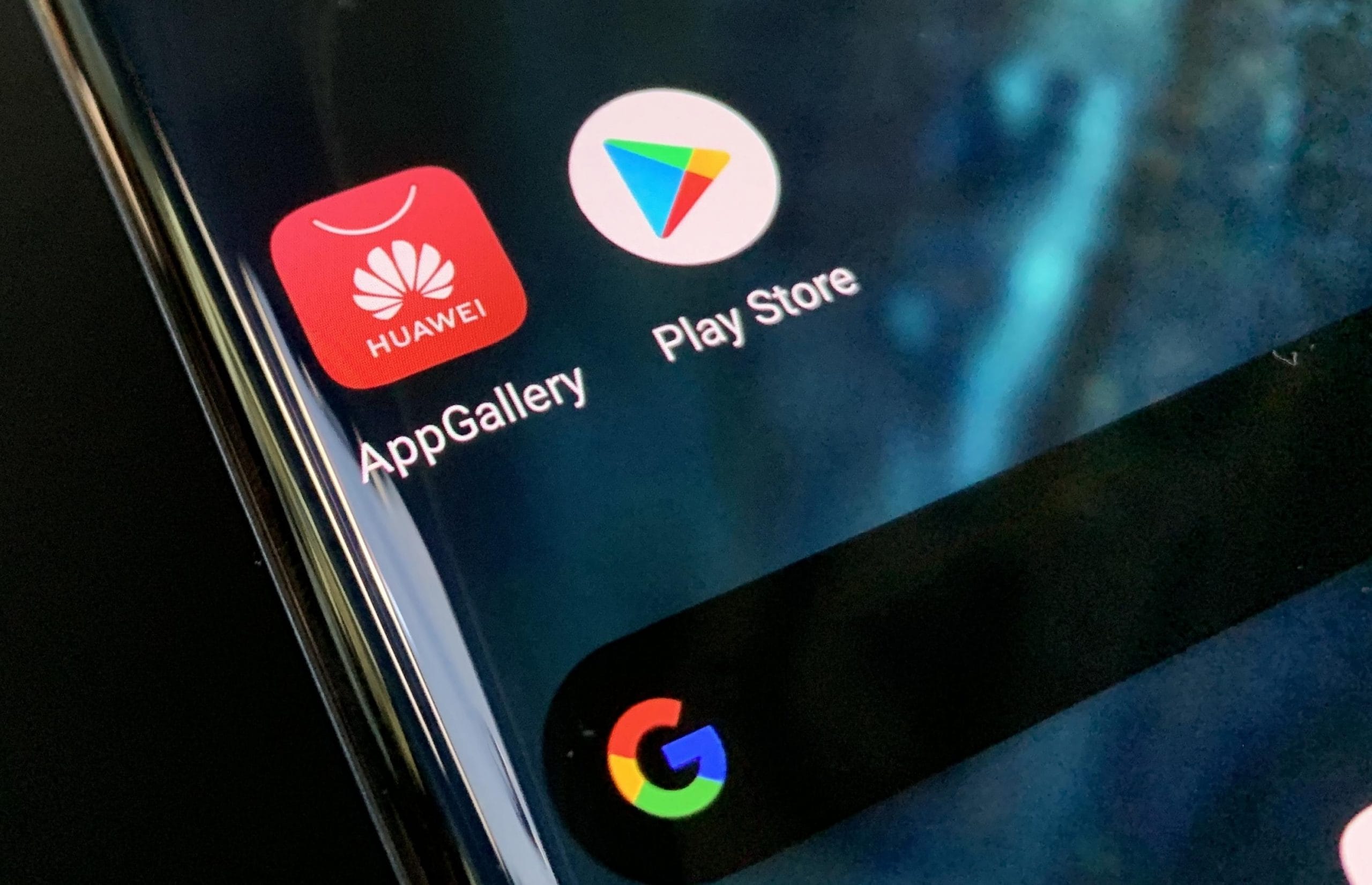
Еще с прошлого года из-за санкций США новые смартфоны Huawei и Honor выпускаются без магазина приложений Google Play, YouTube и прочих привычных для пользователей Android сервисов. Китайская корпорация хоть и развивает собственный магазин AppGallery, но до сих пор в нем есть далеко не все.
В сети можно найти множество способов вернуть сервисы Google на устройства Huawei и Honor, но многие из них требуют внимательного выполнения множества шагов, манипуляций с настройками и APK-файлами. Решить эту проблему взялся пользователь форума XDA Developers с ником bender_007.
- Скачиваем и запускаем приложение Googlefier;
- Выдаем ему запрошенные разрешения;
- Вводим логин и пароль от своего Google-аккаунта;
- Дожидаемся завершения установки.

После завершения процесса у вас появится магазин Google Play, а приложение Googlefier можно удалить. Правда, рассчитывать на работу финансовых сервисов, например Google Pay, не стоит — они не запускаются на устройствах без сертификации Google из-за политики безопасности компании.
Данный метод работает только на смартфонах с Android 10 и оболочками EMUI 10 и Magic UI 3.0. Поддержки более поздних и ранних прошивок нет.
Как установить гугл сервисы на honor 30 pro plus
Обычным работягам нет большого интереса до торговой войны США и Китая. А вот до отсутствия Google сервисов в хороших смартфонах – есть! Инструкция ниже подробно расскажет как вдохнуть Google-душу в Huawei-смартфон. Кому читать инструкции не с руки есть видео-инструкция. ВАЖНО: метод РАБОТАЕТ на смартфонах Huawei Mate 30 Pro, Honor View 30 Pro, Honor 9X, Huawei P40 Pro, Huawei P40, Huawei P40 Lite и планшете Huawei MediaPad M6. Метод НЕ РАБОТАЕТ на Honor 30 Pro+, Honor 30, Honor 30S, Honor 9A, Honor 9C, Honor 9S. ВНИМАНИЕ! Новая инструкция тут — https://mobiltelefon.ru/post_1595687990.html
Прелюдия
Для установки Google-сервисов на смартфон Huawei или Honor вам понадобится:
- Скачать необходимые файлы с Яндекс.Диск / Облако Mail.ru
- Установить и обновить программу HUAWEI HiSute с официального сайта
- Сделать резервное сохранение всех нужных данных со смартфона
- Сбросить настройки смартфона до заводских
- Выставить настройки затухания экрана на «никогда»
- Запастись терпением
Как только весь комплект в сборе – можем начинать!
Способ с использованием ПК:
- Заходим в настройки
- Вбиваем в строку поиска «HDB»
- Кликаем «Разрешить HiSute доступ к HDB»
- Переводим тумблер «Разрешить HiSuite доступ к HDB» в активное положение
- Открываем архив «Huawei-Honor-Google.zip» и проходим по следующему пути: Huawei-Honor- Google/google apps + lzplay.zip. Находящуюся здесь папку «lzplay_2019-10-10» копируем в «C:\Users\ВАШ_АККАУНТ\Documents\HiSuite\backup»
- Включаем и обновляем HiSuite
- Подключаем к ПК с помощью шнура
- Даём право на передачу файлов
- Разрешаем HiSuite использовать HDB, кликнув «ОК» во всплывающем окне
- Если ничего не трогать, далее откроется приветственное окно HiSuite. В нём нам нужно кликать «Далее», «Принимаю» и «Разрешаю»
- На экране появится 8-значный код
- Нас уже ждёт поле ввода кода. Вводим и жмём «Подключить»
- В открывшемся домашнем окне HiSuite жмём «Восстановить», «Восстановить»
- Вводим подтверждающий пароль и жмём «ОК»
- После завершения процесса жмём «Готово». HiSuite более не понадобится
- Открываем архив «Huawei-Honor-Google.zip». Проходим по пути: Huawei-Honor-Google/google apps + lzplay.zip. Копируем папку «Google Installation» в корневую папку смартфона
*Если не получается просто «перетянуть» файл из архива на прямую в телефон – перетяните в любое место на ПК и затем скопируйте на смартфон
- ПК нам больше не понадобится. Можете отсоединить устройство
Способ с использованием OTG/HUAWEI Nano Memory Card
- Создаем в корневой папке флешки/карты памяти папку «Backup»
- Открываем архив «Huawei-Honor-Google.zip» и проходим по следующему пути: Huawei-Honor-Google/google apps + lzplay.zip. Находящуюся здесь папку «lzplay_2019-10-10» копируем в папку «Backup»
*сделать это можно без использования ПК
- Подключаем флешку по OTG-кабелю/вставляем карту памяти в телефон
- Заходим в «Настройки». Находим через строку поиска «Резервное копирование и восстановление» и кликаем по ней
- Выбираем «Резервное копирование данных»
- В приветственном окне «Резервные копии» жмём «Далее», «Принимаю», «Внешний накопитель»
- Выбираем USB-накопитель/Карту памяти
- Жмём «Восстановить»
- Если спрашивают – вводим пароль
Продолжение, одинаковое для всех
- После проведенных ранее манипуляций на рабочем экране должно появиться приложение «G». Кликаем, даём все разрешения
- Закрываем «G» и все остальные запущенные приложения
- Запускаем «G» и жмём синюю кнопку запуска процесса под списком. Ждём первой ошибки и идём дальше
- Запускаем приложение «Файлы» или другой аналогичный файловый менеджер. Переходим во вкладку «Категории», «Внутренняя память»
- Находим папку «Google Installation» и устанавливаем приложения с первого по шестое. При первом запросе на разрешение установки приложений ставим галочку «Больше не спрашивать» и жмём «Разрешить»
- Закрываем все активные окна
- Открываем приложение «G» и жмём на большую синюю кнопку под списком. Во всплывающем окне жмём синюю кнопку поменьше
- Сворачиваем «G»
- Открываем «Настройки», «Пользователи и аккаунты», кликаем на «Добавление аккаунта», «Google». На предупреждение о более старой версии отвечаем «ОК»
- Выбираем «Существующий», ждём, вводим почту и пароль. Жмём «Далее». Если просят войти через сайт, жмём «Далее» и логинимся в открывшемся окне. При выборе опции подтверждения входа через смс-код могут быть задержки – не стесняйтесь кликать «Отправить еще раз»
- Если у вас имеется несколько аккаунтов Google, следует вбивать все на данном этапе. Дальше такой возможности не будет
- Закрываем все открытые приложения
- Открываем «Файлы» и устанавливаем приложение под номером 7. В шторку уведомлений начнут приходить ошибки – это норма
- Открываем «Play Market» и устанавливаем «Device ID» от разработчика «VTechno» (белый дроид на фиолетовом фоне)
- Закрываем все активные приложения
- Запускаем «Device ID» и видим значения в первых двух позициях. Делаем с этими данными абсолютно ничего. Пока что, нам важен сам факт их наличия. Сворачиваем приложение
- Открываем «Настройки», «Приложения», «Приложения», ищем «Сервисы Google Play». Если в поле «Версия» значение 20.XX.XX – жмём «Удалить», «ОК». Если 19.XX.XX – перезагружаем устройство и ждём, пока не обновится до 20.XX.XX
- Открываем «Файлы» и устанавливаем приложение под номером 8
- Открываем «Device ID» и убеждаемся в наличии значения в поле «Google Service Framework»
- Закрываем все приложения
- Открываем «Настройки», «Приложения», «Приложения», жмём на три точки в правом верхнем углу, выбираем «Показать системные». Ищем и кликаем по «Google Services Framework». Далее переходим в раздел «Память» и кликаем «Очистить кэш», «Сброс», «ОК».
- Открываем « Device ID». Убеждаемся в отсутствии значения «Google Services Framework»
*Если значение всё еще на месте: закройте и откройте « Device ID». Если всё еще не пропало – повторите шаг под номером 21
- Перезагружаем устройство
- Проверяем «Device ID». Значение «Google Services Framework» должно присвоиться
*Если не присвоилось, следует дождаться присвоения
- Открываем «Настройки», «Приложения», «Приложения» и удаляем «Сервисы Google Play»
- Открываем «Файлы» и устанавливаем приложение под номером 9
Радость победы
Если всё сработало как нужно, то никаких всплывающих ошибок быть не должно. Всё работает? Поздравляю, запрещёнка снова в ваших руках! Книги, игры, календарь, YouTube – всё устанавливается и синхронизируется. Сработал ли способ у вас? С какой попытки? А может быть у вас есть дополнения или более легкий способ? Не сдерживайте себя — пишите ниже! ВНИМАНИЕ! Новая инструкция тут — https://mobiltelefon.ru/post_1595687990.html
Cтатьи по теме:
- Первое место в DxOMark. Сколько стоит стать лидером по камере?
- Маленькая тайна Huawei Nova 6 и Honor View 30
- Почему смартфоны становятся скучными? Ответ в одном графике
- Сравнение Honor 20 и Honor 20 Pro в 500 словах
- Honor 9X и инновации, которые мы заслужили
Как установить гугл сервисы на honor 30 pro plus
25 июля 2020, 17:39
Если верить комментариям, наша инструкция по активации Google-сервисов помогла многим читателям, но не всем. Специально для тех, кто пока не нашёл для себя рабочего способа, представляем более свежую схему добавления желанных сервисов на устройства Huawei/Honor. Метод РАБОТАЕТ на смартфонах Huawei Mate 30 Pro, Honor View 30 Pro, Honor 9X, Huawei P40 Pro и P40 Pro+, Huawei P40, Huawei P40 Lite и планшете Huawei MediaPad M6. Метод НЕ РАБОТАЕТ на Honor 30 Pro+, Honor 30, Honor 30S, Honor 9A, Honor 9C, Honor 9S.
![Как установить сервисы Google на Huawei и Honor. [Инструкция #2]](https://storage.yandexcloud.net/mobiltelefon/july20/25/kak_ustanovit_servisy_google_na_huawei_i_honor_instrukcia_2_picture9_0_resize.jpg)
- Качаем архив по ссылке.
- Заливаем архив на microSD-карту/другое подключаемое хранилище данных. Можно по OTG (далее для удобства буду называть картой памяти).
- Сбрасываем настройки до заводских («Настройки» – «Система и обновления» – «Сброс»).
- Подключаем карту памяти к смартфону.
- Запускаем приложение «Файлы», находим скачанный ранее архив.
- Зажимаем архив пальцем на пару секунд, снизу появятся контекстные действия. Распаковываем в эту же папку. («Дополнительно» – «Распаковать в» – «три точки» –«Извлечь в»).
- Сворачиваем «Файлы», переходим в «Настройки» – «Приложения» – троеточие в правом верхнем углу – «Показать системные процессы» – «Резервные копии» – «Остановить» – «Удалить».
- Возвращаемся в «Файлы» – переходим в распакованную папку /Step 1 – устанавливаем по порядку apk 1 и 2 – распаковываем Huawei.zip в текущую папку. Находим папку «Huawei» по адресу Step 1/Huawei/ и перемещаем её в корневую папку карты памяти. Должна получиться слудующая иерархия: USB-накопитель//Huawei/Backup и внутри 2 файла восстановления. Иначе резервная копия не увидится системой.
- Сворачиваем приложение и переходим в «Настройки». Идем по пути: «Система и обновления» – «Резервное копирование и восстановление» – «Резервное копирование данных» – «Внешний накопитель» – «USB-накопитель». Под «Восстановить из резервной копии» должен появиться бэкап от 20.06.2020 г.
- Кликаем по предложенному бэкапу – «Восстановить» – вводим пароль: istotaligado20
- Открываем «Файлы» – переходим в папку Step 2 – устанавливаем apk под номером 0.
- Сворачиваемся на главный экран – находим приложение «G» – активируем и разрешаем – жмём синюю кнопку снизу.
- Сворачиваем (не закрываем!) «G» – возвращаемся в папку Step 2 и устанавливаем оставшиеся apk.
- Важно. В данном шаге если используете не один аккаунт Гугл, а несколько, то необходимо ввести их все. В дальнейшем их добавить нельзя. Иначе придется делать сброс устройства и повторять все заново. ИНТЕРНЕТ ДОЛЖЕН БЫТЬ ВКЛЮЧЕН. Переходим на рабочий стол и открываем приложение Quick Shortcut Maker (жёлтая иконка с рукой) – находим в списке Google Account Manager (Аккаунты Google) и кликаем по нему – в открывшемся списке находим Type Email and Password (Введите адрес электронной почты и пароль) (их может быть 2, кликаем по первому) – кликаем Try (Посмотреть) – кликаем по троеточию в правом верхнем углу и выбираем Browser sign in (Вход в браузере) – в открывшемся окне браузера вводим логин и пароль G-аккаунта, который хотим использовать на данном смартфоне – после ввода должна появиться ошибка. Не пугаемся, оставляем приложение работать на фоне и переходим к следующему шагу.
- Переходим к папке Step 3 и устанавливаем расположенную там apk.
- Возвращаемся к приложению с ошибкой (шаг 14) и жмём Next. На данном этапе в шторку должны посыпаться ошибки, но Play Маркет уже должен появиться и работать.
- Можно закрыть всё, что было запущено на фоне.
- Переходим в «Настройки» – «Приложения» – «Приложения» – находим и кликаем по Сервисы Google Play – кликаем «Остановить» (если ничего не изменилось, кликаем, пока кнопка не станет серой) – «Удалить» – выходим на рабочий стол и закрываем всё, что работает на фоне.
- Переходим в папку Step 4 и устанавливаем находящийся там apk файл. Ошибки снова полетят в шторку.
- Переходим в «Настройки» – «Приложения» – «Приложения» – троеточие в правом верхнем углу – «Показать системные процессы» – находим и кликаем по Google Services Framework – «Память» – удаляем кэш (Очистить кэш), а затем и данные (Сброс) – возвращаемся назад – останавливаем (может потребоваться не один клик) и затем удаляем.
- Выходим на рабочий стол и закрываем все фоновые приложения.
- Переходим в папку Step 3 и устанавливаем находящийся там apk файл. Выходим на рабочий стол и закрываем все фоновые приложения.
- Открываем Play Маркет. На этом этапе он должен работать, но если не работает, попробуйте закрыть и открыть его несколько раз. Удаляем из шторки уведомления об ошибках, больше они приходить не должны.
- Проверяем включен ли интернет. Если ДА, то ОТКЛЮЧАЕМ ИНТЕРНЕТ.
- Переходим в «Настройки» – «Приложения» – «Приложения» – находим и кликаем по Google Play services – кликаем «Остановить» (если ничего не изменилось, кликаем, пока кнопка не станет серой) – «Удалить» – выходим на рабочий стол и закрываем всё, что работает на фоне.
- Переходим в папку Step 5 и устанавливаем находящийся там apk файл. Выходим на рабочий стол и закрываем все фоновые приложения.
- Выключаем телефон – отключаем OTG-флешку (если подключали) – включаем смартфон.
- На этом моменте всё должно работать. При желании можно удалить «G».
Помогла ли инструкция вам? Делитесь своим опытом ниже: в прошлый раз было много полезных комментариев, спасибо!