Как установить wordpress на хостинг? Пошаговая инструкция.
WordPress — одна из самых популярных платформ для создания и управления веб-сайтами. Ее простота в использовании, гибкость и множество функциональных возможностей делают ее идеальным выбором для всех, кто хочет создать свой собственный сайт. Однако, чтобы начать использовать WordPress, необходимо установить его на хостинг. В этой статье мы рассмотрим процесс установки WordPress на хостинг и поделимся с вами полезными советами и рекомендациями, которые помогут вам успешно запустить свой сайт на WordPress.
Если вы пользуетесь хостингом webnames.ru, зайдите в панель управления хостингом из раздела Мои домены и услуги.

Шаг 1. Добавляем домен (сайт) в панель управления хостингом.
Перейдите на вкладку WWW-домены (Сайты). Если вы регистрировали домен вместе с хостингом, то домен уже должен быть добавлен.
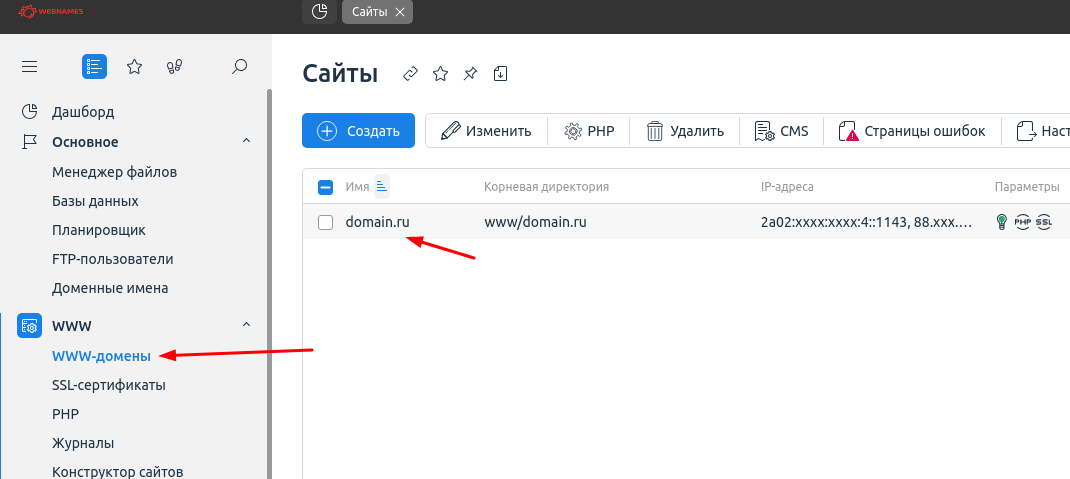
Если на этой вкладке нет вашего домена, то создайте его (кнопка Создать).
В поле Имя напишите ваш домен, а остальные поля пропишутся автоматически.
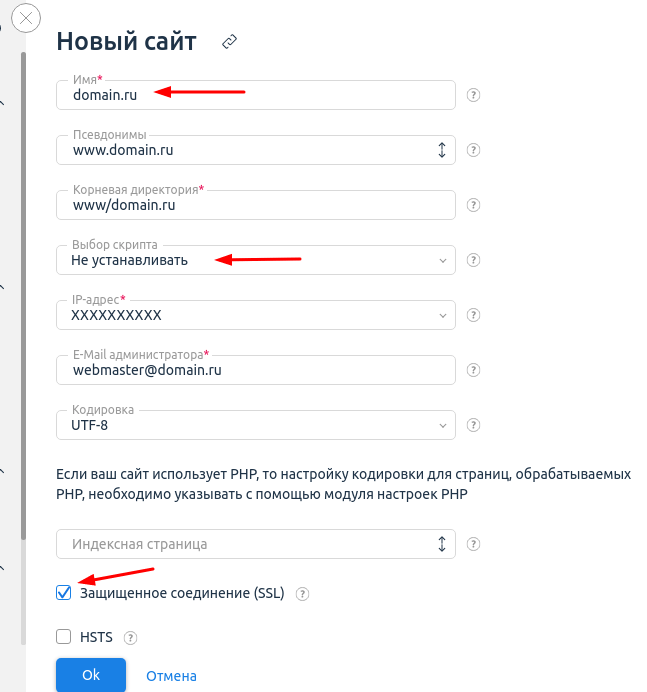
Ставим галочку Защищенное соединение (SSL).
Обращаем внимание, что в поле Выбор скрипта лучше НЕ выбирать WordPress, потому что лучше всегда устанавливать актуальную версию (чуть позже мы вернёмся к этому).
Посмотреть требования к версии php и базе данных можно на официальном сайте WordPress.
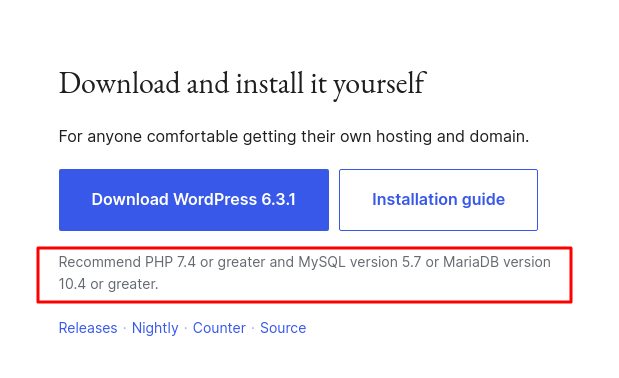
В данном примере требуется php не ниже 7.4, поэтому в поле Версия PHP выбираем нужную и нажимаем Ok.
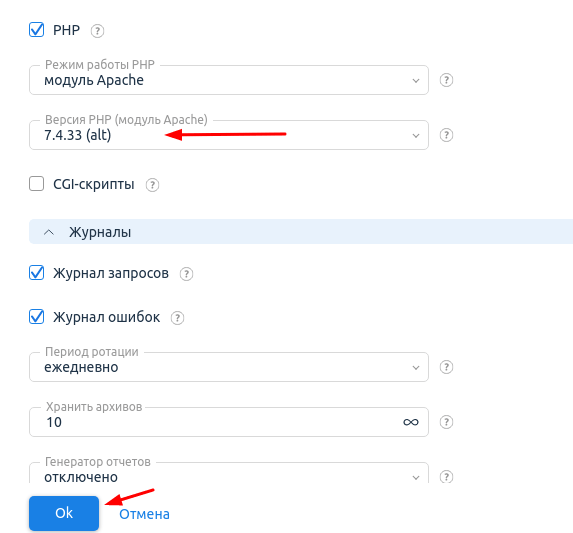
Вы в любой момент сможете изменить версию php на вкладке WWW-домены. Просто выберите домен и нажмите Изменить.
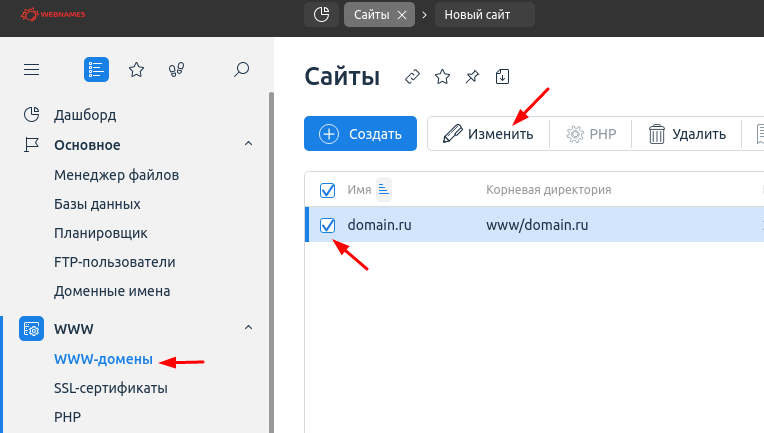
Версия меняется в поле Версия php.
Шаг 2. Скачиваем последнюю версию WordPress с официального сайта
Последняя версия доступна по ссылке https://wordpress.org/latest.zip
Шаг 3. Загружаем файлы wordpress на хостинг
Через менеджер файлов заходим в директорию сайта (в нашем случае /www/domain.ru/) и нажимаем Загрузить.
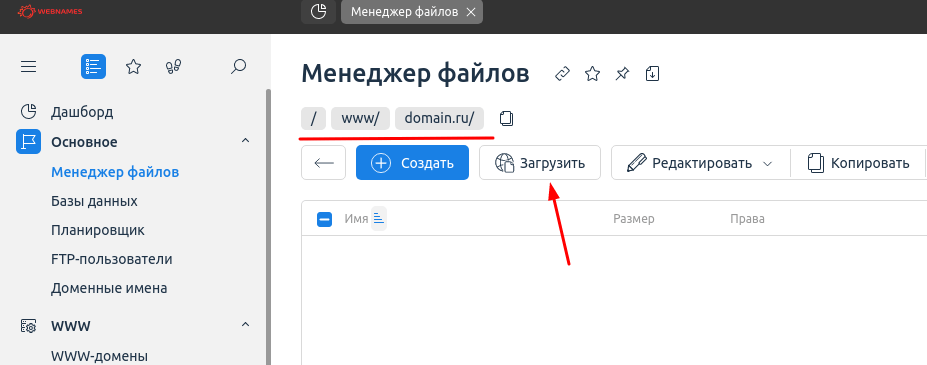
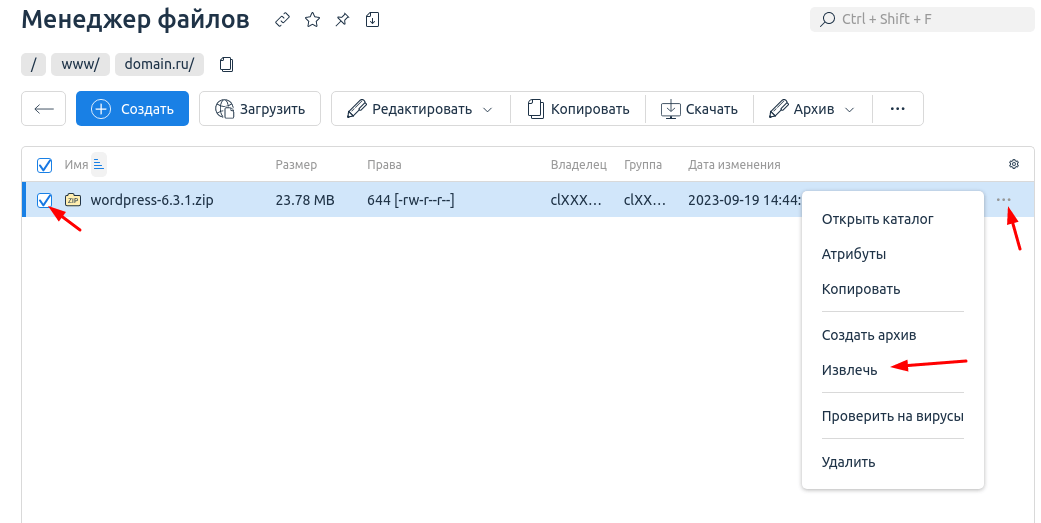
Выбираем файл архива на компьютере и загружаем. После того, как архив загрузился, извлекаем его.
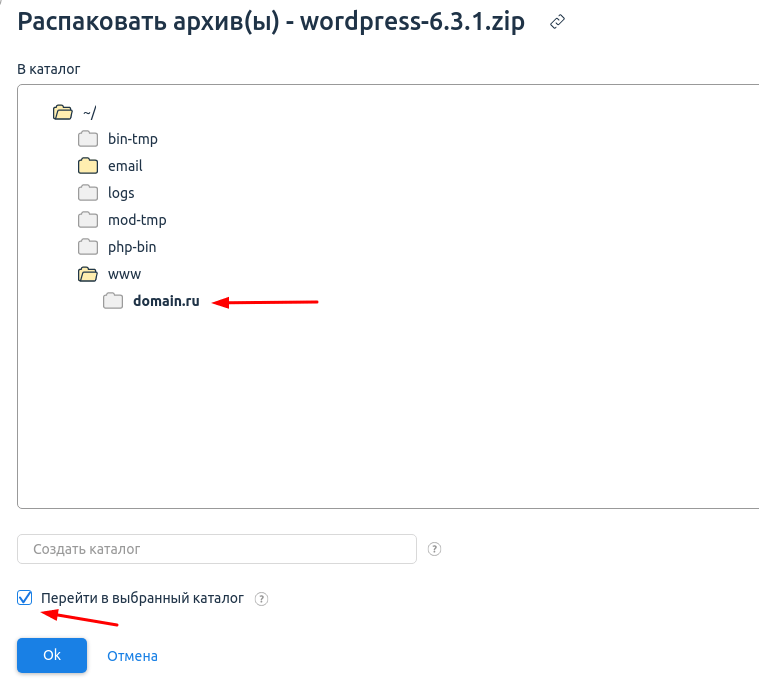
Выбираем директорию сайта, куда распаковать архив и ставим галочку Перейти в выбранный каталог.
В нашей директории должно получиться так
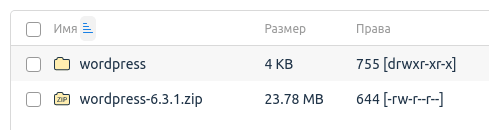
После этого архивный файл (zip) можно удалить.
Переходим в папку wordpress, выделяем все файлы и жмём Копировать
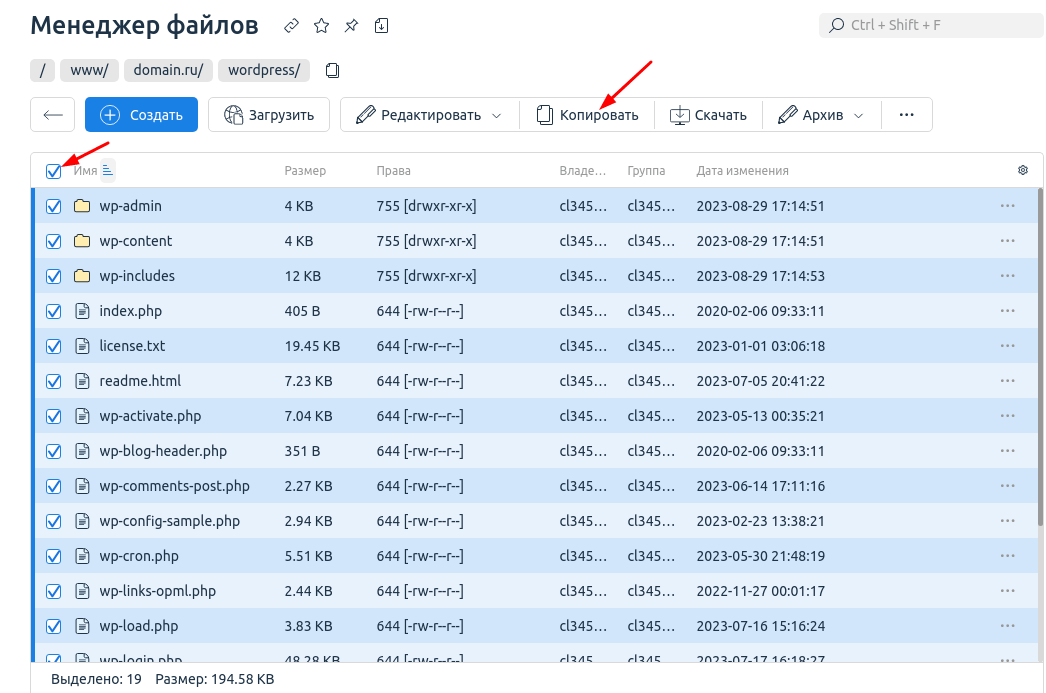
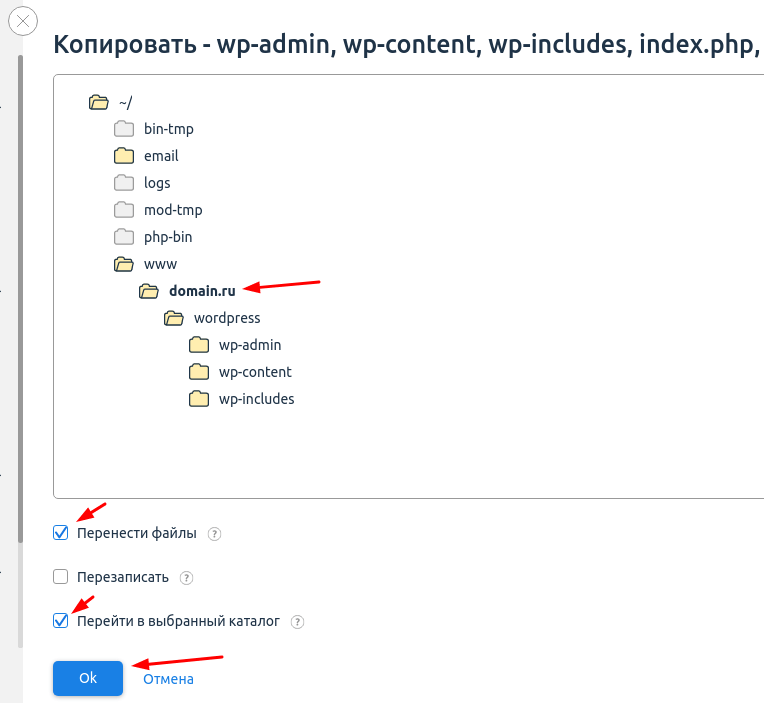
Далее выбираем директорию нашего сайта (в нашем случае /www/domain.ru) и ставим галочки: Перенести файлы и Перейти в выбранный каталог
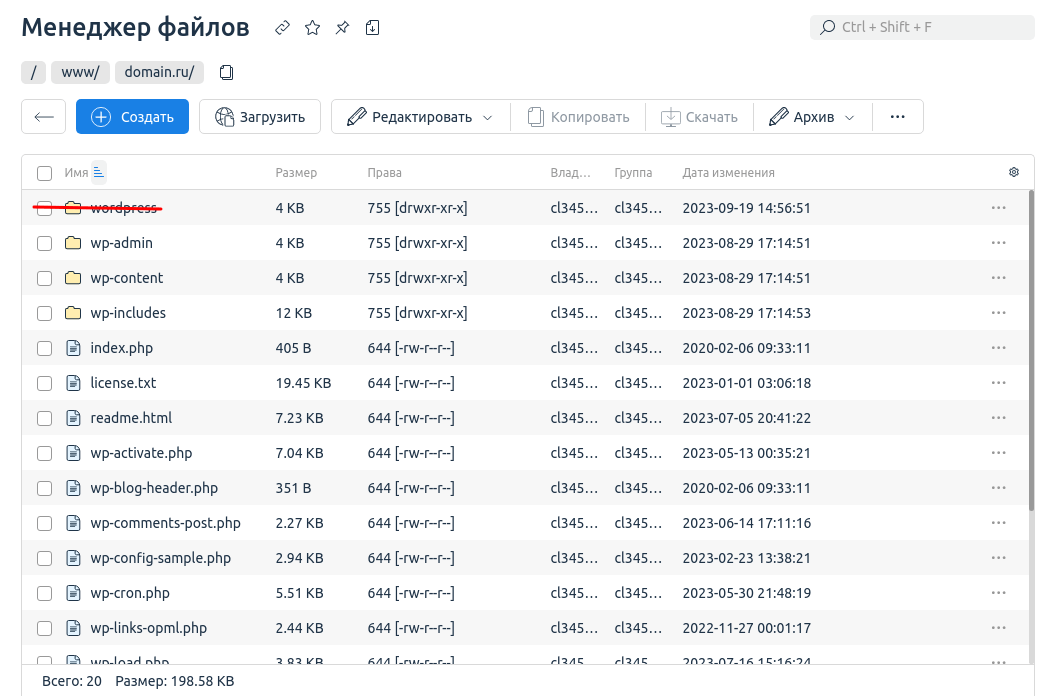
После этого можно удалить пустую папку wordpress из директории сайта.
Шаг 4. Создаём базу данных для wordpress
Заходим в Базы данных и нажимаем Создать базу данных.
В появившемся окне заполняем Имя, выбираем Сервер баз данных mariadb-10.5 (или более свежую версию). Создаём имя пользователя БД и пароль.
ВАЖНО! Запишите эти данные себе в файл для работы с сайтом. Они понадобятся при настройке файла wp-config.php
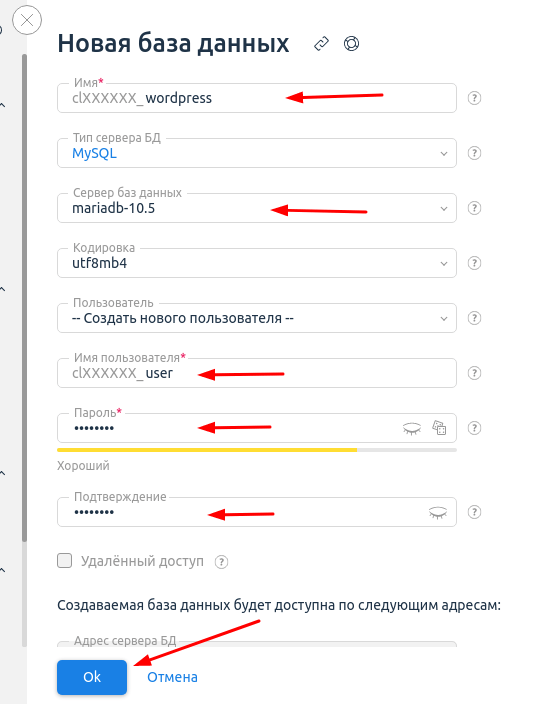
Шаг 5. Настраиваем config для wordpress
В менеджере файлов в директории сайта находим файл wp-config-sample.php
Его нужно отредактировать.
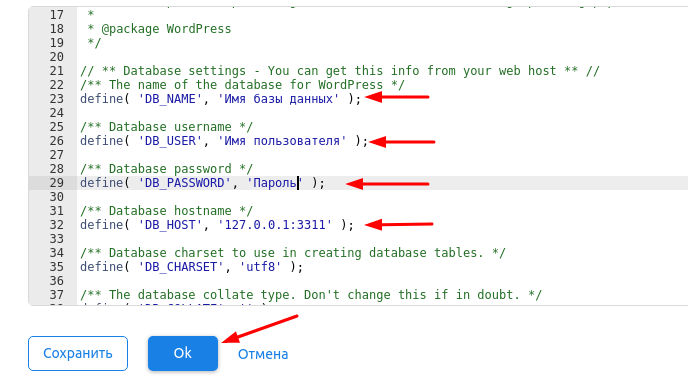
Впишите имя базы данных, пользователя и пароль, который создали на Шаге 4.
В DB_HOST нужно вписать 127.0.0.1:3311 (localhost работать не будет).
Теперь переименуйте wp-config-sample.php в wp-config.php

Шаг 6. Тестируем запуск wordpress
В браузере напишите свой домен, например, domain.ru и посмотрите результат.
Если вместо страниц настроек у вас открывается такое:

Значит вы неверно указали настройки базы данных. Вернитесь к шагу 4.
Если всё сделано правильно, то должна появиться страница установки WP.
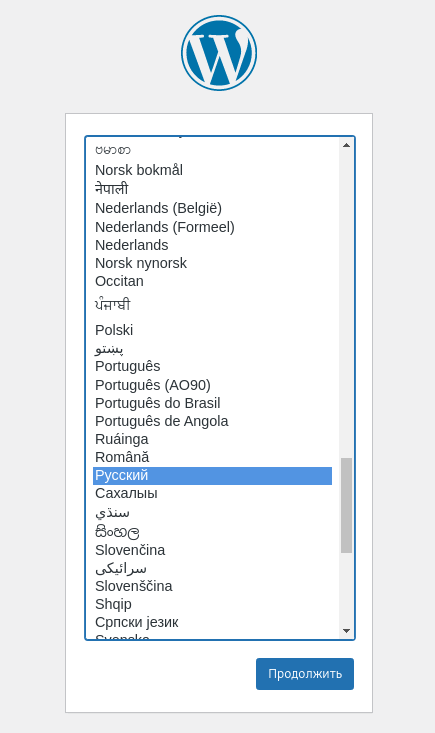
Выбирайте Русский и нажимайте Продолжить.
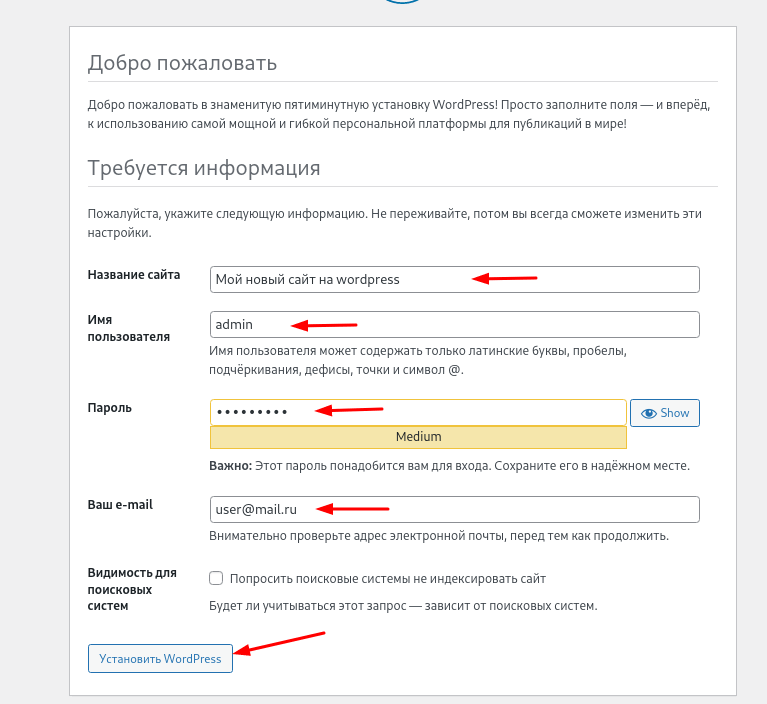
На следующей странице нужно придумать Название сайта, например, “Мой новый сайт на wordpress”, придумайте Имя пользователя и Пароль для входа в админку wordpress.
ВАЖНО! Сохраните эти данные, т.к. они понадобятся при входе на сайт.
Укажите ваш email (он может понадобится для восстановления пароля).
Если сайт для тестирования, то можно поставить галочку Попросить поисковые системы не индексировать сайт.
Жмём Установить WordPress.
После завершения процесса установки появится форма входа в административную панель сайта на wordpress. Если этого не произошло, можно в браузере набрать адрес ваш-домен/wp-admin, например, domain.ru/wp-admin
Введите логин и пароль, который указали на шаге 6.
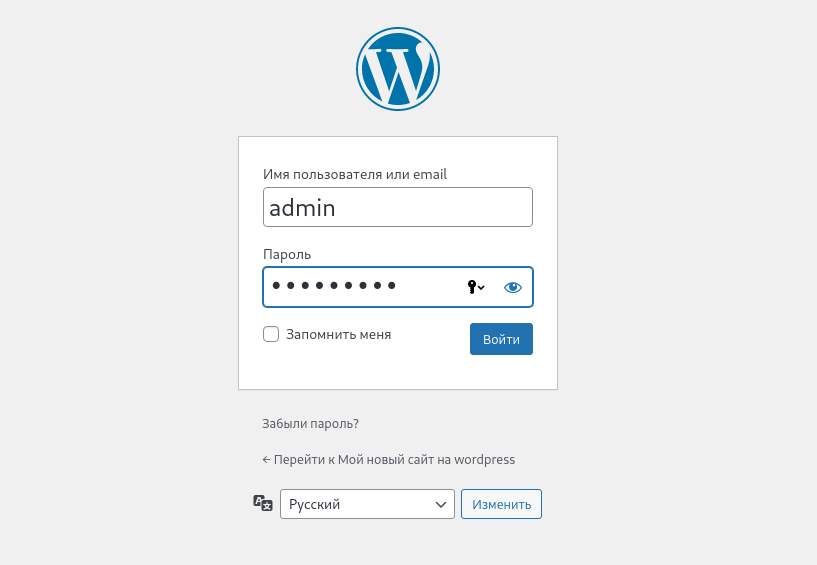
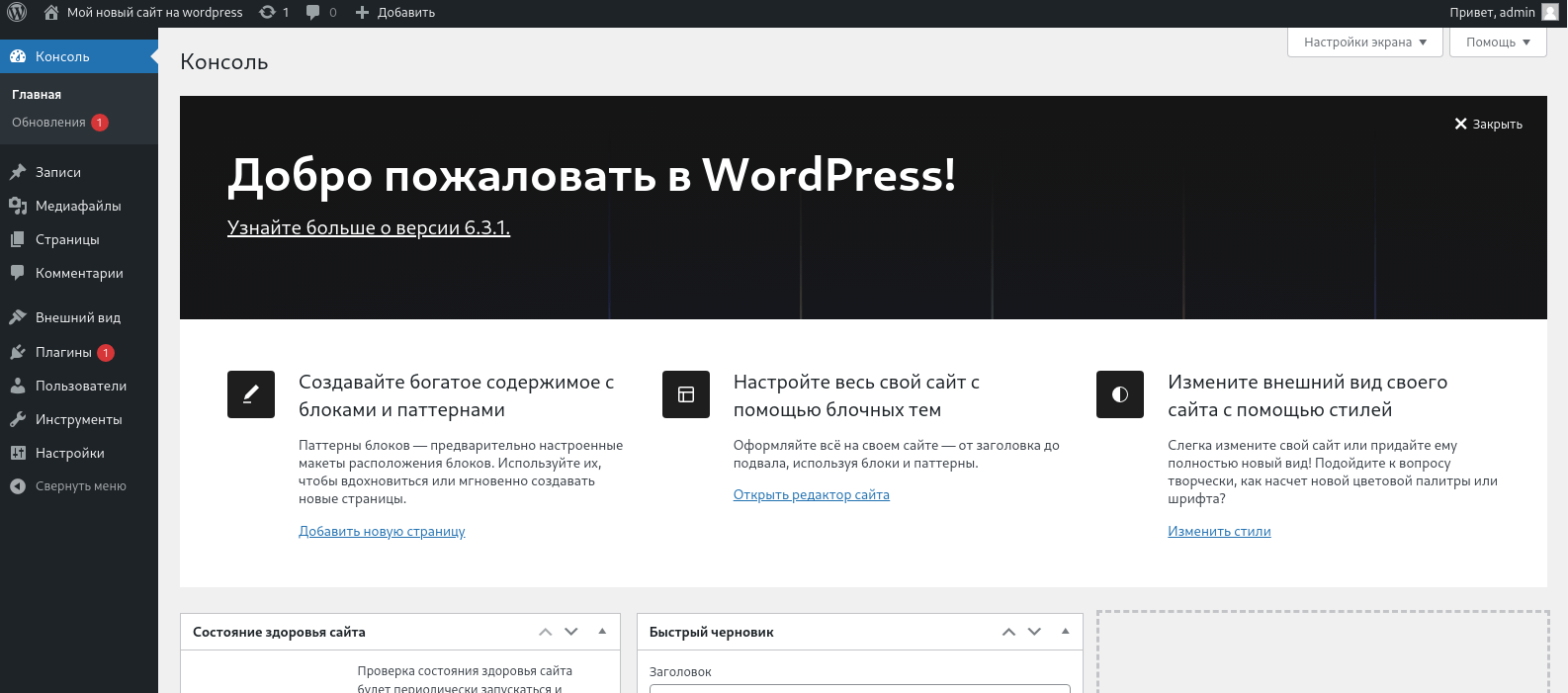
Ура! Вы установили Worpress. Можете изучить разделы административной панели сайта. Она выглядит так:
Сам шаблон сайта выглядит так:
Как установить WordPress на хостинг
Начинающие веб-разработчики, которые только недавно освоили терминологию и базис верстки непременно хотят заняться более крупными проектами. Большинство систем управления содержимым, в профессиональной сфере это понятие сокращено до CMS (Content Management System) имеет много нюансов. Если неподготовленный пользователь столкнется с некоторыми трудностями, то как это обычно бывает, все бросается в начале пути. Поэтому мы расскажем вам на примере самого популярного CMS, как производится установка WordPress на хостинг. Оговоримся, что это не требует каких-либо специфических знаний, вы все можете сделать самостоятельно, достаточно базовой подготовки, а также ориентированности в терминологии.
Что такое хостинг

Начнем, пожалуй, с азов. Попробуем разобраться с простейшими сведениями — что представляет собой хостинг. Многие и даже начинающие разработчики знают этот термин, но мы рассмотрим его кратко.
В первую очередь хостинг — это услуга. Пользователю предоставляется специальное место для размещения информации на сервере. Сервер же имеет постоянный доступ к глобальной сети. Кроме того, на сервере инсталлировано специальное программное обеспечение, которое позволяет обрабатывать запросы, адресованные от главного компьютера к размещенной информации.

Еще есть понятие виртуальный хостинг, а здесь вы спросите в чем разница. При использовании такой услуги на одном сервере размещается сразу несколько сайтов. Таким хостингом обычно пользуются, если есть несколько небольших проектов на идентичную тематику. Здесь в большинстве случаев для всех ресурсов используется один и тот же IP-адрес. В остальном все точно так же, как и при стандартном хостинге. Есть аппаратные мощности, которые позволяют хранить и обрабатывать информацию.
После того как мы ознакомились с базовыми понятиями, можно установить ВордПресс на хостинг. Полное пошаговое руководство со всеми нюансами будет доступно далее.
Подготовка перед установкой
В первую очередь необходимо подготовиться. Вам нужно доменное имя сайта, если его нет, то требуется приобрести. Есть несколько популярных регистраторов, мы рекомендуем использовать REG.RU. Кроме того, необходим оплаченный хостинг. Допускается использовать NIC.RU, JINO.RU и другие. В большинстве своем неважно каким вы будете пользоваться, процедура установки совершенно идентична.

Обратите внимание, что абсолютно все хостинги поддерживают функцию автоматической установки. Но здесь есть некоторые нюансы. Мы не рекомендуем производить автоматизированную установку, так как во время процедуры исключаются некоторые требования безопасности. При таком раскладе ваш ресурс подвержен хакерским атакам и поэтому его легко взломать и разместить в коде вредоносное программное обеспечение. Постарайтесь провести инсталляцию в ручном режиме, как будет показано далее.
Создание базы данных
Многие пользователи спрашивают, с чего начинается установка движка ВордПресс на хостинг. В первую очередь требуется создать базу данных для вашего ресурса. Для начала нужно разобраться, как зарегистрировать личный кабинет на хостинге, чтобы получить доступ к GPanel (панель управления сайтом). Наша инструкция будет основана на сервисе TimeWeb, так как там есть бесплатный 10-дневный пробный период:
- В поисковике наберите наименованием TimeWeb и зайдите на официальный сайт.
- Внизу выбираем кнопку «Начать тест».

- Заполняем регистрационную анкету или авторизуемся через социальные сети.
- Кликаем «Стать клиентом».

Все регистрация завершена, доступ к панели управления есть. Нам нужно добавить домен, об этом вы можете узнать в следующем пункте инструкции:
- В навигационном меню выбрать «Добавить домен».
- Кликнуть по вкладке «Добавить домен».

- Во всплывающем окне прописываем домен вашего ресурса. Обратите внимание, доменное имя должно быть уникальным. Мы использовали имя из бесплатной зоны, и оно выглядит следующим образом avionmastertw1.ru.
- Щелкнуть по кнопке «Добавить».


В пункте «Список доменов» будут отмечены все добавленные имена. Для правильного функционирования движка WordPress нужно создать базу данных. Изначально какая-либо база на хостинге TimeWeb отсутствует. Обратите внимание, если производится автоматическая инсталляция, то добавлять базу данных не нужно. В свою очередь, при ручной установке необходимо проделать данную процедуру.
Вам необходимо определиться, какой вид движок будет иметь. Если требуется добавить WordPress без каких-либо изменений, то тут подойдет автоматизированная привязка. В той ситуации, когда нужно перенести движок вместе со своими настройки, подойдет исключительно ручная установка. Рассмотрим последний вариант:
- В навигационном меню вашего хостинга нужно найти пункт «База данных».
- На новой странице кликнуть по параметру «Создать новую базу данных».

- Во всплывающем окне нужно придумать наименование, и сгенерировать пароль.
- При необходимости добавить комментарий к базе данных.
- Нажать на кнопку «Создать» или «ОК».


Перечень доступных на локальном хосте баз данных будет отображаться во вкладке «Список созданных баз данных». Кроме того, здесь вы найдете совокупный размер в мегабайтах.
Ручная установка WordPress
После регистрации, добавления домена и создания базы данных можно приступить к установке WordPress в ручном режиме. Несмотря на то, что мы не рекомендуем использовать автоматическую установку, все равно покажем вам указанный процесс, так как этот способ имеет место и им пользуются как профессионалы, так и начинающие веб-разработчики.
Привязка домена
В первую очередь посмотрим, что нам нужно для ручной установки, то есть проведем подготовку:
- загрузить архив с официального сайта WordPress;
- добавить на хостинг ваш портал;
- выгрузить архив с настройками движка с помощью файлового менеджера;
- выполнить привязку движка непосредственно к хостингу.
Не переживайте, процесс не займет много времени, если все делать по нашей инструкции, то максимум затратите 15 минут:
- Нам нужно перейти на главную страницу сайта WordPress. Просто наберите в поисковике наименование.
- Теперь в правом верхнем углу экрана нужно кликнуть по вкладке «Получить WordPress».

- Прокрутить страницу вниз и щелкнуть «Скачать WordPress».

- Далее нужно попасть в панель управления хостинга и в навигационном меню найти пункт «Сайты».
- Вверху активировать параметр «Создать новый сайт».

- Во всплывающем окне указываем наименованием и при необходимости комментарий.
- Кликаем по кнопке «Создать».

- После обновления страницы появится перечень доступных сайтов, но с пометкой «Домен не привязан». Чтобы это исправить нажимаем «Привязать домен».
Загрузка архива
Теперь нужно выгрузить архив с движком WordPress. Как уже говорилось выше, осуществить это возможно только двумя способами: с помощью встроенного файлового менеджера и через протокол передачи данных FTP. Чтобы вы могли выбрать для себя подходящий вариант, мы рассмотрим сразу оба метода.
С помощью встроенного менеджера:
- В навигационном меню панели управления выбрать «Файловый менеджер».
- Теперь нам нужно выбрать папку с наименованием нашего сайта, а внутри найти директорию «public_html».

- Далее требуется удалить из папки все файлы. Кликнуть «Правка» и в диалоговом меню нажать «Выделить все».

- Затем на панели действий щелкнуть «Файл» и «Удалить».

- Открываем пункт «Файл» и выбираем параметр «Загрузить на сервер».

- В диалоговом меню кликаем «Прикрепить файл» и в проводнике находим архив с WordPress.

- Щелкаем по вкладке «Загрузить». Выгрузка файлов может занять более 5 минут.

- Теперь в директории у нас находится папка с файлами CMS. Требуется разархивировать архив: нажать «Правка» и «Выделить все».

- Переходим в пункт «Архиватор» и выбираем «Разархивировать».

- Открыть папку «WordPress» и выделить все файлы: «Правка», «Выделить все» и «Вырезать».

- Возвращаемся в папку «public_html» и щелкаем «Правка», а потом «Вставить».


Итоговый вариант каталога на картинке ниже.
Теперь рассмотрим вариант загрузки архива через протокол передачи данных FTP. Для этого нужно программное обеспечение FileZilla:
- Запускаем программу с правами администратора.
- На главной странице панели управления хостингом находим пункт «Доступ по FTP».

- В главном окне программы прописываем необходимые данные.
- Нажать на кнопку «Быстрое соединение».

- В диалоговом окне подтвердить небезопасное соединение.

- В пункте «Удаленный сайт» нужно найти папку «WordPress» и загрузить на сервер.
- Потом через внутренний файловый менеджер хостинга очистить «public_html».
- Из архива с CMS перенести файлы в директорию «public_html».
Привязка базы данных
Завершающий этап — привязка базы данных. Инструкция доступна далее:
- В навигационном меню требуется найти пункт «Файловый менеджер».
- На главной странице необходимо отыскать директорию с наименованием «wp-config-sample.php».

- Перед нами откроется код, где нужно найти такие пункты: «define(‘DB_NAME’, ‘database_name_here’)», «define(‘DB_USER’, ‘username_here’)», и «define(‘DB_PASSWORD’, ‘password_here’)». Написать наименование и пароль от ранее созданной базы данных.

- Далее нужно выделить директорию «wp-config-sample.php» и на панели действий кликнуть «Файл», а потом «Переименовать».

- В диалоговом окне прописываем следующее название «wp-config.php» и щелкаем по соответствующей кнопке.

- Выполняем переход по привязанному домену и кликаем «Установить WordPress».
- Появится окно авторизации, где нужно ввести логин и пароль.

Через несколько секунд вы будете переадресованы в панель управления WordPress.
Автоматическая установка
Здесь все выполняется в один этап. Дополнительное программное обеспечение скачивать не нужно, процедура выполняется с помощью штатных средств:
- В навигационном меню панели управления нужно найти пункт «Каталог CMS».
- Листаем страницу вниз и находим версию WordPress.

- Появится всплывающее окно, где можно ознакомиться с информацией по поводу платформы.
- Чтобы выполнить установку, требуется кликнуть «Установить приложение».

- В выпадающем списке выбрать нужный домен.
- Кликнуть «Начать установку».


Данные для входа в панель управления будут отправлены на привязанный к аккаунту почтовый клиент.
Заключение
Теперь вы знаете, как установить WordPress на хостинг. Сама процедура не требует специфических знаний и умений. Новички вполне могут справиться за 20 минут. Обратите внимание, что можно использовать абсолютно любой хостинг. Процедура будет полностью идентичной, возможно только отличие в наименовании параметров панели управления. Кроме того, рекомендуем все же использовать ручной метод установки, так как при автоматизированной инсталляции невозможно настроить необходимые параметры безопасности.
Автоматическая установка WordPress
1. В первую очередь вам необходимо направить домен на хостинг в соответствии с инструкцией. Если доменное имя ещё не зарегистрировано, вы можете воспользоваться служебным именем.
2. Войдите в панель управления хостингом, используя свой номер договора и пароль.
3. Перейдите в раздел Сайты.
4. Нажмите кнопку Создать сайт в правом верхнем углу.
.png)
5. Выберите домен из списка зарегистрированных по договору или введите название сайта вручную и нажмите кнопку Продолжить.
.png)
6. Выберите CMS WordPress, затем укажите необходимые данные для автоматической установки и нажмите кнопку Продолжить.
.png)
7. На финальной странице вы сможете увидеть основные реквизиты для дальнейшей работы с сайтом.
.png)
8. Обратитесь к своему сайту по адресу http://ваш_домен/. Если делегирование домена завершено, то вы увидите главную страницу сайта.
Продолжить работу с сайтом вы сможете в административной панели вашей CMS. Чтобы попасть в неё, нажмите на кнопку Перейти в панель управления.
9. На странице авторизации введите ваш логин и пароль, затем нажмите на кнопку Войти.
.png)
10. Дальнейшие инструкции по настройке «WordPress» и работе с сайтом вы можете найти на сайте https://ru.wordpress.org/.
2. Дополнительная информация
При установке CMS WordPress на хостинге включается последняя версия PHP со следующими расширениями:
При установке дополнительных модулей (плагинов) для CMS WordPress может потребоваться подключение дополнительных расширений PHP. Уточнить список необходимых расширений вы можете в документации по модулю (плагину) или у его разработчика.
Как перенести сайт на WordPress на другой хостинг
Зачем может понадобиться перенос WordPress на другой хостинг

Причины для переноса рабочего сайта на WordPress на другой хостинг могут быть разными, рассмотрим наиболее популярные из них:
- Мало места на текущей площадке. Ваш сайт набирает популярность, увеличивается количество пользователей, нагрузка на веб-ресурс растет: в этом случае параметров вашего хостинга может стать недостаточно и необходимо их увеличивать, например, поменять виртуальный хостинг на VDS.
- Неудовлетворительная работа старого хостинга. Если ваш сайт периодически недоступен или работает медленно, это может быть связано с качеством предоставляемого хостинга.
- Смена хостинг-провайдера, связанная с изменением тарифной политики, неудовлетворительной работой службы поддержки или другое.
- Создание резервной копии сайта или копии для проведения тестирования.
Как перенести рабочий сайт на WordPress на другой хостинг
Чтобы перенести сайт WordPress на другой хостинг потребуется выполнить несколько этапов. Рассмотрим каждый шаг подробнее.
Первое, что нужно сделать перед переносом сайта – создать резервную копию. При создании бэкапа выполняется полное дублирование всей информации и состояний сайта. В случае возникновения проблем при переносе, вы сможете использовать созданный бэкап для восстановления сайта. Получить бэкап возможно тремя способами:
- Запросить у хостинг-провайдера. Как правило, хостеры делают резервную копию данных, размещенных на хостинге, раз в несколько дней.
- Сделать самостоятельно с помощью FTP-подключения. Если вам понадобится FTP-клиент , то рекомендуем использовать сервис FileZilla.
- Использовать специальный плагин для бэкапов на WordPress, например, WPBackItUp. Плагины помогут упростить перенос WordPress на другой хостинг.
Подробный процесс создания бэкапа описанными способами вы найдете в статье “Бэкап сайта на WordPress”.
На следующем шаге сделайте копирование всех файлов вашего сайта. Используйте FTP-клиент, чтобы скопировать контент сайта на локальный компьютер.
Копирование базы данных (БД) также может быть выполнено несколькими способами: с помощью phpMyAdmin или другого плагина (например, популярного All-in-One WP Migration).
Для создание резервной копии БД с помощью phpMyAdmin ознакомьтесь с инструкцией.
Выгрузка БД с помощью плагина All-in-One WP Migration:
- Установите плагин All-in-One WP Migration.
- В панели WordPress перейдите в раздел Плагины, нажмите Добавить новый. Найдите плагин All-in-One WP Migration через поиск, затем установите и активируйте его.
- После активации плагина зайдите в меню Экспорт, который находится на панели слева. Нажмите кнопку Экспорт в верхнем правом углу экрана.
- Дождитесь завершения экспорта и скачайте готовый файл на свой компьютер.
Теперь у вас есть копия базы данных вашего сайта WordPress, которую вы можете использовать для переноса на другой хостинг.
- Выбор тарифа хостинга от RU-CENTER.
Для принятия решения о выборе хостинга, предлагаем протестировать CMS-хостинг WordPress 2, чтобы оценить скорость работы услуги и удобство использования веб-хостинга.
Для сайтов, разработанных на WordPress, рекомендуем выбирать специально настроенные под CMS тарифы. Если вам требуется перенос на сервер RU-CENTER, заполните заявку на перенос сайта на CMS WordPress за 1 рубль.
- Загрузка файлов сайта на новый хостинг
- Установите WordPress на новом хостинге.
- Для загрузки файлов сайта на сервер используйте FTP-подключение и загрузите все данные WordPress на новый хостинг.
- Распакуйте файлы на новом хостинге. Это можно сделать в панели управления или через FTP .
- Загрузка баз данных
- Перед импортом базы данных создайте ее на новом хостинге. Используйте инструкцию по созданию БД MySQL на хостинге RU-CENTER.
- Для импорта базы данных в панели управления хостинга перейдите в раздел База данных и подключитесь к ней с помощью phpMyAdmin. Затем выберите опцию Импорт и загрузите резервную копию базы данных, которую вы создали ранее.
- Обновление настроек конфигурации
Чтобы настроить работу WordPress на новом хостинге, нужно обновить файл wp-config.php. Откройте файл (как правило, его можно найти в корневой папке) и внесите в него данные для подключения к базе данных:
// Название базы данных
// Имя пользователя, которое будет использоваться для подключения к базе данных
// Пароль, с помощьюкоторого вы сможете подключаться к базе данных
Сохраните внесенные изменения.
Если вместе с хостингом вы делали перенос домена к новому регистратору, не забудьте обновить DNS-записи своего доменного имени. Укажите информацию о новом IP-адресе хостинга.

После переноса сайта на новый хостинг проведите SEO-аудит, который включает в себя:
- Проверку наличие HTTP-кодов ошибок. После переноса сайта на новый хостинг необходимо убедиться, что на сайте нет HTTP-кодов ошибок, таких как 404 — страница не найдена или 500 — внутренняя ошибка сервера.
- Проверку скорости загрузки страниц.
- Проверку индексации страниц. Убедитесь, что все страницы вашего сайта были проиндексированы поисковыми системами.
- Проверку наличия дубликатов контента.
- Проверку настроек файла robots.txt.
- Проверку файла sitemap.xml. Убедитесь, что он находится в корневой директории вашего сайта и содержит ссылки на все важные страницы вашего сайта.
Заключение
Перенос сайта WordPress на новый хостинг – несложный процесс, но для его успешного проведения может понадобиться помощь специалистов. Помните о необходимости создания резервной копии сайта, чтобы защитить себя от потери важных данных в процессе миграции.