Как узнать емкость батареи ноутбука в Windows 10

Если с той или иной целью вам потребовалось узнать исходную и текущую емкость аккумуляторной батареи ноутбука, сделать это можно несколькими способами: причем не только с помощью сторонних программ, но и встроенными средствами Windows 10.
В этой простой инструкции подробно об определении емкости батареи ноутбука, степени износа аккумулятора и получении дополнительной информации, которая может оказаться полезной. Также может пригодиться: Что делать, если ноутбук не заряжается , Как узнать реальную емкость батареи Android .
Получение информации о емкости батареи встроенными средствами Windows 10
Не все знают, но в Windows 10 вы можете получить информацию о паспортной и текущей емкости аккумулятора при полной зарядке, используя лишь встроенные средства ОС.
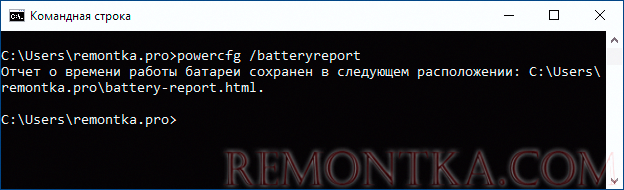
- Запустите командную строку, для этого можно использовать поиск в панели задач.
- Введите команду powercfg /batteryreport
- В результате её выполнения вы получите сообщение о том, куда была сохранена информация о батарее.
- Перейдите в указанную папку и откройте файл battery-report.html (он откроется в вашем браузере по умолчанию).
В результате вы получите сведения о батарее вашего ноутбука в удобном виде.
Несмотря на то, что файл на английском языке, большинство данных достаточно легко читаемы. Среди важных сведений:
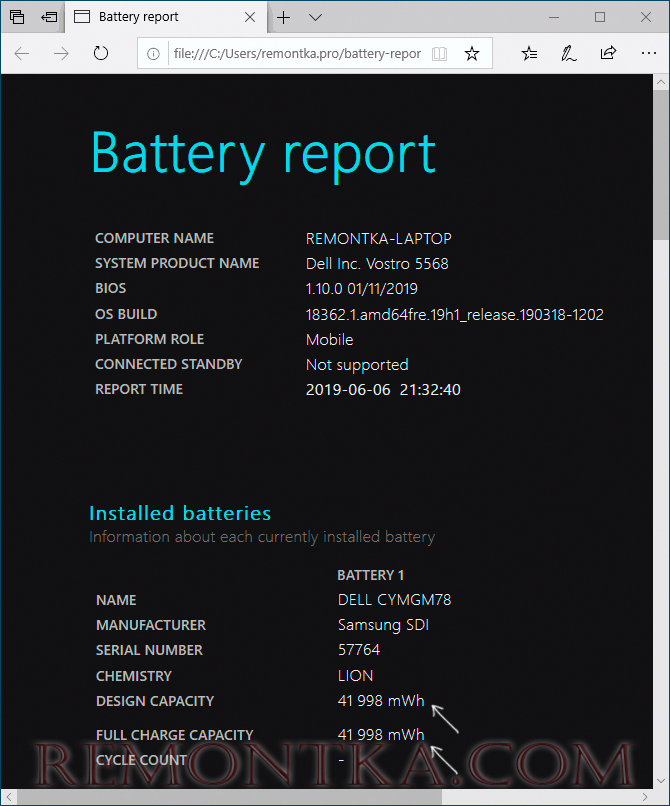
- В разделе Installed Batteries — информация об установленных аккумуляторах и сведения о емкости: в поле Design Capacity вы увидите паспортную емкость, в поле Full Charge Capacity — текущую емкость батареи при полной зарядке. Здесь же присутствует поле Cycle Count — количество циклов использования батареи.
- Разделы ниже наглядно показывают, как именно использовалась батарея в последние дни и как менялась её емкость со временем.
- Раздел Battery Life Estimates отображает сведения об ожидаемом времени работы ноутбука от батареи при полной зарядке. Кстати, может быть интересным: Как включить показ времени работы от батареи в Windows 10 .
В некоторых случаях все или часть полей в полученных сведениях об аккумуляторе могут оказаться пустыми. Это может быть связано с отсутствующими оригинальными драйверами чипсета и управления электропитанием от производителя ноутбука или с отсутствием собранной статистики (например, если вы работаете с ноутбуком только от сети).
Использование сторонних программ, чтобы узнать емкость аккумулятора ноутбука
Существует множество платных и бесплатных программ, позволяющих узнать характеристики компьютера или ноутбука , часть из них отображают, в том числе, и емкость аккумулятора, и степень его износа. Одна из таких программ — популярная AIDA64. Программа платная, но интересующие нас сведения доступны и в бесплатной пробной версии. Скачать AIDA64 можно с официального сайта https://www.aida64.com/downloads
После запуска программы перейдите в раздел Компьютер — Электропитание. Там вы и увидите нужную информацию в разделе «Свойства батареи».
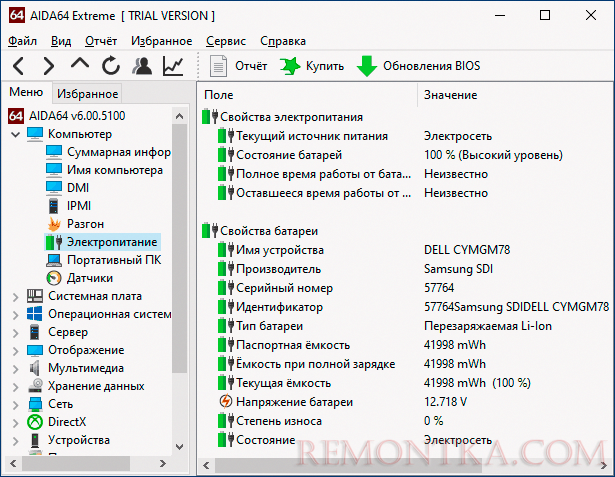
Данные включают в себя:
- Паспортную емкость аккумулятора.
- Текущую емкость при полной зарядке.
- Текущую емкость (при текущем уровне заряда).
- Степень износа батареи.
А также некоторую дополнительную информацию, которая может оказаться полезной в различных сценариях, например, когда ноутбук быстро разряжается .
Как проверить ёмкость батареи ноутбука
Новый, только-только купленный ноутбук будет радовать Вас максимальным временем работы от батареи. Но постепенно, Вы увидите снижение этого показателя. Ёмкость элементов питания постепенно падает, и это нормально. Вас может заинтересовать: «А сколько сейчас ампер часов в моей батарее осталось от первоначальной ёмкости?». И конечно, постараетесь подсчитать: сколько еще времени отведено Вашему аккумулятору?
Примерно эту цифру можно прикинуть, вспомнив сколько времени ноутбук держал заряд когда был новым. Держал 6 часов при емкости батареи 4400mAh. Ага, а сейчас он держит 4 часа. Тогда буду считать, что емкость батареи 3000mAh.
Чтобы узнать точное значение воспользуйтесь нижеприведенными способами.
Как измерить фактическую емкость батареи ноутбука
- С помощью тестера для ПК – штука дорогая и профессиональная, используется в сервисном ремонте, посему устроит этот метод единицы людей.
- Вводом через командную строку необходимого запроса. Полностью зарядите аккумулятор.
Необходимо действовать от имени администратора. Заходим в:
Пуск / Все программы /Папка «Стандартные»/Командная строка

Кликаем правой кнопкой мыши и в открывшемся списке жмем «Запуск от имени администратора» и видим окошко

- Вводим команду «cmd» жмем Enter
- Вводим «powercfg energy» — Enter. Проверка займет минуту.

- Красным цветом выделена ссылка к файлу-отчету. Рекомендуем скопировать этот файл на рабочий стол и затем открыть.

- В нём вы увидите информацию о производителе, составе, серии… Переходим к последним двум строчкам: Расчетная емкость и Последняя полная зарядка. Данной батареей пользовались год, и ёмкость упала на 263 mAh. Батарея почти не использовалась.
- Как посчитать износ аккумулятора ноутбука?

Узнать, как выполнить калибровку батареи Вы можете по ссылкам(зависит от марки вашего ноутбука): ASUS, ACER, Toshiba, Fujitsu, Dell, Samsung, HP, Lenovo.
Где купить новую батарею для ноутбука?
Приобрести новую батарею можно в нашем интернет-магазине здесь.
По данной ссылке вы можете найти вашу марку и модель батареи. Гарантия на все товары 1 год. Возможна оплата при получении. Доставка по Украине за 1-2 дня Новой Почтой.
Аккумуляторы — популярные модели
- ACER AS10D31
- ACER AS10D51
- ACER AS10D56
- ACER AS10D81
- ACER Aspire 5750G
- ACER Aspire E1-531G
- ACER Aspire V3-571G
- ASUS a32-f82
- ASUS A32-K53
- ASUS A32-K55
- ASUS A41-X550A
- ASUS a52j
- ASUS K50ij
- ASUS k52j
- ASUS K53E
- ASUS K53S
- ASUS X51L
- ASUS X55VD
- ASUS X75V
- ASUS X550C
- DELL Inspiron N5010
- DELL Inspiron N5110
- Dell Vostro 3700
- Dell Vostro V130
- FUJITSU FPCBP331
- FUJITSU LifeBook AH531
- FUJITSU LifeBook AH532
- HP 620
- HP 625
- HP 630 Notebook PC
- HP 2000 Notebook PC
- HP G62
- HP MU06
- HP Pavilion dv6
- HP Pavilion g6
- HP Pavilion g7
- HP ProBook 4530s
- HP ProBook 4540s
- LENOVO b570e
- LENOVO G550
- LENOVO G560
- LENOVO V570
- SAMSUNG AA-PB9NC6B
- SAMSUNG AA-PB9NS6B
- SAMSUNG NP-R518
- SAMSUNG R528
- SAMSUNG R530
- SAMSUNG RV508
- SAMSUNG RV513
- SAMSUNG RV518
Как проверить емкость батареи ноутбука?
Емкость батареи ноутбука – один из ключевых показателей, определяющих продолжительность его автономной работы. Чем она больше, тем больше времени можно использовать устройство без подзарядки от сети, поэтому при выборе батареи этому показателю уделяется особое внимание. Однако любые батареи питания со временем теряют емкость – это обусловлено протекающими в них физико-химическими процессами. Для повышенной емкости ноутбуков необходимо соблюдать правила использования аккумуляторных батарей, а при сильном износе их в любом случае приходится менять.
Утилиты для проверки емкости батареи
Чтобы узнать емксть батареи ноутбука, можно обратиться в сервисный центр, а можно воспользоваться специальными программами-утилитами, предоставляющими пользователю полную информацию о работе системы и установленного оборудования. Некоторые из них выложены в свободный доступ, а некоторые являются платными. Основные программы:
- BatteryCare – бесплатная программа с автоматическим обновлением, она показывает расчетную емкость батареи и ее износ в процентах. Утилита также показывает дату последней калибровки, количество полных циклов заряда и разряда, а также иную полезную информацию, в том числе советы по увеличению продолжительности использования аккумуляторы. Ее установка не займет много времени.
- Battery Optimizer – еще одна полезная программа, показывающая уровень изношенности батареи. Главное отличие от аналогов – она показывает, как увеличится продолжительность автономной работы, если отключить определенные программы и работающие службы. Такая экономия заряда позволит продолжать работу в автономном режиме и сохранить важные данные.
- AIDA 64 – утилита, предоставляющая информацию не только об аккумуляторе, но и обо всех параметрах работы устройства. Она показывает все установленные программы, состояние автозагрузки, дату обновления Биоса и многие другие полезные сведения, а также предоставляет информацию о том, насколько емкость аккумулятора отличается от паспортных данных. Если степень износа достигает половины, батарею пора заменить на новую.
С помощью некоторых утилит можно попробовать временно увеличить емкость батареи ноутбука. Battery Optimizer покажет, какие службы являются наиболее энергозатратными, и от чего в данный момент можно избавиться. Чтобы повысить срок автономной работы можно уменьшить яркость дисплея и разрешение экрана, убрать ненужные программы из автозагрузки, отключить беспроводное соединение, если в нем в данный момент нет необходимости. Эти простые методы способны значительно продлить время работы АКБ без подзарядки.
Проверка емкости командной строкой
Проверить емкость батареи ноутбука можно и без использования сторонних приложений, для этого можно воспользоваться командной строкой. Запустите ее, нажав «Win + R» на клавиатуре, после чего в строке введите CMD. Далее нужно нажать кнопку «Энтер» и в окне командной строки ввести powercfg energy. В результате вы получите отчет в виде «.html» файла, который можно найти в корневом каталоге.

В нем будет представлена вся информация о работе элемента питания, но наиболее важными являются два параметра: расчетная емкость и последняя полная зарядка. Чем больше между ними расхождение, тем выше степень изношенности аккумулятора, и тем важнее провести своевременную замену.
Как правило, продолжительность использования аккумулятора не превышает 4 лет даже при правильной эксплуатации, Интернет-магазин «В ноутбуке» поможет вам приобрести новую надежную батарею по выгодной стоимости для любой модели ноутбука.
Как проверить емкость аккумулятора ноутбука?
Ноутбуки привлекают пользователей не только компактными размерами, но и возможностью автономной эксплуатации вдали от постоянного источника электричества. Это делает нетбуки и ноутбуки главными конкурентами стационарных компьютеров. Однако срок работы батареи питания без подзарядки со временем начинает быстро снижаться, обычно продолжительность ее использования не превышает 3-4 лет. Важно знать, как проверить емкость аккумулятора ноутбука, чтобы оценить ее состояние и вовремя принять решение о замене. Есть несколько способов проверки.
Проверка емкости через командную строку
Самый простой способ проверки емкости – отнести ноутбук в сервис, где ее замерят на специальном оборудовании. Однако есть возможность получить необходимую информацию о состоянии аккумуляторной батареи с помощью командной строки устройства. Чтобы узнать емкость, сделайте следующее:
- Нажмите на клавиатуре «Win + R», чтобы вызвать командную строку, после чего в строку вносится CMD и нажимается кнопка «Enter».
- После этого в строке ввода нужно ввести powercfg energy, можно вставить скопированные слова.
- Система проведет анализ, после чего пользователь получит отчет. Прочитать его в виде «.html» файла можно, зайдя в корневой каталог.
- Откройте при помощи любого браузера файл «energy-report» и получите из него необходимую информацию. Перед пользователем откроется полный отчет на русском языке, разобраться в нем будет несложно.

Основные параметры – последняя полная зарядка и расчетная емкость. По уровню расхождения между ними можно оценить степень изношенности аккумулятора и понять, пора ли его менять или можно пока что пользоваться старой батареей. Проверка емкости аккумулятора ноутбука показывает, насколько она уменьшилась относительно расчетной. Обычно замена проводится, если этот показатель сократился минимум вполовину от заданной производителем расчетной емкости.
Другие способы проверки емкости аккумулятора
Есть и другие варианты, как узнать емкость аккумулятора ноутбука без помощи специалистов. Один из вариантов – скачать специальную программу-утилиту Aida 64. Полная версия является платной, однако после установки утилиты пользователь получит доступ ко всей информации о состоянии ноутбука. Так можно проверить автозагрузку, узнать температуру устройств сроки обновления Биоса и многое другое.
Чтобы получить информацию о батарее, нужно зайти в раздел «Электропитание». Там указывается паспортная емкость, емкость при полной зарядки и степень изношенности в процентах. Всего за один клик можно получить необходимые сведения и принять решение о замене батареи.
Есть бесплатная утилита, позволяющая контролировать состояние батареи – BatteryCare. Она показывает расчетную емкость и уровень ее уменьшения в процентах, также в программе показывается дата калибровки, количество полных циклов зарядки и разрядки и другая полезная информация. Утилита также предложит несколько полезных советов по восстановлению емкости.
Часто возникает вопрос о том, как увеличить емкость аккумулятора ноутбука. Восстановить утраченную емкость можно, но для этого потребуются знания принципа работы батареи, умение обращаться с паяльником и готовность к экспериментам. Обычно такие способы не дают долговременного эффекта, поэтому лучше все же купить новую батарею и не подвергать ноутбук неоправданному риску.
Интернет-магазин «В ноутбуке» предлагаем АКБ для всех типов переносных компьютеров по очень невысоким ценам. Замена не потребует больших затрат и обеспечит ноутбуку длительную автономную работу без повторных проблем с зарядом.