Не работает мобильный интернет на Samsung Galaxy
Не работает интернет, в браузере появляется ошибка соединения. Значок 4G (LTE) или 3G (H+) при этом может отображаться.
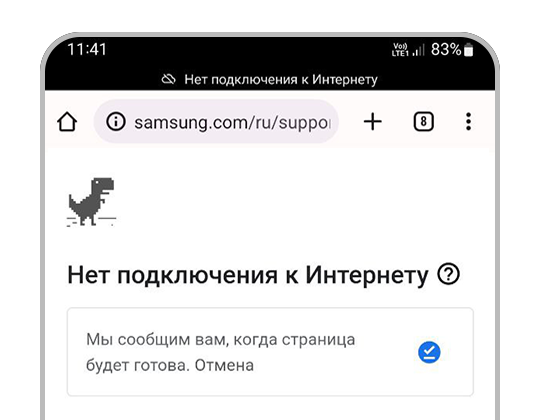
Почему интернет может не работать
Проблема может быть как с самим устройством, так и с сетью оператора сотовой связи или SIM-картой.
Чтобы выяснить причину и восстановить соединение с интернетом, используйте рекомендации ниже по порядку.
Что делать, если интернет не работает
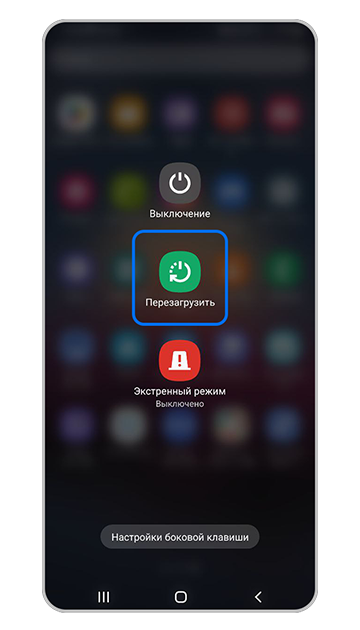
1 Перезагрузите устройство.
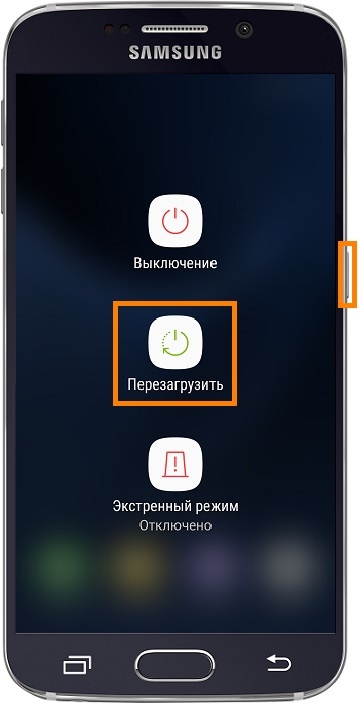
Если интернет перестало работать внезапно, перезагрузите устройство. Такая проблема может быть из-за сбоя подключения к сети оператора, и перезагрузка его устранит. После перезагрузки проверьте, работает ли интернет.
- Если после настройки интернет не работает, перейдите к следующей рекомендации.
2 Включите интернет на устройстве.
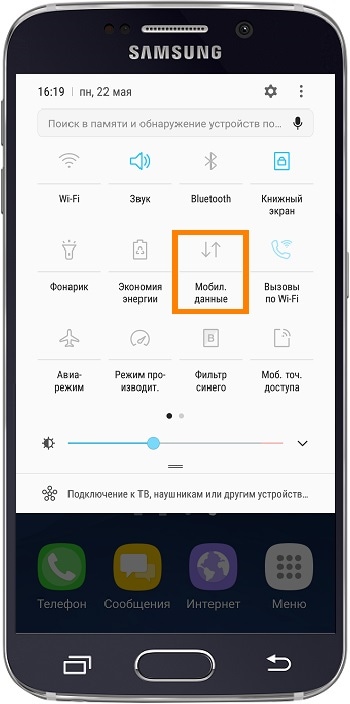
Интернет на устройстве можно включить или отключить с помощью специального переключателя. Проведите два раза сверху вниз по экрану, найдите Мобильные данные и убедитесь, что этот переключатель активен.
- Если переключатель неактивен, включите его и перезагрузите устройство. Проверьте, работает ли интернет.
- Если после перезагрузки интернет не работает или переключатель был активен, перейдите к следующей рекомендации.
3 Проверьте настройки интернета.
Если устройство новое или Вы меняли SIM-карту, настройте интернет. Проверьте, работает ли интернет после настройки.
- Если после настройки интернет не работает, перейдите к следующей рекомендации.
4 Выберите SIM-карту для выхода в интернет.
Если Ваше устройство с двумя SIM-картами, проверьте, что для использования интернета выбрана нужная: откройте Меню > Настройки > Подключения > Диспетчер SIM-карт > Мобильные данные > выберите SIM-карту.
- Если нужная SIM-карта не была выбрана, перезагрузите устройство и проверьте, работает ли интернет.
- Если нужная SIM-карта была уже выбрана или интернет не заработал, перейдите к следующей рекомендации.
5 Проверьте баланс.
Убедитесь, что на счету SIM-карты есть деньги или не закончился пакет трафика. Если не знаете, как это сделать, обратитесь к вашему мобильному оператору.
- Если баланс был отрицательным или закончился трафик, пополните счет, перезагрузите устройство и проверьте, работает ли интернет.
- Если баланс положительный, пакет трафика не закончился или это не помогло, перейдите к следующей рекомендации.
6 Проверьте другой браузер.
Проверьте работу интернета в другом браузере. На устройствах Samsung предустановлено два браузера: Chrome (может находиться в папке Google) и Интернет (может находиться в папке Samsung).
- Если в другом браузере интернет работает, удалите данные того браузера, в котором интернет не работает.
- Если в другом браузере интернет не работает, перейдите к следующей рекомендации.
7 Проверьте дату и время.
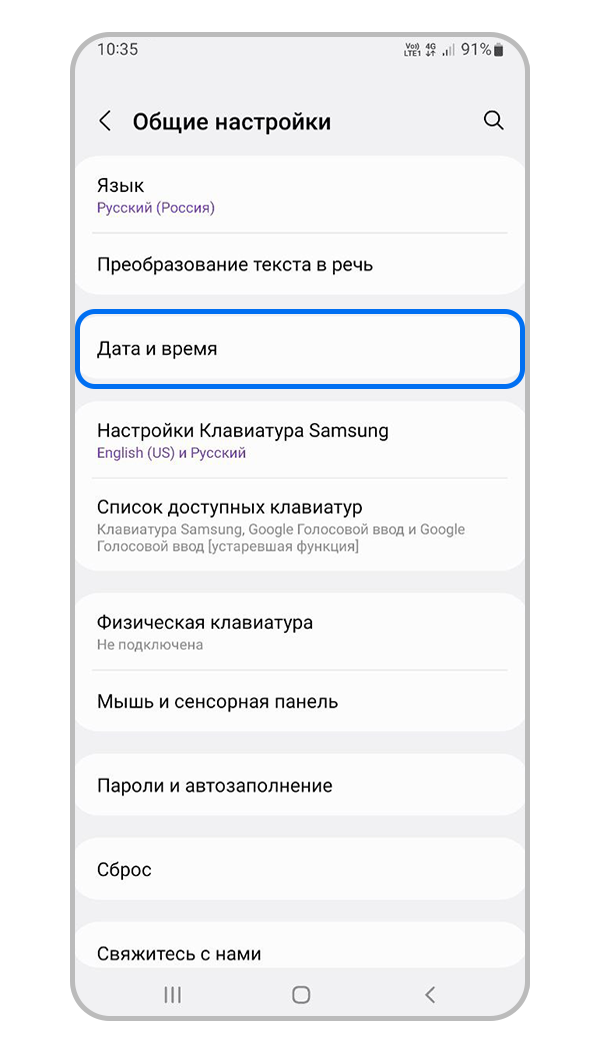
Проверьте, правильно ли установлены время и дата на устройстве. Если дата и время неправильные: откройте Меню > Настройки > Общие настройки > Дата и время > установите верные значения. Перезагрузите устройство и проверьте, работает ли интернет.


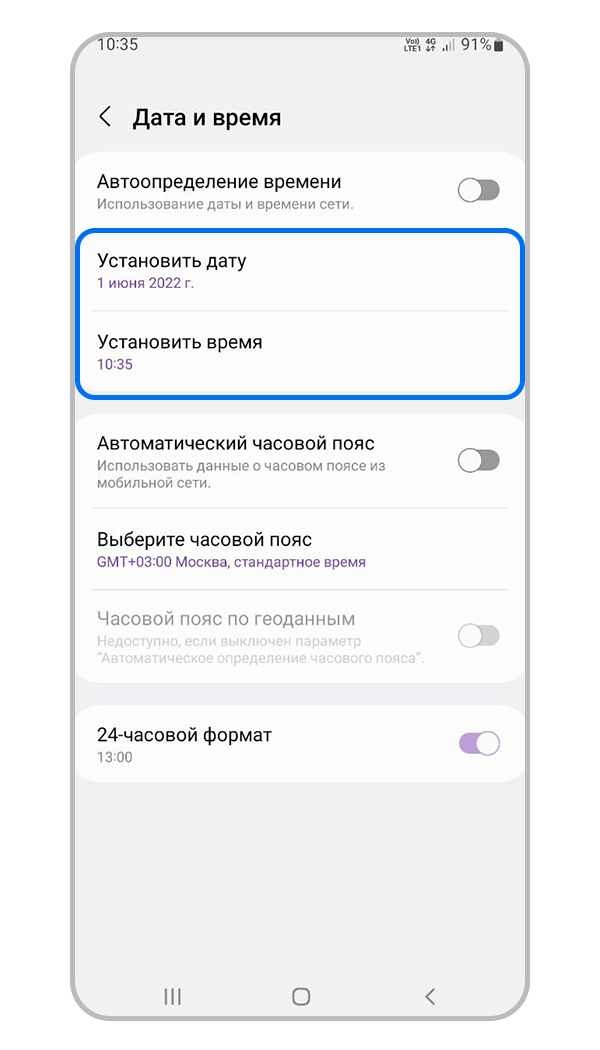
- Если дата и время верные или их настройка не помогла, перейдите к следующей рекомендации.
8 Проверьте устройство в безопасном режиме.
Если все вышеперечисленные рекомендации не помогли, вероятно, интернет блокирует какое-то загруженное приложение. Чтобы проверить это, загрузите устройство в безопасном режиме. В этом режиме все загруженные приложения отключаются и не влияют на работу устройства. Проверьте, работает ли интернет в безопасном режиме.
- Если в безопасном режиме интернет работает, проблема в каком-то из загруженных приложений: антивирусе, фаерволе, блокировщике рекламы и т.п. Удаляйте загруженные приложения по одному и проверяйте работу устройства. Лучше начать с тех, которые установили последними.
- Если в безопасном режиме интернет не работает, перейдите к следующей рекомендации.
9 Вставьте SIM-карту другого оператора.
Чтобы локализовать проблему, поставьте в свое устройство SIM-карту другого оператора, настройте и попробуйте выйти в интернет. Это поможет понять, где неисправность: в устройстве или у оператора мобильной связи.
Для проверки важно вставить SIM-карту другого оператора именно в Ваше устройство. Бесполезно вставлять Вашу SIM-карту в другой телефон.
- Если с SIM-картой другого оператора интернет работает, значит проблема в сети оператора. Обратитесь к нему за консультацией.
- Если с SIM-картой другого оператора интернет не работает, значит проблема в устройстве. Перейдите к следующей рекомендации.
9 Сделайте сброс данных.
Сброс данных поможет устранить все программные сбои, которые могли возникнуть на устройстве, и не исчезают после обычной перезагрузки.
Сброс настроек приведет к удалению всех данных с Вашего устройства.Мы настоятельно рекомендуем сделать резервную копию всех Ваших важных данных до сброса.
После сброса настройте интернет и проверьте его работу.
Как настроить мобильный интернет на смартфоне или планшете Samsung Galaxy
Автоматическая настройка интернета (рекомендуемый способ)
При установке SIM-карты интернет настраивается автоматически.
Если этого не произошло, выполните следующие рекомендации:
1 Попросите сотового оператора прислать специальное сообщение с настройками. Такое сообщение маркируется значком конверта с шестерней.
2 Откройте поступившее сообщение.
3 Выберите пункт с подписью «Приложение: Интернет».

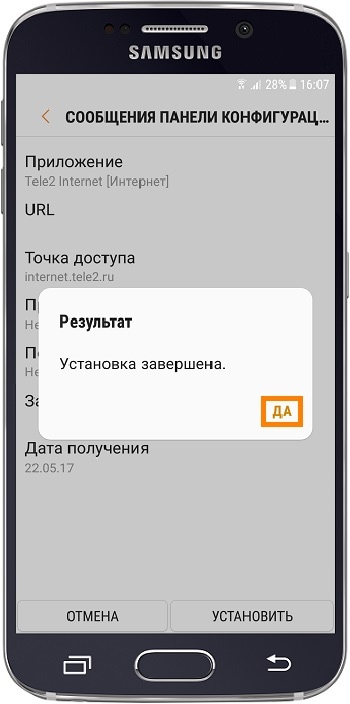
4 Нажмите кнопку «Установить».
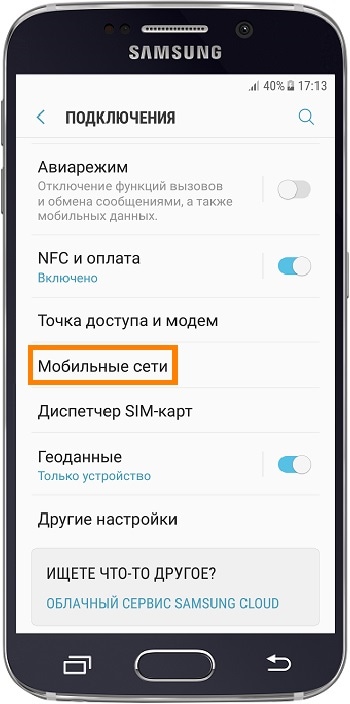
5 Если требуется пин-код, введите 1234 или 0000. Если этот код не подходит, позвоните оператору сотовой связи и узнайте правильный пин-код.
6 Нажмите кнопку «Да».
7 Включите в меню пункт «Мобильные данные».
8 Перезагрузите устройство.
9 Теперь можно пользоваться интернетом.
Ручная настройка интернета
Если автоматически настроить устройство не получается, сделайте это вручную:
1 Уточните у оператора сотовой связи настройки, которые необходимо внести в смартфон или планшет.
Для этого свяжитесь с оператором или посмотрите настройки на сайте.
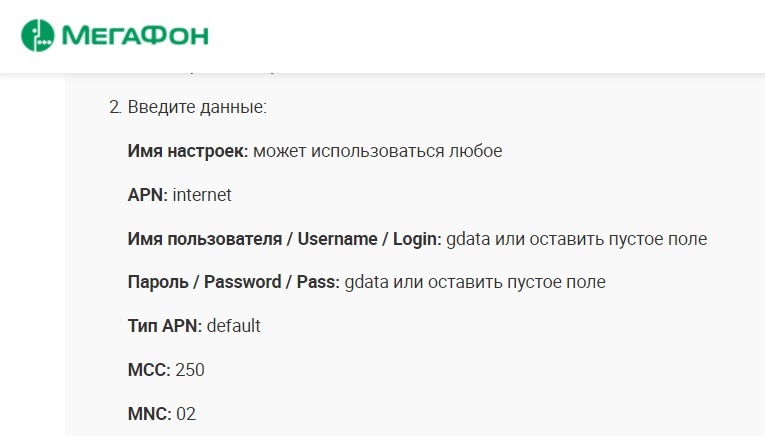
Пример настроек с сайта Мегафона
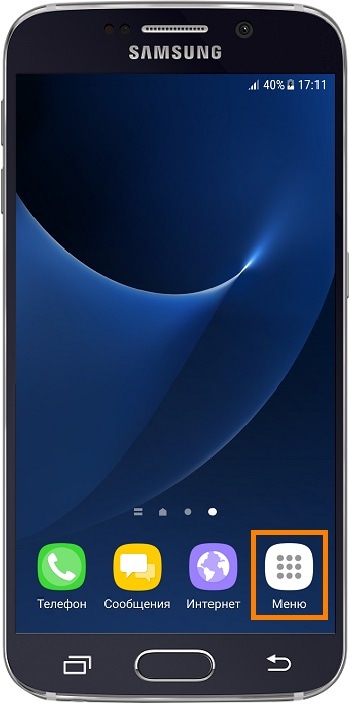
2 Откройте меню устройства.
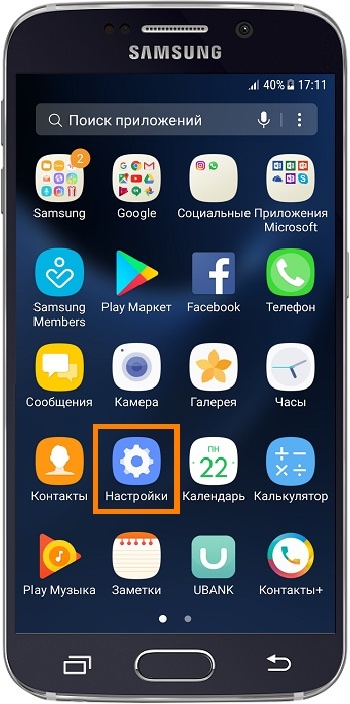
3 Выберите пункт «Настройки».
4 Выберите пункт (вкладку) «Подключения». Если такого пункта (вкладки) нет, перейдите к следующему шагу.
5 Выберите пункт «Мобильные сети» («Другие сети», «Еще»).
6 Выберите пункт «Точки доступа».
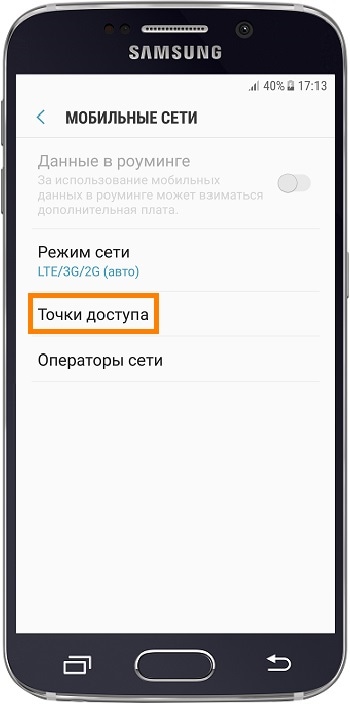
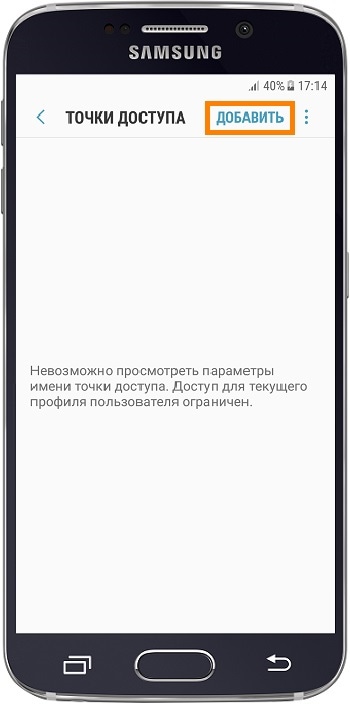
7 Нажмите кнопку «Добавить». Если ее нет, то необходимо нажать кнопку «Опции» (может выглядеть как три точки сверху справа).
8 Откроется новый профиль, заполните его в соответствии с рекомендациями оператора.
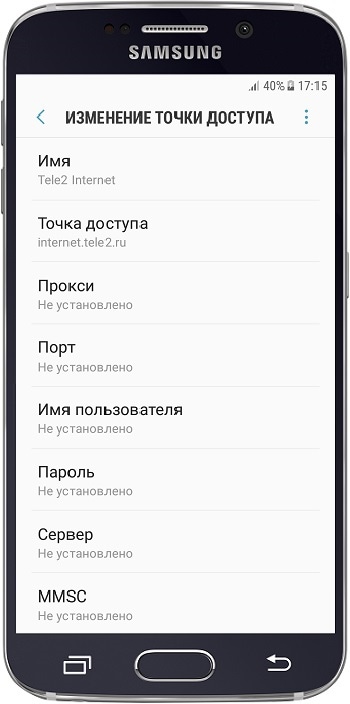
Подсказка: некоторые операторы называют поле «Точка доступа» как «APN».
9 Нажмите кнопку «Опции» (может выглядеть как три точки сверху справа) и выберите пункт «Сохранить».
Если кнопки «Опции» или «Сохранить» нет, то нажмите кнопку «Назад».
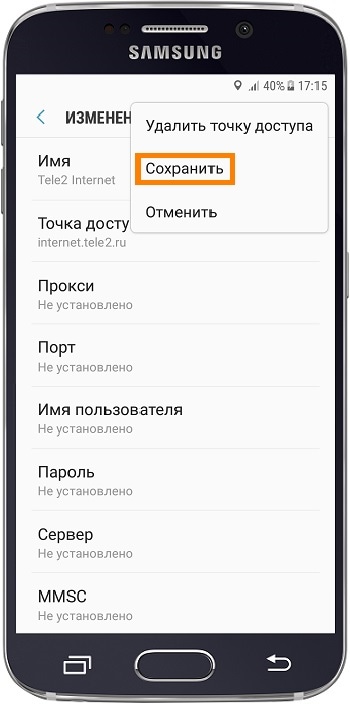
10 Отметьте созданный профиль точкой.
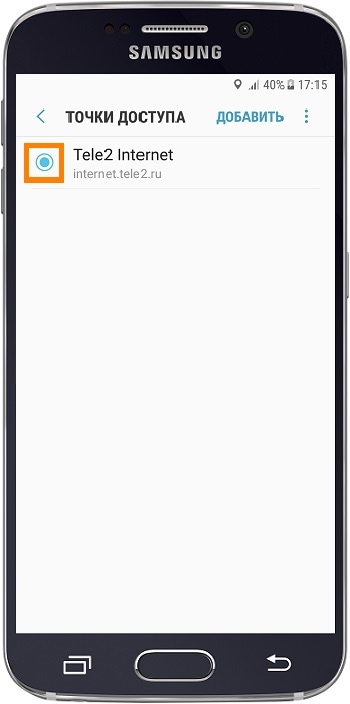
11 Включите в меню пункт «Мобильные данные».
12 Перезагрузите устройство.
13 Теперь можно пользоваться интернетом.
Как настроить интернет, если в смартфоне две SIM-карты
Интернет настраивается точно так же, как и на смартфонах с одной SIM-картой. Настройки нужно получить только для того оператора, с SIM-карты которого будете выходить в интернет.
Если планируете пользоваться интернетом с двух SIM-карт разных операторов, то получать настройки нужно от обоих операторов.
Одновременно можно выходить в интернет только с одной SIM-карты.
Как настроить интернет на Samsung Galaxy и Note
Правильная и доступная информация о том, как настроить интернет Samsung Galaxy, необходима каждому владельцу этого телефона.
Проблема настройки интернета на смартфонах Samsung Galaxy и Note касается устройств «серого» типа, так как сертифицированные профили, в преобладающем большинстве, уже имеют настроенный интернет.
Мы ремонтируем всю технику Samsung
* Обращаем внимание: проделывая самостоятельно описанное в статьях — вы действуете на свой страх и риск. Наша компания не несет отвественности за ваши действия.
Смартфоны Samsung Galaxy и интернет
Все смартфоны корпорации Samsung Galaxy имеют возможность выхода во всемирную паутину. Вариантов может быть несколько:
- Через 3G-оператора, например, LTE-A, LTE, GPR, EDGE.
- Путем подключения к Wi-Fi.
Настройка 3G/4G интернета на Samsung Galaxy
Следует отметить, что большинство способов подключения к интернету путем сетей операторов 3G/4G имеют платную основу. Но существуют оптимальные варианты, такие как безлимитный тариф или особые предложения, которые чаще всего представлены включенными в конкретную услугу мегабайтами. В последнем случае необходима проверка корректности работы интернета.
Вы можете узнать более подробно про тарифы МТС или своего оператора связи.
Благодаря особым настройкам передачи данных, которые обеспечиваются выбранным вами оператором связи можно убедиться в отсутствии проблем с выходом в интернет. Делается это несколькими шагами:
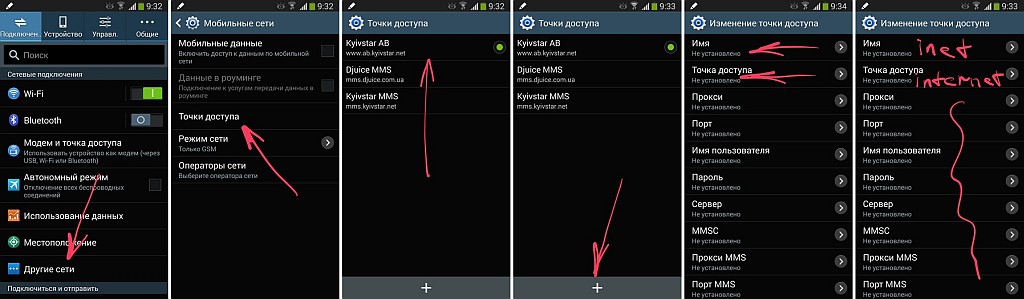
- найдите в своем смартфоне меню «Настройки» и откройте его;
- откройте «Другие сети»;
- зайдите в «Мобильные сети»;
- откройте «Точки доступа». На этом этапе, вы сможете узнать, какие имеются на вашем мобильном устройстве профили доступа в интернет или убедитесь в их отсутствии.
Если интернет доступен, вам останется обеспечить включение передачи данных, в так называемой «шторке». Если же профиль доступа отсутствует, то его необходимо будет настроить самостоятельными усилиями или же связаться с оператором сети по бесплатному сервисному номеру телефона. Особых сложностей настроить собственноручно доступ не сложно, достаточно лишь заполнить поле «имя профиля», а также все графы в «точке доступа».
Настройка интернета через Wi-Fi
По праву Wi-Fi является самым доступным и недорогим способом выхода в интернет через смартфоны Samsung Galaxy и Note. Притом, что существуют платные сети, бесплатный Wi-Fi можно обнаружить повсеместно и в большом количестве. Это делает такую связь очень удобной.
Каждый может получить собственный Fi-Wi, нужно лишь купить в специализированных торговых точках маршрутизатор. Стоимость такого устройства не превышает 600 рублей. Купив устройство, вам останется связаться со своим провайдером для того, чтобы мастера настроили вам прибор в удобное для вас время.

Сети Wi-Fi доступны для вашего Samsung Galaxy и Note во многих общественных местах: в торговых центрах, в кафе или на вокзалах. Такой интернет имеет неоспоримые преимущества: он совершенно бесплатен, отличается хорошей скоростью и стабильностью.
Если интернет не работает? Ваши действия
Если вы настроили интернет на своем смартфоне Samsung Galaxy, но он почему-то не работает, вам следует найти причину сбоя. В первую очередь проверьте баланс своего счета. Если с ним все в порядке, воспользуйтесь онлайн сервисом своего оператора связи и активируйте услуги передачи данных. Обязательно уточните у оператора, какой именно пакет услуг интернет доступа будет оптимальным для того тарифного плана, действующего на данный момент. Необходимо убедиться, что в настройках сети вашего гаджета включен режим GSM/WCDMA.
Как изменить режим сети на Samsung Galaxy
Режим сети на Samsung Galaxy можно менять вручную в зависимости от того, насколько стабильно подключение сотового оператора. О том, как это сделать, читайте в статье ниже.
- Какие бывают сети для мобильной связи,
- Зачем вручную выбирать режим сети,
- Как изменить режим сети,
- Почему не получается изменить режим сети.

Какие бывают сети для мобильной связи
Существуют 4 поколения сети, главное отличие – в скорости передачи данных. Чем выше поколение, тем быстрее работает интернет:
- 2G (GSM, на устройстве обозначается буквой G или E) — самый медленный интернет и самое низкое энергопотребление;
- 3G (WCDMA, на устройстве обозначается как 3G, H или H+) — средняя скорость интернета и среднее энергопотребление;
- 4G (LTE, на устройстве обозначается как 4G) — высокая скорость интернета и среднее энергопотребление;
- 5G (на устройстве обозначается как 5G) – новый глобальный стандарт беспроводной связи с самой высокой скоростью, доступен не во всех странах и не на всех устройствах.
Зачем вручную выбирать режим сети
По умолчанию ваш смартфон работает в автоматическом режиме и подключается к самой быстрой доступной сети, которую он поддерживает. Если там, где вы находитесь, сигнал высокоскоростной сети слабый или отсутствует, телефон сам переключится на другой режим.
Если вы не испытываете регулярные ограничения в работе сети, рекомендуем использовать автоподключение. Но если там, где вы находитесь, покрытие оператора слабое, можно выбрать режим сети вручную. Тогда связь будет работать стабильнее.
Как изменить режим сети
Для того, чтобы вручную выбрать режим сети, к которому будет подключаться ваш телефон, выполните следующие действия:
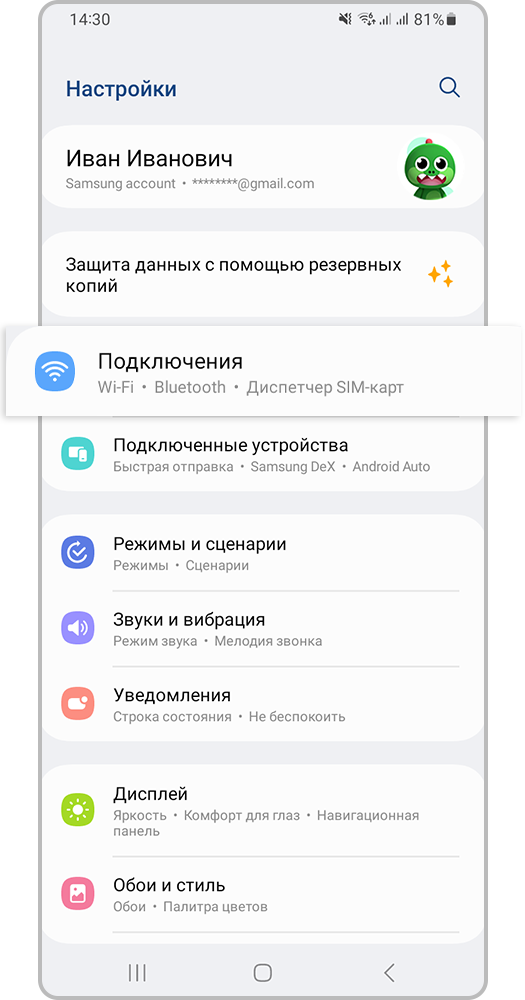
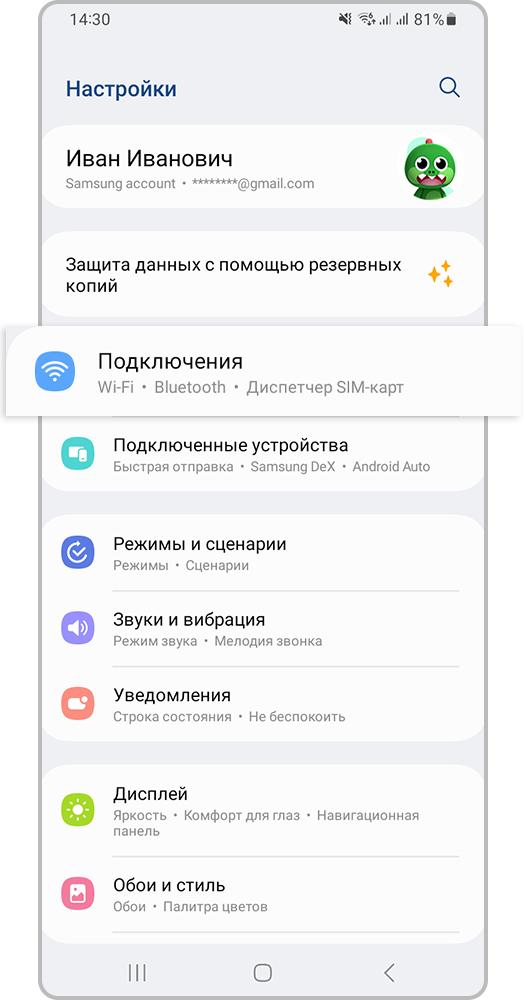
Шаг 1. Откройте Настройки и перейдите в раздел Подключения.
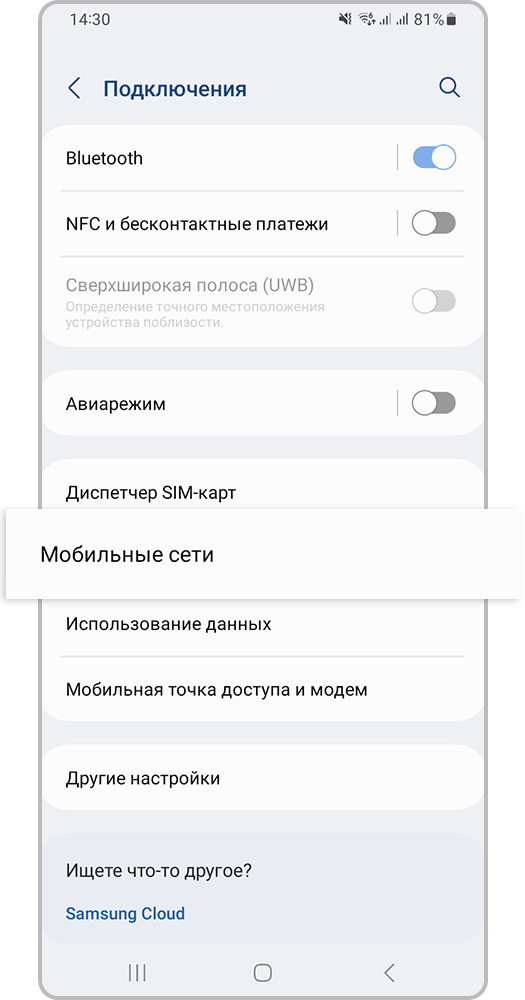
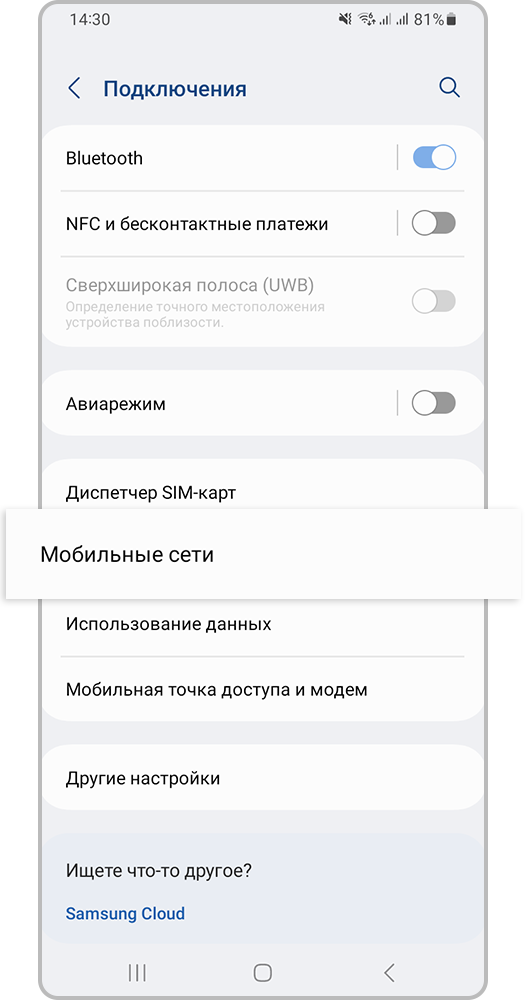
Шаг 2. Выберите Мобильные сети.
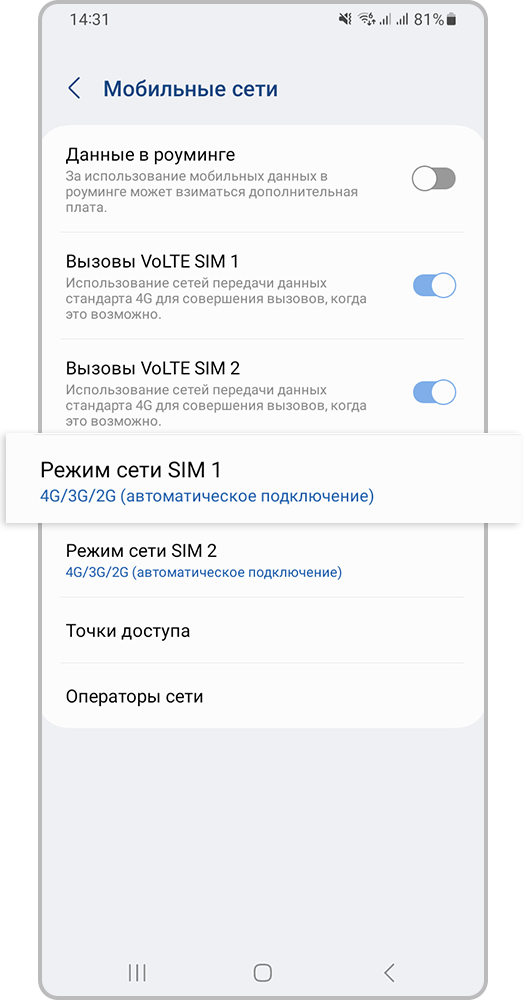
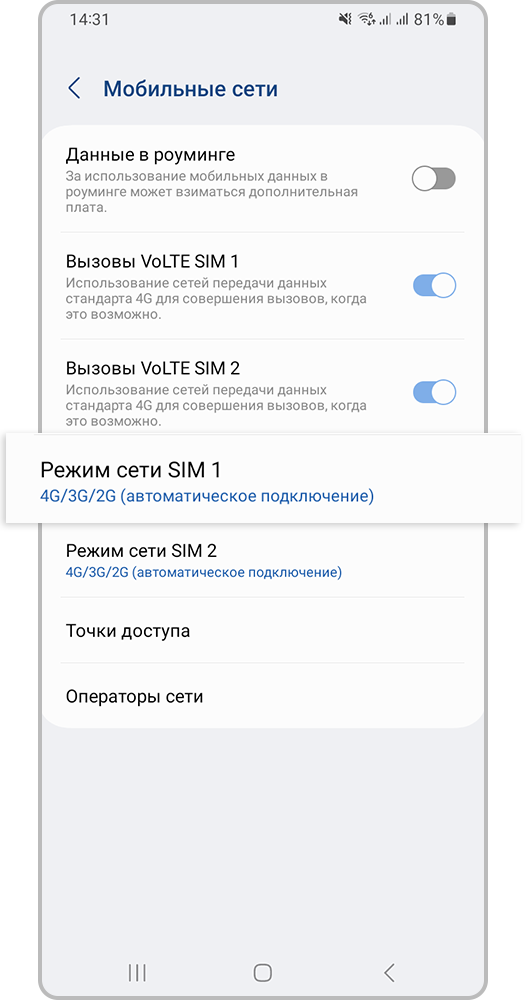
Шаг 3. Коснитесь пункта Режим сети. Если вы пользуетесь двумя SIM-картами, выберите ту, для которой хотите настроить режим сети.
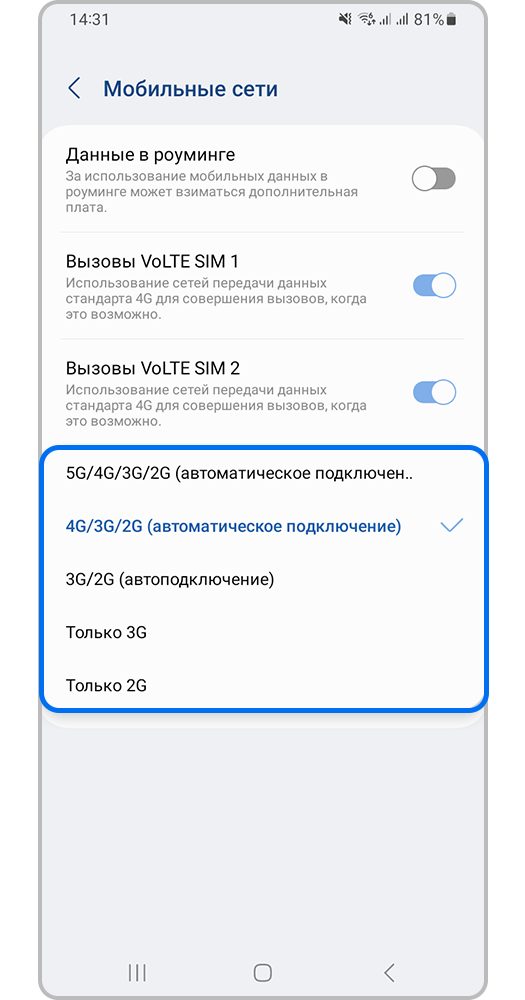
Шаг 4. В раскрывшемся окне выберите нужный вариант.
- Автоматическое подключение – устройство будет подключаться к самой быстрой из доступных сетей;
- Только 3G – устройство будет подключаться только к 3G, даже если доступно более быстрое соединение;
- Только 2G – устройство будет подключаться только к 2G, даже если доступно более быстрое соединение.
- Если в телефоне установлено 2 SIM-карты, для каждой из них можно выбрать свой режим сети.
- Если телефон поддерживает 5G, его можно включить только на одной SIM-карте.
- В зависимости от модели устройства и версии ПО на некоторых телефонах выбрать высокоскоростной режим сети для обеих SIM-карт не получится.
Почему не получается изменить режим сети
1 Убедитесь, что на устройстве установлена SIM-карта и она работает корректно.
Если SIM-карта не установлена, отключена или неисправна, то настроить выбор сети не получится – в настройках не будет пункта «Мобильные сети».