Включение клавиатуры для ноутубка
Если вы случайно заблокировали встроенное устройство или в результате ошибки кнопки перестали отвечать, то для устранения неполадки вам нужно знать, как включить клавиатуру на ноутбуке.
Горячие клавиши
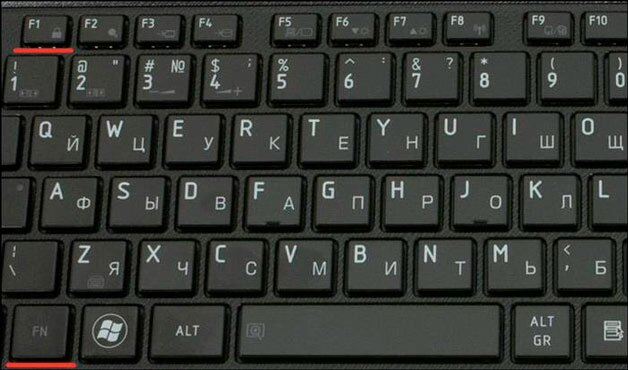
Судя по форумам, чаще всего спонтанное отключение клавиатуры происходит после небольшой уборки. Протирали ноутбук тряпочкой – кнопки перестали работать. Если тряпочка не была мокрой, и внутрь корпуса не попала жидкость, то устранить такую неполадку можно достаточно быстро. Вероятнее всего, вы случайно нажали сочетание клавиш, отключающее встроенное устройство ввода.
На некоторых ноутбуках для включения/выключения клавиатуры используется сочетание функциональной кнопки Fn и одной из клавиш ряда F1-F12 – например, Fn+F1. Чтобы понять, какая клавиша вам нужна, внимательно посмотрите на пиктограммы. Ищите кнопку с замочком, если нажать её вместе с Fn, клавиатура заблокируется.
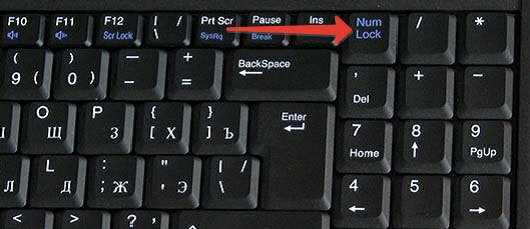
Если включить необходимо только блок с цифрами справа, нажмите Num Lock или сочетание Fn+Num Lock. Если указанные комбинации не помогают, поищите нужное сочетание в инструкции к ноутбуку.
Проверка драйверов
Работа встроенной клавиатуры не требует установки специального программного обеспечения, но если устройство ввода не отвечает, следует посмотреть, как оно определяется в диспетчере устройств:
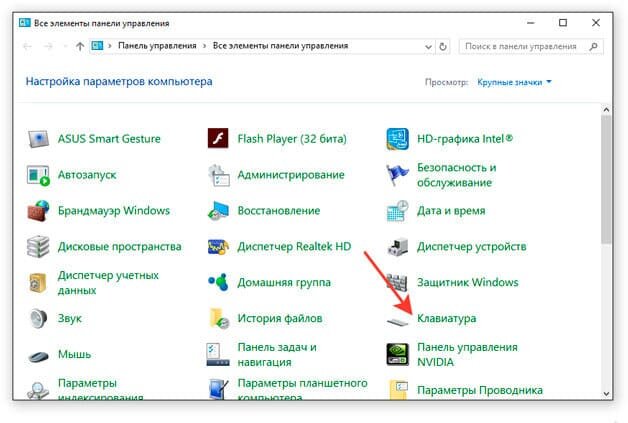
- В панели управления поставьте режим «Крупные значки». Откройте раздел «Клавиатура».
- Перейдите на вкладку «Оборудование». Убедитесь, что в строке «Состояние» написано, что устройство работает нормально.
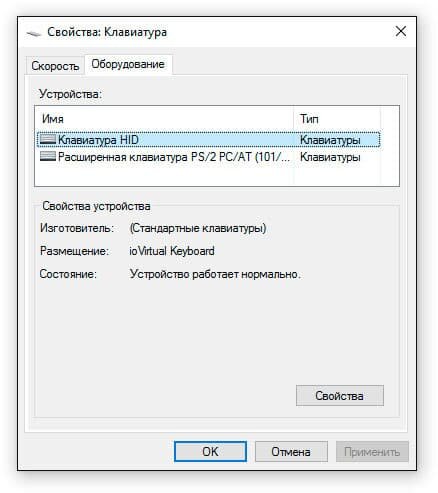
- Нажмите на «Свойства» и удостоверьтесь, что в диспетчере устройств оборудование также определяется корректно.
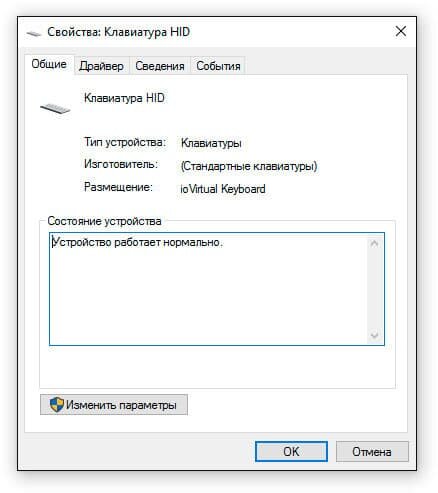
Можно попробовать установить на ноутбук утилиту для работы горячих клавиш (скачивается с сайта производителя лэптопа). Возможно, отсутствие такой утилиты мешает разблокировать кнопки с помощью сочетания с клавишей Fn.
Снятие запрета
Клавиатуру на ноутбуке можно отключить намеренно. Чтобы убедиться, что запрета нет, проверьте редактор групповых политик:
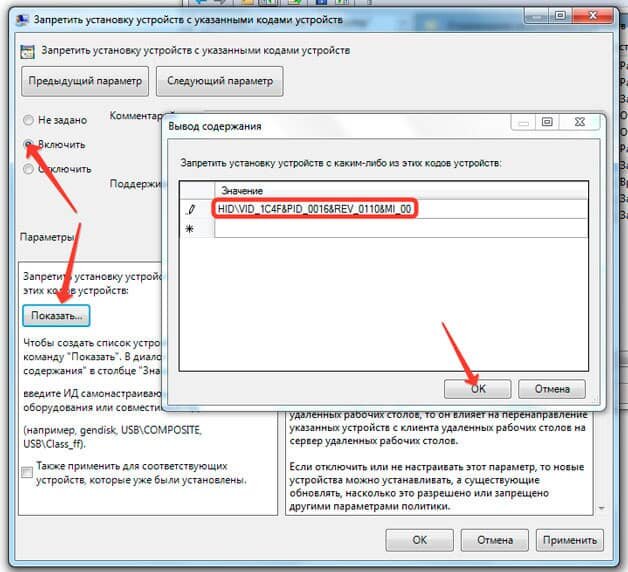
- Откройте «Пуск», запустите меню «Выполнить». Пропишите «gpedit.msc» и кликните «ОК».
- Пройдите по папкам Конфигурация компьютера/Административные шаблоны/Система/Установка устройств/Ограничения на установку устройств.
- Откройте параметр «Запретить установку устройства».
- Нажмите «Показать» и убедитесь, что внутри нет никаких данных. Сам запрет должен иметь статут «Отключить».
Если вы проверили все программные методы, но не поняли, как включить клавиатуру на ноутбуке, то обратите внимание на физическое состояние лэптопа.
Аппаратная неисправность
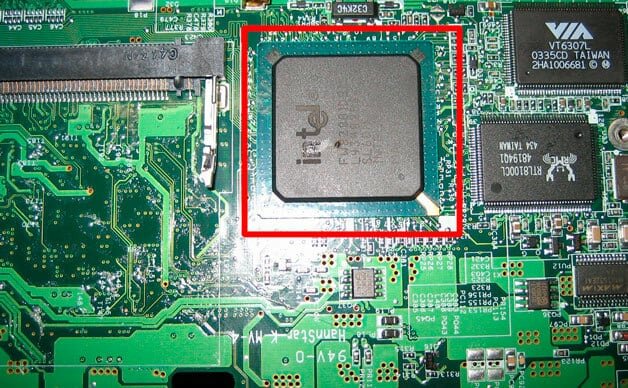
Если на клавиатуру попадала вода, или ноутбук подвергался механическому воздействию, то следует обратиться в сервис. Но вы можете попытаться самостоятельно определить степень повреждения лэптопа. Посмотрите, работают ли порты USB, разъем для сетевого кабеля и тачпад. Если эти компоненты также бездействуют, то причиной неполадки является выход из строя южного моста системной платы.
Если не работает одна клавиатура, попробуйте самостоятельно разобрать ноутбук (при условии, что гарантия уже истекла) и проверить шлейф. Перед вскрытием корпуса рекомендуется ознакомиться с руководством по разборке своей модели, чтобы не повредить хрупкие компоненты.
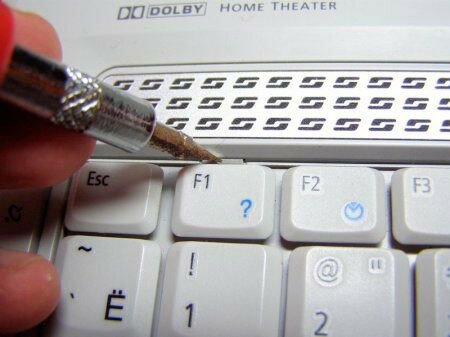
На многих ноутбуках клавиатура держится на утопленных в корпус защелках. Отодвинуть их можно с помощью отвертки. Начинать следует с левого края. Приподнимите край клавиатуры отверткой, подденьте полотно иголкой или аккуратно потяните за клавишу Esc.
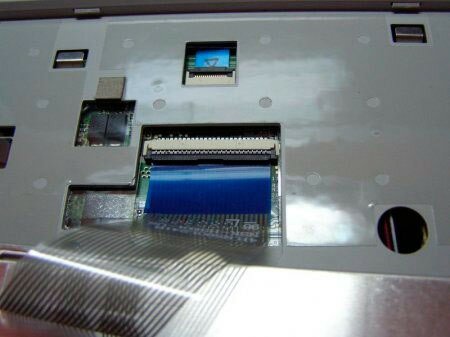
Освободите таким способом всю верхнюю часть клавиатуры, чтобы появилась возможность вытащить полотно из корпуса. Вы увидите, что устройство ввода присоединяется к материнской плате с помощью шлейфа. Чтобы его извлечь, необходимо повернуть рамку (может быть другой тип крепления, читайте руководство для своей модели).
Почистите контакты, а затем установите шлейф на место, надежно закрепив его защелкой. Если клавиатура или шлейф поврежден, вы можете поменять их самостоятельно.
Как отключить клавиатуру на ноутбуке 7 способами
Многим опытным юзерам не приходилось заморачиваться над отключением клавы.
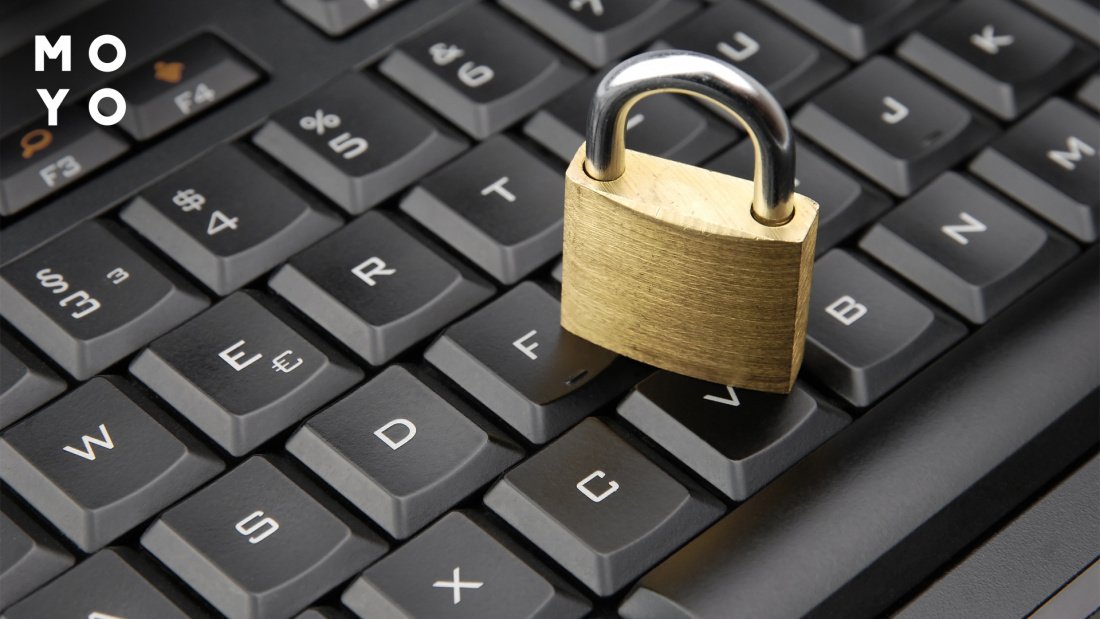
Однако у блокировки клавиш есть немало причин:
- Включили мультик ребенку и не хотите, чтобы он что-то начудил в ноутбуке.
- На клавиатуру попала минералка или другая жидкость и теперь она ведет себя неадекватно.
- Решили подшутить над коллегой.
Как отключить клавиатуру на ноутбуке Windows 10
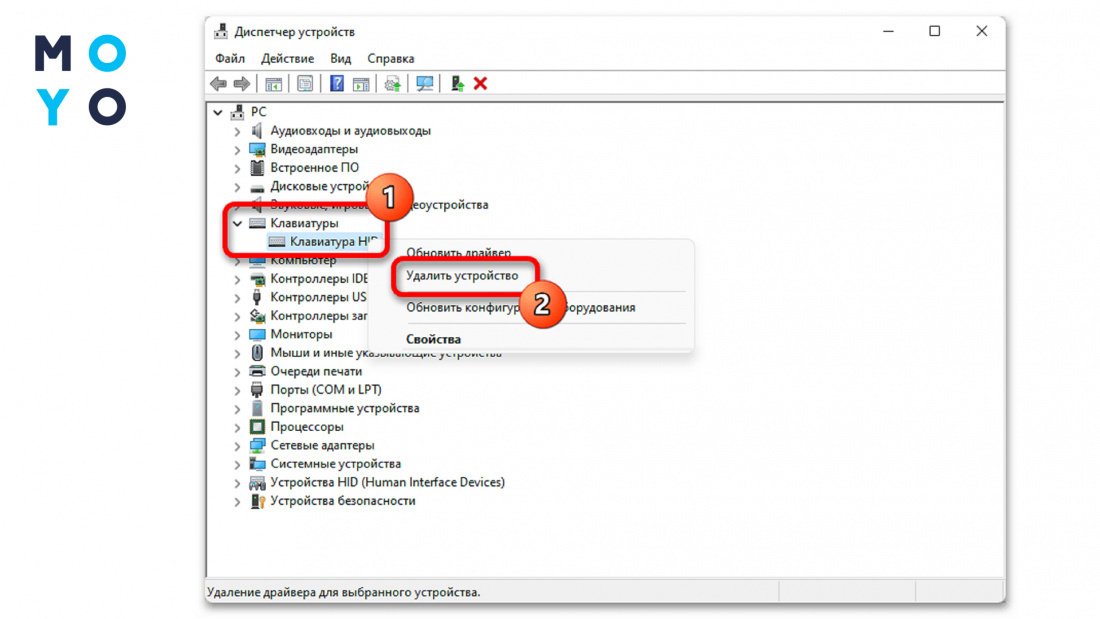
Наиболее логичный вариант из основанных на использовании функционала Винды заключается в блокировке клавы через «Диспетчер устройств». Алгоритм следующий:
- жмем правой по «Этот компьютер»;
- выбираем «Свойства» — «Диспетчер устройств»;
- раскрываем ветку с клавами;
- клацаем ПКМ по устройству ввода, и выбираем пунктик меню с удалением клавы.
Для вступления изменений в действие понадобится перезагрузка, но не спешите ребутить ноут, поскольку умная машинка попытается вернуть все на место. Чтобы этого не произошло:
- в свойствах ПК нажимаем Дополнительные параметры,
- выбираем «Оборудование»,
- переходим на Параметры установки,
- отключаем автоматическое скачивание софта для устройств.
Если через некоторое время нужно будет снова задействовать клаву, верните параметр, отвечающий за автоматическую установку драйверов в исходное положение.
Перед тем, как отключать клавиатуру на ноутбуке, работающем под Windows 10, учтите, что вместе с ней может перестать работать тачпад. Возможно, придется обходиться мышкой.
С помощью командной строки
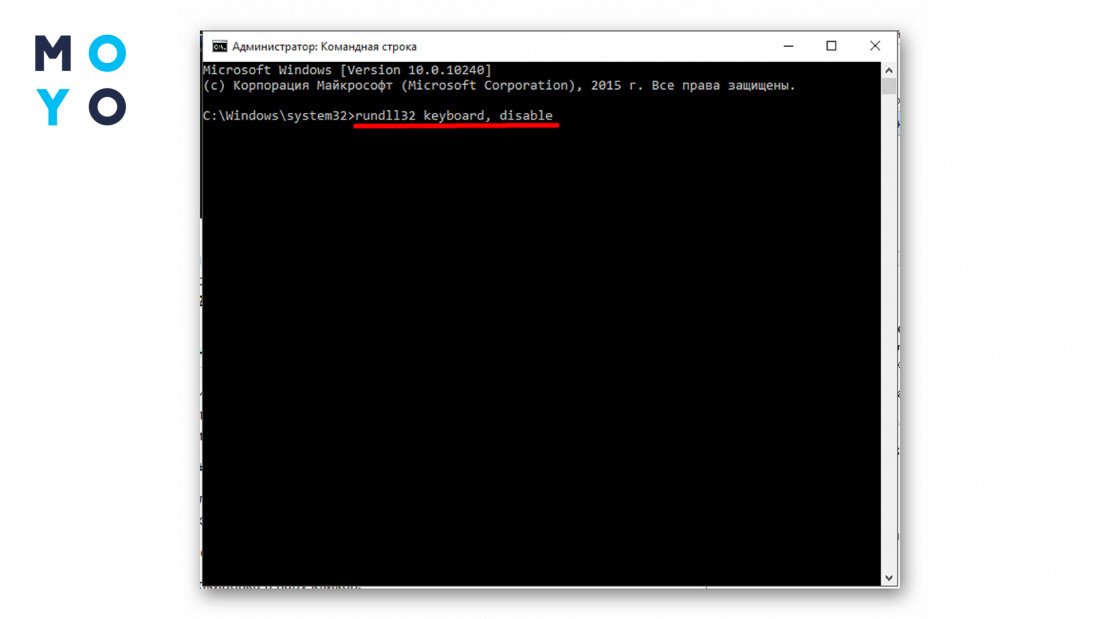
Команда rundll32 — немного рискованный метод в том плане, что для последующего включения придется задействовать экранную клавиатуру. Перед его использованием убедитесь, что на лэптопе мышиный ввод символов исправно запускается.
Для перехода к консоли в «Пуске» наберите cmd. Для отключения клавы введите 3 слова: rundll32 keyboard, disable. Вернуть все в исходное состояние поможет rundll32 keyboard, enable.
С помощью комбинации клавиш
В функционал большинства лэптопов входит отключение клавы нажатием комбинации клавиш. Это может быть, к примеру, тандем Fn с F6 или F11. Сочетание для отключения можно поискать в инструкции к лэптопу, или посмотрите, на какой из функциональных клавиш изображена перечеркнутая клава. Для включения устройства ввода нужно продублировать горячую комбинацию.
Если купили ноут с предустановленной Windows, а затем установили другую операционку, этот способ может не сработать.
Настройка групповых политик
В первом разделе статьи речь шла о том, как отключить в Диспетчере встроенную клавиатуру на ноутбуке. После удаления устройства ввода заходили в дополнительные параметры, чтобы клава не заработала после перезагрузки. Обеспечить устойчивый результат можно и с помощью групповых политик:
- Жмем Win+R, пишем gpedit.msc.
- Проклацываем: Админшаблоны — «Система» — Установка девайсов — Ограничения.
- Раскрываем пунктик, в котором можно запретить установку устройств, отсутствующих в описании других параметров.
- Активируем чекбокс «Включено».
Как отключить встроенную клавиатуру на ноутбуке с помощью спецпрограмм
Если приходится часто отключать клавиатуру, возможно, имеет смысл пользоваться специальным софтом. Есть несколько простых программок, которые дают возможность выключать/включать устройство ввода, пару раз кликнув мышкой или нажав комбинацию клавиш. Сравнительная табличка:
KidKeyLock
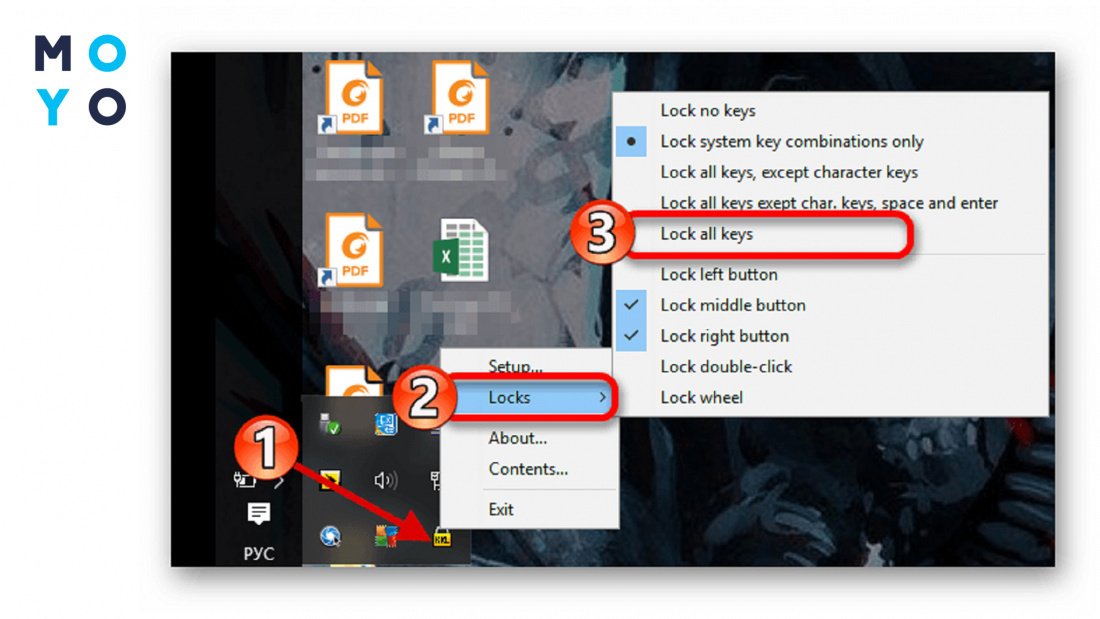
Довольно известная утилитка решает не только задачу отключения клавы: с помощью приложухи можно блокировать отдельные кнопки, их комбинации, ограничивать функциональность мышки. Несмотря на то, что есть портативная версия проги, имеет смысл подумать о полноценной установки софта. Утилита не занимает много места, инсталлируется в пару кликов. После установки появляется иконка в трее. Для отключения клавы кликаем Locks, а затем жмем Lock All keys. Для включения — Lock no keys.
KeyFreeze
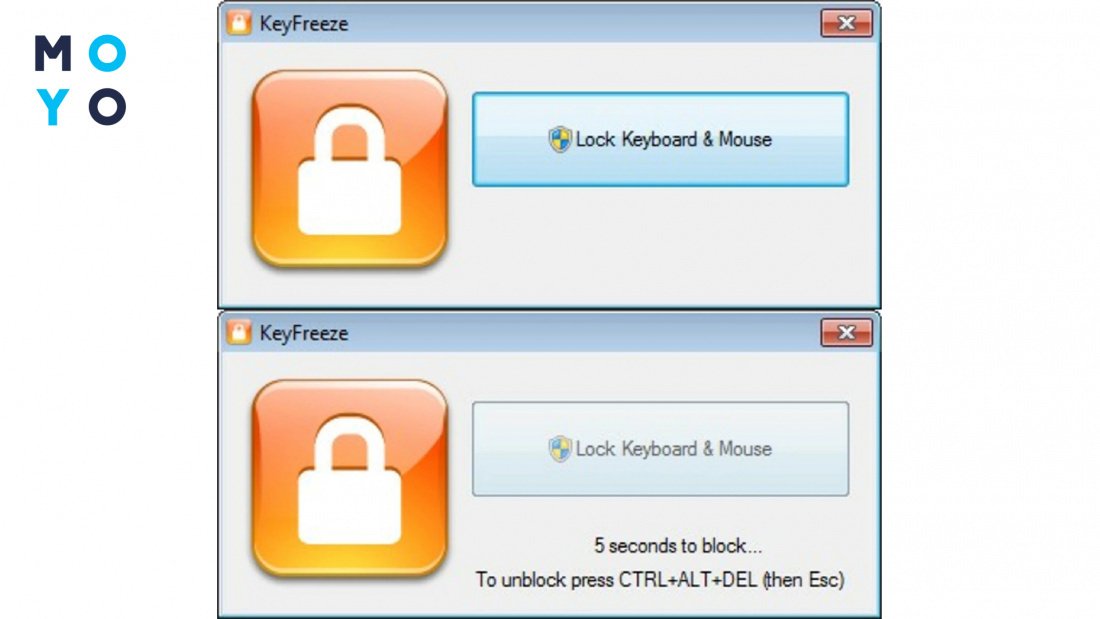
При запуске деликатной утилиты стартует обратный отсчет. Пользователь, случайно ее запустивший, имеет возможность отменить блокирование ввода символов. В настройках приложухи можно выбрать:
- «заморозку» кнопок/движения мыши;
- комбинацию для отключения/включения клавы;
- время обратного отсчета в секундах;
- время простоя, после которого запустится автоблокировка;
- демонстрацию информационных всплывающих окон;
- звуковое сопровождение и прочее.
Прога не вырубает клавиатуру намертво: пользователь может разблокировать ее с помощью Ctrl + Alt + F или похожей комбинацией, выбранной самостоятельно.
Keylocker
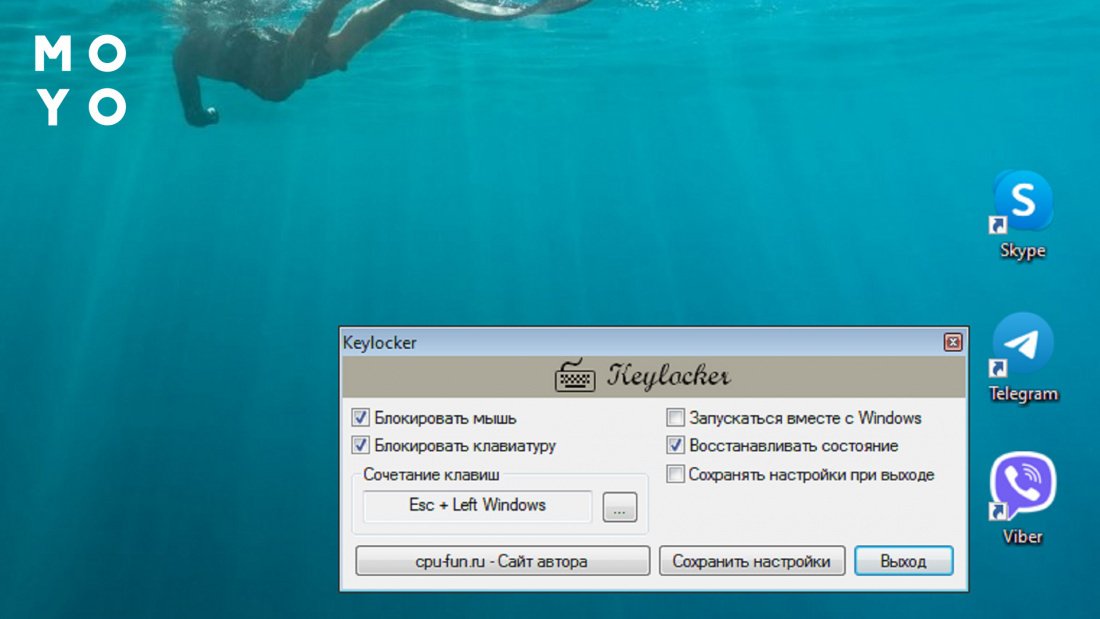
В плане функционала приложуха аналогична KeyFreeze. Ее преимущества:
- Возможность отдельного отключения мышки и клавиатуры.
- Выбор сочетания клавиш для отключения/включения. Управлять процессом можно с помощью одновременного нажатия не 3, а 2 кнопок.
- Автозагрузка при запуске Винды.
- Наличие портативной версии.
Аппаратное отключение
Рассмотрим, как выключить шлейфом клавиатуру на ноутбуке. Перед процедурой по возможности нужно извлечь аккумулятор. В одних ноутбуках можно отсоединить клавиатуру, оставив на месте переднюю панель, в других — нет:
- Первый вариант менее трудоемкий. Под корпусом ищем 1-3 винта, подписанные keyboard, kbd или с изображением клавы. Откручиваем их. Над верхом клавиатуры отщелкиваем зацепы. Аккуратно смещаем устройство ввода, освобождая от нижних зацепов. Опускаем защелки шлейфа и вытаскиваем его из разъема. В некоторых ноутах нужно начинать с нижней части клавы.
- Второй вариант сложнее, поскольку придется выкручивать больше винтов, рассоединять крепления по периметру нижней панели.
К аппаратному отсоединению имеет смысл прибегать, только если ноут не на гарантии и есть хотя бы небольшой опыт работы с компьютерным железом.
Корпус обычно вскрывают, когда хотят вырубить клавиатуру навсегда. Для временной блокировки это не самый лучший способ из-за рисков и трудоемкости. Если залили клаву водой, пивом или другим напитком, не ставьте на ней крест: после оказания ноуту первой помощи отнесите его в сервис или отремонтируйте самостоятельно. Тогда не придется отключать клавиши программными методами, пользоваться виртуальными кнопками и т.п.
Заблокировалась клавиатура на ноуте или ПК: Что делать

Есть некоторые клавиатуры с выделенной кнопкой блокировки / разблокировки (аналогично кнопке блокировки Windows для игровых клавиатур), а другие требуют нажатия некоторых клавиш, чтобы это произошло (в моем случае и AltGr + Fn + F12, и Fn + работают с F12).
Все процедуры, которые мы собираемся обсудить ниже, основаны на предположении, что клавиатура правильно подключена (если подключена) и имеет достаточно батареи / батарей (если беспроводная). С учетом сказанного, давайте посмотрим, как разблокировать клавиатуру компьютера.
Наиболее распространенные сочетания клавиш для разблокировки
Какая у вас модель клавиатуры? Если у вас есть команда блокировки, вам просто нужно повторить ее, чтобы снова отпустить. Взгляните на заднюю часть и проверьте его марку и серийный номер. Во многих случаях это зависит не только от вашей операционной системы, но и от того, как на клавиатуре назначены функции. Мы собираемся оставить вам несколько распространенных комбинаций для разблокировки клавиатуры компьютера:
- AltGr + Fn + настраиваемая кнопка блокировки
- Правый Shift : нажмите и удерживайте около пяти секунд (ноутбуки с ОС Windows 7, 8 и 10).
- Fn + F6: три секунды для клавиатур Mac OS.
- Shift (вправо) + Num Lock: Windows XP.
- Ctrl + Alt + L: Windows 8 и 8.1
- Fn + Alt: разблокировать Num Lock.
- Fn + Num Lock: блокировка / разблокировка цифровой клавиатуры.
- Alt + Num Lock: для тех, у кого нет клавиши Fn.
- Fn + настраиваемая кнопка блокировки (обычно включает значок замка) — может быть назначена любой функциональной клавише.
- Fn + Scroll Lock : для старых клавиатур это обычно работает.
Как разблокировать клавиатуру на ноутбуках и ОС Windows
Иногда Windows становится смешной и решает посмеяться над нашим счетом. Может случиться так, что причина блокировки клавиатуры ноутбука заключается в том, что вы удерживали правую клавишу Shift в течение нескольких секунд, не осознавая этого.
Это вызывает автоматическую деактивацию ключей фильтров Windows. Всплывающее окно предупреждает о том, что, если мы закроем, не прочитав, клавиатура станет бесполезной. Однако это легко исправить: просто нажмите и удерживайте ту же клавишу еще раз, и система восстановит клавиатуру. Эта может случиться с версиями Windows 7, 8 и 10.
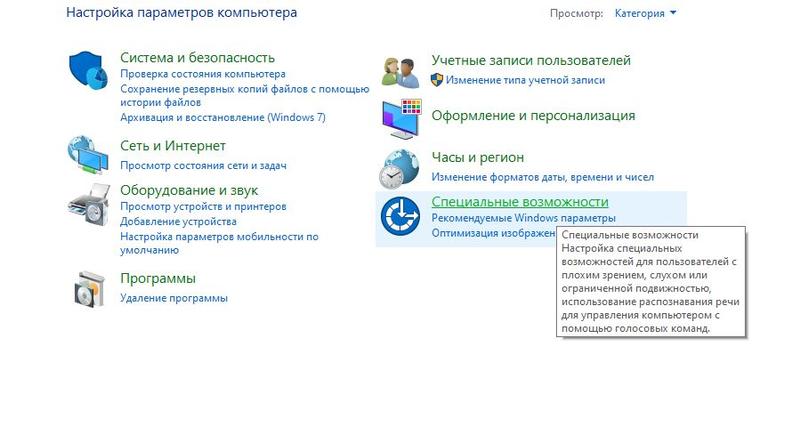
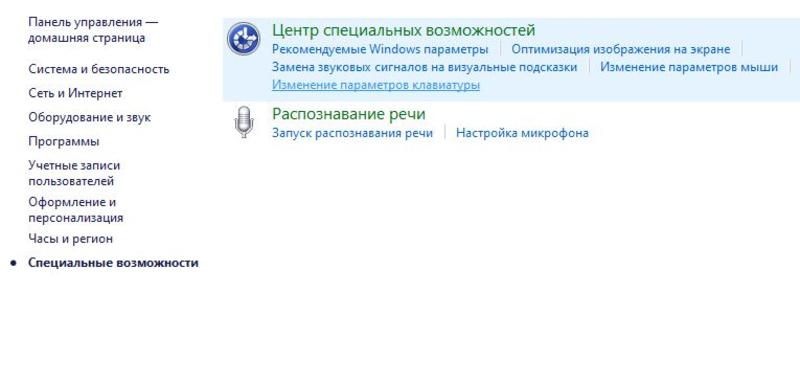
Шаг первый: Специальные возможности в Панели управления
Заблокировалась клавиатура на ноуте или ПК: Что делать
Шаг второй: Выберите Изменение параметров клавиатуры
Заблокировалась клавиатура на ноуте или ПК: Что делать
Шаг третий: убедитесь, что флажки сняты
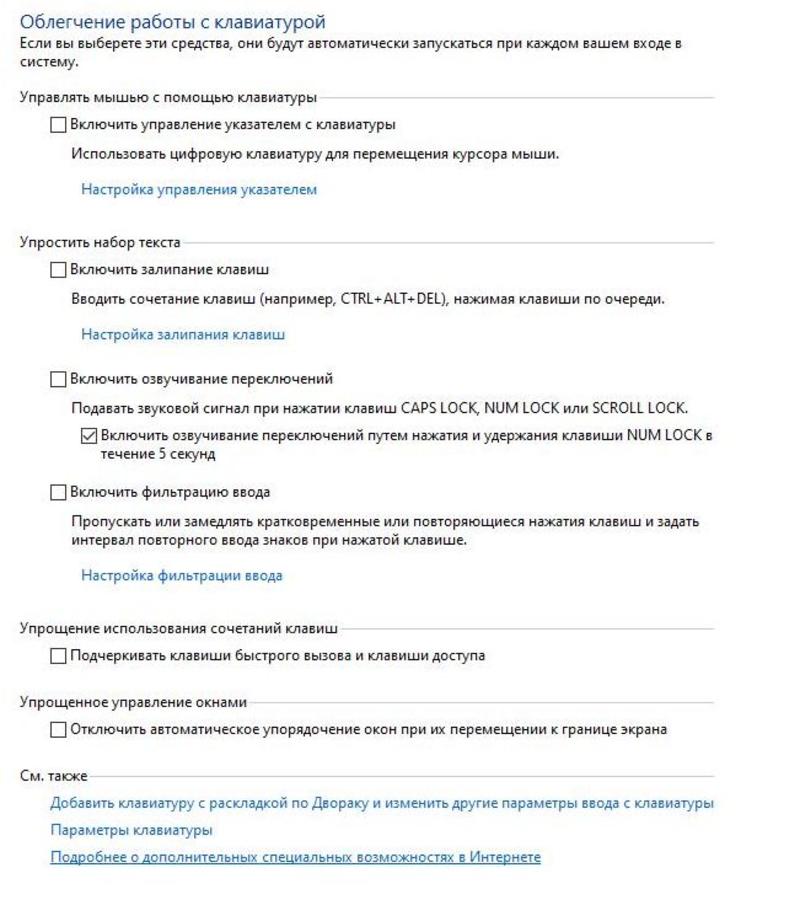
Заблокировалась клавиатура на ноуте или ПК: Что делать
Как разблокировать клавиатуру на ноутбуках и Mac OS
Сбой также может произойти на ноутбуках Mac или клавиатурах, здесь никого не щадят.
Нажатие Fn + F6 в течение примерно трех секунд должно загореться зеленым или оранжевым светодиодом, расположенным вокруг цифровой клавиатуры, указывая на ее активацию. Случилось так, что активация клавиши Num Lock отключает буквенную клавиатуру в пользу цифровой.
Если это не решит проблему, мы можем перейти в: Apple Menu> System Preferences> Accessibility> Keyboard и проверить, что функция Enable Slow Keys отключена . Также в специальных возможностях мы можем проверить, что клавиши мыши отключены в разделе «Трекпад и мышь» .
Еще одна вещь, которую нужно проверить, находится в: Apple Menu> System Preferences> Accessibility> Keyboard > Источники ввода. Убедитесь, что конфигурация клавиатуры обычная.
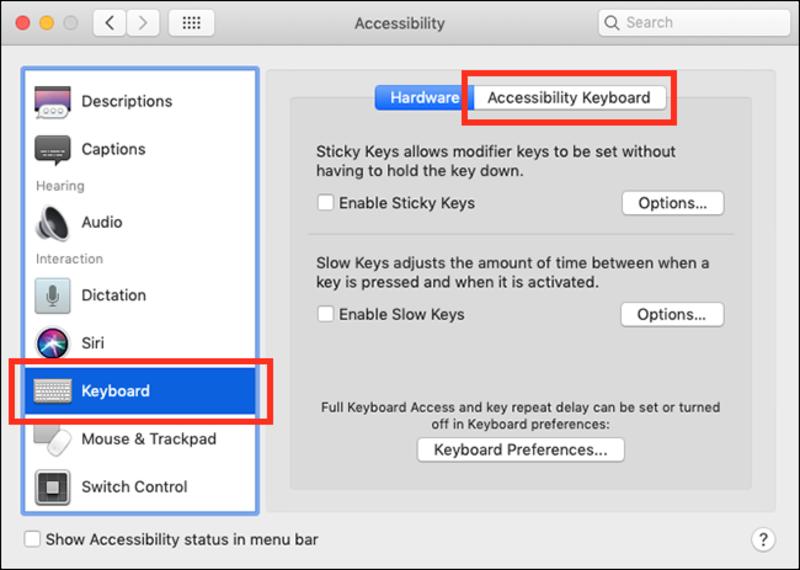
Заблокировалась клавиатура на ноуте или ПК: Что делать
Мы также можем сбросить настройки системы, чтобы настроить ее снова: в командной панели мы должны вставить:
sudo rm /Library/Preferences/com.apple.keyboardtype.plist
Вам будет предложено ввести пароль или учетные данные администратора, поскольку это подразумевает удаление файла из MacOs, и мы переходим к перезагрузке Mac без отключения клавиатуры. При перезапуске Ассистент попросит нас настроить его, для чего мы должны выбрать ISO.
Конфликт между ПО и ОС
Крупные бренды обычно предлагают периферийные устройства с программным обеспечением и установочными драйверами для макросов, подсветки DPI или RGB, которые иногда могут конфликтовать с настройками операционной системы.
Это нечасто, но если вы недавно установили обновление (системное или программное), и что-то не работает должным образом, вероятно, причина в этом. Проверьте конфигурацию клавиатуры и, если необходимо, удалите драйверы в крайнем случае и проверьте, правильно ли они работают, при повторной установке. Обновления ОС не следует отменять, но если вы подозреваете или уверены, что сбой исходит именно оттуда, также можно восстановить систему до предыдущей точки восстановления.
Что делать, если ничего не работает
Редкая ситуация, когда ни одна из вышеперечисленных работ тоже не может произойти. В таком случае мы можем:
Отключаем и снова подключаем клавиатуру (классический).
Перезагрузите компьютер и один раз подключите клавиатуру, если пункт A не работает.
Мы не можем гарантировать, что эти последние предложения будут работать, и на самом деле возможно, что если вы проверили все в руководстве, а ваша клавиатура по-прежнему не отвечает, в ее механизме или разъеме действительно есть что-то, что не работает, и вы думаете, что он заблокирован, когда его можно сломать. Надеемся, что это не ваш случай.
Хотите знать важные и актуальные новости раньше всех? Подписывайтесь на Bigmir)net в Facebook и Telegram .
Не работает клавиатура на ноутбуке
Клавиатура или отдельные клавиши ноутбука не реагируют на нажатие? Приносите ваше устройство в сервисный центр re-Center: мы произведем ремонт клавиатуры ноутбука Acer, Asus, HP, Леново и других производителей.
Разберем типичные проблемы с клавиатурой ноутбуков и рассмотрим способы их устранения.
Клавиатура совсем перестала работать
Если ноутбук включился, но на нажатие клавиш система ввода не реагирует, проблема чаще всего связана с программными повреждениями. Часто владельцы лэптопов случайно блокируют работу устройства, нажав на комбинацию некоторых клавиш. Подобные комбинации отличаются у разных моделей ноутбуков.
Инструкция, как устранить проблему самостоятельно:
- Узнайте комбинацию клавиш блокировки клавиатуры для вашего устройства. Как правило, она указана в инструкции, но при желании информацию можно найти в интернете. Попробуйте разблокировать ноутбук.
- Одновременно нажмите на кнопки NumLock и Fn –, как правило, одна из комбинаций совпадает с заводским сочетанием клавиш блокировки клавиатуры.
- Если на клавиатуре есть клавиша с изображением замка, нажмите на нее.
Не сработало? Включите режим экранной клавиатуры, затем выйдите из него: возможно, клавиатура заработает. Если этого не произошло, перезагрузите ноутбук. Если проблема не решилась, очевидно, дело не в блокировке. В данном случае попытки устранить неисправность стоит отложить, особенно если ее возникновению предшествовало механическое воздействие на устройство или попадание в него жидкости.
Аппаратное обеспечение клавиатуры ноутбука не работает
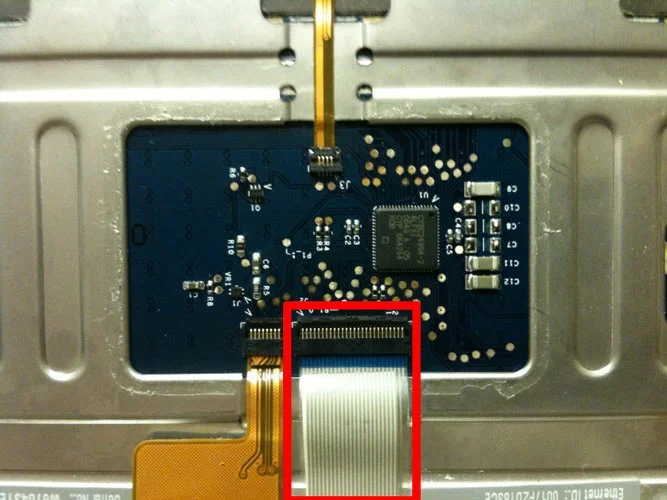
Если вам неудобно открывать свой ноутбук, подумайте о том, чтобы отнести его к специалисту, который может взглянуть. Если вы хотите попробовать проверить себя на наличие проблемы, вы можете использовать инструмент, чтобы поднять клавиатуру и проверить подключение внизу. После того, как вы увидите кран, соединяющий клавиатуру с материнской платой, убедитесь, что она не ослаблена (или, что еще хуже, сломана) и надежно закреплена в слоте.
Не работают отдельные клавиши
Как правило, ремонт клавиш ноутбука не вызывает больших сложностей. Причины, по которым кнопки не реагируют на нажатие:
- «Залипание» в результате попадания под них крошек, мелкого мусора, забивания пылью. Попробуйте аккуратно вытряхнуть все лишнее из-под кнопок или пропылесосить их с помощью специального устройства для клавиатуры.
- Попадание воды. Тут все гораздо серьезнее. Жидкость, проникшая в клавиатуру, может запустить процесс окисления микросхем отдельных клавиш и вывести их из строя. Потребуется демонтаж клавиатуры, обработка спиртом, замена компонентов.
- Сильные механические воздействия. Если при печати или игре на компьютере вы сильно бьете по клавишам, они попросту могут не выдержать. Чаще всего страдают буквы «А», «О», «Enter», пробел и цифры. Проблема в данном случае решается заменой неисправных частей.
- Производственный брак. Если ноутбук на гарантии, смело идите в мастерскую с гарантийным талоном.
Сервисный центр re-Center предлагает профессиональную диагностику и устранение проблем, связанных с клавиатурой ноутбуков всех производителей. В нашей мастерской всегда в наличии клавиатуры популярных моделей и отдельные детали, которые позволяют нам быстро и качественно устранять неисправности любой сложности.

Адреса:
Записывайтесь на ремонт по номеру телефона или в общем чате
Московский район

- Звёздная
- Ул. Ленсовета, 80
- Ежедневно: 10:00 — 20:00
- +7 (812) 660-58-75
Как пройти?Посмотреть на карте

- Парк Победы
- Улица Бассейная, павильон 12У
- Пн-Пт: 10:00 до 20:00
Сб-Вс: 11:00 до 19:00 - +7 (812) 660-56-82
Как пройти?Посмотреть на карте
Адмиралтейский район

- Технологический институт
- Московский проспект, 25/1
- Пн-Сб: 11:00 — 20:00
- +7 (812) 660-58-39
Как пройти?Посмотреть на карте
Петроградский район

- Петроградская
- Каменноостровский проспект, 26-28
- Пн-Пт: 11:00 до 20:00;
Сб: 12:00 до 18:00 - +7 (812) 660-50-89
Как пройти?Посмотреть на карте
Выборгский район

- Проспект Просвещения
- Улица Хошимина, 11к1
- Ежедневно: 10:00 — 20:00
- +7 (812) 660-58-89
Как пройти?Посмотреть на карте
Кировский район

- Проспект Ветеранов
- Бульвар Новаторов, 79
- Пн-Пт: 10:00 до 20:00
Сб-Вс: Выходные - +7 (812) 660-58-42
Как пройти?Посмотреть на карте

- Ленинский проспект
- Ленинский проспект, 129к6
- Ежедневно: 11:00 до 20:00
- +7 (812) 660-58-14
Как пройти?Посмотреть на карте
Центральный район

- Площадь Александра Невского
- Невский проспект, д.175
- Пн-Пт: 11:00 до 20:00;
Сб-Вс: 12:00 до 19:00 - +7 (812) 660-51-82
Как пройти?Посмотреть на карте

- Площадь Восстания
- Невский проспект, 108
- Пн-Пт: 10:00 до 20:00;
Сб-Вс: 10:00 до 19:00 - +7 (812) 660-58-94
Как пройти?Посмотреть на карте
Калининский район

- Площадь Ленина
- Улица Комсомола д.41
- Пн-Пт: 10:00 до 20:00;
Сб-Вс: 11:00 до 18:00 - +7 (812) 660-58-86
Как пройти?Посмотреть на карте
Фрунзенский район

- Купчино
- Ул. Ярослава Гашека, д.4к1
- Ежедневно: 10:00 — 18:00
- +7 (812) 660-50-17
Как пройти?Посмотреть на карте

- Международная
- Улица Белы Куна, дом 8
- Ежедневно: 10:00 до 20:00
- +7 (812) 660-51-86
Как пройти?Посмотреть на карте
Приморский район

- Беговая
- Улица Савушкина, 124к1
- Пн-Пт: 11:00 до 20:00;
Сб-Вс: 12:00 — 18:00 - +7 (812) 660-50-87
Как пройти?Посмотреть на карте

- Комендантский проспект
- Улица Ильюшина 3к1
- Ежедневно: 10:00 до 21:00
- +7 (812) 660-53-10
Как пройти?Посмотреть на карте
Невский район

- Улица Дыбенко
- Улица Дыбенко д.24/1
- Ежедневно: 10:00 до 20:00
- +7 (812) 660-51-39
Как пройти?Посмотреть на карте

- Проспект Большевиков
- Проспект Большевиков, д.3к.1
- Ежедневно: 10:00 до 20:00
- +7 (812) 660-51-57
Как пройти?Посмотреть на карте
Всеволожский район ЛО
- Кудрово
- Ленинградская область, город Кудрово,
Столичная ул., д.1 - Ежедневно: 10:00 до 21:00
- +7 (812) 660-51-33
Как пройти?Посмотреть на карте
Скоро открытие
 Приморская
  Рыбацкое
  Парнас
  Озерки
  Удельная
  Кировский завод
  Новочеркасская
  Спортивная
  Садовая
Популярные услуги
- Ремонт сотовых телефонов
- Ремонт ноутбуков
- Ремонт компьютеров (ПК)
- Ремонт MacBook
- Ремонт iPhone
- Ремонт iPad
- Ремонт Apple Watch
- Ремонт электросамокатов
- Заправка картриджей
- Ремонт принтеров
- Ремонт шредеров
Популярные сервисы
Информация
- Статус заказа
- Отправить заявку
- О компании
- Отзывы
- Контакты
- Блог
- Сотрудничество
- Вакансии
- Карта сайта
- Разработка и продвижение сайтов
Адреса сервисных центров рядом с метро:
- Александра Невского;
- Беговая;
- Большевиков;
- Проспект Ветеранов;
- Площадь Восстания;
- Улица Дыбенко (Кудрово);
- Улица Дыбенко;
- Звёздная;
- Комендантский проспект;
- Купчино;
- Ленинский проспект;
- Международная;
- Парк Победы;
- Петроградская;
- Площадь Ленина;
- Проспект Просвещения;
- Технологический институт
- 8 812 660-58-86
- info@re-center.ru
© 2008-2022 — «re-Center» город Санкт-Петербург. �� Сервисные центры по ремонту гаджетов.
Все права защищены. Политика конфиденциальности
Для улучшения качества обслуживания, ваш разговор может быть записан.
Все указанные цены на сайте являются ознакомительными, они могут меняться в зависимости от стоимости запчастей производителей, точную стоимость уточняйте в чате или по телефону, не является публичной офертой.
Представленные на сайте товарные знаки используются с правомерной информационной и описательной целью, в отношении которых производятся услуги по ремонту в неавторизованных сервисных центрах «re-Center» в городе Санкт-Петербурге. Apple Watch, iMac, MacBook, iPhone (Айфон), iPad — правообладатель техники Apple, Inc. Android — товарный знак Google, Inc. Huawei и Honor — правообладатель HUAWEI TECHNOLOGIES CO., LTD. (ХУАВЕЙ ТЕКНОЛОДЖИС КО., ЛТД.), Samsung – правообладатель техники Samsung Electronics Co. Ltd. (Самсунг Электроникс Ко., Лтд.), MEIZU — принадлежит MEIZU TECHNOLOGY CO., LTD., Nokia — принадлежит Nokia Corporation (Нокиа Корпорейшн), Lenovo — принадлежит Lenovo (Beijing) Limited, Xiaomi — принадлежит Xiaomi Inc., ZTE — принадлежит ZTE Corporation, HTC — принадлежит HTC CORPORATION (Эйч-Ти-Си КОРПОРЕЙШН), LG — принадлежит LG Corp. (ЭлДжи Корп.), Sony — принадлежит Sony Corporation (Сони Корпорейшн), ASUS — принадлежит ASUSTeK Computer Inc. (Асустек Компьютер Инкорпорейшн), ACER — принадлежит Acer Incorporated (Эйсер Инкорпорейтед), DELL — принадлежит Dell Inc.(Делл Инк.), HP — принадлежит HP Hewlett-Packard Group LLC (ЭйчПи Хьюлетт Паккард Груп ЛЛК), Toshiba — принадлежит KABUSHIKI KAISHA TOSHIBA, also trading as Toshiba Corporation (КАБУШИКИ КАЙША ТОШИБА также торгующая как Тосиба Корпорейшн). Услуги оказываются в неавторизованных сервисных центрах «re-Center», не связанными с компаниями Правообладателями товарных знаков и/или с ее официальными представителями в отношении товаров, которые уже были введены в гражданский оборот в смысле статьи 1487 ГК РФ
Информация о соответствующих моделях и комплектующих, и их наличии, ценах, возможных выгодах и условиях приобретения доступна в сервисных центрах re-Center СПб. Не является публичной офертой.