Отправка html-письма при помощи web-интерфейса Gmail
В отличие от специализированных программ-почтовиков, создание html-сообщения электронной почты в веб-интерфейсах распространённых почтовых сервисов, задача, мягко говоря, не тривиальная. Но ознакомится с тем, как это действует, есть резон. Просто уже потому, что этот инструмент всегда есть под рукой. Т.е., ничего не надо скачивать, устанавливать — зашел на соответствующий сервис в браузере, и, что называется — бери и пользуйся.
Эту серию обзоров начнём с Гугловского Gmail-а. Как и для двух других самых распространённых, но уже отечественных сервисов, Mail.ru и Yandex-почта, он не отличается дружелюбностью интерфейсов для создания html-писем, ни в лучшую, ни в худшую стороны. Неудобно, но возможно — самое подходящее определение.
Видео
1 этап — ревизируем шаблон нашего html-письма
Перво-наперво, проверяем, что наше письмо содержит целиком прописанные ссылки на свои изображения. И что картинки расположены не на локальном диске компьютера, а на внешнем сервере. Иначе, Gmail изображения попросту не увидит, и отображаться в письме они не будут.
2 этап — создаём письмо из своего html-шаблона в среде браузера
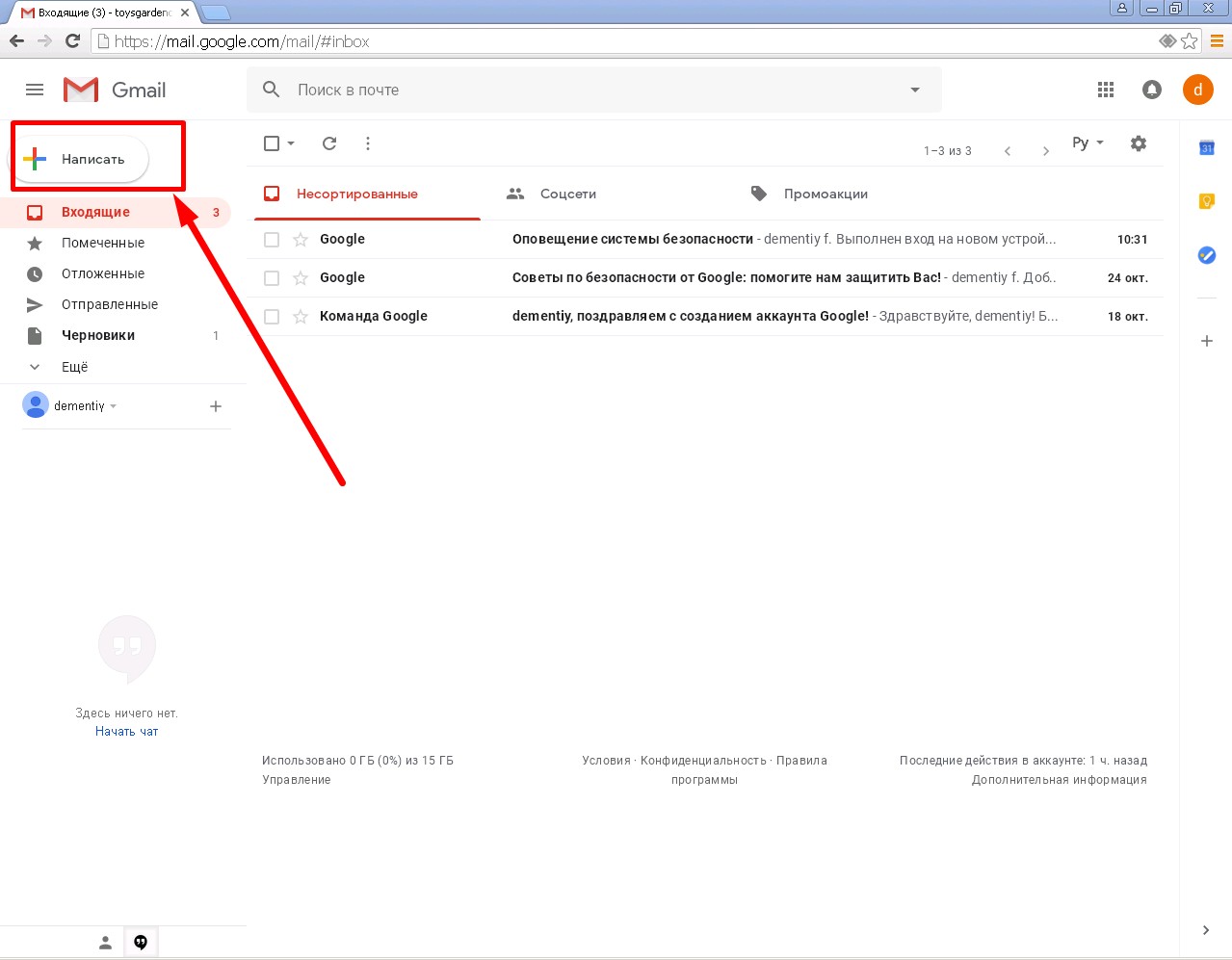
Итак, логинимся на Gmail, заходим в свою почту и жмём на «Написать» слева вверху
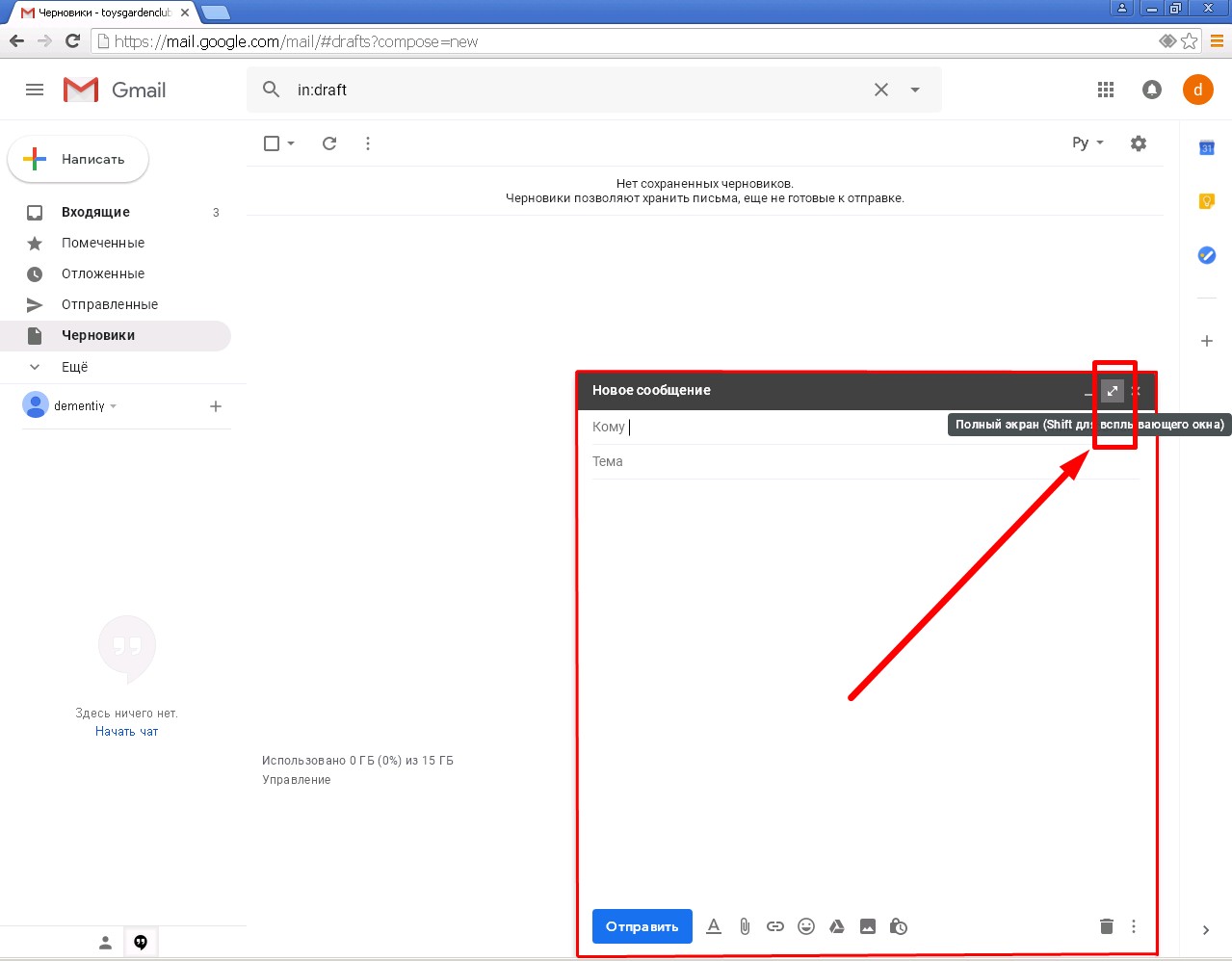
Раскрывшееся окошко «Новое сообщение» развернём по максимуму, нам далее очень пригодится это пространство
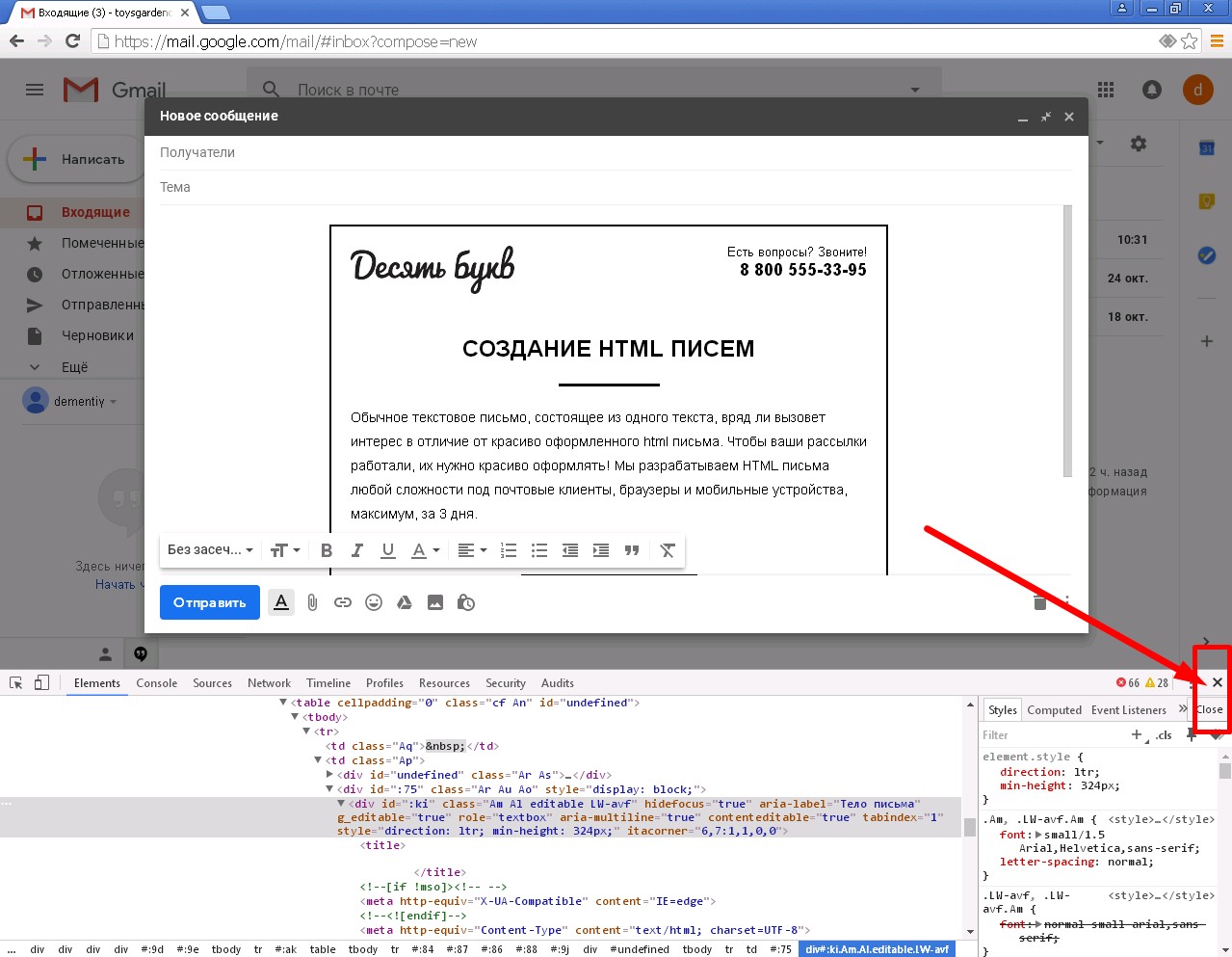
Теперь решаем задачу вставки html-кода. Просто скопировать/вставить плодов не принесёт, ибо браузер воспримет эту вставку, как просто текст. Поэтому применим военную хитрость и внедрим код нашего письма в код станицы браузера. Итак, правый клик по полю для ввода текста письма. В выпавшем контекстном меню выбираем «Просмотреть код».
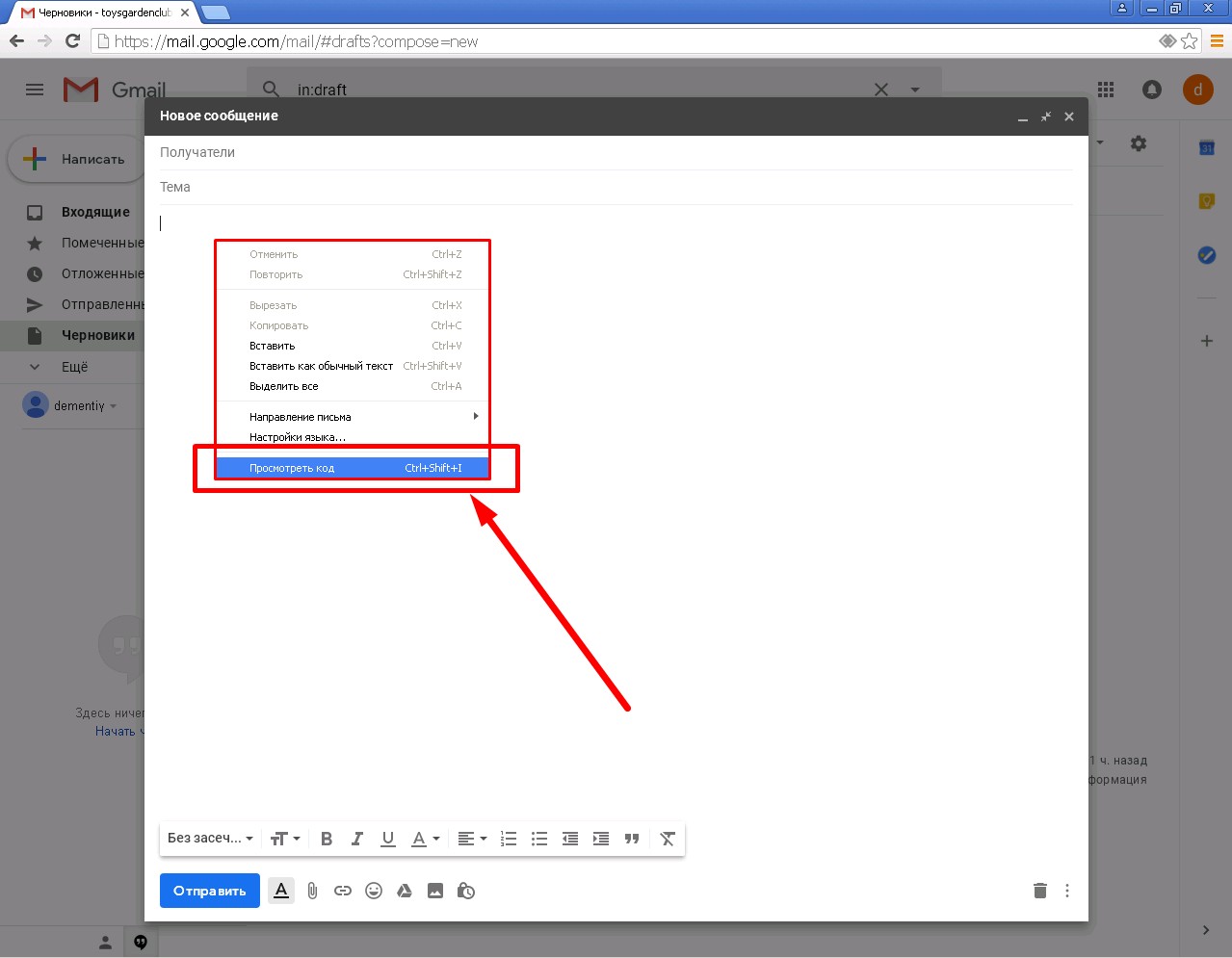
Все примеры действий, которые здесь озвучены, базируются на использовании «родного» для Gmail браузера, Google Chrome. Соответственно, используются и названия окон и команд из него. Но в целом, алгоритм универсален, и по аналогии можно действовать и в других браузерах.
Открыв код страницы, браузер Chrome подсветит нам блок кода между тегами и . Именно это содержимое определяет отображение html-страницы в теле письма.
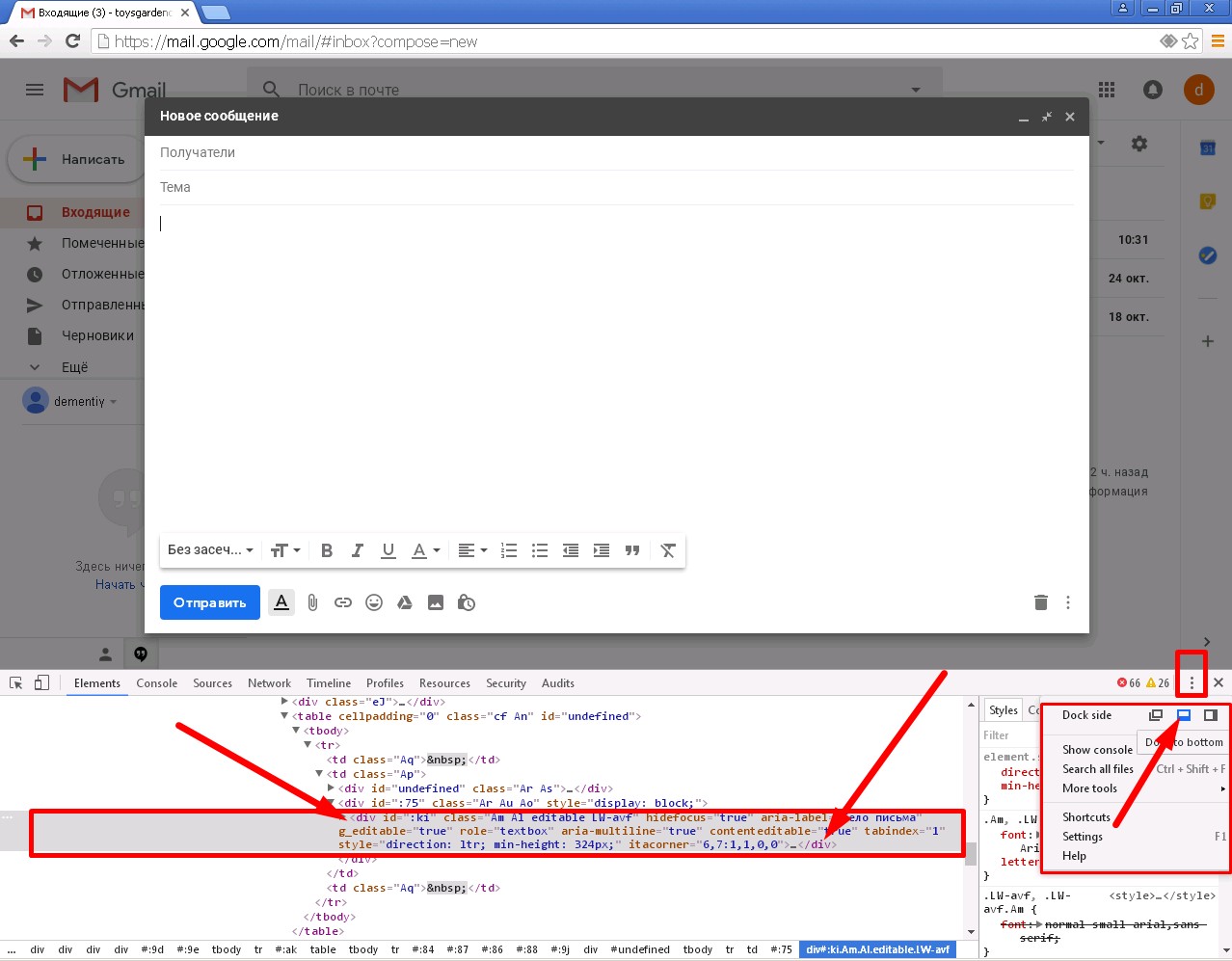
Отметим, что горизонтальная компоновка окон на этом этапе работы более удобна, и привести окна к такому порядку поможет раскрывающийся список под тремя точками справа вверху вспомогательного окна, как показано на рисунке выше, и в нём надо выбрать средний вариант, «Dock to bottom».
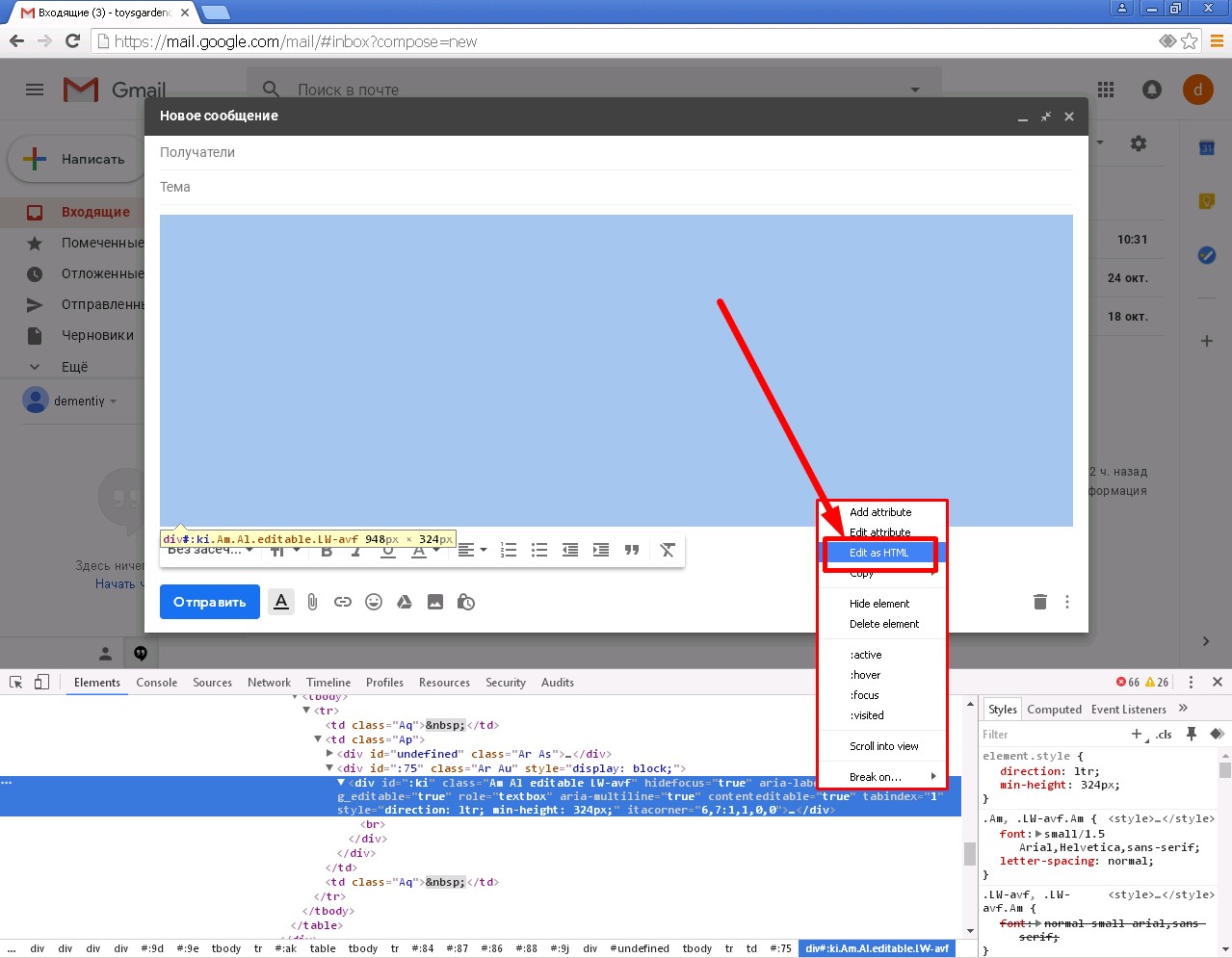
Правый клик по выделенному блоку … вызовет контекстное меню, в нём выбираем команду «Edit as HTML» — редактировать, как HTML.
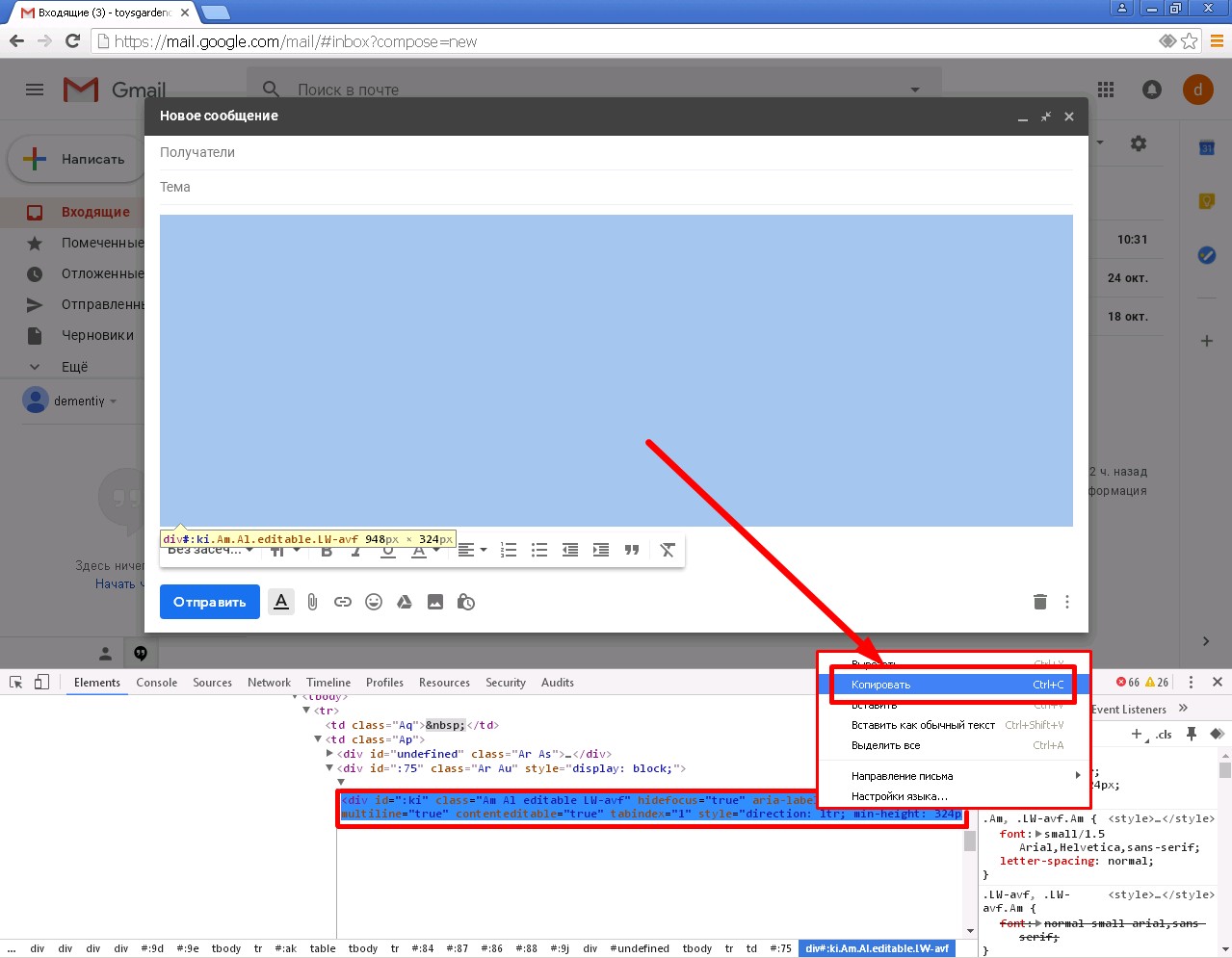
Блок с выделением трансформируется в текстовый блок, пригодный для правки. Выделим всё его содержимое, правый клик по выделенному и выберем «Копировать».
Теперь нам придётся призвать на помощь текстовый редактор, самый простой — «Блокнот». Делаем с ним два действия. Первое, открываем в нём пустой, чистый без текста файл. И в него копируем содержимое буфера обмена, то, что скопировано нами на предыдущем шаге.
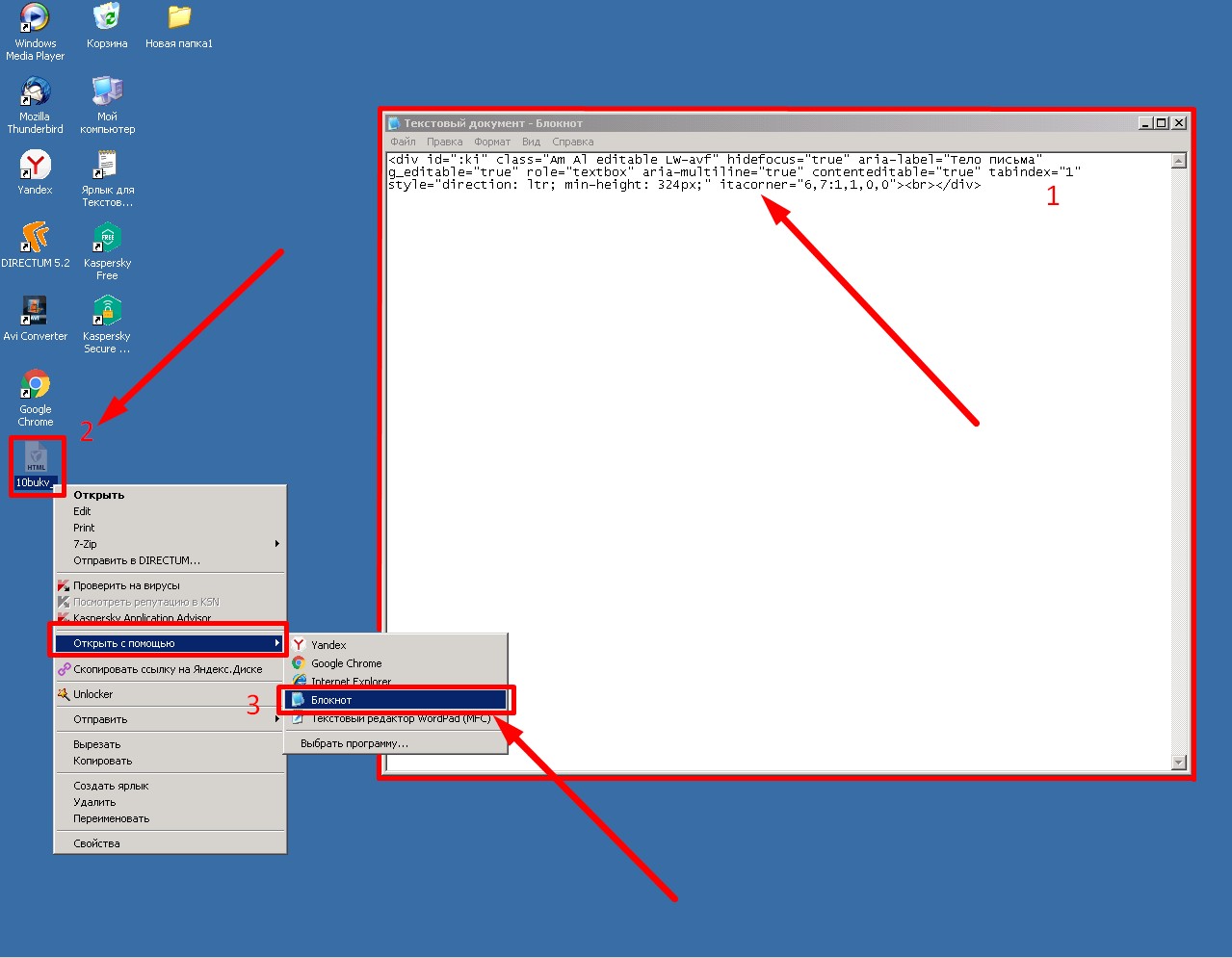
Им же, «Блокнотом», через контекстное меню и его команду «Открыть с помощью» откроем файл с нашим html-письмом (шаги 2 и 3 на предыдущем рисунке).
Выделяем в «Блокноте» всё содержимое нашего письма и копируем теперь его в буфер обмена.
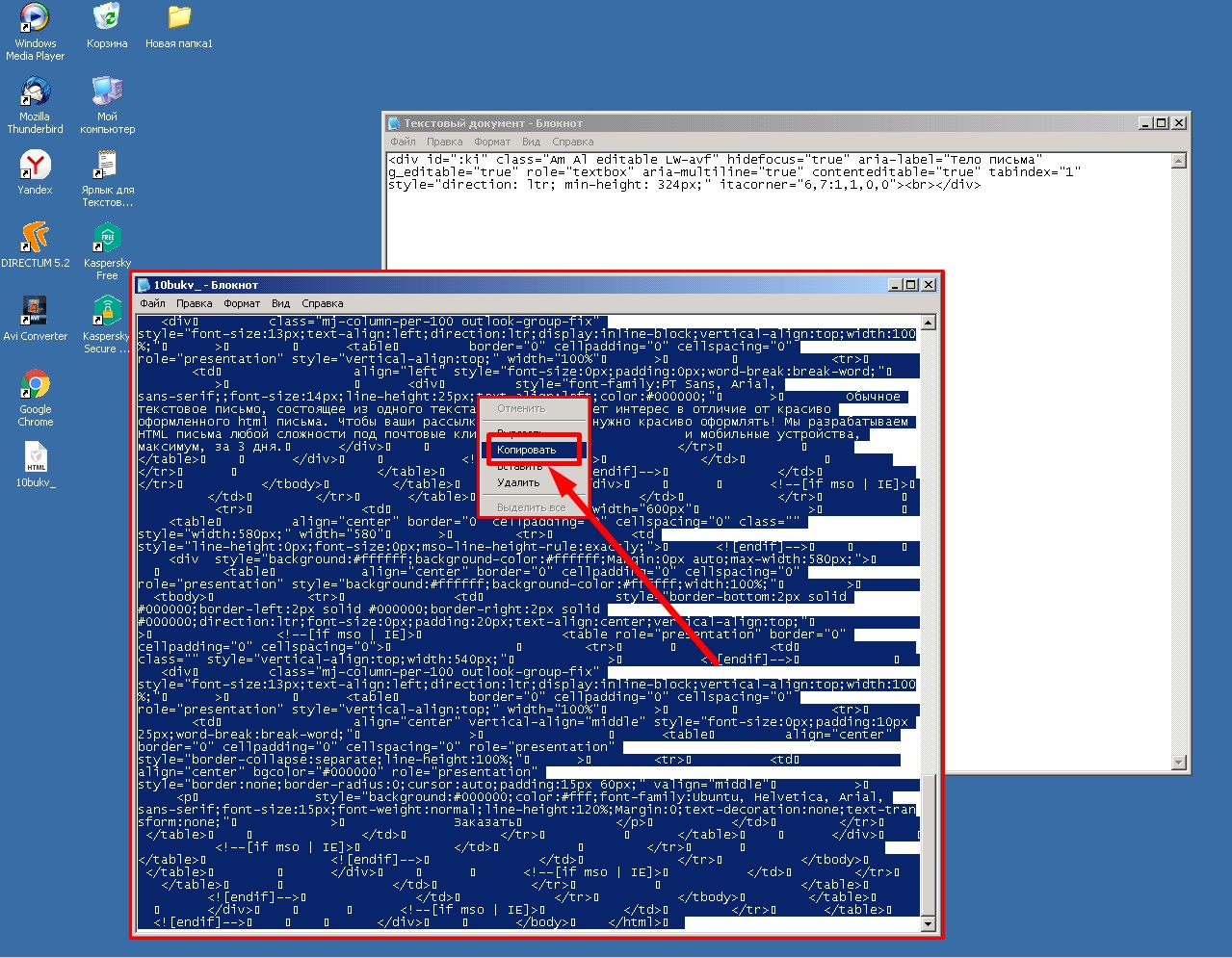
Теперь возвращаемся окно «Блокнота» с фрагментом кода из Gmail. Находим и выделяем в конце кода оператор
, и вставляем вместо него содержимое буфера, т.е. код нашего html-сообщения.
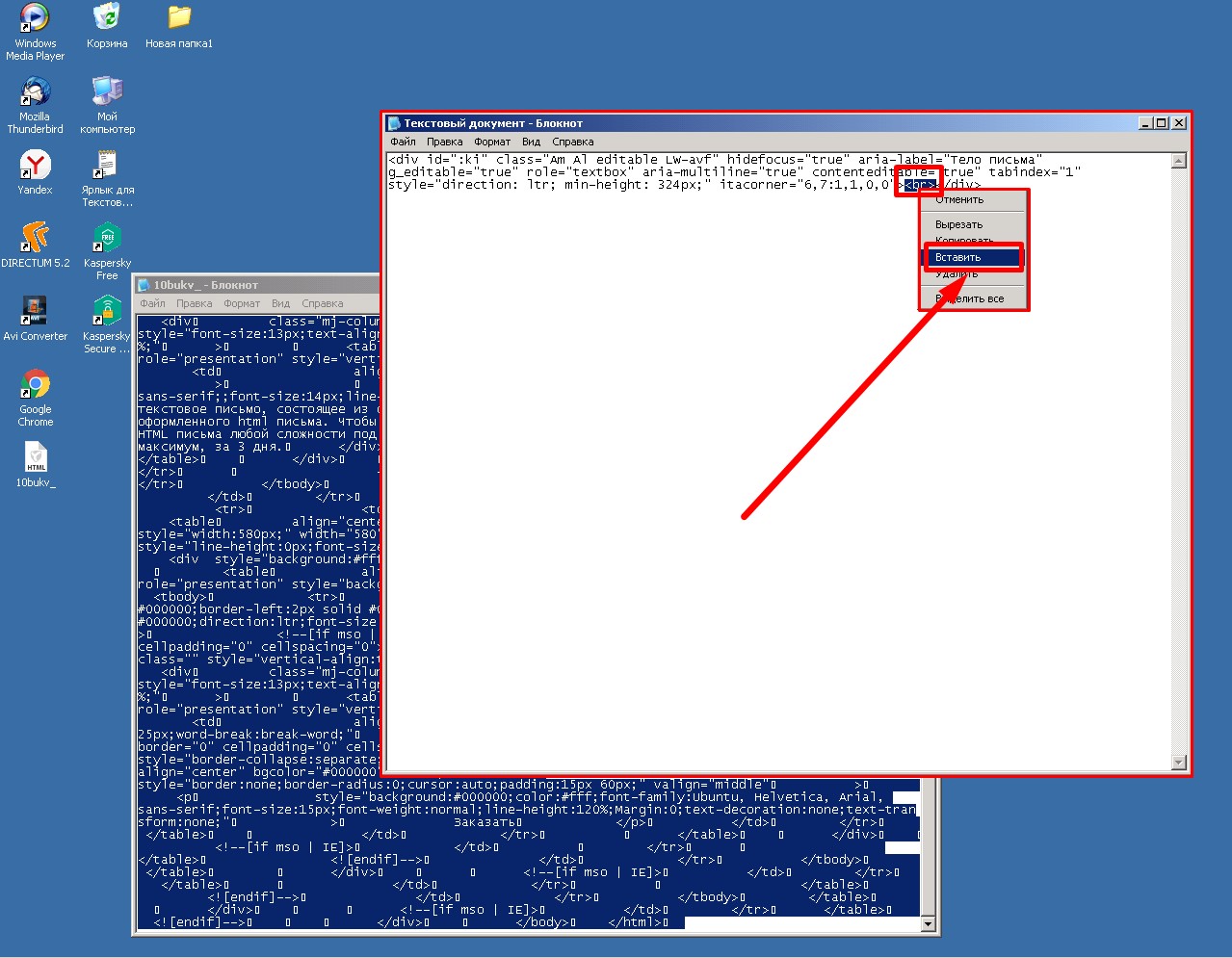
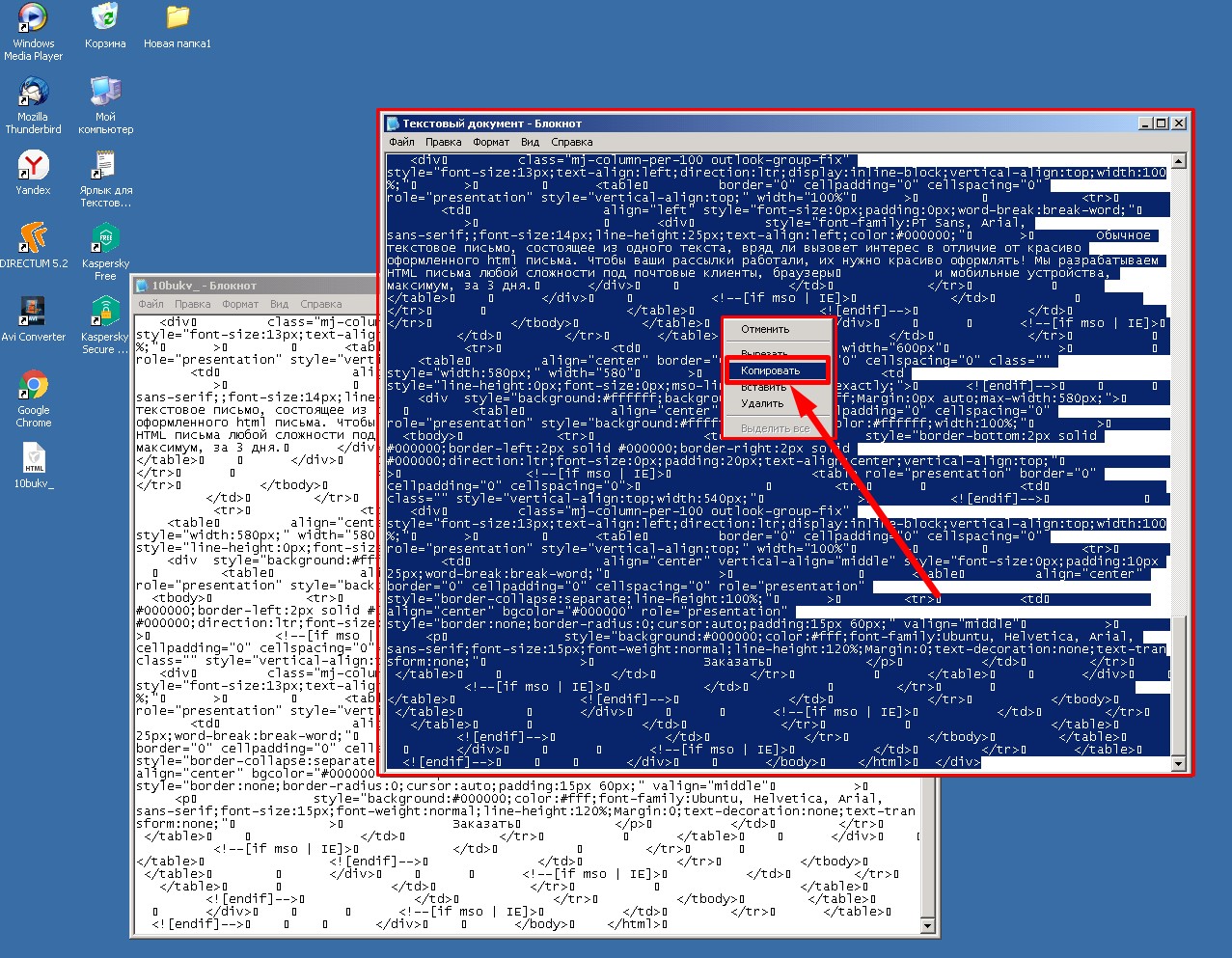
В результате получится модифицированный код страницы браузера из Gmail с внедрённым в него содержимым нашего письма. Но пока он только в «Блокноте», поэтому выделяем всё в этом, только что дополненном нашим кодом, окне и вновь копируем в буфер теперь уже это содержимое.
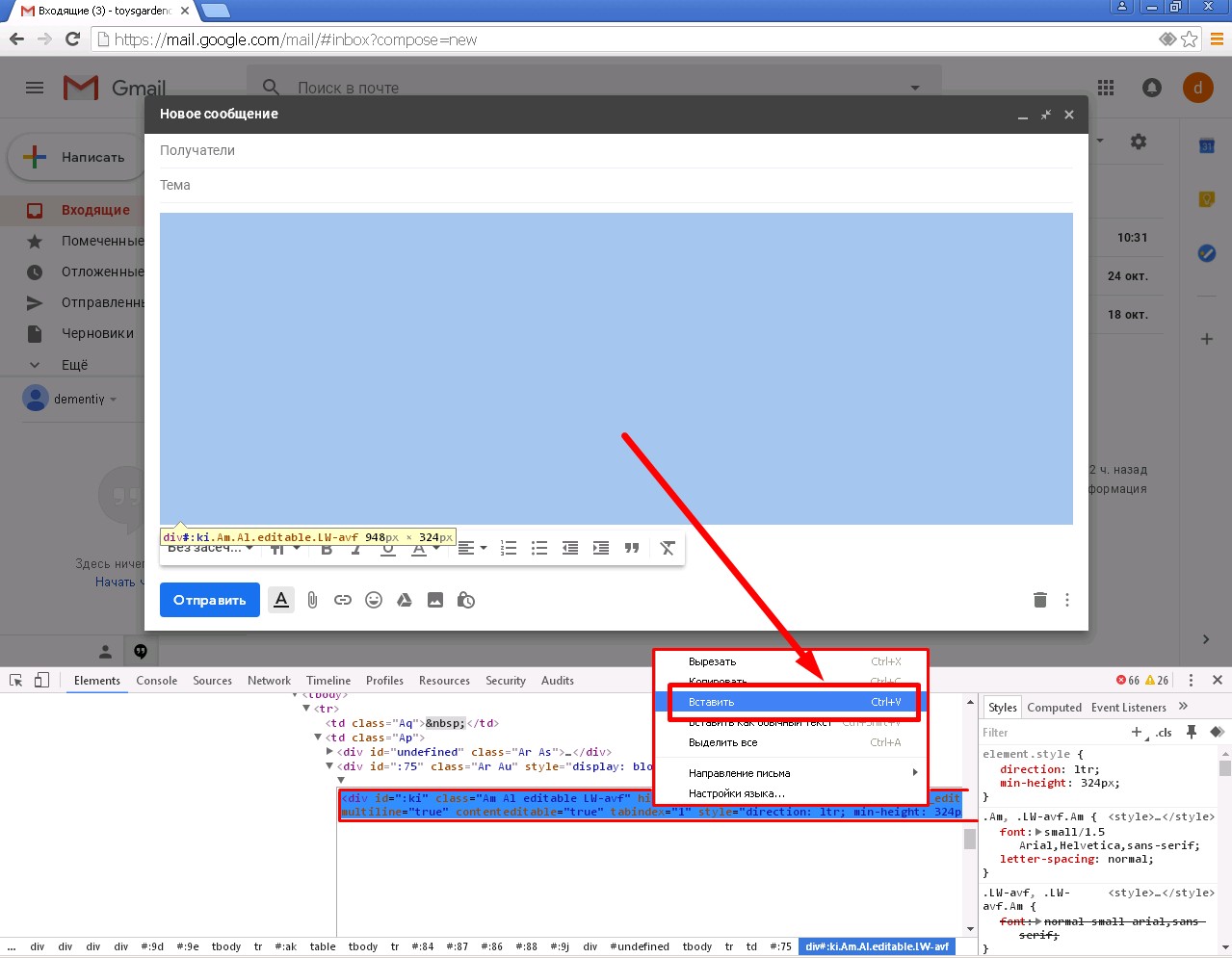
Возвратимся в Chrome. Там блок кода должен у нас находиться в состоянии редактирования для HTML, как после выполнения команды на рисунке 5. Если видим иное, повторяем то действие, приводим блок кода в состояние для редактирования и выделяем его, полностью и весь. По выделенному — правый клик и «Вставить».
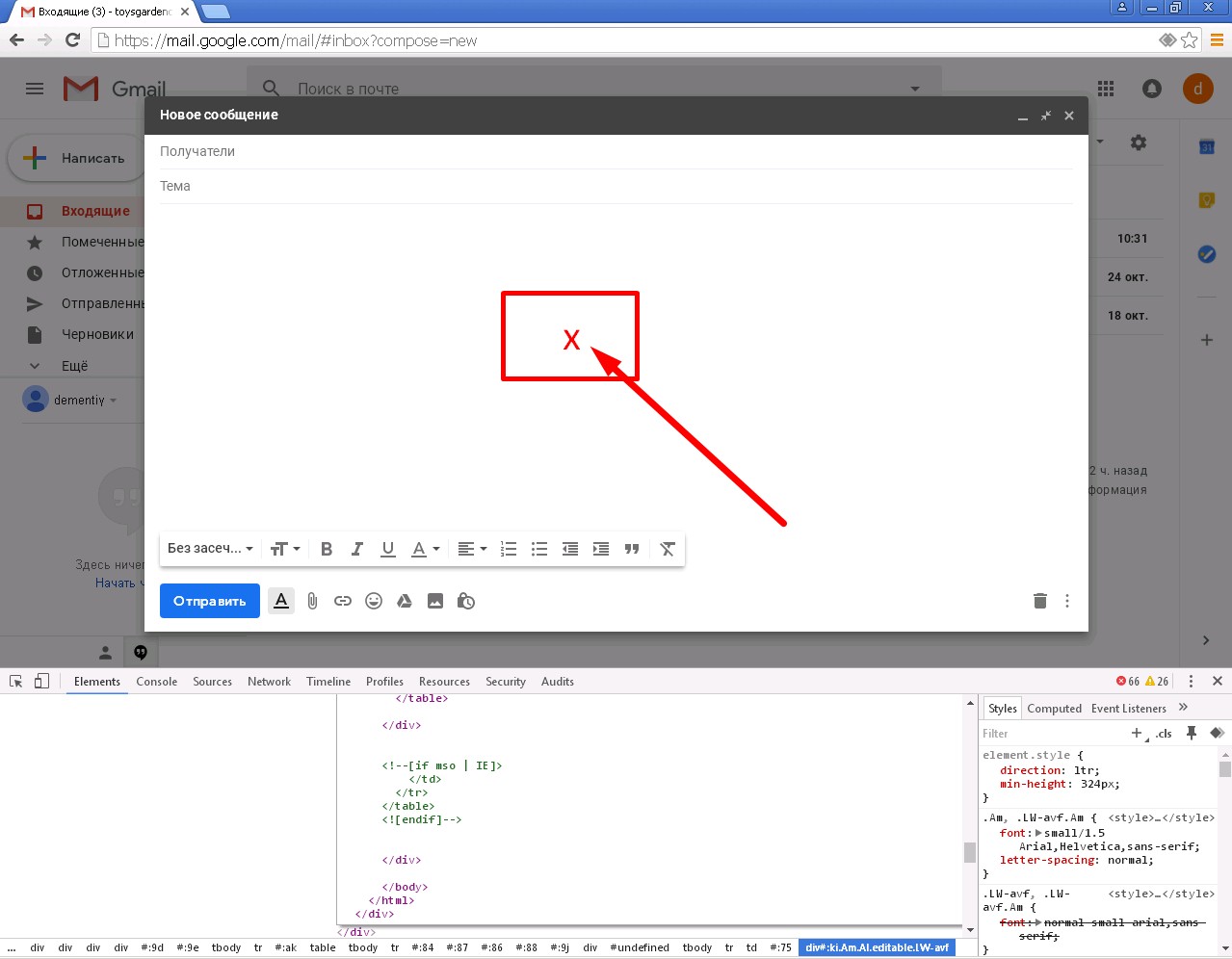
Завершаем операцию кликом по полю для ввода текста письма — и изменения сохранятся.
Для выхода из режима правки html-кода закроем окна, отражающие этот код.
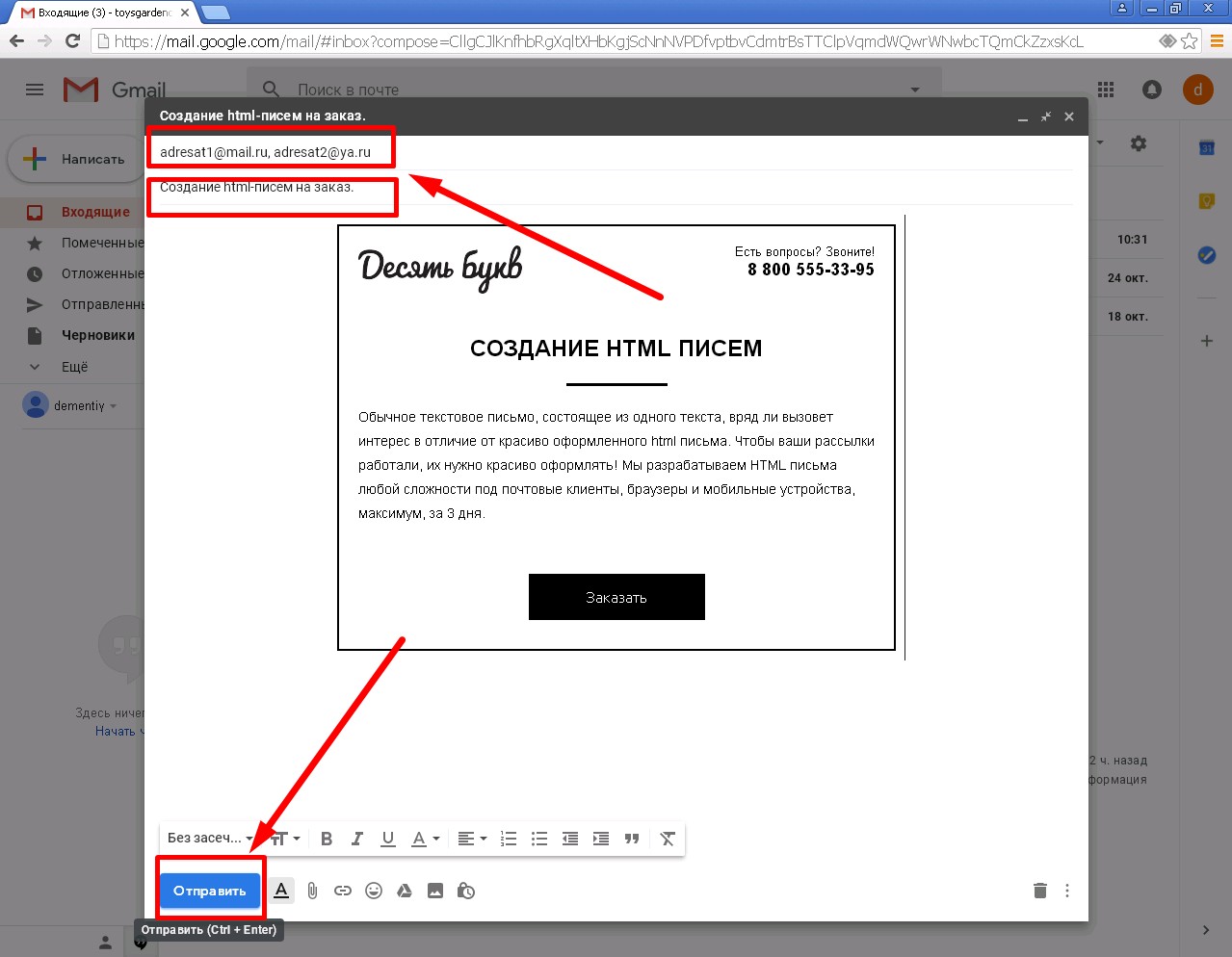
Как полагается, заполняем поля адреса получателя, тему письма. Наше html-письмо, созданное в недрах Gmail и Chrome-а готово, можно смело отправлять.
И под занавес обзора несколько обыденных, но от этого не менее жизненных советов. Первое, не бойтесь экспериментов, всё, что мы тут наредактировали, произошло только на нашей локальной машине, и простое обновление страницы восстановит исходный код. Второй совет банален, но так же важен и вписывается в парадигму хорошего тона, как и указание темы электронного письма: отправьте созданное сначала самому себе, а вдруг незаметная ошибка исказила ваш шаблон? Лучше, если эту неприятность первым увидите вы, а не ваш адресат. Ну и наконец, помните, что созданное вами можно сохранить в виде черновика. Тогда к результату редактирования можно возвращаться вновь и вновь, по мере надобности.
Как отправить html-письмо через Mail.ru
Чтобы отправить html-письмо через Mail.ru нужно проявить немного смекалки. Мы самостоятельно разобрались в том, как это сделать и подготовили подробную пошаговую инструкцию.
Шаг 1. Подготовка письма
Для начала вам нужен сам шаблон с правильными ссылками на изображения. Дело в том, что изображения должны быть загружены на сервер и в файле ссылки должны быть на них, а не на картинки с вашего компьютера. Это важное правило, иначе картинок в итоговом письме не будет.
Если вы заказывали разработку у нас, то у вас уже есть отдельный подготовленный для этих нужд файл, а картинки загружены на наш сервер. В противном случае вам нужно будет сделать это самостоятельно.
Начнем. Откройте файл шаблона через обычный блокнот и скопируйте все его содержимое, в дальнейшем нам нужно будет вставить его в тело письма в Мэйл.ру.
Шаг 2. Вставка письма в Mail.ru
Зайдите в свой почтовый ящик на сайте и создайте новое письмо. Убедитесь, что у вас включено оформление письма. У вас должна отображаться показанная ниже панель.
Нажмите правой кнопкой мыши на поле для ввода текста письма и выберите “просмотреть код” (В каждом браузере этот пункт называется по-своему, но смысл сохраняется). Откроется панель редактирования кода страницы. (Панель может отличаться визуально в зависимости от вашего браузера. Мы показываем на примере Google Chrome).
Выделился код, который отвечает за наполнение письма. Но нам нужна главная строчка кода — html.
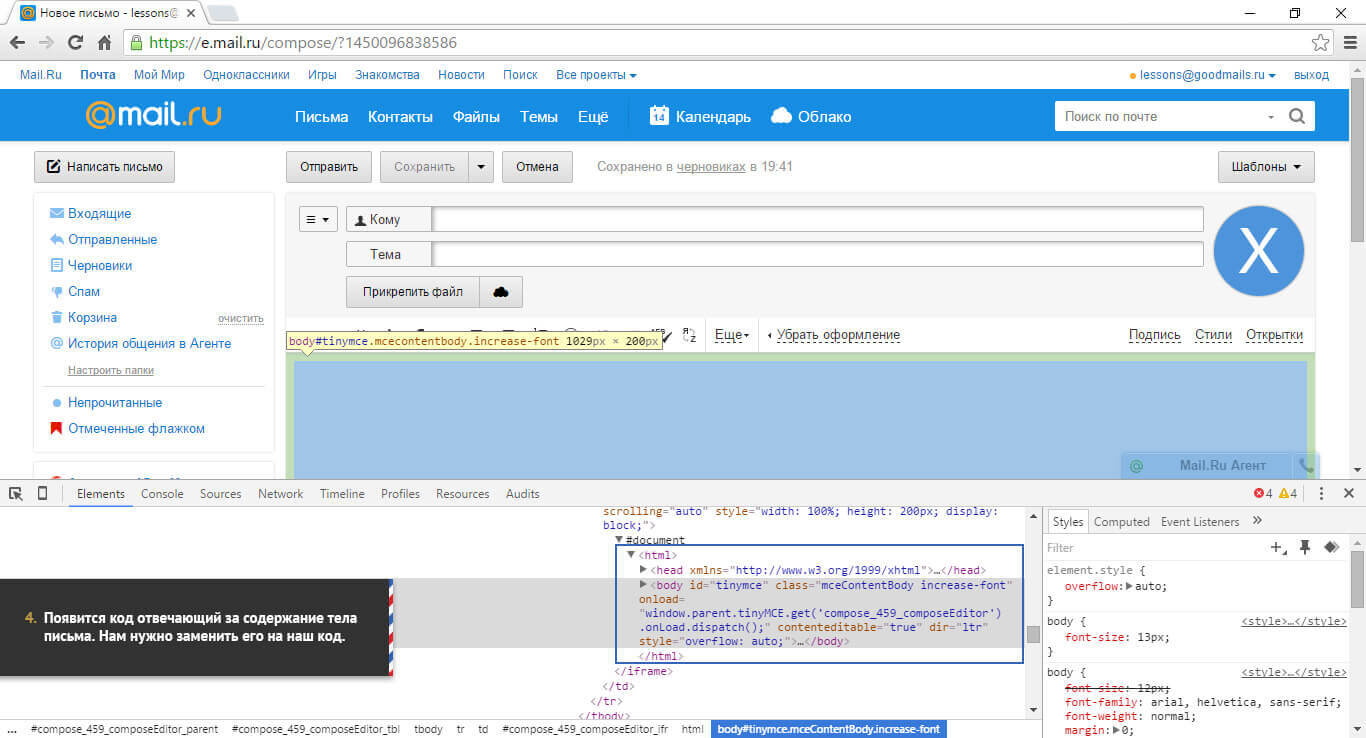
Именно этот блок отвечает за наполнение письма и нам нужно вместо него вставить наш шаблон. Для этого щелкните правой кнопкой мыши по блоку и нажмите “Edit as HTML”.
Далее нам нужно удалить весь находящийся там код…
… и на его место вставить код нашего письма, который мы скопировали себе в самом начале урока. После чего просто закройте панель, нажав на крестик справа в углу.
Если вы все сделали верно, то у вас появится ваше письмо. Не пугайтесь того, что оно без картинок. Получатель получит письмо с картинками. Если переживаете — просто отправьте письмо себе, и посмотрите результат.
Шаг 3. Отправка html-письма
Остается подкорректировать содержимое письма, если это требуется. Просто перепишите тексты. Можно пользоваться инструментами оформления из верхней панели.
После того, как содержание письма полностью вас устроит — отправляйте. А чтобы не делать это каждый раз, можно сохранить его как шаблон в mail.ru.
Как отправить HTML письмо из mail.ru, yandex.ru, gmail.com
Для того, чтобы отправить письмо из почты Mail.ru, Yandex.ru, Gmail.com есть один хитрый способ. Мы рассмотрим его на примере браузера Google Chrome.
Откройте в браузере интерфейс нужной Вам почты и нажмите на поле ввода текста письма правую клавишу мыши. Выберите пункт меню «Просмотреть код» и найдите в появившемся окне с HTML кодом страницы почты элемент, в который можно вставить код Вашей верстки.
Далее на этом элементе нажмите правую клавишу мыши и выберите пункт меню «Edit as HTML». В появившийся блок вставьте Вашу верстку и нажмите Ctrl+Enter.
Теперь текст можно редактировать прямо в окне Вашей почты. И остается только нажать отправить.
Инструкция по HTML верстке писем email рассылки
Верстка HTML-письма с нуля – работа не из легких. Основная задача – создать универсальный код, который будет понятен различным почтовым клиентам и одинаково красиво будет отображаться на всех устройствах. Как правило, чем «древнее» код, тем выше вероятность, что он будет корректно работать. И хотя сегодня существуют конструкторы HTML писем, которые упрощают верстку писем, в основе их работы заложены всё те же старые принципы разработки HTML шаблонов. В этой статье мы расскажем, как создать HTML письмо, которое пользователи оценят по достоинству.
Создание HTML письма: Базовые знания
- Используйте таблицы HTML кодов при создании дизайна шаблона. Это будут огромные таблицы с большим количеством вложенных таблиц. Но такой подход помогает сохранить нужный дизайн на любом устройстве и в любом почтовом клиенте. Представьте, что вы вернулись на 20 лет назад – и верстайте ��
- Используйте внутренние CSS стили. Некоторые почтовые клиенты будут удалять всё, что находится в тегах и , включая CSS. Поэтому, для изменения стилей различных элементов письма — цвет, фон, шрифты — рекомендуется прописывать параметры отдельно для каждого элемента в теле письма.
Формат шаблона html-писем
- Хедер (шапку), что содержит логотип и навигационные ссылки с родительского вебсайта.
- Основное тело письма с контентом, картинками и ссылками на веб-страницы с полной информацией, обзор которой подан в письме.
- Футер (подвал) письма, который, бывает, дублирует ссылки навигации, а также включает в себя инструкцию на отписку и ссылку отписки непосредственно.
Как сверстать HTML шаблон письма: Создание документа
- Шапка (Header) . Всё, что будет обернуто в тег и , почтовый клиент будет принимать за шапку письма.
- Тело (Body) . Код, размещенный внутри тега и будет использован для создания структуры вашего email сообщения.
Верстка тела email писем. Создание таблицы
Общая структура письма создается с использованием тега . Прежде всего, устанавливаем нулевое значение для отступов (теги и ), чтобы избежать лишнего пустого пространства в шаблоне. Ширина главной таблицы должна быть 100% (table width=”100%”). Она выступает фактически основным каркасом, «телом» email сообщения. В отличие от тега , работая с таблицей, вы можете работать со стилями: например, чтобы задать общий цвет фона для всего письма, его нужно прописать в параметрах этой главной таблицы. Значения тегов и тоже должны равняться нулю, опять же, во избежание ненужного пустого пространства. Данные теги отвечают за отступы от границ ячейки таблицы.
Примечание. Здесь и далее мы оставим значение тега border для границы всех таблиц как 1: border=”1″. Так вам будет проще отследить структуру макета. В конце, значение можно убрать, используя функцию «Найти и заменить».
1.
2.| 5. Привет! 6. |
9. Пока что наше письмо выглядит следующим образом: 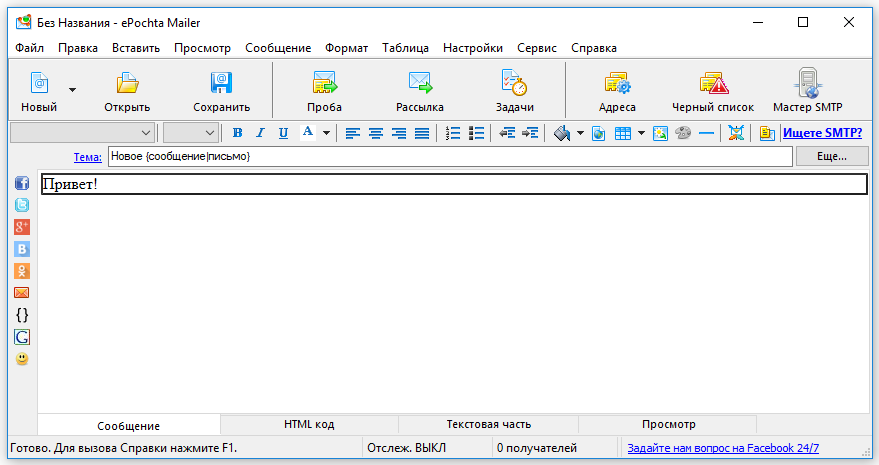
(наличие рамки – результат работы тега border=”1″)
Максимально возможная и удобная ширина для электронного сообщения, которое просматривается в почтовых клиентах на персональном компьютере – 600px. Чтобы письмо не растягивало на весь экран, нужно внутри уже созданной главной таблицы создать еще одну вложенную, строго прописав значение её ширины: width=”600″.
Золотое правило в создании HTML кода email сообщения: если нужный атрибут (тег) существует в HTML, используйте его, и не нужно обращаться к CSS.
Этот код вложенной таблицы следует вставить вместо слова «Привет!» 1.
| Привет! |
Теперь письмо выглядит вот так: 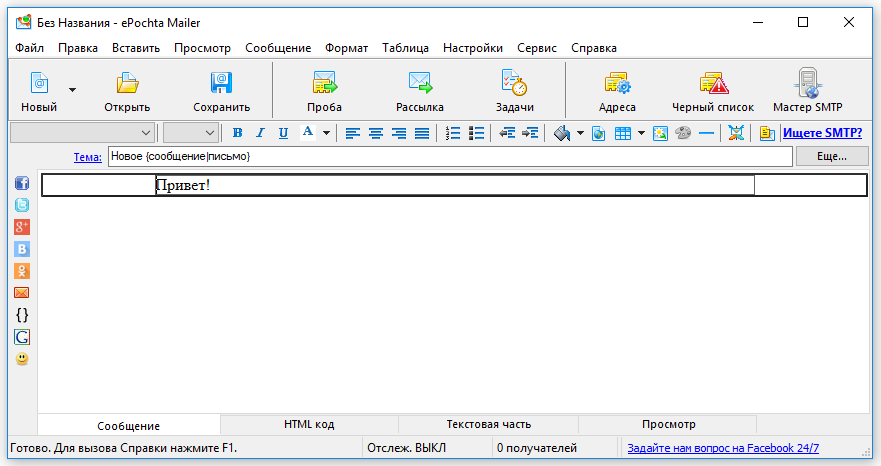 Вы заметили, что для вложенной таблицы использован атрибут со значением “collapse”? Он указывает почтовым клиентам на правильность отображения границ вокруг ячеек таблицы. Если этого не сделать, более новые версии Outlook, например, в процессе обработки письма, добавят небольшое ненужное пространство между границами двух таблиц. Мы уже говорили о том, что любой шаблон email сообщения состоит из трёх логических частей: хедер, тело письма с основным контентом, футер. Теперь нужно отобразить это структурно в уже созданном нами шаблоне. Добавим еще две строки. Скопируем во вложенной таблице часть кода, отвечающего за строку 1.
5.
и продублируем его несколько раз, заменив приветствие на порядковый номер строки. Должно получиться следующее: 1.
| 4. Строка 1 5. |
| 9. Строка 2 10. |
| 14.Строка 3 15. |
Визуально: 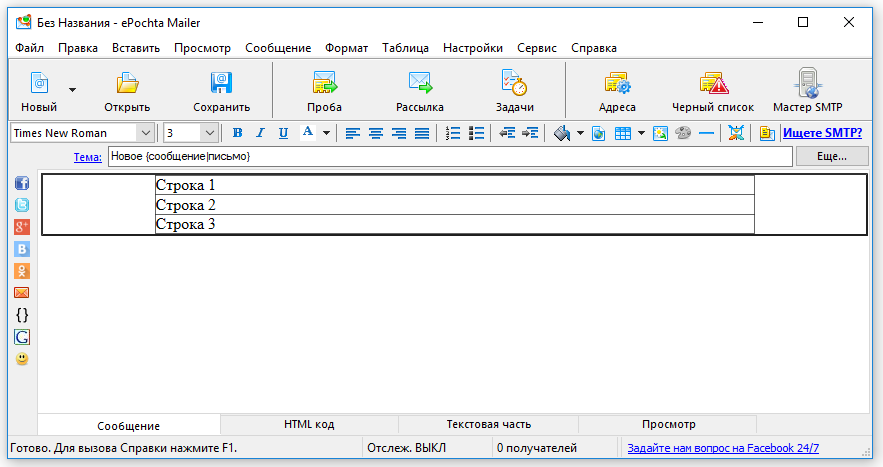
Давайте добавим цвет фона отдельно для каждой строки. Так как в HTML существует для этого специальный тег , следует использовать его вместо CSS стилей. Обратите внимание, что выбирая цвет, нужно указывать все 6 символов кода, так как сокращенные три символа могут попросту не сработать.
1.
| 4. Строка 1 5. |
| 9. Строка 2 10. |
| 14. Строка 3 15. |
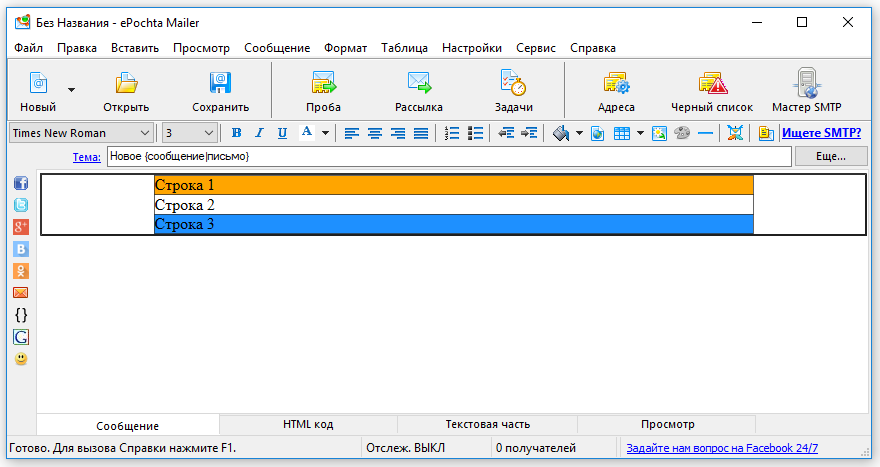 Сосредоточимся на первой строке – это будет хедер письма.
Строка 1. Верстка хедера HTML писем
В планах – разместить в первой строке изображение с логотипом и названием компании. Но для начала нужно настроить отступы, которые будут со всех сторон изображения до внутренних границ ячейки. За это отвечает тег – . Работая с , важно помнить о необходимости указывать каждое значение отступа (сверху, снизу, слева, справа), иначе результаты могут оказаться непредсказуемыми. Прописывая параметры, вполне допустимо использовать краткий вариант записи, типа padding: 10px 10px 5px 5px;. Если же возникают проблемы, их решит длинный вариант записи, типа padding-top: 10px; padding-right: 10px; padding-bottom: 5px; padding-left: 5px;. В случае, когда почтовый клиент удаляет ваш инлайновый CSS или вносит свои правки в ваше письмо, можно пойти на хитрость. Вместо того, чтобы использовать тег , добавляйте пустые ячейки в таблице, тем самым создавая нужное пространство. Такие дополнительные ячейки будут пустыми (с кодом внутри), но с четко установленной высотой или шириной. Например:
Обращаем ваше внимание, что стили правильнее будет прописывать внутри тега
или , последние ведут себя более непредсказуемо. В случае с нашим примером письма, мы применяем внутренний CSS для настройки отступов для изображения. После вставки изображения, необходимо прописать alt текст, который будет видеть получатель на месте картинки, если картинки отключены почтовиком. И важно добавить параметр style=”display:block;”, наличие которого гарантирует, что почтовый клиент не добавит лишних пробелов под картинкой. При необходимости, можно отцентровать изображение, добавив align=”center” в тег
Примечание. Помните, что большинство почтовых клиентов по умолчанию блокируют изображения. Поэтому напишите в alt тексте подсказку клиенту, картинка на какую тематику должна быть вместо пустого места. К тому же, не стоит на картинках писать важную уникальную информацию, которая не дублируется в письме. Ведь тогда в случае блокировки изображений, ваше письмо будет абсолютно бесполезным.
Пример кода Строки 1 с вставленным изображением: 1.
 3.
3. Визуально: 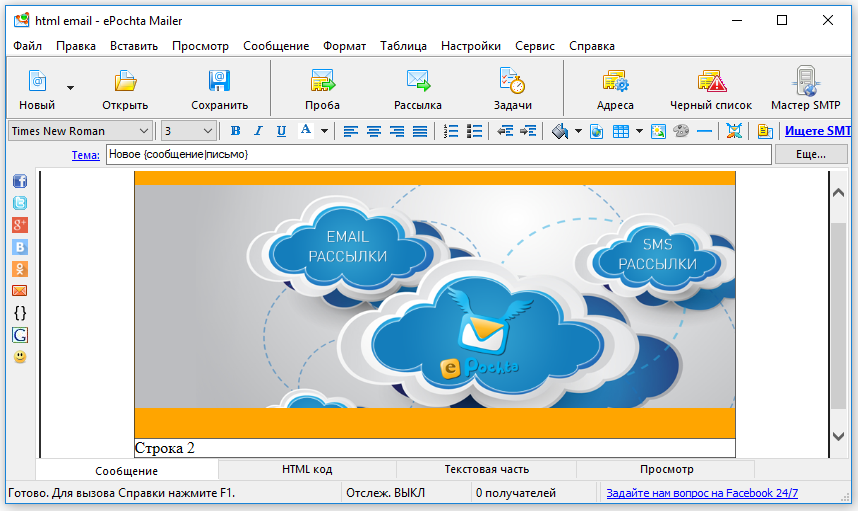
Строка 2. Работа с контентом в HTML шаблоне письма
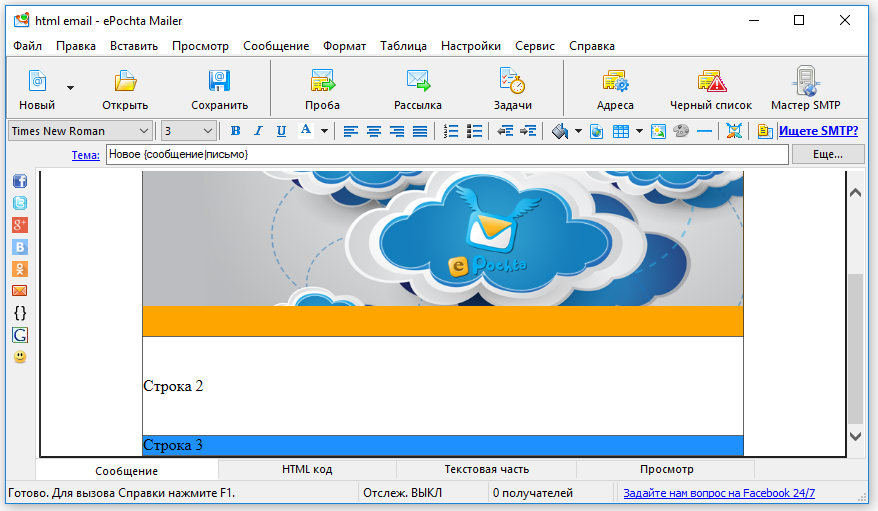
Для начала следует указать отступы внутри средней ячейки (второй строки), чтобы новая вложенная в неё таблица с контентом красиво смотрелась, не сливаясь с ней основными границами. Вы уже знаете, что такие отступы от сторон элемента, что будет внутри ячейки, задаются с помощью тега . Приступайте! �� Визуально должно получиться:
Теперь нужно подготовить место для контента. Как упоминалось выше, нужно добавить еще одну вложенную таблицу. Это будет таблица с тремя строками:
Строка 3. Создание кода футера HMTL письма
Основные компоненты футера – контакты компании и ссылка отписки. Как видите, это два разных элемента и нам снова нужно разделить строку на две колонки с помощью дополнительных таблиц. Чтобы не забыть, сначала добавим отступы, а после – таблицы. Отступы:
Визуально: 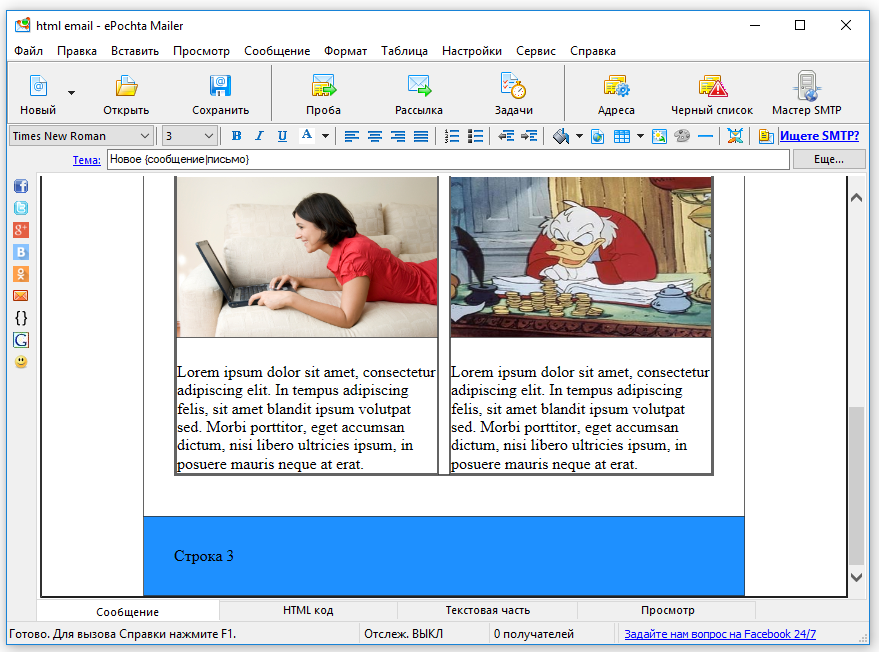 Разделяем строку на две колонки с помощью дополнительной таблицы. 1.
| 4. Колонка 1 5. | 7. Колонка 2 8. |
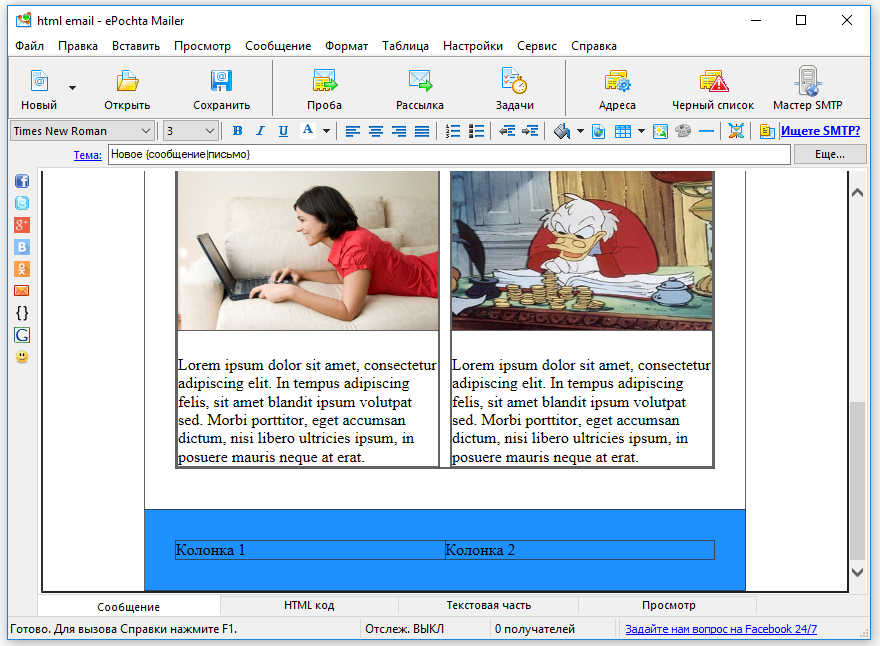 В данном шаблоне первая колонка будет для контактных данных компании, вторая – для ссылки отписки. Вы можете добавлять иконки соцсетей, изменять количество колонок и расположение информации абсолютно в любом формате. Дополнительная таблица с информацией футера: 1.
| 4.
Компания ePochta 6. |
8. Вы получили это письмо как клиент нашей компании. Чтобы отписаться от рассылки, нажмите на ссылку ниже. 9. |
Визуально: 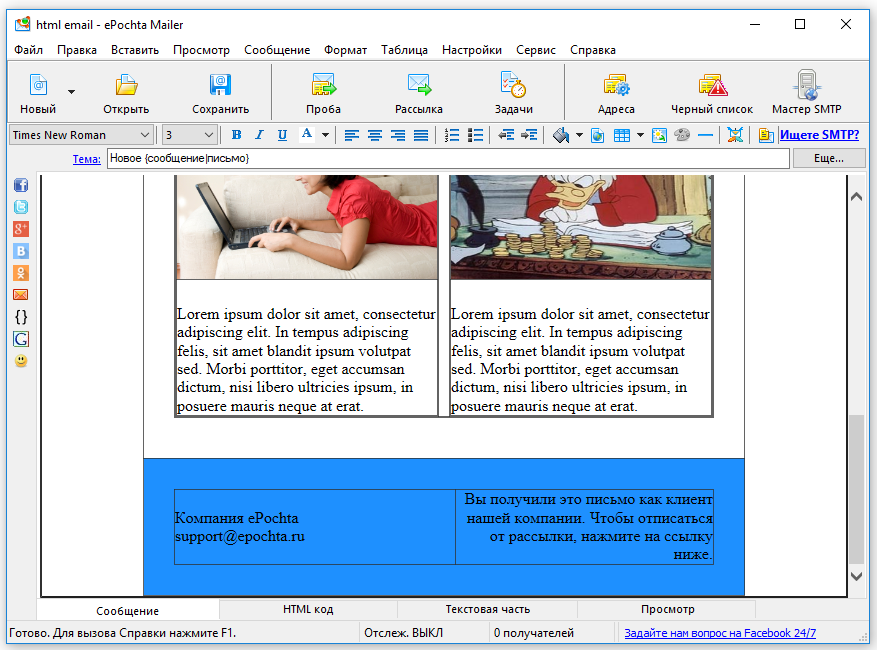 Вы заметили, что текст во второй колонке футера выровнен по правому краю? Это возможно благодаря атрибуту align=”right” для тега