Как выключить и принудительно перезагрузить iPhone без кнопки Home
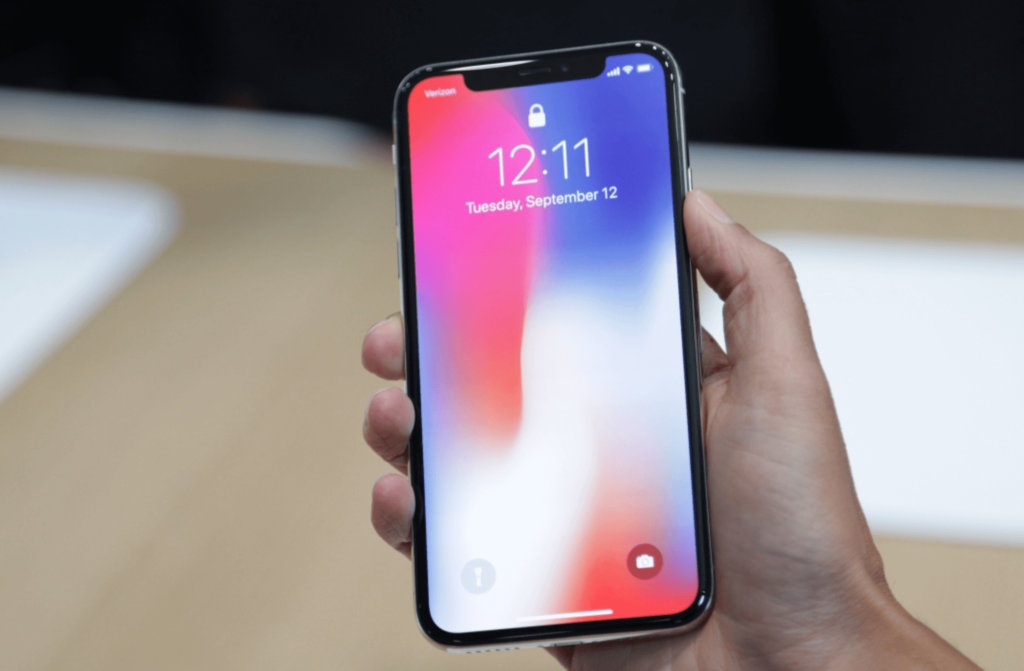
В 2017 году Apple представила iPhone X — первый флагман без кнопки Home. Жесты заменили привычные нажатия, и вместе с ними другим стал и механизм выключения и принудительной перезагрузки устройства. UiPservice рассказывает, куда нажимать, если iPhone начал глючить или завис.
Зачем нужна перезагрузка и сброс
Выключение и принудительная перезагрузка — базовые методы решения мелких проблем с iPhone. Если устройство не реагирует на касания, не видит SIM-карту или зависло, они должны помочь. Никаких специальных навыков для применения этих способов не требуется.
На iPhone с кнопкой Home для выключения используется длительное нажатие на кнопку блокировки экрана. Чтобы принудительно перезагрузить смартфон, нужно нажать и до появления на экране логотипа Apple держать кнопки блокировки экрана и Home или кнопку блокировки экрана и нижнюю клавишу регулировки громкости (iPhone 7 и iPhone 7 Plus). С последними iPhone все сложнее, потому что у них одна из кнопок отсутствует.
Как выключить и принудительно перезагрузить iPhone без кнопки Home
Чтобы выключить iPhone без кнопки Home, нажмите и удерживайте кнопку блокировки и одну из клавиш регулировки громкости. Когда на экране появится слайдер для выключения, сделайте свайп вправо.
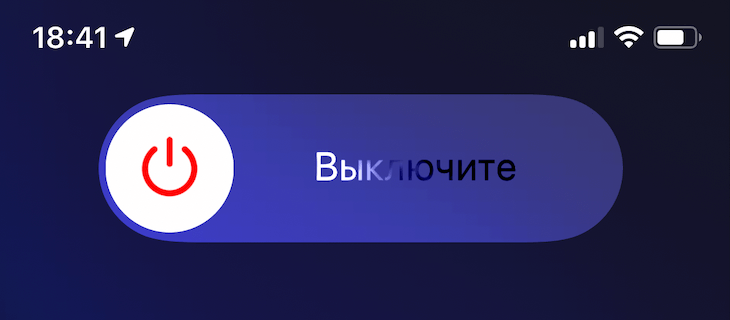
Еще один способ — открыть меню «Настройки» — «Основные» и внизу нажать кнопку «Выключить».

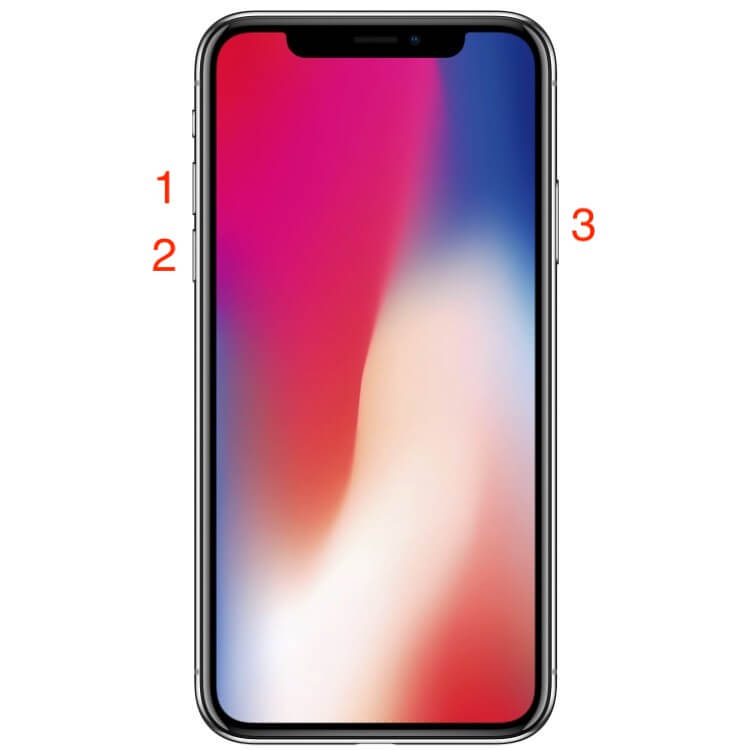
Для принудительной перезагрузки выполните три шага:
- Нажмите и отпустите верхнюю клавишу регулировки громкости.
- Нажмите и отпустите нижнюю клавишу регулировки громкости.
- Нажмите и в течение примерно 10–15 секунд удерживайте кнопку блокировки экрана. iPhone принудительно перезагрузится, а вы увидите на экране логотип Apple.
Если эти рекомендации не сработали, и ваш iPhone продолжает глючить, напишите нашим менеджерам в Facebook или Telegram. Они помогут советом и при необходимости запишут вас на обслуживание.
Как выключить iPhone без кнопки питания
У вас сломана верхняя или боковая кнопка? Следуйте инструкциям, как выключить iPhone без кнопки питания. Мы также рассмотрим, как использовать AssistiveTouch для блокировки экрана iPhone и многое другое.
Изначально с iOS 11 вы можете выключить свой iPhone, даже если кнопка питания не работает. Это не то, что вам, вероятно, придется часто использовать, но если вы уроните телефон, у вас возникнет неисправность или возникнет другая проблема с кнопкой питания (официально верхняя или боковая кнопка в зависимости от модели вашего iPhone), это удобная функция.
Эта функция также полезна для людей, которые используют специальные возможности, например тем, у кого могут возникнуть трудности с нажатием кнопок.
Как выключить iPhone без кнопки питания
Перейдите в «Настройки»> «Общие». Проведите пальцем вниз и коснитесь «Выключить». Проведите ползунок выключения питания слева направо.
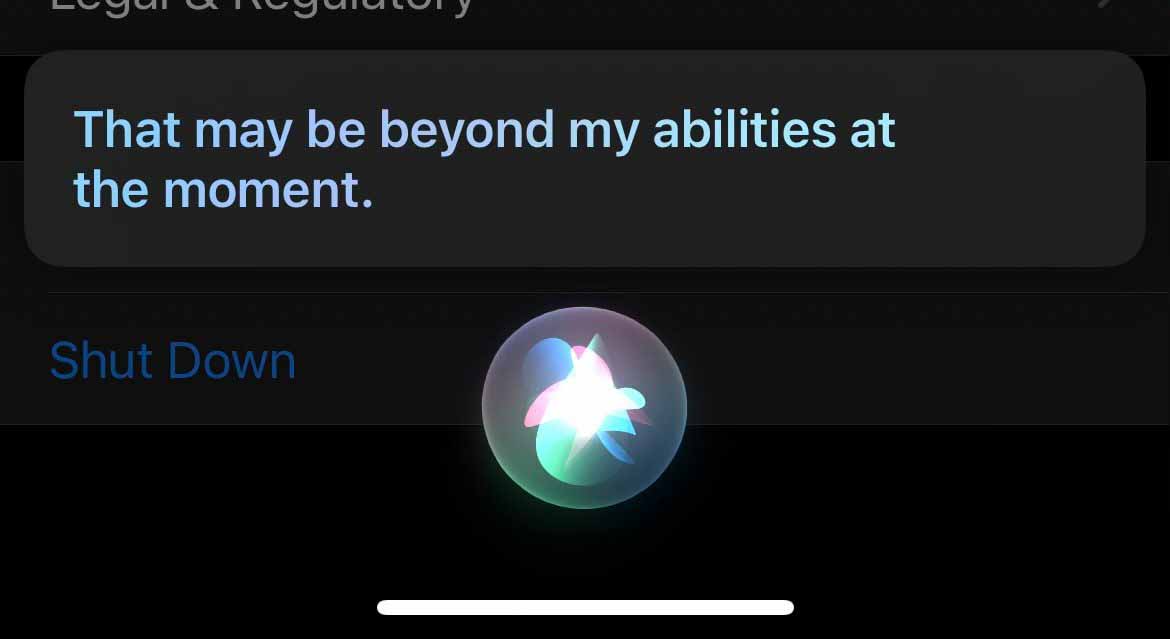
Siri не может выключить iPhone под управлением iOS 14. Но, когда его спросили, умный помощник, похоже, намекнул, что это может быть возможно в будущем ?.

Если вы хотите иметь возможность заблокировать экран iPhone (перевести его в спящий режим), делать снимки экрана и т. Д. И у вас нет работающей кнопки питания, вы можете сделать это с помощью AssistiveTouch на экране. Это также полезно, если одна из ваших кнопок громкости или выключателя звука сломана.
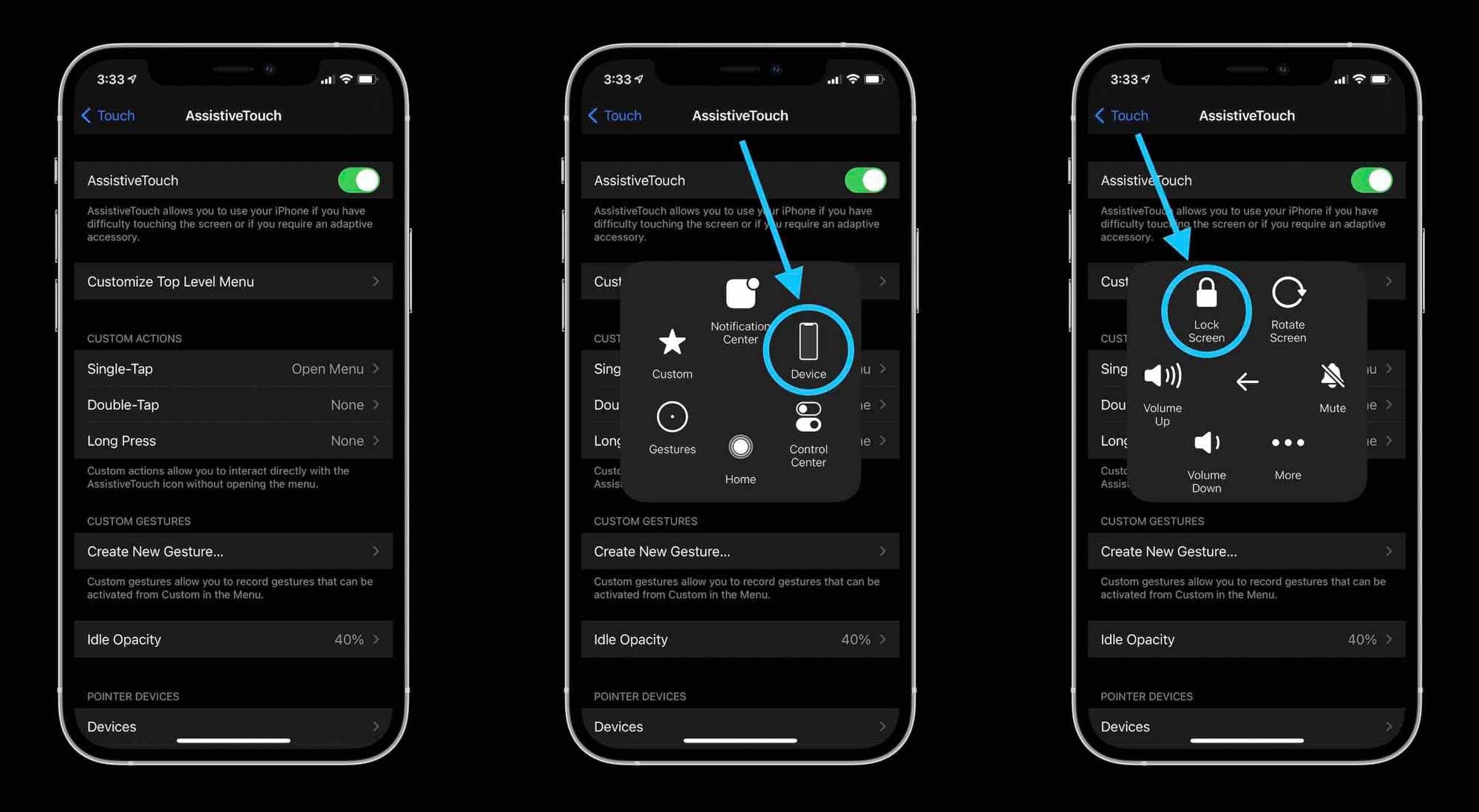
Перейдите в «Настройки» → «Специальные возможности». Теперь нажмите «Touch» → «AssistiveTouch», чтобы включить эту функцию. Когда на экране появится плавающая кнопка «Домой», коснитесь ее, затем выберите «Устройство» → «Экран блокировки». 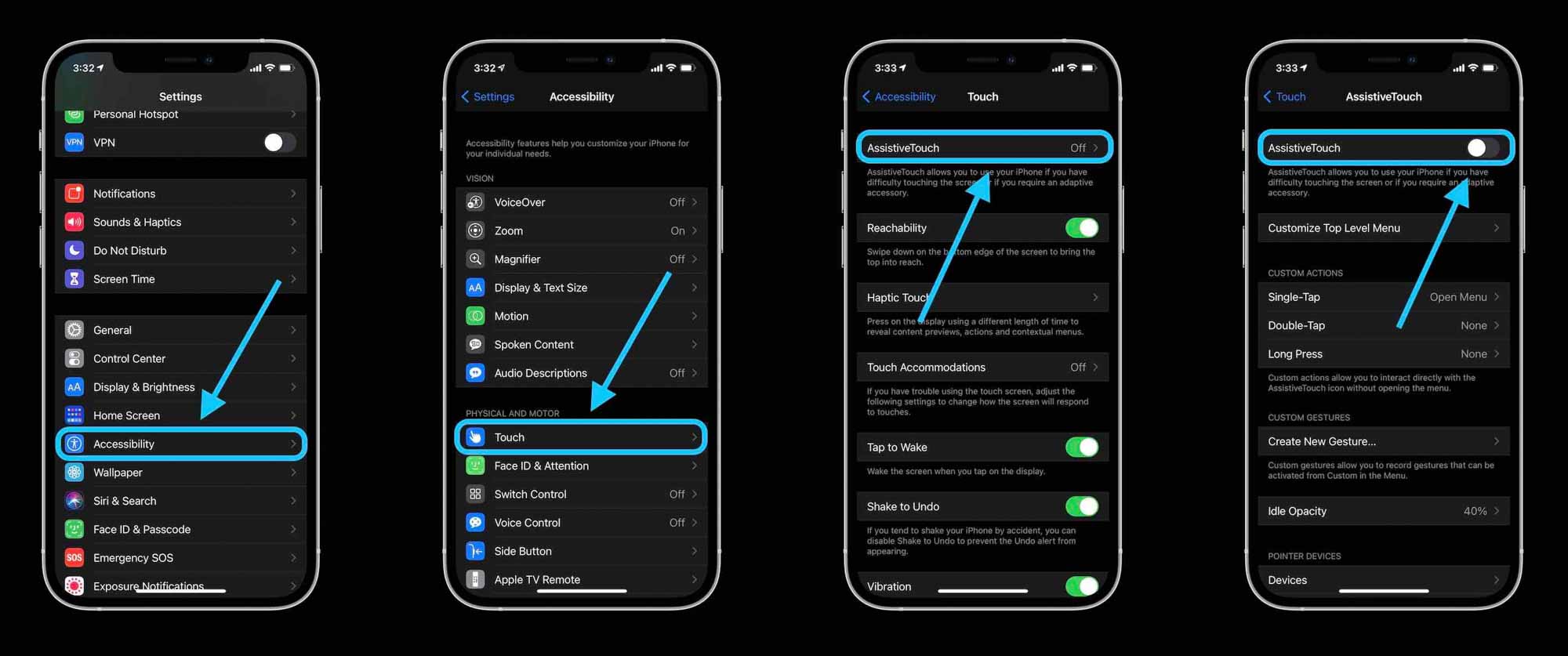
Как включить айфон, если не работает кнопка включения
Любая техника выходит из строя. И даже владельцам самых качественных устройств Apple со временем может понадобиться мастер по ремонту телефонов. Виной тому беспрерывное пользование телефоном, в результате чего он постоянно подвержен физическому воздействию. Например некоторые владельцы яблочной техники сталкиваются с неисправностью кнопок.
Перезагрузка, включение и выключение — важные моменты, которые становятся недоступными при поломке кнопки power. Сегодня мы расскажем, как включить айфон, если не работает кнопка включения.
Возможные причины поломки:
- засорение механизма мелким мусором;
- повреждение шлейфа в результате удара или попадания влаги в корпус;
- неисправность самой кнопки — частота использования приводит к износу;
- неправильный чехол может постоянно давить на клавишу;
- программный сбой.
Определить почему именно не работает кнопка на айфоне сможет только мастер по ремонту телефонов, после проведения диагностики.
Механизм клавиши состоит из внешнего толкателя, на который мы нажимаем, контактного элемента внутри корпуса и шлейфа. Конечно, чаще всего причиной поломки является значительное физическое воздействие вследствие неаккуратного обращения.
Независимо от причины появления неисправности, пользоваться девайсом становится затруднительно. Поэтому рассмотрим приемы, как включить айфон если не работает кнопка блокировки.
Когда телефон заблокирован, перед его включением необходимо сначала «оживить» экран. Сделать это очень просто — просто подключите телефон к зарядке. Теперь его можно выключать, перегружать при помощи функции AssistiveTouch, которая дает возможность управлять айфоном без физических кнопок. Включить ее можно в настройках: «Основные» – «Универсальный доступ» – «Assistive Touch». Переместите ползунок вправо, и на дисплее появится кнопка управления.
При нажатии на эту клавишу появится набор возможностей, в том числе «блокировка экрана». Принцип действия здесь такой же, как у обычной кнопки – одно нажатие заблокирует экран, а удержание в течение нескольких секунд выключит его.
Также здесь есть возможность перезагрузки устройства.
Обращение в мастерскую GadgetUfa
Конечно, при внезапной поломке кнопки, данная функция действительно спасает. Но постоянно пользоваться ею крайне некомфортно.
Замена сломанной кнопки — недорогая и быстрая процедура. Наш мастер по ремонту телефонов выполнит подобный ремонт в течение 30 минут.
Диагностику проводим бесплатно. А на установку детали предоставляется гарантия.
Как включить, выключить и перезагрузить Айфон, даже со сломанными кнопками
Какой самый простой способ решить различные неисправности на Айфоне? Конечно же, перезагрузить его. Практически в каждой инструкции, которую мы пишем, предлагается такой способ исправления, так как он помогает если не в 90, то в 70 процентах случаев практически гарантированно. Вот только даже такая простая вещь, как перезапуск Айфона, может вызвать много вопросов, если один из привычных способов не работает. Представьте, что у вас отказала кнопка блокировки, активация экрана по касанию или подъему не работает, а Assistive Touch еще не настроен. Как вы будете отключать и включать Айфон?
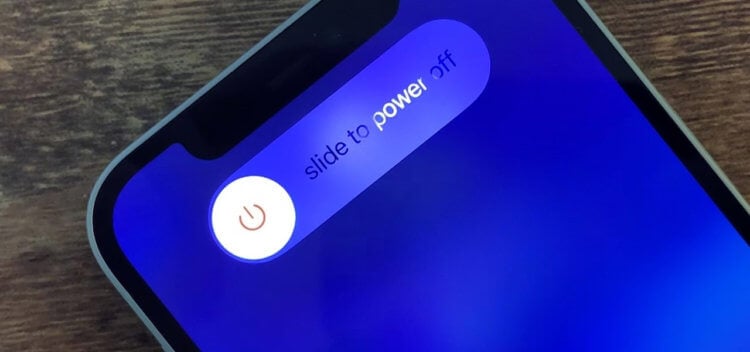
Иногда даже простые действия могут поставить в тупик. Лучше иметь несколько вариантов прозапас.
❗️ПОДПИШИСЬ НА НАШ ДЗЕН. ТАМ КАЖДЫЙ ДЕНЬ ВЫХОДЯТ КРУТЫЕ СТАТЬИ
Вероятность возникновения такой ситуации не велика, но лучше быть готовым ко всем жизненным перипетиям. Именно поэтому мы собрали сразу все возможные способы, с помощью которых можно легко включить, выключить или перезагрузить Айфон.
Как выключить Айфон
Самый простой способ выключить Айфон — это воспользоваться кнопками на корпусе. Правда, для разных поколений смартфонов будут разные сочетания. Все iPhone с Face ID отключаются следующим образом:
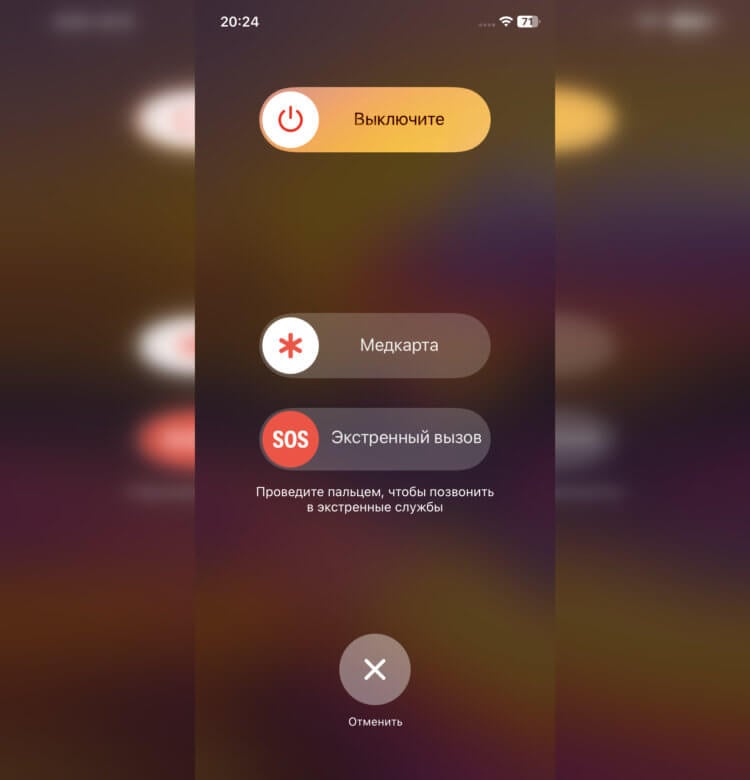
Выключение через кнопки отличается наличием слайдеров SOS и медкарты.
- Задержите кнопку блокировки и любую кнопку громкости до появления слайдера отключения.
- Проведите по нему пальцем слева направо и дождитесь, пока Айфон отключится.
❗️ПОДПИШИСЬ НА ТЕЛЕГРАМ-КАНАЛ СУНДУК АЛИБАБЫ, ЧТОБЫ ПОКУПАТЬ ТОЛЬКО ЛУЧШИЕ ТОВАРЫ С АЛИЭКСПРЕСС
Выключить iPhone с кнопкой “Домой” еще проще:
- Задержите кнопку блокировки на верхней или боковой грани до появления слайдера отключения.
- Проведите по нему пальцем слева направо и дождитесь, пока Айфон выключится.
Выключить iPad можно теми же самыми способами. Для всех безрамочных планшетов будет актуален первый способ, а для оснащенных кнопкой “Домой” — второй. Очень удобно, что в разных линейках устройств используются одинаковые алгоритмы.
Также выключить iPhone можно и из настроек. Здесь уже для всех поколений смартфонов необходимо выполнить следующие действия:
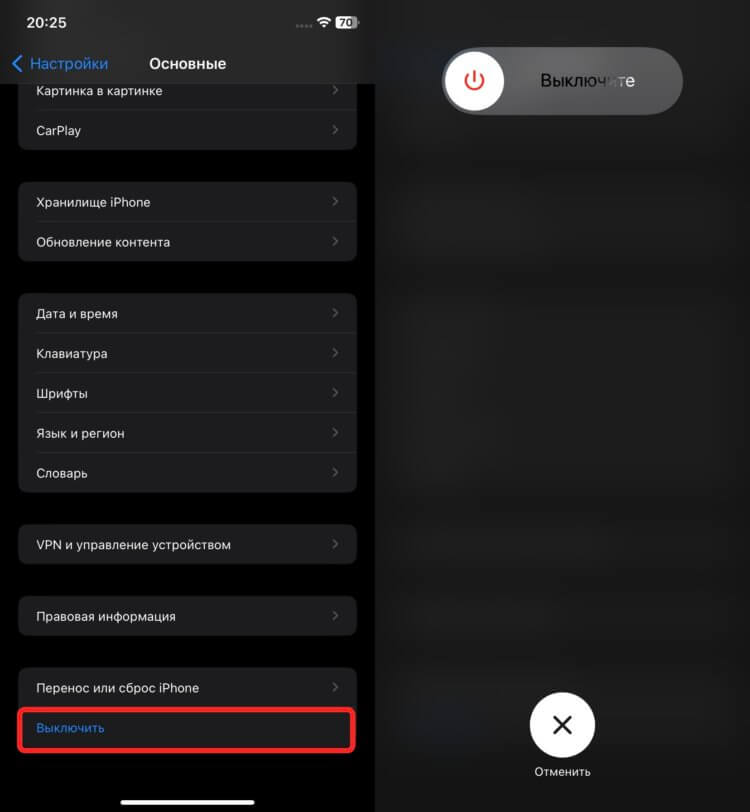
Отключение через настройки не отображает никаких дополнительных слайдеров.
- Откройте настройки и перейдите в раздел “Основные”.
- Пролистайте в самый низ и нажмите “Выключить”.
- Проведите слайдер отключения слева направо.
❗️ПОДПИШИСЬ НА НАШ ТЕЛЕГРАМ-ЧАТ И ЗАДАВАЙ ВОПРОСЫ НАШИМ АВТОРАМ, НА КОТОРЫЕ ОНИ ОБЯЗАТЕЛЬНО ОТВЕТЯТ
Как по мне, это самый простой способ выключить смартфон. Не надо запоминать, нажимать и удерживать никаких кнопок. Все спокойно выполняется через меню. Ну и, естественно, чтобы выключить Айфон, его можно просто разрядить в ноль.
Как включить Айфон
Ну а раз выключить Айфон у нас получилось, то теперь надо его запустить. Включить Айфон тоже можно несколькими способами. Угадаете самый простой и очевидный? Конечно же, просто зажать кнопку блокировки до появления на экране логотипа Apple. После этого просто дождитесь, пока смартфон включится, и можете использовать его по назначению. Если во время загрузки по какой-то причине Айфон завис на яблоке и ничего не происходит, то можете воспользоваться нашей инструкцией по решению этой проблемы.

Постановка на зарядку всегда активирует экран.
Задумывались когда-нибудь как включить iPhone, если кнопка блокировки по какой-то причине не работает? Вроде как ситуация безвыходная. Но это не так. Просто поставьте Айфон на зарядку, и он автоматически запустится. Причем не имеет значение, к блоку питания вы его подключите или просто к компьютеру по USB. Главное, чтобы начался заряд. Можно даже положить его на беспроводную зарядку или примагнитить к MagSafe. Все эти варианты подойдут.
Как перезагрузить Айфон
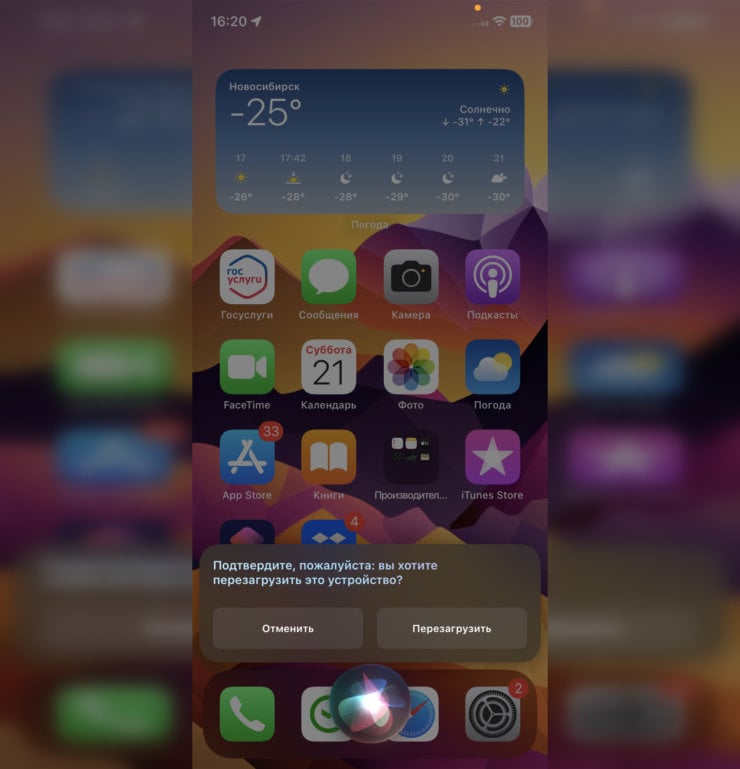
Остается только подтвердить перезагрузку.
А теперь перейдем к самому интересному. Как перезагрузить Айфон. Можно, конечно, выключить и включить любым указанным выше способом, но мы рассматриваем варианты, чтобы включение произошло автоматически. О самом простом способе перезагрузки мы совсем недавно рассказывали в материале о классных фишках голосового помощника Siri. Просто скажите: “Привет, Siri, перезагрузи телефон” и подтвердите действие с экрана. Либо задержите кнопку блокировки или “Домой” в зависимости от модели Айфона для запуска Siri и попросите ее перезагрузить iPhone.
Ну и никто не отменял принудительную перезагрузку с помощью кнопок:
- Нажмите кнопку увеличения громкости.
- Сразу нажмите кнопку уменьшения громкости.
- Задержите кнопку блокировки до момента, пока на экране не появится яблоко.
❗️ПОДПИШИСЬ НА НАШ ПУЛЬС. БУДЕШЬ УЗНАВАТЬ ВСЕ НОВОЕ САМЫМ ПЕРВЫМ
Осуществить перезагрузку можно и через универсальный доступ с помощью AssistiveTouch. Делается это следующим образом:
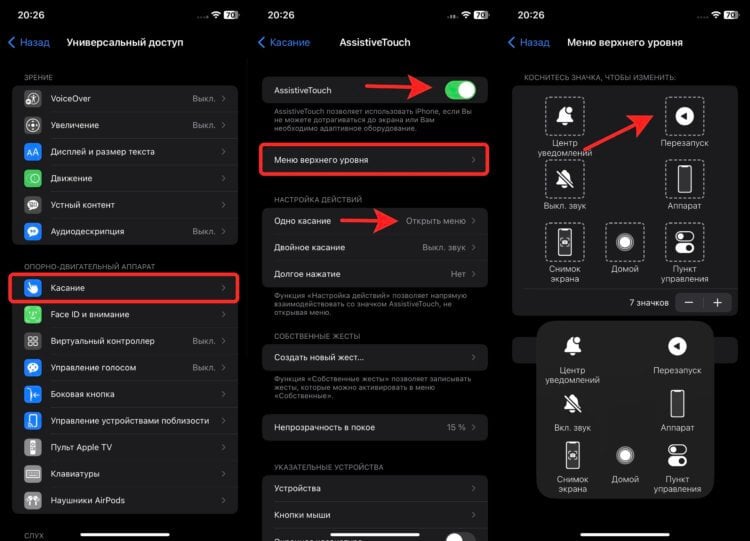
В AssistiveTouch можно найти много интересных настроек.
- Откройте настройки и перейдите в раздел “Универсальный доступ”.
- Выберите пункт “Касание” и откройте “AssistiveTouch”.
- Убедитесь, что в поле “Одно касание” выбрано “Открыть меню”.
- Перейдите в пункт “Меню верхнего уровня”.
- Либо замените любой из имеющихся значков на “Перезапуск”, либо с помощью кнопки “+” добавьте дополнительную иконку.
- Нажмите на кнопку AssistiveTouch и выберите “Перезапуск”.
Эти действия сразу начнут перезагрузку Айфона. Вам даже не придется думать о его включении. Все произойдет автоматически. Если же вам не подходит ни один из указанных выше вариантов, то можно немножко обмануть систему:
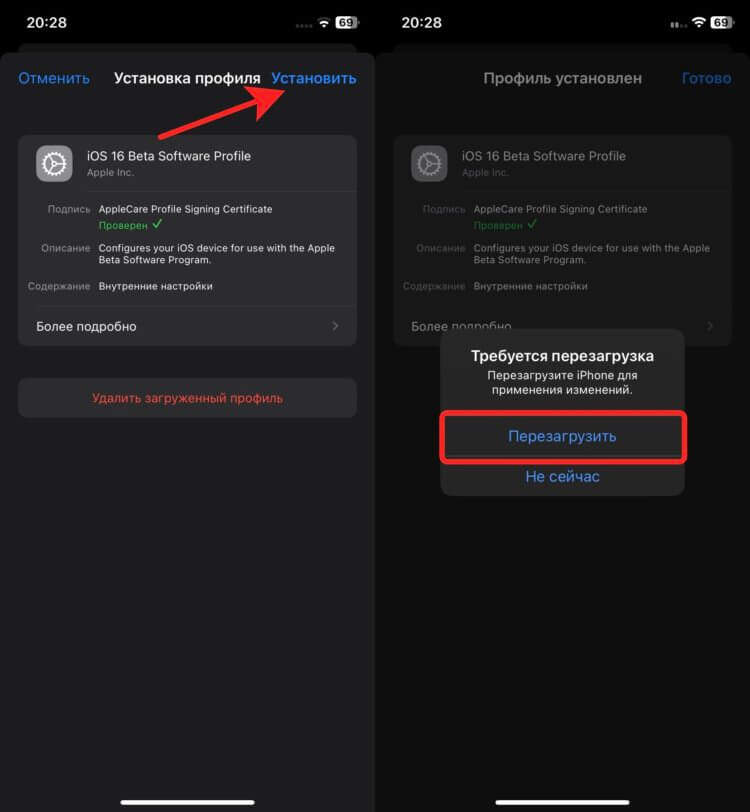
Просто согласитесь с перезагрузкой и все.
- Перейдите по этой ссылке и загрузите бета-профиль iOS 16.
- Откройте настройки и выберите раздел “Основные”.
- Нажмите на пункт “VPN и управление устройством”.
- Разверните загруженный профиль и нажмите кнопку “Установить”.
- После завершения установки iOS сама предложит вам перезагрузку, с которой вам остается только согласиться.
Слабо представляю, что должно произойти, чтобы пользователю пришлось так выкручиваться для перезагрузки iPhone, но мы рассматриваем все возможные варианты. Ну и последний и эффективный способ для перезагрузки — это выполнить сброс настроек iPhone:
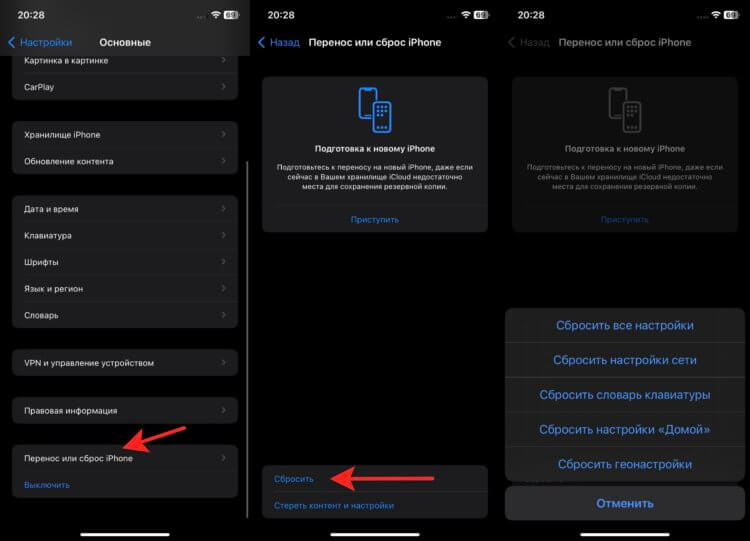
Сброс настроек или полное удаление контента гарантированно перезагрузит смартфон.
- Откройте настройки и перейдите в раздел “Основные”.
- Пролистайте в самый низ и выберите “Перенос или сброс iPhone”.
- Нажмите “Сбросить” и выберите “Сбросить все настройки”.
Это не сотрет вашу информацию с телефона, но гарантированно перезагрузит Айфон. Все эти действия актуальны и для планшетов Apple, поэтому для перезагрузки iPad вам не потребуются какие-то новые знания.