Как из одного видео вставить в другое движущийся предмет без фона? Если можете, объясните как можно подробнее.
-Вырезание объекта снятого на монотонном (желательно зеленом или синем) фоне называется кеинг
-Вырезание объекта масками из фона называется ротоскопинг
Обычно приходиться комбинировать эти методы. многие программы для композинга позволяют это делать. AfterEffect (Mocha идет вместе с AfterEffect), Nuke, Fusion. Эти программы позволяют ускорить процесс ротоскопинга позволяя править маску не каждый кадр (а это даже вредно, так как ведет к заметным вибрациям границы) а например кажый 5 — 10 кадр — в кадрах межу ними маска расчитывается программой.
Потом вырезанный объект помещается поверх другого видео
Остальные ответы
мдя.. ни фига не понял.. вырезаешь из одного кидаешь с верху на другое.. вот не знаю как еще прощще объяснить:)
ну если предмет был снят на рир фоне то кейингом в любой программе, но сдается что как раз таки ярко зеленого полотна в тот момент рядом не оказалось. тогда можно это сделать в фотошопе, но запаситесь терпением, неделя кропотливой и умелой работы и вуаля- видео длиной в минуту готово!!
Естественно в видеоредакторе, есть три варианта как это можно сделать !
Только для начала нужно знать вы работали уже с какимто редактором или вы полный чайник и воопще не юзали никаких редакторов ?!
123456Мастер (2069) 12 лет назад
3 варианта??
можешь в двух словах расскажете?)
zelia7 Гуру (3427) Так я должен знать как расказывать , если вы не знакомы с программой ( SONI VEGAS 10 ) тогда нужно каждую кнопку объяснять а если знакомы тогда проще будет ?!
Удаление фона видео в один клик

Ваш браузер в данный момент не поддерживает воспроизведение видео, попробуйте другой!
Зеленые экраны не нужны, удалите фон из реальных видеороликов и замените его виртуальным фоном
Попрощайтесь с профессиональными зелеными экранами, дорогим оборудованием, передовыми технологиями

Полностью автоматический, удаление фона видео одним щелчком мыши
Не нужно нажимать на пиксели, подбирать цвета, рисовать маски и перемещать пути.

Образец видео
Ваш браузер в настоящий момент не поддерживает воспроизведение видео, попробуйте другой!
Ваш браузер в настоящий момент не поддерживает воспроизведение видео, попробуйте другой!
Ваш браузер в настоящий момент не поддерживает воспроизведение видео, попробуйте другой!
Ваш браузер в настоящий момент не поддерживает воспроизведение видео, попробуйте другой!
КАК УДАЛИТЬ ФОН ИЗ ВИДЕО
Шаг 1. Зарегистрируйтесь на Cutout.pro
Зарегистрируйтесь на cutout.pro, используя свою учетную запись Google или Facebook. После этого вы можете войти в систему и купить кредиты на удаление фона видео. Или вы можете бесплатно скачать 5 секунд превью видео.
Шаг 2. Загрузить видео
Загрузите видео со своего рабочего стола в приложение Cutout.pro для удаления фона видео. Это возможно удалить фон mp4 вместе с другими форматами видео, такими как webm, mov или gif. Полная загрузка видео и автоматическое удаление фона может занять несколько секунд или больше, в зависимости от размера вашего видео. Наш инструмент использует алгоритмы искусственного интеллекта, чтобы автоматически помогать вам сделать видео прозрачным, изменить фоновое видео или удалить черный фон или любой цветной фон онлайн за секунду.
Шаг 3: автоматическое изменение цвета фона/изображения/видео
Когда обработка будет завершена, он покажет 5 секунд бесплатного предварительного просмотра в формате 360P. Затем вы можете щелкнуть цветовую палитру слева, чтобы изменить цвет фона видео, или нажать кнопку ‘Загрузить’, чтобы загрузить любое фото или видео. как вам нравится. Как только это будет сделано, вы увидите результат в предварительном просмотре. Имейте в виду, что некоторые браузеры/видеоплееры/видеоредакторы могут не поддерживать альфа-канал для отображения прозрачного фона видео . Таким образом, даже когда фон видео полностью удален, вы можете увидеть черный фон видео с глюками, дефектами или просто не полностью удаленным. Используйте такие программы, как iMovie, Premier Pro и т. д., чтобы увидеть и отредактировать реальные результаты.
Шаг 4: скачать видео
загрузить можно только после завершения рендеринга видео на 100%. Проблема с загрузкой обычно возникает, когда вы нажимаете ‘Загрузить’ сразу после загрузки, не давая времени на обработку. После этого вы можете отредактировать его, используя программы для редактирования видео поддерживающие прозрачный фон видео или сразу же поделитесь им в социальных сетях, таких как Ютуб, Вимео, ТикТок
Видеоурок о том, как удалить фон видео без зеленого экрана.
Часто задаваемые вопросы о том, как убрать фон из видео
Как получить лучшие результаты при использовании онлайн-удалителя видеофона?
Если видео для удалить загрузку БГ имеет контраст фон , для нашего алгоритма проще вырезать основная тема от видео фон. Удаление видео фона также хорошо работает с видео спортивных игр, видео наблюдения за птицами и другими стоковыми видеоматериалами с движением, когда можно легко определить один основной объект.
Какой формат загруженного файла?
Прозрачное видео без фона по умолчанию — MOV, а видео с измененным фоном — MP4 после загрузки.
У меня проблема с загрузкой. Почему?
Оставьте обработку до ее завершения. Нажимайте ‘Скачать’ только тогда, когда она будет завершена на 100%. Проблема с загрузкой обычно возникает, когда вы нажимаете ‘Скачать’ сразу после загрузки, не давая времени на обработку.
Кажется, видео застряло там. Что мне делать?
Может показаться, что он застрял на 1% или 10% без продвижения вперед, потому что есть очередь на обработку. Не волнуйтесь. Закройте окно и вернитесь позже, вы найдете там свой результат. Вы не нужно загружать видео несколько раз и платить кредиты несколько раз.
Почему фон видео кажется черным, когда я хочу, чтобы он был прозрачным?
Некоторые видеоредакторы не поддерживают отображение прозрачного фона, поэтому отображается черный фон. Если вы используете программное обеспечение для редактирования видео, поддерживающее альфа-канал, оно будет отображать прозрачный фон. Следующие онлайн-программы для редактирования видео поддерживают прозрачный фон: QuickTime , Premiere Pro, After Effects, DaVinci Resolve (доступна бесплатная версия), VSDC (бесплатное программное обеспечение), Final Cut Pro, iMovie.
Когда я загружаю результат видео, какой у него формат?
Он будет автоматически преобразован в MP4. Наш удаление фона для видео также поддерживает GIF и Webm, но эти функции сейчас доступны только для бизнес-клиентов. Вы можете связаться с нашей командой BD для получения дополнительной информации: business@picup.ai
Что такое GIF?
GIF — это формат файла изображения без потерь, который поддерживаетанимированные и статические изображения. Вы можете найти больше идей GIF на immerse.zone
Что такое Webm?
WebM – это открытый, бесплатный и совместимый с HTML5 формат аудиовизуальных медиафайлов. Он спонсируется Google и широко поддерживается различными браузерами и платформами.
Зачем людям нужен прозрачный фон видео?
Люди могут редактировать прозрачный фон видео, добавляя к нему еще один виртуальный фон. Вы можете добавить пейзажи, звездную ночь, красивое небо, современные знаковые здания, исторические места для путешествий или просто вымышленные научно-фантастические сцены на свой фон видео чтобы сделать ваше видео более креативным, веселым и увлекательным без использования зеленый экран как это делали традиционные киностудии. Это отличный инструмент для создателей контента на любой платформе, включая Youtube, Vimeo, Steam и т. д.
Что такое зеленый экран?
Зеленый экран — это техника, часто используемая голливудским продюсером, чтобы использовать зеленый экран в качестве фона для видео- и киносъемки и пост-продакшн. Продюсеры используют эффекты цветовых ключей для наложения и удаления фона из видео для создания виртуального мира. или добавить к видео спецэффекты.
Что делает сервис удаления фона видео отличным?
Создание видео без фона раньше требовало сложных и профессиональных методов, таких как хроматическая рирпроекция и зеленые экраны. Но автоматическое удаление фоновых изображений с помощью ИИ меняет жизнь, экономя время и деньги. Это чрезвычайно эффективно, когда дело доходит до пакетной обработки. потребности в редактировании видео для бизнеса.
Можно ли применить наше средство для удаления фона к прямой трансляции?
В настоящее время наш инструмент фонового видео не поддерживает прямую трансляцию, только для записанного видео при редактировании видео, но он доступен в другом инструменте, который мы назвали Cheerful.Video, это видеорегистратор, который поддерживает виртуальный фон видео . Кроме того, вы можете легко загружать окончательные результаты на любые платформы для обмена видео, такие как YouTube, TikTok, Vimeo и т. д.
У меня нет профессионального программного обеспечения для редактирования, поддерживающего формат MOV, что мне делать?
Поддерживает ли ваше программное обеспечение для редактирования зеленый экран или синий экран? Если да, вы можете загрузить видео с зеленым/синим фоном, которое автоматически преобразуется в формат MP4 при загрузке. После импорта видео программное обеспечение для редактирования который поддерживает удаление зеленого/синего фона, может автоматически удалить зеленую/синюю часть для создания видео с прозрачным фоном.
2 проверенных способа вырезать человека из видео
«Я пытаюсь построить видео, используя несколько объектов, и мне трудно найти способ вырезки (обрезать) человека из исходного видео, чтобы поместить его в мой проект.» Если вы находитесь в той же ситуации, что и пользователь выше, то Вы читаете нужную статью. Если вы заметили, что в ваших видео есть люди, которых вы хотели бы убрать по вашим собственным веским причинам, тогда решение этой проблемы будет заключаться в удалении ненужных объектов. Вырезать человека на видео может показаться слишком трудной, но с современными видеоредакторами теперь это стало возможным и проще даже для новичков. Теперь давайте рассмотрим способы как вырезать человека из видео.
[Инструкция] Как вырезать человека из видео
Чтобы вырезать человека из видео, вы должны использовать мощный редактор видео, такой как Filmora Video Editor для Windows (или Filmora Video Editor для Mac). Его можно установить как на Mac, так и на Windows. Он оснащен основными элементами управления видео, такими как обрезка, вырезание, поворот, масштабирование, разделение, яркость, насыщенность, оттенок, контрастность, слияние и скорость. Кроме того, редактирование видео, аудио и изображений стало намного проще, в вашем распоряжении также будет предварительный просмотр в режиме реального времени.
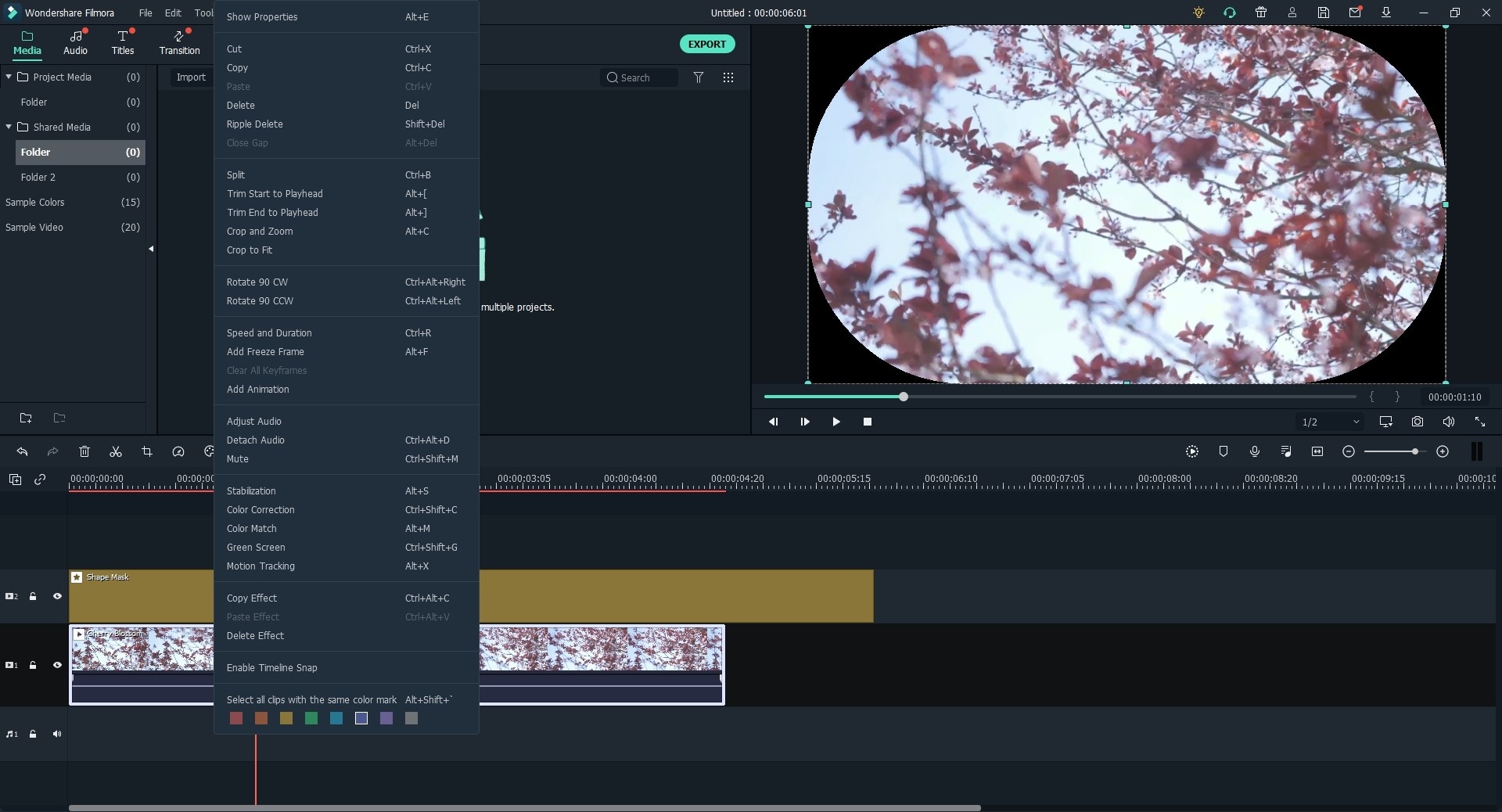
Что отличает Filmora Video Editor от других редакторов:
- Аудиоредактор. Данное ПО оснащено аудио управлением, например, разделение, обрезка, питч, эквалайзер, угасание и голос за кадром.
- Редактор изображений. С помощью Filmora вы можете легко настроить яркость, контрастность, насыщенность, оттенок и цвет изображения. Добавляйте изображения в видео и аудио.
- Опции экспорта и обмена. Одним из преимуществ данного редактора является то, что вы можете экспортировать в различные форматы, на различные устройства, в Интернете или записывать их на DVD.
- Встроенные расширенные возможности редактирования. Помимо основных функций редактирования, вы также получите другие, такие как автоматическая настройка цвета, разделение экрана, стабилизатор видео, зеленый экран, эффекты, gif, панорамирование и масштабирование, и др.
- Встроенный редактор action Cam — IT Cam editor идет функциями обрезки, эффектами скорости, настройки цвета, а также исправлением опций.
[Пошаговая Инструкция] 2 способа вырезать человека из видео
Способ 1. Использование функции Green Screen
Шаг 1. Установите Filmora Video Editor на свой Mac или Windows, а затем откройте его.
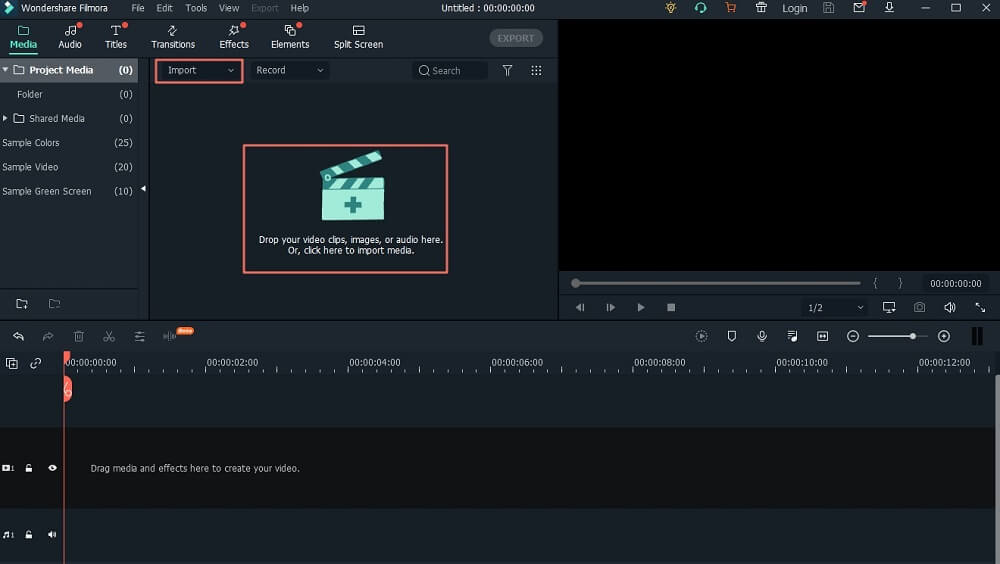
Шаг 2. При открытии программы, нажмите на полный функциональный режим, а затем нажмите на кнопку «Import Media Files Here» в появившемся окне. Здесь вы сможете загрузить видео.
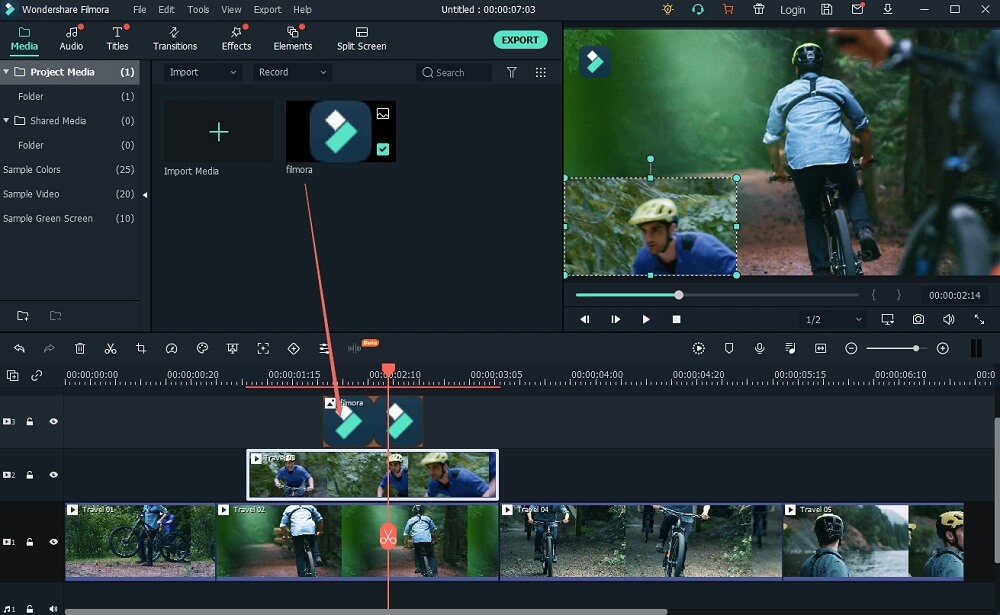
Шаг 3. Оттуда вы перетащите видео на дорожку PIP под экраном. Или вы можете щелкнуть правой кнопкой мыши на видео в медиатеке, выберите опцию «Apply to PIP», чтобы добавить его на трек PIP. Воспроизведите видео и определите положение, где находится человек, которого вы хотите обрезать.
Шаг 4. Щелкните правой кнопкой мыши на видео на треке PIP , выберите «Green Screen» в опциях. Когда появится новое окно, отметьте «Green Screen» и установите «Cuttent Color» как зеленый (или выберите цвет фона, который сильно отличается от цвета человека на вашей картине). Затем отрегулируйте «Intensity Level», пока другие позиции не станут прозрачными, за исключением человека.
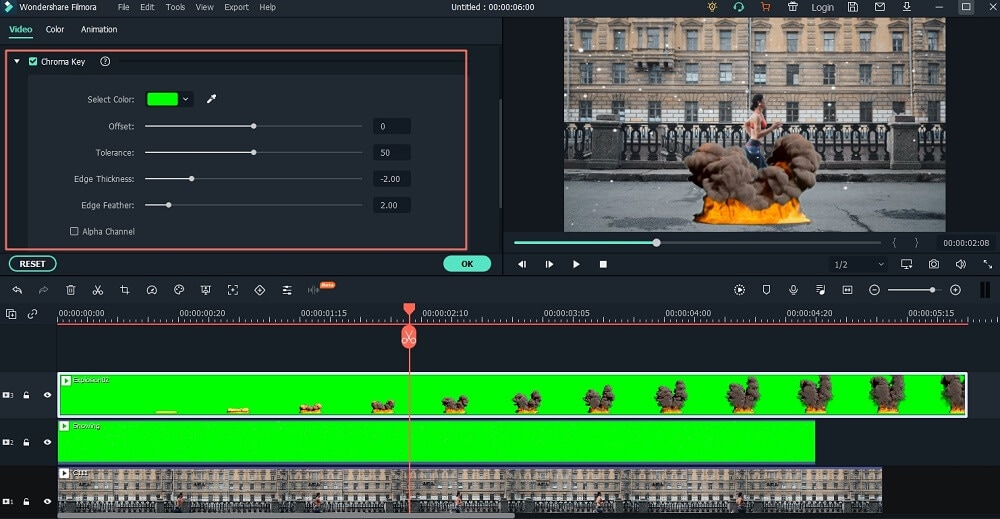
Шаг 5. Теперь перетащите другое видео, в которое вы хотите поместить изображение человека на временной шкале, вы можете вырезать человека и поместить изображение на другие видео.
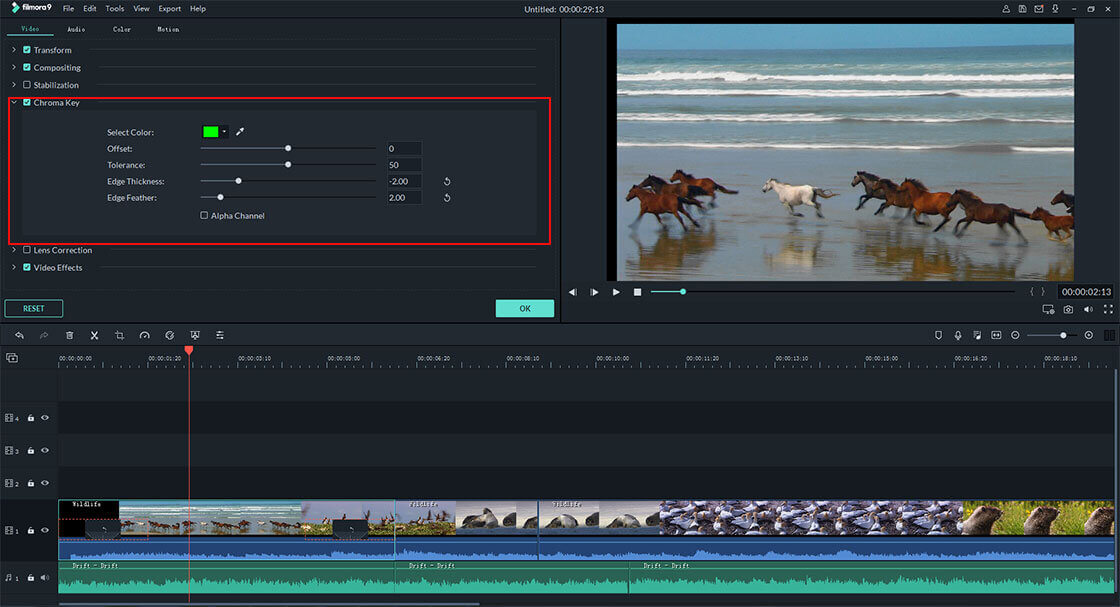
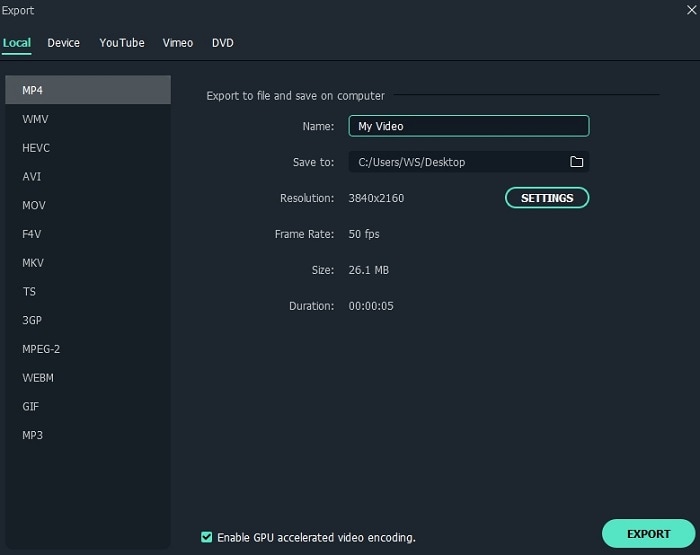
Наконец, предварительный просмотр видео, а затем кликайте на «Export» для сохранения на вашем компьютере.
Способ 2. Использование функции Обрезки & Масштабирования
Другой способ обрезать человека на видео — использовать функцию обрезки и масштабирования в программе, как описано ниже.
Шаг 1. Как и в случае с вышеуказанным методом, вам необходимо сначала установить программное обеспечение и импортировать видеоклипы. Снова перенести видео на временную шкалу на экране.
Шаг 2. Теперь наведите курсор на точку, которую вы хотите обрезать на видео.
Шаг 3. Щелкните правой кнопкой мыши на видео и выберите опцию «Crop and Zoom».
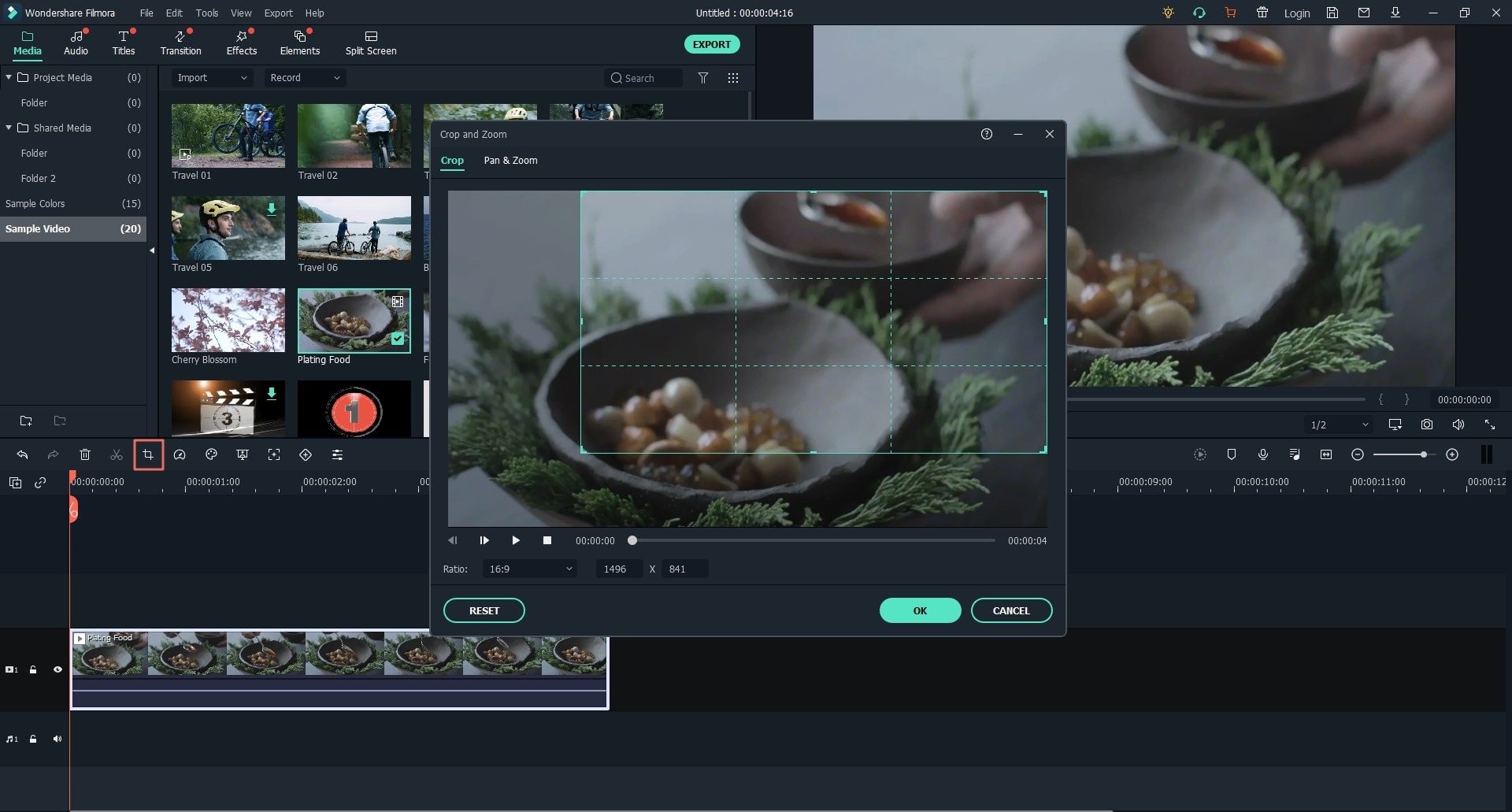
Шаг 4. В новом окне справа вы увидите экран редактирования и окно предварительного просмотра. Отрегулируйте положение изображения, чтобы вырезать человека на изображении.
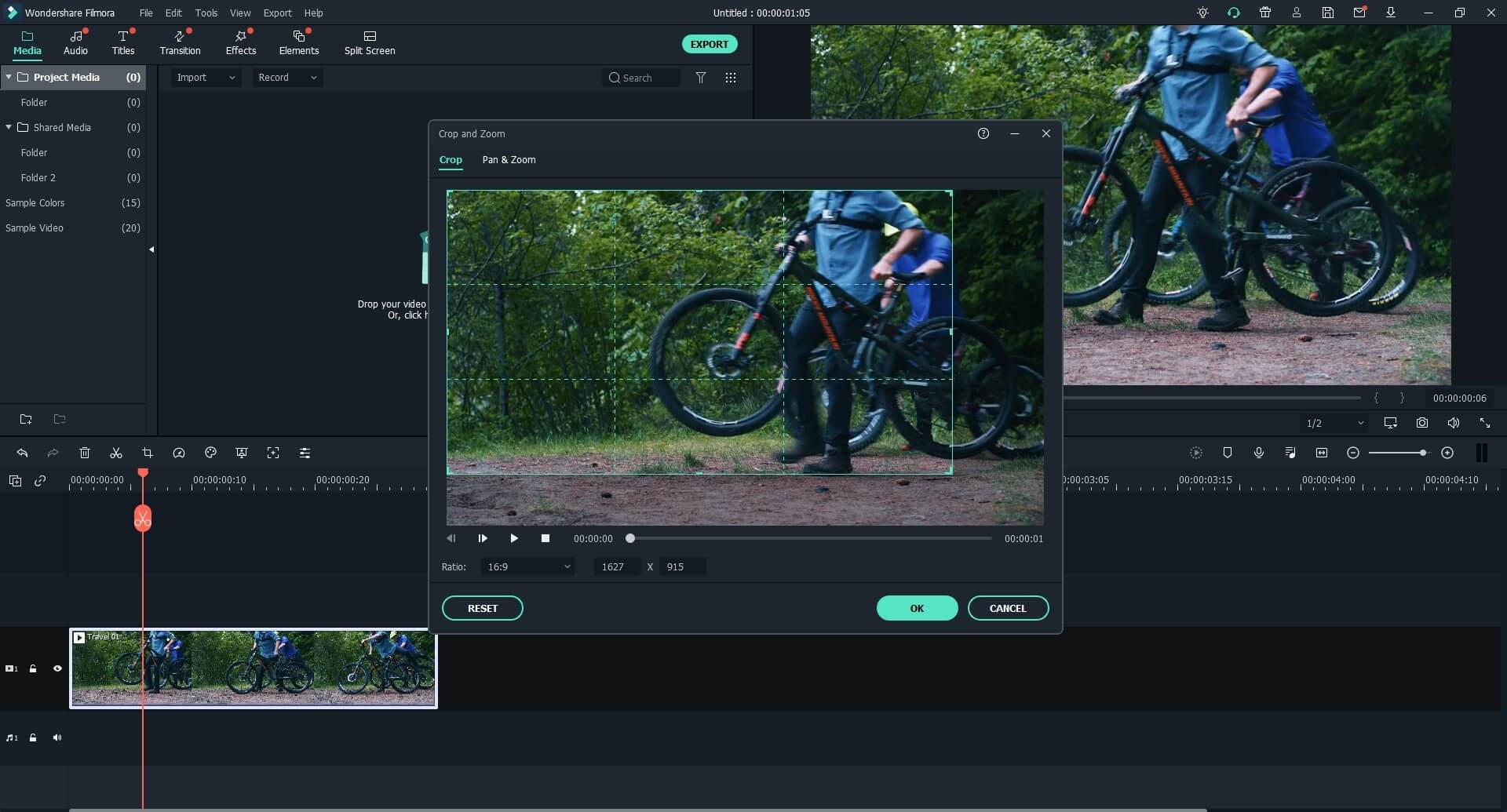
Шаг 5. После этого нажмите «OK», а затем на «Export», чтобы сохранить видео.
Зачем использовать Filmora Video Editor?
Хотя вы можете использовать другие программы, такие как After effects для выполнения таких задач, но вы не сможете сделать так точно, как Filmora Video Editor. After Effects не предлагает опций редактирования видео, поэтому вы не сможете вырезать части видео. Кроме того, After Effects доступен по цене $49,99 в месяц, что близко к пожизненной подписке Filmora Video Editor в размере $59,99. Filmora Video Editor — эффективен и прост в использовании.
Заключение
Теперь вы знаете, что с помощью Filmora Video Editor вы с легкостью справитесь с вырезанием или обрезкой человека на видео.
Как вырезать человека из видео
After Effects. Вырезать персонажа из видео. Кисть для ротоскопии
В этом уроке расскажу про кисть для ротоскопии. Этот инструмент нужен для отделения объектов переднего плана от фона ,что является важным шагом во многих визуальных эффектах и рабочих процессах создания композиций. После создания подложки, изолирующей объект, можно заменить фон, выборочно применить эффекты к переднему плану и выполнить многие другие действия. То есть можно вырезать любой движущийся объект, сохранить его с альфа каналом или на фоне красного , синего или зеленого цвета. То есть использовать технологию хромакей.
Я вырезал кусочек видео из известного Советского мультфильма “Вини Пух”. Я хочу отделить Вини Пуха от остальной композиции, чтобы потом где нибудь использовать этот персонаж. Кусочек короткий , чуть больше семи секунд. У меня на компе, если я вырезаю персонажей из роликов больше двадцати секунд , то комп начинает тормозить. Поэтому я использую кусочки примерно по десять секунд, а потом собираю их вместе.
Кстати вот хромакейные цвета
green (зелёный) #008000
red RGB #FF0000
голубой (синий) #0000FF
Итак начнем. На панели инструментов есть два инструмента , которые относятся к теме моего урока. Это инструмент “Кисть для ротоскопии” и инструмент ” Уточнить края”. В этом уроке я буду работать только с “Кистью для ротоскопии”. Инструмент “Уточнить края ” рассмотрю в следующем уроке, чтобы не нагружать.
Если кликнуть левой кнопкой мыши по значку , то выберется один из инструментов, которым я последний раз пользовался. А если навести курсор мышки на значок . кликнуть и подождать , то откроется окошко , которое Вы сейчас видите. Здесь можно выбрать один из двух инструментов. Я выбираю инструмент “Кисть для ротоскопии”.
Потом навожу курсор мышки на изображение композиции и два раза кликаю левой кнопкой мышки по изображению. Открывается новое окно “Слой”, а вместо курсора появляется зеленый кружочек. Это и есть инструмент “Кисть для ротоскопии”.
Размеры кружочка можно менять с помощью нехитрой комбинации. Держите на клавиатуре кнопку “Ctrl”, нажимаете на левую кнопку мыши и двигаете мышку вперед или назад. Зеленый кружок становится меньше или больше. Так можно подобрать размер кисти для каждого конкретного момента работы.
Под картинкой находится полоска под названием “Линейка времени”. У меня сейчас шкала по секундам, ее надо изменить на кадры. Для этого зажимаете левой кнопкой мыши правый конец линейки и тяните влево до упора.
Так будет лучше видно на каком я кадре в данный момент.
Используйте этот инструмент, чтобы создать начальную подложку для отделения объекта от его фона. С помощью инструмента «Кисть для ротоскопии» можно создать обводки на репрезентативных областях элементов переднего плана и фоновых элементов. Затем приложение After Effects использует эту информацию для создания границы сегментации между элементами переднего плана и фоновыми элементами. Обводки, созданные для одной области, помогают After Effects различать передний и задний план в примыкающих кадрах. Для отслеживания областей во времени используются различные методы, и эта информация используется для распространения сегментации вперед и назад по шкале времени. Каждая выполненная обводка применяется для улучшения результатов на близко расположенных кадрах. Даже если объект перемещается или изменяет форму при переходе от одного кадра к другому, граница сегментации изменяется в соответствии с объектом.
По науке надо выбрать кадр в котором оказывается наибольшая часть объекта переднего плана, а разделение переднего плана и фона является максимально четким. Это и будет базовый кадр.
Но в данном случае я выберу первый кадр ролика.
Кстати , чем четче видео и переходы между цветами, тем лучше. В данном случае цвета блеклые и переходы между ними не четкие. Сплошные полутона. Старый мультфильм , ничего не поделаешь.
Зажимаю левую кнопку мыши и рисую на Вини Пухе зеленую линию.
Отпускаю кнопку мыши и по контуру Вини Пуха появляется красная тонкая линия.
Это и есть граница сегментации, грубая линия, отделяющая передний план от фона. Сегментацию также можно просмотреть, используя другие режимы просмотра.
Первый значок это белый человечек на черном фоне. То есть “Переключить альфа канал (Alt+4)”.
Второй значок режим просмотра по умолчанию “Переключить границу альфа канала (Alt+5)
Третий значок человек на красноватом фоне это “Переключить наложение альфа канала (Alt+6)
Четвертый значок “Граница альфа канала/Перекрывание цветом. Здесь можно поменять цвет и прозрачность. По умолчанию стоит красный 50% прозрачности. Попробуйте все опции для тренировки.
Опции по умолчанию почти всегда достаточны для работы. Все остальное я использую крайне редко.
Теперь перейду во вкладку “Элементы управления эффектами”.
Если кликнуть левой кнопкой мышки по треугольнику возле опции “Распространение эффекта Кисть “, то откроются дополнительные опции. Но я бы Вам советовал по началу не увлекаться этими настройками, пока хорошо не овладеете инструментом. Я закрою эту опцию , оставлю там настройки по умолчанию.
Для начала Вам будет достаточно вкладки “Подложка Кисть для ротоскопии”. Здесь две опции которыми я постоянно пользуюсь. Это “Растушевка” и “Сместить края”. Попробуйте поменять значения и посмотрите на увеличенном кадре , что происходит. Я немного увеличил растушевку и сдвинул край. Не увлекайтесь. Настройки по умолчанию достаточно хорошо подходят .
Внизу есть опция “Использовать размытие”. Если поставить там птичку то станет активной опция “Размытие в движении”. Но эта опция для очень продвинутых мастеров-эстетов. Я не пользуюсь. Лишняя нагрузка на компьютер , а результат сомнительный. То же относится и к опции “Очистка цветов края”.
Я поработал со своим основным ключевым кадром и теперь могу переходить к дальнейшей работе. Чем лучше вы устраните все недочеты в первом ключевом кадре , тем дальше программе будет проще работать.
Повторяйте действия для рисования обводок переднего плана и фона для базового кадра, пока сегментация не станет максимально точной и полной. Необходимо выполнить сегментацию для базового кадра максимально качественно — сегментация других кадров основана на сегментации, определенной для базового кадра.
Для исправления границы сегментации есть еще один инструмент “Удалить”. Это кисть с кружочком красного цвета со значком минус посредине. Она вызывается с помощью кнопки “Alt”. Пока удерживаете кнопку “Alt” , кружок красный. Им можно удалять. Отпустили кнопку и кружек стал зеленый. Им можно добавлять. Все очень просто . Потренируйтесь и все поймете.
Сегментация от ключевого кадра распространяется на 20 кадров вперед и назад. Но в моем случае только вперед. На двадцатом кадре обводки уже не будет. Если на девятнадцатом кадре все нормально с обводкой, то просто кликните где нибудь посередине персонажа. В моем случае Вини Пуха. Сегментация распространится еше на двадцать кадров.
Повторите действия, перемещая кадры по одному и создавая корректирующие обводки, пока не будет создана граница сегментации для всей длительности, которую нужно сегментировать.
Перемещаться между кадрами можно с помощью кнопок “1” и “2” на основной клавиатуре. На один кадр вперед и назад.
Часто при увеличении картинки , возникает необходимость сдвинуть ее влево или вправо , вверх или низ. Для этого существует инструмент “Рука”. Его можно вызвать если удерживать клавишу “Пробел” на клавиатуре. Или нажав среднюю кнопку мышки. Достаточно удобно.
Используя эти инструменты надо просмотреть все кадры. И где надо подправить. Работа очень кропотливая. Нужна внимательность и занимает много времени.
Не увлекайтесь большими кусками видео. Лучше разбейте Ваше видео на кусочки по пять секунд и работайте с каждым по отдельности.
Если обводки кисти для ротоскопии нарисованы, в свойствах эффекта «Кисть для ротоскопии» и «Уточнить края» становится доступным параметр “ Точная настройка подложки” «Кисть для ротоскопии» . Нужным образом измените свойства в группе свойств «Подложка “Кисть для ротоскопии”»
Но для начала я бы Вам не советовал увлекаться этими настройками. Поработайте , набейте руку и только тогда можно заниматься этими настройками.
После того , как Вы поработаете с каждым кадром и дойдете до конца видео файла , просмотрите еще раз , что у Вас получилось.
После этого можно заморозить Вашу работу. Для этого кликните левой кнопкой мыши по опции “Заморозить”.
Компьютер все просчитает. И можно будет сохранить Вашу работу. Если еще раз кликнуть по значку “Заморозить” произойдет разморозка.
Для того чтобы сохранить Вашу работу для последующего использования, существуют два варианта. Хромакей и Альфа канал. Надо переключиться из окна “Слой” в окно “Композиция”
Первый вариант добавить под низ Вини Пуха слой синего , зеленого или красного цвета. Эти цвета я привел выше. Но можно особо не заморачиваться. Самый ходовой цвет зеленый. Но я часто использую и синий и красный. Это зависит какие цвета присутствуют , например у моего Вини Пуха. Чтобы в дальнейшем , при удалении хромакея не удалить и что-то у Вини.
В данном конкретном случае я выбираю синий цвет.
И теперь можно отрендерить видео в любом подходящем для Вас формате.
Я чаще всего пользуюсь альфа каналом. То есть сохраняю видео Вини Пуха в формате который позволяет сохранять видео с альфа каналом. Это формат AVI с кодеком Lagarith. Кодек хороший . Работает устойчиво. Дает хорошее качество. У меня есть ролик по этому кодеку. Скачать установщик кодека можно у меня на Яндекс диске. Ссылки под каждым роликом “Программы и компоненты”. Просто запускаете установщик и кодек сам встает во все программы Adobe. Кодек бесплатный. Там у меня еще много чего полезного. Добро пожаловать.
Сохранять видео с альфа каналом лучше чем на хромакей. Потом меньше работы с удалением цвета. И как говорит мой опыт , часто возникают разные проблемы.
С альфа каналом ничего делать не надо. Загрузил и все, ничего не надо удалять.