Как закрыть приложение?
Примечание: Мы стараемся как можно оперативнее обеспечивать вас актуальными справочными материалами на вашем языке. Эта страница переведена автоматически, поэтому ее текст может содержать неточности и грамматические ошибки. Для нас важно, чтобы эта статья была вам полезна. Просим вас уделить пару секунд и сообщить, помогла ли она вам, с помощью кнопок внизу страницы. Для удобства также приводим ссылку на оригинал (на английском языке) .
Чтобы принудительно закрыть приложение, выполните указанные ниже действия.
- На iPhone или iPad дважды нажмите кнопку домой. Здесь показаны все приложения, открытые в настоящий момент.
- Проведите пальцем влево или вправо, чтобы найти нужное приложение.
- Коснитесь пальцем экрана предварительного просмотра и, удерживая палец, проведите им вверх, чтобы закрыть приложение. В этом примере показано закрыть приложение PowerPoint.
Как принудительно закрыть приложение в Windows 10

Н ередко приложение перестает отвечать на запросы в Windows 10. Когда это происходит, Вы можете принудительно завершить работу приложения. Вот как принудительно закрыть приложение в Windows 10.
Попробуйте комбинацию клавиш
Это расстраивает, когда приложение, которое Вы используете, внезапно зависает. Вы нажали кнопку «X» как минимум 20 раз, чтобы закрыть зависшую программу, но это не помогло. Есть лучший способ.
Когда приложение находится в фокусе, нажмите Alt + F4 на клавиатуре, чтобы закрыть его. Если рабочий стол Windows находится в фокусе, вместо этого Вы увидите приглашение «Завершение работы Windows».
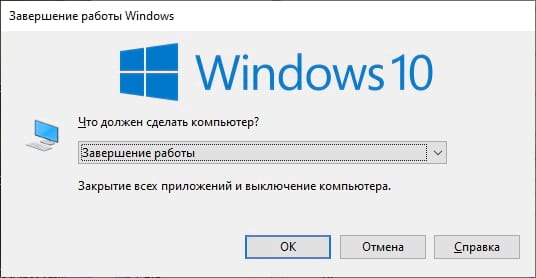
Это не всегда работает — некоторые зависшие приложения просто не отвечают.
Принудительное завершение работы с помощью диспетчера задач
Как следует из названия, диспетчер задач — это инструмент, который показывает, какие приложения в настоящее время запущены (а также другую информацию, такую как использование ресурсов и статистика процессов), и позволяет Вам соответствующим образом управлять ими.
Чтобы открыть диспетчер задач, Вы можете нажать Ctrl + Shift + Esc на клавиатуре или щелкнуть правой кнопкой мыши панель задач Windows и выбрать «Диспетчер задач» из меню.
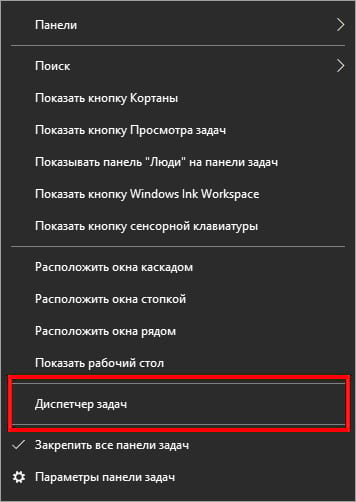
Открыв диспетчер задач, выберите задачу, которую Вы хотите принудительно завершить, а затем выберите «Завершить задачу».
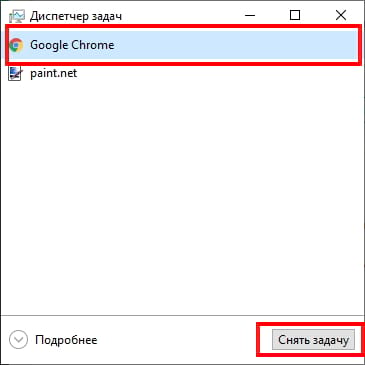
Если Вы не видите название приложения в списке, нажмите «Подробнее» и найдите его в списке на вкладке «Процессы».

Зависшая программа закроется.
Принудительное закрытие приложения с помощью командной строки
Вы можете принудительно закрыть приложение из командной строки. Откройте командную строку, набрав «cmd» в строке поиска Windows, а затем выбрав приложение «Командная строка» из результатов поиска.
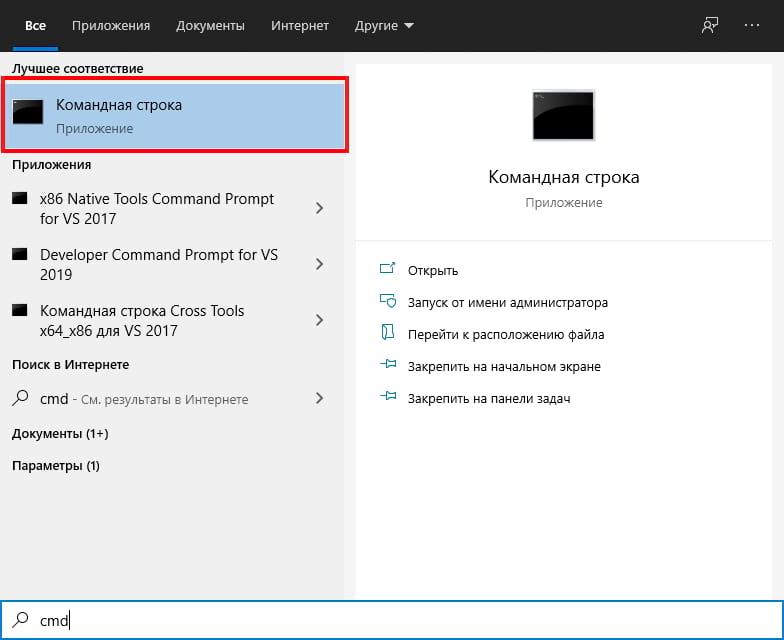
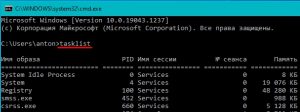
В командной строке введите tasklist и нажмите «Enter». После запуска в командной строке отобразится список запущенных в данный момент программ, служб и задач.
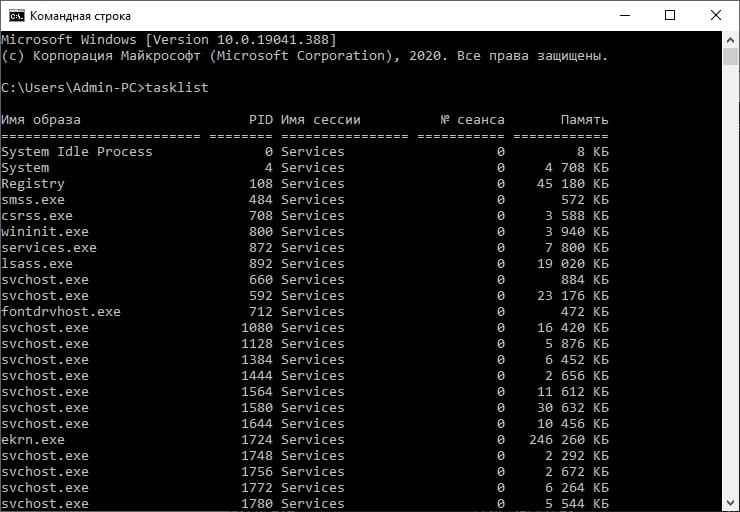
Список может быть огромным, поэтому просто не забудьте добавить .exe в конец имени программы. Когда Вы будете готовы принудительно закрыть приложение, выполните эту команду:
Например, если бы Вы хотели принудительно закрыть Блокнот, то должны были выполнить эту команду:
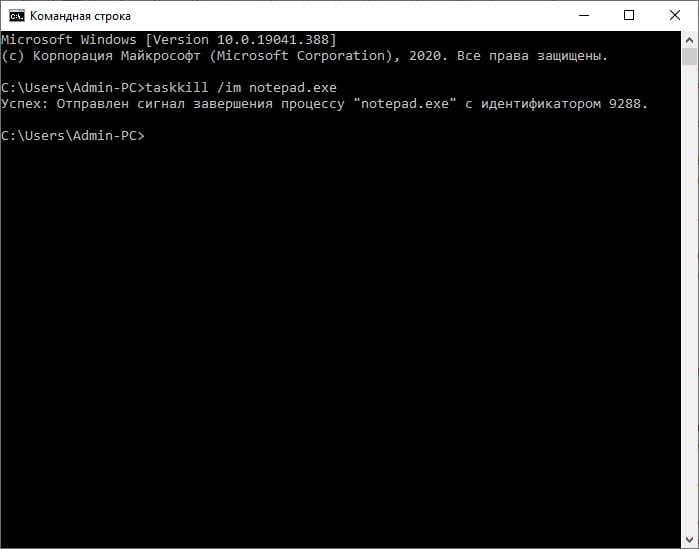
Будет возвращено сообщение об успешном завершении, сообщающее, что Вы успешно принудительно завершили проблемное приложение.
Конечно, Вы всегда можете перезагрузить или выключить компьютер, чтобы закрыть приложение, которое зависло.
Как закрыть зависшую программу в Windows 8, 10
Когда та или иная компьютерная программа перестает реагировать на действия пользователя, в том числе на попытку закрытия стандартным путем, говорят, что она зависла. В таких случаях вверху окна можно увидеть — «Не отвечает». Хаотичное нажатие клавиш, выдергивание шнура из розетки или выключение через кнопку питания — не самые правильные решения в такой ситуации.

Если учесть, что похожее случается нередко, всем пользователям компьютеров стоит знать, что делать в таких ситуациях и как правильно принудительно закрыть зависшую программу. Сразу скажем, у этой проблемы может быть несколько вариантов решения.
С помощью панели задач
Самый популярный метод закрытия зависшей программы — посредством панели задач. Поскольку этот способ не требует запоминания комбинаций клавиш или специальных знаний о работе компьютера, он подойдет даже начинающим пользователям.
Для того, чтоб закрыть программу, которая вдруг перестала отвечать в Windows 8 или Windows 10, придется выполнить такие действия:
- Навести курсор мыши на «Панель задач» (строка внизу монитора).
- Найти на панели значок программы, которая перестала отвечать, и кликнуть по нему, используя правую кнопку мышки. После этого на экране всплывет окно контекстного меню.
- Выбрать «Закрыть окно».
- Немного подождать, после чего зависшее приложение автоматически закроется.

Комбинацией клавиш
Один из самых простых способов закрытия зависшей игры или приложения на Windows — используя специальные комбинации клавиш. Как правило, такой трюк срабатывает с большинством программ, которые зависли.
Клавиши, которые закрывают зависшие приложения:
Также с помощью клавиш можно свернуть окно зависшей программы:
Через диспетчер задач
В случае, когда закрыть приложение не получилось ни через панель задач, ни клавишами, можно попытаться решить проблему посредством диспетчера задач. Это особый инструмент ПК, который показывает, какие процессы в настоящий момент запущены, а также позволяет управлять ими. Чтоб закрыть переставшую отвечать программу в Windows 8 или 10 посредством диспетчера задач, необходимо выполнить такие действия:
- Нажать и одновременно удерживать клавиши Ctrl, Alt и Del.
- В открывшемся окне выбрать «Запустить диспетчер задач».
- Открыть вкладку «Приложения», может называться «Процессы», и выбрать в списке зависшую программу.
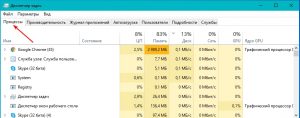
- Нажать «Снять задачу»
 .
. - После может отобразиться диалоговое окно с предложением нажать «Завершить сейчас».
Если после нажатия Ctrl+Alt+Del меню диспетчера не появилось, это свидетельствует о серьезном сбое в компьютере. В таком случае решить проблему можно путем принудительного отключения ПК (через кнопку питания). После следующего включения устройства зависшую программу следует переустановить.
Используем командную строку
С помощью этого метода можно закрывать любые зависшие программы даже вслепую — когда на экране вообще ничего не отображается.
Пошаговое руководство закрытия приложения через командную строку:
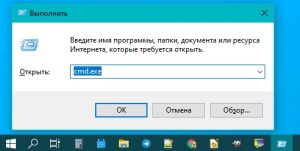
- Открыть командную строку. Пользователям Windows 8, 10 для этого необходимо нажать клавиши Windows и R, после чего в появившейся строке ввести «cmd.exe» и нажать «Ок». Второй способ открытия — в строке поиска Windows (нижний левый угол монитора) написать «cmd» и в появившемся окне кликнуть на «Командная строка».
- Ввести «tasklist», а затем — Enter, после чего на экране всплывет список всех запущенных процессов.
- Ввести «taskkill /IM ***.exe /f», где вместо *** необходимо указать имя процесса, требующего завершения, например chrome.exe.
Почему зависают программы на Windows и как этого избежать
Зависание программ в Windows может происходить по разным причинам:
Системная ошибка в приложении
Если при разработке приложения программист допустил ошибку, программа может зависать. Но ответственные разработчики обычно быстро исправляют недочеты и выпускают обновления для программ. Если причина зависания — в программной ошибке, решить проблему можно обычным обновлением приложения.
Несовместимость программы и версии Windows
Все приложения пишутся под определенные версии ОС. Если в характеристиках программы указано, что она несовместима, например, с Windows 8, но пользователь проигнорировал это условие, не исключены зависания и прочие сбои в работе. Проверить совместимость приложения с ОС можно по такой схеме: нажать правой кнопкой мыши на ярлык программы — Свойства — Совместимость. После чего среди предложенных вариантов выбрать подходящую систему.
Устаревший компьютер
Программа может зависать, если для ее адекватной работы не хватает ресурсов ПК, например, оперативной памяти. Проблема решается путем увеличения ресурсоемкости компьютера.
Наличие вирусов
Некоторые вирусы вызывают сбои в работе ПК. Предотвратить зависание приложений из-за вирусов поможет наличие качественной антивирусной защиты.
Если так случилось, что во время работы зависло какое-либо приложение, не стоит паниковать, пытаться запустить программу повторно или сразу перегружать компьютер. В 9 из 10 случаев решить проблему помогают описанные выше способы. Но после восстановления работоспособности компьютера, стоит проверить, что именно привело к сбою и по возможности попытаться устранить причину для предотвращения повторения ситуации.
Как закрыть приложение в Windows 10: мегаинструкция
В Windows 8 закрыть приложение полностью — это надо уметь, и в Windows 10 эта «увлекательная» традиция тоже продолжилась, к сожалению. Есть мнение, что причины данной проблемы искать следует в самом принципе работы этой ОС с программами и приложениями, который реализован был специалистами компании Microsoft в Win 8, и потом автоматически перешел в новую Win 10.
В Microsoft, очевидно, решили, что сенсорно-ориентированная среда новой операционки легко изменит многолетние привычки юзеров, но, как оказалось, не все так просто.
Тем не менее, процесс, что называется, пошел, и юзерам приходится привыкать. В Win 8 cкачанное с Windows Store приложение открывать надо было непременно через меню «Пуск», а чтобы закрыть приложение, нужно либо тащить окно с ним вниз экрана пальцами, если экран сенсорный, либо проделывать тоже самое мышью или на тачпаде на экране обычном. В Windows 10 в этом плане разнообразия добавилось.

Но ближе к делу. Итак
как закрыть приложение в Windows 10?
Для начала отметим, что если вы зашли на эту страницу, но по-прежнему юзаете Win 8, то лучше поставьте 10-ю, хотя бы потому, что в ней большинство врожденных проблем предыдущей версии все же устранили. Впрочем, хозяин — барин.
Так вот, разработчики Windows 10 не стали экономить на спичках и сделали больше, чем один вариант отображения приложений в этой ОС: планшетный — для сенсорных экранов и обычный — для несенсорных.
В планшетном режиме приложения открываются на весь экран, и функционируют почти как в Win 8.1, а на экране без сенсорной поверхности планшетный режим просто не включается по умолчанию. В этой связи, ответ на наш первоначальный вопрос состоять будет из двух частей. Начнем с первой (шутка).
#1. как закрыть приложение в Windows 10 в планшетном режиме?
На самом деле закрываются приложения в планшетном режиме в Win 10 очень просто и даже привычно, то бишь точно также, как и в Windows 8.1: ставим палец в самый верх экрана и затем ведем его вниз, при этом окно приложения сначала следует за пальцем, а потом быстро исчезает.
Так закрыть можно и одно приложение, и несколько их сразу, если на то возникает необходимость. Этим же жестом в Windows 10 закрываются и традиционные программы вроде iTunes или Internet Explorer.
Кстати, если тапнуть стрелочку «Назад» в нижнем левом углу экрана, то появится последнее из открытых ранее приложений. При этом, приложение, которые вы открыли чуть раньше, на самом деле не закроется.
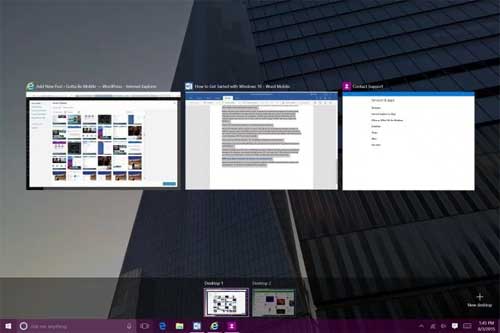
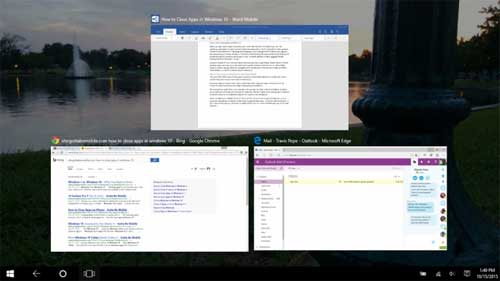
Чтобы увидеть все открытые приложения жмите кнопку «Представление задач» (Task View) и потом просто перетащите те, которые надо закрыть, вниз экрана описанным способом. Вот теперь эти приложения можно считать закрытыми.
#2. как закрыть приложения Windows 10 с помощью мыши
Можно сказать, что Windows 10 к пользователям «обычных» компов относится с некоторым уважением. Здесь не нужно изображать планшетные приемы, как в Win 8, выцеливать указателем мышки кромки окошек и потом «сбрасывать» их вниз.
Нет, на несенсорном экране (т.е. когда планшетный режим не активен) просто находим старинный крестик («Х«) в правом верхнем углу экрана, кликаем по нему левой кнопкой мыши — окно закрывается, и приложение через несколько секунд — тоже.
Можно и по-другому: кликаем по кнопке «Представление задач» в панели задач, наводим указатель мыши на мини-окошко нужного приложения и еще раз кликаем по крестику, который через секунду загорится красным в его правом углу.
К слову, «Представление задач» можно открыть даже без мыши. Для этого на клавиатуре надо одновременно нажать и удержать кнопки Windows и Tab. Вот как-то так…