Shuggah


Поделитесь ссылкой с друзьями


How To Make The HEAVIEST Metal Song
Build battle with using old school mode! Fortnite battle royale gameplay
Для этого приложения пока нет обзоров
Для этого приложения пока не указаны ссылки
iCard: Send Money to Anyone
Простая копилка
Anton Ananin
Wise Win LTD
Parking+GPS Locations
bioDigits LTD.
Валютная таблица умножения +
Dmitry Likhtarov

HUAWEI FamCare
Huawei Device Co,. L..
Отзывы о приложении Shuggah ( 4 )

Михаил 0170 , 29 января 2022 в 17:50:37 # Калибровка не работает.
Язык только английский
В любом случае спасибо большое за вашу работу! Ответить
Linze8844 , 29 января 2022 в 17:33:25 # Приложение супер, работает очень быстро. С глюкометром идут рядом…. Но У МЕНЯ НЕТ УВЕДОМЛЕНИЙ О низком сахарекак это исправить Ответить
Julia f m , 28 января 2022 в 11:57:28 # Спасибо за приложение. Виджет будет?) очень хотелось бы!
не всегда приходят уведомления… вроде все настройки проверены… Ответить
Овлжвбм , 26 января 2022 в 18:02:27 # Не понятно как использовать с либра 1 или он с ней не работает ? как сканировать уже запущенный сенсор ? русского языка нет хотя написана поддержка кучи языков Ответить
Отзывы и комментарии
Получай список TOP-лучших приложений на почту:
Приложение shuggah на айфон как пользоваться
Для тех кто на айфоне от 7 и выше, (необходимая версия IOS 14 и выше) моя 7 КА или перегружена или не способна на эту прошивку (на 10 без проблем)
Использует трансмиттеры с Либра 1 или Либра 2
Вот такое приложение появилось сравнительно недавно, мы о нем писали ранее в журнале ДиаNika
Сами смогли попробовать примерно месяц назад.
Сделали это в последний день текущего сенсора Либра 2, так как у нас идёт завязка с инсулиновой помпой и были риски, что стандартная цепочка оборвётся. Честно: так и случилось.
Айфон «перетянул на себя одеяло» и данные, в стандартную связку 2,5 лет которую мы успешно используем, перестали идти.
Ну ничего критичного не произошло для нас.
Сейчас Android APS у нас идёт через Nightscout, по этому я, когда в приложение Shuggah прописала нашу ссылку на него, все восстановилось. Из минусов: ребёнку бы пришлось идти в школу с лишним телефоном. По этому, мы поставили второй сенсор Libre 2, при этом оставили прежний, что бы убедится, что он правда отработает сверх нормы ещё +12 часов.
Пока дошли руки собрать это видео, мы уже несколько раз данным приложением доказали, что сенсор Либра 2 такой же не убиваемый, как и Либра 1. Причины сбоев в работе с приложением Libre Link как патченой так и не патченой в настройках телефона, экономии энергии, дополнительных устройств, разрывов связи и так далее.
Что я оценила в приложении Shuggah:

Лёгкость установки из App Store (необходимая версия IOS 14 и выше).
Режим экрана без сна
Данные на основной телефон идут каждую минуту
Удалённо работает через Nightscout
Всплывающее сообщение на экране телефона, не надо заходить в приложение к примеру во время работы на телефоне или планшете.
Есть звуковое оповещение на русском
Можно включить отложенное оповещение
Есть фолловер и мастер
Выбор трансмиттеров к Либра 1 или без них — Либра 2
Либра 2 дополнительно +12 часов
Либра 2: если LibreLink отказался его считывать, оно читает.
Ждём вас за покупками поясов и напульсников нашего производства.
Загляните в товары группы, там вы можете ознакомиться с ассортиментом.
Как подключить Libre 2 к iPhone
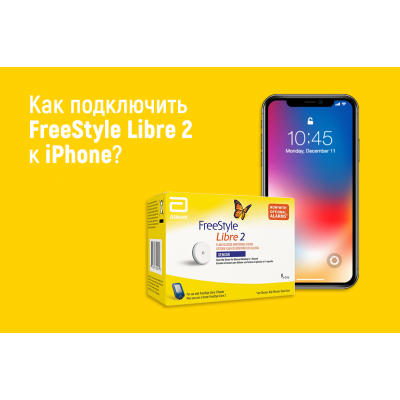
Запуск сенсора Libre 2 и его подключение к iPhone может показаться сложной задачей, но на самом деле это довольно просто: вам понадобится iPhone от 7-ой модели и выше, а также приложение для активации сенсора (LibreLink) и приложение Shuggah.
Последовательность подключения:
- Первым шагом является установка и активация сенсора. Для этого вам потребуется приложение LibreLink, так как производитель ограничил возможность скачивания из Украины, его нужно скачать из региона Европа (Англия), если ваш сенсор европейский. Чтобы это сделать, нужно изменить регион в настройках AppStore. Если сенсор приобретен в США, то следует выбрать соответствующий регион, т.е США. В приложении LibreLink вы найдете подробную инструкцию по активации сенсора.
- После активации сенсора вам необходимо установить приложение Shuggah из App Store. Это приложение позволит вам использовать сенсор Libre 2 на вашем iPhone.
- После установки Shuggah запустите сенсор и дайте ему примерно 60 минут для «разогрева». Это важно, чтобы сенсор мог правильно функционировать.
- Для стабильной передачи данных, необходимо запретить доступ приложению LibreLink к Bluetooth. Для этого перейдите в настройки вашего iPhone, найдите приложение LibreLink и отключите для него доступ к Bluetooth.
- Убедитесь, что приложение LibreLink работает в режиме Master. Это можно проверить в настройках приложения.
- Теперь нажмите на кнопку «Scan» в приложении Shuggah, приложите ваш iPhone к сенсору и держите окно открытым, пока не установится связь с сенсором. Это может занять до 10 минут, поэтому будьте терпеливы.
- После успешного подключения сенсора в Shuggah, нажмите «Start sensor» для запуска сенсора.
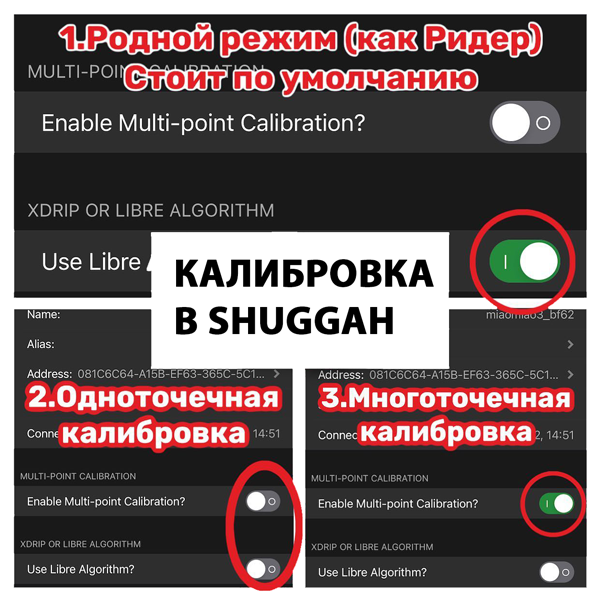
- Для более точной работы сенсора рекомендуется включить калибровки. Вы можете сбросить калибровки, нажав «Stop sensor», а затем снова «Start sensor» в приложении Shuggah.

Теперь у вас есть работающий сенсор Libre 2, подключенный к вашему iPhone.
Приложение shuggah на айфон как пользоваться
Поделитесь ссылкой с друзьями


Для этого приложения пока нет обзоров
Для этого приложения пока не указаны ссылки

Отзывы о приложении Shuggah ( 4 )
Михаил 0170 , 29 января 2022 в 17:50:37 # Калибровка не работает.
Язык только английский
В любом случае спасибо большое за вашу работу! Ответить Linze8844 , 29 января 2022 в 17:33:25 # Приложение супер, работает очень быстро. С глюкометром идут рядом…. Но У МЕНЯ НЕТ УВЕДОМЛЕНИЙ О низком сахарекак это исправить Ответить Julia f m , 28 января 2022 в 11:57:28 # Спасибо за приложение. Виджет будет?) очень хотелось бы!
не всегда приходят уведомления… вроде все настройки проверены… Ответить Овлжвбм , 26 января 2022 в 18:02:27 # Не понятно как использовать с либра 1 или он с ней не работает ? как сканировать уже запущенный сенсор ? русского языка нет хотя написана поддержка кучи языков Ответить
Приложение shuggah на айфон как пользоваться
Для тех кто на айфоне от 7 и выше, (необходимая версия IOS 14 и выше) моя 7 КА или перегружена или не способна на эту прошивку (на 10 без проблем)
Использует трансмиттеры с Либра 1 или Либра 2
Вот такое приложение появилось сравнительно недавно, мы о нем писали ранее в журнале ДиаNika
Сами смогли попробовать примерно месяц назад.
Сделали это в последний день текущего сенсора Либра 2, так как у нас идёт завязка с инсулиновой помпой и были риски, что стандартная цепочка оборвётся. Честно: так и случилось.
Айфон «перетянул на себя одеяло» и данные, в стандартную связку 2,5 лет которую мы успешно используем, перестали идти.
Ну ничего критичного не произошло для нас.
Сейчас Android APS у нас идёт через Nightscout, по этому я, когда в приложение Shuggah прописала нашу ссылку на него, все восстановилось. Из минусов: ребёнку бы пришлось идти в школу с лишним телефоном. По этому, мы поставили второй сенсор Libre 2, при этом оставили прежний, что бы убедится, что он правда отработает сверх нормы ещё +12 часов.
Пока дошли руки собрать это видео, мы уже несколько раз данным приложением доказали, что сенсор Либра 2 такой же не убиваемый, как и Либра 1. Причины сбоев в работе с приложением Libre Link как патченой так и не патченой в настройках телефона, экономии энергии, дополнительных устройств, разрывов связи и так далее.
Что я оценила в приложении Shuggah:
Лёгкость установки из App Store (необходимая версия IOS 14 и выше).
Режим экрана без сна
Данные на основной телефон идут каждую минуту
Удалённо работает через Nightscout
Всплывающее сообщение на экране телефона, не надо заходить в приложение к примеру во время работы на телефоне или планшете.
Есть звуковое оповещение на русском
Можно включить отложенное оповещение
Есть фолловер и мастер
Выбор трансмиттеров к Либра 1 или без них — Либра 2
Либра 2 дополнительно +12 часов
Либра 2: если LibreLink отказался его считывать, оно читает.
Ждём вас за покупками поясов и напульсников нашего производства.
Загляните в товары группы, там вы можете ознакомиться с ассортиментом.
Как сгружать приложения на Айфоне и чем это отличается от удаления
В жизни многих владельцев iPhone рано или поздно появляется проблема нехватки свободного места в хранилище. В такой ситуации многие решаются на локальную чистку файлов, кэшей мессенджеров, медиатеки фотографий или удаление приложений. В этом случае не стоит столь радикально подходить к освобождению места в телефоне — можно воспользоваться функцией выгрузки неиспользуемых приложений. Выгрузку не стоит путать с полноценным удалением — это совершенно разные вещи. Актуальный текст для владельцев iPhone и iPad с минимальным объемом памяти: рассказываем, как пользоваться выгрузкой приложений, чем она отличается от удаления и как установить выгруженные приложения обратно.
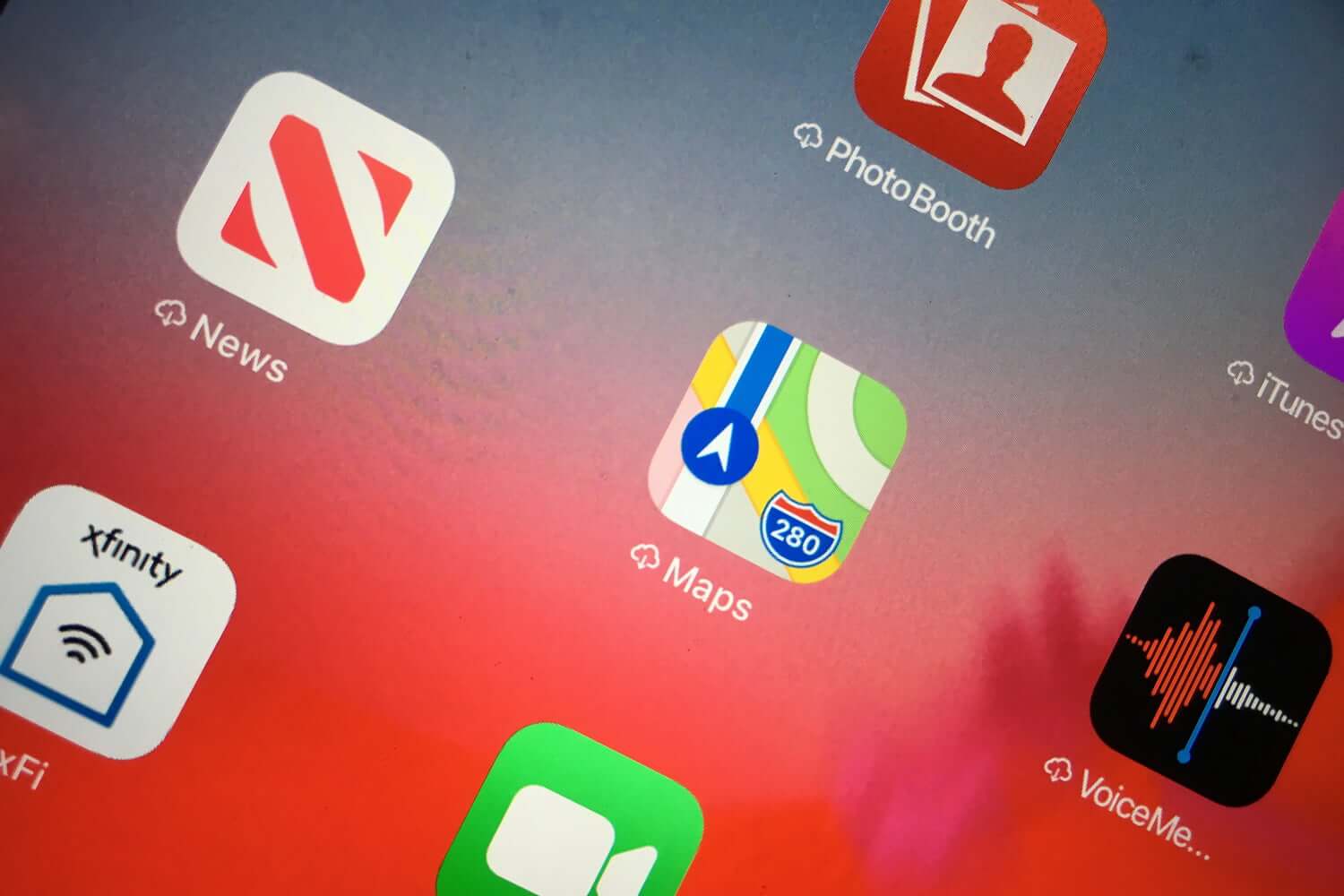
Что значит «Сгружать неиспользуемые»? Рассказываем, чем это отличается от удаления
Подписывайтесь на наш Яндекс.Дзен, чтобы не пропустить крутые статьи, которые мы не публикуем на сайте!
Выгрузка приложений из памяти iPhone
Вы наверняка задавались вопросом о том, что такое «Сгружать неиспользуемые» в iPhone. Отвечаем: это функция, удаляющая приложение из памяти iPhone, которая сохраняет данные, настройки и документы. Выгруженные приложения можно восстановить, если они есть в App Store. При этом данные сохраняются не только в iPhone, но и в резервной копии iCloud — они восстанавливаются, когда вы заново скачиваете приложение.
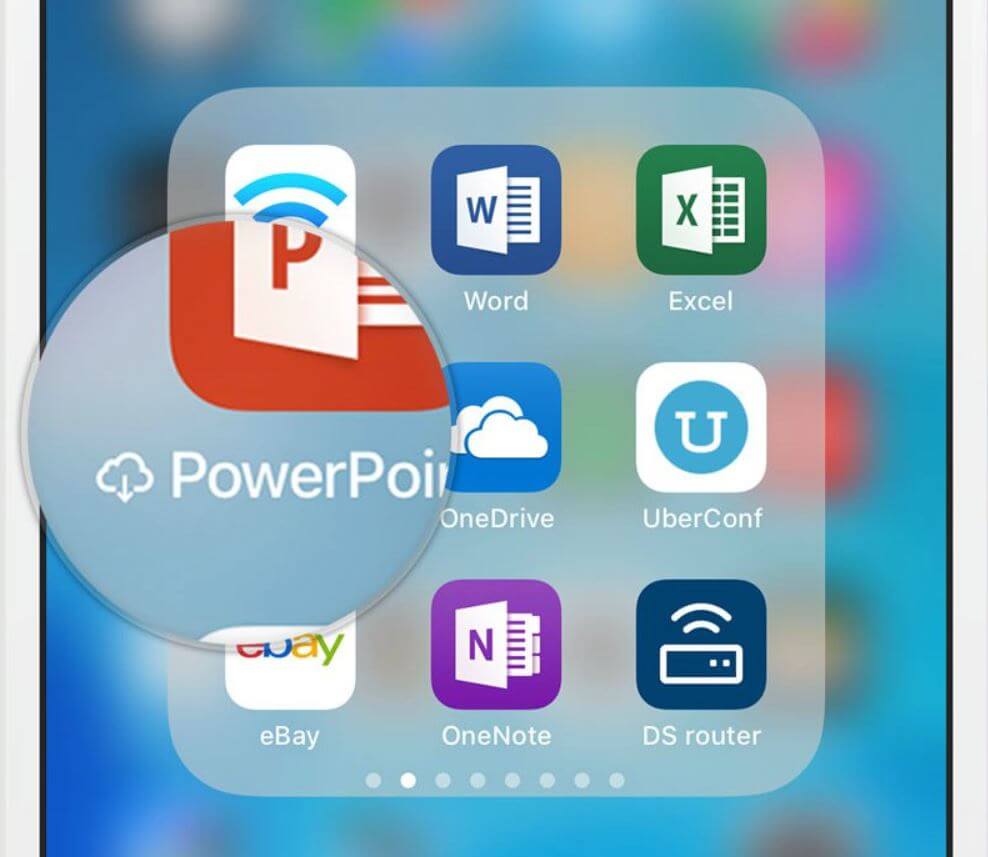
Сгружать приложение намного удобнее, чем полностью удалять
При восстановлении из резервной копии все данные также возвращаются на место. Иногда iOS может потребовать ввести пароль Apple ID, если вы перешли с более ранней модели устройства на современную. Если это происходит, то резервная копия содержит выгруженные приложения, привязанные к старому идентификатору.
Что значит сгрузить приложение
У полноценного удаления и выгрузки приложений есть свои преимущества и недостатки. Каждая из функций по-своему хороша, но стоит знать, в чем заключаются существенные отличия.
- При выгрузке файл приложения удаляется, но остаются все связанные с ним данные. На домашнем экране остается иконка приложения, поэтому восстановить его обратно не составит труда. Правда, по сравнению с полным удалением приложения выгрузка дает меньше свободного места — все из-за кэша, который зачастую весит в десятки раз больше, чем само приложение.
- При удалении приложения полностью удаляются и файл, и данные с документами с вашего iPhone, что позволяет освободить больше места. Ярлык будет удален с экрана «Домой», а программу придется заново искать и устанавливать из App Store.
Преимущество выгрузки в том, что она экономит время — вам не потребуется заново настраивать приложение. Это актуально для тех, кто удаляет файлы с iPhone и восстанавливает их обратно через какое-то время, а также для тех, кто не пользуется iCloud.
Как сгружать неиспользуемые приложения на Айфон
Сгрузить приложение, которым редко пользуетесь, можно вручную. Все очень просто.
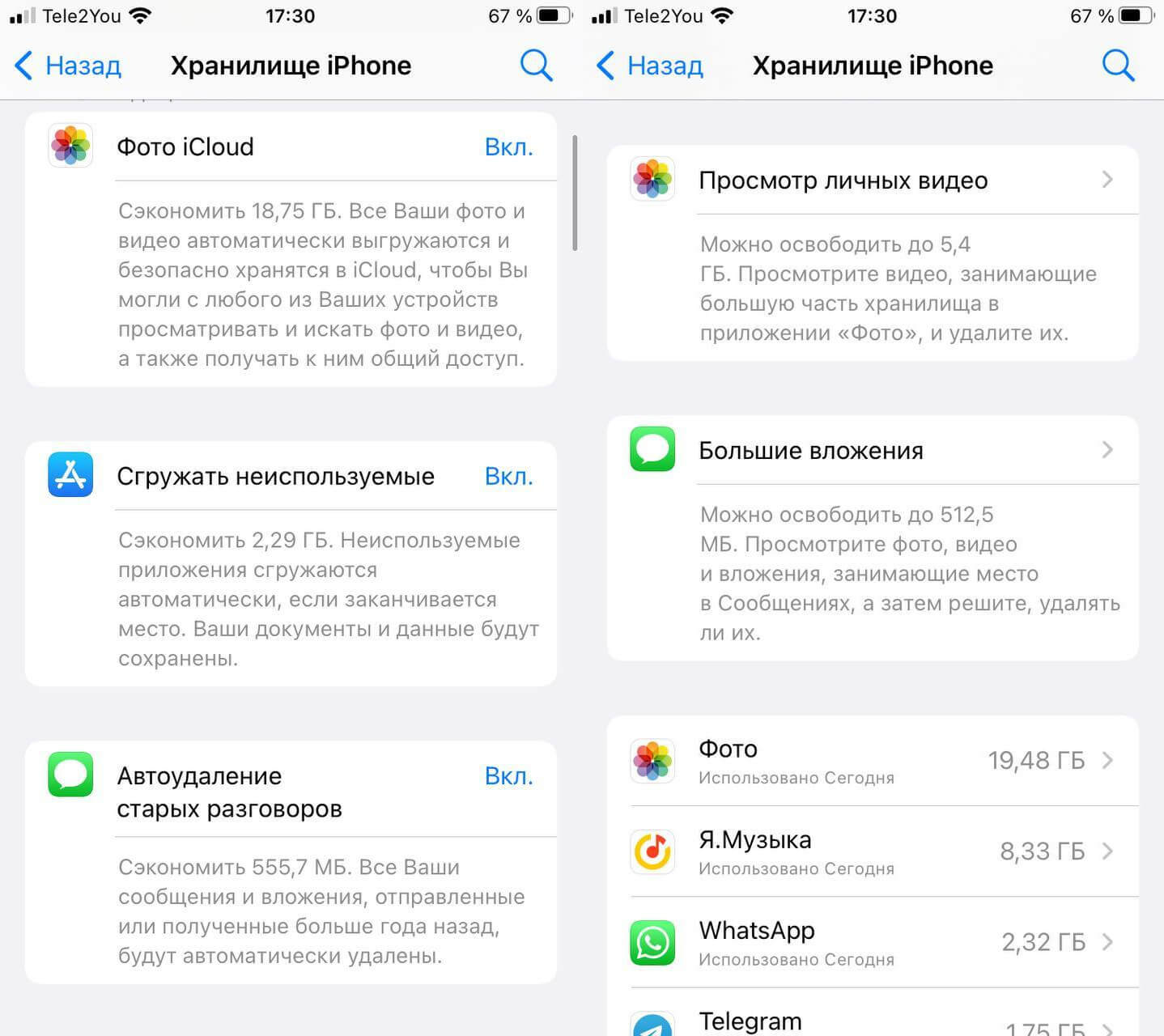
Сгрузить отдельные приложения можно в Настройках
- Зайдите в Настройки.
- Выберите «Основные».
- Выберите в списке «Хранилище iPhone».
- Нажмите на приложение, которое необходимо выгрузить.
- Нажмите «Сгрузить приложение» и подтвердите выбор.
Кстати, если возле приложения написано «Не использовалось», вы можете смело удалить его, а не выгружать — в нем все равно нет данных.
Не забудьте подписаться на Телеграм-канал «Сундук Али-Бабы»: в нем вы найдете сотни товаров, которых нет в магазинах!
Как освободить место на Айфоне
Кроме того, обратите внимание на рекомендации в Хранилище iPhone: можно включить функцию так, чтобы она автоматически сгружала неиспользуемые приложения, фото или удаляла старые разговоры в iMessage. Как это работает?
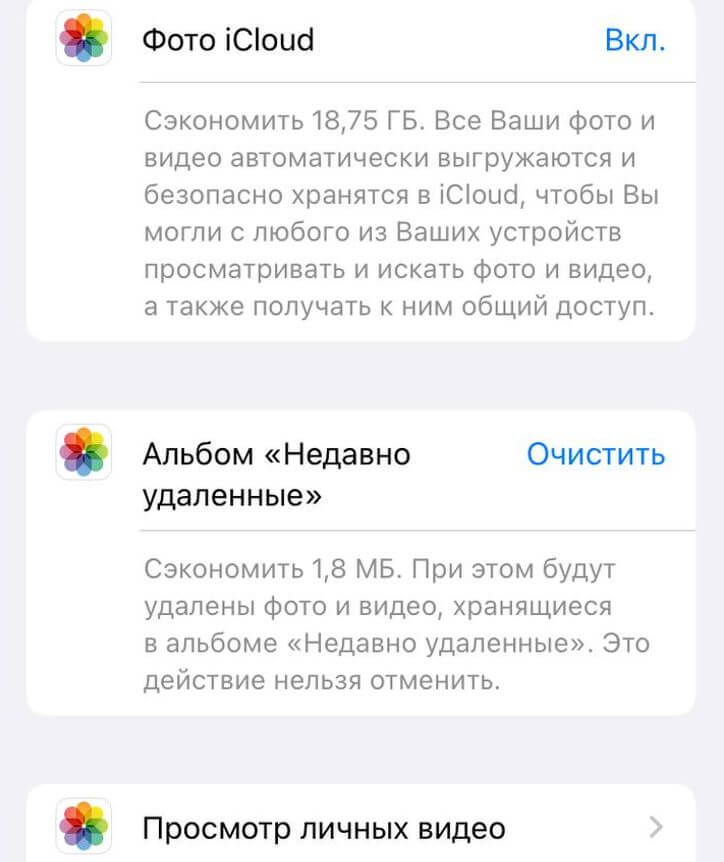
Прямо в настройках можно удалить отдельные крупные фото и видео
- Сгружать Фото iCloud: фотографии будут выгружаться в iCloud, но не будут находиться в памяти iPhone. Из этой рекомендации вы можете проверить личные видео, занимающие много памяти. Таким образом, вы можете сэкономить много свободного места, имея доступ к снимкам и видео с любого устройства.
- Автоудаление старых разговоров iMessage: если любите подолгу хранить историю переписки, то iPhone автоматически будет удалять сообщения и вложения, отправленные или полученные больше года назад.
- Большие вложения: просмотрите и отсортируйте вручную фото, видео и другие вложения в Сообщениях, которые занимают много места.
Как удалить приложение на айфоне. 5 способов на разные случаи жизни
Автоматическое удаление приложений Айфон
Также вы можете настроить автоматическую выгрузку приложений при нехватке места в хранилище iPhone. Это поможет смартфону не подвисать в моменты, когда на устройстве слишком мало памяти.
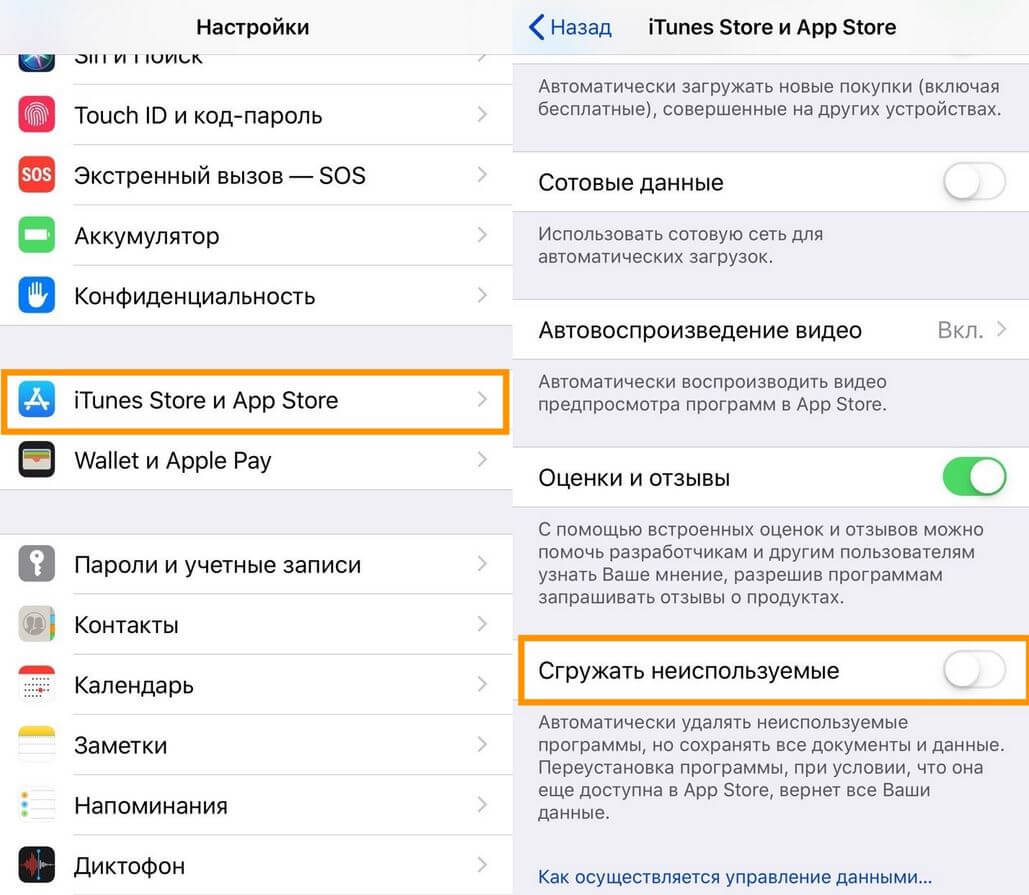
Если включите Сгружать неиспользуемые, то iOS автоматически будет выгружать неиспользуемые приложения и файлы
- Откройте «Настройки»;
- Выберите «App Store»;
- В самом низу активируйте ползунок возле «Сгружать неиспользуемые».
Теперь iPhone сам будет удалять неиспользуемые приложения, сохраняя ваши документы и данные. Также вы можете сгружать не только сторонние приложения, но и стандартные из iOS. Это работает в Подкастах, Книгах, FaceTime, Заметках, Apple Music и даже Контактах. Таким образом можно отдельные файлы из музыкальной медиатеки Apple Music или отдельные композиции.
Остались вопросы? Задавайте их в нашем Telegram-чате!
Сгружать неиспользуемые приложения — отличный способ освободить немного памяти и не потерять данные. Мой iPhone SE 2020 на 64 Гб памяти забит под завязку и иногда я не замечаю, как места свободного места совершенно не остается. В это время iOS автоматически сгружает книги, которых больше сотни — это позволяет iPhone работать без лагов и зависаний, которые могли бы быть, когда в хранилище не остается свободного места.
Похожие публикации:
- Программа как ты записан в телефоне у другого человека на андроид скачать бесплатно
- Рабочий профиль заблокирован что делать
- Режим ожидания яндекс драйв сколько стоит
- Робот пылесос тефаль как пользоваться