Как настроить правописание на Айфоне
Пользователи по-разному относятся к Автокоррекции на Айфоне. Одни очень уважают, ибо с ее помощью можно избежать множества ошибок. Другие недолюбливают из-за постоянно всплывающих рекомендаций, которые не понимают большинства современных слов. Что касается функции замены текста, многие даже не догадываются, что она из себя представляет. Сколько бы мы не рассказывали о том, как ввести различные сокращения, пользователи фишку все равно игнорируют. В статье постарались собрать все фишки iPhone, которые позволят вам писать без ошибок, и разобрать все нюансы каждой из них. Уверен, многие из них вам точно понравятся.
Рассказываем, как настроить правописание на Айфоне.
Сразу отметим, что сегодня мы не будем касаться вопроса нюансов настройки правописания на сторонних клавиатурах, доступных в App Store, так как каждая из них имеет свои тонкости, о которых ранее рассказывал автор AppleInsider.ru Иван Герасимов.
Как настроить автокоррекцию на Айфоне
Для начала давайте определимся, стоит ли включать автокоррекцию на iPhone и других гаджетах? Многие наши читатели уже наверное догадались, что я фишку отключил (смеюсь). Если вы часто общаетесь с помощью сленга, крутитесь в профессиональных сообществах, то с автокоррекцией и правда будет весьма тяжело. Она не понимает слов типа Рендер или Комплаенс, хоть и учится со временем.
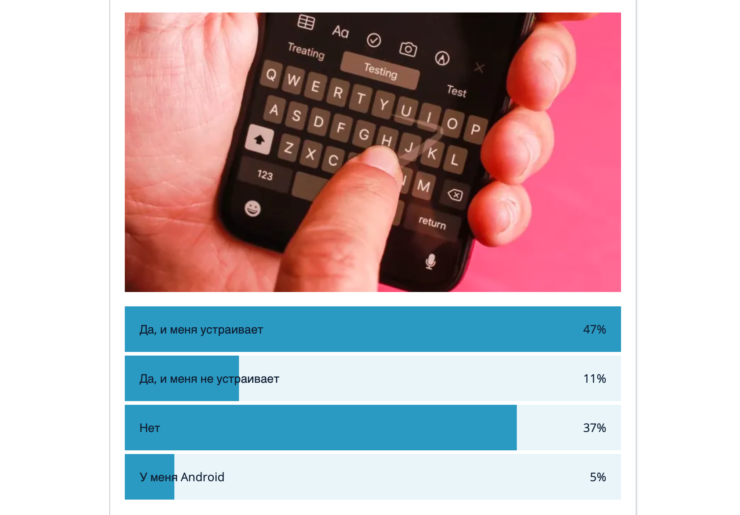
Ранее мой коллега уже рассуждал на эту тему и проводил опрос среди наших читателей. По его итогам оказалось, что ситуация примерно 50/50. Одни пользуются и счастливы, другие напрочь игнорируют и тоже не испытывают особых проблем. Попробуйте оба варианта, может понравится.
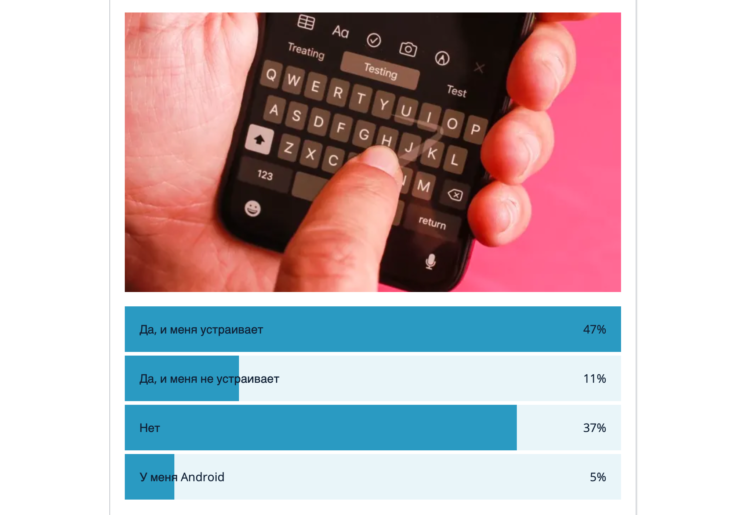
Опрос AppleInsider.ru по поводу автокоррекции.
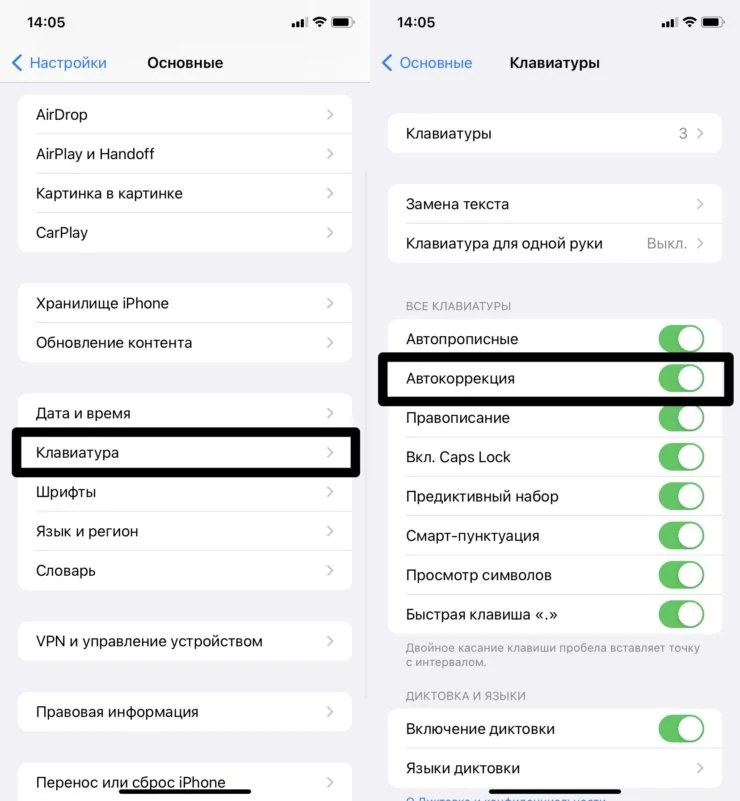
Если хотите Настроить автокоррекцию на iPhone, следуйте простой инструкции:
- Откройте Настройки на своем iPhone.
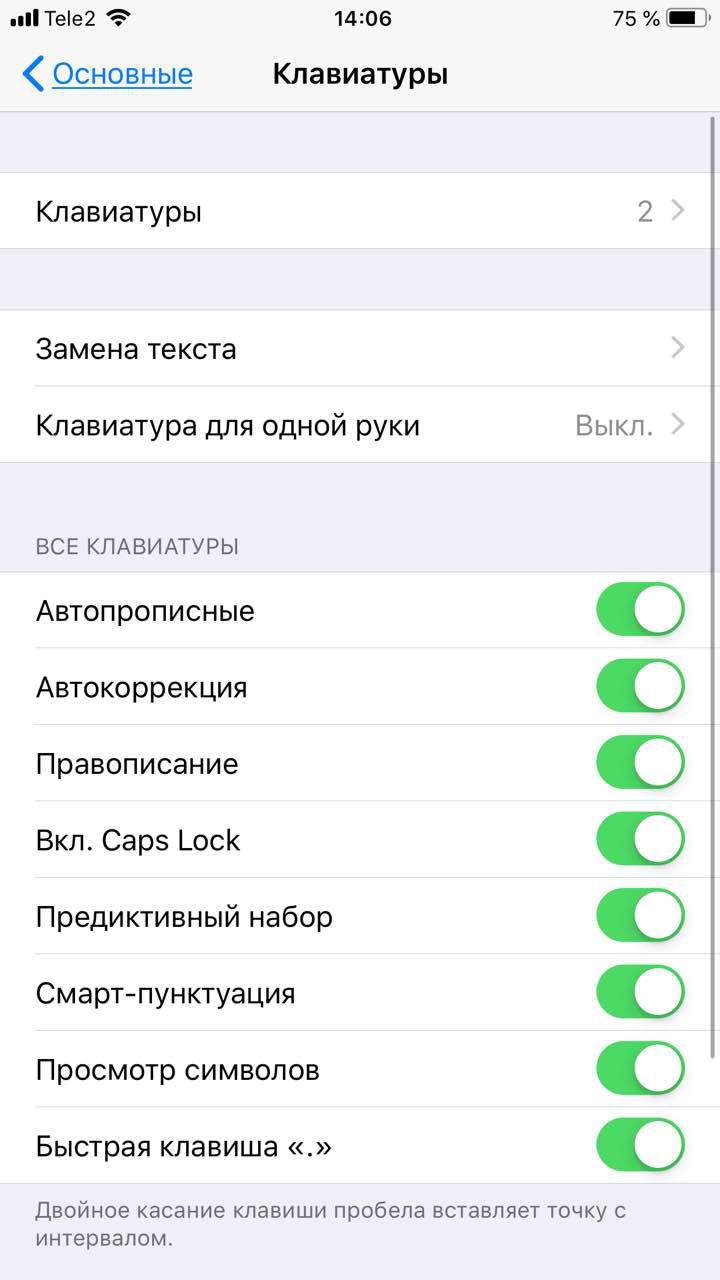
- Далее перейдите в Основные, Клавиатура.
- Включите тумблер напротив Автокоррекция.
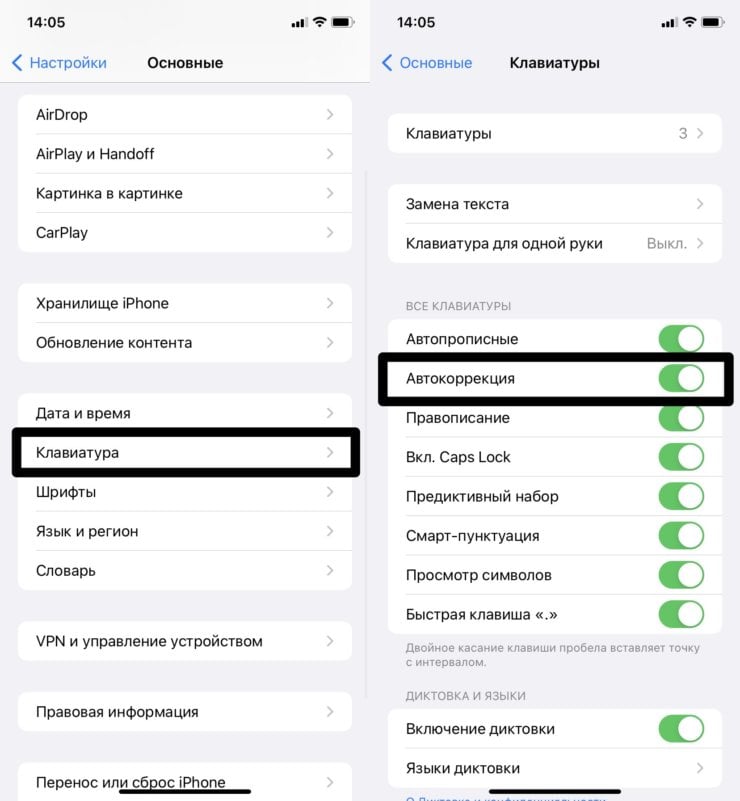
После долгих размышлений, я все-таки включил автокоррекцию.
Также в разделе Клавиатура вы можете найти другие важные параметры:
- Автопрописные. После каждой точки Айфон будет начинать писать с заглавной буквы.
- Правописание. Айфон сначала подчеркнет слово красной линией. Дальше вы можете коснуться подчеркнутого слова и либо исправить его, либо указать то же самое, чтобы Айфон больше его не исправлял.
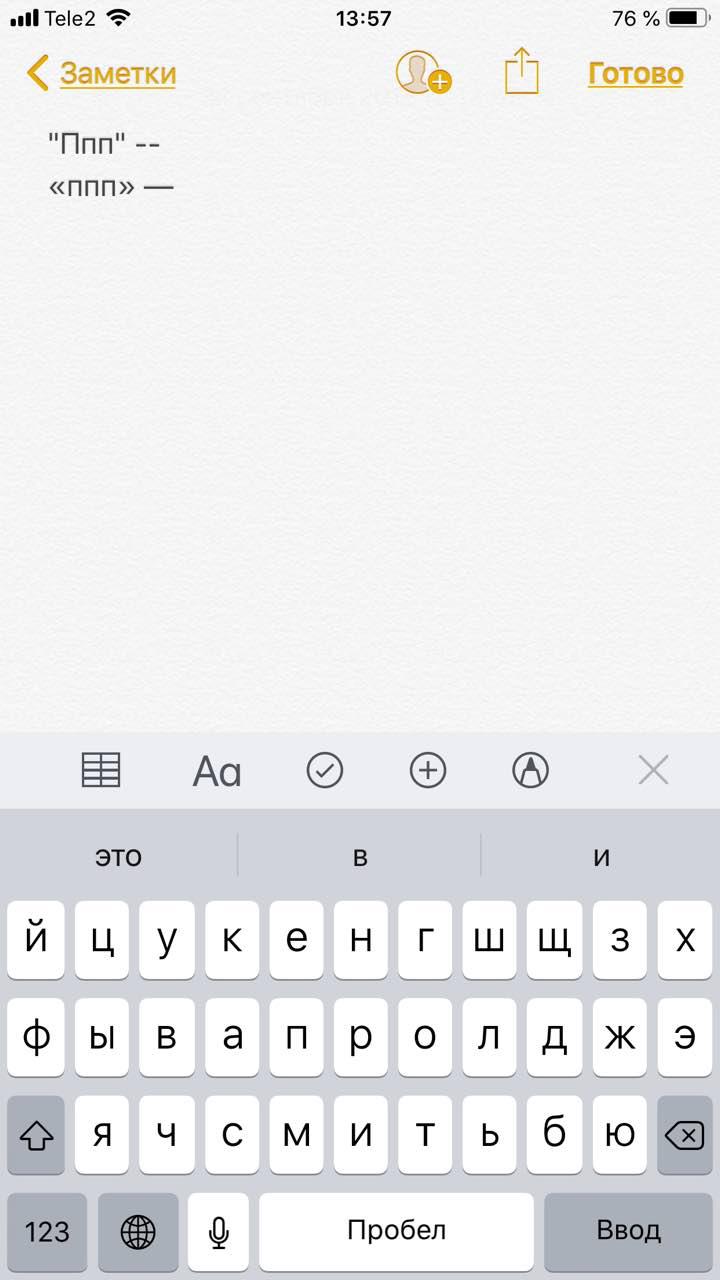
- Смарт-пунктуация. Функция позволяет заменять два дефиса на тире, исправляет кавычки и другие символы в нужный формат.
- Быстрая клавиша «.». Позволят ставить точку с помощью двух нажатий на Пробел.
Предиктивный набор на Айфоне
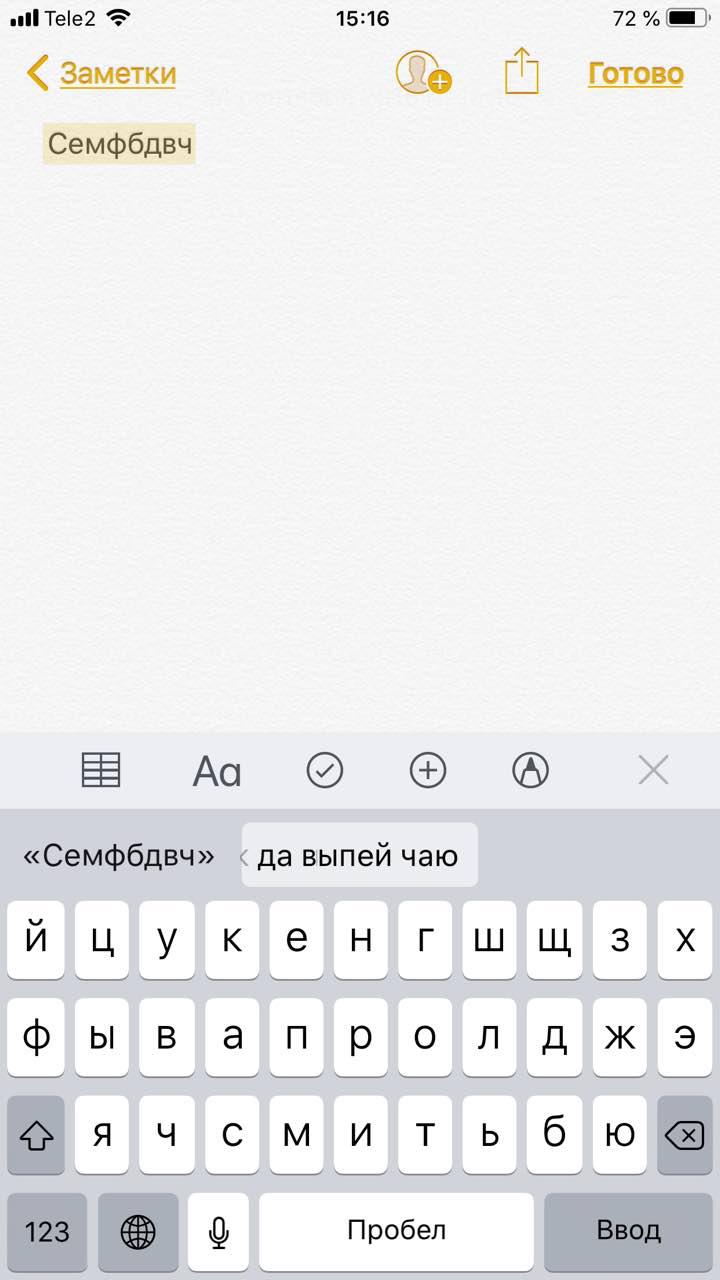
Предиктивный набор — функция, с помощью которой Айфон предлагает вам слова и фразы, основываясь на имеющихся в вашем словаре, а также может предлагать исправлять распространённые ошибки.
Еще одна крайне полезная фишка. Словарь в Айфоне очень умный и может выстраивать целые предложения за вас. Ради эксперимента попробуйте включить предиктивный набор в Настройках, затем открыть Заметки, написать «Я» и просто ткнуть на слова и фразы, которые предлагает ваш смартфон. Обычно выходит очень интересно.
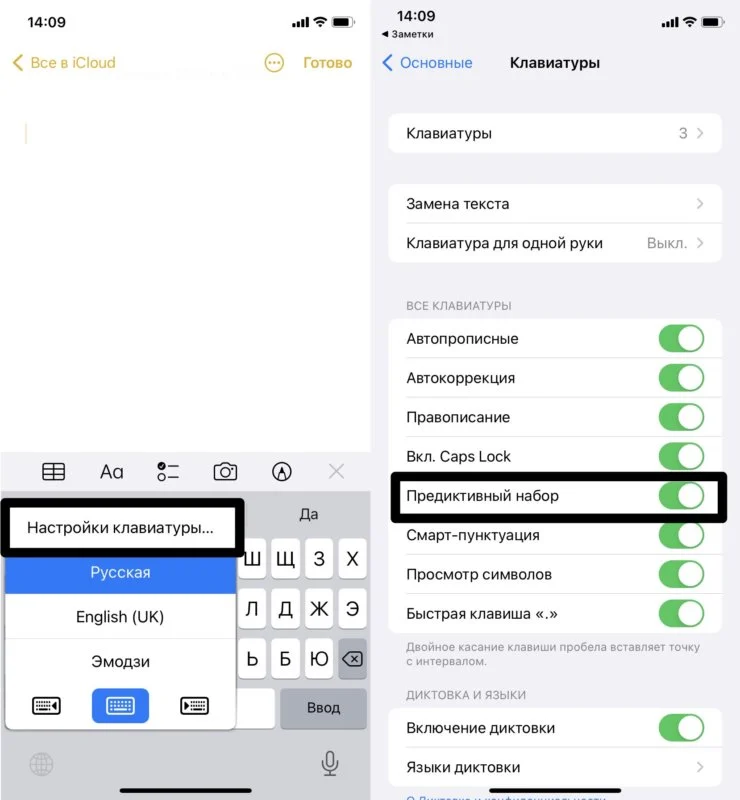
Включить Предиктивный набор на Айфоне можно следующим образом:
- Откройте клавиатуру в любом из приложений.
- Нажмите и удерживайте значок Глобуса.
- Затем нажмите Настройки клавиатуры.
- Включите тумблер напротив Предиктивный набор в разделе Все клавиатуры.
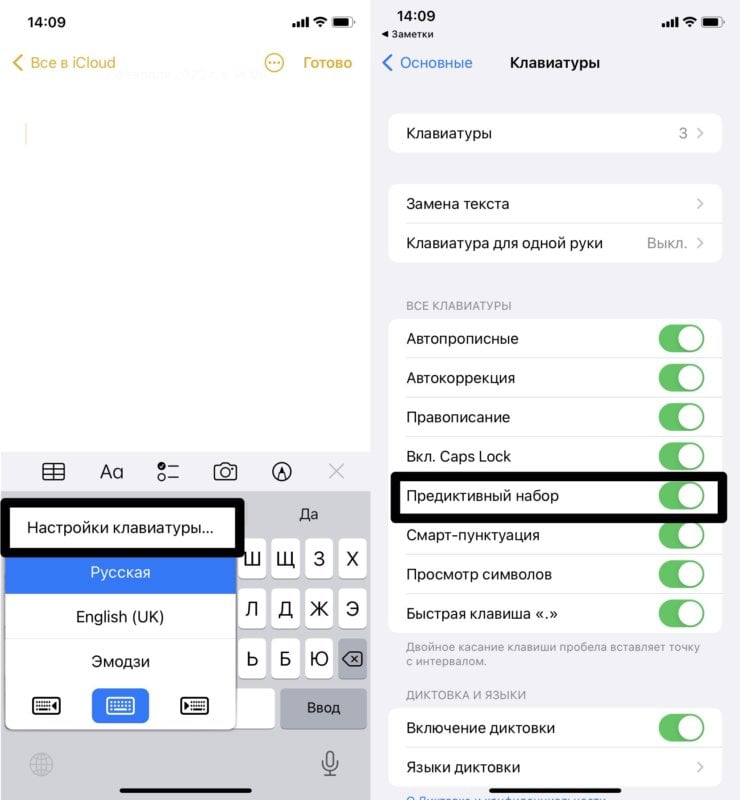
Предиктивный набор — одна из самых крутых фич клавиатуры в iOS.
Все те же самые настройки вы можете найти в разделе Основные, Клавиатура, как описано выше.
Как сделать сокращение на Айфоне
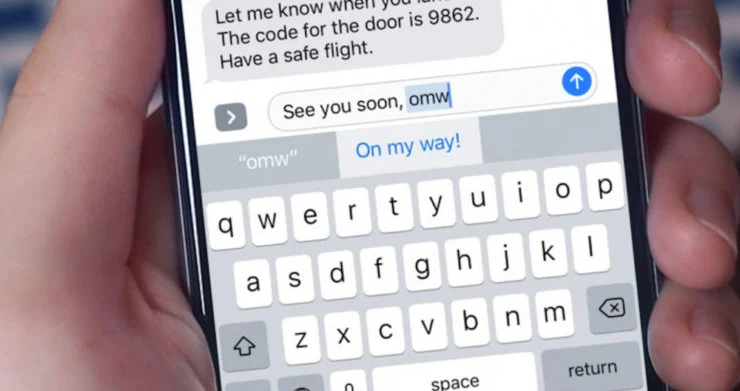
Сокращения на Айфоне называются функцией Замены текста. С ее помощью вы можете использовать разные сокращения для ввода длинных фраз. Например, при вводе «МФ» вам будет автоматически выдаваться Механико-машиностроительный факультет.
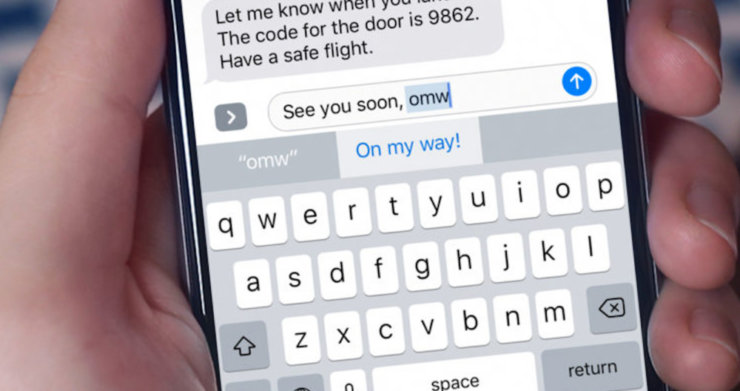
Замена текста — не самая удобная фишка.
С одной стороны, функция весьма удобная, особенно для профессионалов. Все термины, которые вы каждый день используете в работе, можно вводить за считанные секунды. С другой, думаю, что в каждом сообществе уже давно введены свои сокращения, которые понимают ваши коллеги, заказчики и другие.
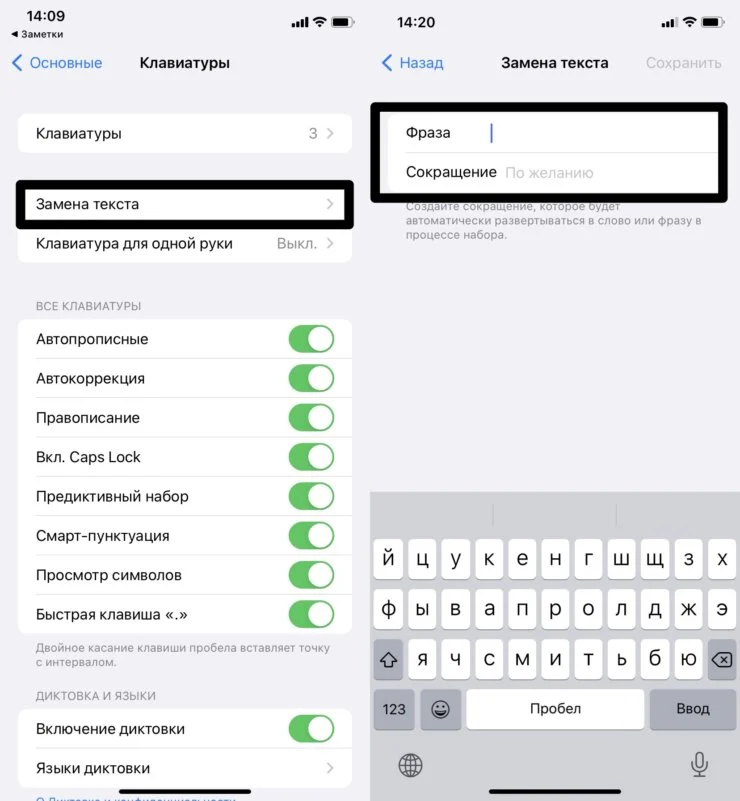
Чтобы добавить сокращение на Айфоне, вам понадобится:
- Перейти в Настройки.
- Далее Основные, Клавиатура.
- Затем перейти в раздел Замена текста.
- Нажать на значок Плюс в правом верхнем углу.
- Ввести Фразу, ее сокращенный вариант и нажать Сохранить.
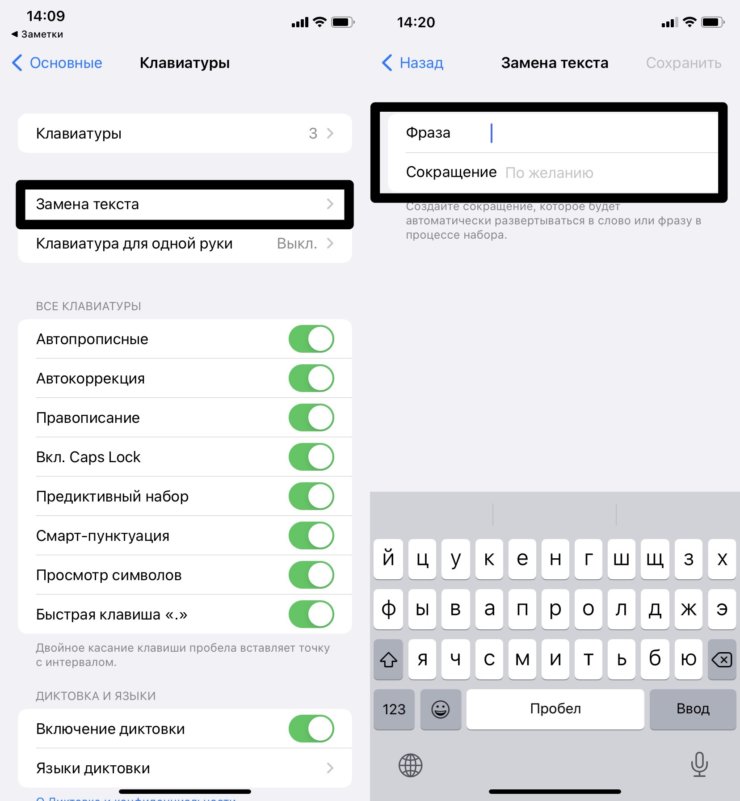
Хотите вводить текст быстрее? Есть решение.
Теперь вы можете перейти в любое приложение, ввести сокращение и Айфон автоматически исправит его на то, что вам нужно. Если хотите отказаться от расшифровки, это можно сделать в меню предиктивного набора.
Пользуетесь этими настройками? Нашли им должное применение? Обязательно поделитесь своим опытом в нашем Телеграм-чате или в комментариях ниже, будет интересно прочесть.
10 полезных функций клавиатуры в iPhone
Размер клавиатуры, словарь из адресной книги и типографские символы.
Текст пишут все, и сейчас мы чаще всего делаем это на ходу. Во всех смартфонах есть куча способов упростить себе набор текста, и девайсы Apple не исключение. Рассказываем о 10 полезных функциях клавиатуры Айфона.
Основные настройки
Перейдите в основные настройки и найдите клавиатуру. В этом меню вы увидите все настройки ввода: автокоррекция, подсказки и предиктивный набор. Оставлять включёнными можно не все, но на некоторые стоит обратить особое внимание.
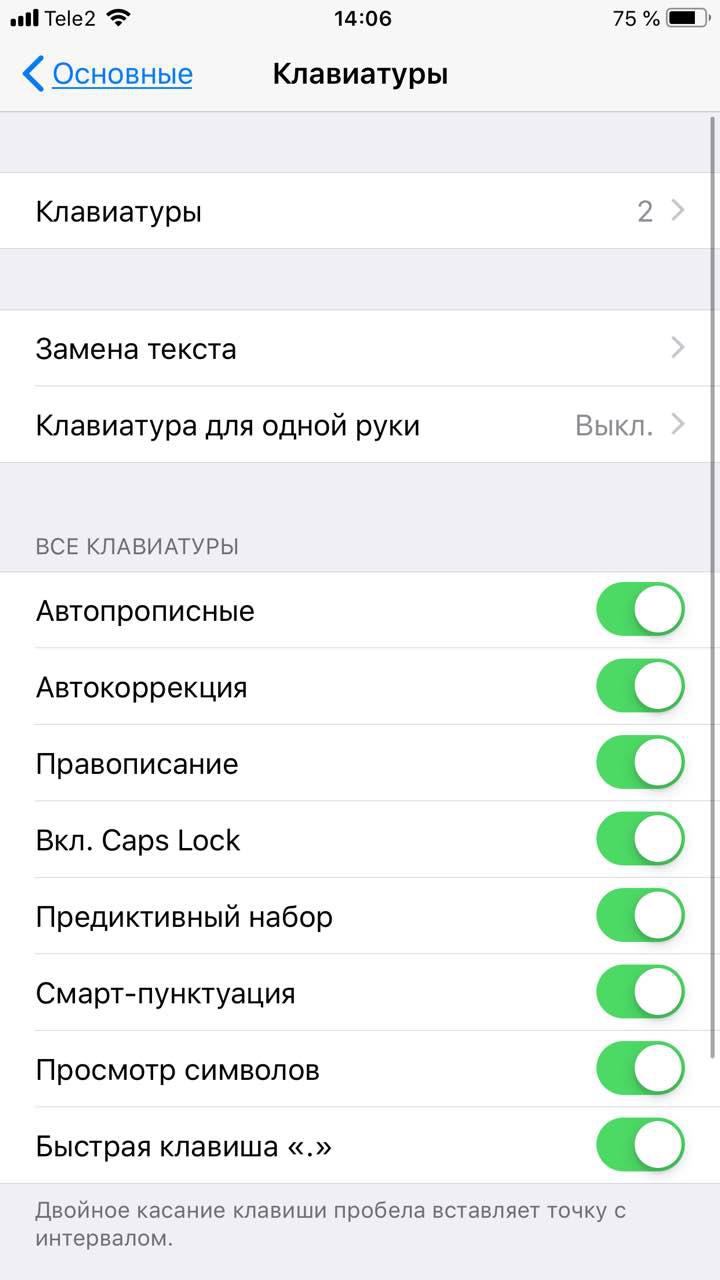
Я бы рекомендовал оставить включённой быструю клавишу «.», автоматически добавляющую пробел после всех знаков препинания. Caps Lock тоже может быть полезен, но злоупотреблять им не нужно, так как в интернете ВОТ ТАКАЯ ПИСАНИНА воспринимается как разговор на повышенных тонах, что не очень приятно.
Ещё одна полезная штука — смарт-пунктуация. Она автоматически меняет знаки препинания на типографские. Например, два минуса (- -) превращаются в тире (—), а странные кавычки (“”) становятся нормальными («»). Но некоторым людям нужны именно определённые знаки — включайте или выключайте смарт-пунктуацию по вашему усмотрению.
Словарь сокращений
Этими штуками пользуются почти все. В Айфонах есть очень крутая функция «замены текста», которая позволяет заменять сокращения полными словами.

Чтобы сделать сокращения, зайдите в настройки клавиатуры и нажмите на «Замена текста», а затем на плюс в правом углу:
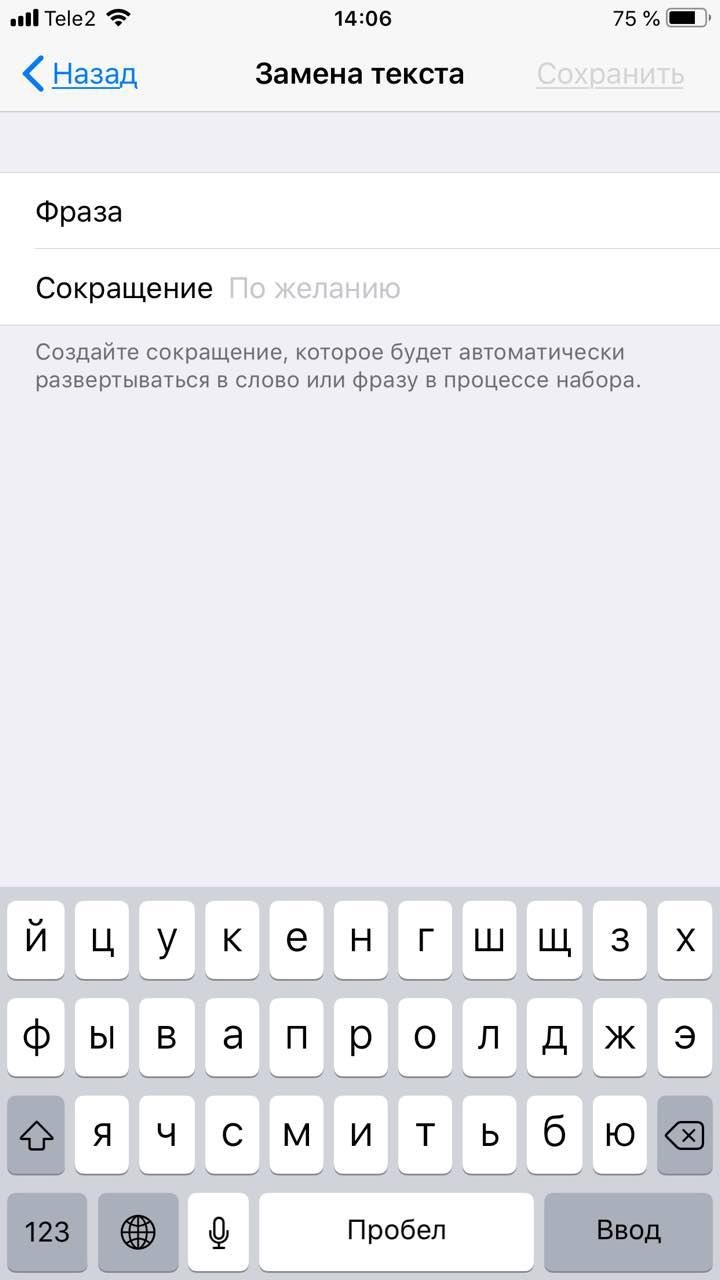
Создав сокращение, Айфон будет сам предлагать вам заменить набор букв на фразу или слово.
Размер клавиатуры
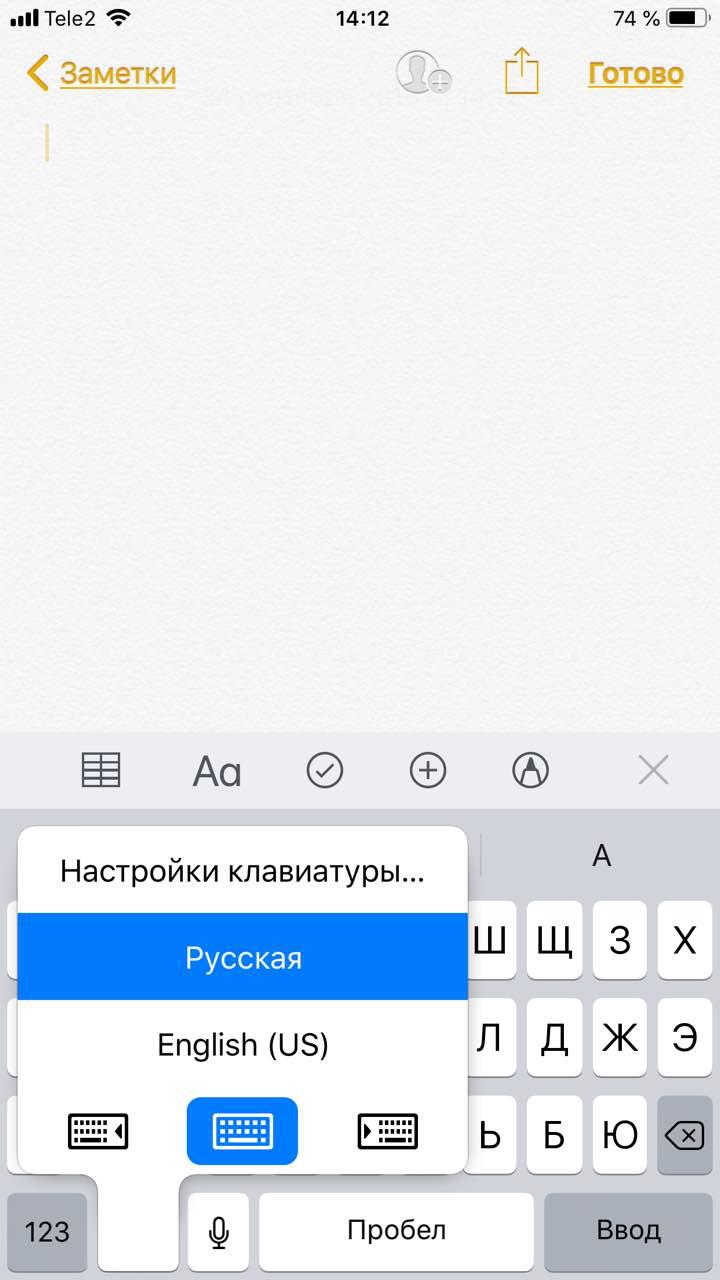
Иногда нужно ответить на сообщение в мессенджере оперативно, но что делать, если вы на улице? Для этого Apple придумала сокращение размера клавиатуры под левую и правую стороны. Чтобы ей воспользоваться, зажмите глобус и выберите нужную клавиатуру:

Форматирование текста
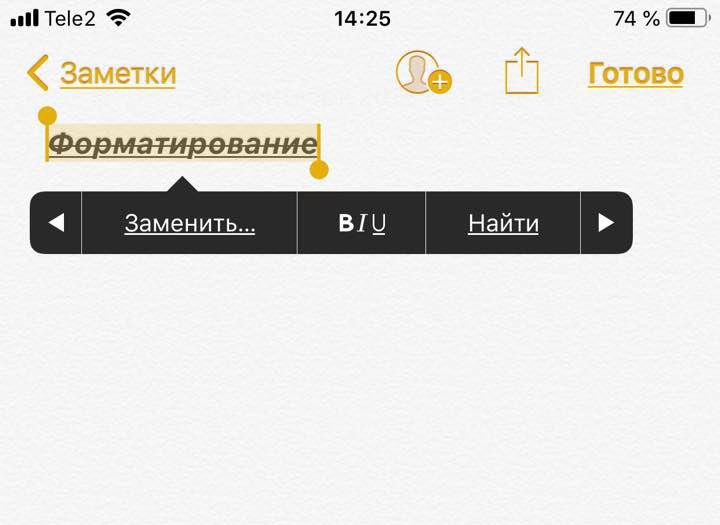
Эта штука работает не во всех приложениях, но она полезная. Вы можете менять форматирование текста: делать его жирным, курсивным, зачёркнутым или подчёркнутым. Просто выделите слово и выберите нужный формат. Но не забывайте про цифровой этикет.
Предварительный просмотр символов
Далеко не всем нравится, что iOS показывает символ прежде, чем он окажется в сообщении. Выглядит это вот так:
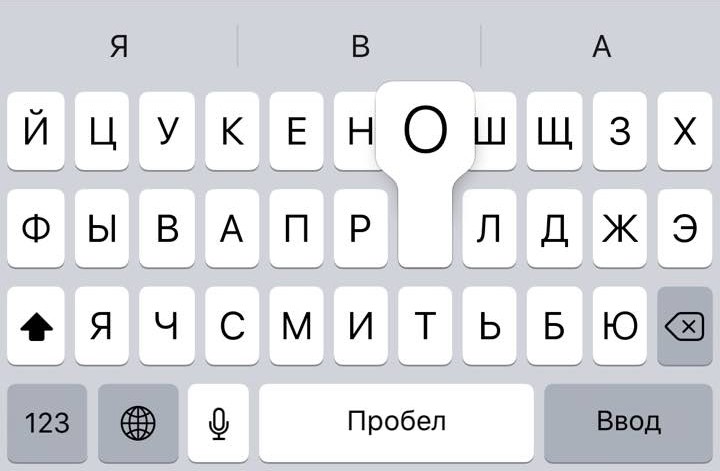
Если вас это раздражает, то функцию можно отключить в настройках клавиатуры. Переключите тумблер около надписи «Просмотр символов» в основных настройках клавиатуры.
Хитрый словарик
Довольно странное решение Apple — запретить пользователям вносить изменения в словарь Айфона. Тем не менее это правило можно обойти с помощью адресной книги.
Если со временем Айфон так и не научился разговаривать на вашем сленге, то все нужные слова можно добавить в список контактов. Номер телефона при этом указывать не обязательно — просто напишите то, что вам нужно.
3D Touch и поиск опечаток
Во всех Айфонах с 3D Touch клавиатуру можно превратить в мини-трекпад, чтобы легко исправлять опечатки. Сильно нажмите на любую клавишу, и можно водить мини-курсором по тексту.
Встряхни и сотри
Чтобы сразу стереть весь текст, необязательно зажимать клавишу удаления. Достаточно встряхнуть смартфон, и всё само удалится.
Но если вы сделали это случайно, то встряхните телефон ещё раз и подтвердите возвращение текста.
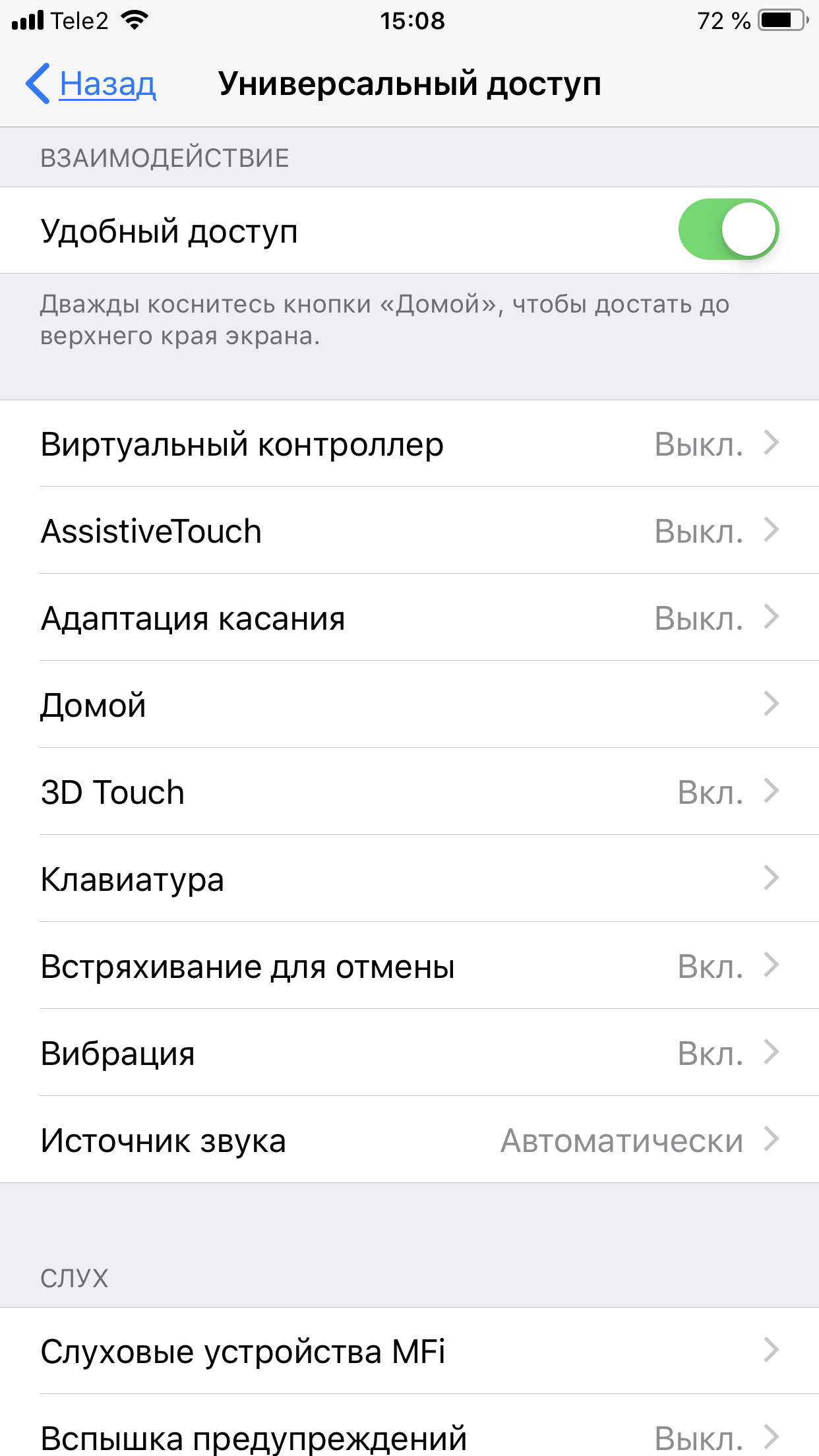
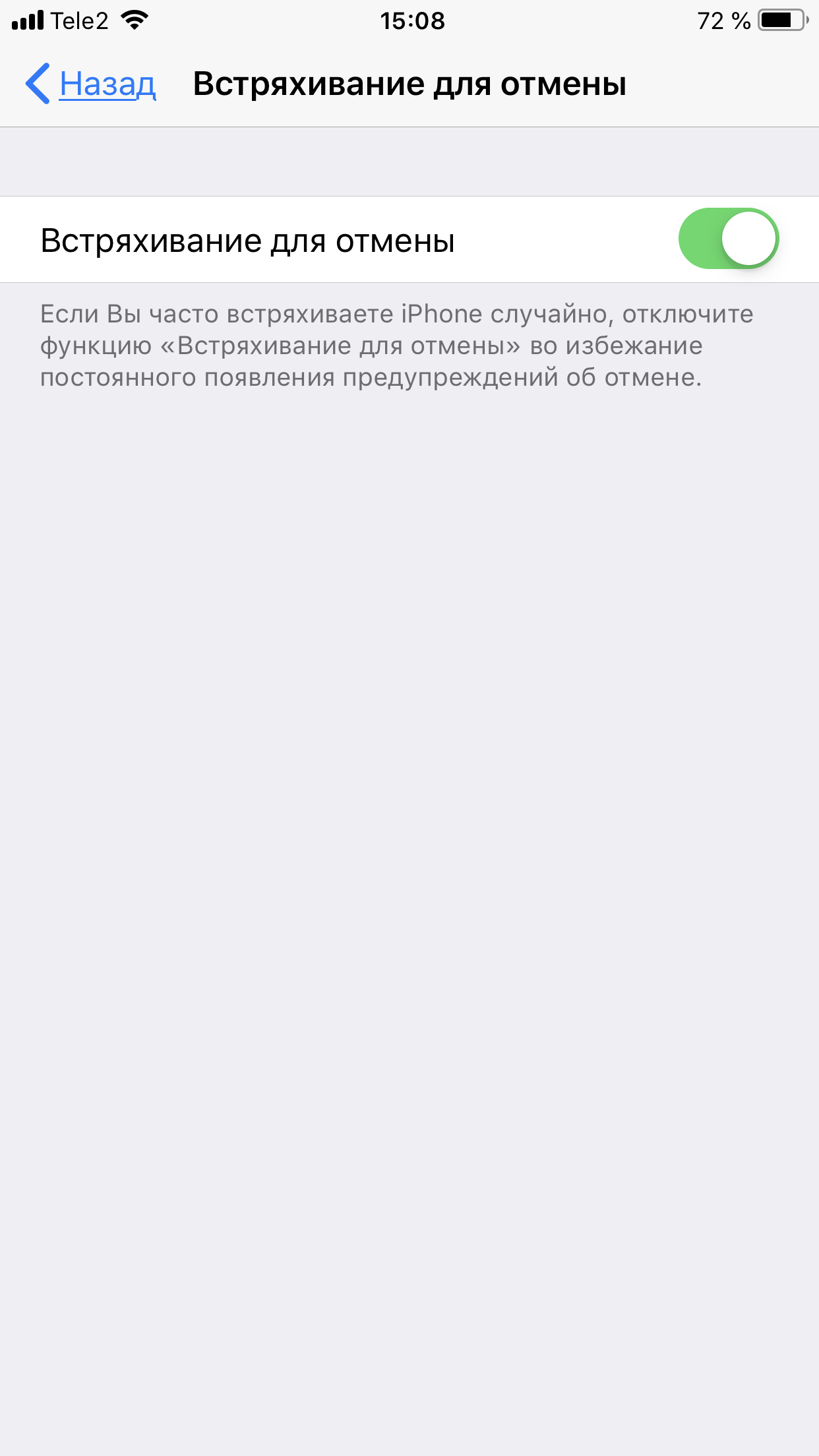
Чтобы включить эту функцию в универсальном доступе, нужно найти функцию «Встряхивание для отмены»:
Эмодзи
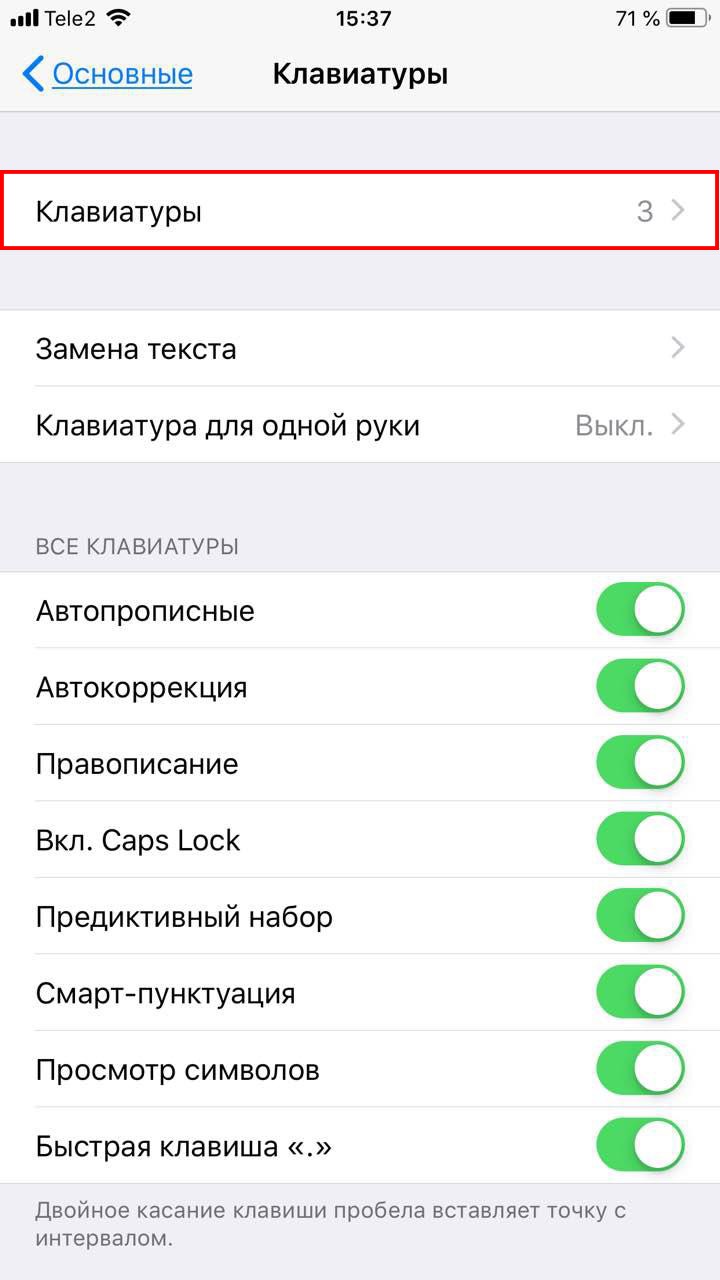
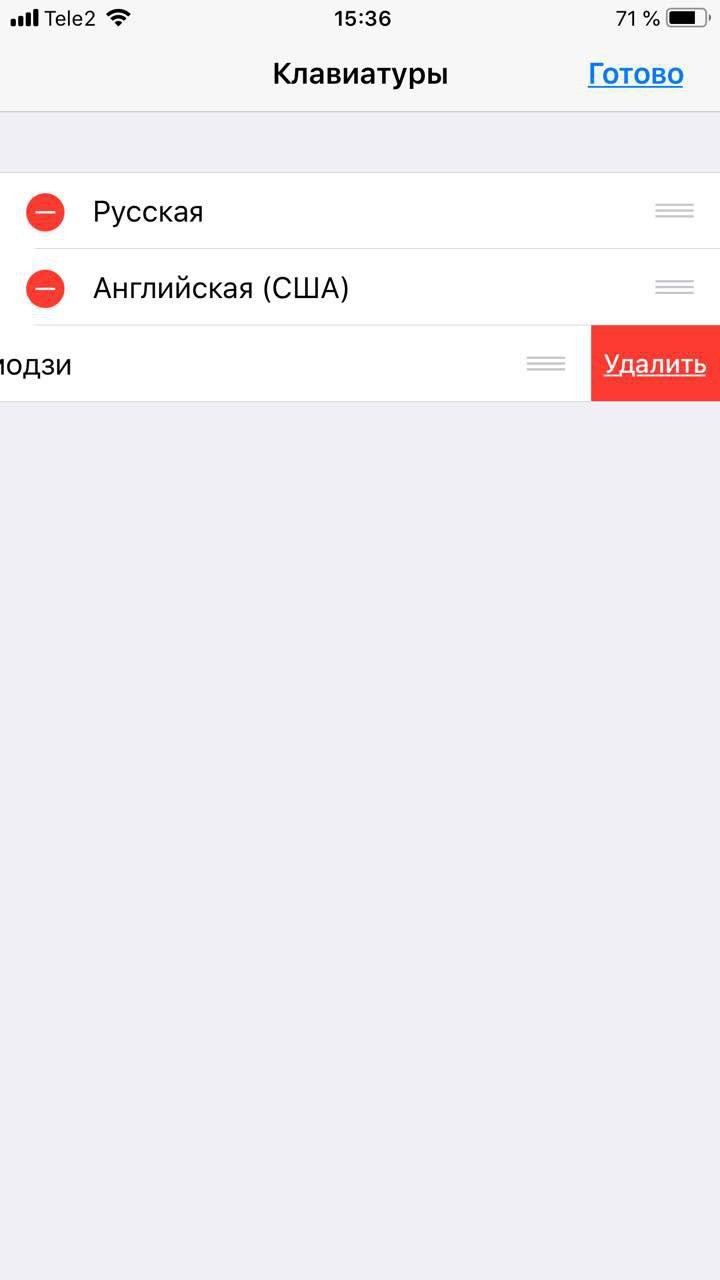
Я не знаю, как у вас, но меня дико бесили Эмодзи. Жмёшь на переключение языка, а Айфон тебе показывает смайлики, которыми ты пользовался в последний раз в 8 классе. Если вас это тоже бесит, то заходите в настройки клавиатур и удаляйте их прямо сейчас:
Смена клавиатуры
Не нравится стандартная клавиатура Айфона? Не проблема — скачайте и установите другую. В AppStore есть много платных и бесплатных сторонних клавиатур, среди которых и Gboard от Google.
Скачайте стороннюю клавиатуру в AppStore, зайдите в настройки и поставьте её как основную, удалив старые.
17 полезных функций клавиатуры iPhone
Клавиатура вашего iPhone скрывает больше интересных функций, чем вы можете себе представить. Собрали самые интересные (и полезные) из них в нашей статье.


Пользование клавиатурой iPhone может быть удобным только когда вы знаете все нюансы системы и можете предвидеть определённые действия. В этой статье опытный пользователь iPhone вряд ли найдет что-то новое для себя, но те кто перешёл с Android на iPhone точно возьмут на заметку несколько фишек, которые упростят привыкание и сделают набор текста на iPhone более удобным.
1. Навигация по тексту с помощью пробела

Известный факт для пользователей iPhone и головная боль, которая накрывает во время перехода с Android. Для того, чтобы переместить курсор на несколько позиций выше или ниже вам не нужно тыкать пальцем в определённый участок текста. Просто нажмите на пробел и двигайте вправо/влево. Таким образом курсор будет двигаться в нужном направлении для исправления ранее допущенной ошибки в тексте.
2. Клавиатура для правши и левши

Если вам удобнее набирать текст правой или левой рукой, можно настроить клавиатуру таким образом, чтобы она располагалась слева или справа. Правда из-за этой функции клавиши немного уменьшаются и первый раз может быть неудобно пользоваться. Но бывает полезно.
3. Настройка смарт-пунктуации

Настройка смарт-пунктуации предполагает, что система сможет подстраиваться под вас и упростит набор. К примеру, при активации этой функции точка автоматически будет ставиться, если вы нажмете пробел дважды, а если поставить рядом два дефиса без пробела то iPhone расценит это как знак слить их в одно и поставить длинное тире. Полезно, если вы следите за своей пунктуацией во время общения или любите писать стихи/посты в соцсетях на iPhone.
4. Скрытые символы

Если вы подолгу не могли найти на клавиатуре в букву «ё» или украинскую «ї», то спешу сообщить, что они есть. Просто эти буквы спрятаны от всеобщего взгляда, чтобы не занимать лишнее место на раскладке клавиатуры. Для того, чтобы их найти, нужно нажать на букву и удерживать, пока сверху не появится строка с символами. В английской раскладке таким образом можно выбрать необычные буквы греческого алфавита, а также стилизованные символы. Тот же принцип работает и для раскладки символов/Emoji. К примеру в знаке «равно» спрятан знак «≈» и знак «≠», а запятую сверху можно заменить на знак дюйма или апостроф. Emoji в свою очередь скрывают разные варианты цветов кожи и причесок.
5. Поиск смайликов

В iOS 14 искать смайлики стало проще. Можно просто переходить во вкладку Emoji и в верхнем поле писать название. К примеру «Кот», «Сердце», «Луна». К сожалению, работает только на англ/русск языке. Кроме этого, вы также можете быстро перемещаться между вкладками Emoji зажав один из разделов и двигая его.
6. Быстрый набор символов
Если вам нужно быстро вставить символ в текст, попробуйте не отрывая руки от «123», а затем выбрать нужный символ и вернуться назад. При этом вкладку символов не нужно будет повторно закрывать, она закроется сама. Поначалу непривычно, особенно когда печатаете двумя руками, но после привыкаешь к этим свайпам и таким образом увеличиваешь скорость написания.
7. Имя домена спрятано в точке

Ещё одна пасхалка клавиатуры на iPhone — это спрятанное в точке имя домена, которое вы можете быстро вставить в браузере. Во время набора любого запроса в поисковой строке нажмите на точку и вам откроется список всех доменных имён.
8. Используйте клавиатуру iPhone как трекпад

Если зажать и удерживать пробел на iPhone, все символы пропадут и вам откроется возможность использовать клавиатуру как трекпад для навигации по тексту. Кроме навигации, плюс этой фишки в том, что так проще выделить нужные символы.
9. Поиск слова в словаре

Если нажать на любое набранное вами слово, можно вызвать верхнее меню, которое позволит корректировать стиль набора (добавить жирный, курсив или зачёркивание/подчёркивание), а также воспользоваться поиском слова в словаре. Очень полезно во время изучения других языков и когда вы хотите узнать значение того или иного термина, а гуглить — лень.
10. Замена текста

На iPhone можно выделить слова-триггеры, при написании которых у вас будет отображаться нужное словосочетание в виде быстрого ответа. К примеру, можно настроить, чтобы при наборе на клавиатуре «ЯСБ» появилось словосочетание «Я скоро буду». Или же «СЗ» как «сейчас немного занят». Я пользуюсь подобными словами-триггерами для вызова электронной почты, потому что часто приходится давать свою почту на разных ресурсах, но не на всех сразу отображается поле для автозаполнения. Поэтому очень удобно. Как настроить замену текста:
- Переходим в «Настройки» → «Основные».
- Затем выбираем вкладку «Клавиатура».
- После этого переходим во вкладку «Замена текста».
- Жмём на «+» сверху и добавляем слово-триггер.
- Сохраняем.
11. Набор слов не отрывая руки
Работает только в английской версии клавиатуры, но является очень интересной функцией. Не отрывая руки вы можете писать целые предложения, просто переходя от одного слова ко второму — это возможно благодаря машинному обучению и Siri.
12. Диктовка текста
Нет возможности набрать текст или просто ленитесь много писать вручную? Настройте диктовку и проговаривайте сообщение, а iPhone переведёт его в текст.

Функцию можно найти в тех же настройках клавиатуры. Для активации нужно просто сдвинуть рычажок, чтобы он стал зелёным. После этого от вас понадобится подтверждение действий и на клавиатуре появится значок микрофона в правом нижнем углу. Зажмите его перед тем, как начать диктовать, чтобы выбрать язык диктовки.
13. Встряхните, чтобы отменить
На iPhone продумана команда Cmd+Z. Она выполняется простым встряхиванием iPhone. Попробуйте набрать любой текст в заметках, а после этого немного встряхнуть свой смартфон. Вам откроется меню «отмены действий».

14. Просто переверните
Клавиатура iPhone всё ещё неудобная для вас? Переверните свой iPhone и пользуйтесь клавиатурой в альбомной раскладке. Клавиши больше, а удерживать смартфон двумя руками куда удобнее.

15. Ещё одно действие отмены
Если встряхивание для отмены действия вам не подходит — можно воспользоваться другим способом. Для отмены действия просто проведите тремя пальцами по экрану: влево — чтобы отменить, вправо — чтобы повторить действие.

16. Включите Memoji
Чтобы отправлять стикеры Memoji своим друзьям — активируйте рычажок «Стикеры Memoji» в настройках клавиатуры. Чтобы добавить свой Memoji нажмите на три точки во вкладке смайликов.

17. Отключаем звук клавиатуры
Откровенно говоря, иногда звук клавиатуры iPhone может раздражать. Если вы находитесь на важном совещании и требуется ответить на сообщение, но не привлекать к себе внимания — клавиатура iPhone может казаться слишком громкой.

Но звук набора можно отключить:
- Переходим в «Настройки».
- Затем открываем вкладку «Звуки».
- Опускаемся вниз и деактивируем рычажок напротив «Звук блокировки».
Заключение
Как видите, за простым набором текста в iPhone скрыто целых 17 тайных лазеек, которые могут упростить жизнь любого пользователя. Надеюсь, что наша статья была полезной для вас и после её прочтения вы станете более уверенно пользоваться клавиатурой на iPhone.
Если у вас есть свои полезные советы по поводу пользования клавиатуры iPhone — не забывайте делиться ими в комментариях или нашем Телеграм-чате.
Как правильно настроить правописание на Айфоне
Все могут по разному по-разному относиться к Автокоррекции на Айфоне. Одни очень хвалят, ибо с ее помощью можно избежать множества ошибок.
У других вызывает только гнев и раздражение из-за постоянно всплывающих рекомендаций, которые не понимают большинства современных слов. Что же касается функции замены текста, многие даже и не знают, что она из себя представляет. Сколько бы мы не рассказывали о том, как ввести различные сокращения, пользователи эту особенность все равно игнорируют. В этой статье мы постарались собрать все особенности iPhone, которые позволят вам писать без ошибок, и разобрать все особенность каждой из них.
Сразу отратим ваше внимание, что сегодня мы не будем касаться вопроса нюансов настройки правописания на сторонних клавиатурах, через App Store, так как каждая из них имеет свои особенности.
Как настроить автокоррекцию на Айфоне
Сначала давайте определимся, стоит ли вообще включать автокоррекцию на iPhone и других гаджетах? Если вы часто общаетесь при помощи сленга, крутитесь в профессиональных сообществах, то с автокоррекцией и правда будет достаточно тяжело. Она не понимает слов типа Рендер или Комплаенс, хоть и учится со временем.
Ранее наш коллега уже проводил опрос среди читателей. По итогам оказалось, что ситуация примерно 50/50. Одни пользуются и довольны, другие напрочь игнорируют и тоже не испытывают особых проблем. Опробуйте оба варианта, может понравится.
Если хотите Настроить автокоррекцию на iPhone, то:
Зайдите в Настройки на своем iPhone.
Далее перейдите в Основные, Клавиатура.
Включите тумблер напротив Автокоррекция.
Еще в разделе Клавиатура вы можете найти другие не менее важные параметры:
Автопрописные. После каждой точки Айфон будет начинать писать с заглавной буквы.
Правописание. Айфон сначала подчеркнет слово красной линией. Далее вы можете коснуться подчеркнутого слова и либо исправить его, либо указать то же самое, чтобы Айфон его больше не трогал и не исправлял. Смарт-пунктуация. Функция, которая позволяет заменять два дефиса на тире, исправляет кавычки и другие символы в необходимый формат.
Быстрая клавиша «.». Позволят ставить точку при помощи двух нажатий на Пробел.
Предиктивный набор на Айфоне
Предиктивный набор – функция, с помощью которой Айфон предлагает вам слова и фразы, основываясь на ваш словарь, а также может предлагать исправлять известные ошибки.
Еще одна очень полезная особенность. Словарь в Айфоне достаточно умный и может выстраивать целые предложения за вас. Например попробуйте включить предиктивный набор в Настройках, потом открыть Заметки, написать «Я» и просто нажать на слова и фразы, которые предлагает ваш девайс. Обычно выходит достаточно интересно.
Включить Предиктивный набор на Айфоне:
Откройте клавиатуру в любом из приложений.
Нажмите и удерживайте значок Глобуса.
Затем нажмите Настройки клавиатуры.
Включите тумблер напротив Предиктивный набор в разделе Все клавиатуры.
Предиктивный набор — одна из самых классных особенностей клавиатуры в iOS.
Все те же самые настройки вы можете найти в разделе Основные, Клавиатура.
Как сделать сокращение на Айфоне
Сокращения на Айфоне – это функция Замены текста. С ее помощью вы можете использовать разные сокращения для ввода длинных фраз. К примеру, при вводе «МФ» вам будет автоматически выдаваться Механико-машиностроительный факультет.
С одной стороны, функция достаточно удобная, особенно для профессионалов. Все термины, к которым вы каждый день прибегаете на работе, можно вводить за считанные секунды. С другой, думаю, что в каждом сообществе уже давно есть свои сокращения, которые понимают ваши коллеги, заказчики и т.д.
Чтобы добавить сокращение на Айфоне, надо:
Зайти в Настройки.
Далее Основные, Клавиатура.
Затем перейти в раздел Замена текста.
Нажать на значок Плюс в правом верхнем углу.
Ввести Фразу, ее сокращенный вариант и нажать Сохранить.
Теперь вы можете перейти в зайти приложение, ввести сокращение и Айфон сам исправит его на то, что вам необходимо. Если хотите отказаться от расшифровки, это можно будет сделать в меню предиктивного набора.
Читайте также:
- Забыли пароль. Как разблокировать iPhone
- Зависает камера на Айфоне. Решение
- Инстаграм на Mac: как им пользоваться