Как правильно настроить уведомления на своем Айфоне
Уведомления — чуть ли не главная функция всех смартфонов. Каждый без исключения взаимодействует с ними каждый день и по несколько раз. Здесь все пользователи делятся на две большие категории — одни ежедневно получают кучу разных сообщений и шугаются на разные рекламные предложения, думая, не написали ли ему что-нибудь важное. Другие действуют по уму и настраивают свой Айфон под себя. Конечно, заставить копаться в настройках вашего устройства я не могу, но порекомендовать включить пару тумблеров для комфортной жизни считаю своей обязанностью. Так случилось, что до недавнего времени я относился к первой категории яблочнных юзеров и напрочь игнорировал одну очень важную функцию своего Айфона — Доставку уведомлений по расписанию, которую сейчас рекомендую включить всем.

Рассказываем об одной из главных функций уведомлений на Айфоне.
ПОДПИШИСЬ НА НАС В ЯНДЕКС.ДЗЕН! НЕТ ВРЕМЕНИ ОБЪЯСНЯТЬ, НАМ НУЖНА ТВОЯ ПОДДЕРЖКА!
Потеряться среди настроек уведомлений — раз плюнуть. В принципе, оно и неудивительно. Apple понимает важность этой настройки и чуть ли не с каждым обновлением выкатывает новые фишки. Мы уже касались их много раз: рассказывали, как отключить уведомления на заблокированном экране, сталкивались с проблемой двойных уведомлений, делились советами на случай, если уведомления не приходят совсем. В этой статье коснемся другой важной настройки уведомлений на Айфоне, которую все почему-то игнорируют.
Доставка по расписанию на Айфоне
Одним из главных нововведений в уже уходящей iOS 15 стали кардинально переработанные уведомления. Кроме того, что они стали больше и читать их стало удобнее, Apple позаботилась о том, чтобы пользователи не отвлекались от важных дел и подходили к сообщениям более осмысленно.
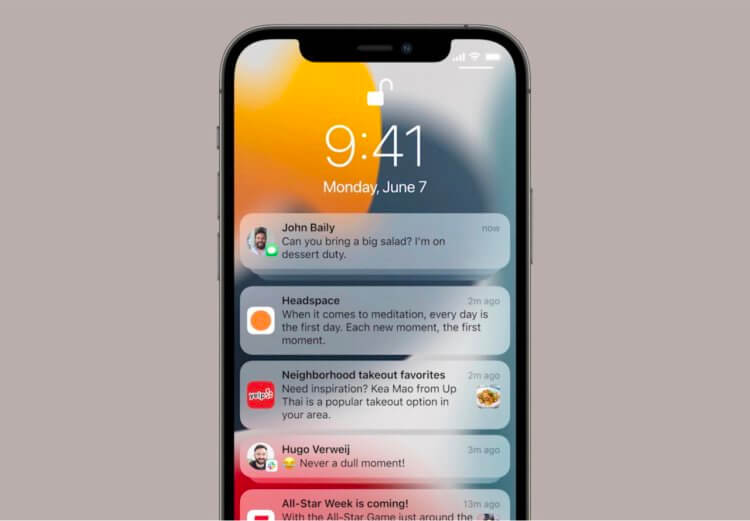
Да, над уведомлениями в iOS 15 и без того всерьез поработали, но функцию Доставки по расписанию надо осветить отдельно.
Да, в Настройках iPhone появился один очень важный тумблер — Доставка по расписанию. Благодаря ей Айфон будет собирать все сообщения от указанных вами приложений и покажет их все вместе в определенное время.
Чтобы активировать Доставку уведомлений по расписанию, вам необходимо:
- Открыть настройки на своем iPhone.
- Далее перейти в раздел Уведомления, Доставка по расписанию.
- Включить тумблер напротив одноименного пункта.
- Далее iPhone ознакомит вас с функциями Сводки уведомлений, нажмите Продолжить.
- Затем вам необходимо указать приложения, чьи уведомления будут находиться в сводке и нажать кнопку Добавить приложения.
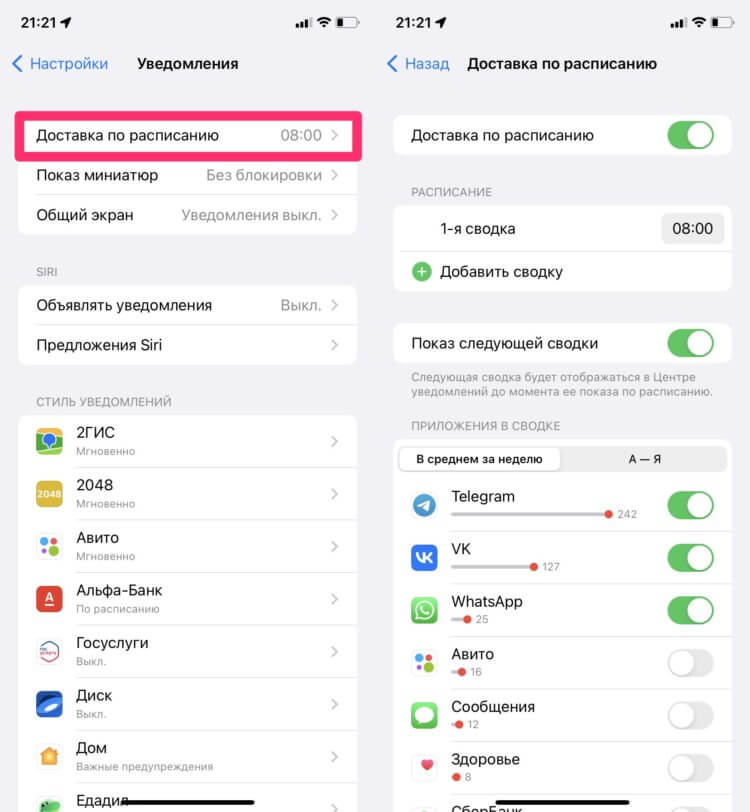
Та самая функция, которая решила половину моих проблем с iPhone.
После этого откроется экран с дополнительными опциями, где важно еще раз настроить все под себя. Первым делом рекомендую обратить внимание на раздел Расписание. Здесь вы можете указать время, в которое будет приходить сводка уведомлений. Настройте время для сводки во время обеда на работе, перерыва в университете и не отвлекайтесь от важного. Плюс, есть возможность сделать сразу несколько сводок и указать время индивидуально для каждой из них. Максимум — 12.
Далее располагается пункт Показ следующей сводки. Он позволяет просматривать следующую сводку уведомлений в любое удобное время. То бишь если время следующей сводки еще не пришло, а посмотреть уж очень хочется, можно просто свайпуть снизу вверх на экране блокировки и посмотреть все, что захотите.
Ниже Показа следующей сводки располагается список всех приложений. Вы можете вернуться сюда в любое время и задать включить любое из них в список «ненужных уведомлений». Понятно же, что с первого раза вы вряд ли поймете, что нужно, а что нет. Опять же, Apple максимально упростила эту задачу и напротив каждого приложения указала количество уведомлений за неделю. Хвалю.
❗️ПОДПИШИСЬ НА ТЕЛЕГРАМ-КАНАЛ СУНДУК АЛИБИБЫ. ТАМ ТОЛЬКО САМЫЕ ЛУЧШИЕ ТОВАРЫ С АЛИЭКСПРЕСС.
Сводка уведомлений iOS 15
Очень круто, что личные сообщения, неотложные оповещения и другие важные уведомления будут доставляться вам ровно в ту же секунду. Возникает вопрос: а как Айфон будет понимать, какое уведомление важное, а какое второстепенное?
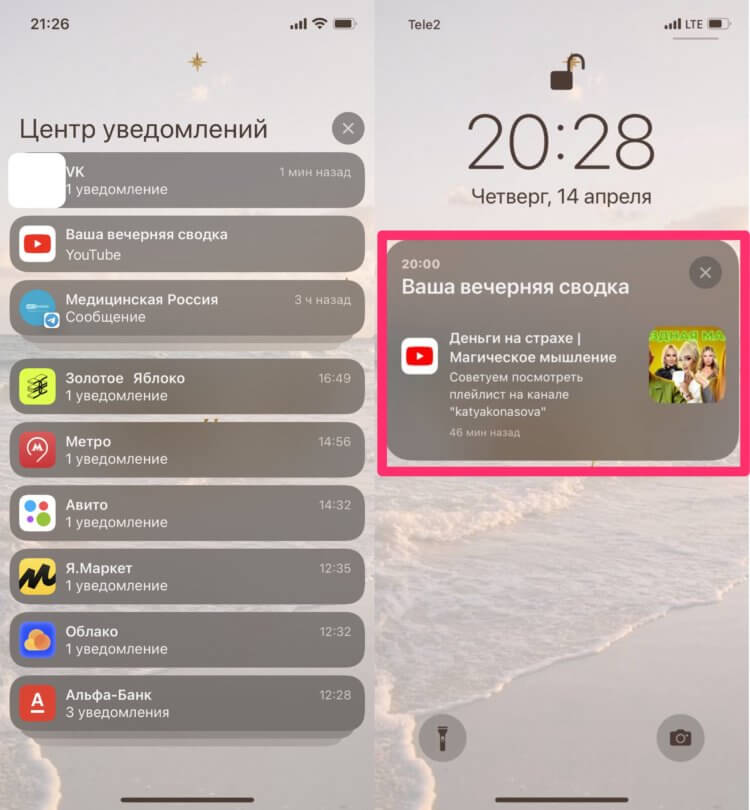
Вот так будет выглядеть сводка на вашем iPhone.
Все дело в том, что еще в момент анонса iOS 15 Apple предупредила всех разработчиков и позволила им самим выбирать приоритет для разных сообщений. Степеней приоритетности 4:
- Пассивные уведомления. Самые необязательные сообщения из развлекательных приложений, игр и тому прочих. Они не будут отвлекать вас от работы и увидеть их вы сможете только в специальной сводке.
- Активные уведомления. Этот тип уведомлений стоит по умолчанию для всех приложений в iOS. При стандартных настройках эти сообщения не смогут обходить режим Фокусировки. Разве что, если вы внесете их в список исключений.
- Чувствительные ко времени уведомления. Важные сообщения, которые будут доставляться немедленно, какую настройку бы вы не включили. Сообщения банков, личные сообщения, сообщения о потере устройства в Локаторе и так далее.
- Критические уведомления. Самые приоритетные сообщения, которые будут доставляться, даже если вы включите на Айфоне беззвучный режим. Сообщения о катаклизмах, здоровье пользователей внутри семьи в iCloud, других экстренных ситуациях.
Ну как, вы уже поняли, что Доставка уведомлений по расписанию — функция, которую надо включить прямо сейчас? Лично для меня главным критерием стал отключение беззвучного режима. Это ведь вечная проблема, когда отключаешь звук на смартфоне и понимаешь, что случилось что-то ужасное только после того, как возьмешь телефон в руки. К слову, до того как я узнал про эту фичу, думал, что такую ответственность Apple оставила для Apple Watch, на них то ведь сложно что-то упустить.
Если этой настройки уведомлений вам показалось мало, вы всегда можете перейти в Настройки, Уведомления и выбрать интересующую вас опцию, их здесь весьма много:
- Настройка уведомлений на заблокированном экране.
- Звуки, наклейки, стиль банеров.
- Показ миниатюр и группировка уведомлений в столбики.
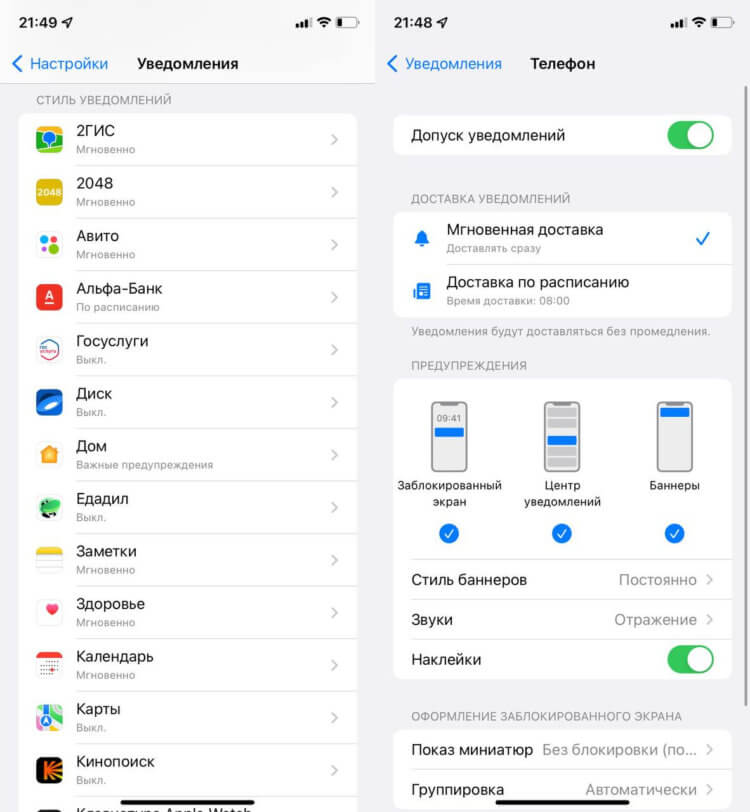
Все остальные настройки доступны здесь.
Плюс, не забывайте про режим Фокусирование, который позволяет настроить уведомления под каждую задачу. Включайте режим В автомобиле, задаете для него все необходимые настройки и готово.
Суд может отнять у Apple все её деньги в случае ухода из России и раздать пользователям.
При возникновении каких-либо сложностей с настройкой доставки уведомлений прощу обращаться в наш Телеграм-чат или в комментарии ниже, вместе с нашими читателями мы обязательно вам поможем. Не забывайте и про новостной канал, там выходят все актуальные новости.
Звуки iPhone скачать и слушать онлайн

Категория: Звуки ситуаций.
Количество звуков: 66.
Качество: Высокое.
Среднее время просмотра страницы: 6 мин 07 секунд.
Автор публикации: Oggee.
Формат файлов: mp3.
Здесь вы можете скачать и слушать онлайн «Звуки iPhone» бесплатно. Используйте их для монтажа и вставки в свои видео ролики, в качестве звукового сопровождения, или для любых других целей. Кроме того, вы можете дать послушать детям.
Используйте плеер, чтобы прослушать аудиозаписи в режиме онлайн.
Мелодия стандартного звонка на iPhone
[289,18 Kb] (cкачиваний: 361255). Тип файла: mp3.
Стандартный звук пришедшего сообщения на iPhone (iMessage уведомление)
[82,38 Kb] (cкачиваний: 800450). Тип файла: mp3.
Звук звонка на iPhone 7
[940,92 Kb] (cкачиваний: 534683). Тип файла: mp3.
Звук оповещений iPhone (трезвучие)
[17,47 Kb] (cкачиваний: 670525). Тип файла: mp3.
Звук установки iPhone на зарядку (подключение)
[59,72 Kb] (cкачиваний: 62906). Тип файла: mp3.
Звук блокировки экрана на iPhone
[18,7 Kb] (cкачиваний: 70975). Тип файла: mp3.
Начало записи на видео
[15,14 Kb] (cкачиваний: 20545). Тип файла: mp3.
Звук нажатия по на клавиатуре iPhone (печатаем сообщение)
[19,93 Kb] (cкачиваний: 51181). Тип файла: mp3.
Звук печати сообщения (айфоновские звуки)
[251,02 Kb] (cкачиваний: 59394). Тип файла: mp3.
Звук: абонент не абонент (недоступен или находится вне зоны действия сети)
[50,54 Kb] (cкачиваний: 14321). Тип файла: mp3.
Звук набора номера в тональном наборе на iPhone
[185,85 Kb] (cкачиваний: 11303). Тип файла: mp3.
Звук: села зарядка на iPhone (менее 10%)
[27,28 Kb] (cкачиваний: 21903). Тип файла: mp3.
Стандартный звук фотоаппарата на iPhone (камера со вспышкой)
[27,89 Kb] (cкачиваний: 27924). Тип файла: mp3.
Звук отправки email с iPhone
[51,76 Kb] (cкачиваний: 12784). Тип файла: mp3.
Звук приложения «Найти iPhone» (локатор)
[91,08 Kb] (cкачиваний: 1206). Тип файла: mp3.
Звуки iPhone теперь есть в нашей коллекции. Скачайте наши SFX-файлы на свой компьютер, телефон или планшет. Это бесплатно. Используйте их для всех своих проектов.
Звук отправки сообщения (исходящее SMS)
[19,39 Kb] (cкачиваний: 52701). Тип файла: mp3.
Звук блокировки телефона (выключение экрана на iPhone или затвора)
[17,35 Kb] (cкачиваний: 18090). Тип файла: mp3.
Звук нового СМС, которое пришло, когда открыто приложение с сообщениями на iPhone
[20,41 Kb] (cкачиваний: 28219). Тип файла: mp3.
Стандартный рингтон у iPhone 6 Plus
[940,75 Kb] (cкачиваний: 56341). Тип файла: mp3.
Стандартный звук будильника на iPhone (Apex)
[196,11 Kb] (cкачиваний: 35210). Тип файла: mp3.
Тут мы выложим стандартные звуки, которые есть в настройках iPhone (пак)
[173,49 Kb] (cкачиваний: 12117). Тип файла: mp3.
[213,84 Kb] (cкачиваний: 13764). Тип файла: mp3.
[503,01 Kb] (cкачиваний: 6611). Тип файла: mp3.
[589,81 Kb] (cкачиваний: 5429). Тип файла: mp3.
[397,24 Kb] (cкачиваний: 17126). Тип файла: mp3.
[638,73 Kb] (cкачиваний: 8828). Тип файла: mp3.
[210,17 Kb] (cкачиваний: 6684). Тип файла: mp3.
[205,28 Kb] (cкачиваний: 16300). Тип файла: mp3.
[163,71 Kb] (cкачиваний: 8324). Тип файла: mp3.
[170,44 Kb] (cкачиваний: 18345). Тип файла: mp3.
[410,08 Kb] (cкачиваний: 12616). Тип файла: mp3.
[257,25 Kb] (cкачиваний: 19060). Тип файла: mp3.
[717,58 Kb] (cкачиваний: 4533). Тип файла: mp3.
[182,66 Kb] (cкачиваний: 11437). Тип файла: mp3.
[182,05 Kb] (cкачиваний: 60029). Тип файла: mp3.
[452,87 Kb] (cкачиваний: 17838). Тип файла: mp3.
[322,66 Kb] (cкачиваний: 5136). Тип файла: mp3.
[342,22 Kb] (cкачиваний: 21411). Тип файла: mp3.
[259,69 Kb] (cкачиваний: 5499). Тип файла: mp3.
[591,64 Kb] (cкачиваний: 16870). Тип файла: mp3.
[644,83 Kb] (cкачиваний: 7460). Тип файла: mp3.
[155,77 Kb] (cкачиваний: 5337). Тип файла: mp3.
[727,97 Kb] (cкачиваний: 4838). Тип файла: mp3.
[358,11 Kb] (cкачиваний: 5830). Тип файла: mp3.
[531,12 Kb] (cкачиваний: 5552). Тип файла: mp3.
[511,55 Kb] (cкачиваний: 10850). Тип файла: mp3.
Тут список стандартных уведомлений
Звук сообщения со свистом на iPhone (эхо-импульс или aurora)
[144,76 Kb] (cкачиваний: 15017). Тип файла: mp3.
Звук оповещения о приходе нового сообщения на email (chord)
[185,1 Kb] (cкачиваний: 30381). Тип файла: mp3.
[114,19 Kb] (cкачиваний: 10352). Тип файла: mp3.
Альтернативный звук прихода SMS (circles)
[149,65 Kb] (cкачиваний: 15167). Тип файла: mp3.
Звук уведомление iMessage (complete)
[114,2 Kb] (cкачиваний: 8536). Тип файла: mp3.
Звук уведомления Viber на iPhone (hello)
[128,25 Kb] (cкачиваний: 6308). Тип файла: mp3.
[120,92 Kb] (cкачиваний: 2943). Тип файла: mp3.
[125,8 Kb] (cкачиваний: 5273). Тип файла: mp3.
Обычный звук сообщения на iPhone (нота)
[196,11 Kb] (cкачиваний: 36145). Тип файла: mp3.
[114,19 Kb] (cкачиваний: 9618). Тип файла: mp3.
Звук, который бывает, когда скидываешь файлы или фотографии по airdrop (pulse)
[109,3 Kb] (cкачиваний: 3067). Тип файла: mp3.
[106,85 Kb] (cкачиваний: 5587). Тип файла: mp3.
[65,23 Kb] (cкачиваний: 31123). Тип файла: mp3.
Звук сообщения айфон «на цыпочках» (Tiptoes)
[30,75 Kb] (cкачиваний: 1698). Тип файла: mp3.
Звук сообщения на iPhone (колокольчик)
[51,15 Kb] (cкачиваний: 7366). Тип файла: mp3.
[11,47 Kb] (cкачиваний: 10364). Тип файла: mp3.
Звук переключения даты или цифр колесиком (прокрутка на iPhone)
[17,34 Kb] (cкачиваний: 1255). Тип файла: mp3.
Звук оплаты ApplePay (подтверждение в AppStore)
[24,23 Kb] (cкачиваний: 19190). Тип файла: mp3.
Звук удаления (стирания) текста на клавиатуре iPhone (одиночный)
[462 b] (cкачиваний: 329). Тип файла: mp3.
Звук гудков на айфоне, когда сбрасывают трубку (занято на линии)
[26,26 Kb] (cкачиваний: 189). Тип файла: mp3.
Понравился сайт? Хотите чтобы он развивался дальше? Поддержите развитие нашего проекта — это вернется Вам добром. Нам нужна Ваша поддержка! Отблагодарить
Поделитесь с друзьями в социальных сетях:
Звуки iPhone в хорошем качестве опубликованы на нашем сайте. Здесь мы решили собрать стандартные звуки, которые есть на iPhone. Эти звуки могут понадобиться разным людям в разных ситуациях, кто-то, например, работает в театре, и ему нужно показать эту мелодию зрителю, кто-то ремонтирует телефоны, и захотел закачать пак с музыкой, а кто-то просто на свой Android решил поставить звуки, которые идут в стандартном наборе iPhone.
Вас это может заинтересовать:
Как поставить звук уведомления или звонка айфона на Андроид

Многим пользователям нравятся звуки операционной системы iOS. Начиная от мелодии простых оповещений, заканчивая мелодией звонка. На телефонах Андроид каждый производитель телефонов обычно создает свои собственные мелодии для различных уведомлений. Часть пользователей, которая перешла с iOS на Андроид не может привыкнуть к тем мелодиям, которые поставляются с их телефонами, а часть просто хотела бы установить в качестве звонка или уведомления звук с айфона.
Обычно, процесс установки своей мелодии уведомления не совсем тривиален. Как можно прочитать в статье на нашем сайте (Как поставить свой звук уведомления на Samsung), для этого приходится сохранять мелодии в отдельной папке, чтобы потом выбрать их в качестве звука уведомления. Если вы хотели узнать, каким образом можно установить звук уведомления или звонка айфона на Андроид, то в этой статье расскажу, где взять эти звуки и как их установить.
Где скачать стоковые звуки iOS
Перед тем, как устанавливать звук звонка или уведомления iOS на телефон Андроид, эти звуки нужно где-то взять. Звуки мелодий и оповещений айфона качаем по ссылке ниже.
Открыв папку в браузере или приложении Google Drive, мы получим доступ к папкам, в которых содержатся звуки мелодий и уведомлений iOS и архив с ими же, если вы хотите скачать сразу все звуки мелодий (рекомендую качать именно архив).
Открыв папку можно прослушать или скачать каждую мелодию по отдельности.
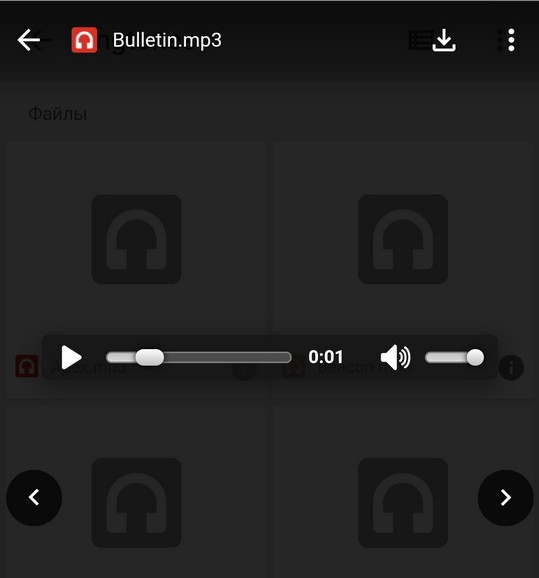
Будем считать, что вы скачали весь архив мелодий себе на телефон, осталось только понять, каким образом их можно установить в качестве уведомлений на свой телефон.
Как поставить звук уведомления и звонка айфона на Андроид
После того, как скачали либо отдельные мелодии себе на телефон, либо весь архив, осталось только их установить себе на телефон. Если вы скачали архив, то его нужно разархивировать в какую-нибудь папку. Если не знаете как разархивировать zip файл на Андроиде, то это можно прочитать в статье на нашем сайте (Как открыть zip файл на Андроид. Лучшие приложения для работы с архивами).
Дальнейшие действия показаны на телефоне Самсунг, на телефонах других производителей действия будут похожими. После того, как разархивировали файлы, выделяем их все в любом файловом менеджере на своем телефоне (на Самсунг это приложение Мои файлы) и выбираем Переместить.
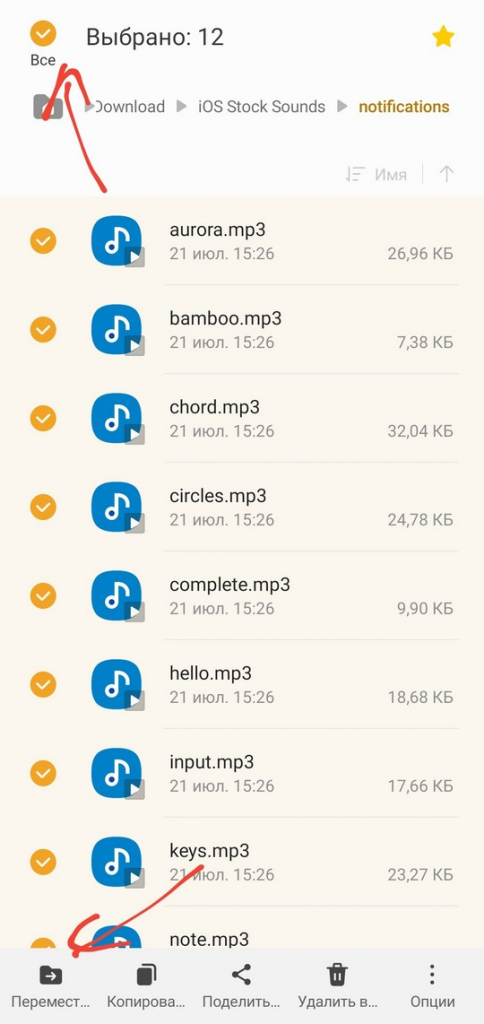
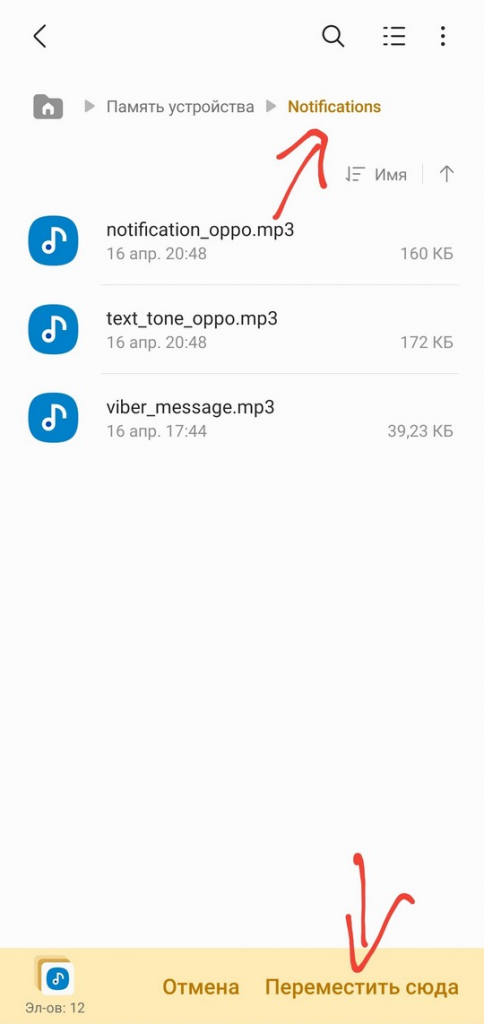
Переходим в папку на своем телефоне с названием Notifications и перемещаем файлы звуков туда.
Открываем настройки телефона и переходим в раздел предназначенный для настроек звука. Обычно он называется Звук или Звуки и вибрация.
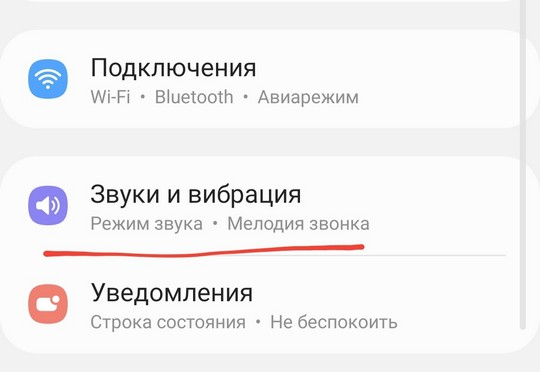
Находим раздел, отвечающий за звуки уведомлений.
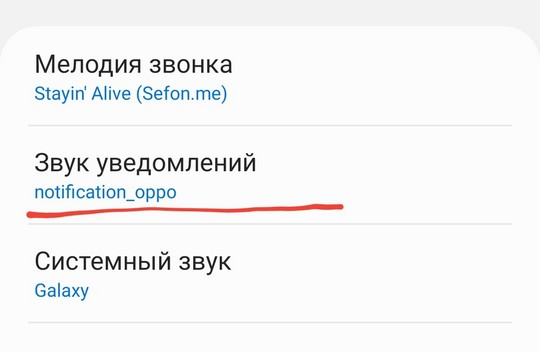
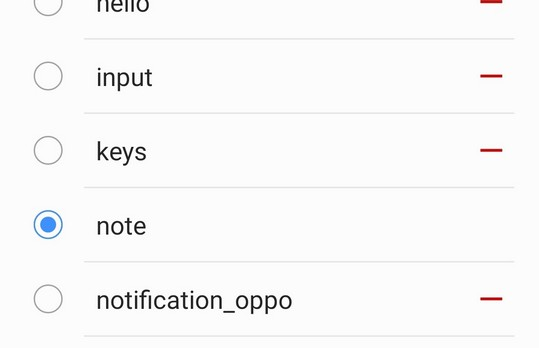
В открывшемся разделе видим звуки айфона на своем телефоне. Осталось только выбрать подходящую для вас мелодию.
Точно также и для звонка, открываем раздел Мелодия звонка и устанавливаем нужную вам мелодию айфона.
Как поменять звук sms-сообщения на iPhone?

Для оптимизации ситуации и экономии времени, производители Apple предлагают комфортное решение. Об этом мы и и поговорим сегодня в статье: как изменить звуки сообщений, как поставить разные звуки на разные группы контактов и где найти новые, разнообразные и запоминающиеся сигналы для месседжей.
Рассказ дополним подробными фото- и видео-инструкциями, сделанными на примере iPhone 8 Plus.
Оглавление
- Изменение звука текстовых сообщений (вообще всех).
- Изменение звука текстовых сообщение на определенные контакты.
- Где взять рингтоны на iPhone ? (без пиратских ресурсов).
- Выводы.
Изменение звука текстовых сообщений (всех)
Начнём с основной информации — как в целом изменить звук сообщения на iPhone. Для этого нужно:
- Заходим в Настройки, прокручиваем страницу вниз, дойдя до раздела «Звуки, тактильные сигналы», и заходим в него.
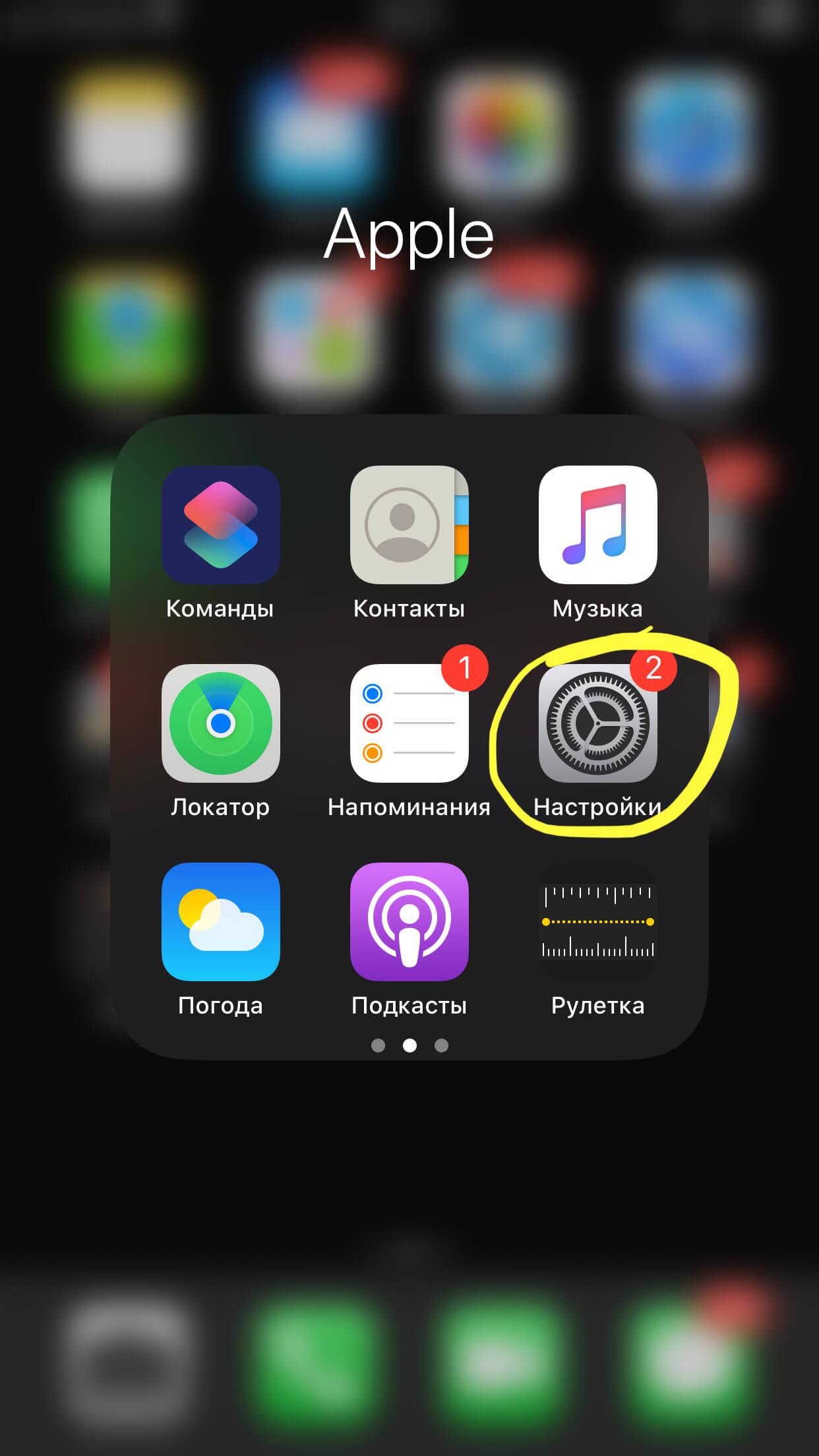
Рисунок 1. Заходим в Настройки.
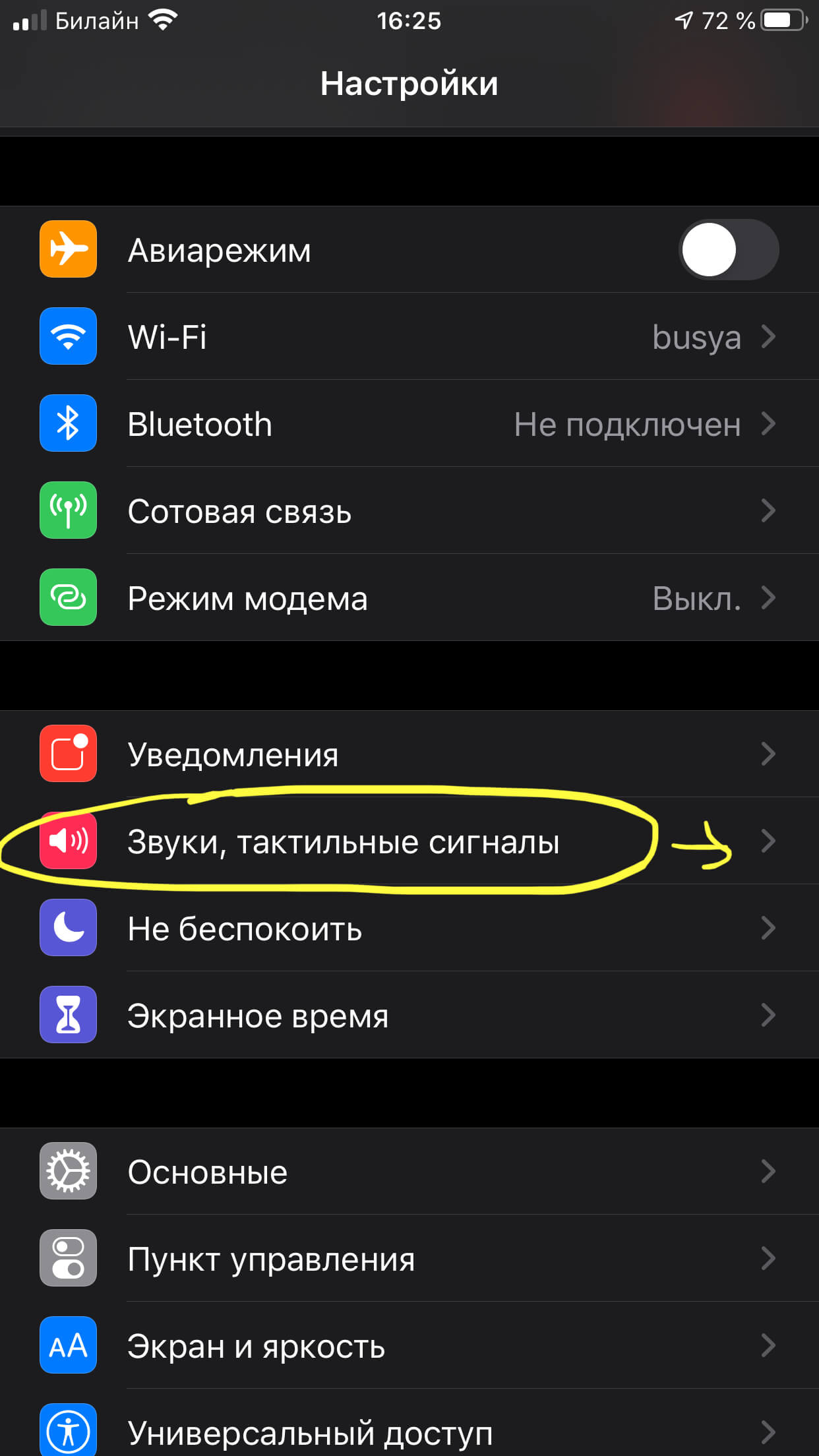
Рисунок 2. Выбираем пункт «Звуки, тактильные сигналы».
- Зайдя в раздел, находим опцию «Звук сообщения», нажимаем ее. В ней выбираем любой из предложенных вариантов звуков (при нажатии будет издаваться этот звук, если он Вам не подходит — можно нажать на другие и просмотреть все, выбрав подходящий). Останавливаемся на понравившемся звуке, нажав его, и там устанавливается синяя галочка.
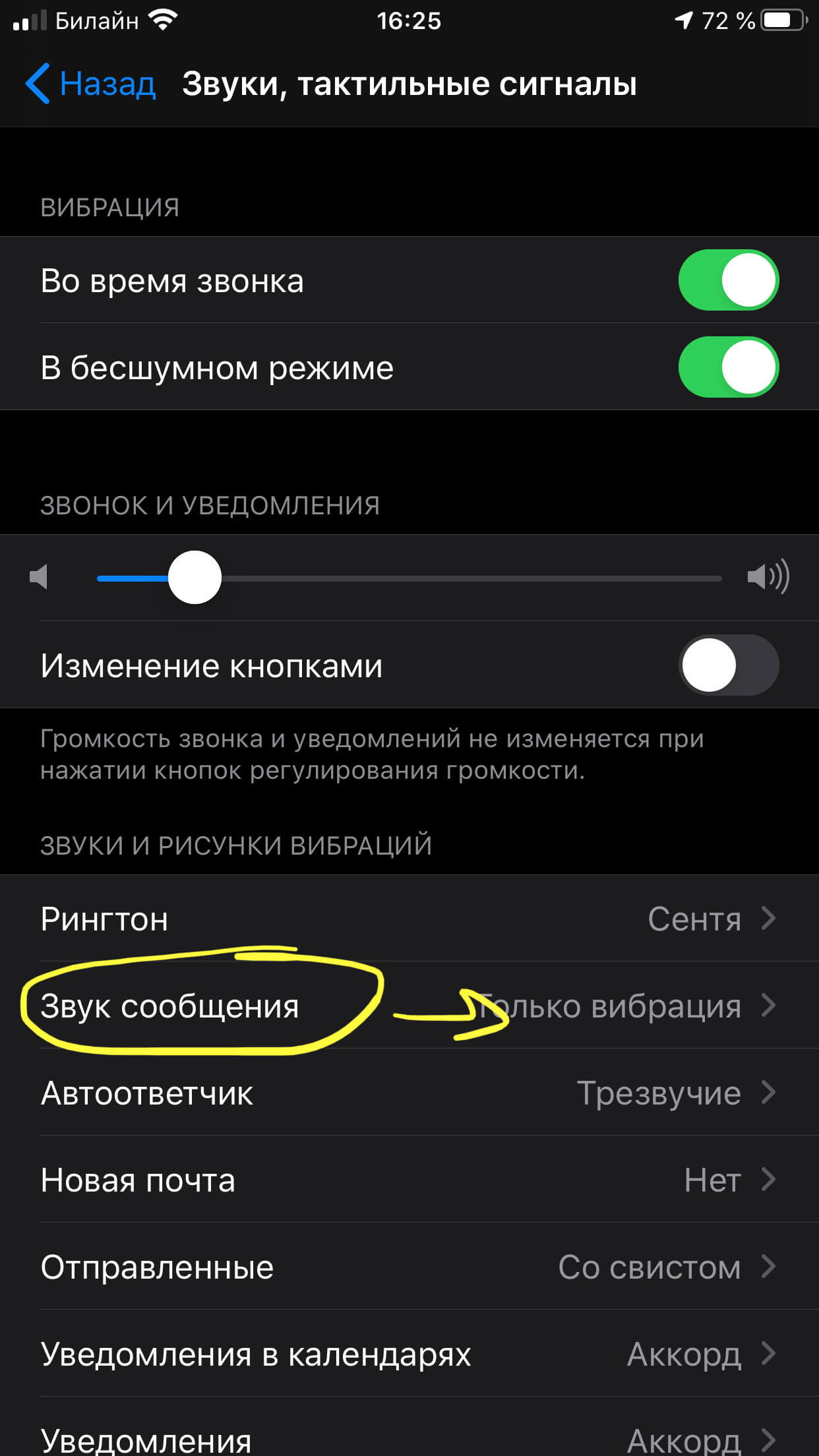
Рисунок 3. Выбираем «Звук сообщения».
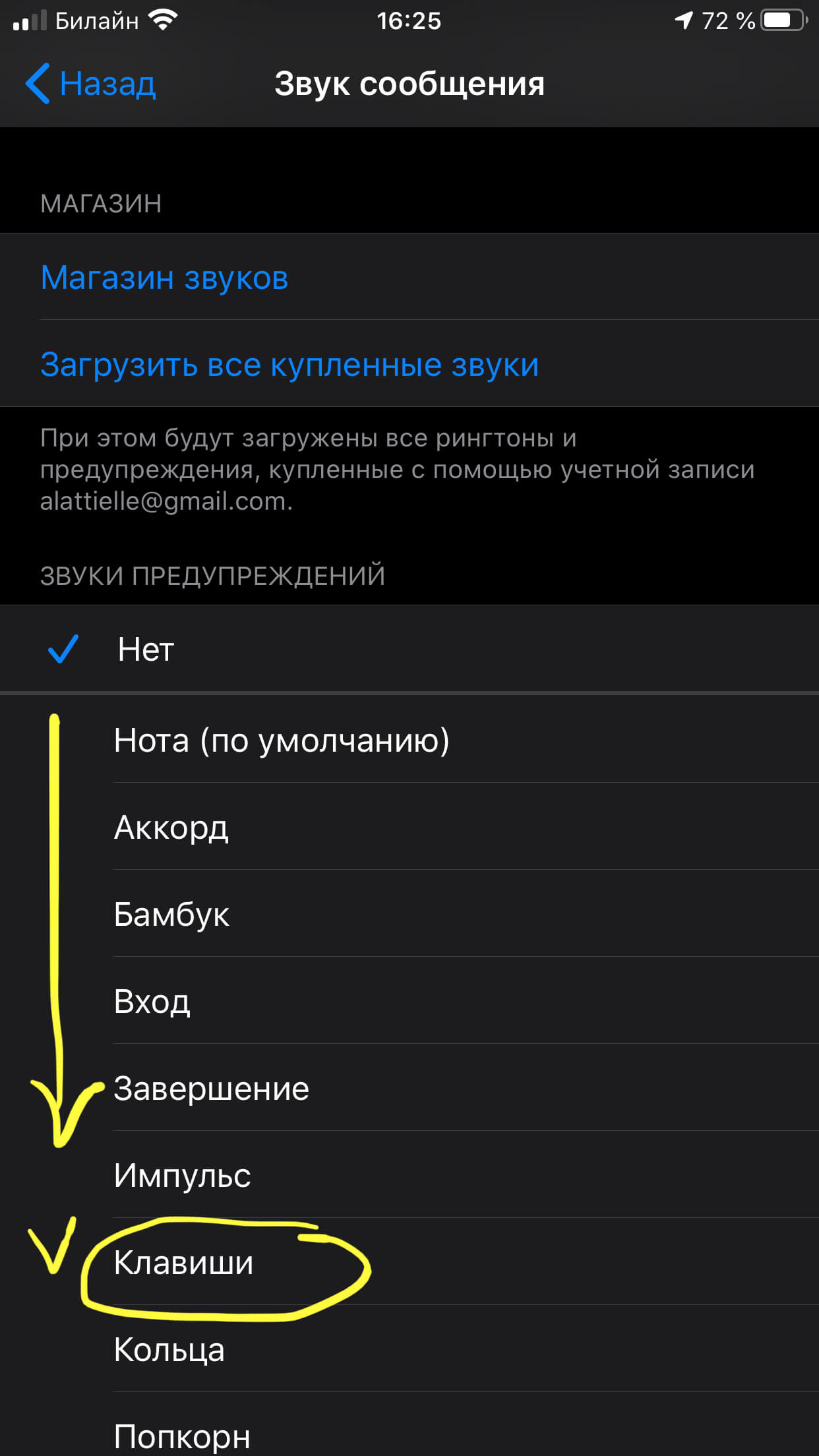
Рисунок 4. Выбираем звук, который нам подойдёт.
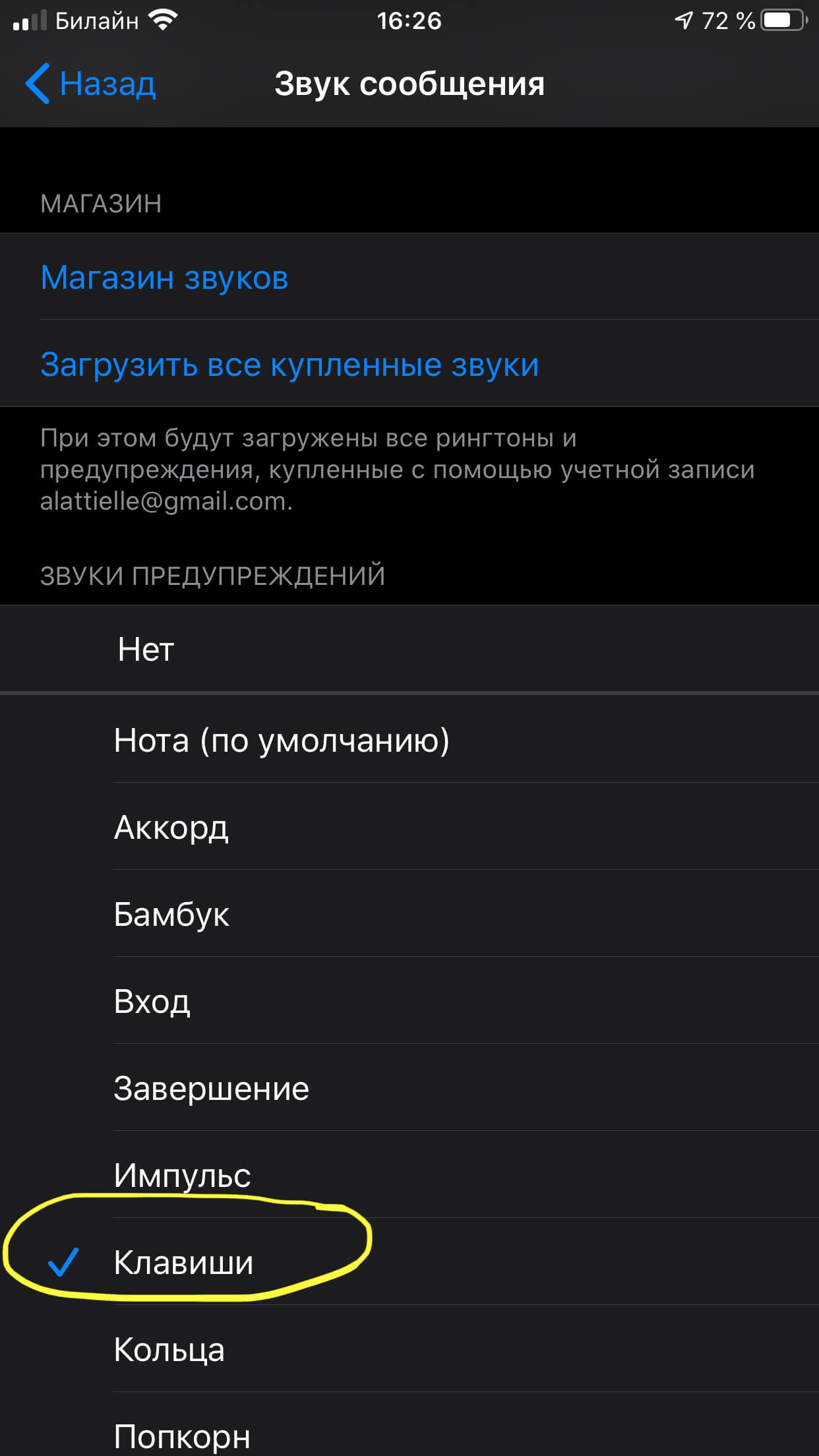
Рисунок 5. Когда звук выбран, нажатием ставим галочку напротив него.
Теперь все сообщения будут сопровождаться этим звуком. Но как быть, если мы хотим поставить различные звуки на сообщения от разных людей?
Изменение звука текстовых сообщений на определённые контакты
- В начале заходим в приложение Телефон, в нем выбираем раздел «Контакты», чтобы выбрать того человека, для которого будем делать отдельный сигнал оповещений для сообщений.
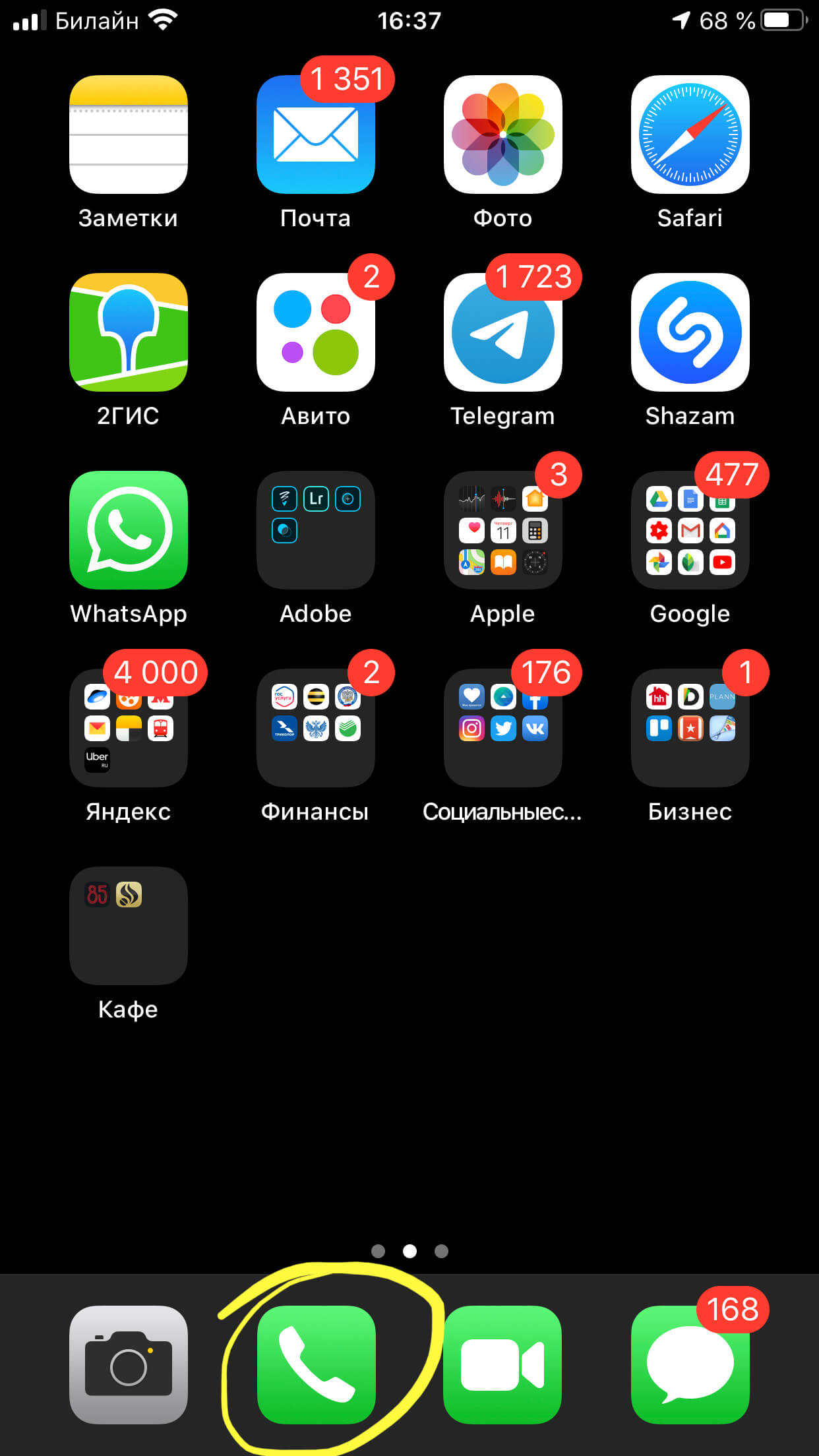
Рисунок 6. Заходим в Телефон.
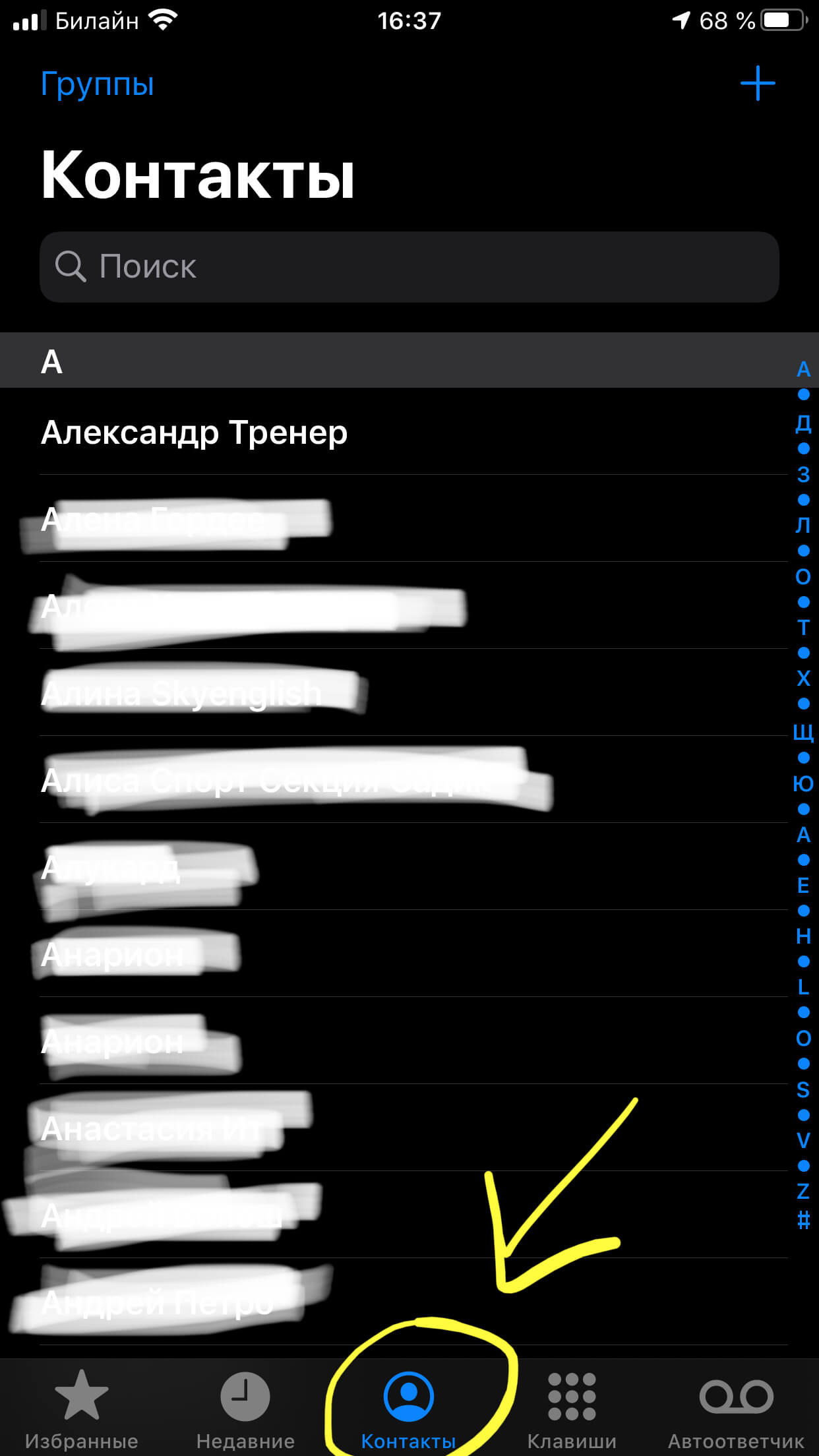
Рисунок 7. Выбираем раздел «Контакты».
- Нажимаем нужный контакт из списка, затем выбираем опцию «Править» справа вверху.
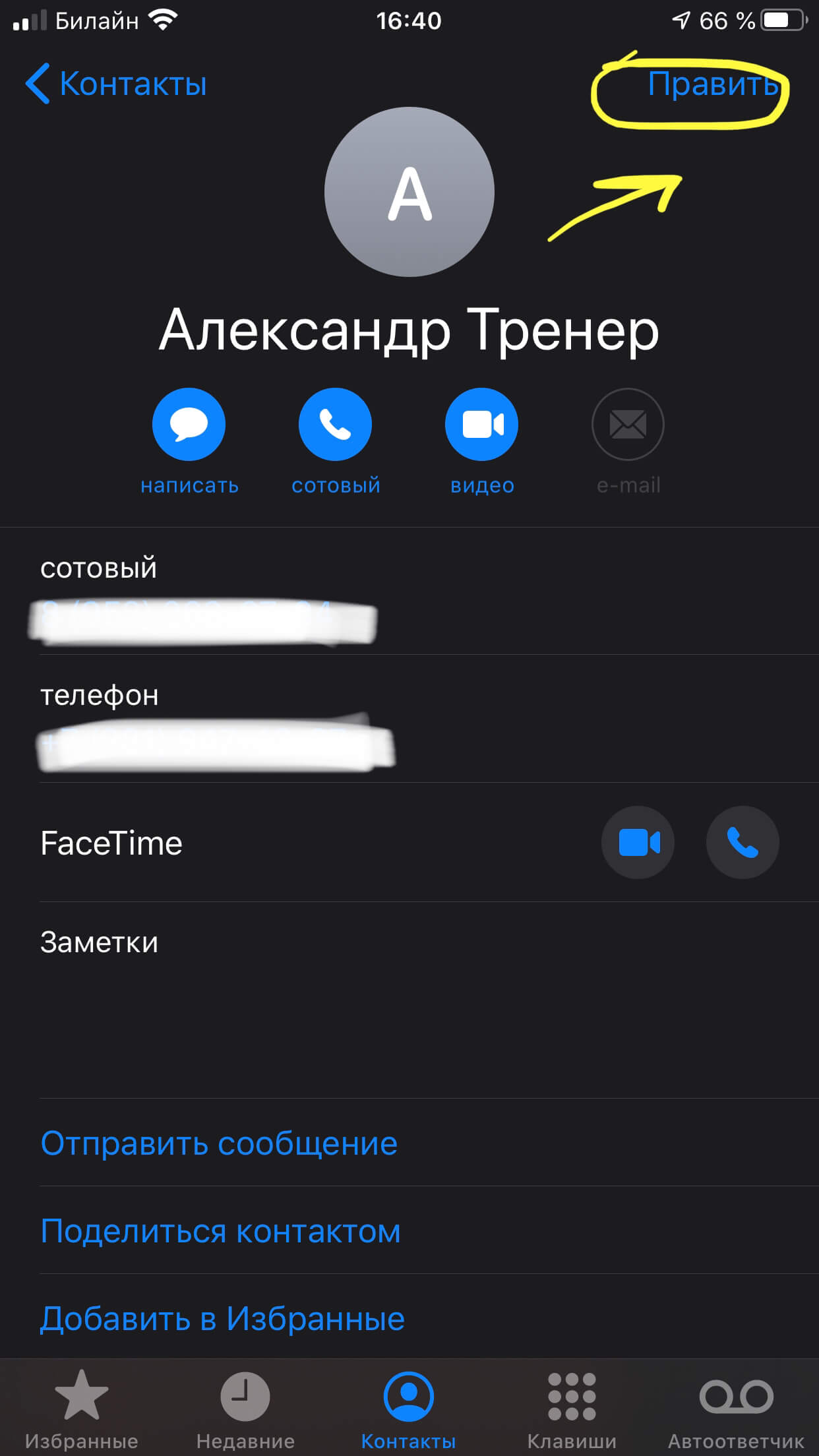
Рисунок 8. Жмём «Править».
- Находим там пункт «Звук сообщения», жмём его, и выбираем звук сообщений из предложенных. Нажимаем на него.
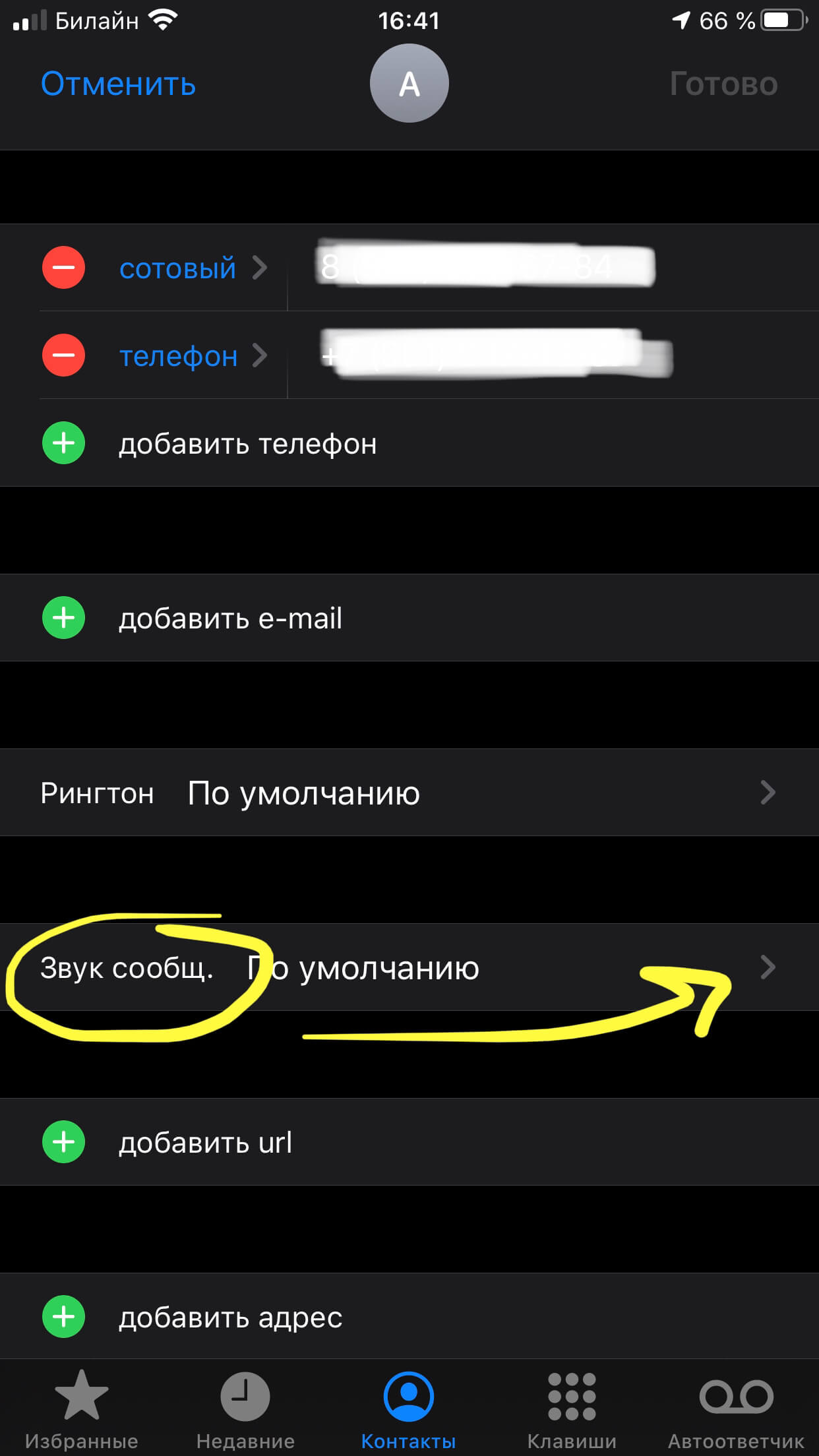
Рисунок 9. Находим «Звук сообщения».
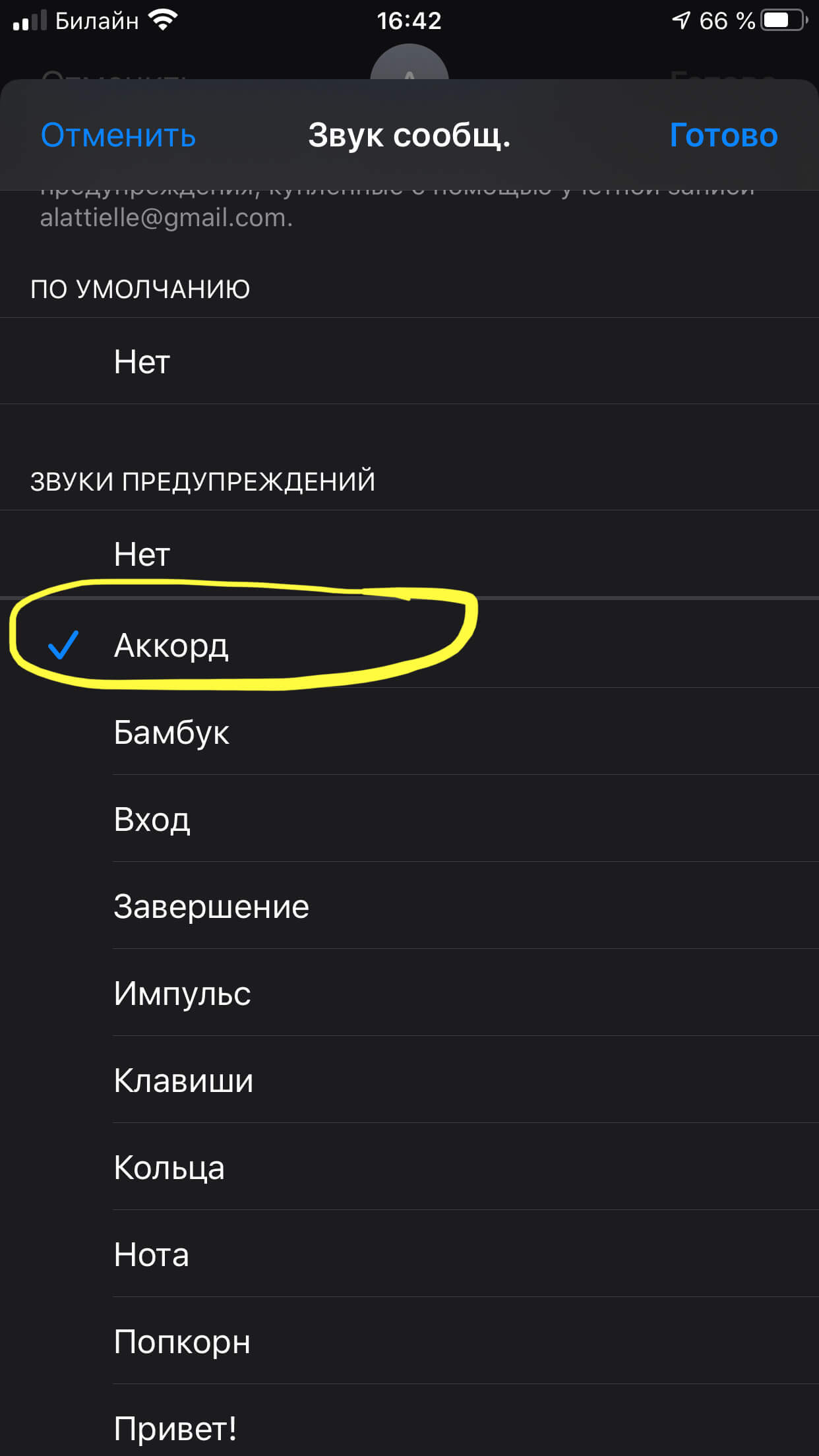
Рисунок 10. Выбираем нужный звук.
- Теперь установленный звук сообщения будет показан в карточке контакта, при желании его всегда можно изменить:
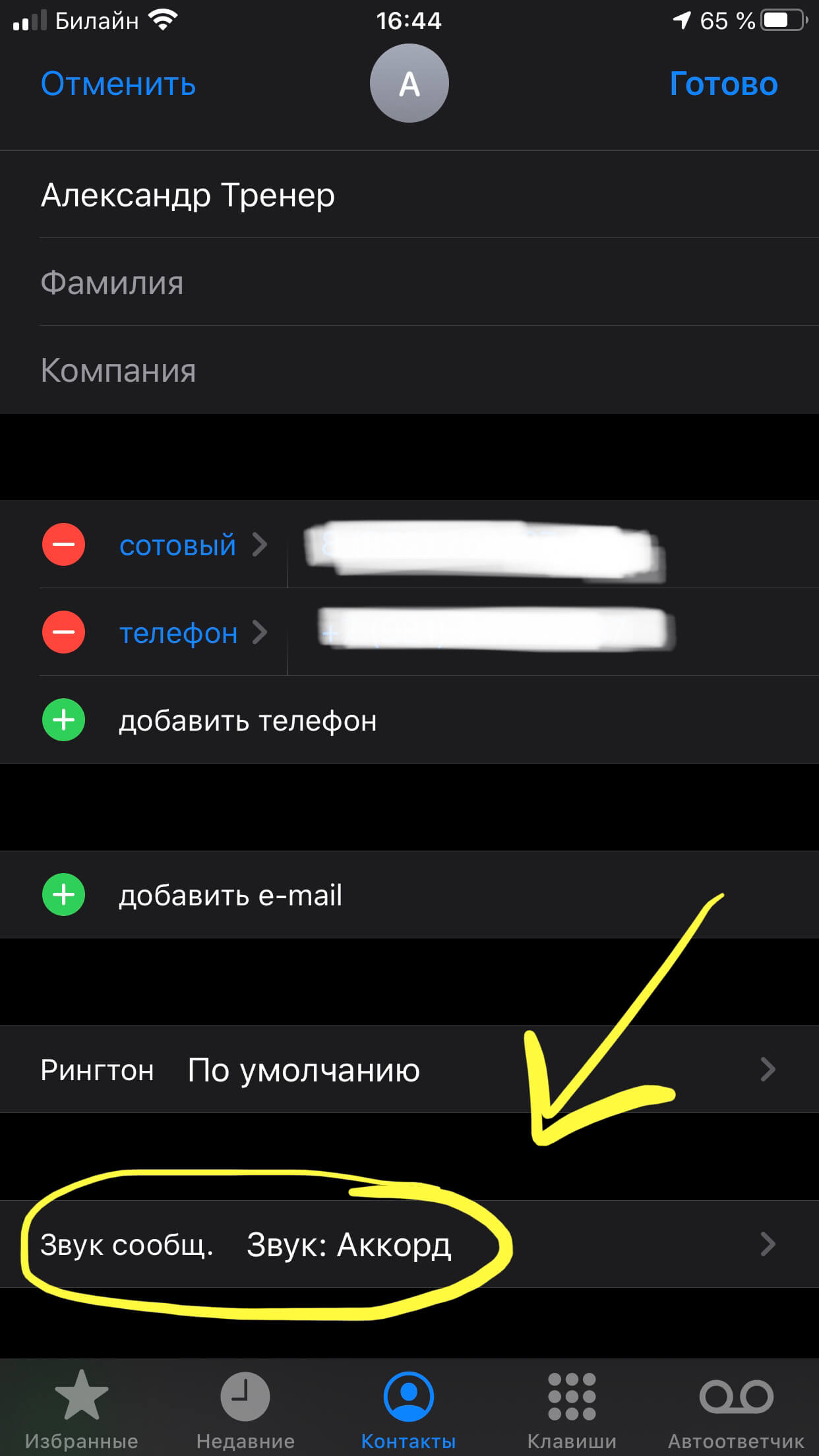
Рисунок 11. Звук сообщения отображен.
Таким же образом мы сможем выбрать отдельный звук для сообщений, приходящих от определённых людей.
Где взять рингтоны на iPhone? (без пиратских ресурсов)
Что делать, если нам не хватает того набора звуков для сообщений, что по добавлены по умолчанию в каждый iPhone от производителя, или они нам не подходят? В этом случае, мы можем купить дополнительные расширенные пакеты звуков. Как это сделать:
- Если мы снова зайдём в Настройки, оттуда — в пункт «Звуки, тактильные сигналы», затем — в пункт «Звук сообщения», мы увидим там раздел «Магазин Звуков». Нужно зайти туда.
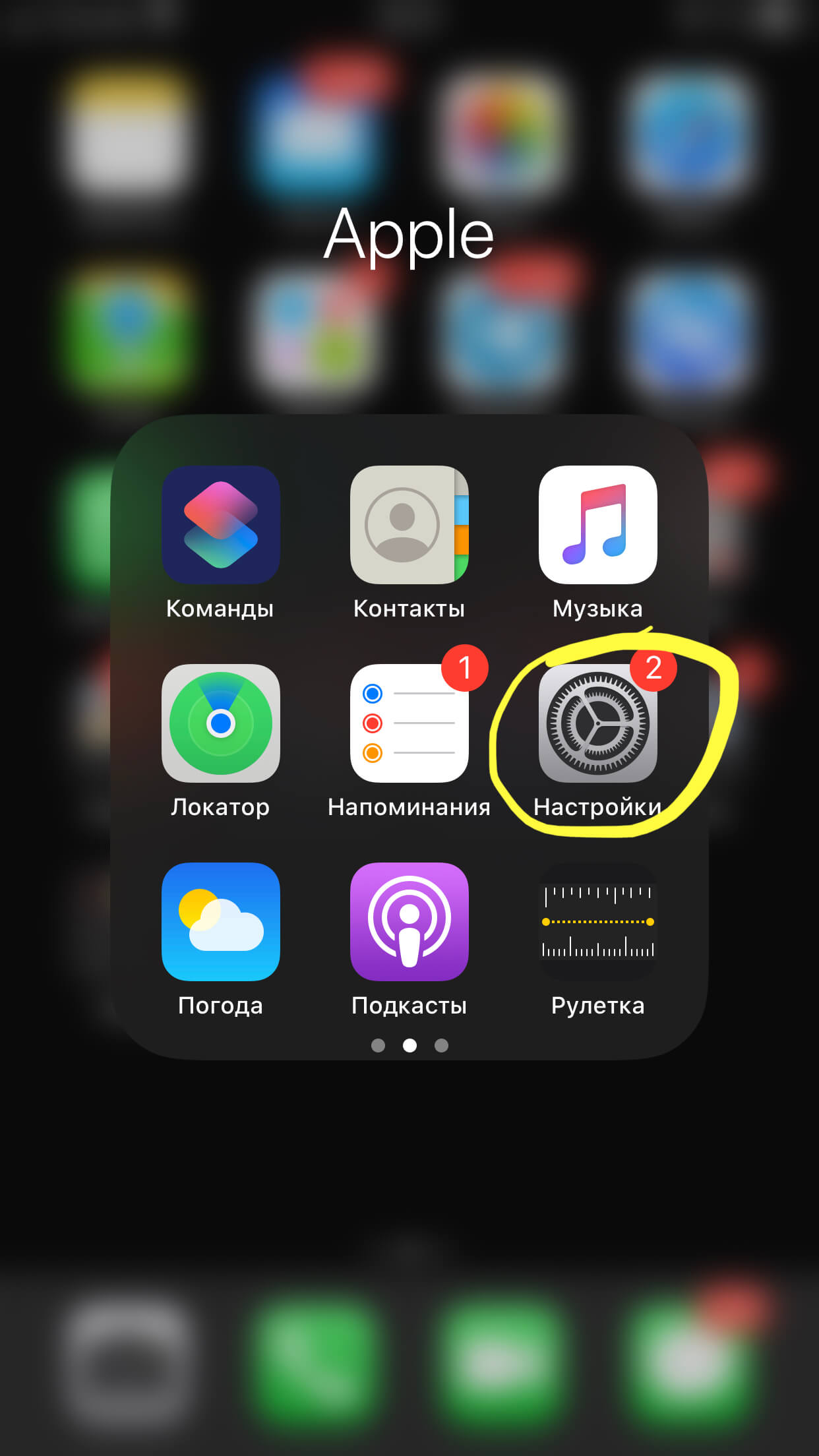
Рисунок 12. Снова зайдём в Настройки.
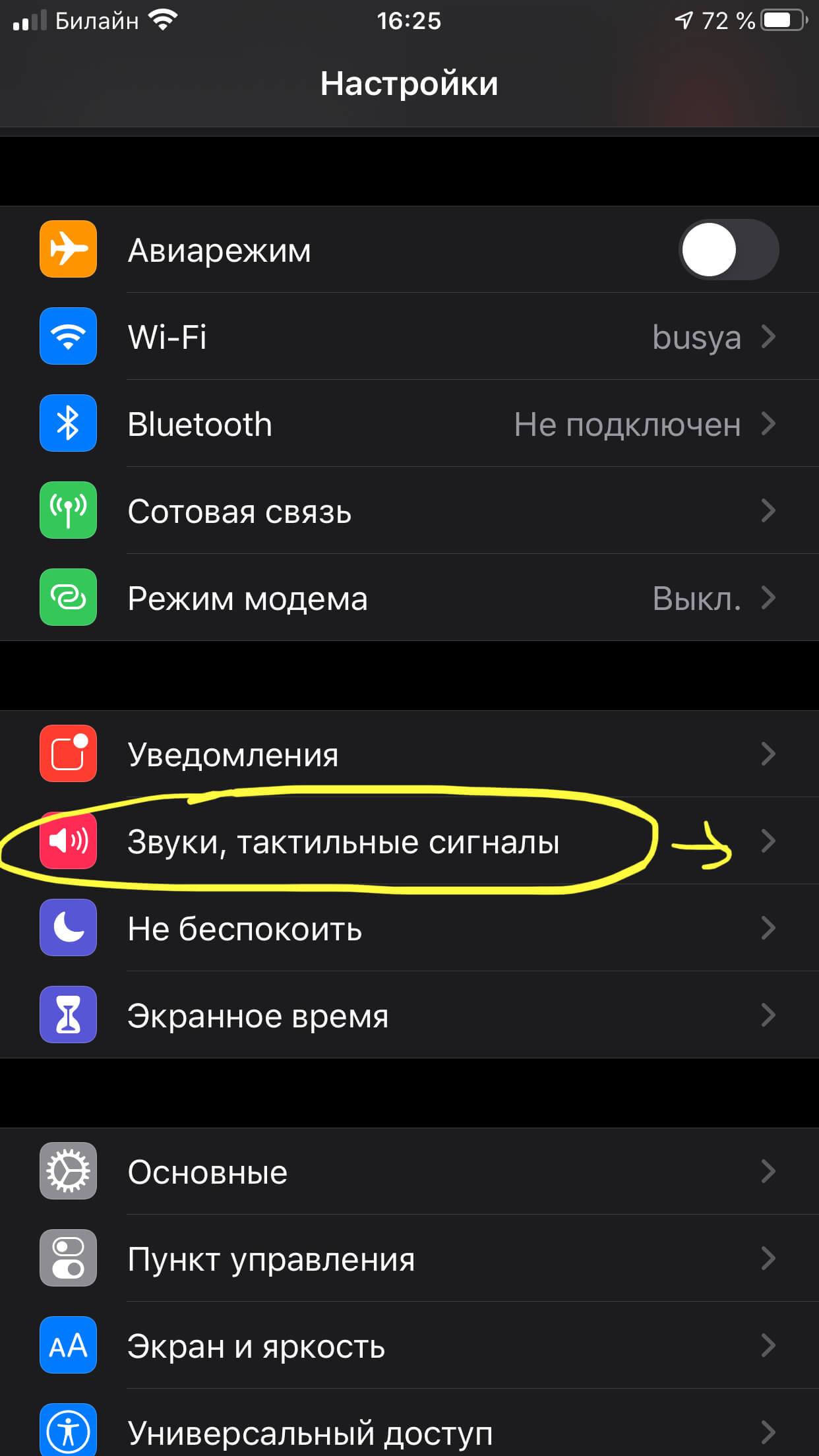
Рисунок 13. Выбираем «Звуки, тактильные сигналы».
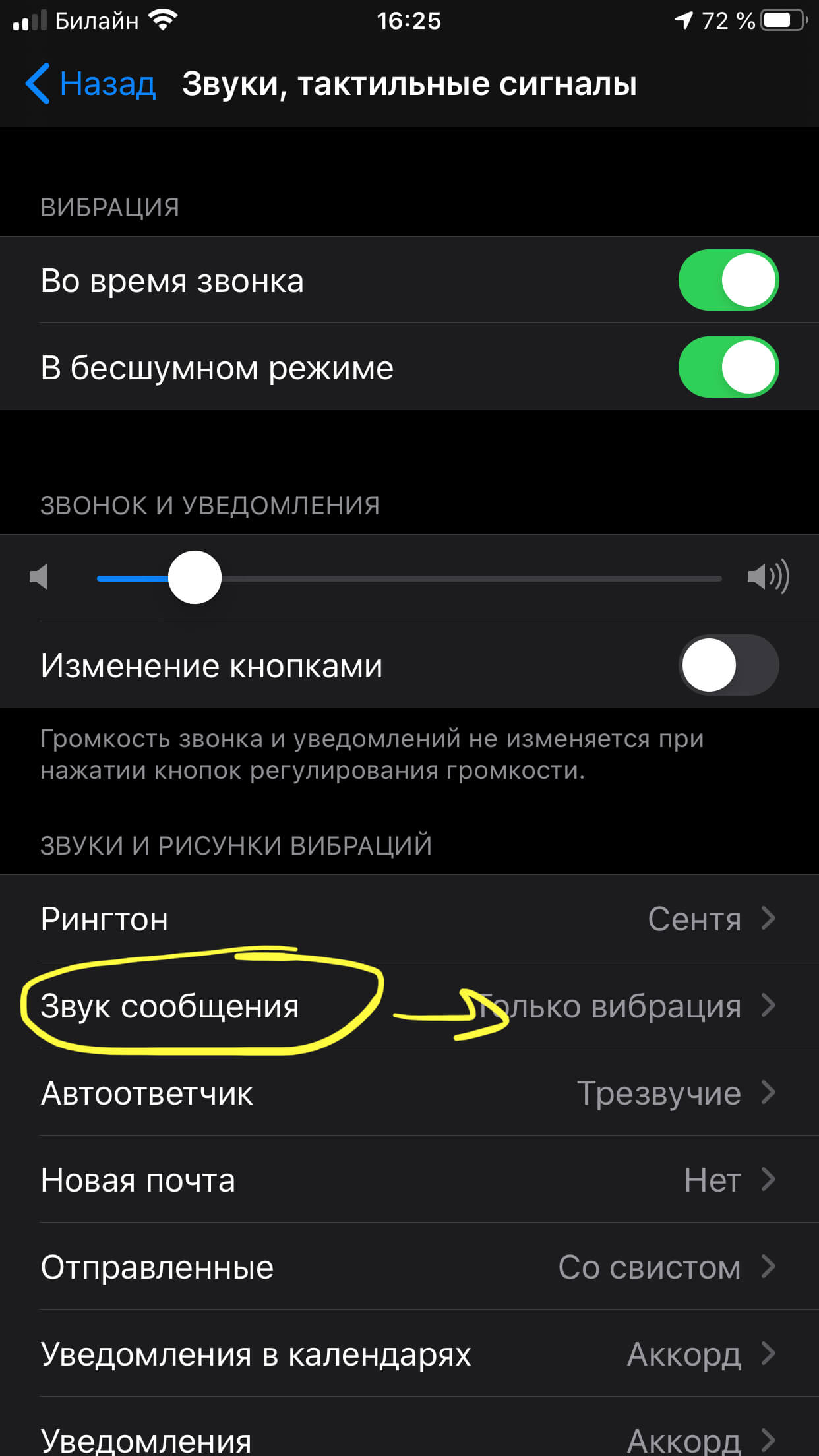
Рисунок 14. Заходим в «Звук сообщения».
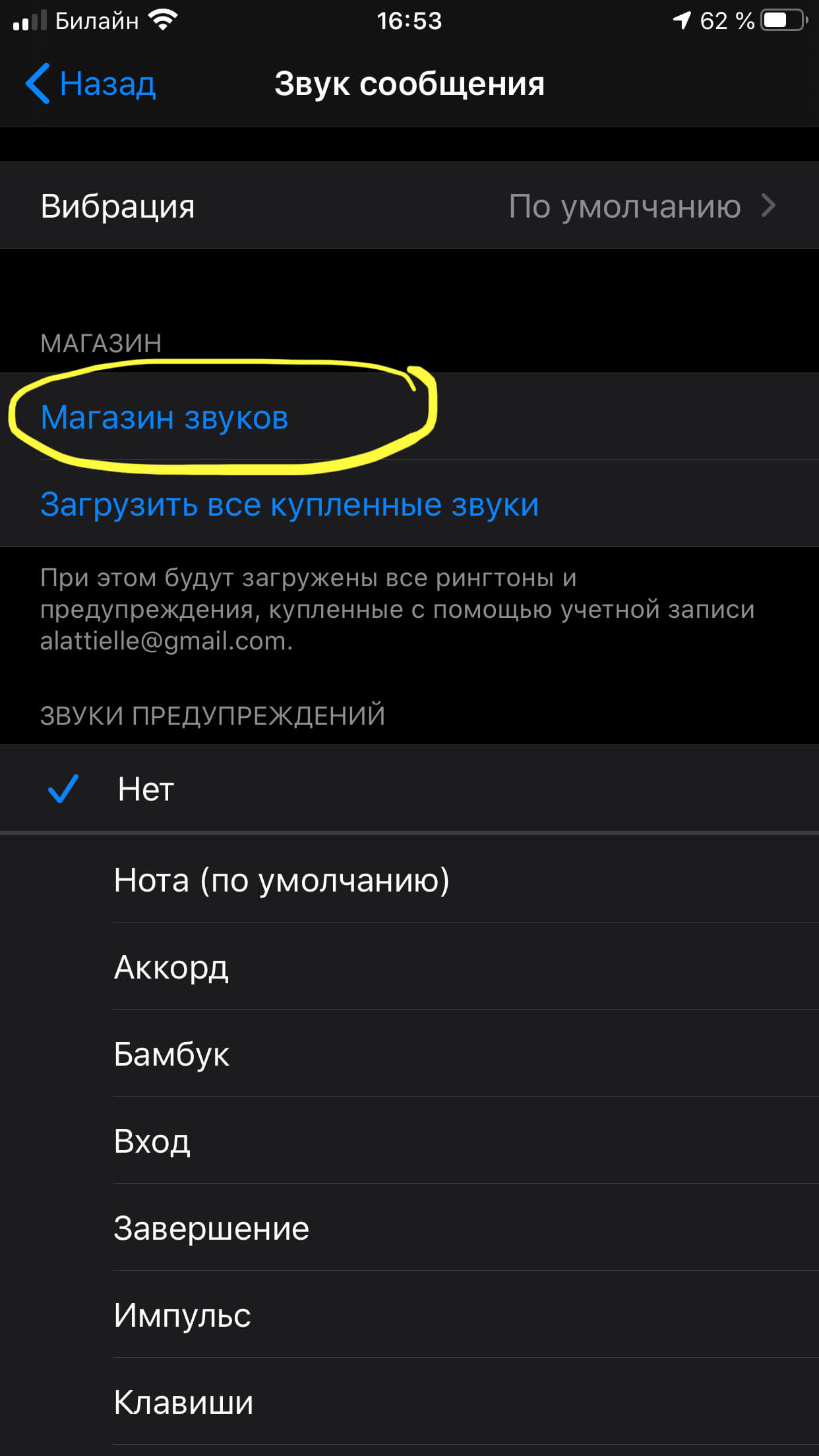
Рисунок 15. Нажимаем «Магазин звуков».
- Нам откроется широкий выбор различных рингтонов (платно, поскольку это официальный магазин), их можно использовать и для сообщений, и для звонков. Мы можем выбрать любой из них, предварительно прослушав.
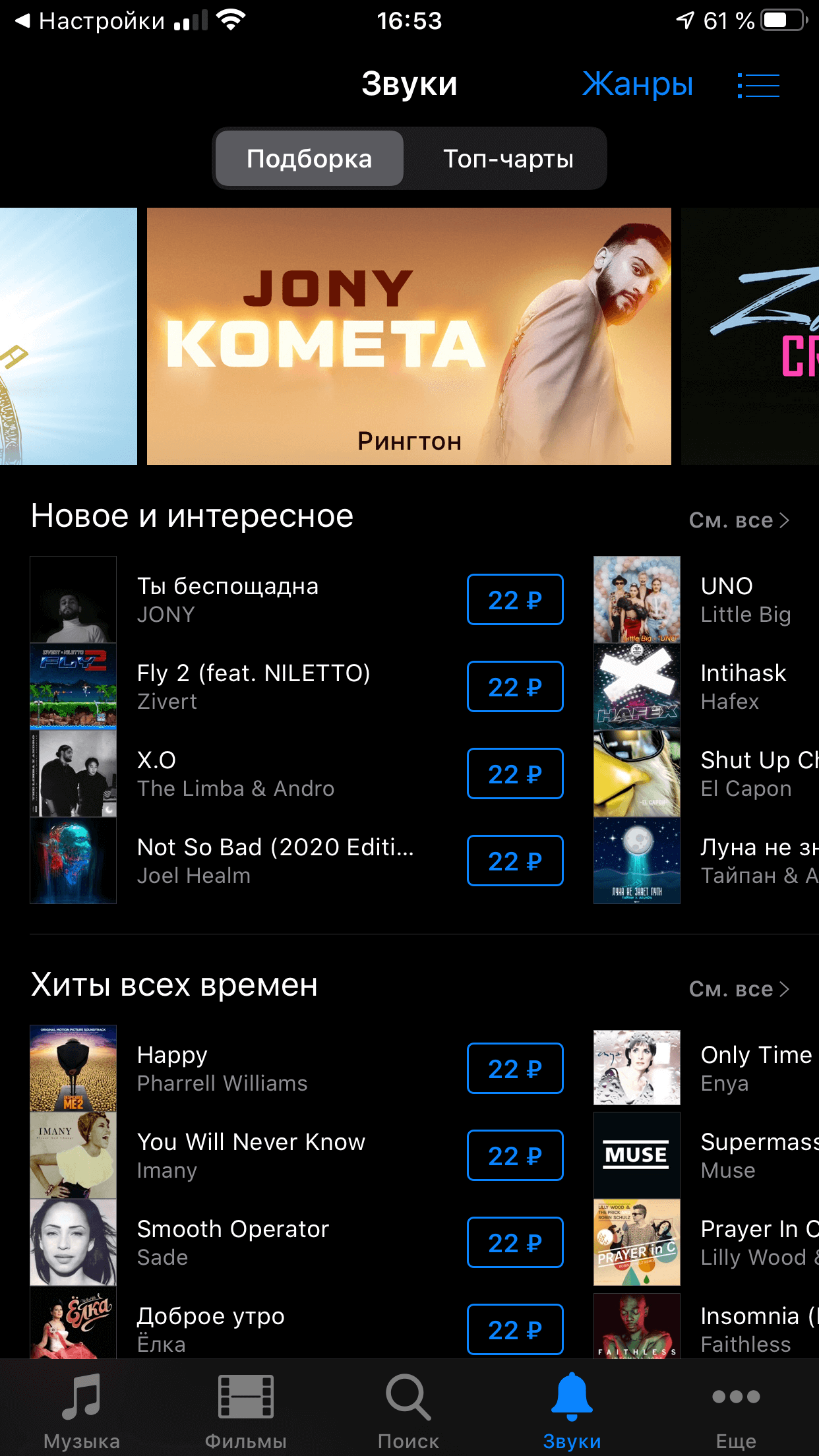
Рисунок 16. Так выглядит Магазин звуков. Другой способ — скачать рингтоны через программу iTunes. Открываем приложение и вводим запрос, затем так же прослушиваем и покупаем понравившийся рингтон.
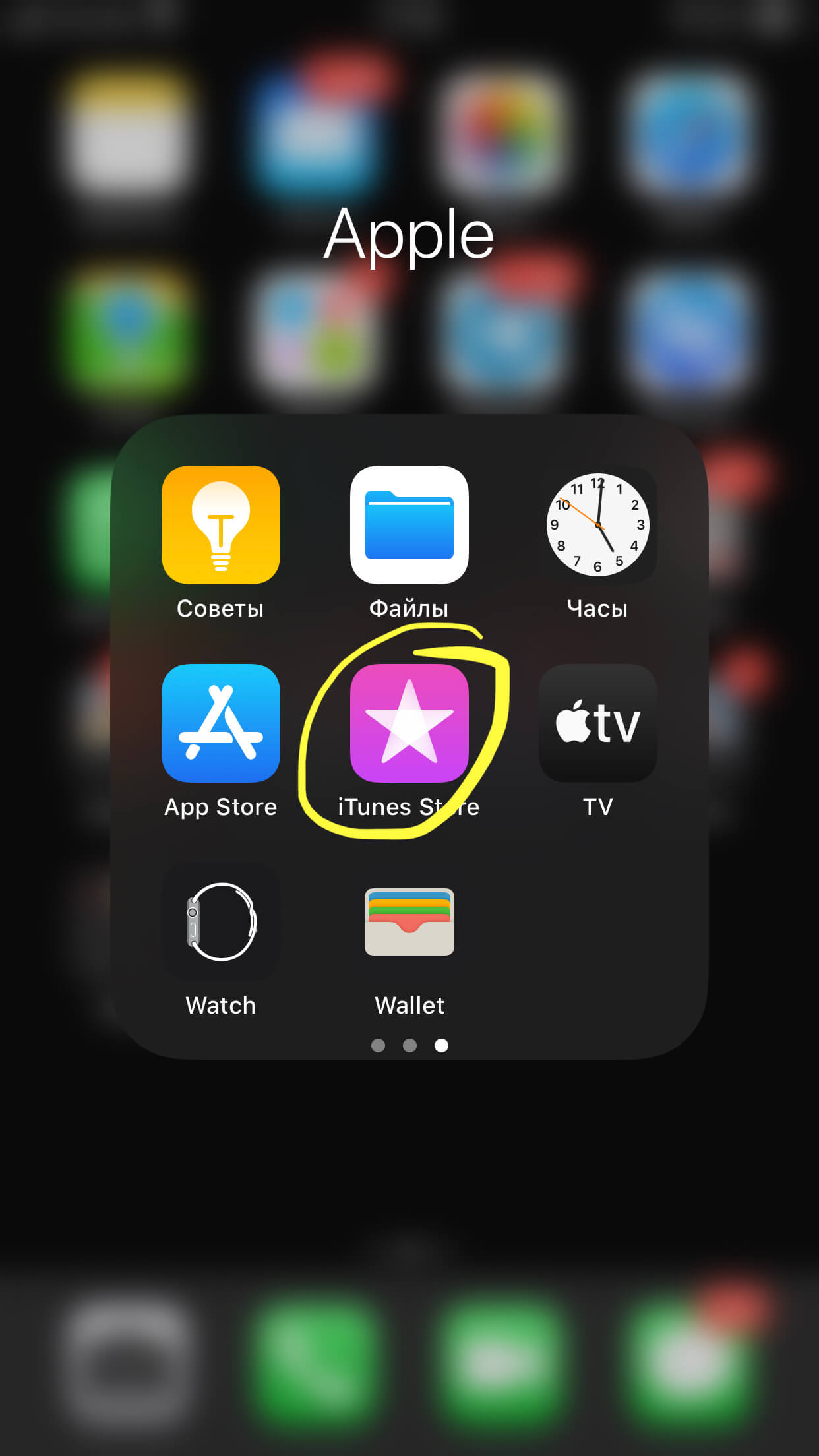
Рисунок 17. Заходим в iTunes.
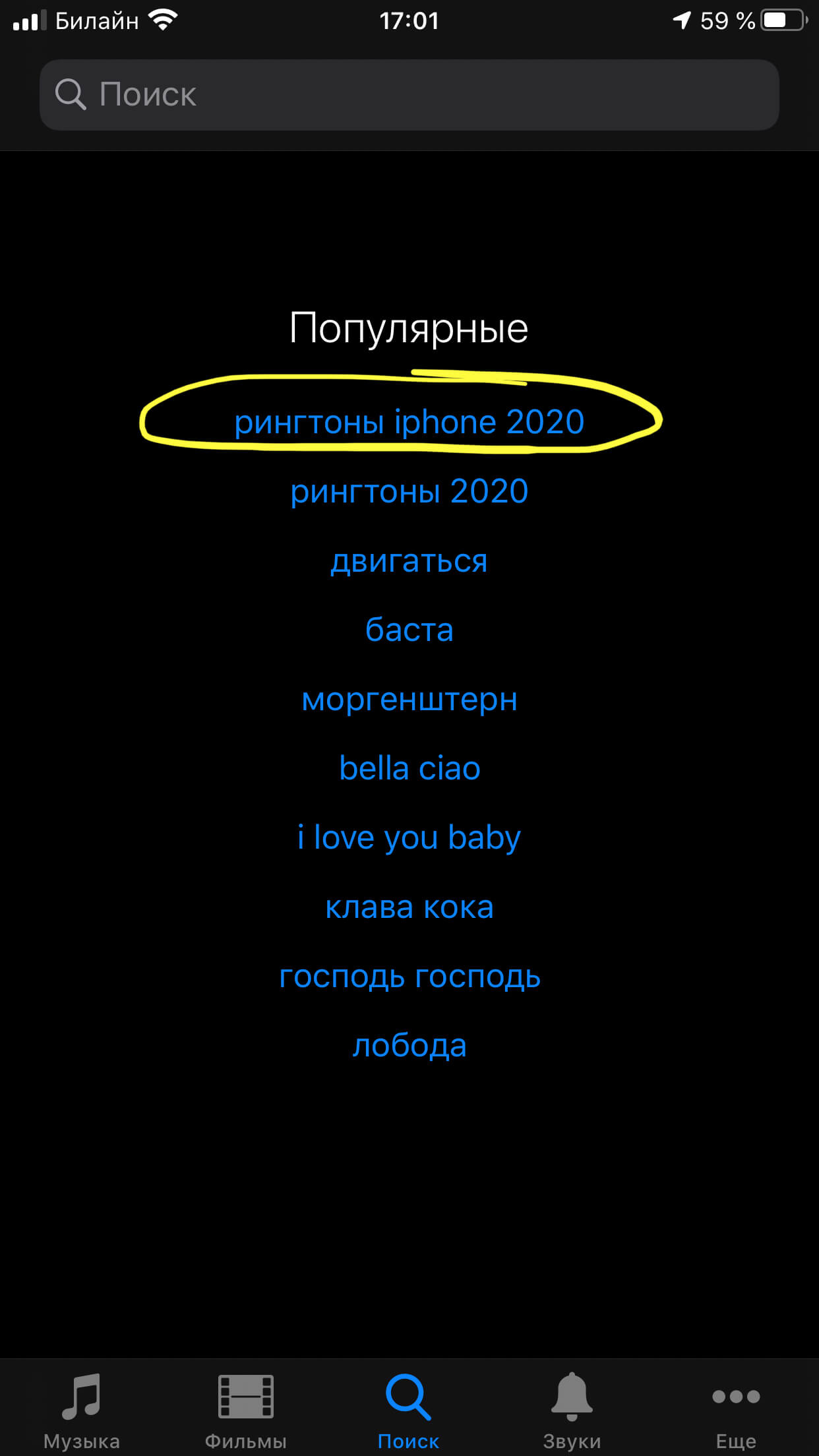
Рисунок 18. Ищем в iTunes рингтоны.
Существует бесплатный способ превратить любую песню или мелодию в рингтон для iPhone — это приложение GarageBand (ссылка для скачивания с AppStore:
Приложение позволяет подрезать, редактировать и устанавливать в качестве рингтона любую мелодию, а также бесплатно скачивать нужную музыку на iPhone.
На AppStore существуют дополнительные, лицензионные и бесплатные приложение с широким выбором звуков для рингтонов. Вот некоторые из них:
- Tunes рингтоны для звонков (официальный магазин рингтонов от iTunes):
- Рингтоны и мелодии для iPhone:
- Песни на звонок:
- Рингтоны для iPhone бесплатно:
Выводы
Итак, как мы видим на примерах, достаточно легко можно установить на сообщения от определенных людей конкретные звуковые сигналы.
Есть выбор из стандартного набора звуков на Apple-устройствах, либо можно приобрести отдельные мелодии, сделать их в приложениях самому или скачать бесплатные.
Надеемся, наши инструкции были для вас полезны. Желаем Вам комфортного использования iPhone-устройств, и только приятных звуков от приходящих сообщений и звонков!