Как настроить автоматическое обновление в WordPress
В WordPress 3.7 была добавлена функция автоматического обновления, теперь все технические обновления и обновления безопасности устанавливаются в фоновом режиме.
По умолчанию, процесс обновления запускается, когда доступно минорное обновление (например, с версии 3.7.0 до 3.7.1) и занимает не более 25 секунд. Команда разработчиков протестировала более 111 тысяч сайтов, и каких-либо проблем выявлено не было. У вас так же не должно возникнуть сбоев.
Но у нас, разработчиков, не бывает промежуточных вариантов: код либо работает, либо нет. Соответственно, касательно сбоев, фразу « не должно возникнуть сбоев », можно перевести как « сбои будут периодически встречаться ».
Автоматические обновления рискованны, в следующих случаях:
- вы используете большое количество дублирующихся плагинов и сложные сторонние темы;
- вы хотите иметь полный контроль над обновлениями;
- у вас слабые нервы.
Возникнут ли проблемы у вашего сайта?
Права доступа, сетевые соединения и другие аспекты работы вашего сайта могут перестать функционировать в нормальном режиме из-за обновлений.
Вы можете установить плагин Background Update Tester , который поможет выявить основные проблемы. После включения, иконка Update Tester будет доступна в административной панели.
Отключение автоматического обновления
Команда разработчиков WordPress не сделала явной функции отключения автоматического обновления, но всегда есть обходные пути:
- Использование контроля версий. Если WordPress обнаружит файлы Subversion, Git, Mercurial или Bazaar в папке установки, плагинов или любой другой родительской директории, то автоматические обновления будут дезактивированы.
- Еще один способ, это добавить следующие строки в файл wp-config.php, находящийся в корневой папке WordPress:
define( 'WP_AUTO_UPDATE_CORE', false );
Разрешение на автоматическое обновление только минорных версий
Автоматическая установка минорных обновлений включена по умолчанию, поэтому дополнительных телодвижений делать не нужно. Однако можно явно задать это с помощью опции WP_AUTO_UPDATE_CORE в файле wp-config.php :
define( 'WP_AUTO_UPDATE_CORE', 'minor' );
Разрешение всех обновлений
Вы любите смеяться опасности в лицо и играть в смертельные игры? Тогда вы можете явно разрешить все (как минорные, так и мажорные) обновления в автоматическом режиме:
define( 'WP_AUTO_UPDATE_CORE', true );
После этого, вам больше не нужно будет нажимать на кнопку « Обновить сейчас ». Теоретически, вы просто будете входить в административную панель, и заниматься своим сайтом, не думая об обновлениях! Однако на практике, подобного поведения стоит остерегаться.
Редакция Перевод статьи « How to Configure Automatic Updates in WordPress »
Как отключить автоматическое обновление WordPress
Начиная с версии 3.7 ядро WordPress обновляется автоматически, без участия пользователей. Есть ряд ситуаций, по которой подобные обновления не желательны, и в этой статье мы рассмотрим несколько способов отключить автоматическое обновление WordPress.
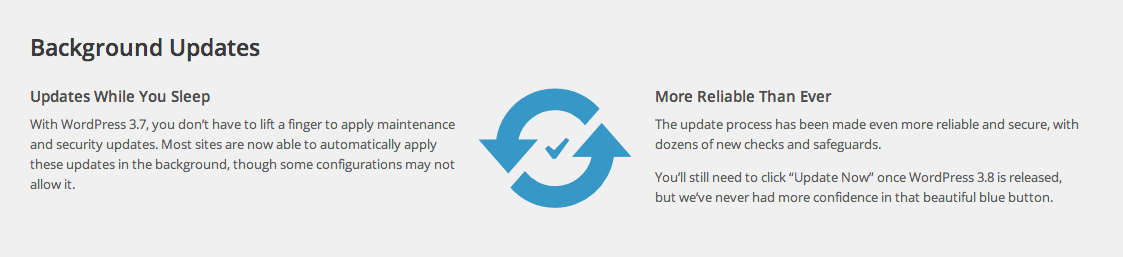
Автоматические обновления WordPress
В первую очередь стоит отметить, что автоматические обновления (по умолчанию) касаются лишь технических релизов — это те, которые устраняют некоторые критические ошибки и уязвимости WordPress. Пропускать подобные обновления не безопасно и крайне не рекомендуется, а система отката сможет восстановить вашу прежнюю версию, в случае каких-либо сбоев при попытке обновления.
Есть три основных причины, по которым вам следует отключить автоматическое обновление WordPress:
- Вы используете систему контроля версий, в том числе и для обновлений
- Вы пользуетесь какими-либо средствами для развёртывания проектов на удалённых серверах, например Capistrano или SaltStack
- Вы являетесь хостинг-провайдером и выполняете обновления самостоятельно и вовремя для всех ваших клиентов
Управление автоматическим обновлением
Существует несколько констант, для управления автоматическими обновлениями в WordPress, их вы можете устанавливать в файле конфигурации wp-config.php. Например, чтобы полностью отключить механизм автоматических обновлений, используйте константу AUTOMATIC_UPDATER_DISABLED :
define( 'AUTOMATIC_UPDATER_DISABLED', true );
Учтите, что с помощью этой директивы, вы так же отключите автоматические обновления языковых пакетов, тем и плагинов, если они включены. С помощью константы WP_AUTO_UPDATE_CORE , вы можете управлять автоматическим обновлением ядра WordPress.
Значение по умолчанию — minor , разрешит автоматическое обновление только на технические релизы, например с 3.7 на 3.7.1 и на 3.7.2, но не на 3.8, 3.9 и т.д. Значением false вы можете полностью отключить автоматическое обновление ядра, а значением true вы можете включить автоматическое обновление для всех релизов (а не только технических):
// Только технические релизы, 3.7 до 3.7.1, 3.7.2 и т.д. (значение по умолчанию) define( 'WP_AUTO_UPDATE_CORE', 'minor' ); // Все релизы, 3.7 до 3.8, 3.9 и т.д. define( 'WP_AUTO_UPDATE_CORE', true ); // Отключить автоматическое обновление ядра define( 'WP_AUTO_UPDATE_CORE', false );
Вы так же можете воспользоваться специальными фильтрами для управления автоматическими обновлениями ядра:
- allow_major_auto_core_updates — обновление основных релизов (с 3.7 на 3.8)
- allow_minor_auto_core_updates — обновление на технические релизы (с 3.7 на 3.7.1 и 3.7.2)
- allow_dev_auto_core_updates — обновление на версии для разработчиков (с 3.7-RC до 3.7-RC2)
- auto_update_core — разрешить автоматическое обновление ядра
Вы можете написать простой плагин, чтобы использовать эти фильтры на вашем сайте. Например, чтобы разрешить обновление основных релизов:
/** * Plugin Name: Enable Major Core Updates */ add_filter( 'allow_major_auto_core_updates', '__return_true' );
А чтобы запретить автоматическое обновление ядра WordPress:
add_filter( 'auto_update_core', '__return_false' );
Учтите, что многие сайты рекомендуют использовать подобные фильтры в файле functions.php вашей активной темы. Мы советуем вам этого не делать, поскольку это не даёт никаких преимуществ, а этот файл перестанет исполняться, если вдруг вы решите изменить тему вашего сайта. Подробнее в статье про functions.php.
Автоматическое обновление тем и плагинов WordPress
По умолчанию WordPress не будет автоматически обновлять ваши темы и плагины, но это можно легко изменить с помощью фильтров auto_update_theme и auto_update_plugin :
/** * Plugin Name: Auto-update Plugins and Themes */ add_filter( 'auto_update_theme', '__return_true' ); add_filter( 'auto_update_plugin', '__return_true' );
Таким же образом, если автоматическое обновление тем и плагинов включено, вы можете легко его отключить используя вспомогательную функцию __return_false .
Системы контроля версий
Перед тем как выполнить автоматическое обновление, WordPress выполнит поиск директорий .svn, .git, .hg и .bz — это вспомогательные директории систем контроля версий Subversion, Git, Mercurial, и Bazaar. В случае обнаружения одной из них, автоматическое обновление выполняться не будет.
Если вы используете систему контроля версий и всё равно хотите, чтобы ядро WordPress обновлялось автоматически, вы можете воспользоваться фильтром automatic_updates_is_vcs_checkout .
В заключении хотелось бы вновь отметить, что отключать автоматическое обновление ядра WordPress не рекомендуется, особенно когда речь идёт о технических релизах, которые часто содержат устранение уязвимостей. Если по какой-либо причине автоматическое обновление на вашем сайте невозможно, вы можете воспользоваться специальным плагином Background Update Tester, который поможет вам найти и устранить причину.
Подробнее о том, почему стоит всегда обновлять WordPress, плагины и темы, читайте в нашей статье.
Константин Ковшенин 01.11.2013 02.09.2014
Сооснователь журнала WP Magazine и первой конференции WordCamp в России. Работал в Automattic, WordPress.com, WooCommerce. Принимает активное участие в развитии ядра WordPress. Любимый язык программирования: Python.
Подписаться на рассылку
Подписаться → Подпишитесь на бесплатную рассылку журнала WP Magazine и получайте новости, события, подборки тем и плагинов, уроки, советы и многое другое в мире WordPress!
Читайте также
Вебинары на WordPress.com

Как добавить заголовок Sender в wp_mail()

WordPress Meetup в Санкт-Петербурге пройдет 14 октября

Локальный сервер для WordPress за 5 минут с VVV, VirtualBox и Vagrant
Раз в неделю, только все самое новое про WordPress и никакого спама!
Поиск по сайту
Бесплатная книга
Как защитить свой сайт от хакеров? Читайте в нашей электронной книге.
Mailbob – это отличный инструмент для создания электронных рассылок. Невероятно простой интерфейс, удобный редактор, адекватная цена.
О проекте
- О проекте
- Стать автором
- Реклама на сайте
- Планета WordPress
- Разместить вакансию
- Связаться с нами
Рекомендуем
- Журнальная тема от WP Magazine
- Безопасность WordPress (книга)
- Премиум темы WordPress
- Хостинг WordPress
© 2024 Копирование материалов без разрешения автора запрещено. WordPress и WordCamp являются зарегистрированными торговыми марками и принадлежат фонду WordPress Foundation. Читайте правила использования торговых марок. Работает на WordPress, хостится на DigitalOcean через Sail.
Автоматические обновления отключены wordpress как включить

Обновления WordPress
Обновление недоступно
При посещении раздела обновлений, если вы используете последнюю версию WordPress, вы должны увидеть такие сообщения:
У вас свежая версия WordPress. Следующие обновления безопасности будут применяться автоматически.
Если требуется переустановить версию Х.Х.Х–ru_RU, это можно сделать здесь:
Переустановить — нажмите, чтобы переустановить текущую версию. Если обновление завершится успешно, вы должны получить следующие сообщения:
Скачивание обновления с https://wordpress.org/wordpress-x.x.zip
Распаковка основного обновления
Проверка распакованных файлов
Установка последней версии
Обновление базы данных
WordPress успешно обновлен
Скрыть это обновление — Нажмите, что бы скрыть сообщение выше.
Доступно обновление
При посещении раздела обновлений и доступном обновлении WordPress вы должны увидеть такие сообщения:
Важно: перед обновлением сделайте резервную копию своей базы данных и файлов.
Обновить автоматически — нажмите эту кнопку, чтобы начать процесс автоматического обновления. Следующие сообщения будут отображаться во время и после завершения обновления:
Скачивание обновления из https://wordpress.org/nightly-builds/wordpress-latest.zip
Распаковка основного обновления
Проверка распакованных файлов
Установка последней версии
Обновление базы данных
WordPress успешно обновлен
Загрузить x.x — нажмите здесь, чтобы загрузить zip-файл с последней версией.
После завершения обновления
После успешного обновления самое время ознакомиться с новыми функциями только что установленной версии.
Плагины
Нет плагинов для обновления
При посещении раздела обновлений консоли, если ваши плагины (активные и неактивные) имеют последние версии, вы должны увидеть это сообщение:
Ваши плагины не требуют обновления.
Обновить плагины
При посещении раздела обновлений консоли, если есть обновления для одного или нескольких плагинов (активных и неактивных), отображается это сообщение:
Доступны новые версии следующих плагинов. Отметьте те, которые вы хотите обновить, и нажмите «Обновить плагины».
Обновить плагины — после отметки «Выбрать все» или одного или нескольких плагинов нажмите эту кнопку, чтобы начать процесс автоматического обновления. Следующие сообщения будут отображаться во время и после завершения обновления. Будут отображаться сообщения для каждого обновляемого плагина. В этом примере показано обновление Akismet:
Процесс обновления начинается. На некоторых серверах этот процесс может занять некоторое время, поэтому проявите терпение.
Включение режима обслуживания…
Обновление плагина Akismet
Скачивание обновления из плагины.
Распаковка обновления…
Akismet успешно обновлен. Показать/скрыть детали.
Отключение режима обслуживания. Все обновления завершены.
Действия: Вернуться на страницу плагинов | Вернутся к обновлениям WordPress.
Темы
Нет тем для обновления
При посещении раздела обновлений консоли, если ваши темы (активные и неактивные) имеют последние версии, вы должны увидеть это сообщение:
Ваши темы не требуют обновления.
Обновить темы
При посещении раздела обновлений консоли, если есть обновления для одной или нескольких тем (активных и неактивных), отображается это сообщение:
Доступны новые версии следующих тем. Отметьте те, которые хотите обновить, и нажмите «Обновить темы».
Обратите внимание: любые изменения, внесенные вами в файлы тем, будут потеряны. Пожалуйста, подумайте об использовании дочерних тем для модификаций.
Обновить темы — после выбора тем или одной или нескольких тем нажмите эту кнопку, чтобы начать процесс автоматического обновления. Следующие сообщения будут отображаться во время и после завершения обновления. Будут отображаться сообщения для каждой обновляемой темы. В этом примере показано обновление классической темы WordPress:
Процесс обновления начинается. На некоторых сайтах этот процесс может занять некоторое время, поэтому проявите терпение.
Включение режима обслуживания.
Обновление WordPress.
Скачивание обновления.
Распаковка обновления…
Установка последней версии…
Удаление старой версии темы…
Тема успешно обновлена.
WordPress успешно обновлен. Показать/скрыть детали.
Отключение режима обслуживания.
Все обновления завершены.
Действия: Вернуться на страницу тем | Вернуться к обновлениям WordPress
Переводы
Нет переводов для обновления
При посещении раздела обновлений консоли при установке WordPress, для которой выбран язык, отличный от английского (США), вы должны увидеть это сообщение, если все переводы актуальны:
Ваши переводы не требуют обновления.
Обновить переводы
Если есть новые переводы, отображается это сообщение:
Доступны новые переводы.
Под этим текстом будет кнопка с текстом «Обновить переводы».
Когда вы нажмете кнопку обновления, он сообщит вам, какие переводы загружены и установлены. Переводы для ядра WordPress будут установлены в /wp-content/languages, а переводы для плагинов и тем будут установлены в их подпапке в /wp-content/languages. В этом примере показаны переводы Twenty Fifteen и Twenty Sixteen:
Обновление переводов
Обновление перевода Twenty Fifteen (ru_RU)…
Перевод был успешно обновлен.
Обновление перевода Twenty Sixteen (ru_RU)…
Перевод был успешно обновлен.
Действия: Вернуться к обновлениям WordPress
Действия: Вернуться к обновлениям WordPress
Устранение неполадок
Проблема: если после выбора автоматического обновления получено одно из следующих сообщений:
Скачивание обновления.
Ошибка загрузки: Не удалось открыть дескриптор fopen() до последней версии WordPress.
Установка не удалась
Ошибка загрузки: истекло время поиска имени
Установка не удалась
Решение: убедитесь, что вы подключены к Интернету, затем снова выполните автоматическое обновление.
Проблема: после выполнения обновления и получения сообщения WordPress обновлен успешно, но по-прежнему отображается следующее сообщение:
Не удалось выполнить автоматическое обновление WordPress — попробуйте выполнить обновление еще раз.
Решение: удалите файл .maintenance из корневой / папки WordPress, затем выполните обновление еще раз.
Проблема: после нажатия на «автоматическое обновление» вы увидите диалоговое окно с запросом «Информация о подключении». И что бы вы ни вводили, вы продолжаете получать ошибки.
Решение: убедитесь, что весь ваш каталог wordpress принадлежит тому имени пользователя, под которым работает ваш сервер Apache. Например, если ваш сервер работает как https, а ваши файлы находятся в /var/wordpress, выполните команду chown -R apache.apache /var/wordpress. Обратите внимание, что вы можете изменить некоторые разрешения в целях безопасности, в частности chmod 640 на wp-config.php, чтобы защитить информацию о доступе к вашей базе данных.
Похожие статьи
- FAQ по установке
- Устранение неполадок при обновлении
Как включить автоматическое обновление в WordPress для основных версий
Не хотите заморачиваться с обслуживанием своего сайта и желаете автоматически обновлять WordPress для основных версий? Разберем простой способ.
Движок автоматом устанавливает небольшие обновления, даже не сообщая об этом владельцу сайта. Обычно это улучшения безопасности, которые должны применяться обязательно.
Тем не менее, система не обновляется автоматически, когда есть новый основной (или мажорный) выпуск. Вам придется это делать вручную.
Рассмотрим, как легко поставить это на автомат.
Как работает автоматические обновление в WordPress?
Эта функция заработала еще в версии 3.7. Ее цель — повышение безопасности веб-ресурсов.
ВордПресс позволяет отключить автоматическое обновление. Но мы не рекомендуем этого делать, поскольку ваш сайт становиться уязвимым для хакеров.
С другой стороны, если вы обслуживаете несколько сайтов, то обновить их все будет затратно по времени.
Разберем 2 способа.
Подготовка к автоматическим обновлениям WordPress
Самый важный уровень безопасности, который должен быть на каждом сайте, — регулярное резервное копирование. И неважно, обновляется система автоматом или вручную.
Для этого есть много отличных инструментов. Лучшие из них мы рассматривали в одной из прошлых статей.
Мы рекомендуем использовать бесплатный плагин UpdraftPlus. Он может сохранять копии файлов и базы данных как локально, так и удаленно Работает с Google Drive и Dropbox .
После того, как вы настроили автоматическое резервное копирование ВордПресс, можно включать автоматическое обновление WordPress для основных версий.
Способ 1. Автоматическое обновление с помощью плагина
Этот метод рекомендован для начинающих пользователей.
Вначале установите расширение Easy Updates Manager .
После активации в админке откройте Консоль > Параметры обновлений.
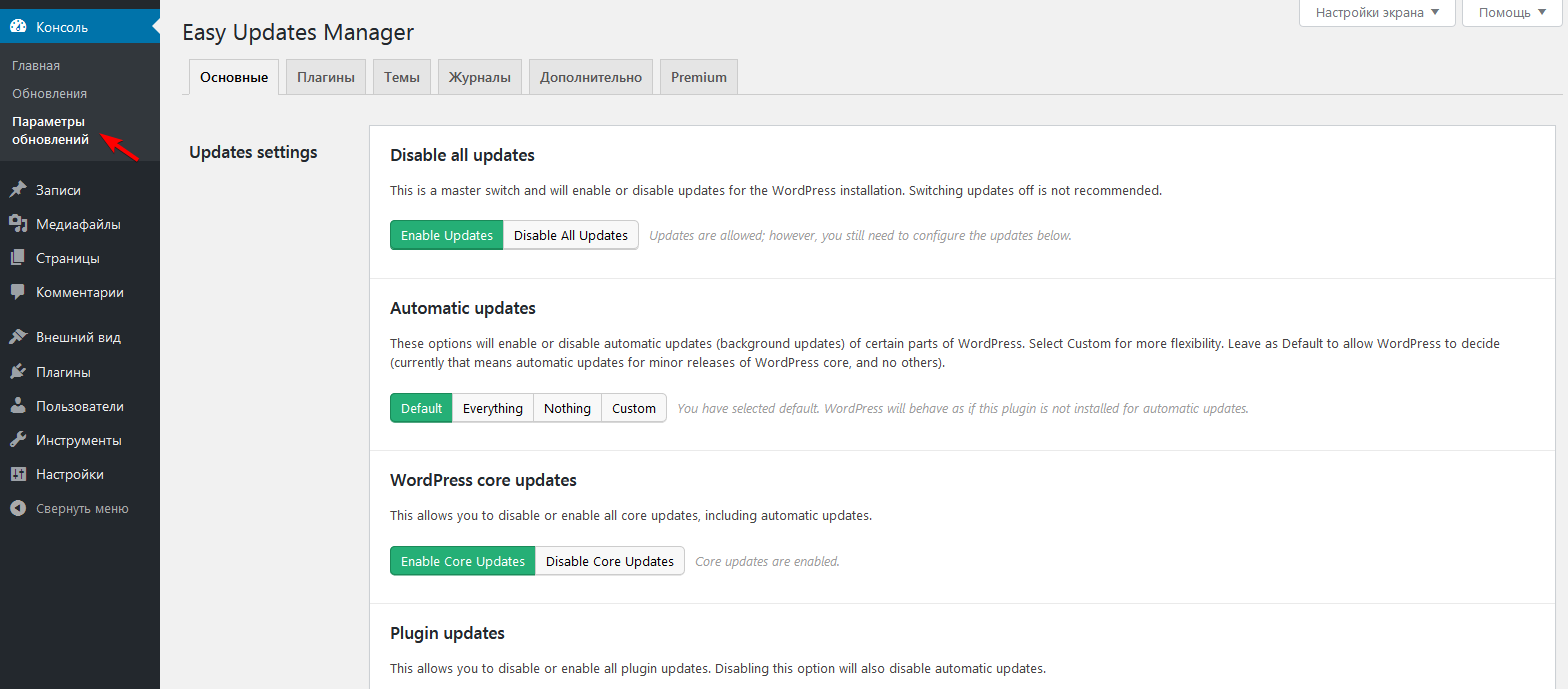
В разделе Automatic updates выберите пункт Custom и кликните по Enable Major Releases.
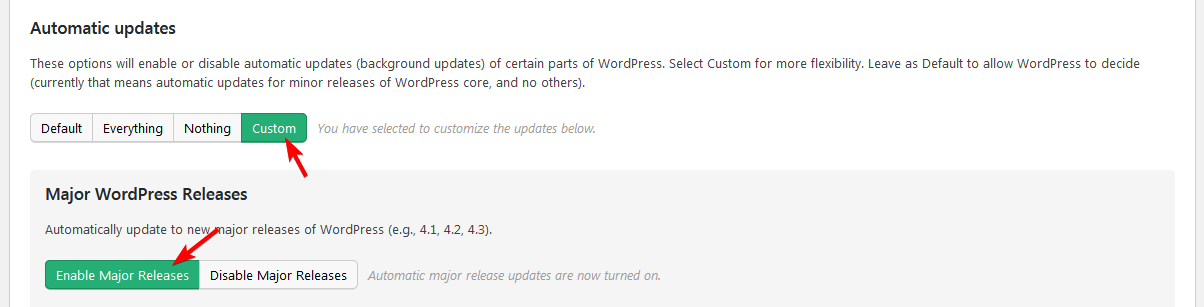
Плагин автоматически сохранит настройки.
Способ 2. Автоматическое обновление вручную
Этот метод требует вносить изменения в файлы движка ВП, чтобы вы добавили код в ваши файлы WordPress. Перед этим создайте резервную копию сайта.
Нам будет нужен wp-config.php , который лежит в главном каталоге сайта. Если хотите изменять этот файл на работающем сайте, используйте FTP для доступа на сервер.
Откройте файл и перед строкой
/* Это всё, дальше не редактируем. Успехов! */
define( 'WP_AUTO_UPDATE_CORE', true );
Дальше в файл functions.php активной WP-темы вставьте строку
add_filter( 'allow_dev_auto_core_updates', '__return_false' );
Теперь ваш ВордПресс-сайт будет автоматически обновляться, без вашего участия, всякий раз, когда доступна новая версия.
Нажмите, пожалуйста, на одну из кнопок, чтобы узнать понравилась статья или нет.
Если Вам понравилась статья — поделитесь с друзьями

Михаил Петров
Привет! Меня зовут Михаил Петров. Я копирайтер и занимаюсь этим с 2013 года. Скрупулезность и ответственность — моя фишка! Не могу делать как попало и добиваюсь, чтоб заказчик сказал минимум “неплохо”. За все время своей работы пришлось написать и отредактировать немало разной “текстовухи”, включая SEO-тексты, отзывы и прочую чушь. На сегодняшний день специализируюсь на написании информационных статей и руководств технического направления. Вижу смысл и светлое будущее в текстах для людей, а не для машин.
Материалы по теме


Задать вопрос Отменить ответ


2016—2024 © WPSchool.ru — Обучающий ресурс о WordPress, статьи, уроки, обучение и курсы.
Размещаемся на лучшем хостинге Beget ❤️ .
Этот сайт использует cookie для хранения данных. Продолжая использовать сайт, Вы даете свое согласие на работу с этими файлами. OK