Поступление товара от поставщика в программе 1С:Управление торговлей (УТ 11) 11.2. Пошаговая инструкция.
Рассмотрим, как в программе 1С Управление торговлей версия 11.2 отражается операция поступления товара на обычный оптовый склад, на котором не ведется ордерная схема.
У нас был сформирован уже в системе 1С Управление торговлей (УТ 11) 11.2 заказ поставщику, и его текущее состоянии ожидается к поступлению. Для того, чтобы оформить приходную накладную, мы можем в разделе «Закупки» перейти по команде «Документы поступления».
Открывается журнал документов поступления товаров на склад. В верхней его части есть поле быстрого отбора по ответственному менеджеру, и нам доступны две вкладки. Первая вкладка «Поступления товаров и услуг» – это, собственно, и есть журнал с нашими документами поступления товаров. Вторая вкладка – «Распоряжения на оформление». Если перейдем на эту вкладку, то мы здесь увидим наш заказ поставщику, который как раз находится в статусе поступления товаров.
Для быстрого оформления поступления товаров можно воспользоваться оформлением документов поступления на основании распоряжений. Для этого достаточно выделить наш заказ поставщику, и по команде «Оформить поступление» программа 1С Управление торговлей версия 11.2 автоматически создает документ прихода товара на склад «Поступление товаров и услуг» на основании нашего заказа поставщику.
Мы можем убедиться, что в данном документе у нас установлен флаг «Поступление по заказу» и выбран наш заказ поставщику. Также у нас уже заполнены поля «Поставщик», «Контрагент» и «Соглашение».
Поле «Соглашение» не является обязательным, а вот поля «Поставщик» и «Контрагент» являются обязательными.
Также заполнены поля «Организация» (наша, которая закупает товар), выбран склад Основной, указана валюта расчетов. Программа 1С Управление торговлей (УТ 11) 11.2 также автоматически заполнила параметры оплаты. Как мы видим, 50% по нашему заказу уже оплачено.
На вкладке «Товары» перечислены товары, которые мы закупаем. На основании информации из заказа поставщику также заполнены скидки, предоставленные нам, количество, цены.
На вкладке «Дополнительно» указывается менеджер и подразделение, осуществляющее закупку; предполагаемая дата платежа, способ оплаты (форма оплаты любая – можно выбрать наличным или безналичным), порядок расчетов по заказу. Указаны наши банковские реквизиты.
При необходимости можно заполнить грузоотправителя и другие реквизиты. Также важные обязательные реквизиты – это то, что цена включает НДС, валюта взаиморасчетов «рубли», налогообложение «Закупка облагается НДС», и, собственно говоря, операция «Закупка у поставщика».
Если бы мы принимали товар на комиссию, то тогда операция была бы «Прием товара на комиссию».
Установлен флаг «Регистрировать цены поставщика автоматически».
Два дополнительных поля «Номер и дата входящего документа» (можно указать данные номера), и такой документ можно провести.
В левой нижней части есть гиперссылка для регистрации счет-фактуры поставщика с последующим учетом НДС.
Перейдя по данной гиперссылке, нам открывается окно создания документа «Счет-фактура полученный», где мы также можем указать номер счет-фактуры, ее дату, код вида операции и заполнить другие реквизиты в соответствии с правилами регистрации данных о счетах-фактурах.
Проведем такой документ. Теперь мы оприходовали товар на склад. Сейчас у нас возникла задолженность перед нашим поставщиком, которую необходимо погасить, оплатить. Но перед этим мы проведем установку цен.
Установка цен номенклатуры на основании поступления товаров в программе 1С Управление торговлей (УТ 11) 11.2
Операцию установки цен иногда удобно делать при поступлении товара сразу автоматически. На основании данных о поступлении товара рассчитать наши цены.
Для этого можно создать на основании нашего поступления товаров документ «Установка цен номенклатуры». Программа 1С Управление торговлей (УТ 11) автоматически заполнила нашу номенклатуру и автоматически рассчитала три наших цены. Закупочную цену мы настраивали таким образом, что она рассчитывается на основании документов поступления. Оптовая и розничная цена рассчитывается на основании закупочной цены. Такой документ можно провести и закрыть. Таким образом мы установили в нашей системе 1С Управление торговлей (УТ 11) 11.2 новые цены в части только что закупленной номенклатуры.
Создание заявки на расходование денежных средств в программе 1С Управление торговлей (УТ 11) 11.2
Теперь создадим заявку на расход денежных средств. Также, на основании документов поступления, выбираем – создать «Заявку на расходование денежных средств».
Формируется заявка, которая автоматически заполнилась, и конфигурация 1С Управление торговлей (УТ 11) 11.2 нам уже рассчитала остаток суммы задолженности. На вкладке «Расшифровка платежа» заполнены все основные реквизиты, а именно объект расчетов — «заказ поставщику».
На вкладке «Распределение по счетам» укажем, что у нас будет безналичная оплата с нашего расчетного счета; установим сегодняшнюю дату и переведем нашу заявку в статус «к оплате». Проведем и закроем такой документ.
Списание безналичных денежных средств в оплату поставщику
Теперь можно перейти в раздел «Казначейство», в группу «Заявки на расходование денежных средств», и на основании нашей заявки создать документ «Списание безналичных денежных средств».
Указываем номер банковской платежки, указываем флаг «Проведено Банком». Проверяем, правильно ли у нас заполнен контрагент, счет получателя, счет, с которого будут списываться денежные средства, сумма платежа.
На вкладке «Расшифровка платежа» проверяем, что у нас заполнена заявка на расходование денежных средств и объект расчетов (наш заказ поставщику). Такой документ можно провести и закрыть.
Теперь наша задолженность перед поставщиком полностью погашена. Поставщик также полностью выполнил свои обязательства по нашему заказу. Можно данный заказ закрыть. Для этого мы переходим в раздел «Закупки», «Заказы поставщикам», выделяем наш заказ и изменяем его статус на состояние «Закрыть (у полностью отработанных заказов)».
Второе состояние «Закрыт» отмечено красным кругом – соответствует закрытому заказу в состоянии «Отменен». Мы же закрываем «Заказ (у полностью отработанных заказов)».
Программа 1С Управление торговлей (УТ 11) 11.2 перевела его в состоянии «Закрыт».
Таким образом, в программе 1С Управление торговлей версия 11.2 осуществляется поступление товаров по заказу поставщику на склад, на котором не ведется ордерная схема учета.
Эти возможности доступны как пользователям локальных версий так и облачных решений, например 1С:Фреш, 1С:Готовое рабочее место (ГРМ). Для покупки коробочных версий или онлайн аренды программы 1С:Управление торговлей 11 (1С:УТ) в облаке обращайтесь по телефонам
+7 499 322 87 87 или на e-mail: ut4u@1c.yar.ru
Настройка справочников для розничной торговли. Передача товаров в торговою точку в 1С:Управление торговлей 8 ред.11.2
Для того чтобы в базе стал доступным учет розничных продаж, включаем опцию в разделе НСИ и администрирование → Продажи →Розничные продажи.(Рис.1).
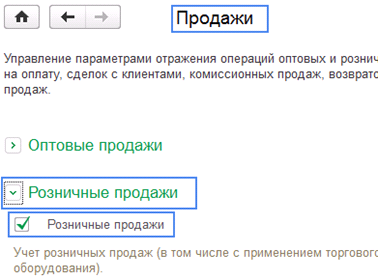
Рис.1
Для торговой точки (ТТ) в базе определяем магазин и кассу ККМ.
Для создание магазина заходим в раздел Склад и доставка подраздел Склады и магазины → Создать → Розничный магазин. (Рис.2).
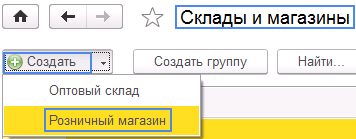
Рис.2
В данном справочнике заполняем Наименование, а значение Розничный магазин (РМ) установилось автоматически. Определяем виды цен:
Печатные цены – цены на товар, которые будут отражаться в печатных формах;
Учетные цены – эти цены будут использоваться в тех печатных формах, в которых цены пользователем не указываются, например в документе Внутреннее потребление;
Розничные цены – это вид цены, по которому будет осуществляться продажа.
Также в настройках РМ указываем ответственное лицо, график работы и можем настроить ассортимент.
После отражения всей необходимой информации нажимаем Записать и закрыть. (Рис.3).
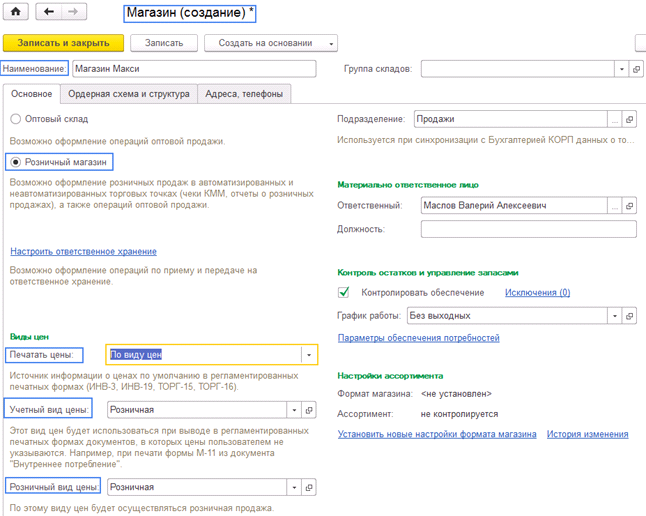
Рис.3
Тип кассы ККМ определяет является ли ТТ автоматизированной или неавтоматизированной:
• Фискальный регистратор определяем для автоматизированной торговой точки (АТТ);
• Автономная ККМ определяем для неавтоматизированной торговой точки (НТТ).
Если в ТТ продажи осуществляют с использованием нескольких касс, то мы можем зарегистрировать несколько касс ККМ для одного РМ.
Для создания кассы ККМ заходим в раздел НСИ и администрирование → Кассы ККМ и нажимаем Создать. Далее выбираем тип кассы, у нас АТТ, наш склад (Магазин), Подразделение, Регистрационный и серийный номер. (Рис.4).
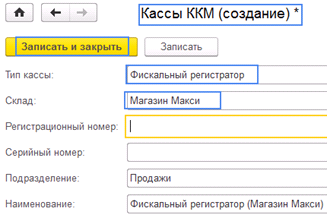
Рис.4
Для АТТ необходимо указать конкретное торговое оборудование. Настраиваем его в разделе НСИ и администрирование → РМК и оборудование → Оборудование → Подключаемое оборудование.
Для каждого рабочего места нужно указать используемое оборудование (фискальный регистратор, сканер штрихкода, эквайринговые терминалы, и т.д.).
Мы настроим ФР, для этого нажимаем создать, выбираем тип оборудования, Драйвер оборудования и для какого РМК будет использоваться. После чего нажимаем Настроить → Записать и закрыть. (Рис.5)
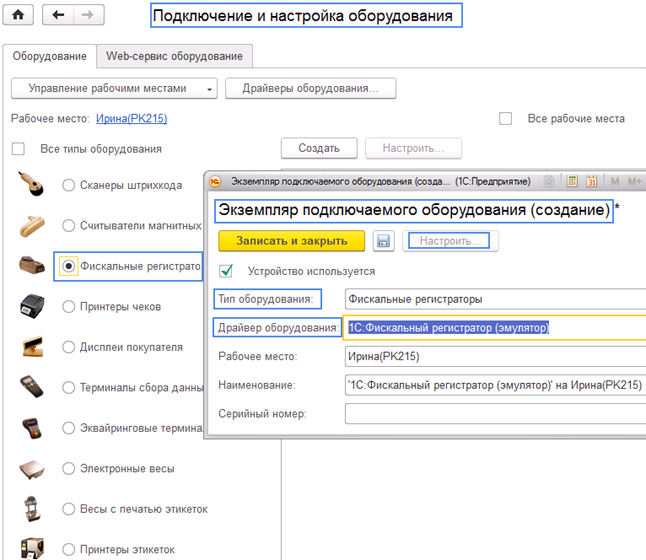
Рис.5
Далее заходим в Настройки РМК и настраиваем Рабочее место кассира. В котором, отражаем подключаемое оборудование. (Рис.6).
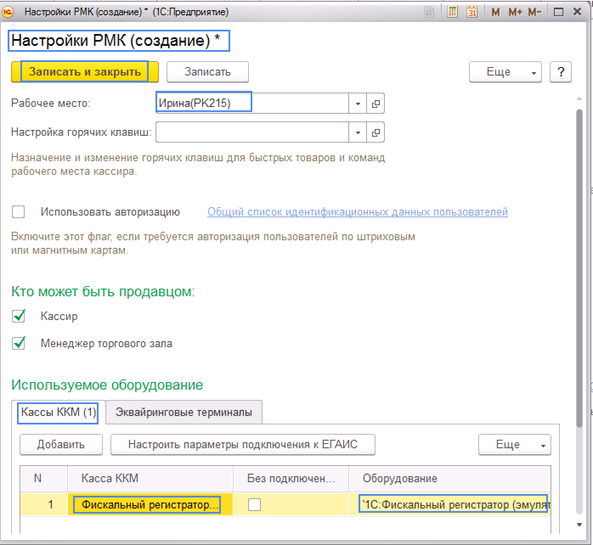
Рис.6
Передача товаров в торговою точку
Передача товаров в РМ оформляется теми же документами, что и при поступлении и передачи товаров на оптовый склад. Поступление товаров от поставщика оформляется документом Поступление товаров и услуг. На Закладке Основное в поле Склад выбираем наш магазин, в остальном оформление документа аналогично поступлению на оптовый склад. (Рис.7).
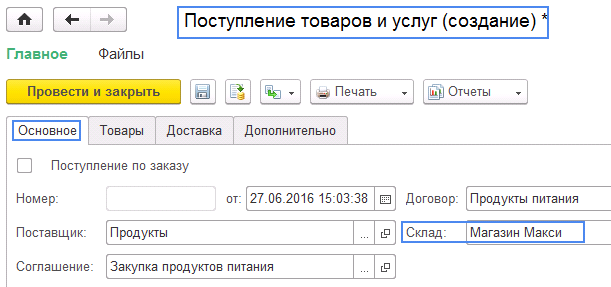
Рис.7
Для оформления передачи товаров с оптового склада на розничный используем документ Перемещение товаров, в котором склад-получатель будет Розничный магазин.(Рис.8)
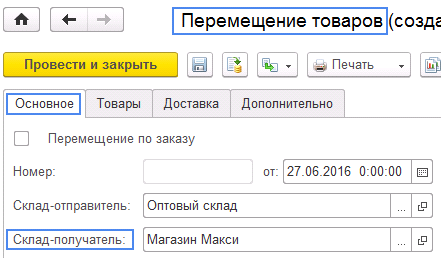
Рис.8
Бесплатная консультация! Свяжитесь с нами!
Поступление товаров на склад в 1С: Управление небольшой фирмой
Поступление товаров на склад оформляем документами Приходная накладная и Приходный ордер, в зависимости от типа склада.
Создадим для примера, вначале, приход товаров на обычный склад (не ордерный). Для этого в базе нужно создать документ Приходная накладная.
Список всех документов Приходный накладных находится в разделе Закупки. (Рис.1).
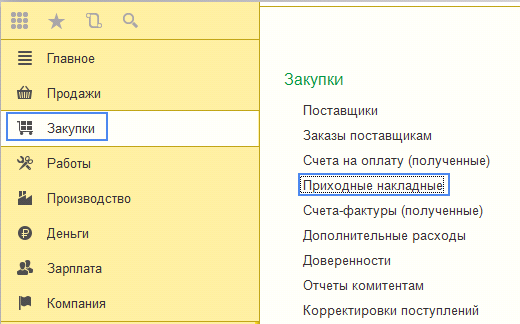
Рис.1
Приходную накладную можно оформить на основании Заказа поставщику, а можно как отдельный документ.
Создадим Приходную накладную, в шапке выбираем Поставщика, договор, Склад и вид операции. Если ранее был оформлен Заказ поставщику, можем выбрать и его. (Рис.2).
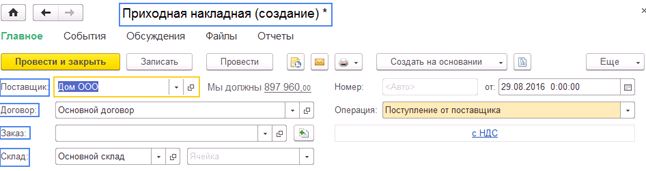
Рис.2
Далее заполняем закладку Товары списком номенклатуры, указываем количество и цену. (Рис.3). Если нам были предоставлены скидки, информацию о них мы можем указать в колонке % Скидки.

Рис.3
Переходим на закладку Услуги, где отражаем приход оказанных нам услуг. (Рис.4).
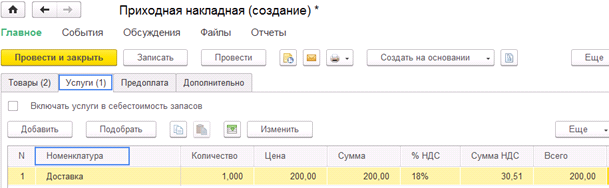
Рис.4
На закладке Предоплата можно выбрать ранее перечисленный аванс.
На странице Дополнительно выбираем подразделение и указываем Номер и Дату документа по данным поставщика. (Рис.5).
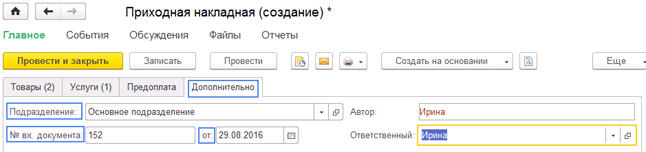
Рис.5
После проведения документа изменятся остатки товаров и состояние взаиморасчетов.
После записи или проведения документа мы можем распечатать различные печатные формы, например ценники или этикетки. (Рис.6).
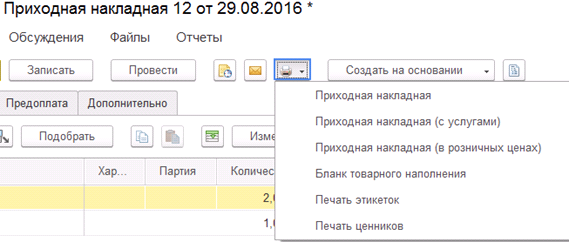
Рис.6
Приходный ордер
Если товар поступает на ордерный склад, то необходимо оформлять и Приходный ордер.
Нажав кнопку Создать на основании в Приходной накладной, будет возможность ввести различные документы, в том числе и Приходный ордер. (Рис.7).
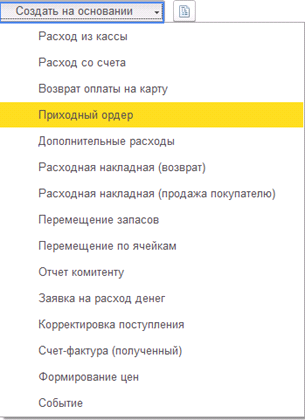
Рис.7
Создадим пример, в котором нам нужно зарегистрировать факт поступления на ордерный склад и он будет являться основанием для оформления Приходной накладной (финансового документа).
Все ордера находятся в журнале Складские ордера (Раздел Закупки). (Рис.8).
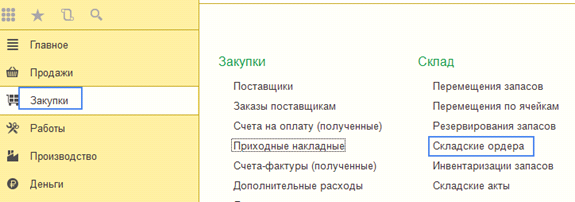
Рис.8
Создадим новый документ, в котором выбираем склад и на закладке Запасы указываем номенклатуру и количество, поступивших товаров. (Рис.9). Если используются характеристики и партии, то указываем и их.
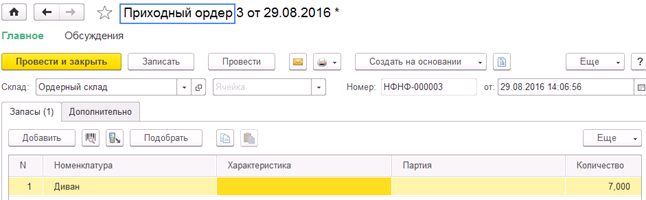
Рис.9
После проведения документа изменятся остатки товаров.
Мы можем на основании данного документа создать Приходную накладную, которая после проведения отразит взаиморасчеты с контрагентом.
В Приходной накладной автоматически заполнится склад, данные о товаре и количестве, мы заполняем Поставщика, договор и указываем цену. (Рис.10).
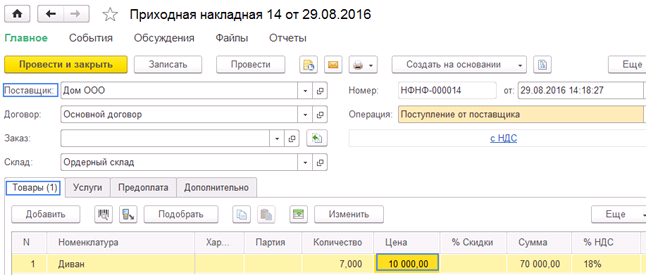
Рис.10
Перемещение на ордерном складе
Для оформления перемещения товаров на ордерный склад необходимо создавать документ Приходный ордер, так как документ Перемещение запасов не формирует приходные движения на ордерный склад.
Бесплатная консультация! Свяжитесь с нами!
Отправляя эту форму, Вы соглашаетесь с Политикой конфиденциальности и даете согласие на обработку персональных данных компании «Пять с плюсом»
Использование наборов номенклатуры в «1С:Управление торговлей» ред. 11.4

Набор номенклатуры — это отдельный тип номенклатуры в системе 1С.
Особенность учета в программе заключается в том, что по наборам не ведется ни суммового, ни количественного учета. Суммовой и количественный учет ведется только по комплектующим этого набора.
При этом комплектующие можно продавать как по-отдельности, так и в составе набора.
Рассмотрим следующий пример:
Компания занимается продажей мебели и идет акция, при которой стоимость набора «Кухонная мебель» будет ниже, чем при покупке отдельных комплектующих.
Набор «Кухонная мебель» состоит из следующих комплектующих:
Для реализации данного примера выполним следующее:
- Выполним настройку системы
- Создадим и настроим новый вид номенклатуры «Набор»
- Создадим номенклатуру «Кухонная мебель»
- Выполним продажу набора номенклатуры клиенту.
Настройка системы
Переходим в раздел «НСИ и администрирование» — Настройка НСИ и разделов — Номенклатура — Разрезы учета.

Включаем опцию «Множество видов номенклатуры» и «Наборы номенклатуры».

Создание и настройка вида номенклатуры «Набор»
Переходим в справочник номенклатуры. Раздел «НСИ и администрирование» — НСИ — Номенклатура.

Создаем новый вид номенклатуры.
Отличительной особенностью наборов является тип номенклатуры – «Набор».
Также при создании вида номенклатуры необходимо указать, каким образом будет рассчитываться цена набора, и как набор будет отображаться при печати.

1. Расчет цены набора может происходить следующим образом:
- Цена набора складывается из цен комплектующих – означает, что берутся последние установленные цены на каждую комплектующую и складываются между собой.
Т.е., например, стоимость комплектующей «Стол» — 10 000 рублей, стоимость одной комплектующей «Стул» — 2 000 рублей.
Тогда стоимость набора «Кухонная мебель» = 10 000 + 2 000 * 4 = 18 000 рублей.

- Цена назначается за набор и распределяется по комплектующим пропорционально цене комплектующих – означает, что на набор устанавливается своя цена, а цена на комплектующие, которая будет отображаться в накладной, рассчитывается пропорционально.
Например, цена комплекта «Кухонная мебель» = 15 000 рублей.
Цена комплектующих «Стол» = 10 000 рублей, «Стул» = 2 000 рублей. Общая цена комплектующих = 10 000 + 2 000 * 4 = 18 000.
При продаже этого набора цены комплектующих будут рассчитываться пропорционально установленной цене на эти комплектующие.
Например, цена комплектующей «Стол» = 15 000 / 18 000 * 10 000 = 8 333,33 рубля.
Цена комплектующей «Стул» = 15 000 / 18 000 * 2 000 = 1 666,67 рублей.

- Цена назначается за набор и распределяется по комплектующим пропорционально долям стоимости комплектующих – этот способ похож на предыдущий, только распределение происходит не по цене, а по доле стоимости.
Доля стоимости — это процент цены комплектующей от общей цены набора. Доля стоимости указывается непосредственно при формировании состава набора.
Далее посмотрим на нашем примере, где задается доля стоимости комплектующих.
2. Как набор будет отображаться в печатных формах.
- Только набор – означает, что в печатных формах будет выходить только наименование набора без указания комплектующих.

- Набор и комплектующие — означает, что в печатных формах будет выходить наименование набора и наименование комплектующих.

- Только комплектующие — означает, что в печатных формах будет выходить только наименование комплектующих без указания наименования набора.

Создание номенклатуры «Кухонная мебель»
Создаем номенклатуру «Кухонная мебель», вид номенклатуры «Наборы».
Далее настроим состав набора. Для этого переходим по гиперссылке «Состав набора».

В табличную часть добавляем комплектующие «Стол» и «Стул». Указываем количество — 1 и 4 соответственно. Определяем долю стоимости комплектующей от общей цены набора (т.к. выбрана настройка расчета цены «Назначается за набор и распределяется по комплектующим пропорционально долям стоимости»).
Доля стоимости комплектующей «Стол» = 10 000 / 18 000 = 0,56. Округляем до 0,6.
Доля стоимости комплектующей «Стул» = 2 000 * 4 / 18 000 = 0,44. Округляем до 0,4.
Т.к. в колонке «Доля стоимости» нельзя указать дробные числа, то укажем там 6 и 4 соответственно.
Кроме того, здесь мы можем указать индивидуальные настройки для номенклатуры по установке цены за набор и по отображению набора в печатных формах.

Далее, согласно нашему примеру, необходимо установить цену продажи набора «Кухонная мебель» в размере 15 000 рублей. Именно эта цена будет распределяться между комплектующими «Стол» и «Стул» пропорционально указанным ранее долям 6 и 4 соответственно.

Продажа набора номенклатуры клиенту
Произведем отгрузку набора покупателю.
Создаем документ «Реализация товаров и услуг». Заполняем закладку «Основное» и переходим на закладку «Товары». Заполняем табличную часть с помощью подбора «Заполнить» — Подобрать товары.

Находим наш набор «Кухонная мебель». Видим, что в списке подбора не видна информация по остаткам в наличии и доступным остаткам данного набора. Увидеть эту информацию, а также посмотреть состав набора можно щелкнув по нему мышкой два раза (либо нажав Enter).

Открывается окно «Состав набора «Кухонная мебель».

В окне подбора видим:
- Количество наборов, которое мы можем отгрузить
- Какая комплектующая входит в набор
- В каком количестве комплектующая входит в набор
- Текущие остатки по комплектующим (в наличии и доступные)
- На каком складе находится остаток комплектующей.
К отгрузке нам доступен один набор номенклатуры «Кухонная мебель».
Добавляем набор в корзину и переносим в документ подобранные товары.
Обратите внимание, что при продаже набора в табличную часть «Товары» попадают именно комплектующие набора, а не сам набор. Отличить номенклатуру, продаваемую в наборе, от обычной номенклатуры можно по пиктограмме слева от наименования.

Проведем документ и посмотрим на остатки по складу.
Для этого воспользуемся отчетом «Ведомость по товарам на складах». Видим, что со склада были списаны именно комплектующие этого набора, а не сам набор.