Включите разрешения приложения для микрофона в Windows 10
Чтобы использовать микрофон в приложениях под управлением Windows 10, нужно включить определенные разрешения в параметрах микрофона. Затем нужно проверить разрешения приложений, если нужно использовать микрофон в приложениях. Для этого выполните следующие действия.
- Выберите Пуск >Параметры >Конфиденциальность >Микрофон . В области Разрешить доступ к микрофону на этом устройстве выберите Изменить и убедитесь, что параметр Доступ к микрофону для этого устройства включен.
- Затем разрешите приложениям доступ к микрофону. В разделе Параметры микрофона выберите Разрешить приложениям доступ к микрофону и убедитесь, что он включен.
- Если приложениям разрешен доступ к микрофону, можно изменить эти параметры для каждого приложения. В разделе Параметры микрофонаперейдите в раздел Выбор приложений Майкрософт, которые могут получить доступ к микрофону, и включите приложения, которые вы хотите использовать с ним. Для классических приложений убедитесь, что включен параметр Разрешить классическим приложениям доступ к микрофону.


Нужна дополнительная помощь?
Нужны дополнительные параметры?
Изучите преимущества подписки, просмотрите учебные курсы, узнайте, как защитить свое устройство и т. д.




В сообществах можно задавать вопросы и отвечать на них, отправлять отзывы и консультироваться с экспертами разных профилей.
Как звонить, звонок недоступен, какую кнопку нажимать

Многие пользователи жалуются на ситуацию, когда звук недоступен в Дискорд или возникают перебои в его работе. Ниже рассмотрим, как действовать в подобных обстоятельствах, и какие меры принимать для восстановления нормальной работоспособности. Дополнительно разберем, как совершать звонки, можно ли разговаривать без микрофона и менять звук при входящем сигнале.
Звонок недоступен: что это и как решить
Выделяется несколько причин, почему недоступен звонок в Discord. Это может быть неправильная настройка, сбой сервера, механические повреждения оборудования или банальный сбой софта.
Для устранения проблемы попробуйте сделать следующие шаги:
- Перезапустите программу. В 90% причиной того, что звонок недоступен, является банальный сбой в работе Дискорд. Чтобы проверить версию, перезапустите приложение и попробуйте набрать интересующего человека еще раз.
- Проверьте наличие Интернета. Убедитесь в стабильности подключения к Сети. Для этого попробуйте войти на любую ссылку в браузере. Если Интернет нормально работает, а звонок недоступен, переходите к следующему шагу.
- Проверьте настройки. Жмите на кнопку шестеренки возле логина Дискорд, а там перейдите в раздел Голос и видео. Обратите внимание, чтобы в строке Устройство вывода было установлено правильное оборудование, а громкость звука была на достаточном уровне. Пользователи нередко жалуются, что звонок в Дискорд недоступен, а при этом громкость выведена «в ноль». На этой же странице обратите внимание на другие настройки — эхоподавление, шумоподавление, автоматическая регулировка усиления и другие. Попробуйте перевести тумблеры влево и вправо, а после проверьте работоспособность Дискорд.
- Обратите внимание на заглушение уведомлений. В Дискорд предусмотрена опция, позволяющая, отключать входящие и исходящие звонки. В результате звук становится недоступен. Чтобы проверить этот момент, перейдите в общие настройки (символ шестеренки возле ника и выберите раздел Уведомления). Там с правой стороны найдите пункт Входящий звонок. Тумблер должен быть переведен в правую сторону.

- Убедитесь в работоспособности сервера. Иногда звук недоступен из-за проблем на стороне Дискорд-сервера. В таком случае перейдите по ссылке downdetector.ru/ne-rabotaet/discord. Там можно проанализировать, имеют ли место сбои во время работы или нет. При выявлении таковых имеется только одно решение — дождаться восстановления.
- Проверьте механическую исправность оборудования. Возможно, звук недоступен из-за банального повреждения провода, наушников, колонки или другого оборудования.

Следование этим советам, как правило, позволяет решить возникшие трудности с Дискорд. Если это не удалось сделать, перейдите по ссылке support.discordapp.com/hc/ru и попробуйте решить проблему с помощью службы поддержки.
Как звонить в Дискорде: инструкция для ПК и телефона
Теперь рассмотрим следующий вопрос — как говорить в Дискорде с помощью встроенного функционал. Для начала добавьте друзей, чтобы связываться с ними в группе или лично.
В распоряжении пользователей имеется два вида звонков (инструкция актуальна для ПК и телефона):
- Групповые. Для связи с другими участниками войдите в группу и жмите на символ трубки (кнопка вызова). Любой человек в сообществе вправе инициировать общение таким способом. Когда другие пользователи присоединяются к звонку, их аватарки перестают мигать и подсвечиваются зеленым цветом. Это свидетельствует об активности. Также появляется значок заглушения, позволяющая отключить опцию. Если режим общения в Дискорд вдруг недоступен, сделайте рассмотренные выше шаги.
- Личные. Еще один вариант связи — набрать номер определенного человека. Кнопка вызова имеется не только для группы, но и в личной переписке. Нажатие такой кнопки позволяет начать звонок между двумя участниками. После завершения диалога необходимо повесить трубку. Если звонок недоступен, проверьте наличие связи и возможность ввода текстового общения. Также обратите внимание на правильность настроек Дискорд (об этом упоминалось выше).

В дальнейшем можно добавлять пользователей и расширять возможности по общению. Если качество звука оставляет желать лучшего, или звонок вообще недоступен, можно поменять регион и выбрать другую страну в списке. После завершения разговора можно отключиться в любой момент.
Как поставить микрофон на кнопку: инструкция
Многие спрашивают, как говорить в Дискорде при нажатии на кнопку. Алгоритм действий прост — необходимо задать горячую клавишу в настройках на нужную функцию. Для решения задачи сделайте такие шаги:
- Войдите в приложение и авторизуйтесь в нем, если это не сделано ранее.
- Жмите на символ шестеренки возле ника.

- Перейдите в категорию Горячие клавиши.
- Жмите на кнопку добавить Горячие клавиши.

- Выберите действие. Здесь можно задать рацию, включение/отключение микрофона, включение/отключение звука микрофона и т. д.
- Выставьте клавишу или комбинацию, при которой будет запускаться выбранная опция.
- Проверьте, что все работает правильно.
Рассмотренным выше способом можно поставить микрофон на кнопку в Дискорд и сделать другие настройки по привязке к горячим кнопкам. Если звонок вдруг недоступен, обратите внимание на факт включения. Возможно, вы случайно выключили звук или микрофон с помощью заданной комбинации.
Как разговаривать без микрофона
Для пользования Discord необходимо подключение и правильная настройка оборудования — колонок, микрофона, наушников и т. д. Такой набор техники позволяет слышать других пользователей и общаться с ними. При этом многие спрашивают, как говорить в Дискорде без микрофона, и можно ли это сделать. Здесь доступно только одно решение — общение с помощью чата путем набора текста. Другие варианты недоступны.
Как поменять звук при звонке
Еще один вопрос, который задают пользователи на форумах — можно ли поменять звук звонка в Дискорд. Такой пункт меню недоступен. На форумах встречаются альтернативные рекомендации. К примеру, можно найти мелодию в папке с программой и поменять ее. Но здесь возникают трудности с поиском исходного файла.
Итоги
Теперь вы знаете, что делать, если звонок в Дискорд недоступен. В первую очередь проверьте качество соединения Интернета, правильность работы сервера и корректность настроек. Лишь после этого используйте другие способы для устранения неисправности. Если вы планируете часто звонить другим пользователям, выведите управление на горячие клавиши. Что касается изменения входящего звука, сделать это в Дискорд не получится. Возможно, в будущих обновлениях разработчики внесут необходимые изменения.
Как общаться и разговаривать в Дискорде, как можно присоединиться к чату


Дискордом называют программный мессенджер, в который включены возможности общения через текстовый набор или голосовой чат. Данное приложение еще не так известно, но уже набирает популярность из-за стабильной работы, которая не требует больших ресурсов от устройства. В Discord разработчики включили повышенную защиту от взлома, что играет не последнюю роль в информационном веке. Но многие до сих пор не знают, как общаться в приложении Дискорд.
Что такое войс чат в Дискорде?
- Вначале пользователь присоединяется к голосовому каналу. Для этого нажимают специальный значок в виде динамика на сервере.
- Далее возле аватара появится зеленый контур, когда человек начинает говорить в микрофон.
- Если требуется настройка голосовых опций, собеседник нажимает на значок шестеренки. Далее откроются общие настройки пользователя. На персональных компьютерах данное меню располагается в левом нижнем углу сервера.
- Дальше человек переходит к параметрам голоса и видео для регулировки аудиовхода, чувствительности микрофона и других опций.
Также владелец устройства по желанию регулирует громкость других собеседников в голосовом чате. Для этого кликают правой кнопкой мышки по аватарке на компьютере или по имени человека на смартфоне.

Как говорить в Discord
В основном, Дискордом пользуются геймеры, которые играют в командные игры. Чтобы разговаривать в Discord, понадобится микрофон. Слушать собеседника можно через колонки или наушники.
Перед тем, как начать беседу на компе или телефоне в приложении, понадобится создать отдельный сервер, а после – голосовой канал. Без голосового канала нельзя разговаривать с микрофоном. Инструкция о том, как сделать собственный голосовой чат:
- Сначала запускают мессенджер. Затем в левой половине рабочей области находят ярлык сервера, на котором пользователь желает создать войс канал. По серверу кликают правой кнопкой мышки.

- Перед человеком открывается выпадающие меню, в котором выбирают пункт «Создать канал». Дальше система открывают новое диалоговое окно. В нем пользователь выбирает тип чата — голосовой или текстовый. Также потребуется дать ему имя.
- После выполненных действий нажимают на кнопку «Создать канал». В левой стороне дисплея появляется новый войс чат. Значок динамика возле названия чата символизирует то, что он относится к голосовому типу.

- Далее приступают к отладке канала. Для этого нажимают значок шестеренки возле имени чата. В диалоговом окне человек может изменить название, отредактировать настройки звукопередачи и число юзеров. Максимальное количество собеседников — 99.
Создать канал с голосовыми сообщениями с телефона в Дискорде возможно по такому же принципу, как на персональном компьютере. Расположение настроек на обоих устройствах одинаково.
Можно ли разговаривать без микрофона?
Без микрофона в голосовом чате поговорить не получится. Но можно создать текстовый канал, в котором возможно общение через текст. Однако существует возможность общения голосом с другим человеком без микрофона у одного из собеседников. Алгоритм действия для создания подобного типа чата:
- Сначала заходят в приложение.
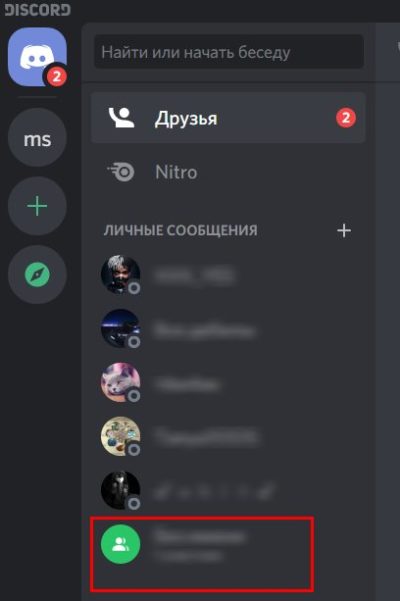
- Далее нажимают на кнопку синего цвета в верхней части экрана с изображением символа Discord или аватарки, если она установлена пользователем.
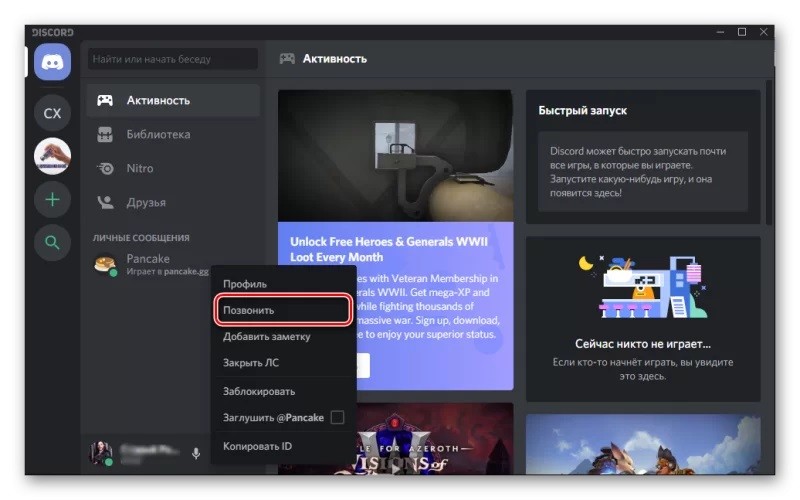
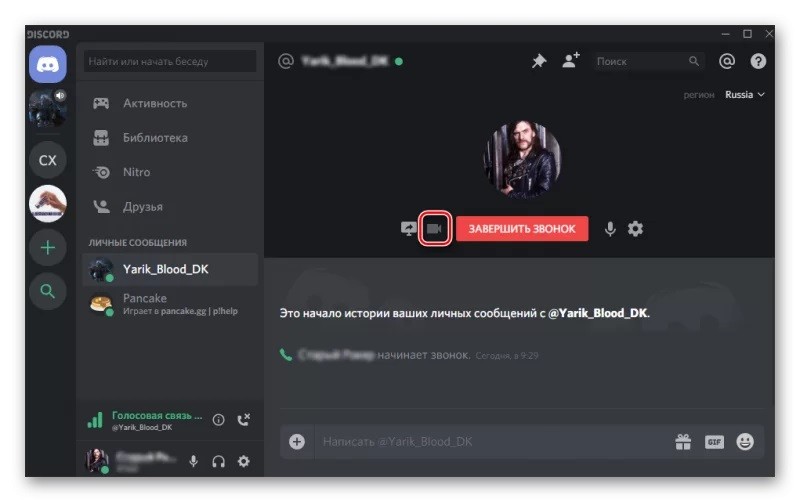
- Дальше выбирают нужного человека в списке друзей и кликают на телефонную трубку, чтобы начать звонок.
- В конце нужно дождаться, когда собеседник подключится к общению.

Возможные проблемы
Возможные неполадки в мессенджере возникают, в основном, из-за того, что не работает микрофон. Рассмотрим причины данной ситуации:
- Неисправность устройства. Для проверки проблемы микрофон подключают к другому компьютеру. Если неисправность подтвердилась, следует просто заменить микрофон.
- Добавленная громкость микрофона в аудионастройках. Случается так, что пользователь сам не специально отключил устройство. В таком случае иконка динамика в панели в левом нижнем углу перечеркнута. Такая функция специально встроена в приложение на случай, когда к человеку подходят другие люди.
- Проблемы с драйверами. Проверить наличие неполадки можно в Диспетчере устройств. Система покажет пользователю сообщение о проблемах с устройством, если на компьютере отсутствуют или устарели драйверы для периферии.
Общаться через мессенджер Discord достаточно просто. Приложение поддерживает общение как текстовыми сообщениями, так и голосовыми. Чтобы присоединиться к войс каналу, человеку придется приобрести микрофон.
Как в Discord включить микрофон на компьютере
Discord – уникальный мессенджер, полюбившийся миллионами пользователей. В нем можно комфортно общаться не только переписываясь с другими, но и используя свой голос. Но важно чтобы собеседники при этом вас слышали. Разберемся с вопросом, как включить микрофон в Дискорде на ПК, где расположена кнопка включения, и как выполнить его предварительную настройку, чтобы он не лагал в процессе общения.

Как оперативно включить микрофон в Discord на компьютере
Обычно стандартное включение, а также отключение микрофона в программе Дискорд осуществляется через мини-панель управления. Ее видно всегда в главном меню. При этом операция активации звука максимально простая.
Кнопка расположена в нижней части экрана слева, и изображена в виде микрофона. Если он в настоящий момент отключен, значок будет перечеркнут красным. Такой нюанс следует учитывать при дальнейшем взаимодействии с устройством.

Обратите внимание! Кнопка включения микрофона в Дискорде находится в главном меню. Она отображается как картинка с изображением микрофона.
Если вы видите, что символ перечеркнут, нажмите на него, и микрофон будет переведен в активное состояние. В случае если все настройки выполнены правильно, вы сможете легко общаться с собеседником.

Правильные настройки микрофона на ПК в Дискорде
В основе работы приложения лежит продвинутый софт со звуковым кодеком OPUS. Но именно он может вызывать порой некоторые сбои в работе со звуком. Впрочем, самое важное, для нормальной работы микрофона и передачи вашего голоса – выполнить верные настройки микрофона. Используйте пошаговое руководство:
- Запустите мессенджер, и нажмите на шестеренку, чтобы открыть настройки.
- В меню выберите пункт «Голос и видео».
- На строке «Устройство ввода» в списке установите нужный источник.
- Далее опуститесь в пункт «Громкость» и отрегулируйте его.
- В «Режиме ввода» установите метку «Активация по голосу». Вас будут слышать каждый раз когда вы говорите.
- В блоке «Чувствительность» проверьте подключенный микрофон. Активируйте для этого ползунок «Автоматически определять». При полном заполнении строчки зеленым, все работает отлично.

Дополнительные более тонкие настройки только улучшат работу и восприятие звуков собеседником. Так что не стоит их игнорировать. Найдите их на этом же экране, прокрутив страницу вниз. Далее следуйте по пунктам:
- Откройте блок «Обработка голоса».
- Переведите бегунки на тумблерах «Шумоподавление», «Эхоподавление» и «Автоматическая регулировка усиления» в положение «включено».
Прежде чем начнете общение, протестируйте, как работает ваш микрофон. Для этого следует снова вернуться в раздел «Голос и видео». Здесь есть небольшой блок «Mic Test», в котором тапните на кнопку «Let’s Check». Говорите в микрофон, и отслеживайте, как изменяется шкала. Закончив тест, нажмите на кнопку «СТОП».
Частые вопросы:
- Как разрешить доступ к микрофону в Дискорд Онлайн
- Как изменить голос в Discord на компьютере
- Как в Discord включить звук на демке
- Что такое Дискорд Онлайн, и как им пользоваться