Обновление шлема Oculus Quest 2
Товарищи выручайте! Второй день пытаюсь обновить VR гарнитуру, пробовал раздать wifi с телефона с включенным vpn, пробовал способ с ютуба с хот-спотом, пробовал в настройках роутера включить vpn (hidemy.name), пытался установить vpn на очечи, но сайдквестом не пользовался никогда, он походу не видит очки вообще.
При этом, при способах с vpn, браузер очков показывает что я не в РФ, но все равно при нажатии «обновить» появляется неактивная кнопка «скачивание» и все.
Как-то можно обновить через шнур или еще какие способы?
На 4pda есть метод с помощью редактирования настроек текущего подключения на самом шлеме, но я такого вообще не нашел.
Как установить VPN на Oculus Quest 2
В нашей новой невиртуальной реальности приложения VPN стали полезными спутниками. Рекомендуем установить VPN на сам шлем Oculus Quest 2. Например, для обновления прошивки или создания нескольких учетных записей.
Для установки приложений вам потребуется компьютер или ноутбук любой мощности и кабель для подключения шлема к ПК. Также нужна ПК-версия приложения SideQuest. Обзор программы и руководство по подключению мы сделали в одной из предыдущих статей . 1. Откройте приложение SideQuest на ПК. Подключите Oculus Quest 2 кабелем к компьютеру. Надев шлем, подтвердите отладку: нажмите «да». Успешное подключение обозначается зеленым кругом слева вверху. 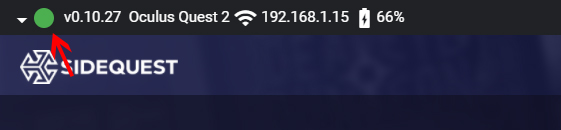
2. Скачайте APK-файл VPN. Отметим, что операционная система Oculus Quest 2 поддерживает не все APK. 3. Сохраните APK-файл в папку на ПК. 4. В SideQuest нажмите справа вверху на иконку со стрелкой, найдите APK-файл. Он установится на Oculus Quest 2. 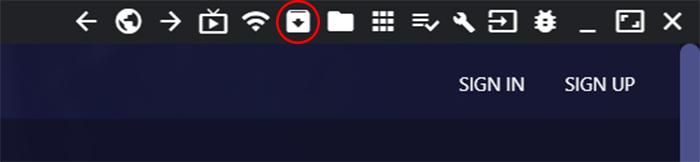
5. После загрузки отключите шлем от ПК и наденьте его. Зайдите в меню приложений и из выпадающего списка выберите «Неизвестные источники». 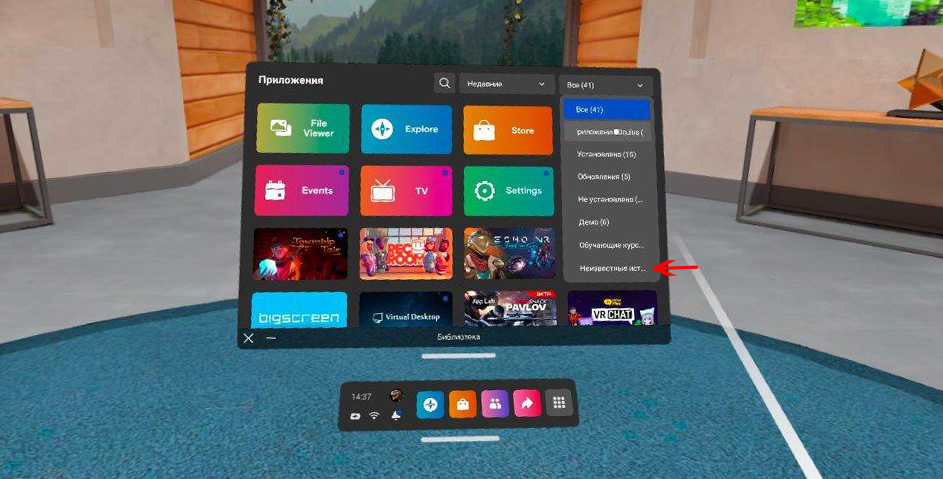
6. Зайдите в приложение VPN, дайте все требуемые разрешения и активируйте соединение.
Как обновить прошивку Oculus Quest 2 на актуальную
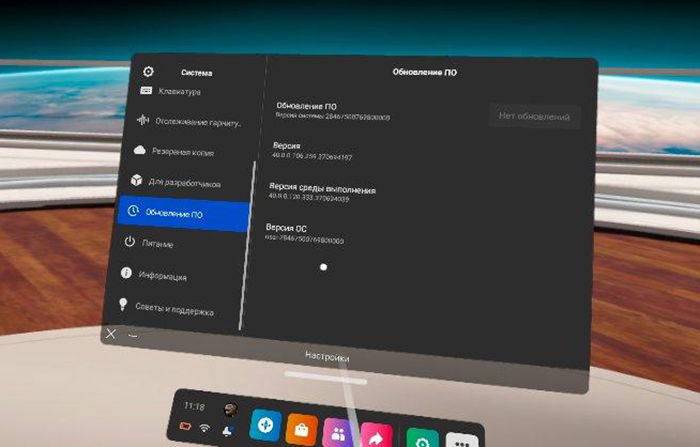
Все обновления Oculus Quest 2 мы анонсируем в нашем Telegram по мере выхода. Апдейты приходят постепенно на все устройства. Проверить версию прошивки устройства можно в настройках Quest 2. Раскройте все настройки и перейдите во вкладку «Система» и перейдите в «Обновление ПО». Вы увидите версию вашего программного обеспечения — на момент написания статьи у большинства россиян должна стоять v39.
На данный момент доступна 40-ая версия . Для обновления нужно включить VPN на Quest 2. Если на ваше устройство пришло обновление, вы увидите кнопку «Доступно обновление», и вы можете начать его загрузку. К сожалению, теперь без VPN шлем не будет обновляться автоматически из-за блокировки Facebook* в России. *Признана в РФ экстремистской
Как настроить Oculus Quest 2 / Quest 3 с нуля в 2023 году
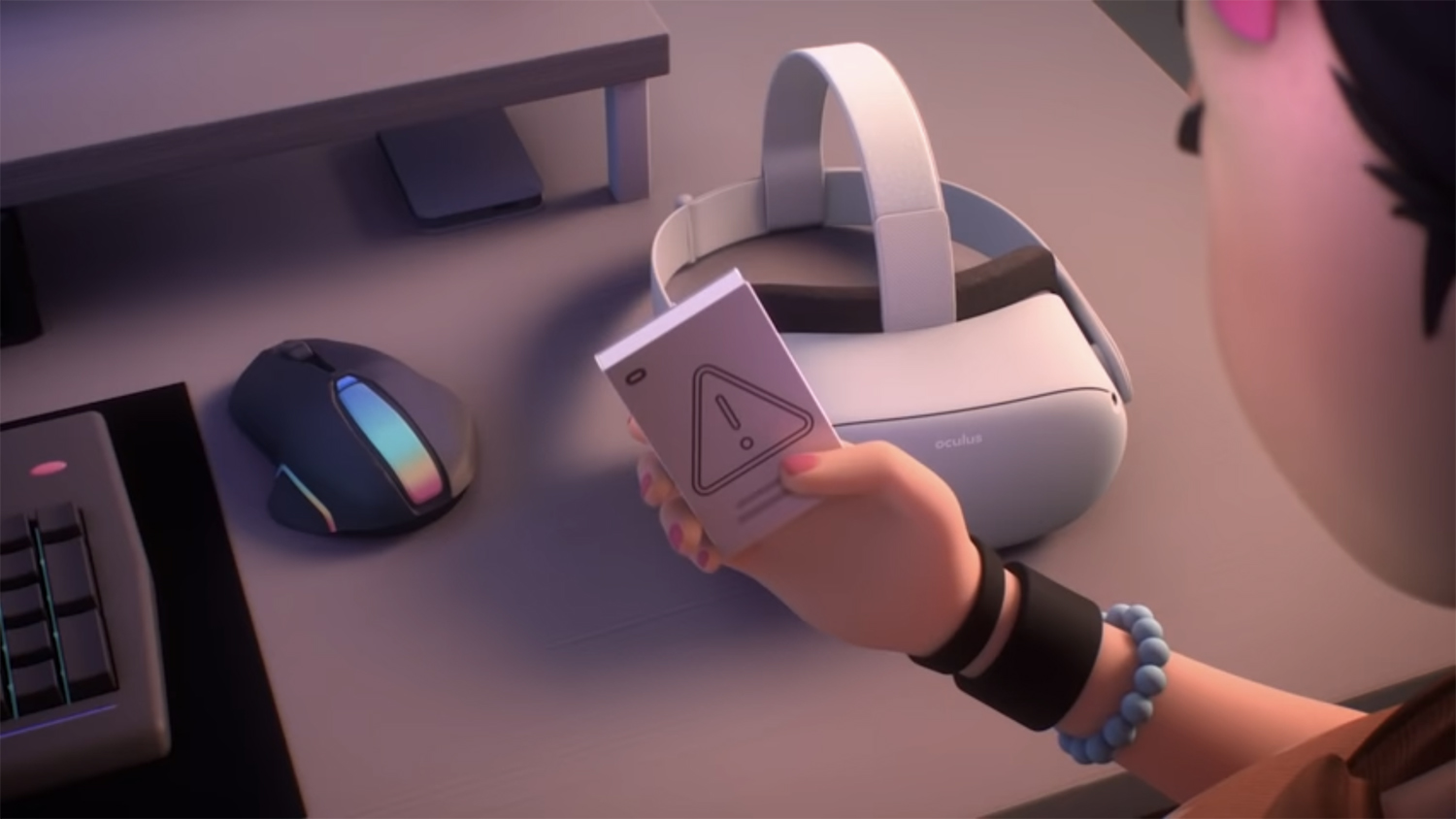
Итак, вы вскрыли коробку новенького Oculus Quest 2 или Quest 3. Поздравляем с покупкой! Что делать дальше? Рассказываем подробно о порядке действий в нашем гайде по первоначальной настройке Quest для новичков.
Что нужно для настройки Oculus Quest 2/3
- Комплект гарнитуры Oculus Quest 2/3
- Настроить VPN на роутере (возможность и способы настройки узнавайте на странице производителя роутера)
- Смартфон
В процессе настройки вы можете столкнуться с проблемой бесконечного обновления Oculus Quest 2/3. Из-за блокировки Facebook* в России, устройство не может получить доступ к серверам корпорации.
Обойти проблему можно тремя способами:
– Настроить на роутере VPN, если он поддерживает VPN-соединение. О выборе роутера рассказали здесь . Можно воспользоваться бесплатным периодом любого платного VPN.
– Раздать VPN с компьютера. Ссылка на рабочую инструкцию на YouTube .
– Обратиться за помощью в Portal Shop — услуга доступна только при покупке оборудования в нашем магазине .
Подготовка программного обеспечения
Активировать шлем можно только через смартфон.
1. Скачайте приложение Meta Quest для смартфона iOS/Android.
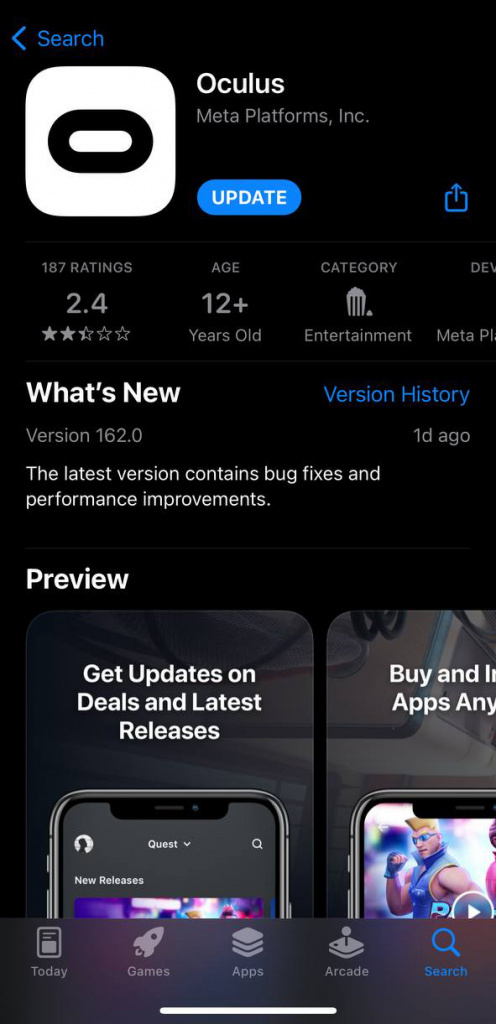
2. Включите VPN на время создания аккаунта.
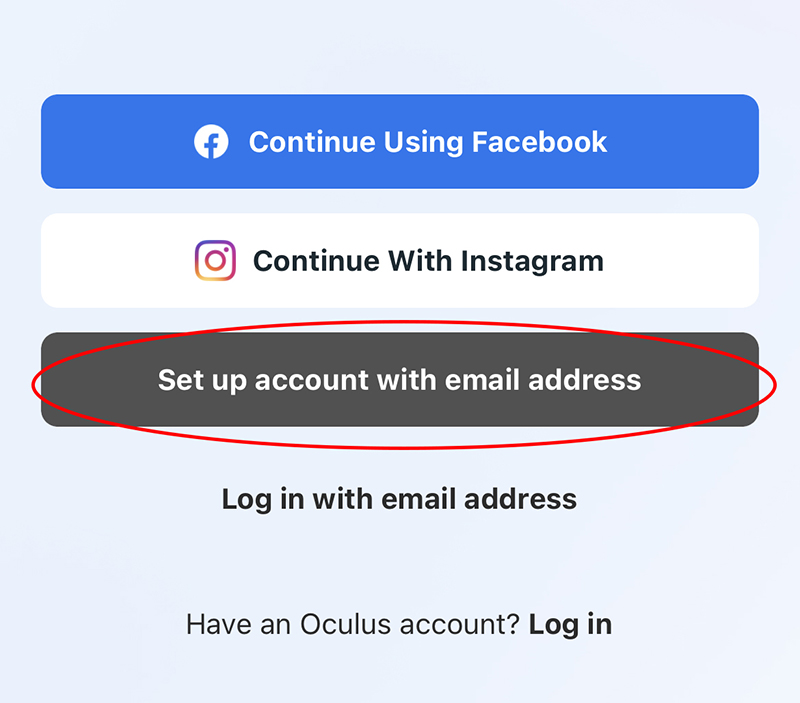
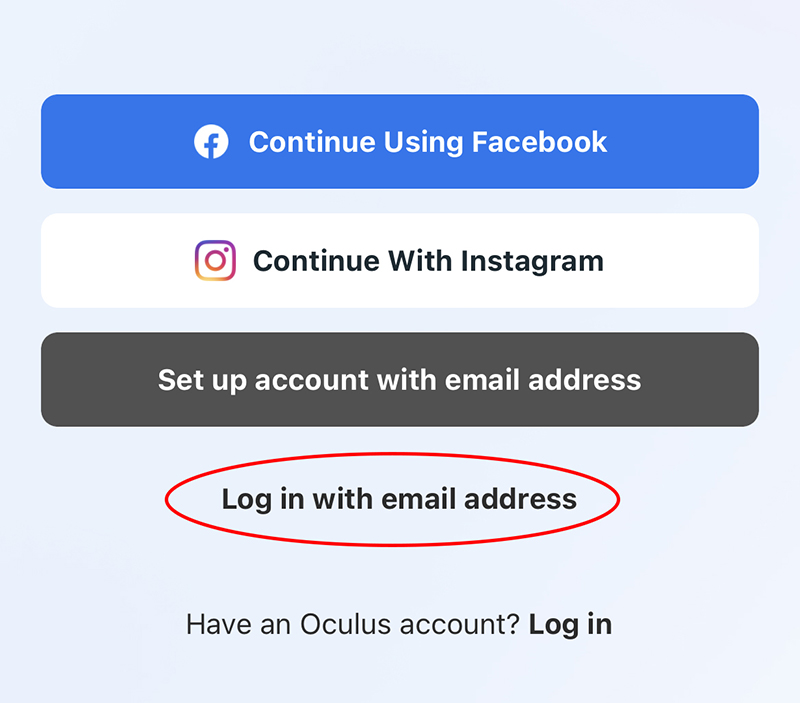
3. Нажмите «Настроить аккаунт, используя электронный адрес». Далее «Создать новый аккаунт» (Create new account).
4. Укажите адрес электронной почты. Этот электронный адрес будет использоваться для входа и управления аккаунтом.
5. Введите имя. Желательно реальное во избежание блокировки. Далее введите дату рождения.
6. Придумайте пароль и далее создайте аккаунт.
На указанную почту придет код подтверждения.
Запомните введенные почту и пароль, теперь вы будете использовать их для авторизации.
7. Войдите в приложение через кнопку «Войти с помощью электронного адреса». После авторизации вас перенаправит на создание профиля Meta* Horizon.
Создание профиля Horizon
8. Теперь вам нужно создать Horizon-профили. Здесь вы настраиваете ваше имя в VR, фотографию и публичность страницы. Все шаги несложные и переведены на русский язык.
Тут вы можете указывать реальное имя или фейковое. В графе «имя пользователя» вам нужно придумать никнейм. В социальных настройках вы указываете, какой должна быть ваша страница. Можно провести аналогию с Instagram* или ВКонтакте — вы хотите, чтобы ваша страница была закрытой или открытой?
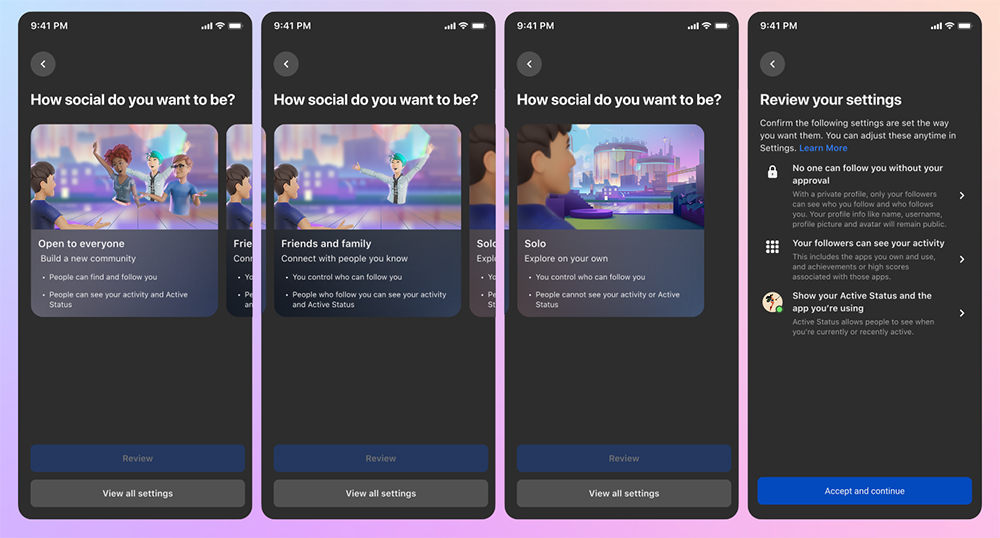
После этих действий вас перенаправит в приложение Oculus и попросят создать PIN-код. Можете поставить его, либо пропустить это действие.
Пока откладываем смартфон и переходим к VR-гарнитуре.
9. Включите шлем на кнопку, расположенную справа на корпусе. Когда шлем включится, рядом с кнопкой загорится индикатор.
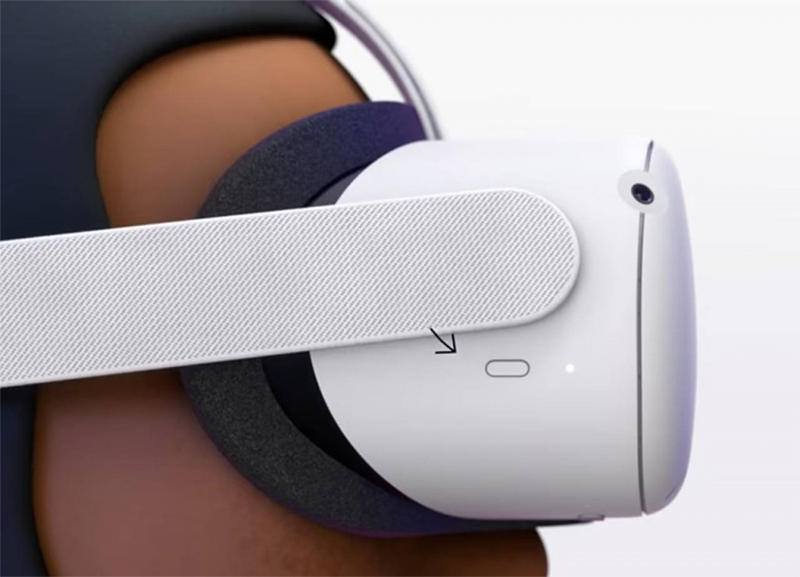
Наденьте шлем. Вы увидите логотип Meta. Далее после прогрузки запустится анимация, которая наглядно показывает, что сделать со шлемом на данном этапе. Это может быть:
- Поставить шлем на зарядку, если он разряжен;
- Выдернуть чеку из контроллеров, которая блокирует батарейки;
- Нажать на курок контроллера для его активации.
Когда все условия выполнены, появится синяя кнопка с белой стрелкой «далее».
Выберите язык устройства. Подключитесь к Wi-Fi с поддержкой VPN. Гарнитура начнет скачивать обновления.
Если Oculus Quest 3 не обновляется, обратитесь за помощью в Portal Shop .
Во время обновления можно снять шлем и заниматься своими делами. Весь процесс занимает около 5 минут.
Далее вы увидите анимационные видеоролики о безопасном использовании шлема. К сожалению, пропустить их нельзя.
10. Привяжите шлем к приложению Oculus.
Возьмите смартфон с запущенным приложением Oculus. У вас появится окошко активировать гарнитуру, нажмите на вкладку с Quest 2/3.
Если вы случайно закрыли это окошко, то нажмите на кнопку меню справа внизу и выберите иконку «устройства». Нажмите на плюсик в правом верхнем углу. Выберите Quest 2/Quest 3 и нажмите «продолжить».
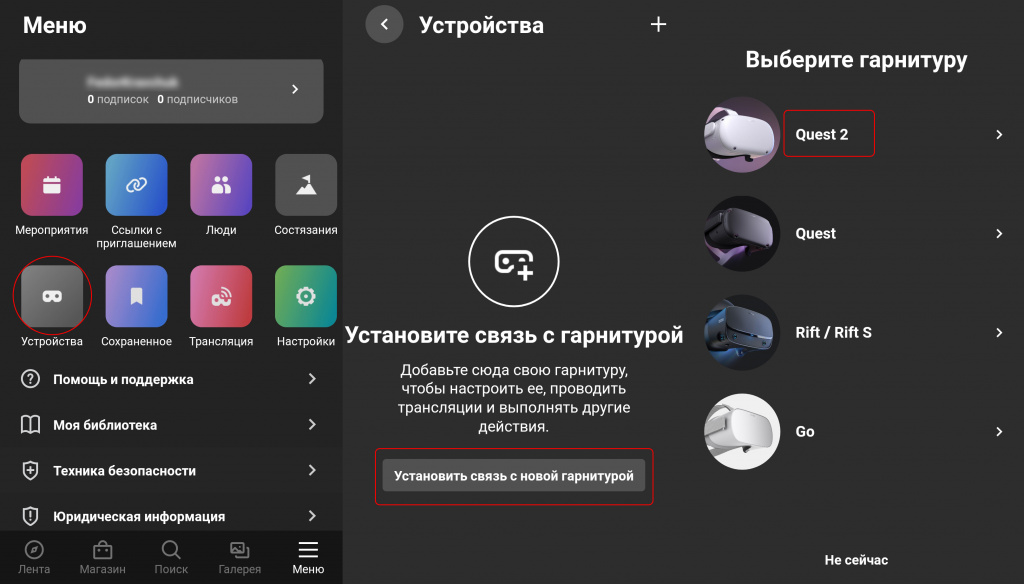
Гарнитура может автоматически привязаться к смартфону, либо вас попросят ввести код активации из пяти цифр. Для этого наденьте Quest, запомните цифры и введите в их смартфон.
11. Установите границы игровой зоны.
Последний шаг в настройке Oculus Quest – создание защитных границ. Вы увидите обучающий анимационный ролик. Установите уровень пола, опуская контроллер вниз до нужного уровня. Нажмите «далее» и очертите границы в том месте, где вы будете играть.
Рекомендуем очерчивать границы на расстоянии примерно 1 см от мебели, если это возможно. Уберите все ценные вещи из игровой зоны – телевизор, монитор компьютера и т.д.
При возникновении сложностей с настройкой защитных границ, посмотрите наше обучающее видео.
12. Скачайте нужные приложения на Quest.
Перейдите во вкладку «магазин» в Oculus Quest. Теперь вы можете установить первые приложения. Откройте поиск и введите нужное приложение.
Попробуйте что-то бесплатное, например, YouTube, Oculus TV или любую игру из нашей подборки бесплатных игр для Oculus Quest 2 .
Рекомендуем установить VPN в шлем Oculus Quest 2/3. Он пригодится для скачивания следующих обновлений и использования некоторых VR-сервисов.
Надеемся, что этот гайд был вам полезен. Подписывайтесь на наш Telegram . Там мы публикуем актуальные новости мира виртуальной реальности, анонсируем выход новых руководств и гайдов, интересные видео и фишки по VR.
* признана в РФ экстремистской
Руководство по обходу блокировки обновления в гарнитуре Oculus Quest 2
Важно! В новых гарнитурах, а также гарнитурах с версией 42 или выше Режим разработчика удастся активировать исключительно после прохождения демо-ролика и нажатия на клавишу «Подтверждаю», следовательно, после перезагрузки шлема. По этой причине способ включения шлема из инструкции, выпущенной раньше, не сработает. Эти сведения были получены от людей с сайта 4PDA.
Тем, кто может пользоваться VPN на роутере или иных точках доступа Wi-Fi, удастся без каких-либо проблем обновить или впервые активировать Quest 2.
Запомните! Разнообразных сервисов VPN, а также аналогичных приложений немало. Некоторые из них могут перестать работать, данная ситуация меняется ежедневно. По этой причине не стоит расстраиваться, если сразу не получилось загрузить обновление или попасть на требуемый сервер. Стоит попробовать использовать различные варианты VPN.
С учётом данной информации все последующие инструкции будут предназначены для того, чтобы человек сумел провести установку VPN на роутере или воспользовался VPN через Wi-Fi точку доступа на компьютере с полным доступом управления или телефоне со специальным адаптером.
Это руководство было получено с ресурса 4PDA, автор инструкции – пользователь Varset, который позволил ориентироваться на его материал.
Как загрузить обновление для Quest 2 с использованием VPN при помощи Wi-Fi адаптера или Wi-Fi точки доступа
Актуальная инструкция для приложений Windscribe и Psiphon3
- Понадобится ПК или ноутбук с Wi-Fi адаптером. Потребуется выбрать, какой именно VPN хочется использовать, Windscribe или Psiphon Последующая инструкция подходит для первой из этих программ.
- Потребуется загрузить Windscribe, а затем подтвердить свой электронный адрес. Человек получит 10 Гб. Можно также воспользоваться промокодом, который подарит дополнительные 20 ГБ. Его легко найти во всемирной сети.
- При использовании Psiphon 3 регистрироваться не потребуется. Его нужно только скачать.
- Следующий шаг для Psiphon3 – следует активировать L2TP/IPSec mode. Также следует активировать disallowed traffic alert, но это не обязательно.
- Для Windscribe ничего не понадобится. Можно разве что активировать LAN traffic.

- Потребуется активировать VPN.
- Далее необходимо нажать на кнопку Пуск, а затем выбрать Параметры – Сеть и Интернет – Мобильный хот-спот. Потребуется поменять пароль, а вместе с ним и имя.

- Понадобится включить его, а затем перейти в пункт «Изменить параметры сетевого адаптера».
- Будут показаны доступные подключения.

- В данном перечне необходимо отыскать адаптер с наименованием Winscribe IKEv2 или Psiphon Понадобится перейти в раздел «Свойства». Там будет вкладка «Доступ», потребуется разрешить остальным юзерам сети пользоваться данной точкой подключения к всемирной сети. Если подключение не одно, следует выбрать в списке нужное.

- Теперь могут появиться ошибки, поэтому придётся выполнить перезагрузку компьютера и попробовать ещё раз повторить перечисленные действия. Это нужно, если интернет не заработает, либо IP останется прежним.
- Останется подключиться к точке доступа и посмотреть, поменялся ли IP.
- Когда шлем не получает IP, его нужно указывать вручную во время соединения с сетью.
Как настроить VPN клиент на роутере, чтобы активировать и обновить Quest 2?
Если модель роутера поддерживает VPN, если быть точнее, то режим VPN Client, то выполнить задачу будет несложно. Для тех, кто не слишком разбирается в сетевых технологиях, будет полезно ознакомиться с важной информацией.
VPN – это подключение человека к сети, которое считается безопасным. С его помощью получиться миновать различные ограничения, а также оставаться анонимным. Он представляет собой туннель, по которому человек подключится к иному ПК, который позволит обходить в интернете различные блокировки.
Чтобы выполнить подключение к определённой точке, которая обеспечивает быстрый доступ к заблокированным сайтам, понадобятся данные для активации. Речь идёт об IP адресе, пароле и логине.
Режим VPN-Client на роутере позволяет подсоединяться к удалённому узлу как клиент. Для подключения через режим VPN-Client потребуются учётные данные, такие как логин, ключ, пароль, файл конфигурации. Их при необходимости удастся легко найти в интернете. Во всемирной сети удастся отыскать инструкции по поводу того, как настроить VPN клиент для различных роутеров.
Написать руководству

mail@virtualnyeochki.ru
- Шлемы виртуальной реальности
- Шлем виртуальной реальности Bigscreen Beyond
- Oculus Rift
- Razer OSVR
- NVR
- OSVR HDK 2
- HTC Vive
- Шлем виртуальной реальности Vive Cosmos
- Samsung HMD Odyssey+ (plus)
- Фронтальная панель внешнего трекинга для VIVE Cosmos
- Сумка-органайзер для хранения и перевозки HTC VIVE Cosmos
- Шлем виртуальной реальности Vive Cosmos Elite+Half-life: Alyx
- HTC Vive Cosmos Elite HMD
- Fove VR
- 3D-видеоочки Royole Moon
- PlayStation VR
- Видеоочки Carl Zeiss Cinemizer Oled
- Устройства Pimax
- Фронтальная панель Cosmos Elite Motion
- Varjo
- Valve
- Зарядная станция VRGE для контроллеров Index
- Шлемы виртуальной реальности VRgineers XTAL
- Шлемы виртуальной реальности для ПК
- Vive Pro 2 с контроллерами Valve Index и базовыми станциями Vive Pro
- Шлем виртуальной реальности Роскосмос XR-1 «ПЕРВЫЙ»
- Шлемы виртуальной реальности с контроллерами
- Шлем виртуальной реальности Роскосмос XR-2 «СОКОЛ-1.0»
- Шлемы виртуальной реальности для просмотра фильмов
- Контроллер для Vive Flow
- Шлем виртуальной реальности Pimax Crystal
- Lenovo Mirage Solo
- Homido
- Google Cardboard
- VR Box
- ColorCross II
- Bobovr
- Гарнитура Ximmerse Visor-X
- Fibrum Pro
- Ritecth II
- Hiper VRW
- Samsung Gear VR
- Очки виртуальной реальности для Android
- Boxglass
- Очки виртуальной реальности с контроллером
- Shinecon
- Очки виртуальной реальности для детей
- Xiaomi
- Google DayDream
- Google DayDream View (2017)
- Oculus
- Умные очки для плавания FINIS
- Очки дополненной реальности Rokid Air Pro
- Умные очки INMO Air 2
- Адаптер XReal Beam
- Умные солнцезащитные очки Ampere Dusk с поляризацией
- Очки Xreal Air 2 Pro
- Очки Xreal Air 2 (Cерые)
- Очки Xreal Air 2 (Красные)
- Очки дополненной реальности Microsoft Hololens 2 Industrial Edition
- Raptor Everysight
- Recon Jet
- Прозрачные линзы для Recon Jet
- Очки Vufine+
- Очки дополненной реальности Meta 2
- Mira Prism Reality
- DreamGlass AR
- Полужесткий кейс для переноски HMT-1 и HMT-1Z1
- Очки Mad Gaze Glow Plus
- Умные очки Apple Glass
- Умные очки TCL NXTWEAR Air
- Оригинальные линзы для DreamGlass 4K
- Microsoft
- Очки дополненной реальности Dream Glass 4K Plus
- Крепление VisualLive Hardhat Adapter
- Epson
- Умные очки nReal
- Умные очки Bose Frames Alto, размер M/L, черный
- Magic Leap
- Умные очки Spectacles 3 от Snapchat
- Vuzix
- Защитный кейс для очков Dream Glass 4K/4K Plus
- Dream Glass
- Очки дополненной реальности Rokid Air
- Очки дополненной реальности Vuzix Blade 2
- Очки TCL RayNeo X2
- Очки дополненной реальности Epson Moverio BT-45CS
- Умные очки для слабовидящих eSight 4
- Гарнитура дополненной реальности Rokid Max
- Защитный кейс для очков Realwear Navigator 500
- Lenovo
- Умные очки Xiaomi Mijia Glasses
- Ray Ban
- Очки дополненной реальности Daqri
- RealWear
- Система дополненной реальности Trimble XR с Hololens 2
- Руль с педалями Thrustmaster T300 RS GT Edition для PC, PS3 / PS4 / PS4 Pro/PS5
- Тактильный костюм Owo
- Тактильный костюм Owo Assassin’s Creed Mirage Edition
- Контроллер VIVE Cosmos (левый)
- Контроллер VIVE Cosmos (правый)
- Контроллер Oculus Go
- Контроллеры Etee с двумя трекерами
- Контроллер Kat Nexus
- Контроллер Leap Motion
- Контроллер-ручка Logitech VR Ink Pilot Edition
- Оружие (автоматы) для VR
- Контроллер Leap Motion 2
- VR перчатки
- Leap Motion VR Bundle
- Умные кроссовки DropLabs Mens для игр и музыки
- Контроллеры Valve Index
- Ручник для автосимуляторов Fanatec ClubSport Handbrake V1.5
- Контроллеры Pimax Sword
- Контроллер Tap Strap 2
- Контроллер Tundra Tracker (комплект из 3-х штук)
- Трекер Tundra (Комплект 4 шт.)
- Перчатки-контроллеры с тактильной отдачей VR HAPTX Gloves DK2
- Перчатки-контроллеры Prime X Haptic VR
- Контроллер-автомат Mavrik Pro Straiker VR
- Vive Tracker 3.0
- Система трекинга Nolo VR CV1
- Контроллер Magic Leap One
- Модуль отслеживания движений рук Pimax
- Контроллеры на ноги для передвижения в VR Cybershoes
- Контроллер для Vive Focus 3 (левый)
- Контроллер для Vive Focus 3 (правый)
- Контроллер Epson Moverio BO-IC400
- Гитара Rock Band VR Guitar Controller
- Модуль отслеживания взгляда Pimax
- Зарядная станция контроллеров PlayStation VR2 Sense
- Контроллеры для HP Reverb G2
- Перчатки-контроллеры MANUS OptiTrack Gloves
- Контроллер TapXR
- Контроллеры Oculus Quest Pro
- Контроллер для Oculus Quest Pro (левый)
- Контроллер для Oculus Quest Pro (правый)
- Контроллеры HTC Vive
- Контроллеры Sony PlayStation
- Контроллер для очков Everysight Raptor X
- Контроллеры Logitech
- Контроллеры Leap Motion
- Игровые геймпады
- Игровой руль Logitech Driving Force G29
- Коробка передач (шифтер) Logitech Driving Force1
- Трекер для лица Vive Facial Tracker
- Контроллеры PlayStation Move для PlayStation 4к
- Контроллер PlayStation VR Aim Controller+игра Firewall Zero Hour
- Тактильные нарукавники Tactosy
- Тактильные перчатки TactGlove
- Комплект кожаных накладок для Oculus Quest Pro
- FinchDash Development Kit
- Контроллер Mag VR Gun P90/X-rover gun
- Контроллер Mag II
- Беспроводной контроллер MYO
- Контроллер движений Finch VR
- Контроллеры Finch Shift
- Контроллер 3DRudder
- Система для фитнеса Icaros Cloud
- Беговая дорожка Kat Walk C2 Core
- Платформы виртуальной реальности Kat Walk VR
- Статичные VR аттракционы
- Динамические VR аттракционы
- VR Board
- VR симуляторы (авто, мото, полет)
- VR платформы
- Система безопасности для аттракционов — VRСтанок
- Беговая дорожка Kat Walk C2
- Беговая дорожка Kat Walk C2+
- Игры для PlayStation
- Игры для VR
- Игры для XBOX
- Подарочный сертификат 1 — на 1000 руб
- Подарочный сертификат 2 — на 5000 руб
- Подарочный сертификат 3 — на 15000 руб
- Подарочный сертификат 4 — на 25000 руб
- Подарочный сертификат 5 — на 45000 руб
- Мобильный VR класс на базе Pico G2 4K (химия) на 1 человека
- Мобильный VR класс на базе Oculus Quest 2 256 Гб (английский язык) на 1 человека
- Мобильный VR класс на базе Pico G2 4K (английский язык) на 1 человека
- Комплект полного погружения VR Diver
- Мобильный VR класс на базе Oculus Quest 2 256 Гб (химия) на 1 человека
- Удалённый AR-ассистент на 1 человека
- 3D сканер SENSE (2-е поколение)
- 3D сканер Shining Einscan Pro Plus
- 3D сканер Shining 3D Einscan-Pro
- 3D сканер RangeVision Smart
- 3D сканер Shining 3D AutoScan DS-EX
- 3D сканер XYZprinting 3D Scanner 2.0
- 3D-сканер Occipital Structure Sensor Mark II для iPad Pro 11″
- 3D-сканер Occipital Structure Sensor Mark II для iPad Pro 12.9″
- 3D сканер 3D Systems Sense Next Gen
- 3D сканер 3DQ Scan
- 3D сканер Shining 3D Einscan SE
- Товары BoboVR
- Товары Valve
- Товары Epson
- Товары Google
- Товары Homido
- Товары HP
- Товары Lenovo
- Товары Magic Leap
- Товары Microsoft
- Товары Oculus
- Товары Pimax
- Товары Samsung
- Товары Varjo
- Товары Vive
- Товары Vuzix
- Товары Intel
- Товары Bhaptics
- Товары Pico
- Товары Rebuff Reality
- Товары Vuze
- Товары Xreal
- Товары Zyber
- Товары INMO
- Полезная информация
- Возврат товара
- Политика конфиденциальности
- О компании
- FAQ