Как очистить кэш на Айфоне и зачем это делать
Говорят, что iOS не только лучше оптимизирована, чем Android, но и более эффективно автоматизирована. Якобы мобильная операционка Apple со временем не забивается мусором и не замедляется, как аппараты на Андроид, потому что умеет автоматически очищать кэш, который сохраняют приложения. Но на самом деле это совершенно не так, ведь в большинстве случаев кэшированные файлы никуда не деваются, если их не удалить вручную. А значит, чем больше их будет, тем выше вероятность того, что ваш iPhone будет работать медленнее.
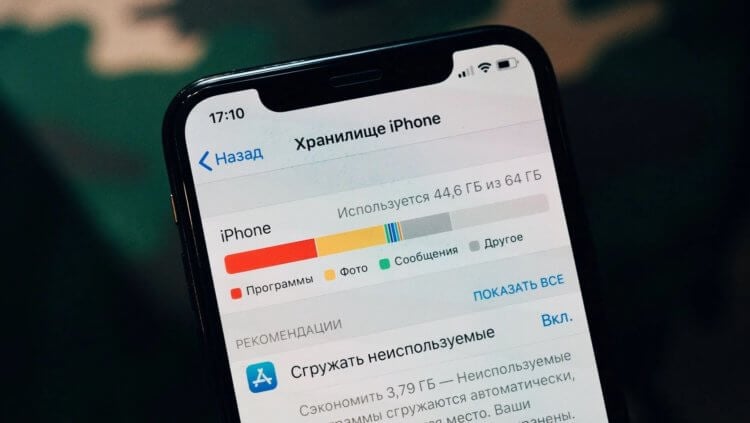
Кэш на Айфоне не удаляется сам, вопреки расхожему мнению
❗️ПОДПИСЫВАЙСЯ НА НАШ КАНАЛ В ЯНДЕКС.ДЗЕНЕ. ТАМ КАЖДЫЙ ДЕНЬ ВЫХОДЯТ ЭКСКЛЮЗИВНЫЕ СТАТЬИ, КОТОРЫЕ НЕ ПОПАДАЮТ НА САЙТ
Замедление iPhone из-за кэша — явление довольно распространённое. И это притом, что изначальное предназначение кэша — это повышение скорости работы устройства. Приложение, загрузив какие-то данные при первом запуске, сохраняет их в памяти устройства, чтобы впоследствии не загружать их заново, а подтягивать из быстрого доступа и выполнять поставленные задачи за меньшее время.
Нужно ли чистить кэш на Айфоне
Самый распространённый пример работы кэша — это сайты. Каждый раз, когда мы запускаем новую веб-страницу, она автоматически сохраняет на наш iPhone какие-то данные, за которые «цепляется» при последующих запусках. Из-за этого получается, что сам сайт загружается быстрее, потому что, грубо говоря, наш смартфон уже знаком с ним, и не грузит все данные с нуля. Это удобно.
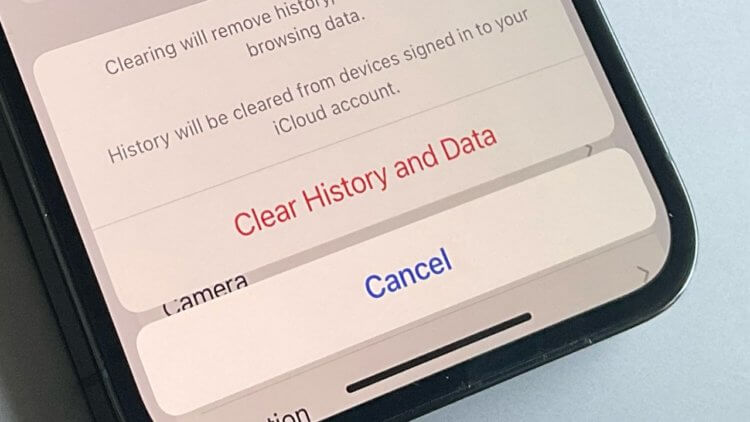
Удаляйте кэш вручную — хуже точно не будет
Но иногда файлов кэша становится слишком много, и они начинают не разгонять iPhone, а, напротив, замедлять его. Из-за этого страницы в браузере загружаются медленнее, чем могли бы при прочих равных, а иногда и вовсе не открываются, демонстрируя ошибку, даже если с другого устройства всё исправно работает. В этом случае может помочь только очистка кэша. Причём регулярная.
❗️ПОДКЛЮЧАЙСЯ К НАШЕМУ ЧАТИКУ В ТЕЛЕГРАМЕ. ТАМ ТЕБЕ ОТВЕТЯТ НА ЛЮБЫЕ ВОПРОСЫ ОБ АЙФОНАХ И НЕ ТОЛЬКО
Что бы вам ни говорили, но делать это руками можно и нужно. Во-первых, потому что кэш приложений на iOS автоматически не очищается, а значит, в результате банально начнут отъедать драгоценное пространство. А, во-вторых, факт того, что кэш начнёт вам вредить — это просто вопрос времени. Эти файлы подобно раковым клеткам, могут спровоцировать в системе некий сбой, из-за чего они уже перестанут быть доброкачественными и перерастут в злокачественные.
Как очистить кэш в Safari
Safari — самый популярный браузер на iOS. Поэтому и чистить кэш в первую очередь будем там:
- Перейдите в «Настройки» на своём iPhone;
- Пролистайте вниз и откройте вкладку Safari;
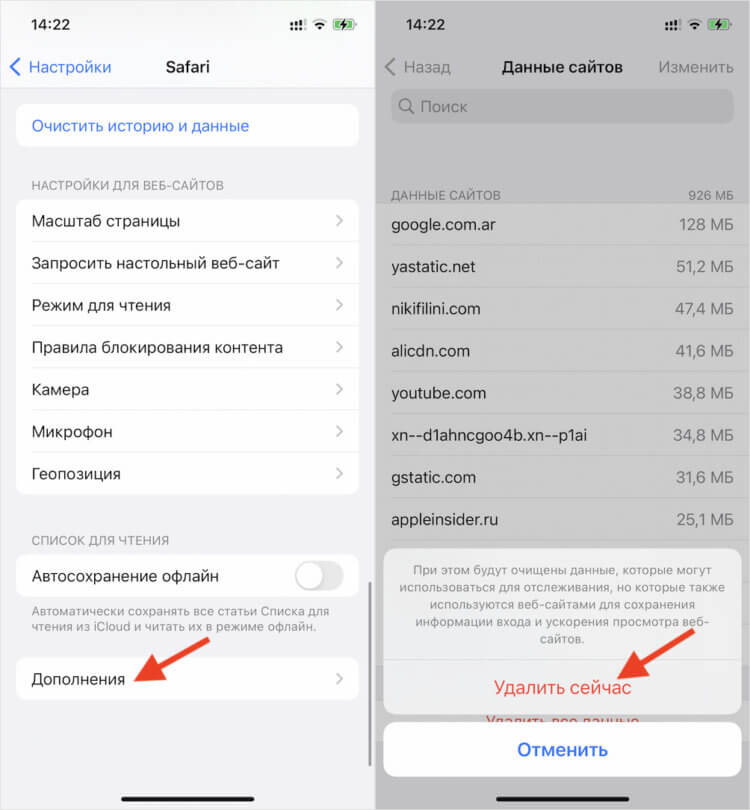
Удаляйте кэш именно таким способом, чтобы не стереть лишнего
- В самом низу страницы выберите «Дополнения»;
- Откройте «Данные сайтов» и нажмите «Удалить все данные».
Это щадящий метод удаления, который сохранит все настройки и закладки, но при этом очистит кэш, который накопил браузер. То есть история посещений и пароли останутся при вас. Этого не произойдёт, если воспользоваться кнопкой «Очистить историю и данные». В этом случае стёрто будет всё подчистую.
Как очистить кэш Гугл Хром
На втором месте по популярности у пользователей iOS — Google Chrome, и он тоже позволяет очистить кэш:
- Запустите приложение Google Chrome у себя на Айфоне;
- Нажмите на три точки справа внизу для вызова контекстного меню;
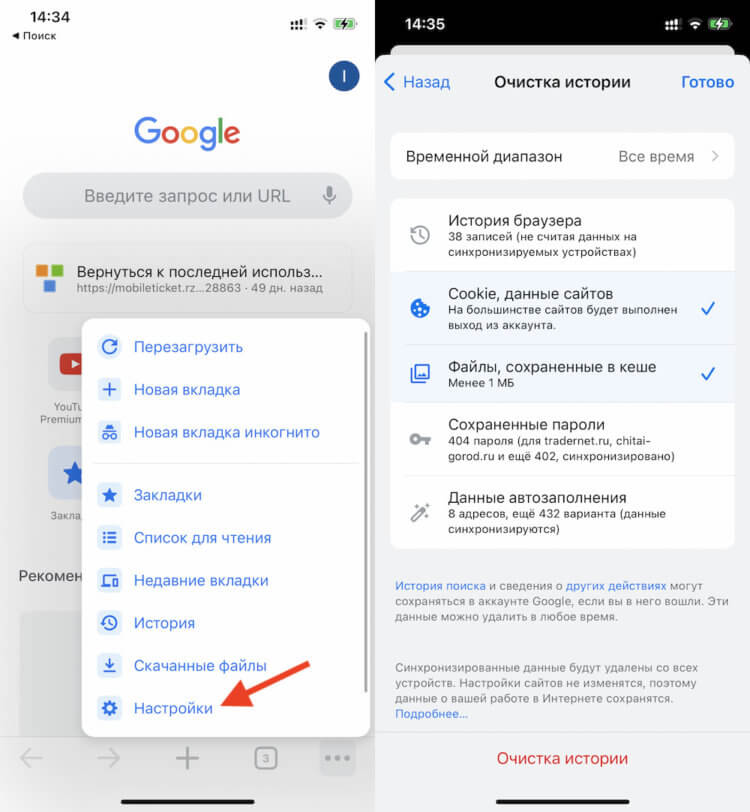
В Chrome есть специальная вкладка для удаления кэша
- Откройте «Настройки» — «Конфиденциальность» — «Очистка истории»;
- Отметьте галкой «Файлы, сохранённые в кэше» и подтвердите удаление.
Как очистить кэш Firefox
На и наконец способ очистки кэша в Firefox на iOS:
- Откройте приложение Firefox на iPhone;
- Нажмите на три полоски в правом нижнем углу для вызова контекстного меню;
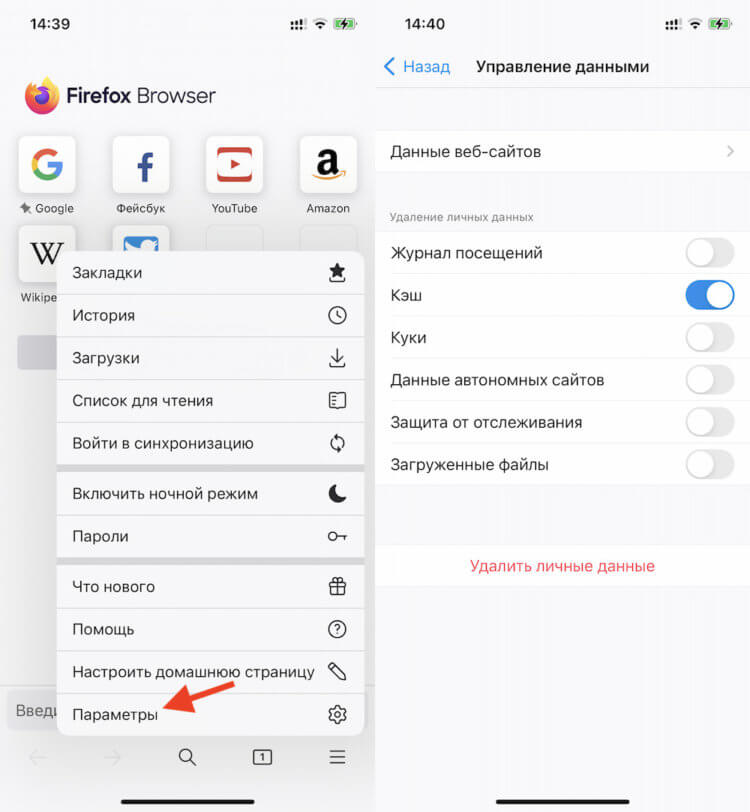
Firefox тоже накапливает кэш, и его нужно время от времени удалять
- Перейдите во вкладку «Параметры», а затем в «Управление данными»;
- Отметьте «Кэш» и подтвердите его удаление.
Очистка кэша на Айфоне — зачем нужно
Очистка кэша удаляет только данные веб-сайтов, которые сохраняются в памяти вашего Айфона, и ничего более. В этом случае, когда вы будете открывать те ресурсы, которые посещали ранее, они сохранят кэш заново. Так что готовьтесь, что в первый раз страница, возможно, будет грузиться дольше, чем обычно. Однако все последующие попытки открыть его будут занимать меньше времени.
Все браузеры накапливают довольно много кэша, и его надо чистить
Несмотря на отсутсвие единого мнения о том, как часто нужно чистить кэш на Айфоне, практика показывает, что лучше делать это раз в месяц или два. Удалять накопленные браузером (да и другими приложениями, в общем, тоже) файлы чаще нерационально, потому что в этом случае кэш не будет работать на ускорение достаточно эффективно. А, если делать это реже, то можно столкнуться с переполнением пространства для хранения кэша и замедлением iOS.
❗️ПОДПИШИСЬ НА ТЕЛЕГРАМ-КАНАЛ СУНДУК АЛИБАБЫ И ПОКУПАЙ ТОЛЬКО ЛУЧШИЕ ТОВАРЫ С АЛИЭКСПРЕСС
Как правило, кэш браузеров занимает не так много места, как кэш других приложений. Обычно это не больше 150-200 мегабайт. А вот кэшированные файлы Телеграма или ТикТока могут весить несколько десятков гигабайт. Подробнее о том, что с ними делать, мы рассказывали вот в этой статье — обязательно почитайте, это поможет вам сэкономить немало дискового пространства.
Как очистить кэш (приложения), чтобы освободить iPhone 15/14/13/12/11/XS/XR/X/8/7
Хотите знать, как очистить кэш iPhone и освободить хранилище iPhone? В этом посте представлены четыре способа удаления кэша Safari и кэша приложений на iPhone. Вы также можете получить быстрый способ использовать очиститель кэша iPhone для очистки кеша.
Хотя iPhone находится в верхней части списка самых удобных и простых в использовании телефонов, он все же может работать медленно, когда мы используем его в нашей повседневной жизни. Это связано с тем, что с приложениями, работающими на вашем iPhone, на вашем iPhone накапливается много кешей, файлов cookie и временных файлов, которые занимают память вашего iPhone и разряжают батарею iPhone.
Поэтому, чтобы улучшить производительность и время автономной работы вашего iPhone, необходимо очистить кэш на iPhone.
Как очистить кэш iPhone? В следующей статье мы рассмотрели 4 способа очистки кеша приложения или кеша Safari на iPhone 15/14/13/12/11/XS/XR/X/8/7/4. Продолжайте читать и найдите метод, который подойдет вам.
- Часть 1: Самый простой способ навсегда очистить кэш iPhone
- Часть 2: Как очистить кэш Safari на iPhone
- Часть 3: Как очистить кэш приложений на iPhone
- Часть 4: Как очистить кэш RAM на iPhone
- Часть 5: Часто задаваемые вопросы об очистке кэша iPhone
Часть 1. Самый простой способ очистить кэш iPhone постоянно
Первый способ — это самый простой способ очистить весь кэш и историю на вашем iPhone, который всегда помогает вам стереть все следы на iPhone, и никто не сможет восстановить кеш даже с помощью программного обеспечения для восстановления данных.
Для этого вам понадобится надежный ластик для iPhone. Здесь вы можете рассмотреть самый популярный очиститель iPhone.
Он стирает все на вашем iPhone и снова делает его новым. Я уверен, что вы получите самый замечательный опыт, как и в первый раз.

- Помогите вам легко избавиться от кеша и временных файлов, которые замедляют работу вашего устройства.
- Очистите iPhone, сообщения, фотографии, большие медиафайлы, кеш, историю просмотров и т. Д.
- Сотрите приложения, чтобы сэкономить место и ускорить работу iPhone.
- Навсегда удалить данные iPhone, 100% невосстановим.
- Совместим с iPhone 15, 14, 13, 12, 11, XS, XR, X, 8, 7, 6, 5 и т. д.
Внимание : Перед использованием этой программы, пожалуйста резервное копирование вашего iPhone первый.
Подключите iPhone к компьютеру
После бесплатной загрузки этого программного обеспечения установите и запустите его немедленно. Тем временем подключите ваш iPhone к компьютеру с помощью USB-кабеля.
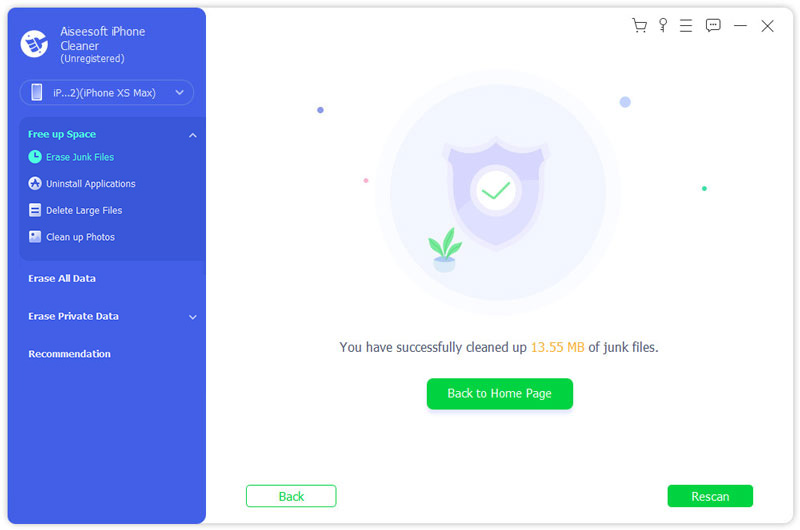
В главном интерфейсе щелкните значок Быстрое сканирование и программа начнет сканирование пространства iPhone на предмет очистки.

После завершения процесса сканирования вы обнаружите, что есть четыре варианта, позволяющие очистить ваш iPhone, включая «Стереть ненужные файлы», «Стереть приложения», «Стереть большие файлы» и «Очистить фотографии». Чтобы очистить кеш на вашем iPhone, откройте Стереть ненужные файлы и нажмите кнопку «Стереть» для дальнейшего просмотра ненужных файлов на вашем iPhone.

Затем вы попадете в новое окно, где вы можете проверить отсканированные ненужные файлы, такие как кеш фотографий, кеш iTunes, нежелательный BPM, другие ненужные файлы или файлы журнала сбоев. Выберите файлы, которые хотите очистить, а затем нажмите на Стереть кнопку, чтобы начать очистку кеша на вашем iPhone.
Часть 2. Как очистить кэш Safari на iPhone
В качестве веб-браузера по умолчанию на устройствах Apple Safari является одним из наиболее часто используемых приложений, поэтому он имеет наибольшую кешированную память по сравнению с другими приложениями. Чтобы очистить кэш Safari на iPhone, выполните следующие действия.
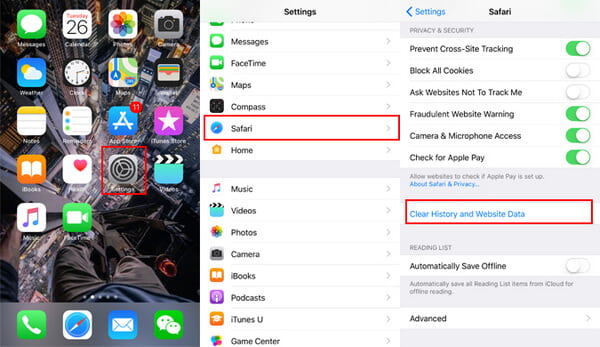
Откройте свой iPhone и перейдите на Настройки приложение
Прокрутите вниз и перейдите в Safari вариант приложения.
Внизу вы увидите Очистить историю и данные веб-сайта вариант. Нажмите на эту опцию, она не только очистит кеш, но и файлы cookie, историю просмотра, пароли и другие данные в Safari.
Внимание : Таким образом, история и кэш Safari исчезают только из ваших глаз, и другие могут легко восстановить их с программным обеспечением восстановления данных iPhone.
Часть 3. Как очистить кэш приложения на iPhone
Как правило, кэш и файлы cookie, хранящиеся в других приложениях, можно очистить двумя способами. Вы можете найти опцию очистки кеша и данных в некоторых приложениях или использовать опцию «Использование» в настройке, чтобы полностью очистить кеш приложения.
Очистить кэш iPhone в приложениях iPhone из настроек приложения
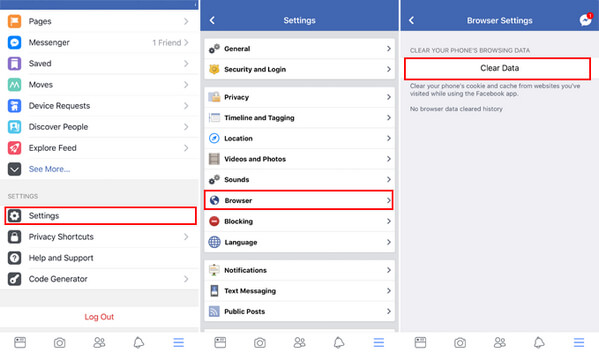
Многие сторонние приложения, устанавливаемые на iPhone, имеют встроенные функции очистки кэша, которые упрощают удалить ненужные файлы, Возьмите Facebook в качестве примера, следуйте инструкциям ниже, чтобы удалить кеш приложения.
Запустите Facebook на вашем iPhone.
Перейдите на Настройки > Настройки учетной записи.
Нажмите Браузер чтобы перейти на страницу настроек браузера, выберите Очистить данные, Теперь вам удалось очистить кеш и cookie iPhone через приложение Facebook.
Следуя аналогичному методу, вы можете очистить кеш от других приложений, если они предоставляют такие опции. Для других приложений, у которых нет этой опции, вы можете выбрать разгрузку или удаление приложения в «Настройках», чтобы полностью очистить кэш приложения.
Очистить кэш приложения на iPhone, переустановив приложение
Чтобы помочь вам лучше управлять приложениями и очистить кеш приложений на iPhone, Apple предоставила обновленные настройки хранилища iPhone (ранее называвшиеся «Хранилище и использование iCloud») в iOS 17/16/15/14/13. Вы можете выполнить следующие шаги:
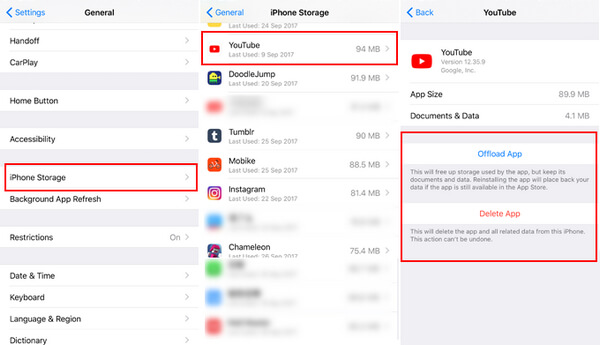
Откройте свой iPhone, перейдите к Настройки > Общие > Хранилище iPhone.
Здесь вы можете проверить всю ситуацию хранения iPhone и пространство, занимаемое каждым приложением.
Выберите приложение, которое имеет слишком большой кэш, тогда вы увидите две опции: «Выгрузить приложение» и «Удалить приложение». Если вы не хотите использовать приложение снова, вы можете нажать Внедрение приложения сохранить документ и данные после вас освободить хранилище, В противном случае нажмите Удалить приложение, а затем отправляйтесь в App Store, чтобы загрузить и переустановить его.
После переустановки приложения вы обнаружите, что весь кэш в этом приложении очищен. Но, как вы можете видеть, оба метода выше неэффективны. Если вы хотите очистить кэш во всех приложениях для iPhone, вам может потребоваться решение «все в одном».
Часть 4. Как очистить кэш RAM на iPhone
Помимо кеша, который вы можете проверить на своем iPhone, есть кеш, который не виден вашему глазу, и системный кеш, кеш оперативной памяти есть.
Очистка кэш-памяти вашего iPhone iPhone может освободить место и ускорить ваше устройство.
Для iPhone 7 и более старых устройств:
Удерживая нажатой кнопку «Режим сна / Пробуждение»> При появлении слайд-шоу на выключение, отпустите кнопку «Режим сна / Пробуждение»> Удерживайте нажатой кнопку «Домой».
Через несколько секунд ваш экран будет мигать пустым, а затем вернется к главному экрану, что означает, что вы очистили кэш-память вашего iPhone.
Для iPhone 8/X/11/12/13:
Перейдите в «Настройки» > «Универсальный доступ» > «Вспомогательное касание» и включите вспомогательное касание.
Как очистить iPhone

Новенький смартфон «только из коробки» работает практически молниеносно: задачи хватает на лету, на клики по иконкам реагирует за секунду до самого нажатия. Но яблочные девайсы не исключение из общего правила: чем активнее вы пользуетесь телефоном. чем больше приложений устанавливаете, чем чаще сохраняете пароли, тем быстрее переполнится доступный объем встроенной памяти. И грядет кризис: если в начале использования на телефоне хватало места для десятков приложений и нескольких сотен фото, то сейчас гаджет ругается даже при попытке обновить условный WhatsApp. В бородатом анекдоте новый русский рекомендовал выбрасывать машину, как только у нее забьется пепельница. Мы так делать не будем, и сейчас подробно разберемся, как вернуть телефону скорость и резвость, очистить iPhone от кэша, истории данных. Наша пошаговая инструкция с советами позволит сделать это буквально за десять минут.
Как очистить iPhone от мусора, если он у вас в руках
«Хвосты» удаленных приложений, миллион открыток из Viber, звуковые сообщения из Контакта, запасы Safari — иногда информационный хлам на iPhone занимает больше гигабайта драгоценной памяти. Как освободить место, не жертвуя драгоценными фото и нужными данными? Для этого нужно почистить кэш на iPhone без потери данных самостоятельно без обращения в сервисный центр.

Как разблокировать iPhone
Как очистить кэш на iPhone через iTunes без потерь данных
Самый простой способ очистить iPhone от кэшированных данных (той информации, которую браузеры и многие приложения сохраняют на телефоне для быстродействия) — воспользоваться программой iTunes. Для этого у вас должен быть сам гаджет, компьютер на Windows или макоси и специальный провод для подключения устройства Lightening

- В меню «Настройки» в разделе «Имя устройства — iCloud — Найти iPhone» отключаем эту функцию.
- Подключаем устройство к компьютеру, включаем iTunes.
- В разделе «Обзор» создайте резервную копию вашего устройства, вернее, его содержимого. В этой копии сохраняются только главные файлы приложений, а вот весь сопутствующий мусор исчезнет.
- В том же разделе выбираем функцию «Восстановить из резервной копии»
- Оценить объем освободившегося пространства можно на смартфоне. Посмотреть, сколько места у вас осталось, можно в разделе «настройки — Основные — Хранилище».
Как очистить «Другое» на iPhone
С самого iPhone вы сможете увидеть только объем занятой памяти. Если же вам нужна более полная детализация, добро пожаловать в iTunes. Здесь, в меню «обзор», расположен индикатор состояния памяти. Все ее содержимое разделено на несколько категорий. Это программы, фотографии, видео, аудио, документы, книги… а также таинственное «другое». В операционных системах ниже восьмой версии в нее входили и напоминания, и вложения сообщений, информация диагностики, голосовые записи. Теперь содержимое категории более структурировано: другое — это настройки iOS, голоса звуковых помощников, данные о системе и тот самый кэш. Сюда попадают ваши музыка, видео фотографии, если вы смотрите их в «онлайне», потоковой передачей. Чтобы не прерываться постоянно на дозакачку, умный телефон сохраняет информацию немного вперед. И тем самым занимает место в памяти. Также сюда падают недогруженные файлы, отчеты о сбоях в работе приложений, копии фотографий с разными фильтрами, которые вы накладывали, скучая.
Очистка кэшированных фото, видео, музыки
Удалить полностью весь ненужный массив данных, не разбираясь в том, откуда они взялись, можно, если восстановить телефон до заводских настроек для борьбы с кэшем. В этом случае рекомендуем сохранить резервную копию (туда кешированные данные не попадают). Затем через «Настройки — Основные — Сброс «найдите функцию «Стереть контент и настройки». Это позволит восстановить прежнее состояние телефона, как в момент при покупке.
Очистка кэша в приложениях
Самые мусорные приложения на телефоне — это различные мессенджеры. Наиболее простой способ избавиться от их кэша — просто удалить, а затем установить программу заново. В этом случае из скрытых папок удалятся все фотографии, звуки и видео, которые телефон подгружал до этого. Это может быть несколько гигабайт информации!
Если удалять приложение вы не хотите, а внутри него нет функции очистки кэша, воспользуйтесь программой очистки кэш памяти. Среди полезных — Magic Phone Cleaner, Battery Saver. Эти приложения позволят очистить кэш одним нажатием, а затем можно следить за наполнением памяти.
Как очистить историю Safari
Это можно сделать прямо на самом iPhone. Для этого зайдите в раздел «Основные», выбирайте вкладку «Хранилище». Здесь нажмите «Управлять». Выбираем программу Safari, нажимаем на «документы и данные» и дальше вам предложат Resert account cache. Соглашайтесь. Также это можно сделать через Настройки: здесь найдите веб-браузер, нажмите на строчку и выберите опцию: «Очистить историю и данные сайтов».
Если у вас стоит другой браузер, например, Chrome, чистить кэш придется из приложения: здесь нужно выбрать Меню, настройки, личные данные и функцию — почистить кэш. Также можно удалить данные для автозаполнения. Это полезно и в том случае, если вы не хотите раскрывать другим свои интересы и историю поиска.
Что делать, чтобы экономить память iPhone
- Много кэша образует Siri. Для стирания его включайте и отключайте функцию раз в несколько дней.
- Проверьте альбом с удаленными фотографиями и удалите их до конца.
- Отключите фоновое обновление для большинства приложений.
- Удаляйте видео и фото вложения в Сообщениях.Запретите телефону сохранять оригиналы фото и видео.
Что делать, чтобы экономить память iPhone
Разберемся, какую информацию надо удалять с iPhone перед продажей.
Итак, вы решили продать свой гаджет, но совершенно не хотите разделять с его будущим владельцем мечты, личную информацию. При этом удалять все данные безвозвратно тоже не хочется — впереди новые айфоны, и календари с напоминалками еще пригодятся.
Для того чтобы удалить личные данные с iPhone при продаже нужно:
- Создать резервную копию данных на устройстве через Настройки.
- Выйдите из iCloud, iTunes Store и App Store. Затем выполните выход. Для этого на устройствах с системой старше 10.3 в меню Настройки найдите кнопку «Выйти». Введите пароль и нажмите «Выключить». Для более ранних версий ОС ищите эту кнопку в разделе «Настройки» — iCloud. Дважды нажмите «Выйти» и введите свой Apple ID. Затем нажмите «Выйти» в меню «Настройки — iTunes Store и App Store»
- В разделе «Основные» меню «Настройки» нажмите сброс, а затем выберите пункт «Стереть контент и настройки».
- Спокойно продавайте чистый телефон. При полном стирании данных отключается функция «блокировка активации» в «Найти iPhone»

Как отличить восстановленный iPhone
Что делать, чтобы экономить память iPhone
Что делать, если вы продали или потеряли телефон и на нем остались все ценные данные?
Во-первых, можно попросить покупателя провести все действия из предыдущей главы.
Если на устройстве была включена функция «Найти iPhone», зайдите в iCloud, выберите свое устройство и нажмите «стереть». Это работает даже удаленно.
Также на сайте iCloud можно удалить данные кредитных или дебетовых карт в службе ApplePay.
Как очистить кэш отдельных приложений на iPhone
Кэш — это сохраненные данные, которые помогают приложениям и веб-страницам загружаться быстрее. Иногда кэш может занимать десятки гигабайтов. В случае с iPhone, внутренняя память которого не увеличивается за счет SD-карты, это настоящая проблема. Рассказываем, как очистить кэш отдельных приложений на Айфоне.
Что хранится в кэш
Кэш — это отдельная папка в системе телефона, в которой сохраняются копии некоторых данных. Это те элементы страниц, которые редко меняются — видеоролики, анимация, стили, некоторые изображения. При повторном открытии страницы эти элементы загружаются не из сети, а из папки кэша. Это сильно ускоряет загрузку страниц, а еще экономит трафик мобильного интернета. Кэш приложений сохраняет разные типы данных: так, в приложении авиакомпании сохранится ваш последний поиск, а в приложении такси — ваши привычные точки и маршруты.
Как очистить кэш на iPhone
Так как внутренняя память на iPhone всегда ограничена, и нет возможности создать дополнительное место хранения в виде съемного носителя, вовремя чистить кэш на этом смартфоне особенно важно. Можно стереть кэш отдельных приложений или сохраненные файлы полностью. Сначала разберемся с приложениями, которые создают самые большие объемы кэшированных данных.
Как очистить кэш Telegram на iPhone
- зайдите в Настройки — Хранилище и данные;
- выберите пункт Использование памяти;
- далее вы увидите, сколько памяти занимает каждый тип кэшированных данных: видео, файлы, фотографии, прочее;
- нажмите Очистить весь кэш, чтобы удалить весь объем сохраненного кэша;
- снимите галочки с разных типов данных, если хотите, чтобы остались, к примеру, файлы и документы.
При этом все медиафайлы останутся в облачном хранилище, и вы сможете при необходимости загрузить их снова.
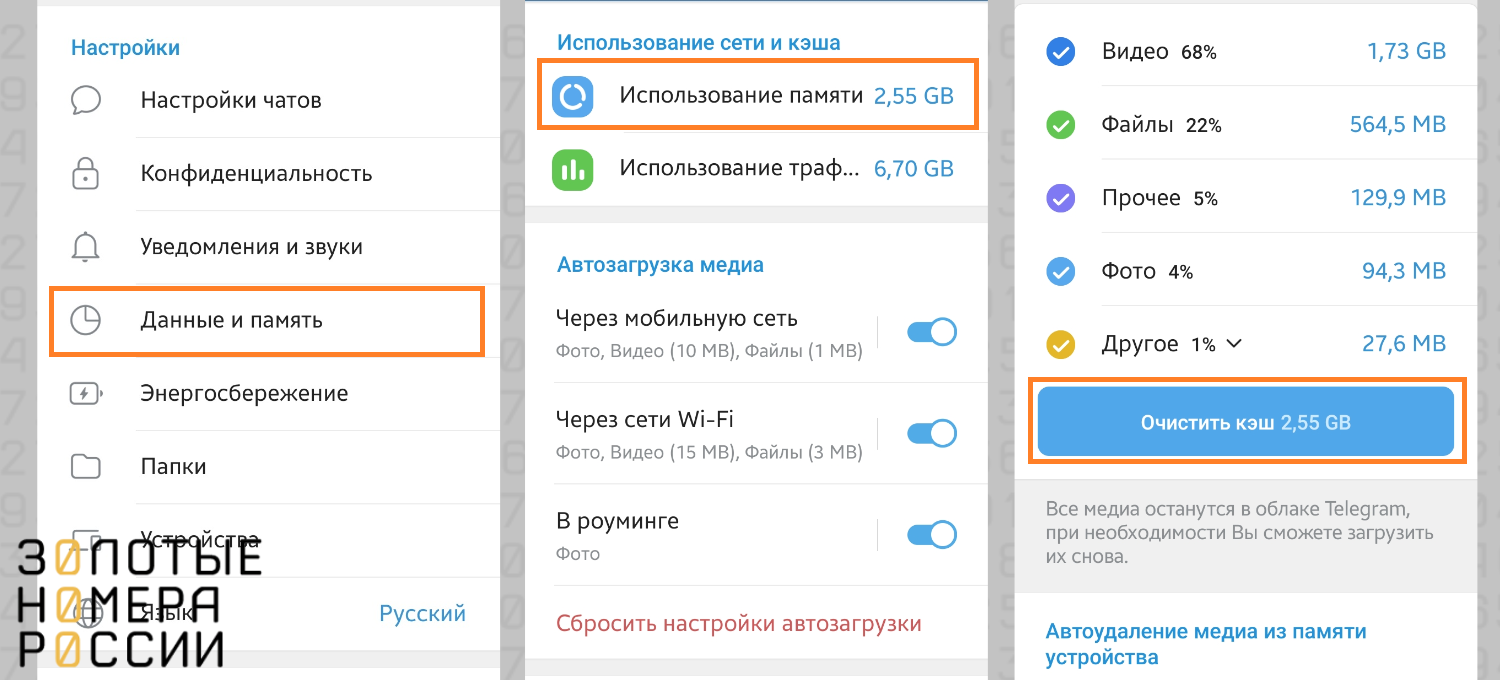
В этом же разделе рекомендуется сразу настроить ограничения по кэшу: установить максимальный размер от 5 до 50 Гб. При достижении этого порога самые старые файлы будут удаляться, чтобы не превысить лимит.
Кроме того, для сохранения пространства в хранилище в разделе Сохранение в медиатеку стоит установить параметры Нет для личных чатов, групп и каналов. Тогда вы сможете сохранять только выбранные фото и видео из чатов.
Как очистить кэш WhatsApp на iPhone
Кэш WhatsApp тоже может занимать огромное пространство в хранилище, ведь с помощью этого мессенджера чаще всего пересылаются фото и видео. Если вы откроете старую переписку и захотите вновь посмотреть фото, они уже будут загружены — благодаря кэшу.
Чтобы узнать размер кэша и очистить его, нужно зайти в приложение, затем в настройки и выбрать Данные и хранилище. Подсчет занятого места может занять некоторое время, а потом вы наверняка увидите, что WhatsApp занимает несколько гигабайтов, особенно если у вас несколько групповых чатов.
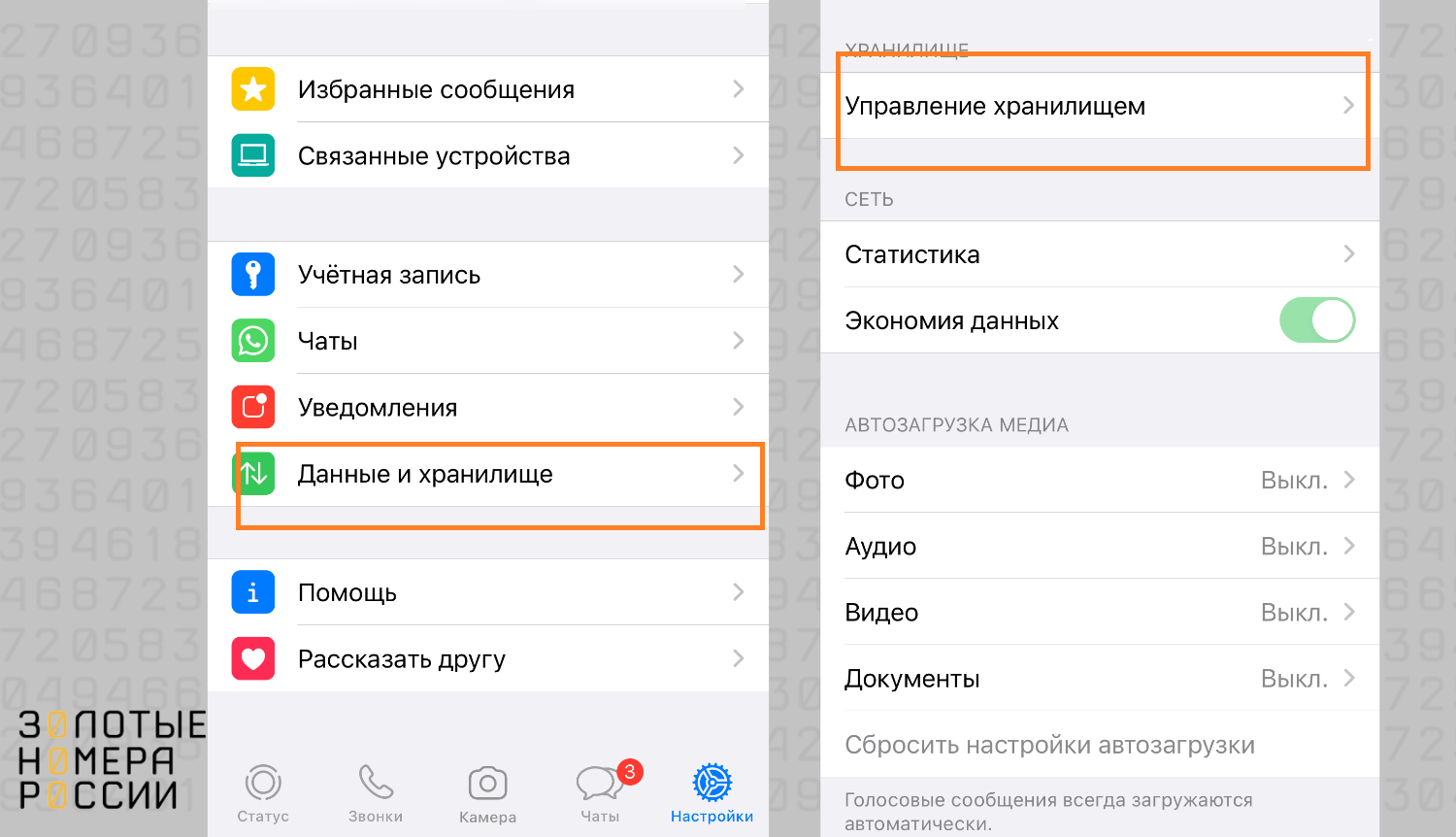
Далее на iPhone возможно два сценария действий:
- удалить самые большие файлы (обычно это видео), перечисленные в верхней части экрана;
- просматривать каждый чат и удалять файлы поштучно.
Если вы хотите удалить кэшированные изображения и видео из какого-либо чата полностью (допустим, там только поздравительные открытки и гифки), нажмите кнопку Выбрать, а потом в нижней части экрана — Выбрать все. Потом остается только нажать значок корзины, чтобы мгновенно удалить гигабайты ненужных видеороликов и поздравлений. Обратите внимание, что на каждом файле указан его размер — начинайте с удаления самых «тяжелых». К сожалению, кэш полностью, как в Telegram, здесь удалить нельзя, придется работать с каждым чатом и группой отдельно.
Очистка кэш Viber
Viber — еще один популярный мессенджер, который столь же регулярно следует проверять на объем кэша. Это делается очень просто, в самом приложении: Настройки — Память — Очистить кэш. Здесь же можно увидеть, в каких чатах содержится больше всего кэшированных файлов.
Как очистить кэш ВКонтакте на iPhone
Социальная сеть ВКонтакте тоже создает немалый объем кэша, благодаря этому быстро загружается как ваш собственный профиль, так и профили друзей, групповые чаты и многое другое. Найти функцию очистки кэша в этом приложении теперь, после смены интерфейса, не так просто. Вот как это можно сделать:
- в нижнем меню нажать Сервисы;
- в правом верхнем углу нажать на кнопку Меню;
- в следующем меню выбрать Настройки;
- далее – Приложение;
- прокручиваем вниз до кнопки Очистить кэш.
Обычно этот кэш составляет несколько гигабайтов, важно регулярно очищать его. После очистки кэша приложение может работать медленнее, чем обычно.
Как очистить кэш Safari на iPhone
По умолчанию на iPhone в качестве браузера используется Safari, это наиболее подходящий для этого продукт. Очистка кэша Safari — это удаление истории посещения веб-сайтов и недавних результатов поиска, а также удаление файлов cookie, прав доступа к геопозиции и других прав, выданных сайтам.
Вот как очистить кэш Safari:
- на нижней панели нажать значок книжки;
- далее выбрать значок часов (крайний справа);
- в правом нижнем углу нажать Очистить.
История поиска будет стерта целиком. В этом меню также можно удалять историю отдельными вкладками: свайпать по названию вкладки влево.
Как очистить кэш Инстаграма* на iPhone
Для ускорения работы приложение кэширует изображения, переписку, профили пользователей. Все это делается для того, чтобы вы могли практически мгновенно загрузить даже старую переписку с другом, быстро пролистать ленту и др. Это достаточно полезная функция, но слишком большой объем кэша приведет к тому, что телефон начнет тормозить, а сама программа может просто-напросто вылетать при использовании.
В самом приложении не предусмотрена функция очистки кэш, придется идти обходным путем. Сначала следует проверить, какой объем данных хранится в этом приложении. Для этого заходим в Настройки — Основные — Хранилище iPhone. Для каждого приложения будет указано, какой объем оно занимает в хранилище. Если социальная сеть хранит приличный объем данных, есть только один способ избавиться от них — полностью удалить приложение. Это можно сделать как из раздела приложений, выбрав Удалить, так и просто зажав иконку на рабочем столе. Потом можно снова скачать приложение, и все подписчики и переписка будут на месте. Обращаем внимание, что сначала стоит запомнить или записать пароль для входа в соцсеть, так как после переустановки потребуется его ввести. Переустановка автоматически очищает кэш, и приложение будет занимать гораздо меньше места.
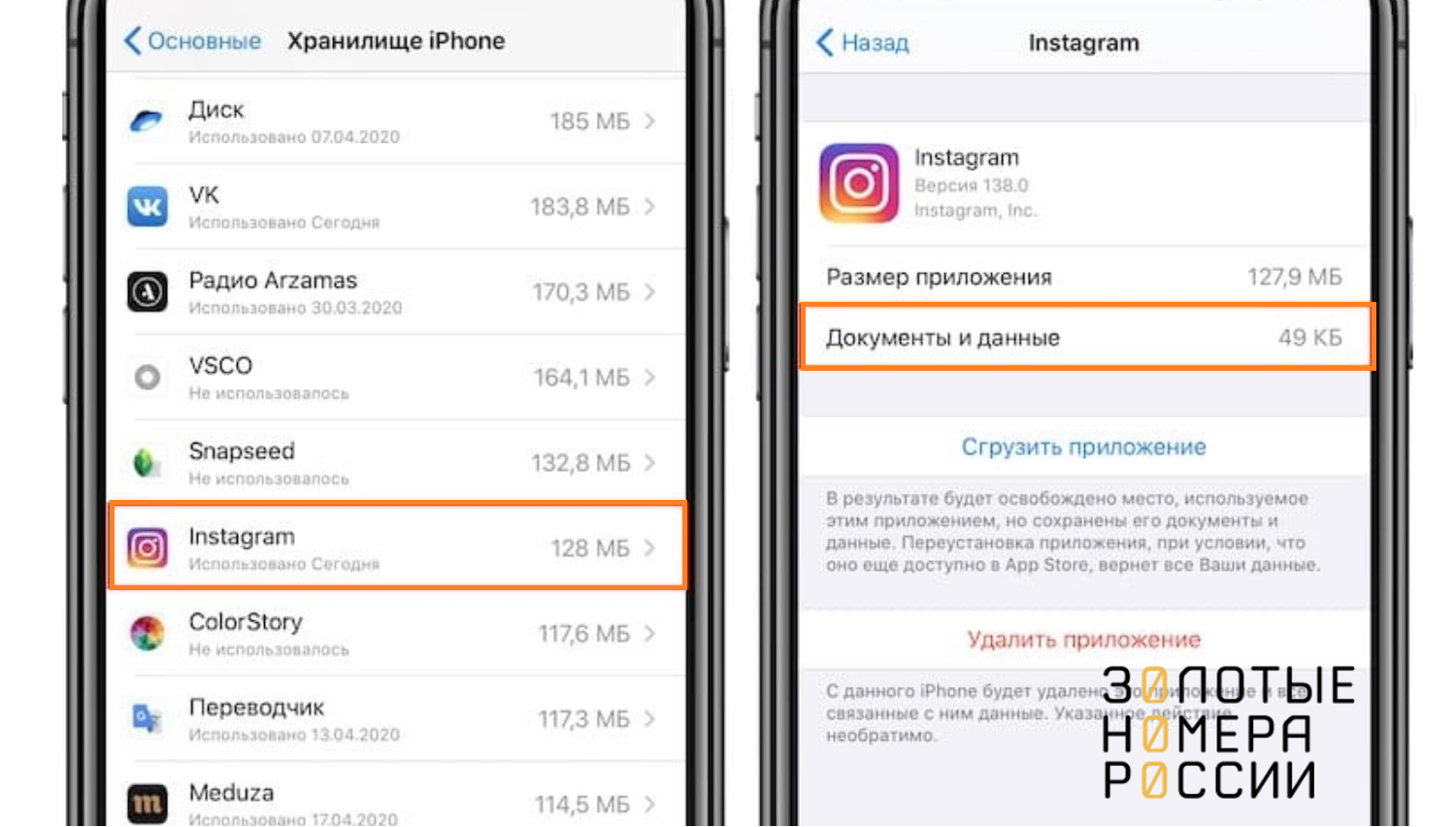
Если в настройках хранилища вместо Удалить нажать Сгрузить приложение, то все данные останутся на телефоне, но освободится место, занимаемое самой оболочкой приложения.
Будьте внимательны — сейчас не все приложения можно вновь скачать из AppStore из-за санкций, не спешите удалять их со своих смартфонов. Кроме того, рекомендуется отключить опцию Сгружать неиспользуемые, так как это тоже может привести к безвозвратной потере любимых сервисов.
*организация запрещена на территории России
Приложения для очистки кэша на iPhone
Чтобы не кочевать из приложения в приложение в целях очистки кэша, лучше использовать специализированные инструменты для удаления мусора с iPhone. Расскажем о самых популярных в этой категории.
Smart Cleaner. Лидер в своем сегменте. Умеет удалять похожие фотографии и видео, удалять дубликаты контактов, экономит заряд батареи с помощью оптимизации, удаляет старые события календаря. Очистка девайса происходит буквально одним движением — сканирует весь телефон и показывает все типы файлов, подлежащих безопасному удалению.
CleanUp. Приложение с похожим функционалом, которое помогает из десятков фото выбрать и оставить наилучшее – там, где вы смотрите прямо в камеру, улыбаетесь и т.д. Помимо этого, очищает электронную почту и кэш приложений. Интерфейс простой и понятный, на русском языке.
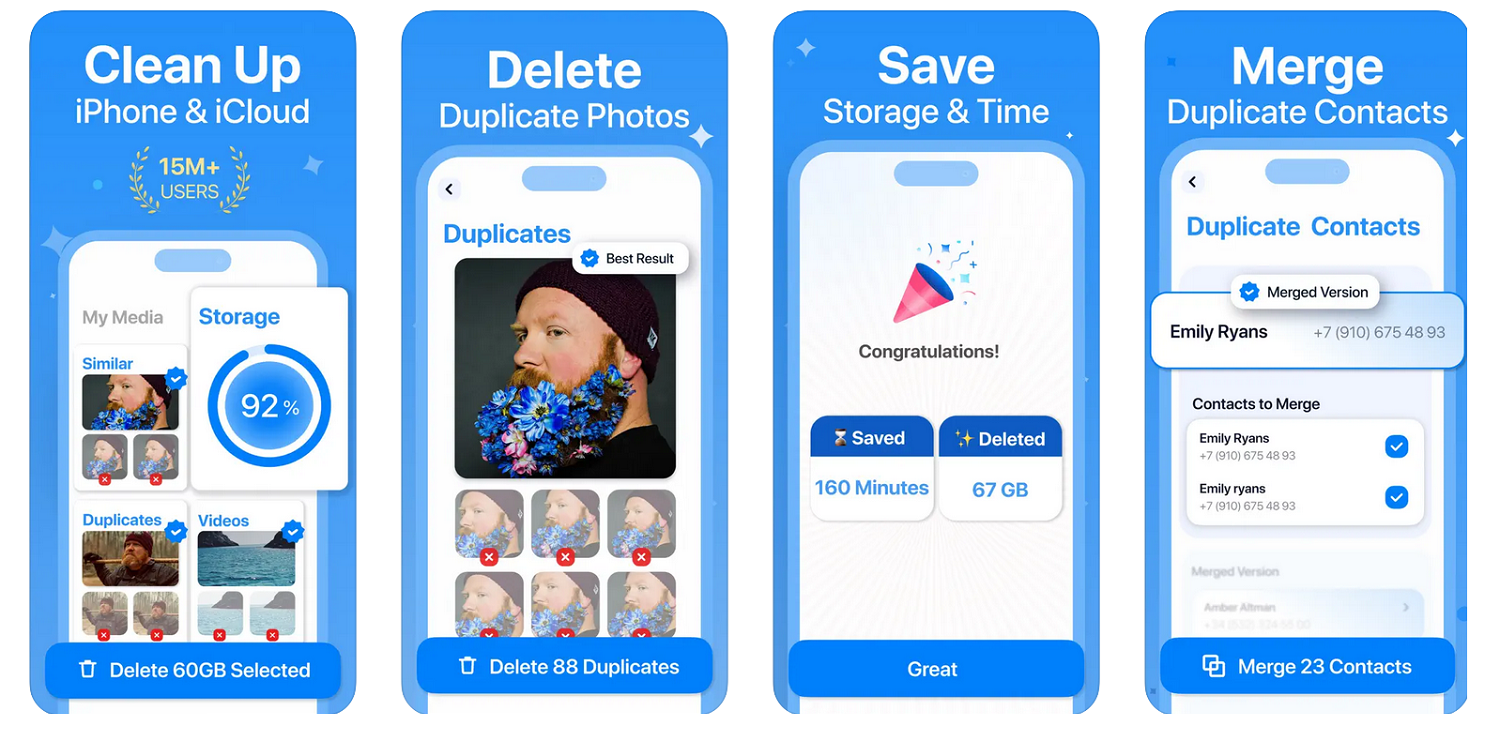
Клинер — очистка памяти и кэша (от разработчика Brain Craft). Лучшее решение в том случае, если на iPhone не хватает места. Очищает не только кэш приложений, но и ищет дубликаты фото, контактов, скриншотов и всего дублирующегося на телефоне. Умеет сжимать фотографии и видео для более компактного хранения. В список премиум-функций входит автоочистка дубликатов фото, слияние контактов в один, очистка файлов, сжатие фото и видео. Бесплатная версия работает только 3 дня, потом можно купить подписку на месяц, полгода или год.
К сожалению, приложений полностью бесплатных и без встроенных покупок в этой категории не существует. Решайте сами, стоит ли платить за более удобный функционал очистки или можно самостоятельно удалять все ненужное с iPhone.
Выводы
Большие объемы кэшированных данных могут составлять проблему для телефонов iPhone, ведь внутренняя память этого телефона не расширяется за счет SD-карты. В кэше хранятся загруженные данные приложений, история поиска, пароли и многое другое. Время от времени следует чистить кэш каждого приложения — обычно эта настройка прячется в разделах Память, данные, Хранилище. Особенное внимание обратите на социальные сети и мессенджеры — здесь самые большие объемы кэша. Для очистки и оптимизации внутренней памяти можно попробовать специализированные приложения — Smart Cleaner и подобные.