Просмотр и удаление истории вызовов на iPhone
В ОС iOS 13 и более поздних версиях вы можете просматривать историю звонков и удалять все последние звонки или только определенные вызовы на iPhone.
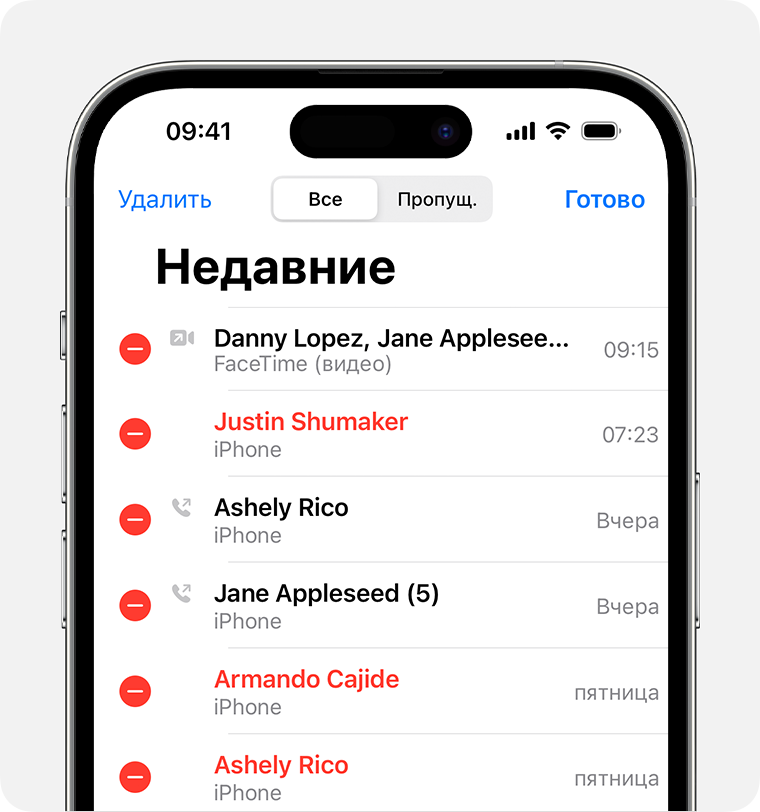
Удаление истории вызовов

- Откройте программу «Телефон» и нажмите «Недавние» для просмотра списка недавних вызовов.
- Нажмите «Правка».
- Удалите всю историю вызовов или определенный вызов. Чтобы стереть всю историю вызовов, нажмите «Очистить», затем нажмите «Очистить все недавние». Чтобы удалить определенный вызов, нажмите кнопку «Удалить» , а затем — «Удалить».
Также можно удалить вызов, смахнув на нем влево и нажав кнопку «Удалить».
Чтобы поддерживать историю вызовов в актуальном состоянии на всех устройствах, подключите iCloud Drive.
Вам необходимо использовать ОС iOS 13 или более позднюю версию, чтобы очистить историю звонков.
Подробнее об истории вызовов
При просмотре списка «Недавние» нажмите кнопку «Подробнее» рядом с вызовом, чтобы узнать информацию о продолжительности и времени вызова, а также был он входящим или исходящим.
Ваш оператор связи может иметь дополнительные сведения об удаленных вызовах или более давней истории вызовов.
3 способа удалить историю звонков на iPhone
Вы должны знать, что все входящие, исходящие и пропущенные вызовы будут сохранены в виде истории вызовов на вашем iPhone. Это очень полезно, так как ведет запись и позволяет легко проверять все журналы вызовов, а также соответствующее время и продолжительность. Тем не менее, вы также получаете несколько беспокоящих телефонных звонков, звонков по продажам и других нежелательных звонков. Все они перечислены на вашем устройстве. Вы хотите, чтобы удалить историю звонков на iPhone ?
Если Вы хотите удалить историю звонков Чтобы защитить конфиденциальность, начать все заново или освободить немного памяти, вы находитесь в нужном месте. В этом посте рассказывается о 3 простых методах, которые помогут вам очистить один звонок или удалить всю историю с iPhone.
- Часть 1. Как сбросить одиночный вызов на iPhone
- Часть 2. Как удалить всю историю звонков на iPhone
- Часть 3. Профессиональный способ удаления истории звонков и других бесполезных данных
- Часть 4. Часто задаваемые вопросы по удалению истории звонков
Часть 1. Как сбросить одиночный вызов на iPhone
Если ваш iPhone работает под управлением iOS 13 или более поздней версии, вам разрешен доступ ко всем журналам вызовов и управление ими. Здесь, в первой части, мы хотим показать вам общий способ просмотра всей истории звонков на iPhone. Затем вы можете удалить некоторые из них в соответствии с вашими потребностями.
Вся история звонков будет сохранена под Недавние список в Телефон приложение. Если вы хотите удалить историю звонков, вам следует разблокировать iPhone и открыть приложение «Телефон». Затем нажмите на Недавние.
Здесь вы можете просмотреть список последних звонков. Чтобы удалить отдельный вызов, проведите по нему влево, чтобы вызвать Удалить кнопка. Затем вы можете просто нажать Удалить чтобы удалить этот звонок.
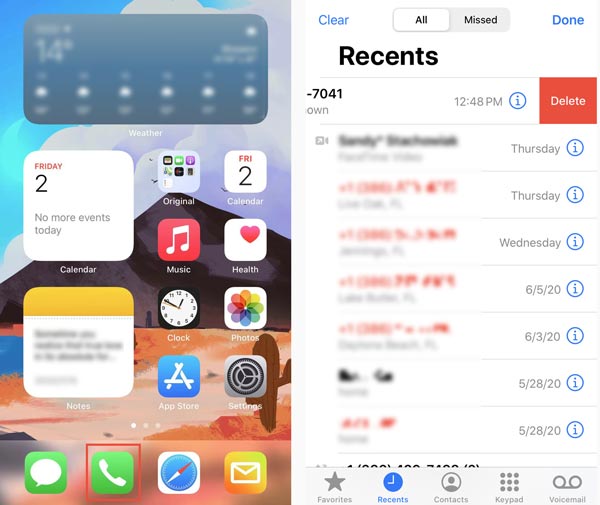
Чтобы удалить отдельные вызовы, вы также можете нажать Редактировать в правом верхнем углу. Нажмите Удалить значок перед вызовом, а затем коснитесь Удалить для подтверждения вашей операции.
Часть 2. Как удалить всю историю звонков на iPhone
Если вы хотите напрямую удалить всю историю звонков с iPhone, вам также следует перейти в приложение «Телефон». Вы можете выполнить следующие шаги, чтобы сделать это.
Перейдите в приложение «Телефон» на iPhone и выберите «Недавние».
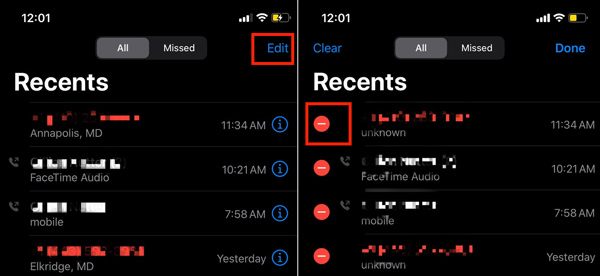
Нажмите Редактировать вверху справа, а затем нажмите Прозрачные вверху слева. Выбирать Очистить все недавние чтобы удалить всю историю звонков.
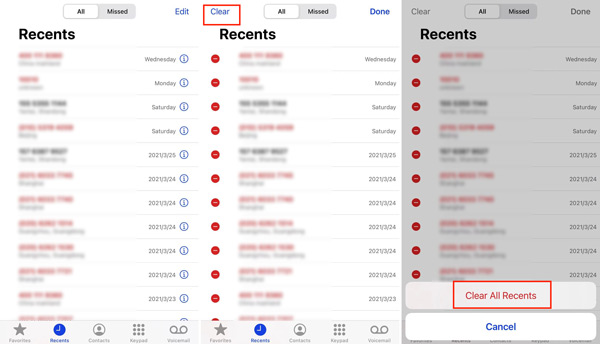
Хотя вы таким образом удаляете всю историю вызовов навсегда, удаленную историю звонков можно восстановить с некоторым сторонним программным обеспечением.
Часть 3. Профессиональный способ удаления истории звонков и других бесполезных данных
С помощью описанных выше методов вы можете легко удалить историю звонков на своем iPhone. Однако, как бы вы ни удаляли журналы вызовов с iPhone, все равно остаются следы данных. Некоторые программы для восстановления могут восстанавливать их даже после этого. Поэтому, если вы хотите стереть их навсегда, вам следует обратиться к профессиональному решению. Учитывая это, здесь мы познакомим вас с мощными Очиститель iPhone чтобы удалить историю звонков на iPhone.

- Безвозвратно удалить всю историю звонков на iPhone и iPad.
- Тщательно очистите временные файлы, ненужные файлы, кеши и файлы cookie с iPhone.
- Удалите неиспользуемые приложения и большие файлы, чтобы освободить больше места и ускорить работу iPhone.
- Работает для всех моделей iPhone и поддерживает все версии iOS, включая последнюю версию iOS 17.
Нажмите кнопку загрузки выше и следуйте инструкциям, чтобы бесплатно установить и запустить iPhone Cleaner на своем компьютере. После этого подключите к нему свой iPhone.
Когда ваш iPhone распознается этим инструментом, вы можете нажать на Стереть все данные опцию.
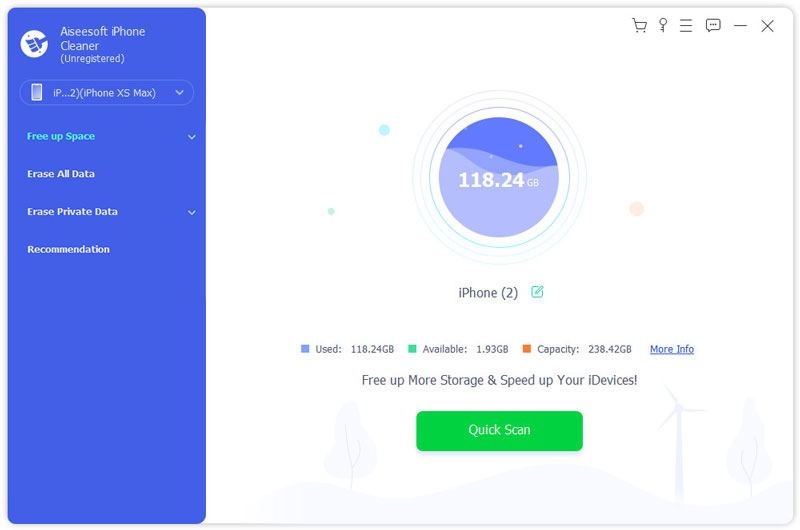
Вам дается три уровня безопасности, Низкий уровень, средний уровень и Высокий уровень . Вы можете выбрать один уровень стирания в соответствии с вашими потребностями, а затем нажать Start кнопка для удаления истории звонков и других данных на iPhone.
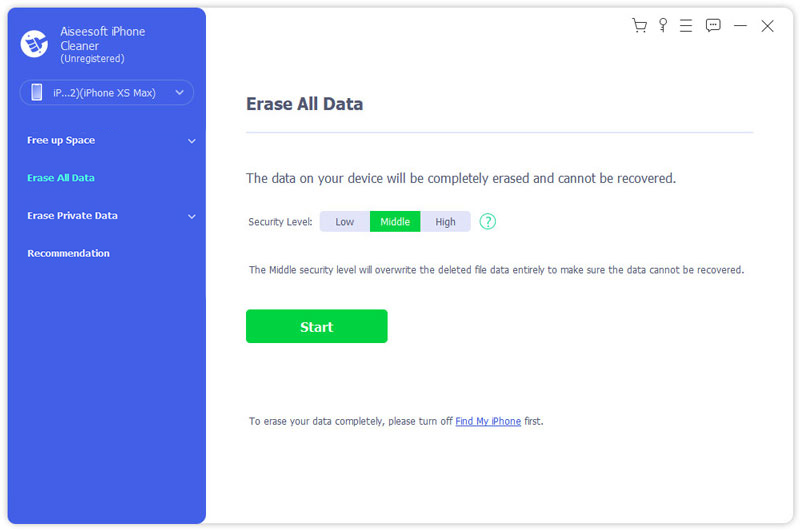
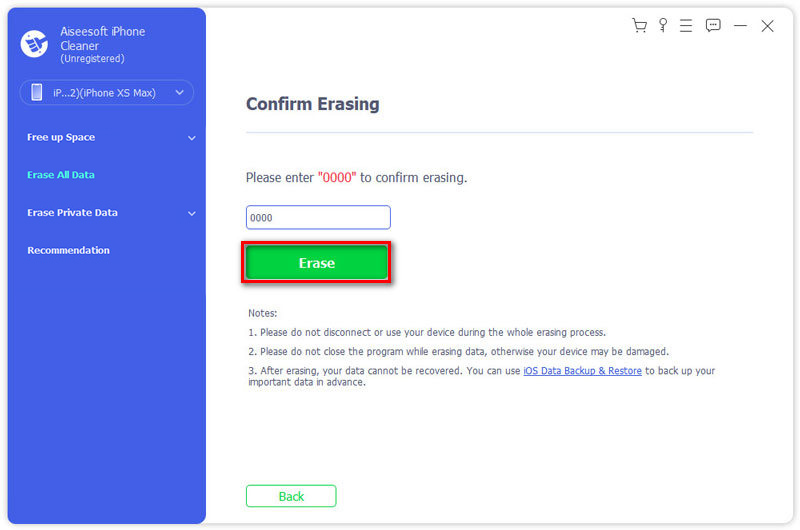
вход 0000 , а затем нажмите кнопку Стереть чтобы начать процесс удаления.
Часть 4. Часто задаваемые вопросы по удалению истории звонков
Как остановить резервное копирование моей истории звонков в iCloud?
Apple сохранит до 4 месяцев истории звонков пользователя, когда он использует iCloud. Вы можете перейти в приложение «Настройки», выбрать iCloud, а затем отключить функцию резервного копирования iCloud.
Можете ли вы удалить историю звонков на Android?
Чтобы удалить историю вызовов на телефоне Android, вам также следует перейти в приложение «Телефон». Нажмите значок с тремя точками или «Еще» в правом верхнем углу экрана, а затем нажмите «Удалить», чтобы удалить вызов.
Как удалить историю звонков в Duo Video?
Независимо от того, используете ли вы Duo Video на устройстве iOS или Android, вы можете проверить историю вызовов на главном экране приложения Duo. Просто нажмите и удерживайте аватар, который хотите удалить из журнала вызовов, а затем выберите «Удалить историю Duo».
Заключение
Прочитав этот пост, вы сможете изучить 3 метода удалить историю звонков. Если у вас есть дополнительные вопросы об истории звонков iPhone, вы можете оставить нам сообщение в комментарии.
Что вы думаете об этом посте.
Рейтинг: 4.7 / 5 (на основе голосов 134) Подпишитесь на нас в
Более Чтение

Оставьте свой комментарий и присоединяйтесь к нашему обсуждению
Удалить данные на iPhone
Очиститель iPhone
iPhone Cleaner может выборочно очищать ненужные данные на вашем устройстве. Вы также можете использовать его, чтобы стереть личные данные и сделать ваш iPhone / iPad / iPod Touch быстрым и безопасным.
Как очистить историю звонков на iPhone [ДЛЯ НОВИЧКОВ]
Если вы только недавно стали использовать iPhone, то вам ещё предстоит к нему привыкнуть. Нужно знать, что на смартфоне сохраняется история всех ваших звонков, и она занимает память. Сегодня мы расскажем, как очистить историю звонков.

Как удалить историю звонков на iPhone
Откройте приложение Телефон на своём iPhone и следуйте шагам ниже.
1) Внизу выберите вкладку Недавние.
2) Вверху можно выбрать «Все» или только «Пропущенные» звонки.
Чтобы удалить конкретный звонок, проведите по нему влево и нажмите Удалить.

Чтобы удалить все звонки, в правом верхнем углу нажмите Править, а затем в левом верхнем Удалить. Теперь подтвердите своё действие.

Когда вы покупаете себе новый смартфон, к нему приходится довольно долго привыкать. Особенно, если вы с Android перешли на iOS. Надеемся, наши инструкции сделают процесс легче.
Как удалить историю звонков на iPhone и Android Phone
Недостаточно памяти в вашем Android или iPhone может привести к замедлению работы вашего устройства и замедлению работы. Поэтому необходимо удалить такие данные, чтобы ускорить работу вашего Android или iPhone.

Хотя вы можете не знать об этом, даже история вызовов может замедлить работу вашего устройства, если они не будут удалены в течение длительного времени. Ниже приведено руководство по удалению истории вызовов на Android и iPhone соответственно.
Удаление истории звонков на Android
Ниже приведены некоторые шаги, которые необходимо выполнить для эффективного удаления истории вызовов на Android.
- Шаг 1: вы начнете с открытия приложения телефона.
- Шаг 2: Далее вы должны нажать «Еще» в правом верхнем углу приложения.
- Шаг 3: После этого нажмите «Изменить» и отметьте «Все», если вы хотите очистить весь список вызовов, или вы можете выбрать только те, которые хотите удалить.
- Шаг 4: После завершения процесса выбора нажмите «Удалить».
Ваша история звонков будет удалена. Это займет всего несколько секунд, чтобы очистить весь список вызовов. После этого вы заметите, что ваш телефон Android начинает работать без каких-либо задержек. Журнал вызовов следует очищать каждые два или три месяца, чтобы ваш Android-телефон работал нормально.
Загрузите iPhone и Android Eraser бесплатно прямо сейчас!
OneClick, чтобы стереть все / некоторые данные с iPhone и Android с легкостью.