Как перенести фото и другие файлы с внутренней памяти на SD карту телефона Samsung
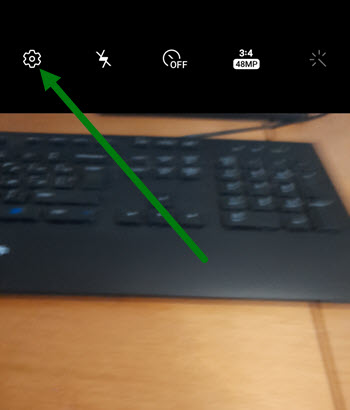
2. Открываем настройки, нажав на шестерёнку.
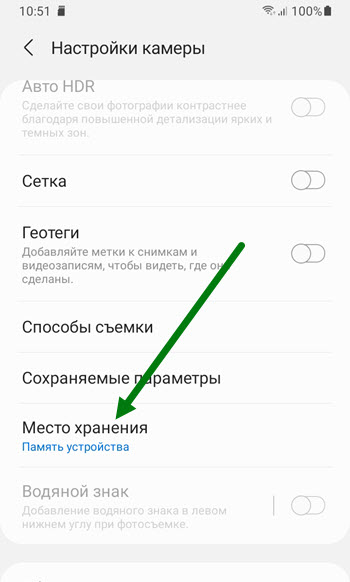
3. Находим пункт «Место хранения» и нажимаем на него.
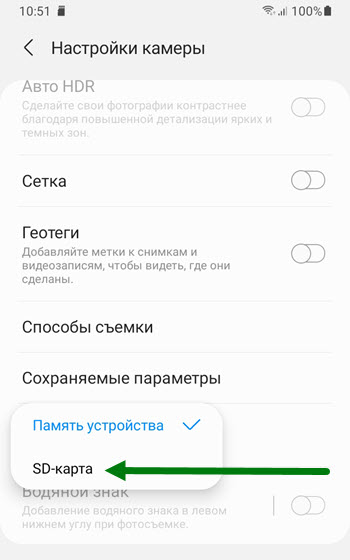
4. Выставляем нужное значение.
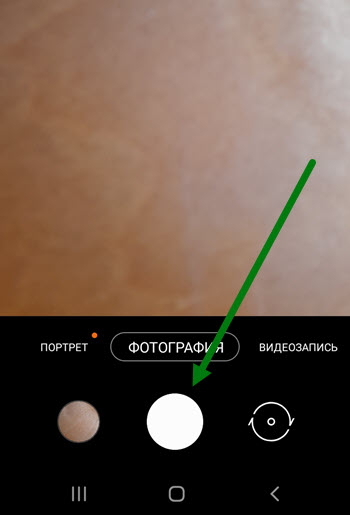
5. Обязательно делаем любой снимок, чтобы на флешке создалась нужная папка, в которой буду хранится все будущие файлы, в неё мы и будем переносить фотки.
Переносим файлы
Для выполнения этой задачи, мы будем использовать родной менеджер файлов, который изначально установлен на каждом телефоне Самсунг.
Пример будет показан на фото, все остальные файлы, такие как музыка, документы и.т.д перемещаются аналогично.
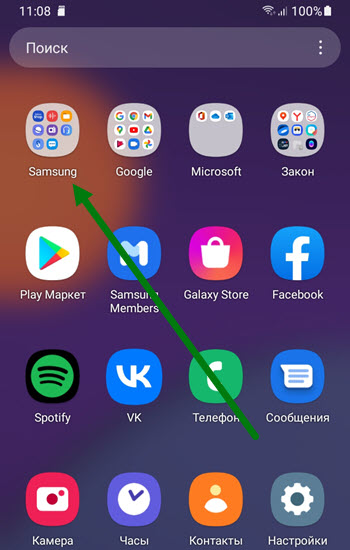
1. Открываем меню приложений, и переходим в папку «Samsung».
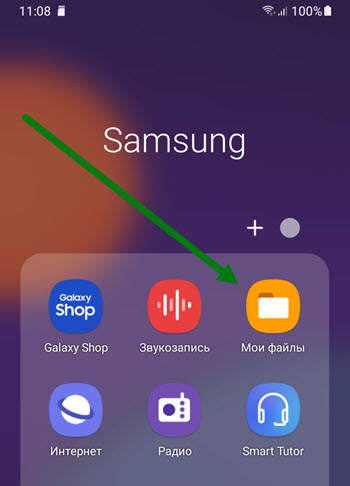
2. Открываем приложение «Мои файлы».

3. Заходим в «Память устройства».
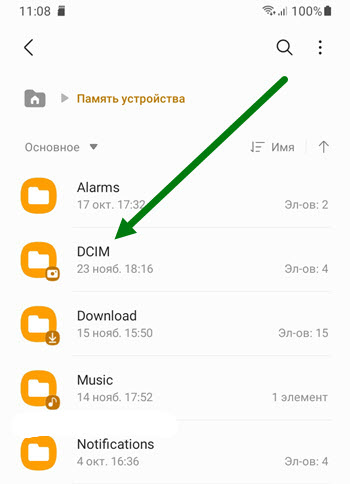
4. Далее переходим в папку «DCIM».
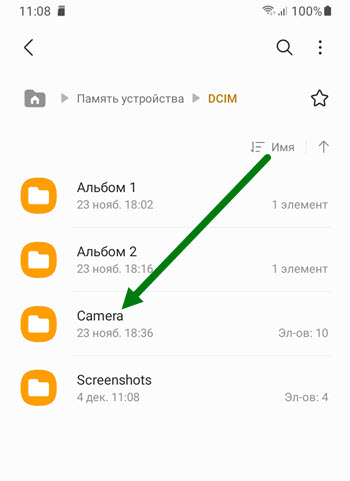
5. Открываем папку «Camera» в ней располагаются фотографии и видеозаписи.
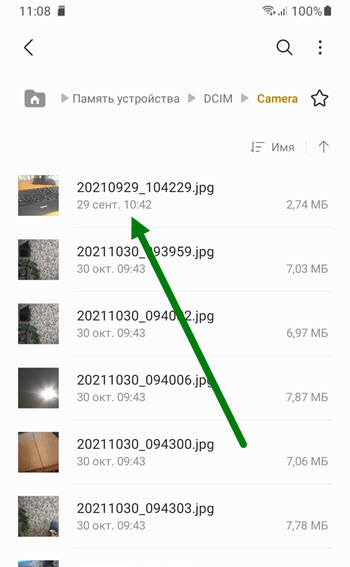
6. Нажимаем на любой из объектов и удерживаем некоторое время.
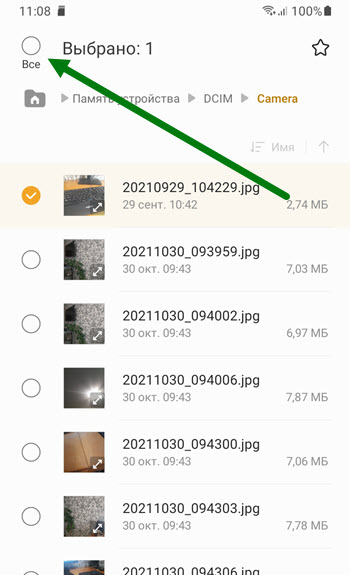
7. Для того чтобы выделить остальные, жмём на кнопку «Все».
8. В нижнем меню, жмём на кнопку «Переместить». 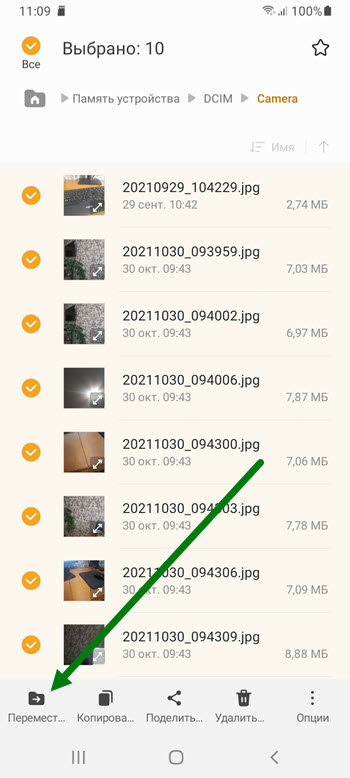 9. Теперь нужно вернутся на главный экран, данного приложения, для этого несколько раз нажимаем на кнопку «Назад».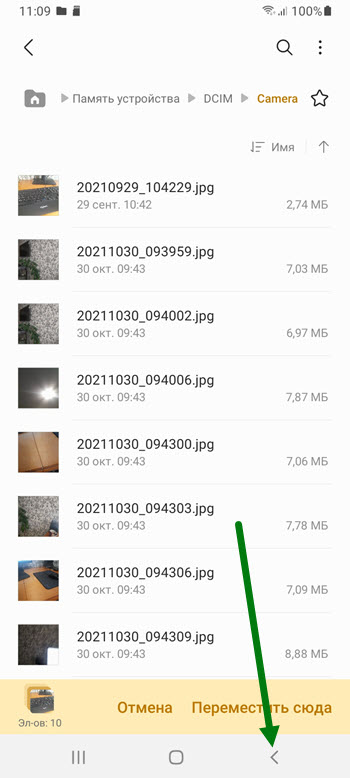
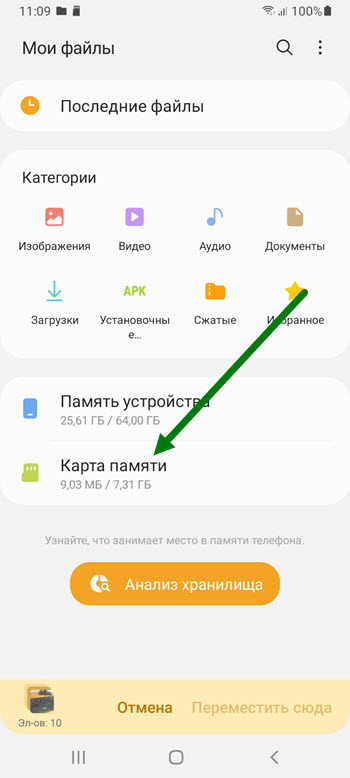
10. Переходим в раздел «Карта памяти».
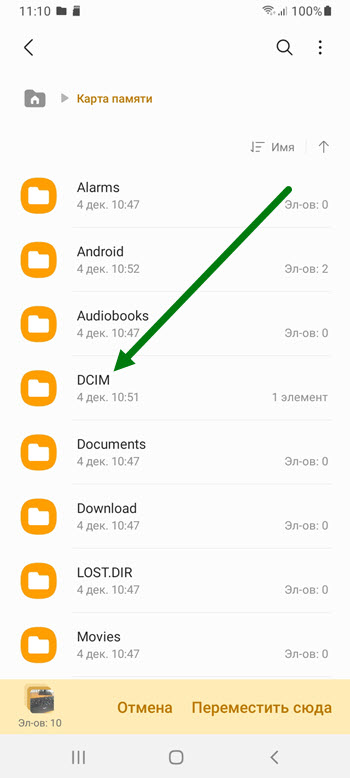
11. Далее открываем папку «DCIM».
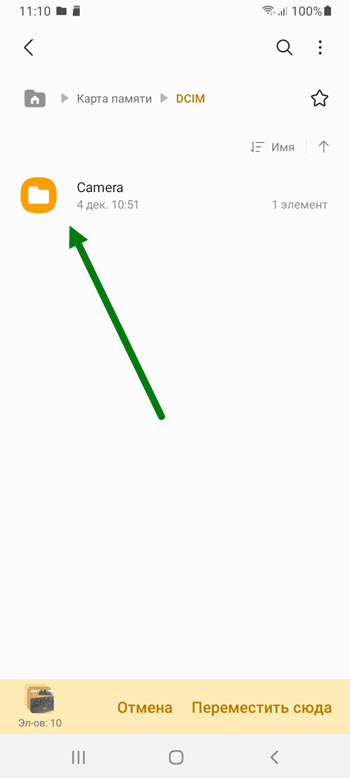
12. Заходим в папку «Camera».
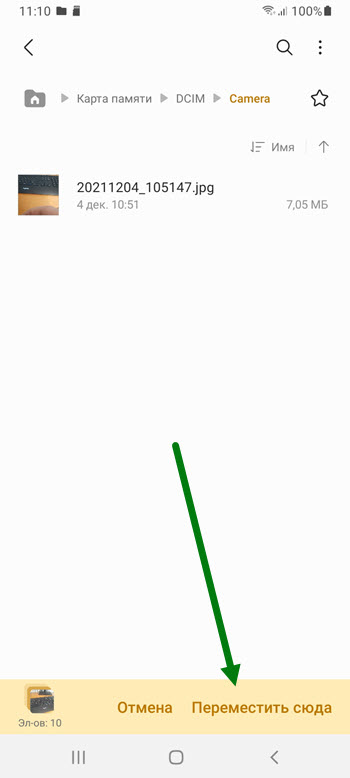
13. Вот мы и на месте, жмём «Переместить сюда».
Что ещё можно переместить?
Если памяти по прежнему не хватает, на sd карту, можно скинуть сторонние приложения, как это делается, я рассказал здесь.
Так-же, можете настроить сохранение скачанных фалов на карту памяти.
- ВКонтакте
- Telegram
- Одноклассники
Как на Samsung перекинуть приложения с памяти телефона на карту памяти
На этой странице вы найдете подробную инструкцию как на Самсунг перенести приложения на карту памяти. Так же узнаете как настроить чтоб при установке приложений и игр на Samsung они устанавливались сразу на SD карту.
Хочу сразу предупредить, что не все установленные игры и приложения можно переместить с внутренней памяти телефона на SD карту. Особенно это касается родных, системных и предустановленных приложений, но вы можете и сами посмотреть, получится ли перекинуть или нет, посмотрев ниже инструкцию. Например, приложение Сбербанк на Самсунг перенести на карту памяти не получится, так как разработчики в целях безопасности не предусмотрели такую возможность, подобные приложения уж точно вы не сможете. На некоторых планшетах и смартфонах Samsung можно настроить чтоб при установке приложений они сразу устанавливались на карту памяти. Такое возможно не на всех версия Андроид, но даже с такой настройкой большинство приложений и игр автоматически устанавливаются на родную память телефона. Не забудье смотреть ниже отзывы, возможно кто то уже поделился полезной информацией именно для вашего устройства. Удачи

Давайте посмотрим как на Самсунг переносить приложения с памяти телефона на карту памяти:
— Открываем «Настройки» (настройки можно открыть как через меню с приложениями так и через шторку потянув экран сверху вниз и в открывшемся шторке нажать на иконку в виде шестеренки).
— В настойках выбираем пункт «Приложения» или «Диспетчер приложений».
— В приложениях или в диспетчере приложений выбираем «Приложение», которое мы хотим перенести на карту памяти.
— Далее если есть пункт «Память» то нажимаем на него, после чего нажимаем на «Изменить». Если нет пункта память, то сразу нажимаем на «Изменить».
— Далее появится кнопка для переноса приложения с памяти телефона на карту памяти, то есть нажимаем на «Перенести на карту памяти» или «SD карту» или просто «Карта памяти» как показано ниже на прикрепленных скриншотах.
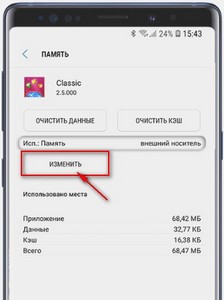
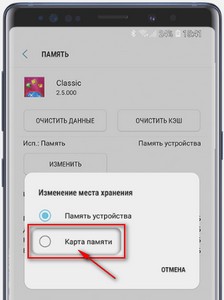
Будет ли работать приложение с карты памяти на телефоне если приложение было перенесено с памяти другого телефона на карту памяти?
Нет, при переносе приложений и игр не все данные переносятся на SD карту, то есть некоторая информация сохраняется в родной памяти устройства.
Как настроить чтоб при установке приложений Samsung они сразу устанавливались на карту памяти?
Такое возможно, но не на всех устройствах. Возможно в ранних версиях Андроид можно в Настройках/Память выбрать место установки приложений.
Можно ли сделать так чтоб на Самсунг можно было переносить любые приложения на карту памяти?
Официально нет, как мы уже писали выше разработчики Андроид приложений возможно в целях безопасности сами решают добавлять возможность перемещения или нет и мы не можем на это повлиять никоим образом.
И все же некоторые умудряются получив рут права на Самсунг перекидывать абсолютно все приложения. Получение рут прав лишает официальную гарантию на телефон или другое устройство.
Если вы знаете как сделать так, чтоб можно было перемешать на карту памяти приложения которые нельзя переместить, то обязательно ниже в отзывах добавьте информацию как это сделать чтоб помочь другим в решении подобной проблемы.
Надеюсь, инструкция по переносу установленных приложений на Самсунг оказалась полезной.
Не забудьте оставить отзыв и указать модель устройства и приложение которое вы смогли или нет перенести чтоб и другим осталась от вас полезная информация.
Спасибо за отзывчивость!
Отзывы о переносе приложений с памяти телефона Самсунг на карту памяти
Добавить отзыв или поделиться полезной информацией по теме страницы.
ОБНОВИТЬ СТРАНИЦУ С ОТЗЫВАМИ
Автор:Вася
21-02-2023
21 час. 52 мин.
Сообщение:
Как установить на сд карту приложении магнит,пятерочка,браузеры.

Смартфоны с самой лучшей камерой 2023. В рейтинге предоставлены телефоны с самой лучшей камерой на сегодняшний день.

Бесплатно телефон по акции. Бесплатные телефоны, смартфоны сенсорные и кнопочные как брендовых производителей Samsung, iPhone так и малоизвестных.
Оставляя отзывы, Вы помогаете
другим сделать правильный выбор.
ВАШЕ МНЕНИЕ ИМЕЕТ ЗНАЧЕНИЕ.
- Копирование материалов и иной информации с сайта для дальнейшего размещения на других ресурсах разрешена только при наличии прямой (активной) и индексируемой ссылки на сайт www.telefoniy.ru или ссылки на страницу где взята информация!
Спасибо за понимание и удачи вам в ваших делах! - Связаться с администратором сайта
- Владелец сайта telefoniy.ru
- Правила пользования сайтом
- Сайт работает с 2011 по 2023 г.
Как перенести данные на карту памяти Samsung
Внутренняя память смартфона может закончиться. Если её останется совсем мало, телефон начнет тормозить. Такая перспектива вас вряд ли устроит. Не удалять же теперь нужные программы? Выход есть, можно перенести приложения на карту памяти. Рассмотрим, как это сделать на Самсунге.
Зайдите в меню и перейдите в «Настройки».

Откройте раздел «Приложения».

Выберите интересующую вас программу.

На следующем шаге перейдите в «Память».

Затем нажмите кнопку «Изменить». Если её нет, прочитайте, что написано в конце статьи.

В окне «Изменение места хранения» укажите «Карта памяти».

Далее нажмите «Переместить».

Имейте в виду, не все файлы переносятся. Часть данных останется в телефоне. Если карточку вытащить из смартфона, программа перестанет работать.
Нет кнопки «Изменить», переместить невозможно
Это может быть связано с тем, что:
- У вас отсутствует или повреждена MicroSD
- Разработчик не предусмотрел эту возможность
- Системные приложения не перемещаются
- На старых версиях Андроид, ниже, чем 4.2.2, переносить программы нельзя
Как перенести приложение на карту памяти на Samsung Galaxy
В этой статье вы узнаете, как перенести приложения из памяти вашего устройства Samsung Galaxy на карту памяти, о требованиях к переносу, а также, какие устройства не поддерживают перенос из памяти устройства на карту памяти.
- Требования для переноса приложений на карту памяти
- Как перенести приложения на карту памяти
- Какие устройства не поддерживают перенос на карту памяти
Требования для переноса приложений на карту памяти
- Приложение должно поддерживать перенос на карту памяти.
- На карту памяти можно перенести только некоторые загруженные приложения — те, которые вы скачали сами.
- Системные (предустановленные) приложения перенести нельзя.
- Ваш смартфон должен поддерживать перенос на карту памяти (посмотреть модели без возможности переноса).
- Карта памяти должна быть вставлена, должна определяться в главном меню Мои файлы и на ней должно быть необходимое свободное место.
- Версия ПО должна быть не ниже: Android 2.2 — 2.3.х или 4.2.2.
- Какие бывают приложения для Android
- Как узнать версию Android на Samsung Galaxy
Как перенести приложения на карту памяти
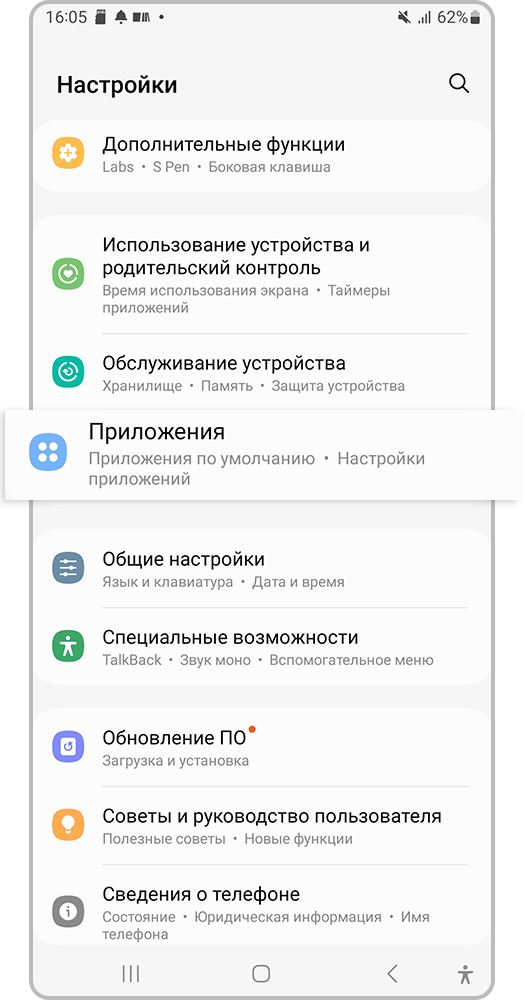
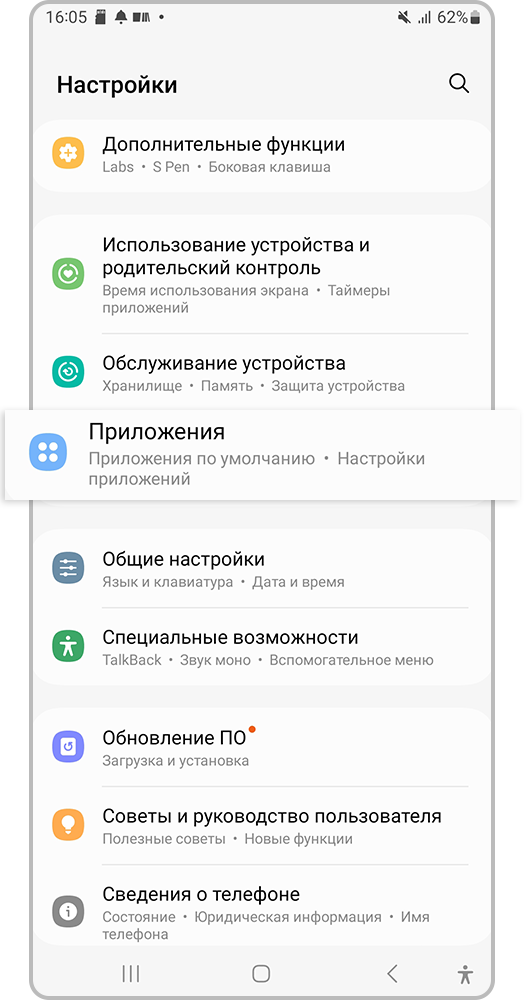
Шаг 1. В меню телефона откройте Настройки. Выберите пункт Приложения или Диспетчер приложений (для более ранних моделей).


Шаг 2. Найдите приложение, которое хотите перенести на карту памяти. Рассмотрим на примере приложения Telegram.


Шаг 3. Перейдите в раздел Хранилище (Память).


Шаг 4. Нажмите на Изменить. Если этого пункта нет, то не выполнено одно из требований для переноса приложения на карту памяти. Например, приложение или модель смартфона не поддерживает перенос.
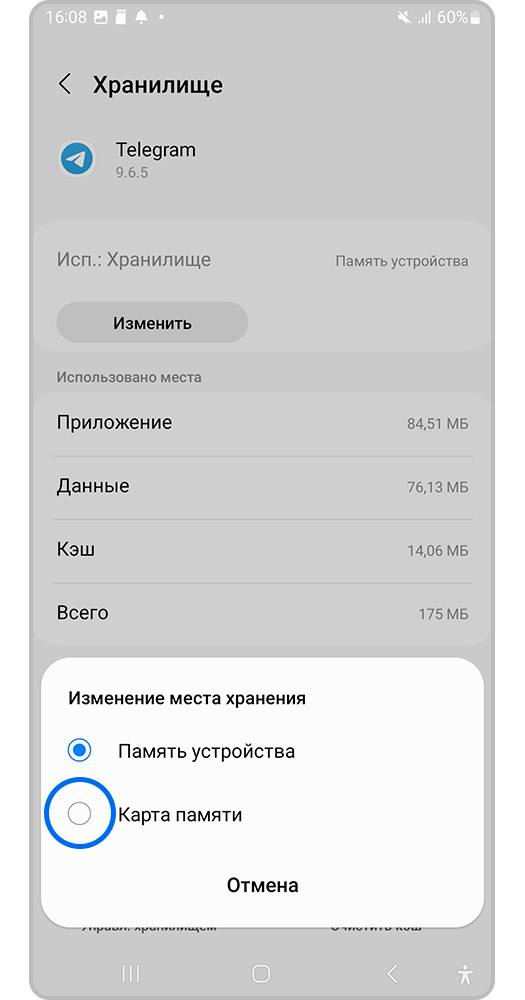
Шаг 5. Выберите Карта памяти. Затем нажмите Переместить.
Для более ранних моделей: вместо пункта Память нажмите На карту памяти SD. Если этого пункта нет, то не выполнено одно из требований для переноса приложения на карту памяти.
- Приложение переносится не целиком — на устройстве остаются данные приложения, поэтому при переносе карты памяти не получится запустить приложение на другом устройстве.
- После извлечения карты памяти приложение не запустится. При обновлении приложения оно переносится во внутреннюю память. Это не является неисправностью.
Как перенести приложения на карту памяти
Перенос на карту памяти может отсутствовать в следующих моделях Samsung Galaxy:
- Galaxy M-серии
- А01 (может поддерживаться на последней версии ПО)
- A02s
- A10
- A10s (может поддерживаться на последней версии ПО)
- A11
- A12
- A20s (может поддерживаться на последней версии ПО)
- A21s (может поддерживаться на последней версии ПО)
- A30s
- Tab A7 Lite (SM-T225 / SM-T220)
- Tab A 8.0 2019 (SM-T290 / SM-T295)
- Tab A 7 (SM-T500 / SM-T505)