Как перенести файлы с телефона на флешку
Спасибо! Ваши отзывы помогают другим пользователям находить самую полезную информацию.
*Мы сожалеем, что это не было полезным для вас. Можем ли мы что-то улучшить? Введите здесь свой комментарий.
Устройства
- Общие сведения о компании
- ESG
- Инвестирование
- Политика конфиденциальности
- Безопасность продуктов
- Вакансии
© 2011-2024 HTC Corporation
Как с мобильного через OTG передавать файлы?

Вы запутались или боретесь в Интернете, чтобы узнать, как передавать файлы / фотографии со своего телефона через OTG? Вот все, что вам нужно. Изучите нашу сегодняшнюю статью, чтобы увидеть полное руководство для этой задачи.
«Легко ли передавать файлы/фото с телефона через OTG ?”
Когда дело доходит до передачи файлов или документов с мобильного телефона на компьютер, USB-кабеля более чем достаточно, и он уже используется или распространен. Но можно ли передавать файлы или фотографии между мобильными устройствами? Да, конечно, с техническими достижениями возможно все, где все, что вам нужно, — это просто кабель OTG, который выполняет задачу за секунды. Не только внутри устройств, но и с помощью кабеля OTG, вы также можете передавать файлы с мобильных устройств на флэш-накопители или флеш-накопители. Широко предпочтительный для мгновенной передачи файлов, это недорогой режим передачи, так как в настоящее время люди перешли на накопители, чтобы сохранить свои фотографии, файлы и документы в безопасности.
Однако существует высокая вероятность потери данных на устройстве Android из-за непредвиденных действий по удалению. Таким образом, люди перешли на такие устройства хранения, как флэш-накопители и флеш-накопители. Хотя режим передачи USB доступен, работа с кабелем On the Go (OTG) совершенно иная, когда это может быть сложно для человека, который плохо знаком с передачей файлов. Хотя OTG обеспечивает связь между кардридерами и флеш-накопителями, требуется внимание и осторожность, так как вы можете время от времени приводить к потере файлов.
Когда вы передаете файлы / фото с телефона через OTG , вы можете получить следующие преимущества:
- Передача файлов по кабелю OTG выполняется быстро, стабильно и безопасно.
- С меньшей склонностью к потере данных вы можете недорого подключать кабели OTG к широкому спектру устройств, таких как Android, Huawei, Motorola.
- Передача файлов на основе OTG — это чистый процесс, не требующий запутывания проводов, поскольку он короткий, с практической функциональностью, не оставляя, в свою очередь, искажений.
Вы рады узнать, как передавать файлы / фото с телефона через OTG ? Прокрутите эту статью дальше.
Часть 1: Как перенести файлы с мобильного на флэш-накопитель через OTG?
Например, представьте себя в ситуации, когда вам нужно скопировать файл со своего мобильного телефона на флэш-накопитель, но у вас нет USB-кабеля или ноутбука, а есть только адаптер OTG. Как вы думаете, возможно ли передавать файлы / фото с телефона через OTG на флешку? Да, это так, и вот как это сделать.
Шаг 1: Подключите мобильный телефон и флеш-накопитель с помощью кабеля OTG.
Шаг 2: Проведя пальцем по уведомлению, вы увидите, что соединение установлено успешно.

Шаг 3: Сейчас, чтобы передавать файлы / фото с телефона через OTG на флеш-накопитель, перейдите к папке и щелкните файлы, которые хотите переместить. Коснитесь параметра копирования и вставьте его непосредственно на USB-накопитель или флэш-накопитель.

Часть 2: Как передавать файлы между Android и флешкой через OTG?
Если вы хотите передавать файлы / фото с Android через OTG на флешку, будьте осторожны, так как вы можете потерять файлы из-за простых ошибок. Перед запуском вам необходимо проверить или исправить местоположение перед переносом и выполнить следующие шаги.
Шаг 1: В качестве первого шага нужно подключить флешку к устройству android кабелем OTG.

Шаг 2: Проведите по панели уведомлений сверху, чтобы узнать, успешно ли соединение или нет, а также разрешите доступ.

Шаг 3: Наконец, выберите файлы или фотографии, которые вы хотите перенести с устройства Android на флэш-накопитель. Щелкните значок с тремя точками и выберите параметр «Копировать». Перейдите в папку хранения и вставьте файлы.

Часть 3: Как перенести данные WhatsApp с Android на iPhone через OTG?
Наконец-то нашел, как передавать файлы / фото с телефона через OTG ? Я верю, что да.
Теперь, в этой статье, мы хотели бы представить Wutsapper от Wondershare. Хотите знать, что такое специальность Wutsapper? Если вы недавно обновили Android до iPhone и хотите безопасно перенести данные WhatsApp на устройство iOS, Wutsapper может заполнить место. Да, включая все важные данные, такие как чаты, смайлы, изображения, видео и вложения, вы можете передавать с помощью только адаптера USB-OTG. Wutsapper, совместимый с большинством устройств iOS и Android, прост в использовании и готов к загрузке с Google Play Store.

Итак, как передавать файлы / фото с телефона через OTG с Wutsapper? Вот пошаговое руководство по переносу данных WhatsApp с Android на iPhone.
Шаг 1. Загрузите Wutsapper
На вашем устройстве Android загрузите и установите приложение Wutsapper. После этого подключите Android и iPhone с помощью адаптера USB OTG.
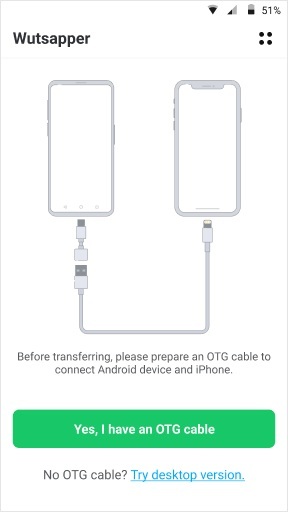
Шаг 2. Резервное копирование чатов
Теперь нажмите кнопку «Резервное копирование чатов», чтобы сделать резервную копию всех файлов на устройстве Android, и как только вы получите статус «Завершено», нажмите на нее.

Шаг 3. Анализ и передача данных

Заключение
Итак, вот как передавать файлы / фото с телефона через OTG без проблем.
С практической интерпретацией или полным руководством по передаче файлов/фото с телефона через OTG . Надеюсь, вы нашли способ защитить важные файлы за несколько кликов. Если вы еще не пробовали такую уловку передачи файлов с мобильного устройства на флэш-накопитель или флэш-накопитель через OTG, пора перейти на эту новую тенденцию передачи файлов. Хотя передача файлов с мобильного устройства на компьютер через USB-кабель также является наилучшей практикой, с точки зрения времени и надежности, вы можете применить описанные выше методы на практике.
Кроме того, когда дело доходит до передачи важных данных WhatsApp между устройствами Android и iPhone, попробуйте Wondershare MobileTrans с возможностью перемещения входящих данных!
�� Как перенести файлы на карту памяти со смартфона на Android OS
В 2023 году флешка по-прежнему является оптимальным решением для владельцев смартфонов с небольшим объемом встроенного хранилища. Как правило, все файлы, в том числе фото- и видеоконтент, автоматически сохраняются на внутренние ресурсы телефона. В нашей инструкции вы узнаете как сэкономить место встроенной памяти гаджета на Андроид ОС через перенос документов на SD-карту.

В первую очередь, убедитесь, что флешка вставлена в устройство и исправна. После чего зайдите в Проводник.

Откройте папку, например, «DCIM» для переноса фото- и видеоконтента на флеш-карту.

Выберите интересующие файлы и нажмите на кнопку «Переместить».

При выборе места размещения файлов, укажите флеш-накопитель и нужную вам папку.

Готово! Таким образом вы можете уменьшить заполненность вашей внутренней памяти или хранить на съемном носителе важную информацию.
Автор: Романович Андрей
Как переместить файлы с внутренней памяти Android на карту памяти
Уважаемые читатели, хочу рассказать всем, как на Android работать с внешними картами памяти. Ведь если ваш аппарат пишет, что недостаточно места, и вы вставите флешку, это не означает, что это сообщение сразу пропадет. Потому как нужно различать место на устройстве и на флешке. Это порой разные хранилища и работать с ними нужно уметь, чтобы не было никаких неудобств, поэтому первым шагом нужно научиться копировать файлы с Android на карту памяти.
Начальные шаги для копирования
Для этого потребуется наличие любого проводника, если же нет встроенного, советую использовать ES Explorer или же Total Commandеr. Они доступны бесплатно и имеют широкий функционал. Я воспользуюсь ES Проводником.
Price: Free
- Обратите внимание, что SD Cаrd – это хранилище на самом устройстве, и оно иногда пишется так. Это бывает в тех случаях, когда память разбита на системную и для приложений.
- External SD – это флешка, которая вставлена в слот для расширения. У меня это MіcroSD на 32 Гб.
- USB storage – это обыкновенная USB-флешка, которая подключена к планшету, с помощью ОTG кабеля.
Со всеми этими устройствами можно легко копировать или перемещать файлы.
Предлагаю посмотреть, как на Android с внутренней памяти перемещать на флеш-карту. По сути, вся процедура аналогична той, как делается это на ПК.
Этапы выполнения
- Зайдите в SD Cаrd и выберите нужные файлы или папки, для выделения просто зажмите на иконке файла, чтобы он выделился галочкой.
- После этого нажмите на иконку «Копировать».
- Сделайте свайп вправо, чтобы вернуться снова на начальное окно проводника.
- Теперь зайдите в External SD или USB storage и в нужной директории выберите «Вставить». После чего увидите как добавятся нужные файлы.
Если интересует перенос данных на карту памяти Аndroіd, а не копирование (чтобы файл с памяти устройства удалился, а на флeшке появился), нужно все сделать аналогично как на предыдущих этапах, только на пункте 2 выбрать «Вырезать».
Для любителей поиграть (работа с кэшем)
Как известно, все скачанные приложение по умолчанию ставятся на внутреннюю память самого устройства. И бывает такое, что одна игрушка может занять всю память устройства, после чего возможность ставить другие приложения отпадает. Такие игры обязательно имеют кэш (папка с файлами) и обычно занимают немало места. Так вот, можно перенести кэш на карту памяти Аndroid, при этом игра будет работать, а место на девайсе освободится для остальных нужд.
Инструкция
- Зайдите на SD Cаrd и выберите папку Android.
- Теперь хочу объяснить, что кэш лежит в папках Dаta и Obb. Чтобы было проще понять, например, игра имеет кэш, который называется “Racing2”.
- Вам нужно вырезать папку “Racing2” из SD Cаrd / Аndroіd / Dаta и вставить в External SD / Androіd / Dаta.
- Также вырезать с таким же названием из SD Cаrd / Android / Obb и вставить в External SD / Аndrоid / Obb.
А как же узнать какая папка именно нужна? Это еще один плюс ES Проводника, потому что он показывает иконки программ в каждой папке, которая отвечает за работу. По иконке и можно определить нужную.
Сохранение фотографий
Еще расскажу, как автоматически сохранять фото на карту памяти в Аndrоіd.
Это делается через настройку в самой камере.
- Зайдите в камеру.
- Выберите «Настройки».
- Нажмите «Память».
- Поставьте галочку «Карта SD», чтобы все снятые фотки сохранялись туда.
Работа с контактами
Еще расскажу, как сохранить контакты на карту памяти Аndroіd, если надо сделать резервное копирование нужных номеров.
- Откройте телефонную книгу.
- Нажмите кнопку «Операции».
- Выберите «Импорт / Экспорт».
- Дальше – «Экспортировать на карту SD».
- Отметьте нужные контакты и нажмите «Экспорт».
Работа с браузером
И напоследок покажу, как сохранять скачанное с браузера на карту памяти Аndrоid, на примере UC Brоwsеr.
Price: To be announced
- Запустите браузер.
- Тапните по кнопке «Операции».
- Перейдите в «Загрузки».
- Зайдите в «Настройки».
- Измените «Путь загрузки» на любой после MNT / External SD.
Как копировать файлы с Андроид на карту памяти: Видео
- Как перенести фото и видео с телефона на карту памяти?
- Перенос приложений на карту памяти в Android
- Как перенести музыку на карту памяти?
- Android перестал видеть карту памяти – пути решения
- Как просто перенести приложения в MIUI 10 на карту памяти Xiaomi
Добавить комментарий Отменить ответ
Этот сайт использует Akismet для борьбы со спамом. Узнайте, как обрабатываются ваши данные комментариев.
Даша 23.04.2015 в 00:19
А если у меня заблокирована кнопка вставить? На SD копирует файлы, а на USB нет.
команда V-ANDROIDE 15.06.2015 в 12:31
Где именно заблокирована кнопка “Вставить”? В стоковом приложении-Проводнике? В Настройках или вовсе в стороннем приложении типа ES Проводник или Clean Master? И каким образом было подключено USB-устройство? Посредством OTG(On The Go)-кабеля или каким-то иным ” интересным” способом?
Артур 25.12.2015 в 14:24
Это нормально что у меня за место External SD sd1 а внутренняя 0 ?
команда V-ANDROIDE 30.12.2015 в 15:55
Здравствуйте. Да. В каждом устройстве разработчик по своему может называть хранилища, это в принципе не имеет значения. Названия нужны лишь для удобства идентификации (то есть, что бы сам пользователь видел, где какой накопитель).
Анжела 04.03.2016 в 00:48
Доброго времени суток! Через Total Com не делает никаких действий копировать/переместить с памяти андроида на подключенную флешку. Выбирают галочкой нужную папку на Андроида потом папка, куда хочу скопировать на флешку не отмечается галочкой, а проваливаюсь , нажимаю копировать и никаких действий. Почему так и как переместить инфу? Спс
команда V-ANDROIDE 16.03.2016 в 11:02
Здравствуйте. Для простого перемещения файлов можно использовать и стандартные инструменты (файловый проводник). Более того, для таких целей лучше всего использовать именно стандартный файловый менеджер, так как для копирования и переноса файлов он удобнее коммандера. Коммандер используется для других целей, так как он имеет дополнительные функции (например, для FTP доступа или входа в системные папки). Есть более удобный проводник ES-проводник. Вообще процедура везде в принципе одинаковая. Копируете папку или файл, открываете папку, куда надо вставить скопированный объект и вставляете. Не вижу ничего сложного. Просто сторонние программы очень запутанные, а стандартный проводник простой как пять копеек, поэтому для копирования и переноса данных лучше всего использовать именно его.
Евгений 22.06.2016 в 15:34
Здравствуйте. У меня проблема с копированием файлов с памяти смартфона (meizu mx4 pro 11 gb) на флэшку, подключенную через otg-кабель. Root есть. Флэшку смарт видит, но при копировании на нее более менее увесистых файлов (например фильмов размером 5-7 gb), сам процесс копирования сбрасывается на процентах 60-ти 70-ти. Пробовал монтировать с помощью stickmount и копировать (и перемещать тоже) в usbStorage через сторонние файловые менеджеры (total commander, Xplore), предварительно добавив оные приложения в список “разрешенные” в системе управления root. Это не помогло – при копировании в usbStorage тотал командер выдает ошибку “доступ запрещен”. Скажие пожалуйста, в чем может быть проблема? Может быть просто памяти смартфона не хватает для буферизации?
команда V-ANDROIDE 13.07.2016 в 20:28
Здравствуйте. Флешка, скорее всего, отформатирована в файловой системе FAT32, иначе Андроид вряд ли бы ее увидел и смог бы с ней работать. Но, тут есть обратная сторона медали. Система FAt32 хоть и обнаруживается Андроидом, но она не позволяет копировать файлы, размер которых превышает 4 Гб. Это обусловлено самой файловой системой. NTFS работает с крупными файлами, но, такую файловую систему Андроид, скорее всего, просто не увидит и не сможет работать с такой флешкой. Так что, не нужно качать на телефон файлы, размер которых превышает 4 Гб. Я так понимаю, это фильмы. Но, поверьте моему опыту, на телефоны и планшеты нет смысла качать такие фильмы. Дело в том, что высокое качество на маленьком экране не будет так хорошо ощущаться, как на большом мониторе. Поэтому вам более чем достаточно будет фильма с разрешением 720р. Для телефона – это максимум. Более высокие разрешения уже просто будут бессмысленными, и вы разницы не увидите. Да если и увидите, то она будет настолько незначительной. В общем, качайте фильмы с меньшим качеством, тогда и размеры файлов будут приемлемыми для скачивания на флешку.
Assyl 01.08.2016 в 21:04
я перннес кэш игры на карту памяти как вы сказали но игра песетала работать помогите
Joss 24.08.2016 в 09:20
Чем стандартный проводник лучше тотала или по вашему его основное назначение фтп, вы чего там курите?
команда V-ANDROIDE 25.08.2016 в 11:22
Здравствуйте. Кэш игр нельзя переносить никуда. Он работает только в той папке, где должен лежать. Как правило, это Android\Data или Android\Obb (в зависимости от игры). Переносить кэш игр из этих папок нельзя, так как работать игра не будет. Суть в том, что это системные папки и при запуске игр система обращается именно сюда, и если отсюда нужные игровые файлы удалить, то система просто не найдет их. В статье просто описано, как вообще копировать обычные файлы (перемещать с внутренней памяти на карту и наоборот), но это не касается системных файлов игр или приложений. Это касается фотографий, видео, музыки и так далее. Даже, когда вы перемещаете игру на SD-карту ( http://v-androide.com/instruktsii/rabota/perenesti-prilozheniya-na-kartu-pamyati.html ), все равно кэш игры остается на своем месте. Переносятся только перемещаемые файлы, а кэш всегда лежит в одном месте.
команда V-ANDROIDE 08.09.2016 в 11:28
Здравствуйте. Проводник – это вопрос индивидуальный. Каждому свое. Одним нравится стандартный проводник. Другим – ЕС проводник, третьим тотал коммандер и так далее. Лично я предпочитаю стандартный проводник. Для меня он наиболее удобный и понятный. Но, я не запрещаю вам использовать тотал коммандер. Да, в коммандере много дополнительных функций (как на PC-шной версии), но этими функциями лично я не пользуюсь. Например, для передачи файлов по FTP мне лучше пользоваться приложением FTP-server. Для чистки мусора – Clean Master и так далее. Короче – это дело удобства и привычки. Как по мне, тотал коммандер (Андроид версия) – это не стоящая программа. Она слишком запутана и неудобна. В ней есть все и ничего толком. Куча функций и все они толком не доработаны.
егор 12.09.2016 в 00:54
Простите не расскажете как скопировать сам андроид на флешку. Заранее спасибо .
Андрей 30.09.2016 в 14:23
Здравствуйте. А у меня что-то с настройками наверное , не могу на карту памяти копировать файлы из памяти планшета. Не могу даже папку создать. Карту памяти видит, файлы с неё открывает, а вот из внутриней памяти на флешку перенос или копировать нельзя . Помогите пожалуйста.
Александр 06.10.2016 в 02:26
Здравствуйте. Не подскажете, как перенести видеоклипы в плейлист, чтобы посматривать без останова? Спасибо.
команда V-ANDROIDE 06.10.2016 в 22:08
Здравствуйте. Попробуйте установить фото профиля через настройки профиля в самом WhatsApp. Для этого входите в приложение. В правом верхнем углу будет кнопка в виде трех точек (расположены вертикально) – нажимаете ее (или можете нажать кнопку “Меню”, если такая есть на телефоне – на самсунгах должна быть слева от кнопки “Home”). Далее выпадает дополнительное меню, в котором надо выбрать “Настройки”. В настройках в самом верху будет имя вашего профиля, а левее имени будет кружок со старой фотографией профиля (или без фотографии, если ранее вы фото не добавляли). Жмете на этот кружок. Далее возле этого кружка (он станет больше и будет размещаться в центре) появится еще один кружок (поменьше), на котором будет нарисован фотоаппарат. Жмете на этот фотоаппарат, выбираете “Галерея” (если фото добавляется из галереи) или “Камера” (если хотите сделать снимок на камеру). Ну а дальше уже выбираете фото (или делаете его), выбираете размеры и жмете “Ок”.
команда V-ANDROIDE 19.10.2016 в 20:22
Здравствуйте. Возможно, что стоит какая-то защита от записи. То есть, файлы читать позволяет, а записывать – функция заблокирована. Возможно, вы пытаетесь скопировать слишком большой файл. Тут есть несколько нюансов. Андроид может работать с картами памяти, которые отформатированы в файловую систему Fat32. Но, эта файловая система позволяет копировать только файлы, размер которых не превышает 4 Гб. Если файл имеет размер больше 4 Гб, то появится надпись “Снимите защиту от записи” или другая ошибка записи. Если же на карту нельзя копировать мелкие файлы, то проблема в чем-то другом. В таком случае можно попытаться отформатировать флешку на низком уровне. Делается это через компьютер (вставляете карту памяти в кардридер ноутбука) и форматируете при помощи программы Low level format. После форматирования на низком уровне флешку надо снова отформатировать в обычном режиме (как вы обычно это делаете в WIndows) в файловую систему Fat32. И только после этого вставляете ее в телефон.
Владимир 28.08.2017 в 09:32
Ваш совет..Возможно, что стоит какая-то защита от записи. То есть, файлы читать позволяет, а записывать – функция заблокирована. Сделал как Вы сказали от форматировал при помощи программы Low level format. После форматирования на низком уровне флешку надо снова отформатировать в обычном режиме (как вы обычно это делаете в WIndows) в файловую систему Fat32. . и всё заработало. Большущее СПАСИБО!
команда V-ANDROIDE 19.10.2016 в 20:22
Здравствуйте. Это зависит от того, какой видеоплеер вы используете. Как правило, стандартный плеер автоматически переключает клипы. То есть, если в папке лежит несколько клипов или серий какого-нибудь сериала, то открыв первый в списке клип, плеер автоматически будет переключать клип за клипом. Вы просто заходите в нужную папку (с клипами) выбираете первый клип, открываете его при помощи MX плеера и он автоматически будет перелистывать видеоролики последовательно, один за другим. Все, что будет в папке, то он и будет проигрывать.
Инна 15.12.2016 в 14:35
Здравствуйте. Флешка у меня стояла, как внутренняя память Андроид. Но после сброса настроек телефона к заводским (флешку вынули) – не читается, просит форматировать. Есть вообще какой нибудь способ не потерять, скинуть инфу с флешки?
05.01.2017 в 00:00
Здравствуйте. Если подключить флешку к компьютеру, то компьютер тоже просить отформатировать? Вообще есть разные утилиты для восстановления информации с флешек и жестких дисков. Но, все зависит от того, что именно с накопителем. Иногда можно восстановить все данные без потерь, иногда только часть, а иногда ничего не получается восстановить. Удаленно я не смогу вам помочь. Утилит для восстановления данных очень много и у всех есть свои особенности, каждая из них подходит под определенный случай. Тут надо лично заниматься. Удаленно я не смогу помочь, извините.
Наталья 15.04.2017 в 06:53
Добрый день! Я перенесла файлы на сд карту через ЕS проводник, а видео, которое записано с помощью программы захвата с экрана , не хотят переносится, не идет перемещение. Как то можно перенести? ( андроид 6).
05.06.2017 в 13:43
Здравствуйте. Видео – это не приложения. Их можно копировать куда угодно. Вы вообще можете скопировать эти видео на ПК через USB кабель или перенести на флешку. Используйте стандартный проводник, так как ES иногда глючит ( http://v-androide.com/instruktsii/rabota/kopirovanie-na-kartu-pamyati.html ). Вот и весь секрет. Либо вообще подключите телефон к ПК через кабель и на компьютере через компьютерные проводники выполните нужные переносы (если так легче и понятнее). Вообще скажу, как опытный человек, лучше всего для обычного копирования и переноса файлов, использовать стандартный встроенный проводник, который есть в любом Андроид устройстве. Он не глючит и вы легко сможете перенести любые файлы из памяти на флешку и обратно.
Кирилл 28.04.2017 в 03:19
Здравствуйте, я подключаю флешку через OTG-кабель к телефону / планшету на Андроиде, пытаюсь скинуть фотки с карты памяти телефона на флешку, выдает ошибку, как буд-то вообще нет доступа к записи на диск (на флешку). При том, что просмотр фаилов с флешки на телефоне работает замечательно. Флешка в NTFS. Проводник – ES. Иногда были проблемы с этим проводником, не хотел перекидывать между внутренней памятью и картой памяти и не хотел папку создавать, сам перекидывал куда-то, просил сделать пару манипуляций и после этого все получалось. Мож где в настройках спрятан пункт типа как в андроиде про не известные источники?
05.06.2017 в 13:40
Здравствуйте. Проводник этот не самый лучший. Как правило, его используют, если есть Root для входа в системные папки. Если же говорить об обычных папках, к которым есть доступ у стандартного проводника, то лучше используйте стандартный проводник. Он не глючит, сам ничего не создает и не выдает ошибки. Это первое. Второе – Андроид не может корректно работать с файловой системой NTFS. То есть, телефон\планшет вообще может не обнаруживать флешки с файловой системой NTFS. Но, даже если он и обнаружил накопитель и может просматривать файлы с него, то скопировать что-либо на такой накопитель не сможет. Вам нужно отформатировать флешку в файловую систему FAT32. С этой файловой системой Android нормально будет работать, и без проблем будет копировать файлы. Но, вы должны понимать, что FAT32 имеет определенные ограничения на размер одного файла. То есть, если файл (например, видео) занимает более 4 Гб, его нельзя будет скопировать на флешку. Но если речь идет о фотографиях, то тут проблем не будет.
максим 24.06.2017 в 08:54
Здравствуйте. У меня низкая скорость скачивания.При копировании с локального диска на смартфон примерно где-то на один фильм уходит 30-40 мин.Хоть ЕS Explorеr или же Tоtal Cоmmandеr.
07.07.2017 в 15:36
Здравствуйте. На скорость передачи файлов влияет очень много параметров. Во-первых, какого класса флешка установлена в смартфоне? Как правило, люди покупают 4 класс, так как они дешевые и относительно надежные. Но, скорость передачи данных на такую флешку не будет превышать 4 Мбайта\с. В данном случае лучше не экономить и купить флешку минимум 10-го класса – скорость записи на такую флешку будет 10 Мбайт\с. Во-вторых, какой способ копирования вы используете? Если вы подключаете смартфон к ПК через USB-кабель и пытаетесь что-то копировать, то сам кабель имеет ограничения, разъем “microUSB” и так далее. Все это следует учитывать. Кроме этого сама модель смартфона имеет значение. Дело в том, что производители дешевых устройств используют дешевые комплектующие. Соответственно, внутренняя память будет низкого класса, разъем подключения для передачи данных будет иметь низкую пропускную способность и так далее. Если речь идет о передачи внутри гаджета, то здесь все зависит только от того, какую microSD вы используете. Так же не рекомендую использовать сторонние приложения. Лучше всего (и быстрее и стабильнее) работает встроенный проводник.
deya 06.07.2017 в 08:16
Zdravstvuite, takoi vopros i ochen nadeyus chto vi smojete mne pomoch . Zaranee blagodaryu .
U menya planshet ot samsung , i uje ne xvatka pamyati , kupila sd kartu , zapisala programu ES,
i popitalas perenesti fotografii na CD kartu . Vse fotki kotorie perenesla otmetils znakom ” ? ”
I ya ne mogu ix vidit . Cto ya sdelala ne tak i smogu li ix vostonovit ? Fotografii perenosila metodom virezat , na vneshnei pamyati ix net a na karte pamyati oni ne otkrivayutsya . Ochen nadeyus na vashu pomosh . Spasibo .
14.07.2017 в 10:48
Здравствуйте. По всей видимости, сами фото перенеслись на SD-карту. В этом случае у нас есть два варианта – попробуйте подключить планшет к ПК (при помощи кабеля USB\microUSB). Компьютер должен определить планшет как накопитель памяти. И далее через обычный проводник WIndows просто смотрите, что есть на флешке – есть ли нужные фото и так далее. Если есть, то скопируйте их на компьютер и проверьте, открываются ли они. Второй вариант – то же самое, но только через кардридер. То есть, извлекаете SD-карту из планшета и вставляете ее в ПК (через кардридер). На компьютере проверяете файлы флешки и если они есть, то копируете на компьютер, после чего проверяете, все ли открывается. Сразу скажу, что есть шанс, что сама флешка повреждена, и она повредила файлы, которые вы на нее пытались перенести. В таком случае восстановить ничего не получится. Выше описал два варианта для вас. Пробуйте. Если не получится, то других вариантов просто нет. А на будущее скажу, что лучше фотографии не переносить, а копировать. А еще лучше переносить на компьютер. А в телефоне лучше чистить фото и видео, чтобы не засорять память. Оставлять только отборные, самые важные фото и другие файлы.
Elena 29.08.2017 в 04:19
Здравствуйте. Подскажите, пожалуйста, можно ли восстановить фото и видео. Переносила файлы с внут.памяти на SD-карту в смартфоне. Подключила смартфон к ноутбуку через usb, далее команды вырезать-вставить. В результате с внутр.памяти фото и видео исчезли, а на SD не появились.
21.09.2017 в 23:54
Здравствуйте. Не хочу вас огорчать, но скорее всего вы не сможете восстановить файлы. Хотя, шанс есть – http://v-androide.com/instruktsii/obsluzhivanie/vosstanovit-udalennye-fajly.html . Так же касательно этой темы стоит ознакомиться с этим материалом – http://v-androide.com/instruktsii/obsluzhivanie/vosstanovit-udalennye-foto.html . Но, скажу сразу, что в домашних условиях восстановить удаленные файлы практически невозможно. Особенно малоопытным пользователям. Так что если не получится, попытайтесь обратиться к более опытным людям.
Владимир 11.01.2019 в 18:07
А у меня другая проблема мне нужно скачать игру с торента для компа,но скачивать могу только на планшет,игра весит 2.5г а на планшете память 2г, возможно ли переместить на карту памяти уже скачанные фаилы из папки в процессе скачивания?
Eugene автор 11.01.2019 в 18:17
1. Если торрент идет не единым файлом, а несколькими, то можно так сделать. Вручную перемещаете с телефона на карту памяти через файловый менеджер. А чтобы этот файл торрента снова не скачался, поставьте в приоритете “не загружать”, “пропуск” (в настройках мобильного торрент-клиента).
2. Если торрент идет одним файлом, например *.iso или архив *.rar, попробуйте скачать сразу на карту памяти.
Богдан 03.11.2020 в 17:07
Планшет Samsung T561 . Не могу переместить фото из галереи на карту памяти .Пишет – невозможно переместить , файл уже существует .