Как перенести разговоры WeChat с Android на iOS?

WeChat — это социальная сеть и приложение для обмена сообщениями, которое используют миллиарды людей для обмена текстами, звонками, стикерами, видео, эмодзи и так далее. Это больше похоже на альтернативу WhatsApp. Тем не менее, иногда после покупки нового iPhone вы можете захотеть перенести разговор WeChat с Android на iPhone. Как бы сложно ни звучало перенос чатов на другое устройство, это руководство сделает его супер-пупер простым для вас. Читайте дальше, чтобы узнать!
Часть 1: Зачем нужно передавать разговор WeChat?
Когда речь заходит о резервном копировании данных на Android, iPhone, Windows или Mac, часто можно услышать, как люди говорят об OneDrive, Dropbox, Google Drive, iCloud и других облачных сервисах. Но несмотря на то, что в наши дни облачные хранилища — это реальная вещь, восстановление данных из облака на iPhone или Android может быть долгим и болезненным процессом.
Учитывая это, одним из самых больших недостатков покупки совершенно нового телефона является то, что вам придется начинать все с нуля. Другими словами, вам нужно будет установить все приложения, которыми вы пользовались на старом телефоне, и начать все заново. Это становится еще сложнее, если вы хотите перейти с iPhone на Android или наоборот.
Исходя из вышеизложенных причин, пользователям WeChat вполне логично перенести историю чатов с Android на iPhone или наоборот, прежде чем выбрасывать новый телефон. Таким образом, вам не придется создавать резервные копии на облачном сервисе, а затем восстанавливать их на новом телефоне. И, как уже говорилось, это может отнять много времени.
Помните, что перенос истории WeChat на рабочий стол также является жизненно важным во многих отношениях. Например, у вас может быть интересное видео, аудио или фото WeChat, которое вы хотите отредактировать с помощью продвинутых редакторов рабочего стола. Или же вы можете просто создать резервную копию чатов WeChat в папке на рабочем столе, чтобы их было легче найти. Поэтому, какие бы причины у вас ни были, резервное копирование WeChat на другое устройство необходимо.
Часть 2: Способы переноса истории чатов в WeChat с Android на iPhone
Теперь давайте обсудим, как перенести разговор WeChat с нового телефона на другой телефон, используя встроенную функцию переноса или помощь сторонних разработчиков. Следуйте за мной:
Метод 1. ИспользованиеWondershare MobileTrans
Хотя использование встроенной функции передачи WeChat удобно, этот метод медленнее при работе с огромными файлами, такими как видео и аудио. Итак, используйте MobileTrans для экспорта чатов WeChat с Android на iPhone быстро и легко. Все просто: вы будете использовать это приложение для экспорта WeChat на ПК перед их восстановлением на iPhone. Конечно, это означает, что сначала вам придется установить и войти в WeChat на новом iPhone. Помните также, что этот метод работает на компьютерах Mac и Windows.
Ниже описано, как перенести чаты WeChat с Android на iPhone с помощью MobileTrans — WeChat Transfer:
Шаг 1. Установите и запустите MobileTrans на компьютере и подключите телефон Android к компьютеру с помощью USB-кабеля.
Перенесите Wechat на новый iPhone легко!
- • Перенос чатов Wenchat с одного устройства на другое для устройств iOS.
- • Резервное копирование сообщений Wechat с iPhone/iPad/iPod Touch на компьютер.
- • Восстановите резервную копию Wechat на другой телефон.
- • Поддержка других социальных приложений, включая WhatsApp, LINE, Kik и WeChat.
4 085 556 человек скачали его
Шаг 2. Нажмите Резервное копирование и восстановление, а затем нажмите Резервное копирование данных приложений на MobileTrans.

Шаг 3. Затем выберите WeChat из доступных приложений перед включением отладки USB на Android.

Шаг 4. После успешного завершения выберите тип данных WeChat, которые вы хотите экспортировать. Затем нажмите Начать, чтобы экспортировать чаты WeChat на ПК.
Шаг 5. Теперь пришло время восстановить WeChat на iPhone. В этом случае подключите iPhone к компьютеру, а затем включите режим отладки USB. В случае успеха, нажмите Восстановить после успешного завершения процесса резервного копирования на MobileTrans.
Шаг 6. Выберите имя вашего iPhone в раскрывающемся списке Место назначения в правом верхнем углу и нажмите Начало. Вот и все!
Метод 2: Использование миграции журнала чата
К счастью, WeChat имеет встроенную функцию, помогающую пользователям переносить разговоры между Android и iOS. Проще говоря, вы можете вручную переносить разговоры WeChat с Android на iPhone, с iPhone на Android, с Android на Android и так далее. Вот как это сделать:
Шаг 1. Запустите WeChat на Android, а затем нажмите Я в правом нижнем углу.

Шаг 2. Теперь нажмите Настройки, нажмите Чаты, а затем выберите Резервное копирование и перенос чатов.

Шаг 3. Выберите Перенести чаты на другое устройство, а затем нажмите Выбрать историю чатов.

Шаг 4. Выберите разговор WeChat, который вы хотите передать, а затем нажмите Готово. Запустится QR-код.
Шаг 5. Далее установите WeChat на iPhone, а затем используйте те же данные для входа в приложение, что и на старом телефоне.
Шаг 6. Отсканируйте QR-код и перенесите разговор WeChat с Android на iPhone.
Часть 3: Дополнительный бонусный совет: как перенести историю чатов с Android на Android
Иногда вы можете захотеть перенести чаты между телефонами Android. Хотя такие средства, как Bluetooth, вполне подойдут, этот метод может быть очень медленным. Итак, снова используйте Wondershare MobileTrans для обмена разговорами из SMS, электронной почты, WeChat, Snapchat, WhatsApp и др. Как и при передаче файлов в WeChat, все, что вам нужно сделать, это включить отладку USB. Ниже приведены шаги:
Шаг 1. Запустите MobileTrans на ПК и подключите два телефона Android к компьютеру с помощью USB-кабеля.
Шаг 2. Теперь нажмите Телефон на телефон, а затем выберите вкладку Передача телефона. Включите отладку USB на обоих телефонах.

Шаг 3. После успешного подключения обоих телефонов можно перевернуть их, чтобы поменять положение. Затем выберите приложение для обмена сообщениями, которое вы хотите перенести, и нажмите Начать.

Часть 4: Часто задаваемые вопросы о передаче разговоров WeChat
В2: Можно ли перенести частичную историю чатов из WeChat?
Да, WeChat позволяет пользователям переносить частичную историю чатов со старого телефона на новый. Все просто. Откройте приложение, нажмите Я > Настройки > Общие. После этого нажмите Резервное копирование и перенос чатов > Перенести чаты на другое устройство. Наконец, нажмите Мигрировать частичную историю чатов, прежде чем выбрать чаты, которые вы хотите экспортировать.
В2 Как удалить историю чатов WeChat?
Вы можете легко очистить всю историю чатов WeChat. Для этого откройте приложение, нажмите Я, а затем нажмите Настройки. Затем нажмите Чаты, а затем нажмите Очистить историю чатов. Теперь нажмите Очистить во всплывающем окне. Вы также можете удалить отдельные чаты, войдя в окно чата, долго нажимая на сообщение и выбирая Удалить.
Если у вас достаточно причин для переноса разговоров WeChat с Android на iOS, это 3-минутное чтение окажет вам огромную помощь. Хотя делать это непосредственно в приложении — хороший выбор, я рекомендую Wondershare MobileTrans для более плавной и удобной сессии передачи WeChat. И да, он работает с другими социальными приложениями, такими как WhatsApp, Viber, Kik, LINE и WhatsApp Business.
Инструкция по переносу Вичата на новый мобильный телефон
В отличии от Skype, история переписки в WeChat хранится в локальной папке на конкретном устройстве. Это означает, что при смене смартфона или входе в аккаунт с другого устройства пользователь не сможет просмотреть все разговоры, только активные.
- 1 История чатов в WeChat
- 2 Миграция истории переписки Вичата
- 3 Избранное WeChat
История чатов в WeChat
Tencent ставит сохранность личных данных клиентов выше их удобства. В связи с этим мощности серверов WeChat используются только для передачи данных, но не хранения.

При смене мобильного телефона пользователю необходимо будет перенести все данные из локальной папки приложения на старом устройстве. В мессенджере для этих целей предусмотрен специальный инструментарий.
Миграция истории переписки Вичата
Для того чтобы перенести переписку аккаунта с одного устройства на другое, необходимо выполнить следующее:
- На вкладке «Я» нужно выбрать пункт «Параметры».

- Затем найти строку «Чат».

- В новом окне нажать «Резервное копирование и миграция».

- Затем необходимо убедиться в стабильности Wi-fi подключения смартфона. Быстро открыть трей задач устройства можно, если провести пальцем по экрану сверху вниз. Движение в обратном направлении закроет список.

- После следует тапнуть по кнопке «Выберите историю чата» и отметить разговоры для копирования на новое устройство, или отметить «Выбрать все».

- Ссылка «Другие опции» в нижней части экрана позволяет задать временные рамки переписки и задать другие параметры копирования.

- После необходимо нажать «Готово». Приложение отобразит специальный QR — код на экране. Пользователь должен будет зайти в аккаунт на новом устройстве и «Отсканировать QR — код».
Заряд смартфонов должен быть не менее 30%, так как сам процесс может занять довольно большой отрезок времени.
Избранное WeChat
Вкладка «Избранное» WeChat поможет пользователям добавить данные в «облачную» папку. Эти данные будут доступны клиенту мессенджера со всех устройств. Емкость раздела «Избранное» не превышает 1 Гигабайта.


Добавить в облачное хранилище можно не только чаты и фотографии, но также параметры геолокации, голосовые заметки, видео и документы.
Любая фотография перед добавлением в «Избранное» может быть отредактирована с помощью встроенных фильтров приложения.
Как перенести историю WeChat на новый телефон
Prostobank.ua рассказывает о том, как перенести история чатов в WeChat с одного смартфона на другой.
Если вы приобрели новый смартфон и собираетесь на нем использовать приложение WeChat, для переноса истории чатов вам нужно будет сделать следующее:
- Запустить WeChat на своем старом мобильном устройстве
- Открыть вкладку «Я» (Me)
- Перейти в раздел «Настройки», а после:
- если у вас iPhone, поэтапно нажать «Общие» — «Перенос журнала чата»;
- если у вас смартфон с ОС Android, поэтапно нажать «Чат» — «Резервное копирование и перенос чатов».
- Выбрать вариант переноса (всю историю чатов или ее часть)
После выполнения всех этих действий, на экране вашего устройства появится QR-код. И следующее что вам нужно будет сделать, это:
- Запустить WeChat на своем новом устройстве
- Войти в WeChat, используя те же данные учетной записи, что использовались для входа в WeChat на старом смартфоне
- Отсканировать QR-код с экрана старого устройства
После выполнения данных действий, начнется перенос данных.
Ответы на популярные вопросы пользователей WeChat
Читайте также:
- Как изменить WeChat ID
- Как обновить приложение WeChat до последней версии
- Как обойти QR-код в WeChat
- Как оплатить через WeChat
- Как отправить голосовое сообщение в WeChat
- Как очистить кеш в WeChat
Как сделать резервную копию, восстановить и перенести историю чата в WeChat
У меня есть телефон, которым я пользуюсь уже несколько лет. Я использую его для многих вещей, например Обмен сообщениями, просмотр веб-страниц и видеочат. Я также использую WeChat на своем телефоне. Теперь, когда я купил новый телефон, я хочу переехать История чата в WeChat Из Старый телефон на новый телефон. Или, может быть, ты просто хочешь работать Резервное копирование Из Журнал чата Как это сделать в WeChat?
В Интернете есть поговорка; Все, что вы делаете в сети, остается в сети. Фактически, я просто все исправил. Ничего не удаляется, что бы вам ни говорили транснациональные корпорации. WeChat утверждает, что Политика отсутствия регистрацииЭто означает, что как только вы переключите свой телефон, вся история чата будет потеряна. Таким образом, вы обязаны регулярно восстанавливать свою работу. Вы знаете, в тот дождливый день, когда вы потеряете свой телефон из-за проникновения воды, кражи или других различных опасностей! Узнайте, как сделать резервную копию История чата и восстановление В WeChat ниже.

Поскольку существует несколько способов решения этой проблемы, я выбрал самый простой и простой из возможных. Это сэкономит ваше время и упростит создание резервных копий или их восстановление.
Зачем создавать резервную копию истории чата для WeChat
Вот некоторые из причин, по которым вам может потребоваться регулярное резервное копирование истории чата при использовании WeChat.
- WeChat не сохраняет никаких данных на своем сервере, по крайней мере, так сказано. В любом случае, если вы потеряете доступ к своему телефону из-за кражи или по другим причинам, все ваши драгоценные чаты будут потеряны навсегда.
- В некоторых случаях атаки вирусов или вредоносных программ могут сделать все данные и даже приложения непригодными для использования. Когда это происходит, иногда единственный вариант — переустановить приложение.
1. Как сделать резервную копию истории чата WeChat
WeChat упростил создание резервных копий вашей истории чата. Есть несколько способов сделать это, поэтому давайте рассмотрим каждый из них. Для первого способа вам понадобится компьютер под управлением Windows или macOS. Загрузите и установите WeChat на свой компьютер и войдите в систему с тем же идентификатором WeChat на своем смартфоне. Убедитесь, что оба устройства теперь подключены к одной сети Wi-Fi.
Теперь запустите WeChat на своем компьютере и в левом нижнем углу щелкните значок «Настройки» и выберите параметр «Резервное копирование и восстановление». В следующем всплывающем окне на вкладке «Резервное копирование чата» вы найдете несколько параметров.
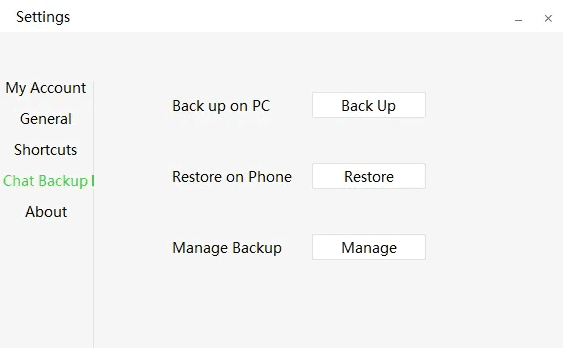
Нажмите на опцию «Резервное копирование на ПК», чтобы создать резервную копию всей истории чата на компьютере. На вашем компьютере больше места для хранения, чем на вашем смартфоне. Кроме того, лучше хранить резервные копии на своем компьютере, потому что вы можете потерять доступ к своему смартфону по ряду причин, таких как кража, водные катастрофы и т. Д.
На следующем экране вам будет предложено выбрать чаты, для которых вы хотите сделать резервную копию. На всякий случай я бы рекомендовал нажать «Выбрать все», но здесь вы можете действовать избирательно. Мы сообщим WeChat, сколько данных будет выпущено с вашего устройства после завершения процесса.
Единственная разница между резервным копированием WeChat в Windows и macOS заключается в том, что позже вы не сможете выбрать, где сохранить файл резервной копии.
Вы также можете сделать резервную копию своего История чата для WeChat с использованием веб-версии , но мы не рекомендуем это делать, потому что это чертовски медленно. Веб-приложение WeChat потребляет много ресурсов, но его можно использовать, если хотите. Процесс останется таким же, как только вы войдете в свою учетную запись WeChat.
2. Как восстановить историю чата в WeChat
После того, как вы сделаете резервную копию, процесс восстановления по большей части будет следовать той же процедуре. Вы подключите свой смартфон, на котором вы хотите восстановить резервную копию, и компьютер, на котором хранится резервная копия для восстановления, к одной и той же сети Wi-Fi. Войдите в WeChat и перейдите в раздел «Резервные копии чата» в разделе «Настройки».
На этот раз вы выберете на телефоне опцию «Восстановить». Как только вы это сделаете, вам будет предложено выбрать, какую историю чата вы хотите восстановить на телефоне, сколько места вам понадобится, а затем начать процесс.
3. Как перенести историю чата в WeChat
Большинство людей продают один смартфон перед покупкой другого. Они делают резервную копию данных на своих компьютерах или на карте памяти, покупают новый телефон и настраивают его с нуля. Если у вас есть доступ к вашему новому и старому телефону одновременно, вы можете перенести историю чата WeChat напрямую, не работая с компьютером.
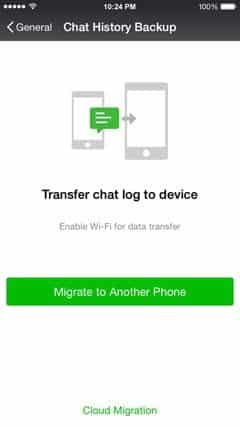
Убедитесь, что оба смартфона подключены к одной сети Интернет или Wi-Fi. Откройте WeChat на старом телефоне и перейдите в Данные -> Настройки -> Чаты -> Резервное копирование и перенос чатов -> Перенести чаты на другое устройство. Вам будет предложено выбрать, какую историю чата вы хотите передать. При необходимости выберите.
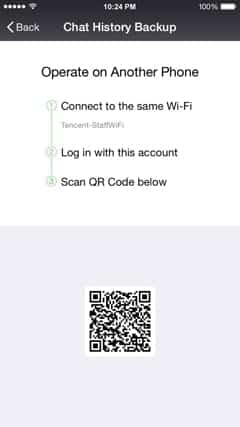
Не закрывайте WeChat на основном телефоне. Теперь откройте WeChat на втором или новом телефоне, на который вы хотите перенести историю WeChat. Войдите в свою учетную запись WeChat и нажмите значок «+» вверху, чтобы найти возможность сканировать QR-код. Теперь вы увидите QR-код. Вы знаете, что здесь делать. Просто отсканируйте QR-код, чтобы получить доступ и начать процесс миграции или переноса.
Резервное копирование, восстановление и передача истории чата в WeChat
Как видите, существует несколько способов резервного копирования и восстановления или передачи истории чата WeChat из устройство на другое. Всегда полезно делать это время от времени, на случай, если случится что-то неожиданное. Что я делаю, так это настраиваю напоминание о различных приложениях и службах, которые я использую, которые напоминают мне делать резервные копии ежемесячно. Я знаю, это утомительно, но это нужно сделать, а в моем случае это займет всего несколько минут.
Обратите внимание, что при резервном копировании или восстановлении истории чата WeChat из С мобильного телефона на компьютер или наоборот , или с одного мобильного телефона на другой, есть и другие варианты. Например, вы можете создавать резервные копии и восстанавливать данные в зависимости от времени и содержимого. Таким образом, вы получаете возможность удалять старые сообщения, не относящиеся к срочному контенту, или контент, который вам больше не нужен. Если вы не уверены, просто сделайте резервную копию всего на компьютере, чтобы вы могли проверить это позже во время восстановления.