Обмен циферблатами Apple Watch
Узнайте, как отправить другу циферблат своих часов Apple Watch и как использовать циферблаты, полученные от друзей или найденные в Интернете.
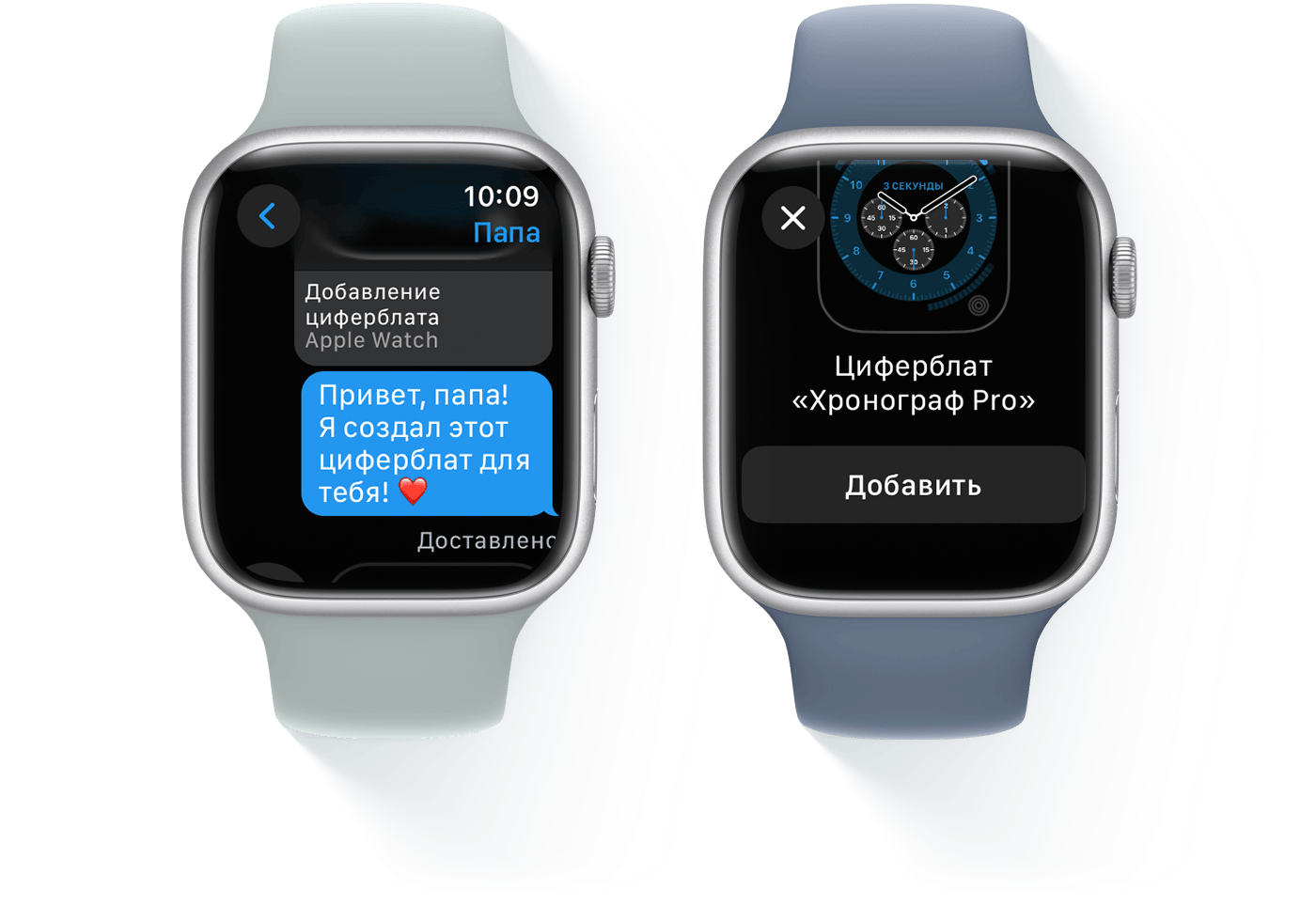
Отправка циферблата с Apple Watch
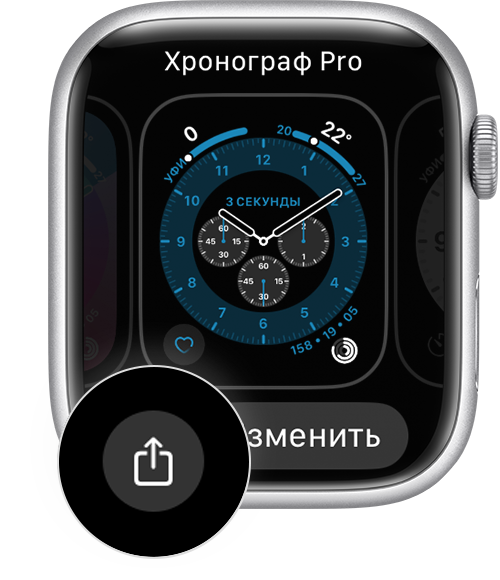
- Циферблат, который вы собираетесь отправить, должен быть установлен на Apple Watch.
- Нажмите и удерживайте дисплей, а затем нажмите кнопку «Поделиться» .
- Нажмите «Добавить контакт» и выберите нужный из списка получателей. Также можно воспользоваться кнопками в верхней части экрана и поискать контакт с помощью голосовых команд, просмотреть все контакты или ввести номер телефона.
- Коснитесь названия циферблата, а затем для каждого расширения укажите, передавать ли его вместе с данными. Кроме того, при передаче циферблата расширение можно исключить. По умолчанию отправляются все имеющиеся расширения вместе с данными. После завершения нажмите «Готово».
- Если нужно добавить примечание для получателя, нажмите «Текстовое сообщение». Вы можете отправить настроенное по умолчанию сообщение, а можете воспользоваться кнопками в верхней части экрана и продиктовать сообщение, добавить зарисовку или эмодзи. После завершения нажмите «Готово».
- Нажмите «Отправить».
Чтобы поделиться циферблатом с другим пользователем, убедитесь, что у вас обоих Apple Watch Series 3 или более новой модели либо Apple Watch SE, работающие под управлением watchOS 7 или более поздней версии.
Отправка циферблата с iPhone
Откройте приложение Apple Watch на iPhone. На вкладке «Мои часы» или «Циферблаты» выберите нужный циферблат. Нажмите кнопку «Поделиться» , а затем выберите способ обмена. Отправить циферблат можно с помощью приложений «Почта», «Сообщения», функции AirDrop или сторонних приложений.
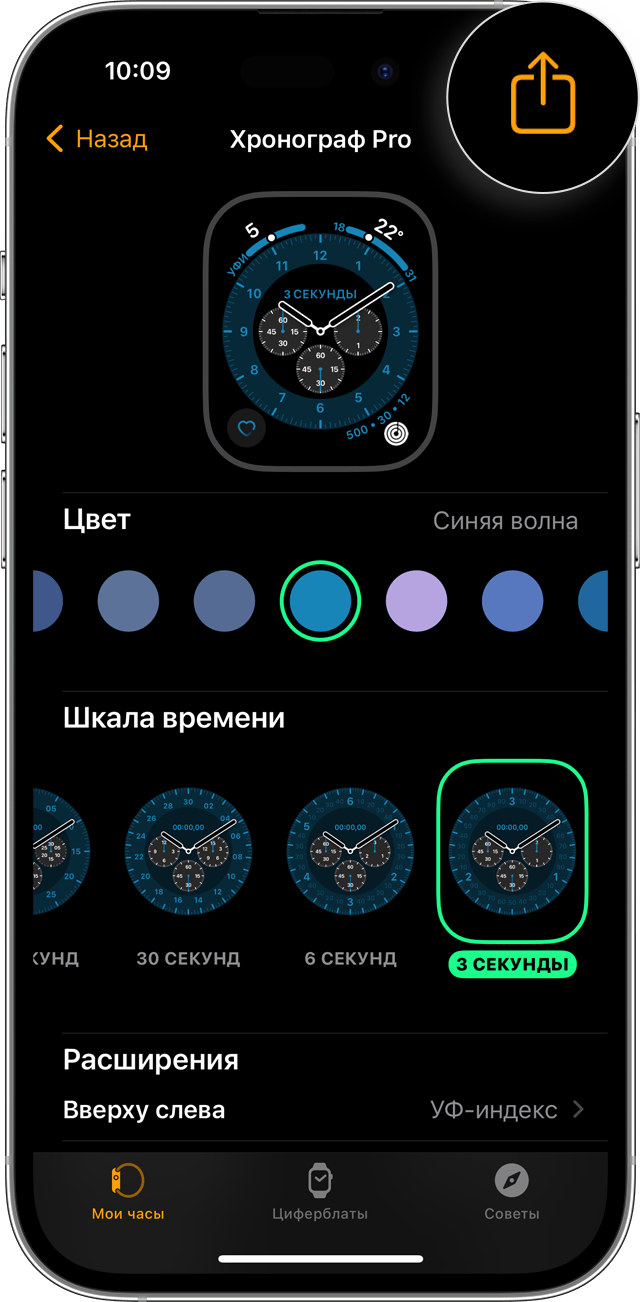
Публикация циферблата в Интернете
Вы также можете опубликовать циферблат на своем веб-сайте, в блоге или в социальных сетях. Выполните указанные ниже действия, чтобы отправить циферблат себе на электронную почту, загрузить файл циферблата и опубликовать ссылку.
- Откройте приложение Apple Watch на iPhone и выберите циферблат, который нужно опубликовать.
- Нажмите кнопку «Поделиться» , а затем выберите «Почта».
- Отправьте циферблат на свой адрес электронной почты.
- Откройте полученное сообщение и в нижней части письма найдите вложение, заканчивающееся на «.watchface».
- Нажмите файл в формате .watchface и удерживайте его, а затем нажмите «Поделиться».
- Нажмите «Сохранить в «Файлы»», выберите местоположение и нажмите «Сохранить».
- Откройте приложение «Файлы» и найдите сохраненный файл в формате .watchface.
- Нажмите файл в формате .watchface и удерживайте его, а затем нажмите «Поделиться».
- Нажмите «Добавить людей».
- Нажмите «Параметры общего доступа», затем «Все, у кого есть ссылка», если вы хотите, чтобы циферблат мог загрузить кто угодно.
- Чтобы вернуться, нажмите стрелку назад. Смахните влево по значкам приложения для публикации, а затем нажмите «Скопировать ссылку».
- Воспользуйтесь скопированной ссылкой, чтобы опубликовать циферблат в Интернете.
Кроме того, можно отправить файл в формате .watchface на собственный сервер или создать ссылку для публикации с помощью стороннего приложения.
Использование циферблата, полученного от другого пользователя
Когда кто-либо делится с вами циферблатом Apple Watch, вы получаете ссылку в «Сообщениях» или другом приложении.
На iPhone, который используется с вашими часами, перейдите по ссылке на опубликованный циферблат. Когда откроется приложение Apple Watch, нажмите «Добавить в «Мои циферблаты»». Опубликованный циферблат добавится в раздел «Мои циферблаты» в приложении Apple Watch и появится в списке на часах Apple Watch, когда вы будете выбирать циферблат.
Если в полученном циферблате есть расширение от стороннего приложения, которого у вас нет, нажмите цену этого приложение или кнопку «Загрузить», чтобы загрузить его из App Store. Кроме того, вы можете нажать «Продолжить без этого приложения», чтобы получить циферблат без стороннего разрешения.
Получение опубликованных в Интернете циферблатов
Вы можете использовать циферблаты, опубликованные другими пользователями на веб-сайтах или в социальных сетях.
На iPhone нажмите ссылку на опубликованный циферблат. Отобразится оповещение с запросом на загрузку. Нажмите «Разрешить», чтобы загрузить циферблат и открыть его в приложении Apple Watch. Затем нажмите «Добавить в «Мои циферблаты»».
Если вы перешли по ссылке на опубликованный циферблат и отобразилось окно с названием циферблата, но нет запроса на загрузку, нажмите кнопку «Поделиться» . Выберите Watch, чтобы открыть его в приложении Apple Watch, а затем нажмите «Добавить в «Мои циферблаты»».
На другом устройстве
Если вы нашли ссылку на опубликованный циферблат на своем iPad или компьютере Mac, перейдите по ней, чтобы загрузить циферблат. Затем отправьте этот файл на свой iPhone с помощью функции AirDrop или приложения «Файлы». Выберите файл на iPhone и откройте его в приложении Apple Watch, а затем нажмите «Добавить в «Мои циферблаты»».
Некоторые циферблаты доступны не для всех стран или регионов и моделей Apple Watch.
Информация о продуктах, произведенных не компанией Apple, или о независимых веб-сайтах, неподконтрольных и не тестируемых компанией Apple, не носит рекомендательного или одобрительного характера. Компания Apple не несет никакой ответственности за выбор, функциональность и использование веб-сайтов или продукции сторонних производителей. Компания Apple также не несет ответственности за точность или достоверность данных, размещенных на веб-сайтах сторонних производителей. Обратитесь к поставщику за дополнительной информацией.
Как просто делиться циферблатами Apple Watch на watchOS 7
В watchOS 7 появилась возможность делиться собственными циферблатами, а также загружать циферблаты других пользователей. Однако разработать циферблат с нуля не получится — всё на основе существующих вариантов.
Зачем тогда это нужно?
Это простой и быстрый способ поделиться со своими друзьями или подписчиками в социальных сетях красивым циферблатом, который вы собирали под определённые задачи. Например, у вас есть циферблат с набором приложений для учёбы, его можно отправить своему одногруппнику — ему не придётся искать и устанавливать приложения по отдельности.
Не забывайте, что не только расширения меняют облик циферблата: в циферблате «Полосы», который появился в watchOS 7, можно создавать флаги, которыми также можно делиться.
Как это сделать?
Делиться циферблатами можно напрямую с часов или со смартфона.
Поделиться циферблатом с часов
Для этого нужно выполнить следующие действия:
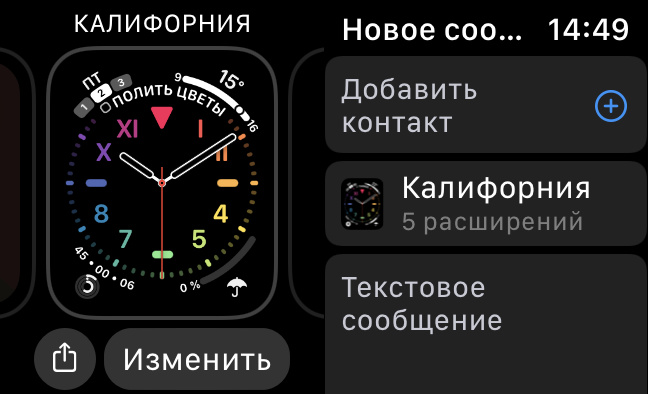
- Удерживаете палец на циферблате, которым хотите поделиться;
- Нажимаете на значок «Поделиться»;
- Добавляете контакт, которому вы собираетесь отправить циферблат.
Проблема такого способа в том, что отправить циферблат можно только через «Сообщения», а это ну совсем неудобно. Чтобы поделиться циферблатом в социальных сетях или других мессенджерах, понадобится смартфон. Так что перейдём ко второму способу.
Поделиться циферблатом с iPhone
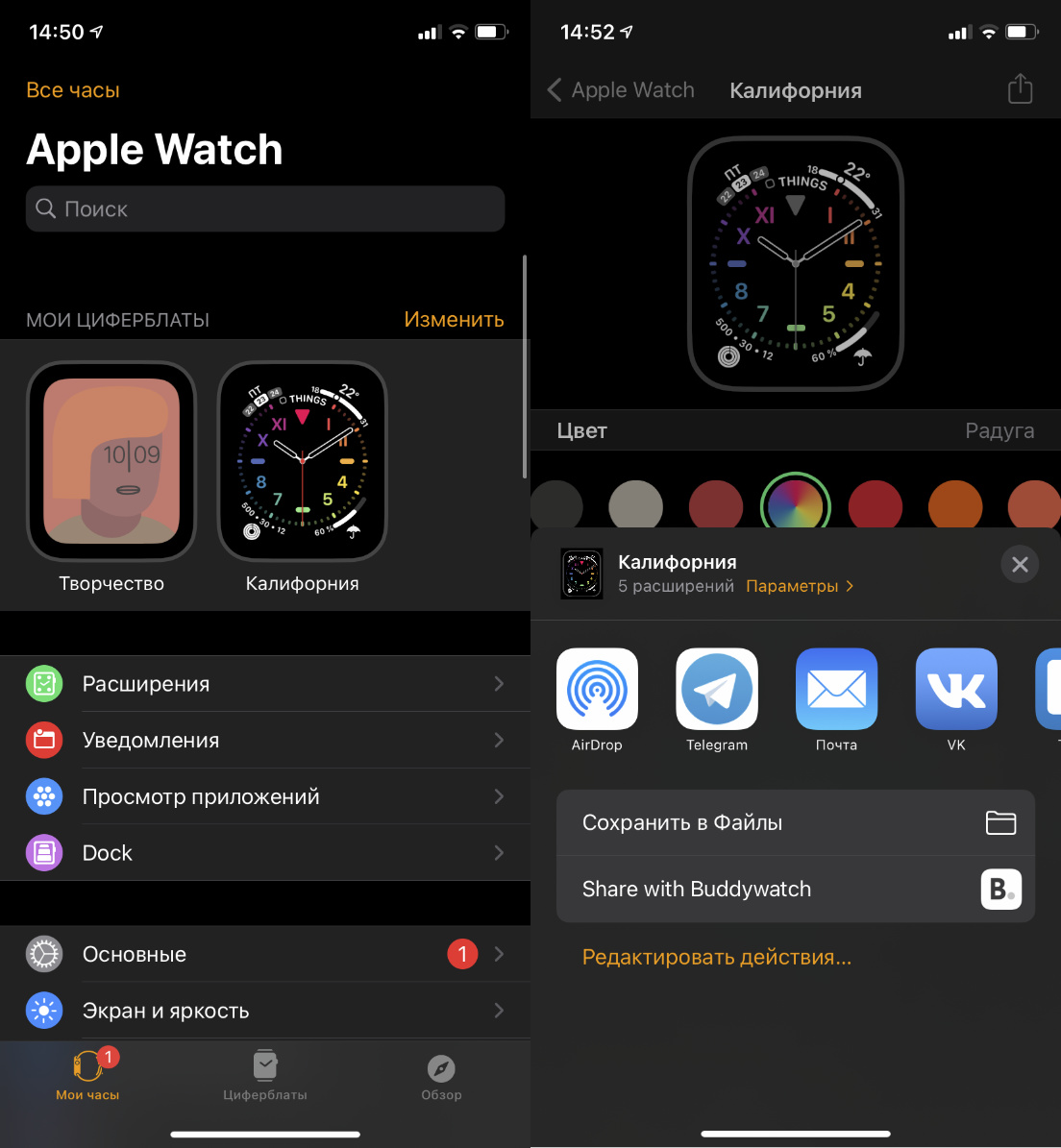
- Открываете на iPhone приложение Watch;
- Выбираете циферблат, который собираетесь отправить, и нажимаете на значок «Поделиться».
Так циферблат можно отправить удобным для вас способом.
Что будет с расширениями?
Если у пользователя, которому вы отправили циферблат, нет приложений с расширениями, что добавлены на циферблат, часики предложат установить их. Если же не установить приложение, то не будет расширений — так что области, где они должны располагаться, будут пустыми.
Где искать циферблаты?
В сети уже мелькают подборки циферблатов, также они появляются в App Store на главной странице, но самый простой способ искать новые циферблаты — приложение Buddywatch. В нём собрано огромное количество циферблатов, есть поиск и можно подобрать что-то новенькое для себя.
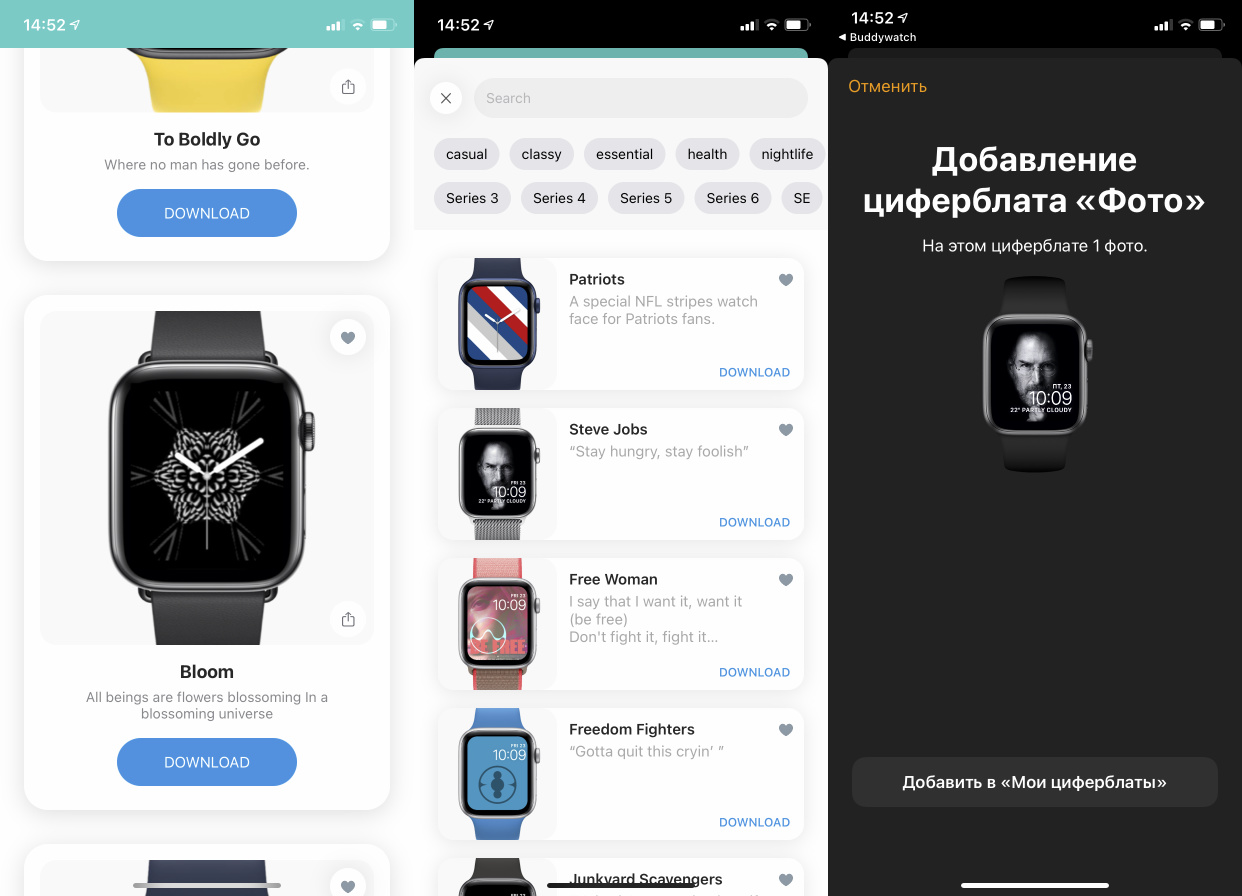
После того как вы нажмёте «Загрузить», вас перебросит в приложение Watch, где будет предложено добавить новый циферблат на ваши часы.
Получится ли добавить на Apple Watch Series 3 циферблат с Series 6?
Нет. У Apple Watch Series 4 и новее экран большего размера и закруглён, так что циферблаты, разработанные для этих моделей, не будут доступны владельцам Apple Watch Series 3.
Как поделиться циферблатом apple watch
Будь в курсе последних новостей из мира гаджетов и технологий
iGuides для смартфонов Apple

Делимся циферблатами на Apple Watch с watchOS 7

28 декабря 2020, 20:30
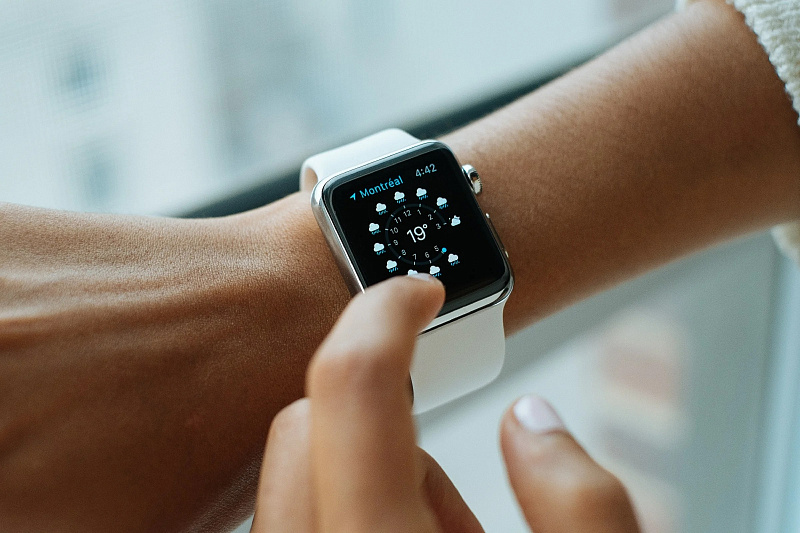
Если у вас Apple Watch, скорее всего, вы потратили некоторое время на настройку циферблатов. Apple позволяет настраивать цвета, наборы элементов и фон, чтобы часы выглядели так, как вам нравится, а вместе с watchOS 7 можно поделиться своими циферблатами с другими пользователями.
Возможность делиться циферблатами с другими пользователям — забавное дополнение, позволяющее удивить друзей своими настройками. Вы также можете получать циферблаты от других владельцев Apple Watch с watchOS 7. В этой инструкции мы расскажем как это работает. Не забудьте подписаться на канал нашего техноблога в Telegram https://t.me/appdatemedia .
- На Apple Watch откройте циферблат, которым хотите поделиться.
- Коснитесь дисплея и удерживайте палец, затем коснитесь кнопки «Поделиться».
- Коснитесь «Добавить контакт», чтобы добавить адресата, затем коснитесь «Текстовое сообщение».
- Коснитесь названия циферблата, затем коснитесь «Не включать» для каждого расширения, которым Вы не хотите делиться.
- Коснитесь «Отправить».
Вы также можете поделиться циферблатом со своего iPhone. Для этого откройте приложение Apple Watch, выберите циферблат из вашей коллекции или на вкладке «Циферблаты», затем нажмите кнопку «Поделиться» и выберите вариант отправки.
Как поделиться циферблатом в интернете
- Запустите приложение Apple Watch на своем iPhone, затем выберите циферблат, которым хотите поделиться.
- Нажмите кнопку «Поделиться», а затем выберите «Почта».
- Отправьте циферблат себе по электронной почте.
- Откройте полученное сообщение электронной почты, затем нажмите и удерживайте вложение с циферблатом (у него будет расширение .watchface).
- Нажмите «Поделиться», затем «Сохранить в файлы».
- Выберите место, затем нажмите «Сохранить».
- Откройте приложение «Файлы» и перейдите к только что сохраненному файлу с расширением .watchface.
- Коснитесь и удерживайте файл .watchface, затем коснитесь « Поделиться».
- Коснитесь Добавить людей.
- Нажмите «Поделиться», затем нажмите «Все, у кого есть ссылка», если хотите, чтобы кто-нибудь мог загрузить циферблат.
- Нажмите стрелку назад, чтобы вернуться.
- Проведите пальцем влево по значкам приложения для обмена, затем нажмите «Копировать ссылку».
- Воспользуйтесь ссылкой, которую вы скопировали, чтобы опубликовать циферблат в интернете.
- Откройте текстовое сообщение, электронное письмо или ссылку с отправленным циферблатом.
- Коснитесь отправленного циферблата, затем коснитесь «Добавить».
Если отправленный циферблат содержит расширение стороннего разработчика, коснитесь цены приложения или «Загрузить», чтобы перейти в App Store и загрузить приложение. Чтобы скачать циферблат без стороннего приложения, коснитесь «Продолжить без этого приложения».
Отправка циферблатов Apple Watch Ultra
Можно делиться циферблатами с друзьями. Вместе с циферблатами можно отправлять расширения, входящие в watchOS или созданные сторонними разработчиками.
Примечание. У получателя также должны быть Apple Watch под управлением watchOS 7 или новее.
Отправка циферблата
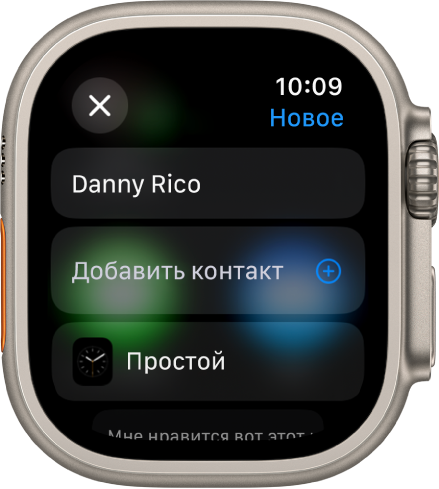
- На Apple Watch Ultra откройте циферблат, которым хотите поделиться.
- Коснитесь дисплея и удерживайте палец, затем коснитесь .
- Коснитесь названия циферблата, затем коснитесь «Не включать» для каждого расширения, которым Вы не хотите делиться.
- Коснитесь получателя либо элемента «Сообщения» или «Почта». Если Вы коснулись элемента «Сообщения» или «Почта», добавьте контакт, тему (в случае Почты) и текст сообщения.
- Коснитесь «Отправить».
Можно также открыть приложение Apple Watch, коснуться циферблата в Вашей коллекции или на вкладке «Циферблаты», коснуться и выбрать вариант отправки.
Получение циферблата
Вы можете принять циферблаты, которые Вам отправили, в Сообщениях, в Почте или по ссылке.
- Откройте текстовое сообщение, электронное письмо или ссылку с отправленным циферблатом.
- Коснитесь отправленного циферблата, затем коснитесь «Добавить».
Если отправленный циферблат содержит расширение стороннего разработчика, коснитесь цены приложения или «Загрузить», чтобы перейти в App Store и загрузить приложение. Чтобы скачать циферблат без стороннего приложения, коснитесь «Продолжить без этого приложения».
Подробнее см. в статье Службы поддержки Apple Обмен циферблатами Apple Watch.