Как подключить оплату на Tilda?
Тильда — популярный конструктор сайтов, где можно довольно быстро собрать интернет-магазин и подключить к нему прием платежей. Рассказываем, как настроить оплату на Тильде картами любых платежных систем с помощью сервиса CloudPayments.
- 1. Как принимать платежи банковскими картами
- 2. Как создать аккаунт в CloudPayments?
- 3. Настройка оплаты на Тильде через сервис CloudPayments
- 4. Как подключить рекуррентные платежи в Tilda?
- 5. Как настроить передачу данных для онлайн-кассы?
- 6. Другие решения CloudPayments для Тильды
Как принимать платежи банковскими картами
Многие предприниматели предпочитают Тильду другим cms-платформам за понятный и современный интерфейс, адаптивность для мобильных устройств, а также за возможность быстро и просто сделать оплату на сайте любыми банковскими картами.
Однако, стоит отметить, что конструктор сайтов Tilda не обрабатывает платежи и не может хранить данные карт покупателей, для этого нужен посредник — платежный сервис.
Перед тем, как заключить договор с эквайринговым сервисом, необходимо пройти этап создания интернет-площадки на Тильде, а именно:
- Купить и подключить доменное имя будущего интернет-магазина
- Установить SSL-сертификат
После этого нужно связаться с платежным сервисом, который поможет подключить оплату на Тильде любыми банковскими картами, а также онлайн-кассу. Ведь продавцу важно не только принимать платежи, но и оформлять и отправлять кассовые чеки при каждой продаже товара или услуги — этого требует закон № 54-ФЗ.
Безопасно принимать оплату поможет комплексное решение сервисов интернет-эквайринга CloudPayments и аренды онлайн-касс CloudKassir. Таким образом всю ответственность за отправку электронных чеков и правильную работу платежей сервисы возьмут на себя, и ваши транзакции будут соответствовать законодательству.
Как создать аккаунт в CloudPayments?
Чтобы создать аккаунт в CloudPayments, нужно:
- Оставить заявку на сайте cloudpayments.ru, дождаться ответа менеджера, который предоставит доступ в личный кабинет
- Ознакомиться с договором-офертой и заполнить анкету в личном кабинете
- Настроить модуль оплаты в CMS и провести тестовый платеж
- Сообщить персональному менеджеру, чтобы он переключил терминал в боевой режим
Настройка оплаты на Тильде через сервис CloudPayments
Когда интернет-магазин создан, а договор с платежным сервисом подписан, осталось только настроить оплату на сайте и принимать платежи онлайн. Рассказываем пошагово, как сделать страницу оплаты, чтобы все работало:
1. В личном кабинете CloudPayments нужно перейти на вкладку «Сайты».
2. Зайти в настройки сайта, на который нужно установить платежный сервис.
3. Включить Pay-уведомления и прописать адрес: https://forms.tildacdn.com/payment/cloudpayments/pay/.
4. Включить Check-уведомления для дополнительной проверки, что сумма заказа совпадает с той, которую покупатель оплачивает. Для этого пропишите адрес: https://forms.tildacdn.com/payment/cloudpayments/check/. Если вы планируете принимать рекуррентные платежи, тогда check-уведомления не прописывайте.
5. Скопировать Public ID и пароль для API в настройках сайта.
6. Перейти на Тильду. Настройки сайта → Платежные системы → Cloudpayments.
7. Ввести скопированный номер в поле «Публичный ключ».
8. Принимать онлайн-платежи банковскими картами и повышать конверсию.
Как подключить рекуррентные платежи в Tilda?
Платежный сервис CloudPayments позволяет также подключить на Тильде рекуррентные платежи или платежи по подписке с отдельной корзиной.
Они упрощают жизнь как предпринимателю — ему не нужно тратить время на обработку каждого платежа, так и клиенту — ему не придется каждый раз вводить данные карты, чтобы подтвердить оплату. Рекуррентные платежи влияют не только на финансовые показатели, но и помогают повысить уровень лояльности клиентов и привлечь новых пользователей.
Чтобы настроить платежи по подписке и установить интервал списания платежей:
- Перейдите в настройки сайта в Тильде → Платежные системы → Cloudpayments
- Рекуррентные платежи можно подключить только к корзине, поэтому используйте блок с корзиной ST100, где передавайте e-mail или телефон. Если опция включена, то все платежи через корзину будут рекуррентными
- При необходимости меняйте количество платежей (поле «Максимальное количество платежей») и устанавливайте нужную сумму платежа, если она не равна первой оплате (поле «Сумма регулярного платежа»)
Как настроить передачу данных для онлайн-кассы?
Чтобы передавать данные о покупке в платежный сервис для онлайн-кассы:
- Используйте корзину
- Перейдите в настройки платежного сервиса: Настройки сайта > Платежные сервисы > Cloudpayments
- Выберите нужный параметр:
— Передавать чек без НДС
— Передавать чек 0% НДС
— Передавать чек 10% НДС
— Передавать чек 18% НДС
— Передавать чек 18/118 НДС
— Передавать чек 10/110 НДС
Другие решения CloudPayments для Тильды
Кроме рекуррентных платежей и интеграции онлайн-кассы, владельцы интернет-магазинов на Тильде с помощью CloudPayments могут:
- Настроить одностадийную схему оплаты
- Добавить блок для пожертвований
- Подключить форму оплаты и выбрать ее дизайн
- Выбрать признак способа расчета
- Настроить собственную форму оплаты с помощью скрипта
Подключение приема платежей через PayAnyWay
PayAnyWay — сервис для приема электронных платежей , который предоставляет множество способов оплаты — картами, электронными деньгами, SMS и другие.
Подключение PayAnyWay юридическими лицами и ИП
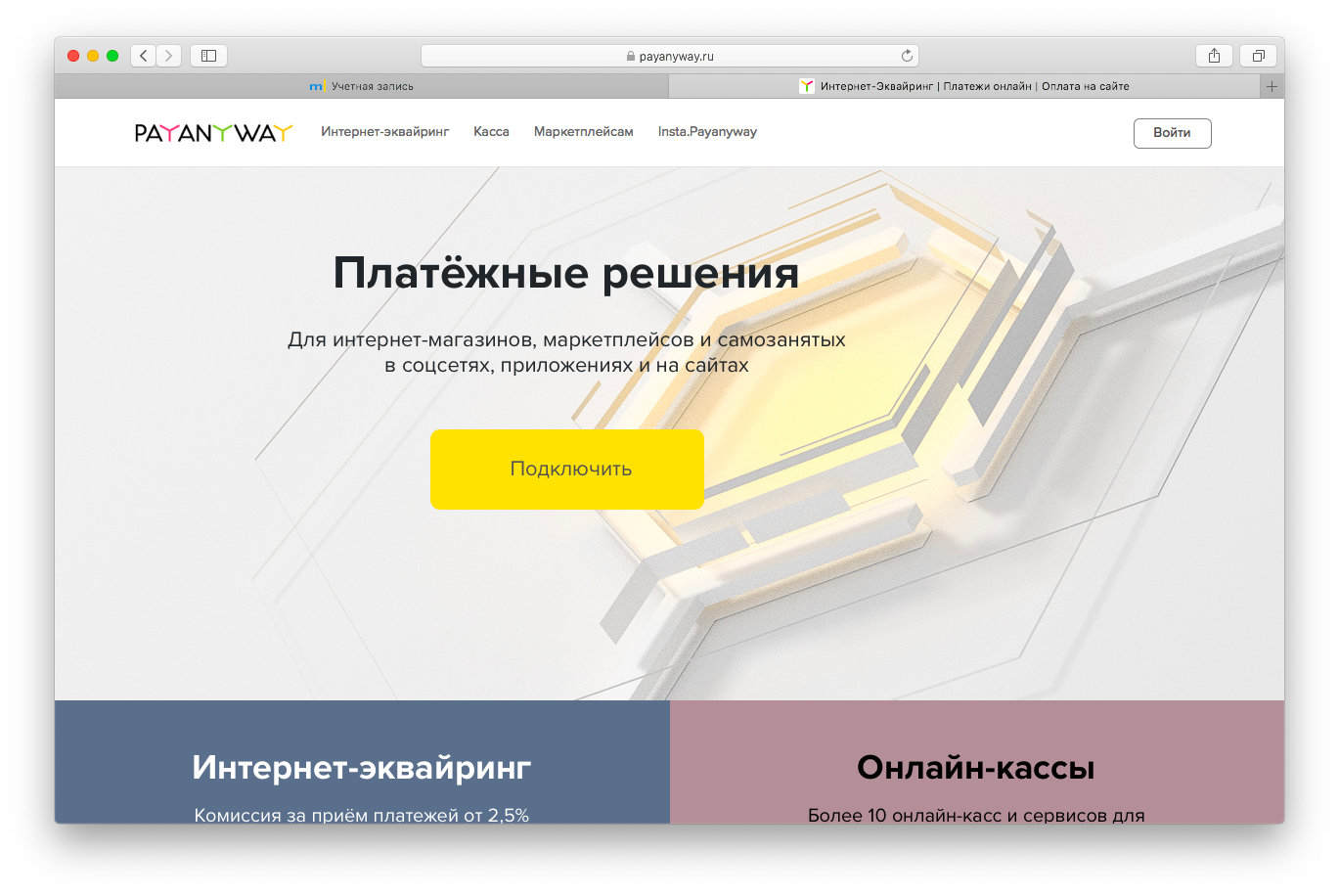
Для начала проведите процедуру регистрации и активируйте аккаунт. Зайдите в личный кабинет и введите данные о вашей компании.
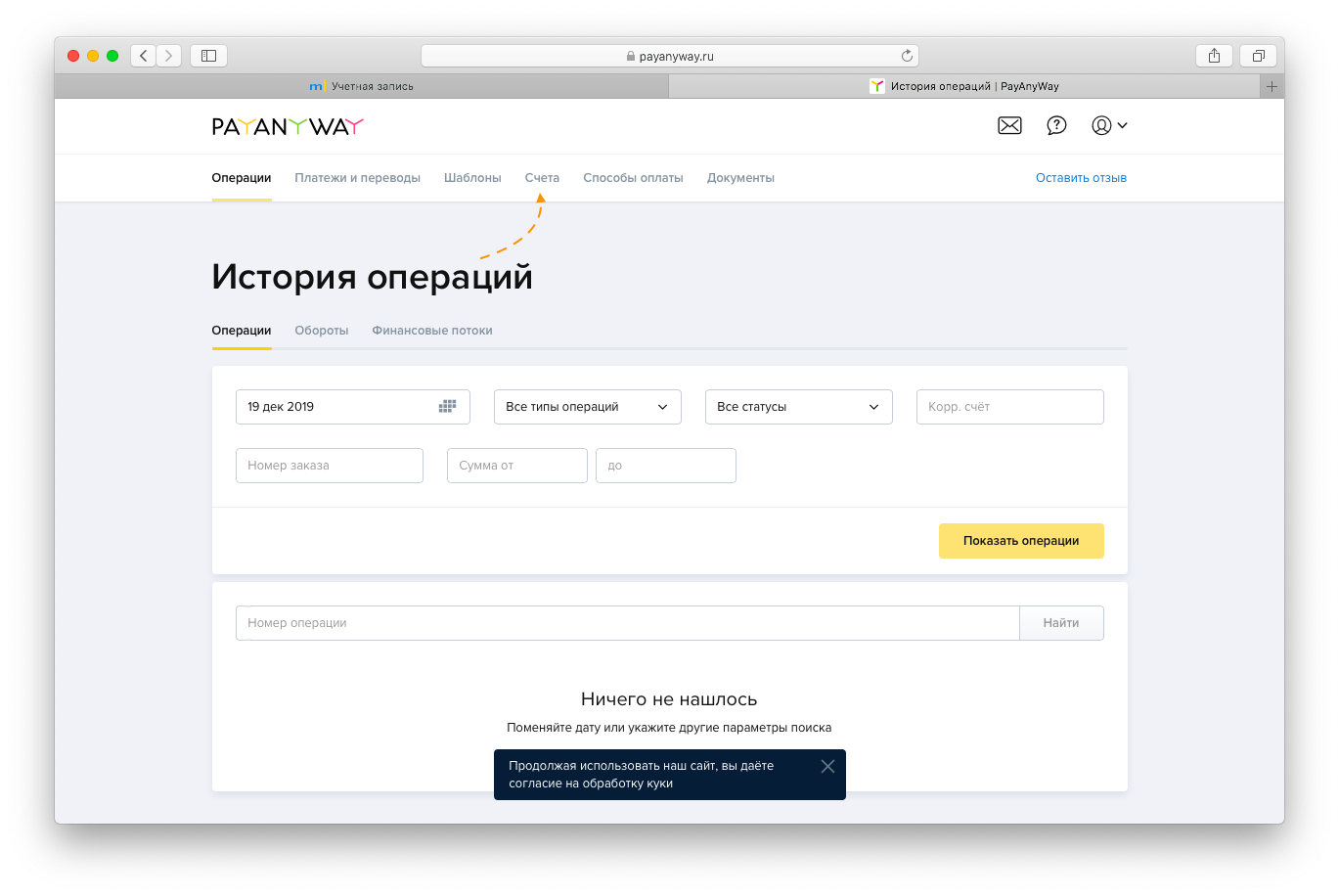
После успешной активации перейдите на вкладку «Счета» внутри кабинета PayAnyWay.
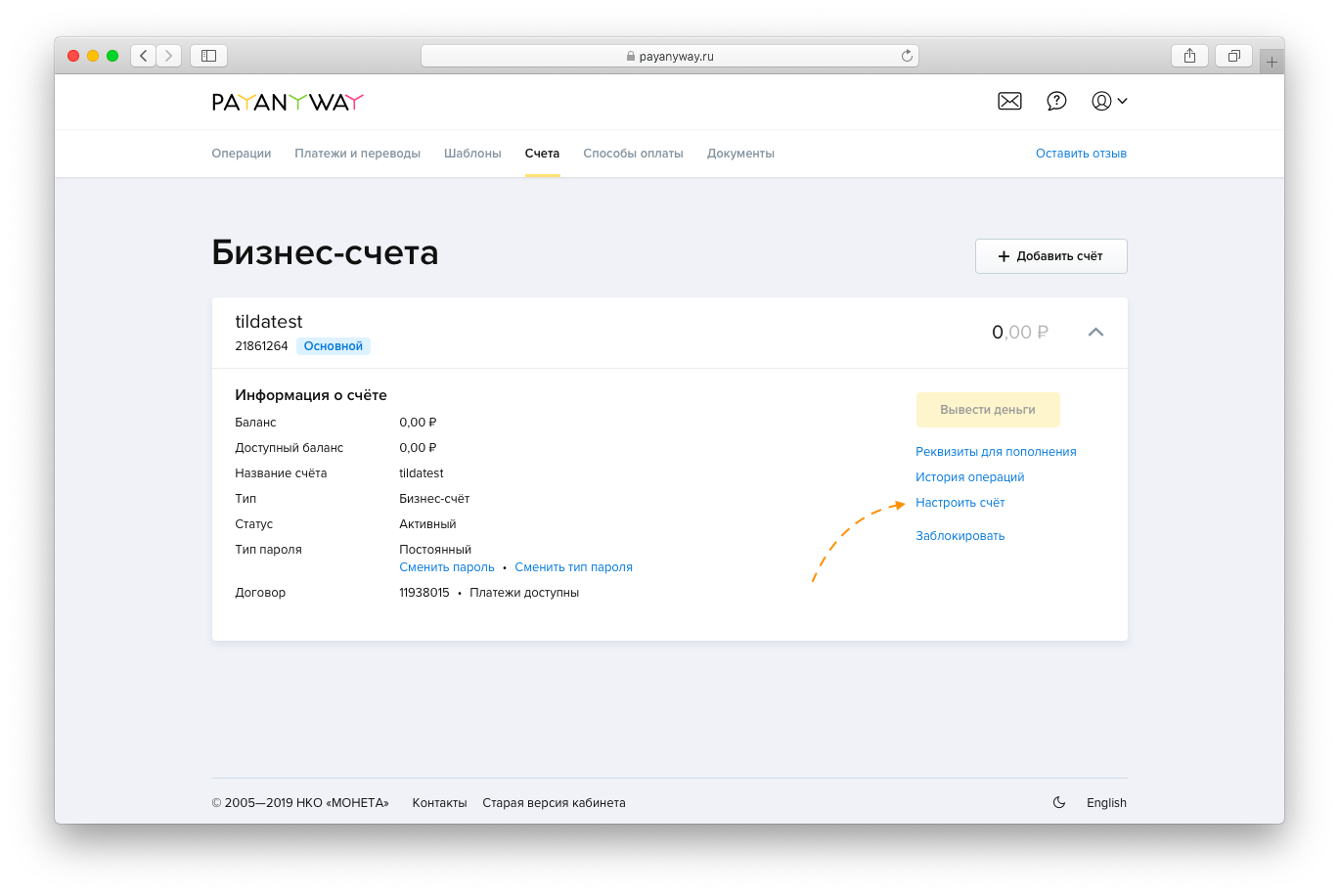
Создайте счет и перейдите в его настройки.
В настройках счета в поле Pay URL добавьте следующую ссылку — https://forms.tildacdn.com/payment/payanyway/.
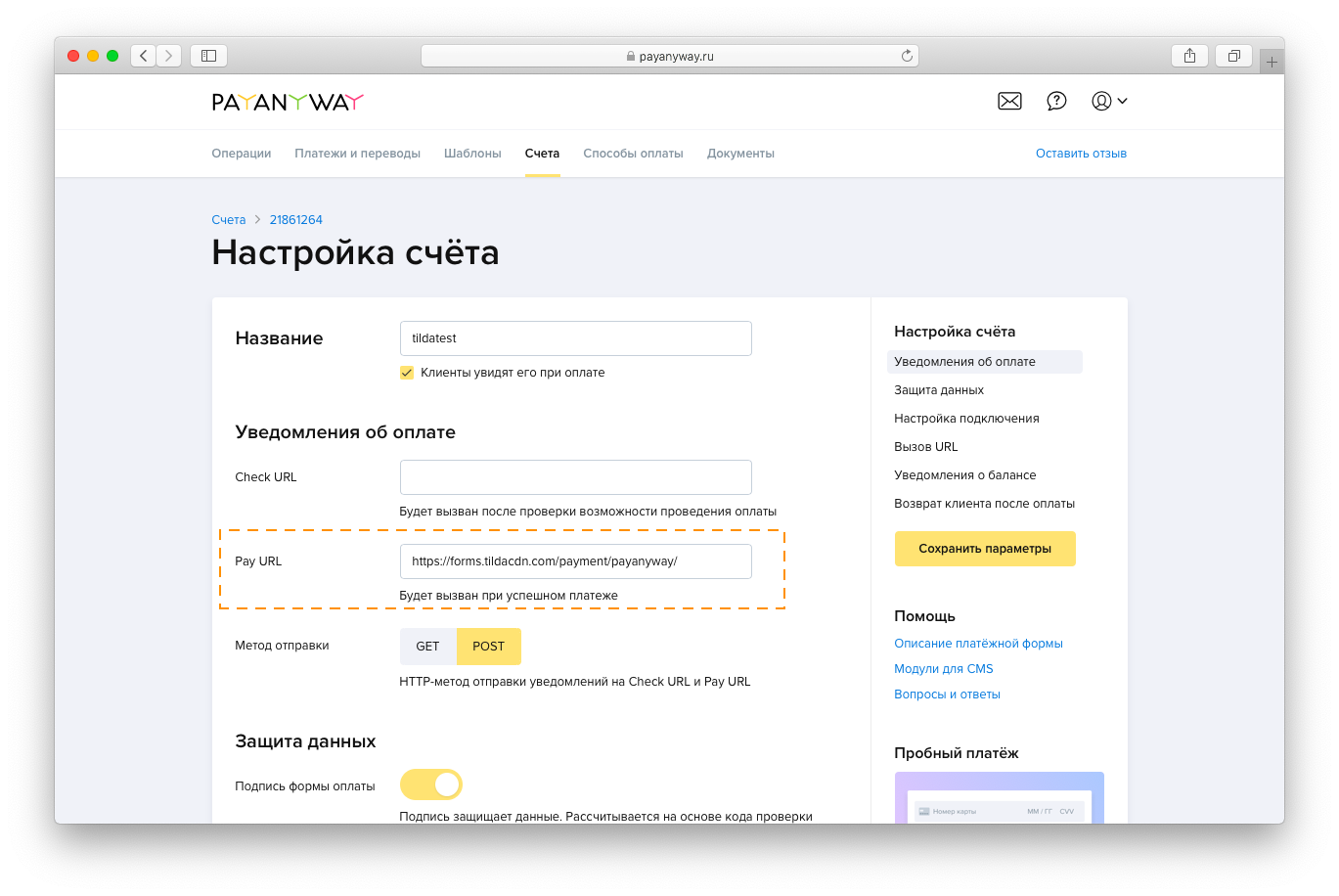
Добавьте произвольный код проверки целостности данных. Скопируйте его.
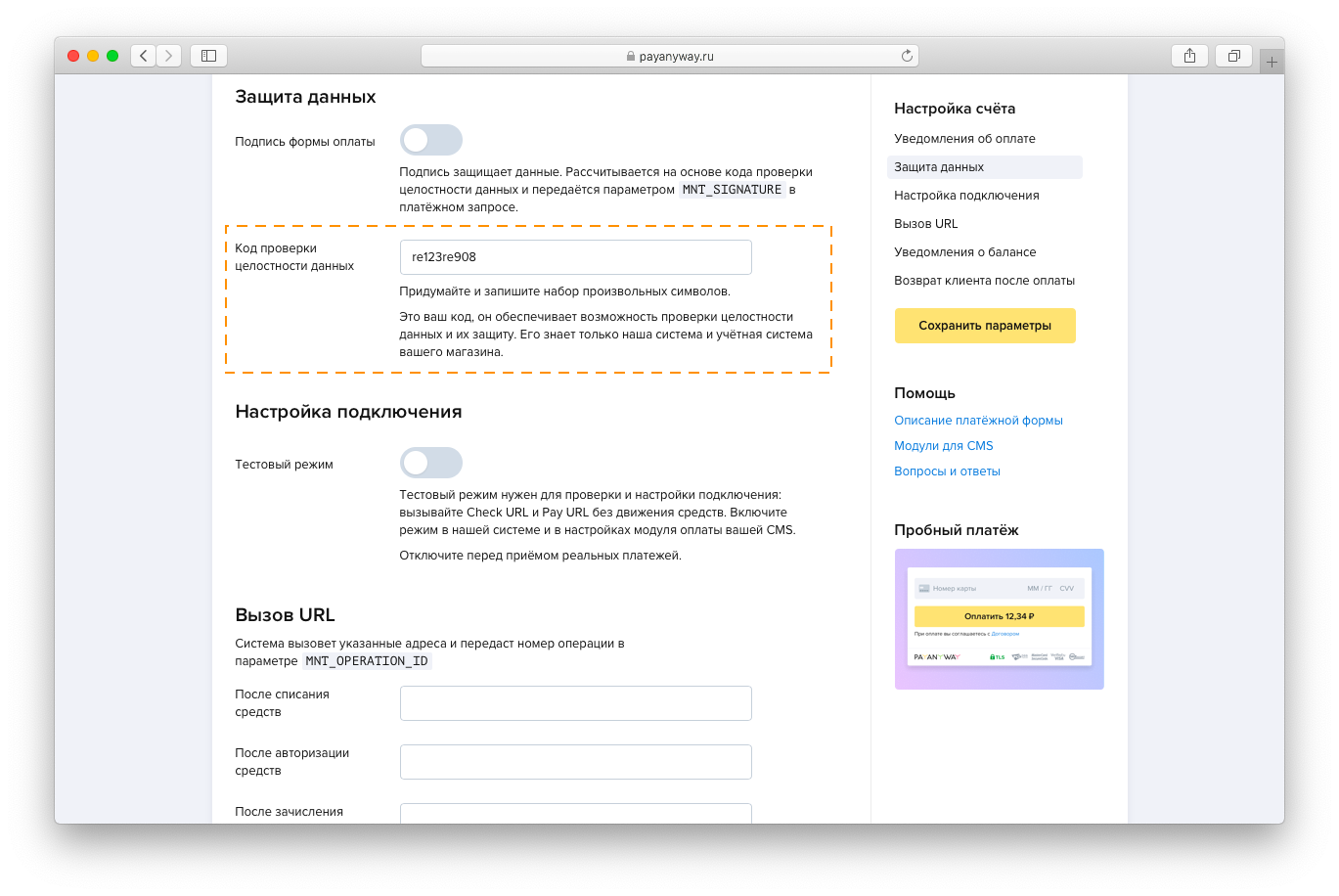
Перейдите на Тильду в Настройки сайта → Платежные системы → PayAnyWay. Cкопируйте номер расширенного счета и код проверки целостности данных. Сохраните изменения.
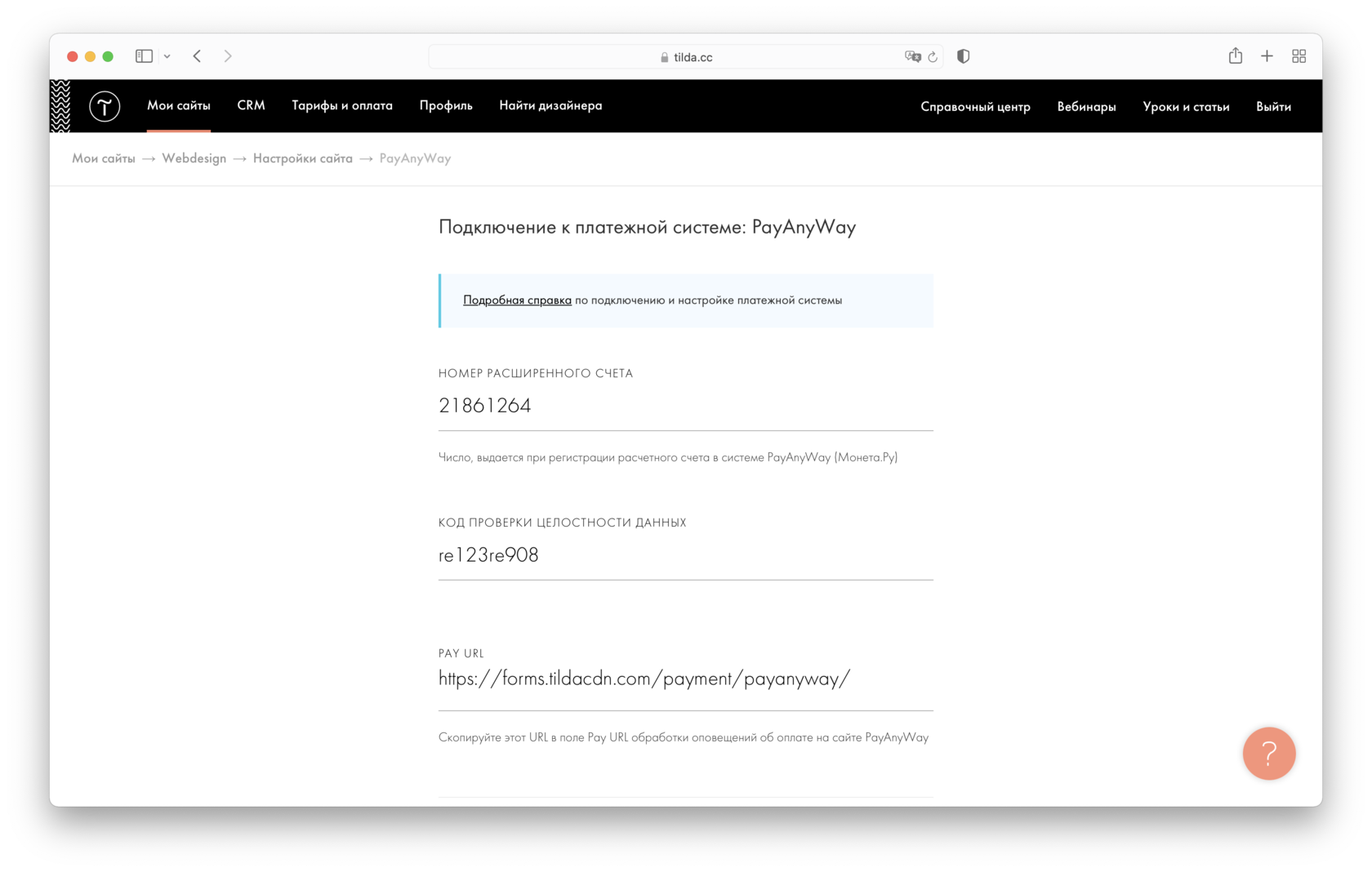
В настройках интеграции на Тильде можно добавить URL успеха и URL отказа. Они будут использоваться только если в настройках счета на стороне PayAnyWay активировать настройку «Замена URL»

Если не активировать эту настройку, то Success URL, FailURL, InProgress URL, Return URL можно настроить в настройках счета на стороне PayAnyWay.
Подключение PayAnyWay самозанятыми
Зарегистрируйтесь на сайте self.payanyway.ru и заполните в личном кабинете раздел «Персональные данные».
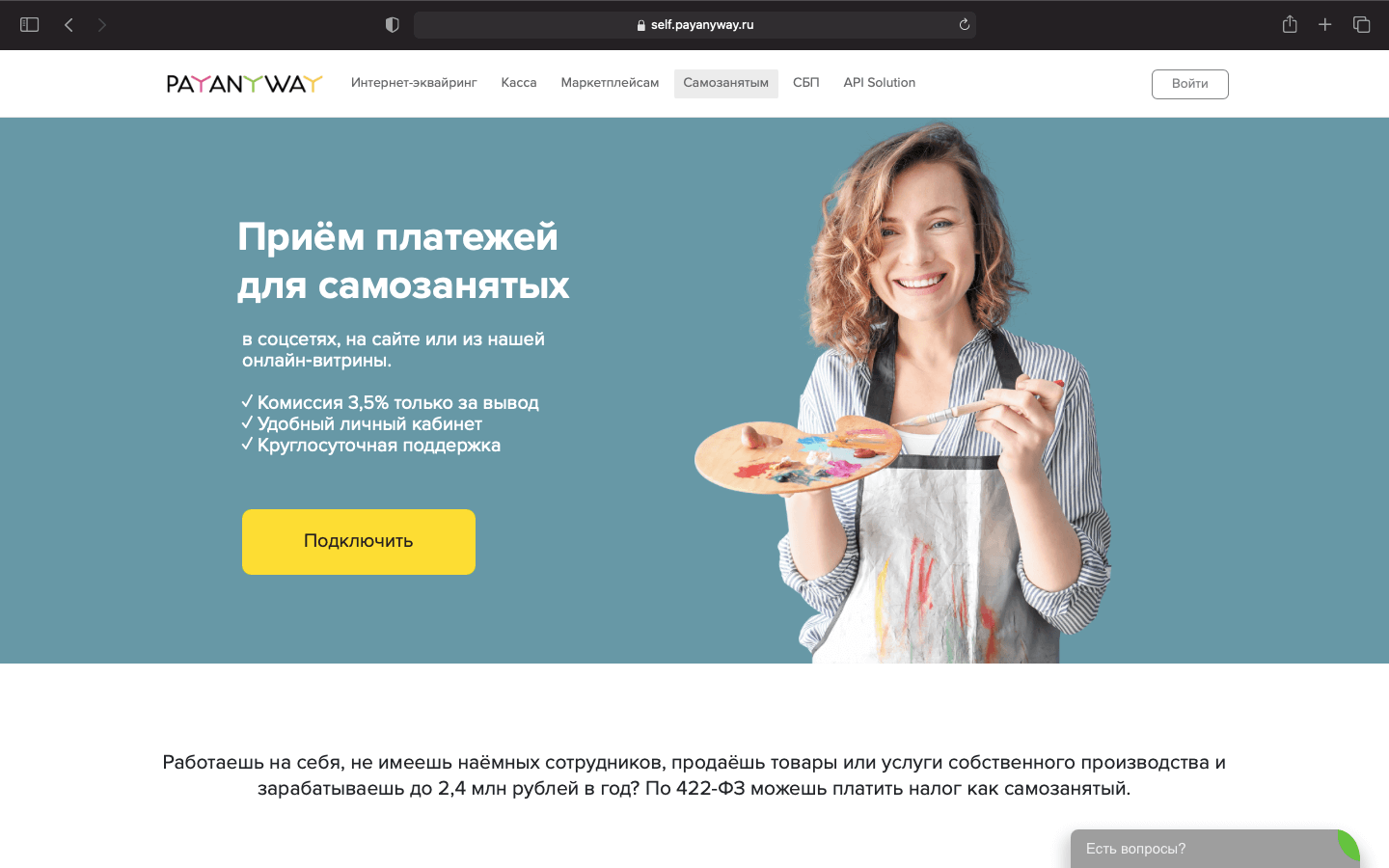
В личном кабинете self.payanyway.ru перейдите на вкладку «Мой магазин». В разделе «Добавление на сайт» укажите в поле «Pay URL интернет-магазина» ссылку: https://forms.tildacdn.com/payment/payanyway/
Скопируйте номер бизнес-счета и код проверки целостности данных на этой же странице.

В личном кабинете Tilda перейдите в «Настройки сайта» → «Платежные системы» → «PayAnyWay».
Вставьте скопированный номер бизнес-счета, код проверки целостности данных, установите галочку «Отключить тестовый режим».

Тестирование интеграции
Тестирование интеграции PayAnyWay осуществляется с помощью специальных данных, которые можно получить в тестовом кабинете по адресу https://demo.moneta.ru/. Демо-кабинет не отличается от реального, но для тестирования нужно указать в настройках сайта → Платежные системы → Payanyway номер расширенного счета и код проверки целостности данных.
Разделы «Справочного центра»:
- Как устроена Тильда
- Настройки сайта
- Редактирование страницы
- Продвижение сайта
- Домен и сертификат
- Интернет-магазин
- Формы приёма данных
- Статистика сайта
- Zero Block
- Конструктор писем
- Тарифы и платежи
- Потоки и новости
- Личный кабинет
- Разработчикам
Сообщить о нарушении прав
Если вы считаете, что пользователь Tilda Publishing нарушает ваши права, отправьте нам сообщение через форму
Как связаться с поддержкой
Для консультаций по функциям платформы используйте форму обратной связи в вашем личном кабинете или напишите на team@tilda.cc
Подключение платежной системы «ЮMoney»
Чтобы принимать платежи через ЮMoney, нужно сначала зарегистрироваться, заполнить данные о себе, номер телефона. Ввести номер счета для вывода денег.
Важно: Для работы интеграции и приема оплат нужен именной или идентифицированный кошелек. Перед настройкой платежной системы нужно пройти процедуру подтверждения кошелька.
В настройках кошелька, на вкладке «Пакеты/другие сервисы» включите http уведомления — в этом случае вы будете получать все данные о платеже: дату, время и номер транзакции.

После того, как аккаунт в ЮMoney создан, переходим на Тильду, Настройки сайта → Платежные системы. Добавляем платежную систему ЮMoney.
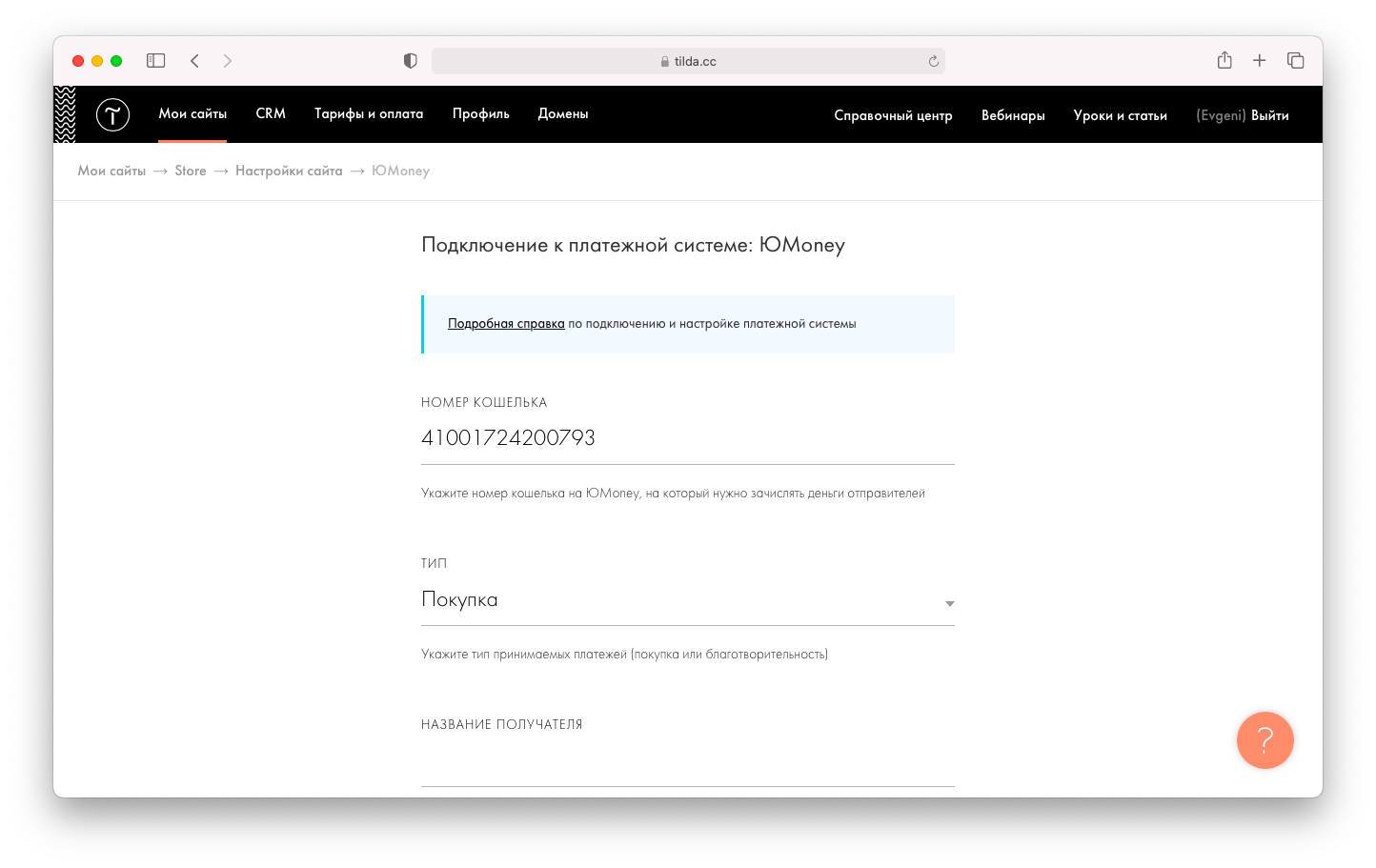
Заполняем все поля и сохраняем информацию.
Для получения данных из корзины нужно обязательно в настройках ЮMoney подключить HTTP-уведомления.
Для этого нужно перейти на стороне ЮMoney в настройки HTTP-уведомлений и вставить ссылку https://forms.tildacdn.com/payment/yamoney/ в первое поле.
На стороне ЮMoney нужно нажать на «Показать секрет» и скопировать данные в поле «Секрет» в настройках платежной системы на Тильде.
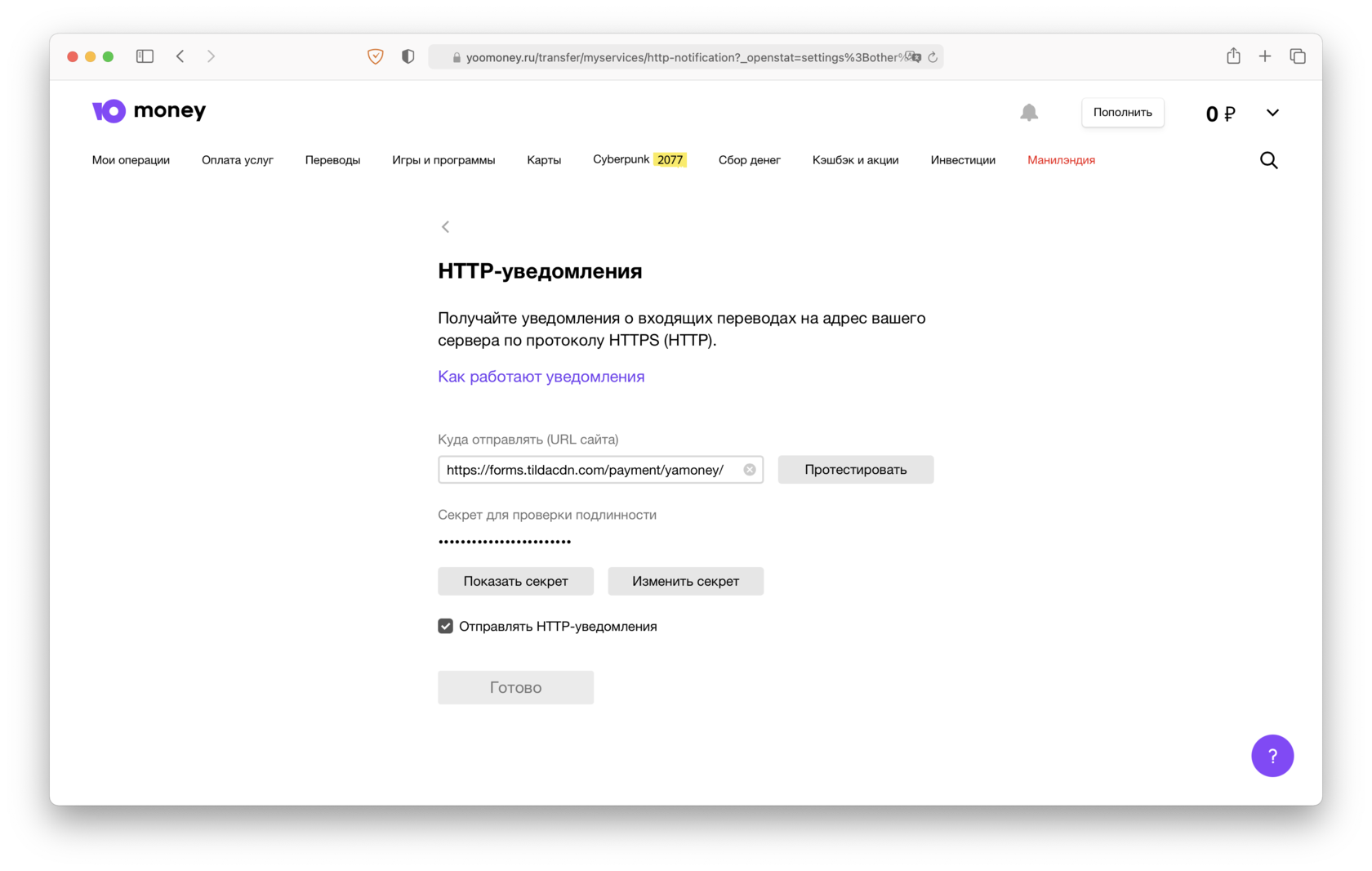
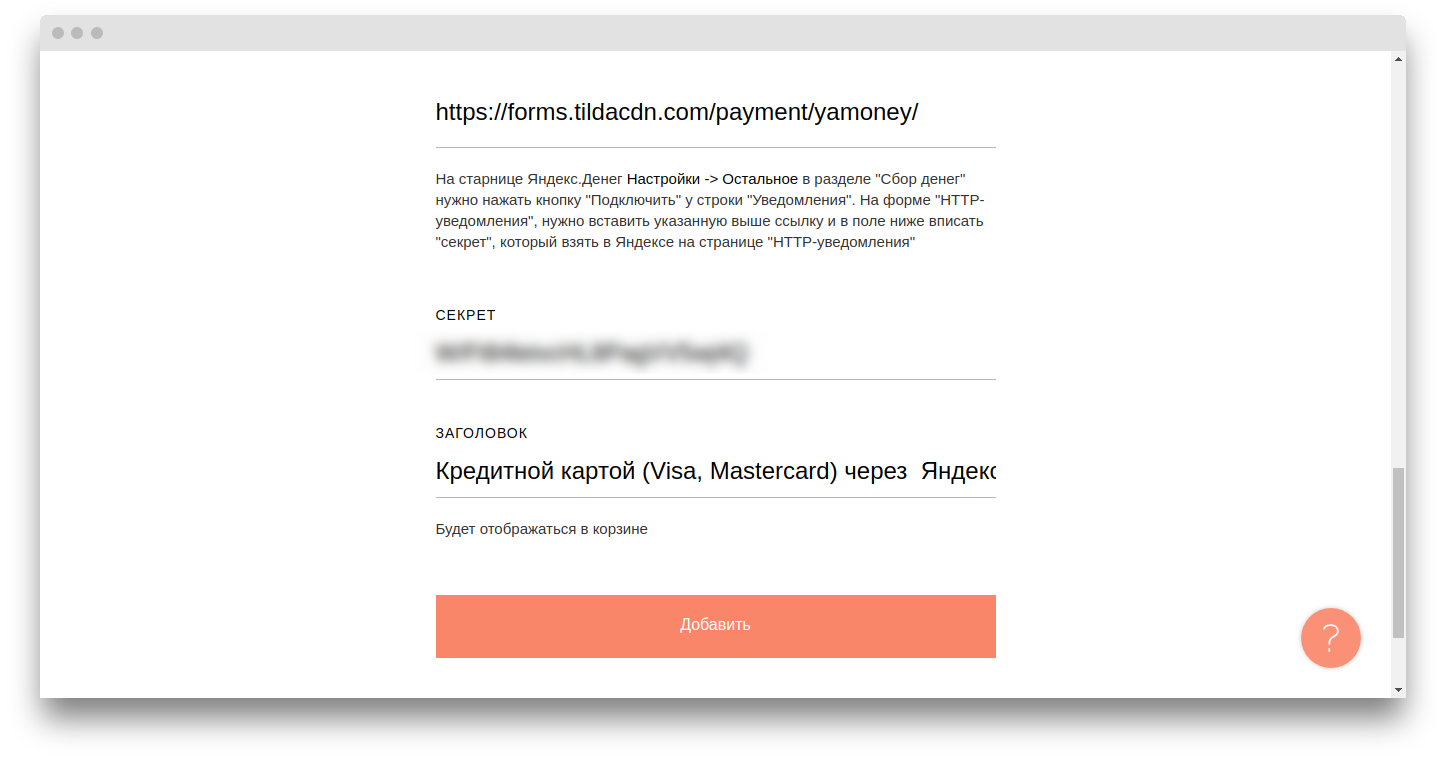
Платежная система подключена. Если подключено несколько платежных систем, то они автоматически появятся в вариантах оплаты при покупке товара.
Как подключить оплату через прямой перевод денег на мою карту без платежной системы?
Такой возможности нет. Вам понадобится активировать одну или несколько платежных систем из списка, чтобы принимать оплату.
Подобрать подходящую платежную систему вы можете на странице Инструкции по подключению платежных систем.
Похожие вопросы
- Как перейти на бесплатный тариф (Free)?
- Есть ли у Тильды партнерская программа?
- Как можно оплатить тариф по счету для юридических лиц или ИП (безналично)?
- Как создать сайт на Тильде бесплатно?
- Как поменять тариф с Personal на Business?
Этот ответ был вам полезен?