3 способа сделать стены в 3ds Max
В 3ds Max есть множество способов создания одних и тех же предметов. Даже самые обычные стены можно сделать по-разному. И каждый из вариантов по-своему хорош и удобен. В статье вы узнаете 3 способа создания стен как для интерьера, так и для экстерьера. Ниже будут рассмотрены способы: Wall, Line и полигональное моделирование в Edit Poly.
1. Полигональное моделирование в Edit Poly.
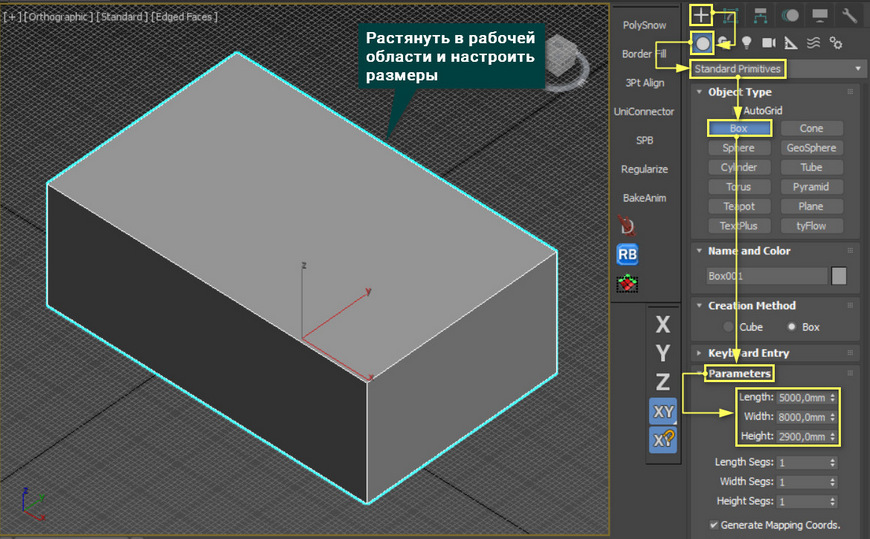
Самый надежный и гибкий способ создания стен – это полигональное моделирование. Прежде всего, нужно создать Box, который будет основой для создания. Выберете Create – Geometry – Standard Primitives – Box. Растянув его в рабочей области, перейдите в Parameters и настройте верные размеры коробки Length, Width, Height.
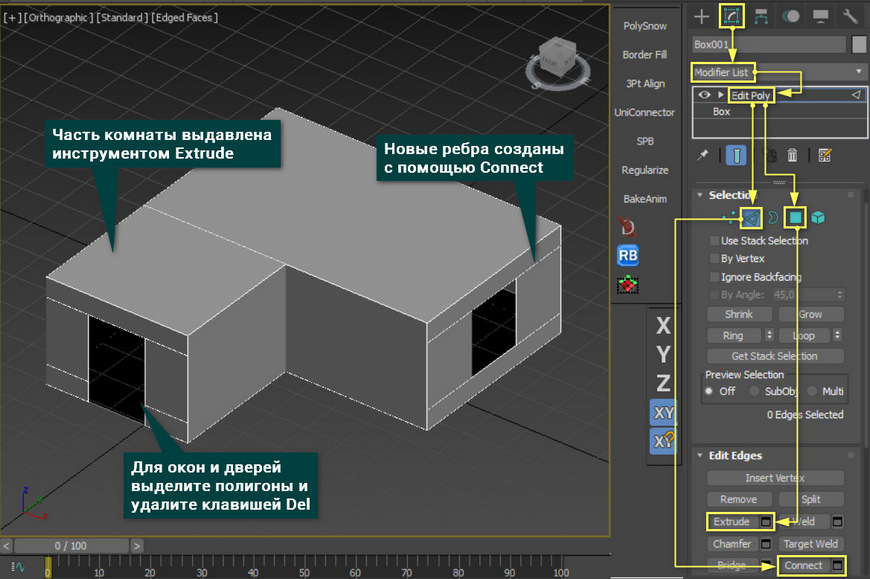
Затем перейдите в Modify – Modifier List – Edit Poly. С помощью инструментов Connect и Extrude можно придать коробке более сложную форму. Сначала выделите нужные ребра, соедините их с помощью Connect. Образовавшиеся полигоны выдавливаются инструментом Extrude. Ненужные полигоны можно выделить и удалить кнопкой «Del». Это необходимо для создания дверных и оконных проемов.
Теперь, в зависимости от того, что будет создаваться (интерьер или экстерьер), возможны разные подходы.
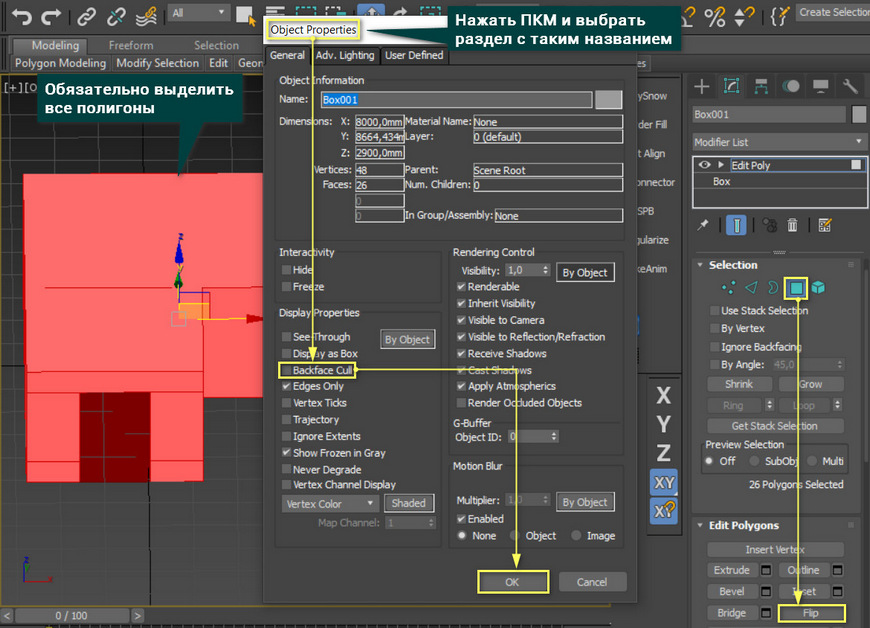
Если комната сделана для интерьера, то нужно выделить все полигоны и нажать Flip. С помощью ПКМ – Object Properties – Backface Cull. Теперь стены внутри будут находится в правильном положении, а снаружи станут прозрачными. Такой формат очень удобен для расстановки мебели и декора.
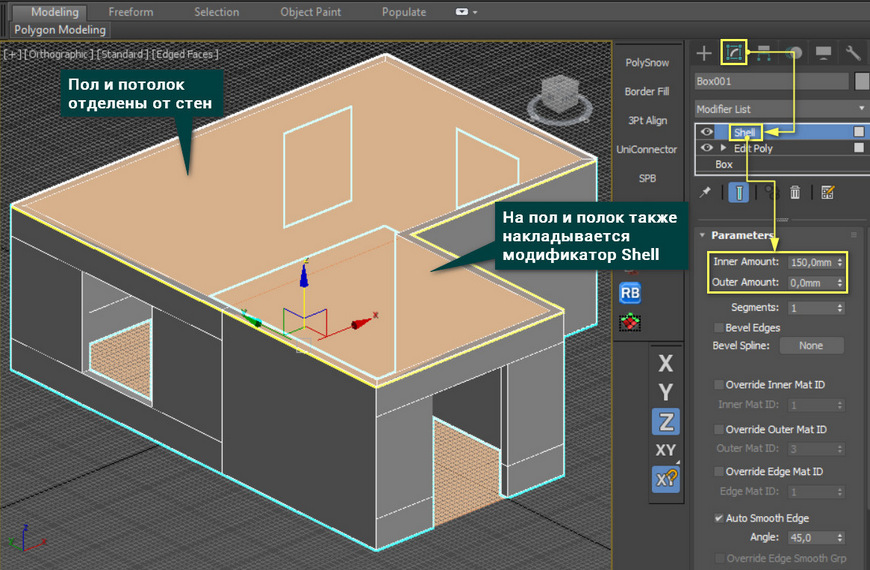
Если постройка предназначена для экстерьера, следует воспользоваться Modify – Modifier List – Shell. Он придаст стенам толщину, которую можно настроить назначениями Inner/Outer Amount. Пол и потолок следует отделить и менять этим же модификатором отдельно.
После этого можно расставлять окна, двери, назначать материалы, наполнять декором. Преимущество этого метода в возможности быстро создать основу для любого здания. Даже имеющего несколько этажей. Чтобы сделать это в других методах, все равно придется пользоваться полигональным моделированием.
2. Line
С помощью сплайнов можно быстро построить стены сложной формы. В том числе дугообразной. Методом полигонального моделирования это сделать сложнее.
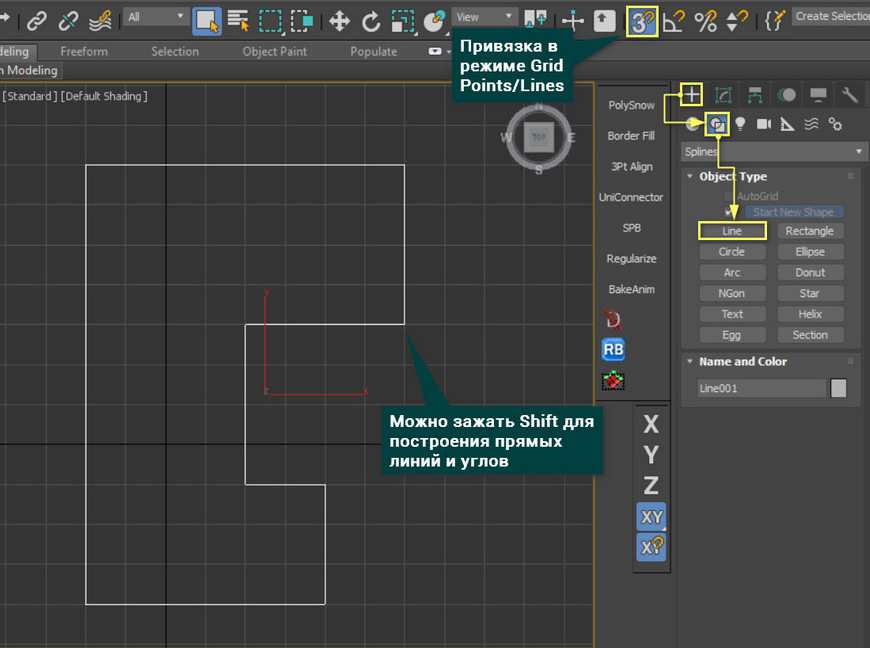
Перед созданием рекомендуется перейти в вид Top. Теперь нужно выбрать Create – Shapes –Splines – Line. Способ построения линии (Corner, Smooth, Bezier) выбираете самостоятельно, в зависимости от задачи. В статье будет пример только Corner. Для построения линии рекомендуется включить привязку Snaps Toggle Grid Points/Lines или зажать клавишу «Shift». С помощью этих инструментов можно строить прямые линии без отклонений. Нажимая ЛКМ в рабочей области, выстраивайте положение стен.
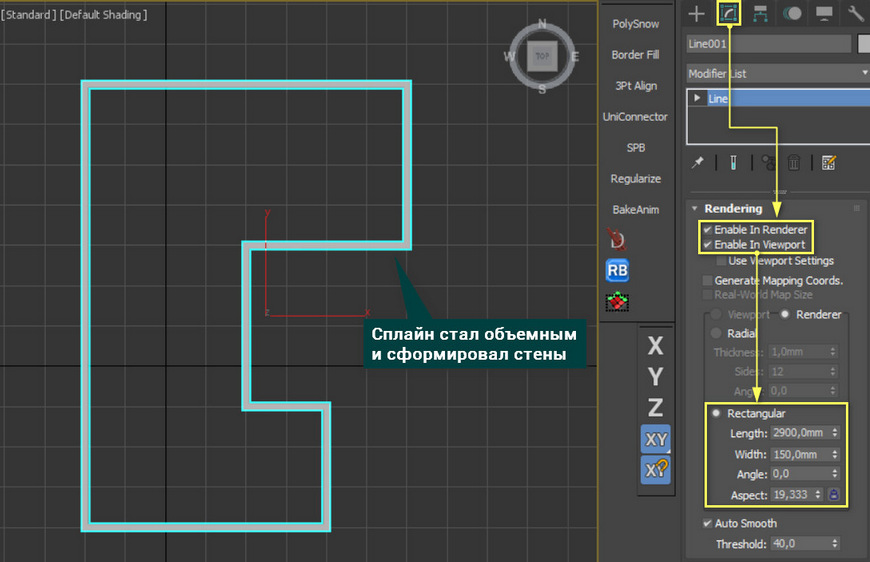
Создав замкнутый контур стен, нужно перейти в Modify – Line – Rendering. Установить флажки Enable In Render, Enable In Viewport. Выбрать режим Rectangular и настроить высоту и толщину (Length и Width). Теперь созданный сплайн станет объемным.
Стены готовы и можно приступать к созданию пола, крыши, вырезов для окон и дверей. Для этого понадобятся описанные выше инструменты полигонального моделирования или инструмент Boolean.
3. Wall
Wall – это уникальный примитив в 3ds Max. Включить его построение можно в Create – Geometry – AEC Extended – Wall. Строится этот объект почти так же, как сплайн. И его точно так же можно закрыть, расположив конечную точку в том же месте, где и начальная. С помощью значений Width и Height настраиваются толщина и высота стены. То же самое можно сделать во вкладке Modify.
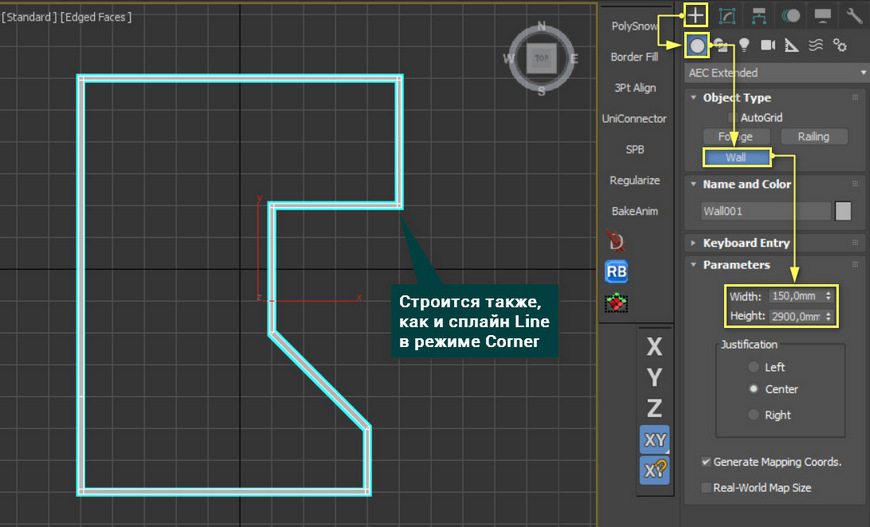
Формально, стена уже готова и ей можно добавлять сопутствующие элементы. Но у этого объекта есть важная особенность. Он особым образом взаимодействует с объектами Doors и Windows. Узнать, какие есть виды таких объектов можно в статье «Архитектурные примитивы в 3ds Max».
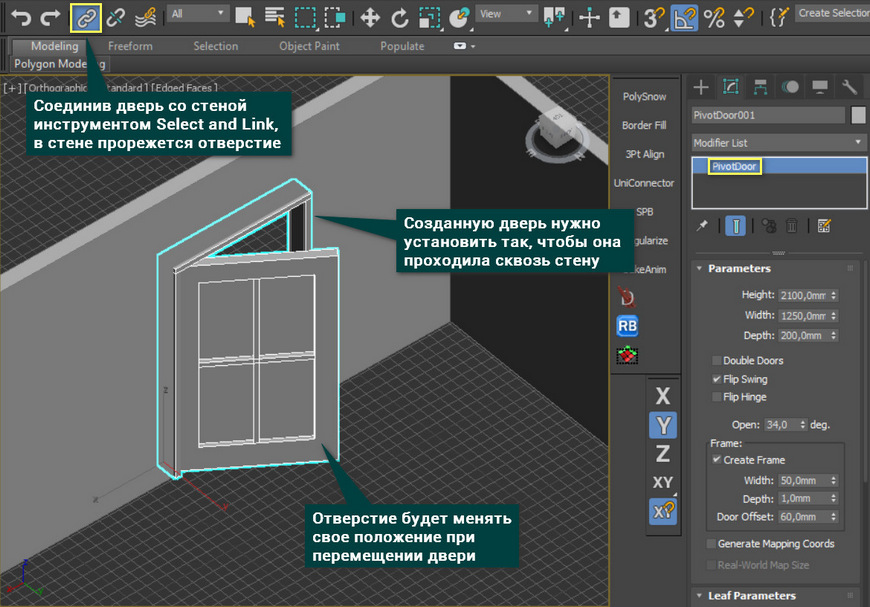
Сначала создайте любой объект из указанных наборов и расположите в нужном месте. Объект должен насквозь проходить через стену. После этого нужно использовать инструмент Select and Link и привязать объект к стене. Отверстие прорежется автоматически и будет изменять свое положение при перемещении объекта.
Для каждого из перечисленных способов можно найти уникальную задачу, которую он выполняет лучше всего. Полигональное моделирование – самый гибкий способ, позволяющий создавать любую форму для любых задач. Сплайн позволяет легко строить округлые стены, в отличие от другие инструментов. Wall максимально быстро строит стены и упрощает использование других архитектурных примитивов. Каким пользоваться в каждой конкретной ситуации, решать только вам.
Освойте профессию визуализатора
Научитесь создавать крутые рендеры, панорамы 360, виртуальные туры и анимационные ролики.
Как поднять стены в 3д мах из автокада
При работе над сложным проектом зачастую приходится использовать несколько программных продуктов, которые решают разные задачи. Конечно, в идеальном случае желательно все делать в одной программе, но это не всегда возможно.
Например, при проектировании зданий и сооружений для конструкторской проработки, построения моделей и оформления документации используется AutoCAD, а для подготовки качественных фотореалистичных изображений и видеороликов – 3ds Max.
Работа над одним проектом в нескольких программных продуктах сопряжена с необходимостью передачи данных из одной системы в другую. Каждая программа обрабатывает и хранит данные в своем формате, поэтому для передачи данных необходимо выполнять операции экспорта и последующего импорта геометрии и данных. Чертежи и модели в AutoCAD сохраняются в формате DWG, а модели в 3ds Max в файлах MAX, поэтому нельзя просто так открыть модель AutoCAD в 3ds Max, и наоборот.
В этой статье мы рассмотрим способы импорта данных из AutoCAD в 3ds Max и наоборот, импорта из 3ds Max в AutoCAD.
Из AutoCAD в 3ds Max
Из AutoCAD в 3ds Max можно передать как плоские чертежи, так и модели.
Дело в том, что в AutoCAD можно создавать твердотельную геометрию, поверхностные и сеточные тела, а 3ds Max работает только с сеточными телами. В связи с этим любые трехмерные модели при импорте в 3ds Max преобразуются с заданной точностью в сеточные тела.
3ds Max поддерживает прямой импорт геометрии из файлов формата DWG.
Как сделать импорт из AutoCAD в 3ds Max:
- Построим или откроем готовую модель здания в AutoCAD и сохраним файл в формат DWG. Обратите внимание, что данный файл содержит как плоский чертеж, так и 3D-модель.
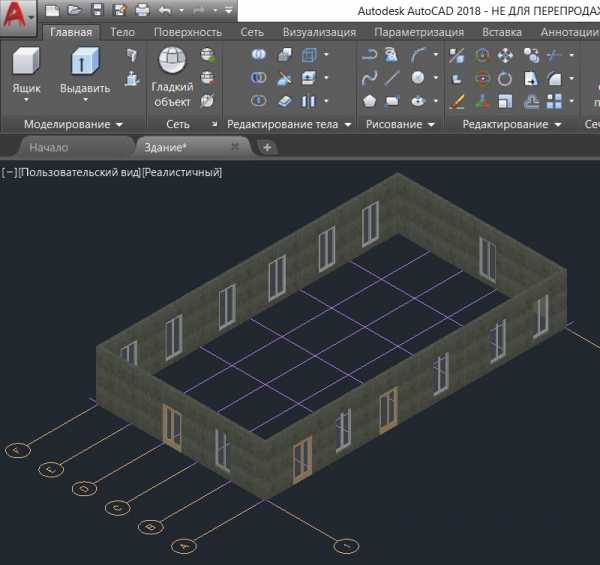
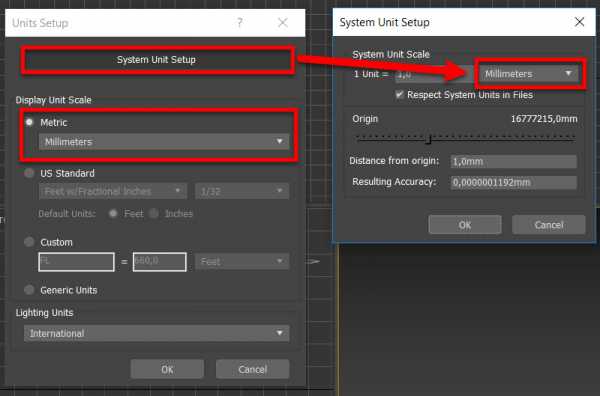
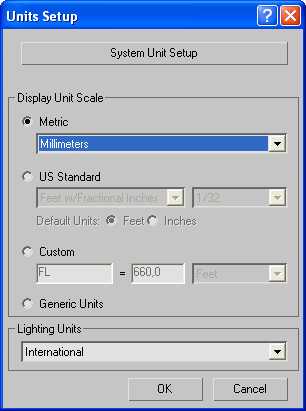
- Открываем 3ds Max и настраиваем единицы измерения в проекте. По умолчанию в 3ds Max установлена имперская система измерений, а поскольку модель в AutoCAD построена в метрической системе, то и в 3ds Max тоже необходимо установить нужные единицы.
Из выпадающего меню «Customize» выбираем «Units Setup». В появившемся окне в области «Display Unit Scale» устанавливаем «Metric» и выбираем миллиметры.
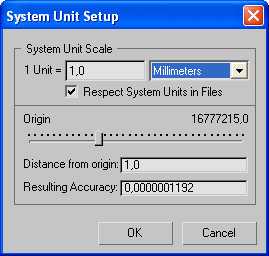
Затем нажимаем кнопку «System Unit Setup» и устанавливаем «System Unit Scale» в миллиметрах.
- В меню программы выбираем команду «Import», выбираем формат файла DWG и указываем файл, который необходимо импортировать из AutoCAD.
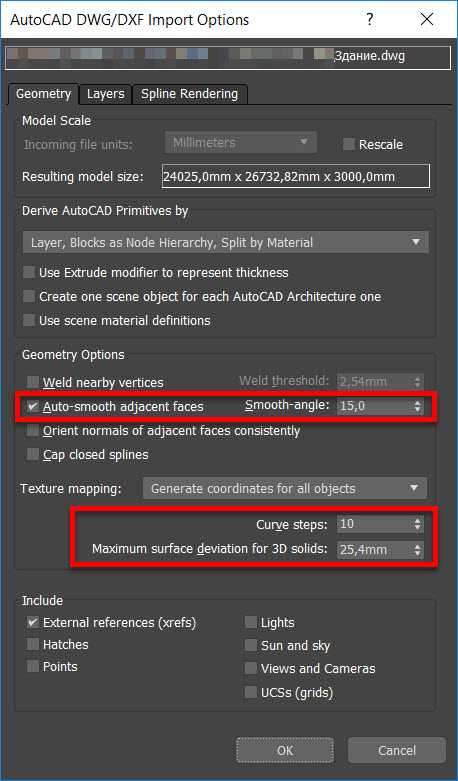
- Настраиваем параметры импорта в появившемся окне «AutoCAD DWG/DXF Import Options»
Обратите внимание на параметры «Auto-smooth adjacent faces» и «Curve steps», которые отвечают за сглаживание кривых. Конкретные их значения сильно зависят от геометрии, которую вы хотите импортировать, и подбираются индивидуально в каждом конкретном случае.
- После завершения импорта мы получим в 3ds Max точно такую же геометрию, как и в AutoCAD, но уже во внутреннем формате.
- Создаем модель в 3ds Max или открываем готовую, а затем экспортируем ее в формат DWG.
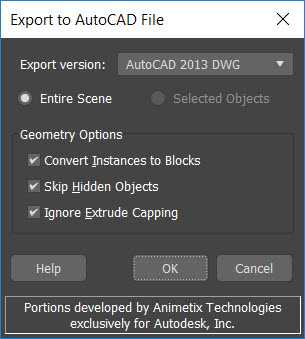
- Настраиваем параметры экспорта в появившемся окне «Export to AutoCAD File». Обратите внимание, что можно экспортировать как всю модель («Entire Scene»), так и выбранные элементы («Selected Objects»)
- Переходим в AutoCAD и стандартными командами открываем полученный файл DWG
- Прежде всего установите единицы измерения. Выберите в меню Customize (Настройка) команду UnitsSetup(Единицы измерения), чтобы открыть одноименное диалоговое окно. Установите переключатель DisplayUnitsScale(Единицы шкалы отображения) в положение Metric (Метрические) и выберите в расположенном ниже раскрывающемся списке вариант Millimeters (Миллиметры). Не забудьте также, нажав кнопку System Unit Setup (Установка системных единиц), в появившемся диалоговом окне выбрать из списка Millimeters (Миллиметры).
- В строке меню выберите File=>Import. Тип файла укажите Allfiles. Найдите тот файл, который нужно импортировать, а именно план для импорта.dwg. Щелкните на кнопке Open.
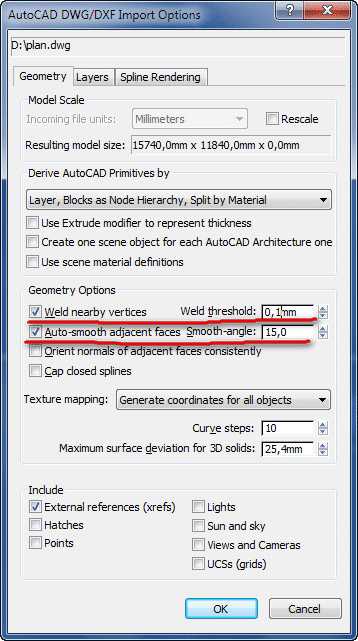
- Далее мы сообщаем программе, каким образом хотим импортировать объекты в сцену. Появляется диалоговое окно AutoCADDWG/DXTImportOptions(Параметры импорта файловDWG/DXT), вкладка Geometry(Геометрия).
- Weld – «сваривание» соседних вершин отрезков, если расстояние между ними меньше указанного порога в строке Weldthreshold:. Включим эту опцию, чтобы обезопасить себя от неожиданных разрывов импортируемых линий на чертеже, хотя если вы первели все отрезки в полилинии еще в AutoCAD, то такого быть не должно. Но на всякий случай поставим значение порога 0,01.
- Auto-smooth – автоматическое сглаживание. Этот параметр нужен для того, чтобы импортируемые окружности и дуги не оказались вдруг «угловатыми». Укажем значение равным 30.
- Если сделаны все необходимые установки, то можно щелкнуть на кнопке Ок.
- Сохраните файл под именем коробка квартиры.max.
- Откроем файл коробка квартиры.max.
- Выделим сплайн, образующий контур капитальных стен и перейдем на уровень подобъектов Vertex.
- В AutoCADe эти стены были созданы инструментом полилиния, которая в Maxe преобразуется в неразрывный сплайн. Нужно только убедится, что на этом сплайне нет лишних вертексов.
- Аналогично проверяем сплайн перегородок и, при необходимости удаляем лишние вертексы.
- Теперь все готово для того, чтобы из сплайнов «поднять» стены.
- Использование AutoCAD на 100%
- 3D моделирование в AutoCAD
- Адаптация AutoCAD под стандарты предприятия
- Советы и хитрости
- Блоки и поля в AutoCAD
- Можно создавать дугообразные сегменты;
- Параметр «Объект» позволяет преобразовывать плоские примитивы, такие как полилиния, круг, отрезок, прямоугольник и др. в 3D политело;
- Пользователь задает нужную высоту и ширину Политела. При необходимости в палитре «Свойства» (Ctr+1) их можно изменить, когда уже объект создан.
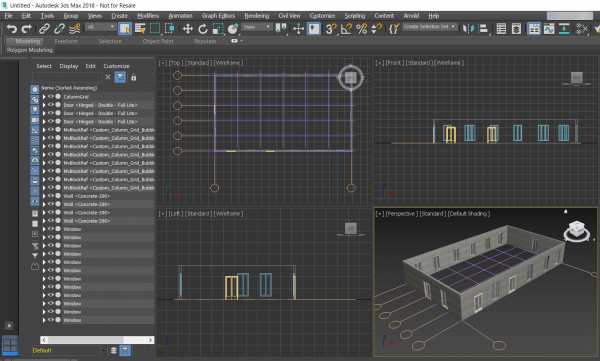
Не забывайте, что все твердотельные модели AutoCAD преобразовались при импорте в сеточные тела
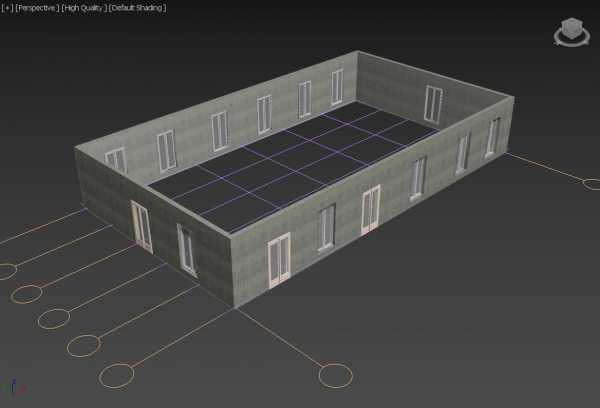
Если вы хотите импортировать в 3ds Max плоский чертеж AutoCAD, то сначала убедитесь, что вся геометрия чертежа создана с помощью полилиний и сплайнов, а не разрозненных отрезков и дуг. Для преобразования отрезков и дуг в полилинии используйте команду ПОЛРЕД.
Теперь, когда мы импортировали модель из AutoCAD в 3ds Max, то можем сохранить все данные во внутреннем формате 3ds Max – в файле с расширением MAX.
Из 3ds Max в AutoCAD
Любую модель, построенную в 3ds Max, можно экспортировать в AutoCAD.
В AutoCAD нет инструмента прямого импорта данных из файлов MAX, поэтому модель 3ds Max необходимо сначала преобразовать в формат DWG, 3D Studio или Autodesk FBX.
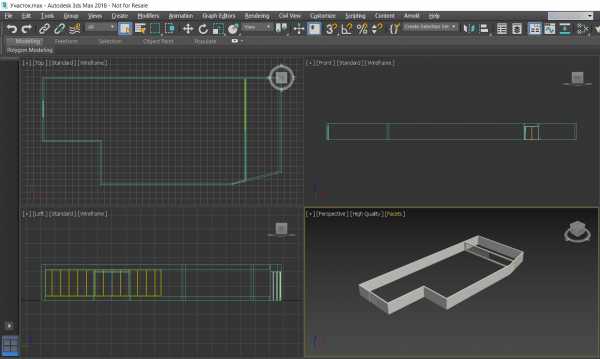
Рассмотрим процесс экспорта модели из 3ds Max в AutoCAD через формат DWG:
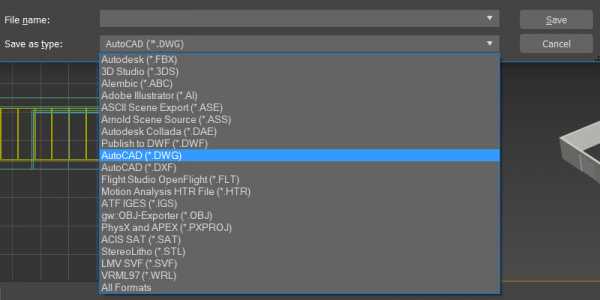
В меню приложения выбираем команду «Export» и указываем формат AutoCAD DWG
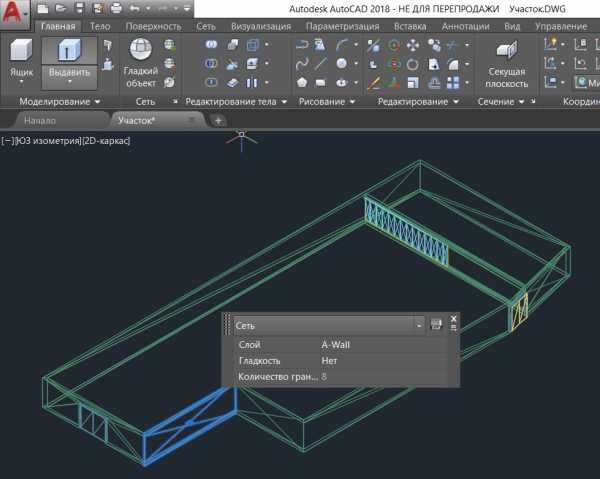
Как видите, импорт из 3ds Max в AutoCAD прошел корректно, вся геометрия, включая назначенные цвета, полностью преобразовалась. Как уже отмечалось ранее, 3ds Max работает только с сеточными телами, поэтому и импортированные в AutoCAD тела представляют из себя сети.
Заключение
Задача передачи данных из AutoCAD в 3ds Max и обратно возникает часто, особенно при работе над сложными архитектурно-строительными проектами. Передать геометрию из одной программы в другую очень просто, нужно лишь знать некоторые особенности, о которых мы рассказали в этой статье.
В этом посте я хочу рассказать, как правильно подготовить файл в AutoCADe для использования его в 3ds MAX. Зачем это нужно? Если умеешь работать в программе AutoCAD, то начертить план помещения не составит никакого труда, а потом из него очень легко и просто в 3ds MAX получить стены. Кроме того, файл в формате DWG с планом помещения вам может достаться от заказчика.
Действия в программе AutoCAD
Предположим, у нас есть чертеж помещения, выполненный в программе AutoCAD. При этом совсем не важно, начертили вы его сами или он вам достался от заказчика, компаньона и т.п.
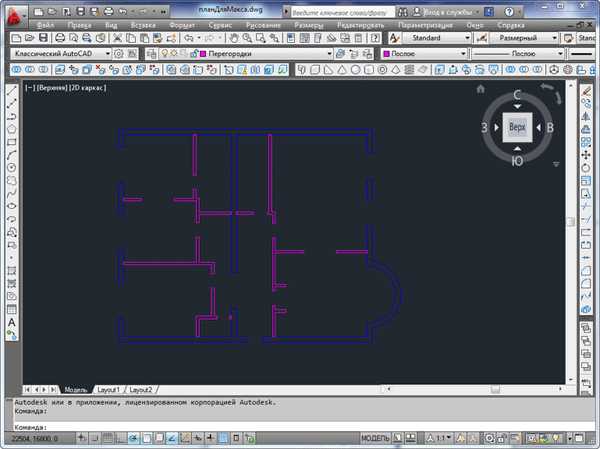
Этот файл нужно подготовить для экспорта в 3ds MAX. прежде всего нужно проверить, чтобы чертеж был выполнен в полилиниях. Это нужно для того, чтобы после импорта в MAXe получился непрерывный сплайн.
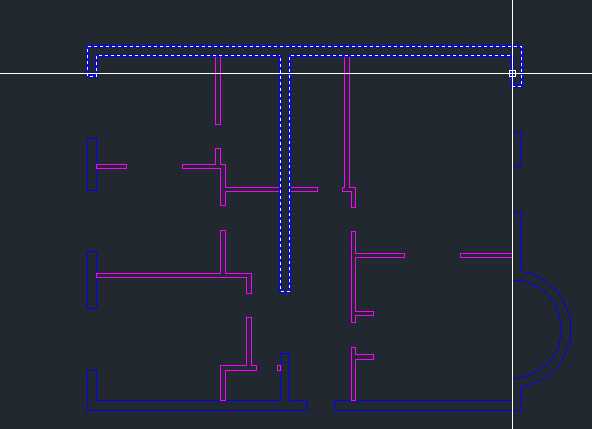
Заморозить все слои, кроме тех, которые понадобятся в MAXe. В нашем случае это слои Стены и Перегородки.
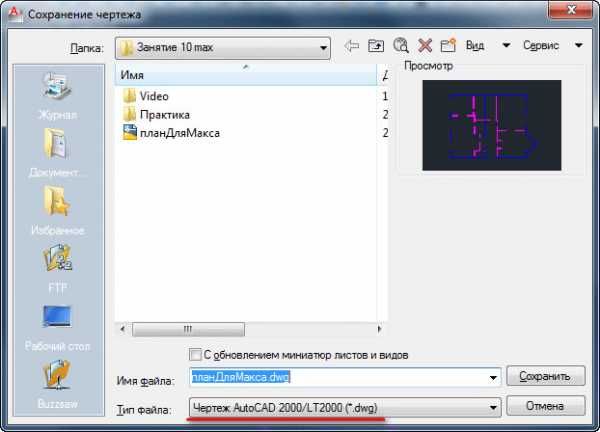
Сохраните файл, выбрав тип Чертеж AutoCAD 2000.
Действия в программе 3ds MAX
На рисунке показаны правильные установки для импорта. Рассмотрим некоторые из них:
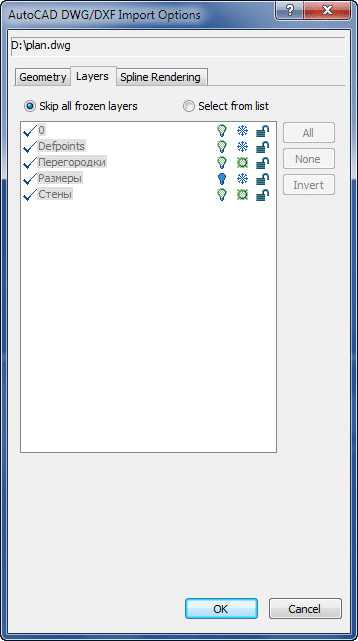
На вкладке Layers (слои) диалогового окна AutoCADDWG/DXTImportOptions (Параметры импорта файлов DWG/DXT) оставим флажок рядом с параметром Skipallfrozenlayers (Не включать замороженные и отключенные слои) – 3ds Max будет пропускать при импорте отключенные и замороженные слои (некоторое несогласование кодировок кириллицы пусть не вызывает опасений). При таких установках для программы важен видимый слой в импортируемом файле, остальные слои останутся без внимания и не будут импортированы.
На вкладке SplineRendering (Визуализация сплайна) оставим все как есть.
Редактирование импортированного файла
Прежде чем превратить импортированные сплайны в стены, необходимо выполнить некоторую корректировку.
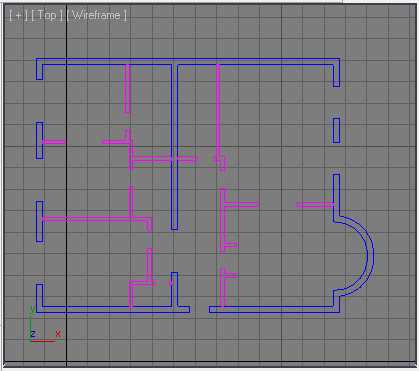
Вот, собственно, и все. Дальше уже можно творить интерьер в MAXe.
Дом в Автокаде. Быстрый способ создания 3D стен
Трехмерное моделирование в AutoCAD позволяет решить поставленную задачу различными способами. Проект дома в Автокаде можно начертить вручную, используя 2D примитивы, а можно создать неограниченное количество связанных проекций из одной 3д модели Автокад.
Рассмотрим, как создать 3D чертеж дома в Автокаде. Начнем с создания стен, т.к. это основа любого строения.
Создание 3d моделей в AutoCAD. Разные подходы в создании стен
Если у вас есть план дома в Автокаде, то задача существенно упрощается.
1) В AutoCAD дом (стены) можно сделать с помощью стандартного примитива «Ящик» с последующим объединением.
2) Стены можно создать с помощью Выдавливания/Вытягивания замкнутого контура.
В одном из своих видеоуроков я рассказывал о создании 3d модели в AutoCAD из плоского чертежа (см. урок) с помощью выдавливания замкнутого контура внутренних и наружных стен.
3) Создавать стены можно с помощью команды «Политело».
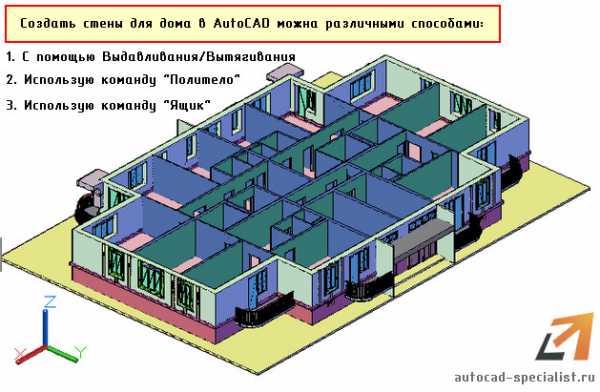
Команда «Политело»
Оптимальный вариант — когда в AutoCAD проекты домов создаются с использованием команды «Политело». Рассмотрим ее подробнее.
Политело является аналогом 2D полилинии и наследует многие ее свойства.
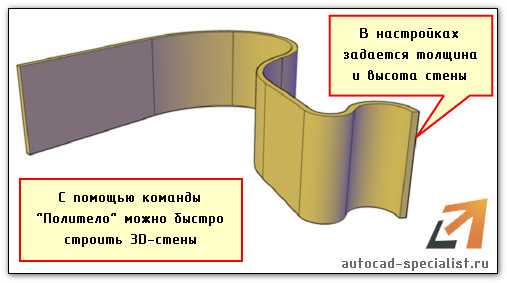
1) Можно создавать дугообразные сегменты;
2) Параметр «Объект» позволяет преобразовывать плоские примитивы, такие как полилиния, круг, отрезок, прямоугольник и др. в 3D политело;
3) Пользователь задает нужную высоту и ширину Политела. При необходимости в палитре «Свойства» (Ctr+1) их можно изменить, когда уже объект создан.
Данных параметров вполне достаточно, чтобы быстро начертить стены и перегородки в доме.
Немного об AutoCAD из 3d в 2d
Самоучитель AutoCAD 3d дорабатывается каждый день. Следите за продолжением данной тематики. В Автокад планировка может быть создана в считанные секунды, если у вас будет готовый 3d жилой дом Автокад. Но и не стоит не уважать 2D моделирование – ведь это основа.
Советую ознакомиться с бесплатным курсом по AutoCAD «Создание проекта от идеи до печати».
Видео курсы по AutoCAD:
Как чертеж из автокада перенести в 3д макс и сделать объемню модель?
Чертеж закинутый из автокада в макс, распознается максом как сплайн. Пример простой. Построим в автокаде план квартиры, где стены, оконные и дверные проемы строим на разных слоях. Сохраняем файл, закрываем автокад. Открываем макс, и импортируем наш план квартиры. В максе получаем три сплайна (стены, оконные и дверные проемы. Дальше модификатор экструд, или конвертируй в поли, и модификатор шел.
в автокаде вообще то и делают обьемную модель, а в 3d максе придется заново по чертежу моделировать сеткой, полигонами и т. д.
Создание планировки квартиры в 3ds Max по чертежу из AutoCAD в формате DWG
Добро пожаловать в очередной туториал по 3ds Max. Урок взят с сайта autodesk’a и написан в первую очередь для людей, интересующихся архитектурной визуализацией и подобными вещами. Работать мы будем с импортированным в 3ds Max чертежом из программы AutoCAD в формате DWG, сохранив его после импорта в собственный максовский формат. Ссылка на сцену: p9_start_scene [104,6 Kb], открывается в версиях 3ds Max 2010 и выше.
Данный туториал создан с целью помочь разобраться в процессе построения 3D-плана интерьера по комплексным автокадовским чертежам, импортированным в Max. Сам по себе метод крайне прост в освоении, если потратить немного времени, чтобы в нём разобраться. В чертеже, с примером которого мы будем работать, содержатся замысловатые изгибы, над которыми придётся поломать голову, зато в последствии при помощи показанной техники вы сможете справиться с ещё более непростыми ситуациями.
Если вы думаете, что можно просто экструдировать начерченные контуры и получить готовую 3D-модель, то, в общем, вы правы, но тогда всплывёт одна проблема: чистых и сглаженных полигонов мы не получим. Вдобавок, будет труднее разрезать полигоны и добавлять новые рёбра в области окон и дверей. Кроме того, проблемы могут возникнуть и на этапе применения текстур из-за перевёрнутых нормалей, поэтому лучше всё сделать сразу правильно.
Закончив моделирование планировки квартиры, в какой-нибудь из комнат мы затем поставим свет и настроим визуализацию. Показанная техника действий может применяться для любого рода интерьерных сцен.
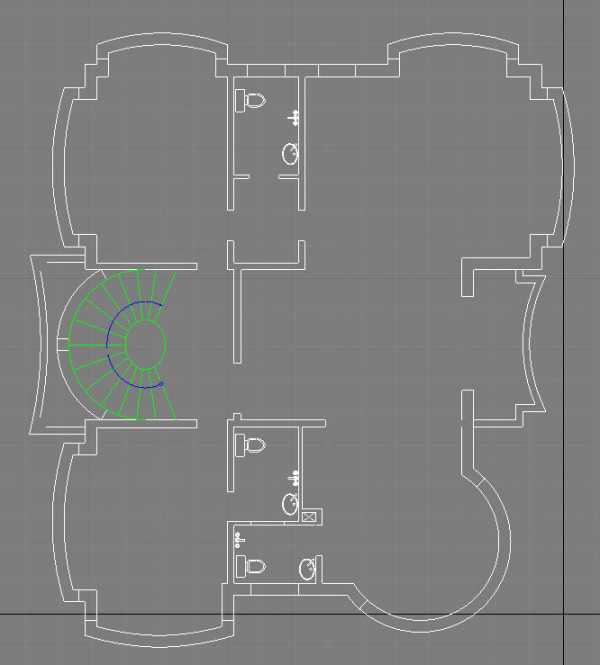
1. Разархивируйте прилагаемую к уроку сценку и загрузите её. Вот так выглядит автокадовский DWG-чертёж в 3ds Max.
2. Теперь создайте узкий, вытянутый вверх Box с размерами, соответствующими ширине и высоте стен. Он будет являться “кирпичиком”, из которого постепенно выстроится вся стена. Также, если нужно, добавьте ему сегментов по высоте и ширине. На скриншоте ниже автор забыл добавить сегменты по высоте, но это никогда не поздно сделать в будущем при необходимости.
Как бы там ни было, чтобы всё шло гладко, всегда лучше начинать с основы. Настроив параметры исходного бокса и установив его в начале стены, преобразуйте бокс в Editable Poly. Выделите параллельные полу полигоны с одной его стороны и при помощи операции Extrude (Экструзия) начинайте экструдировать новую геометрию по контурам чертежа. Закончив с одной частью, перейдите в режим работы Vertex (Вершины) и в окне проекции Top (Сверху) подгоните положение вершин более точно под контурные линии, особенно в местах с закруглениями, как показано ниже.
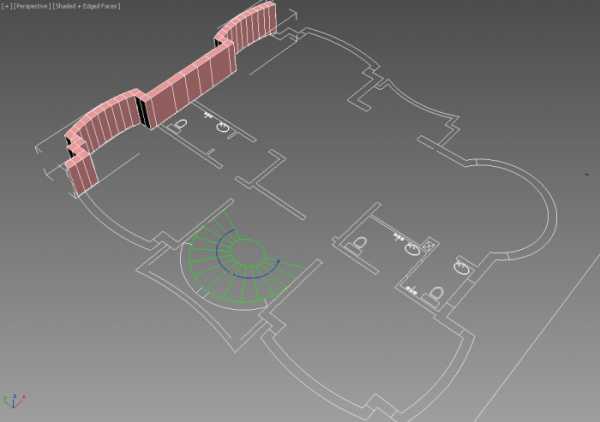
3. Не останавливайтесь. Выполняйте описанные выше действия, продолжая моделировать планировку квартиры.
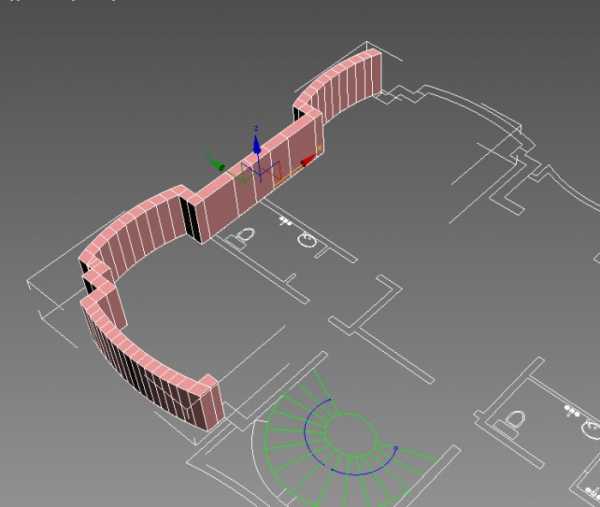
4. Поскольку принцип моделирования остаётся неизменным, сводясь к использованию Extrude и перемещению вершин, то показан будет лишь ход работы на определённых этапах, ведь суть всё та же.
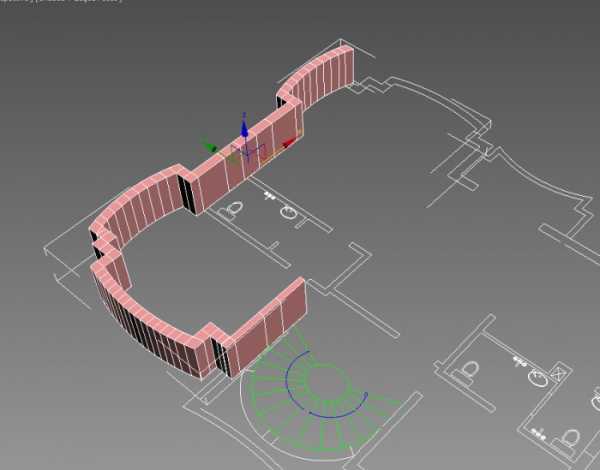
5. Продолжайте в том же духе!
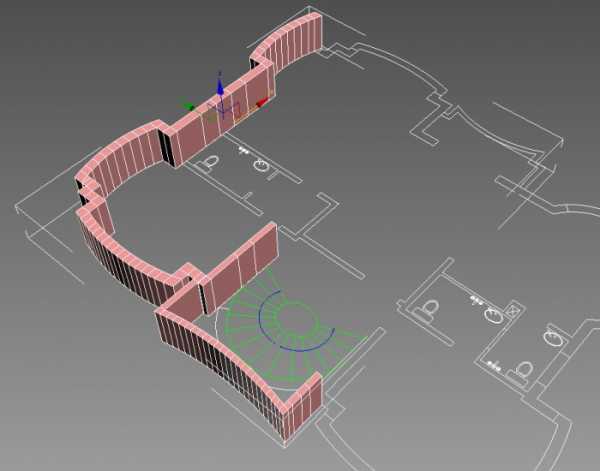
6. А здесь мы приостановимся и приступим к созданию новой модели из другого бокса. Настройки бокса должны быть аналогичными первому. Строить новую модель решено было по той простой причине, что не хочется, чтобы сцена состояла из единого цельного объекта. Во-первых, это создаст сложности с текстурированием, если захочется применить разные материалы. Разумеется, их всё равно можно применять к отдельным полигонам, но это будет затруднительно в случае использования оболочки UV-развёртки. Закончилось бы всё громадной запутанной картой координат развёртки, чего надо избегать. Вот так выглядит второй объект, созданный из нового бокса по тому же способу, что и первый.
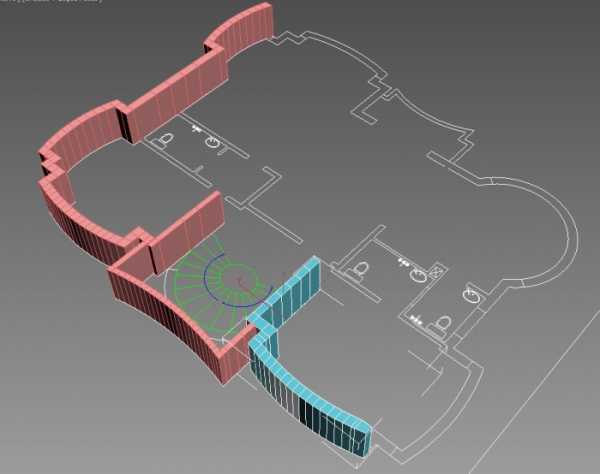
7. Придерживаемся плана и моделим дальше.
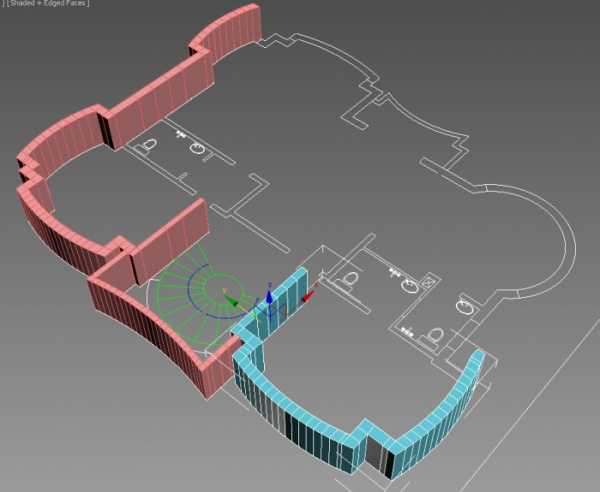
8. Создаём скруглённый угол, используя описанный метод.
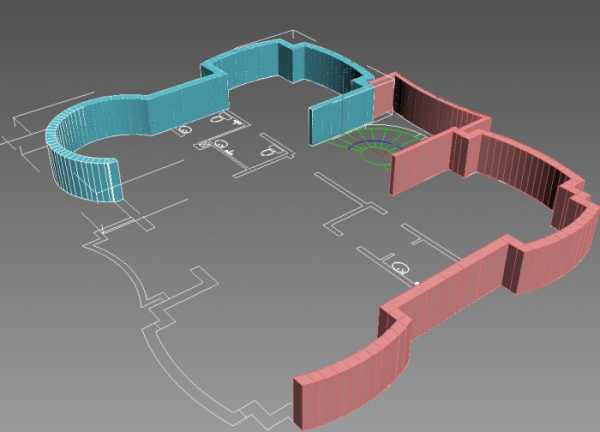
9. Достраиваем постепенно стену.
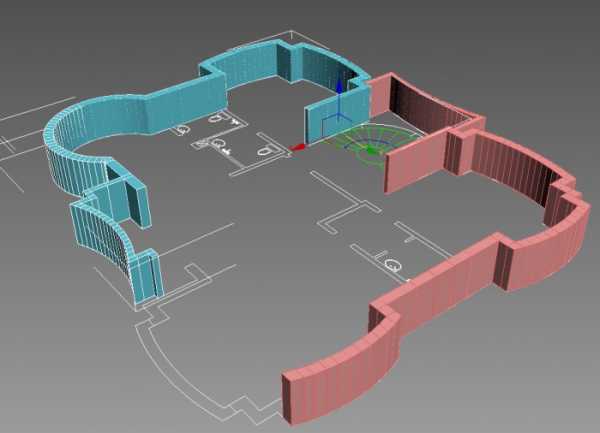
10. Здесь можно остановиться и начать моделировать следующую часть стены из нового бокса.
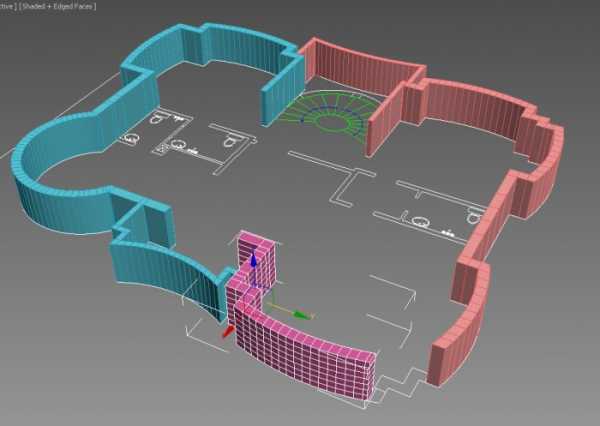
11. Как видите, с наружными стенами мы закончили.
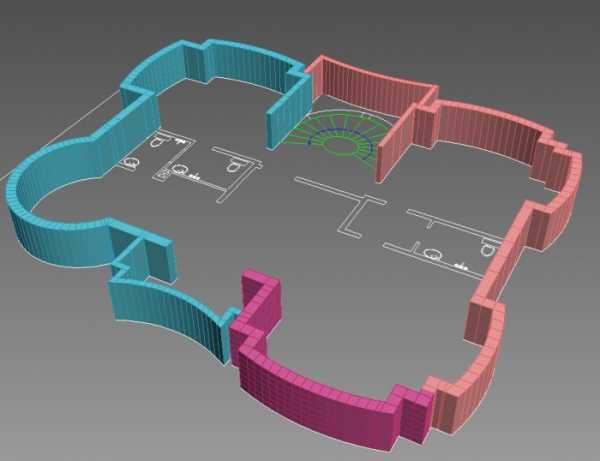
12. Теперь займёмся внутренними стенами.
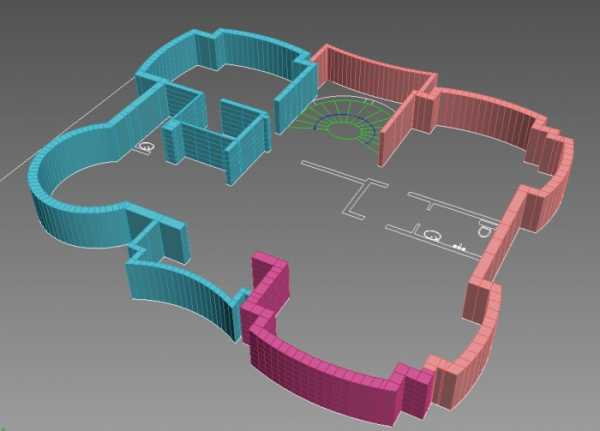
13. И ещё… Почти готово.
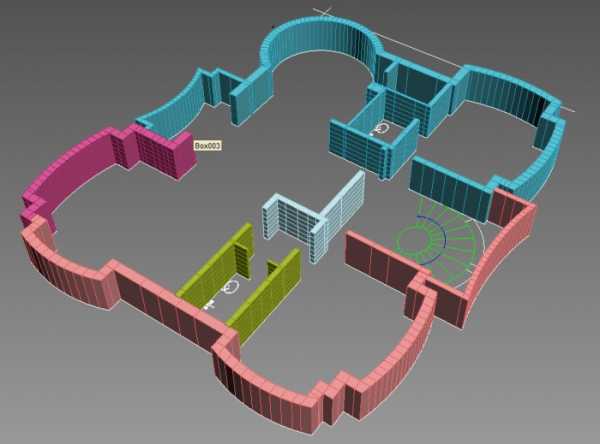
14. Поскольку надо было добавить больше сегментов по высоте, что автор урока забыл сделать, то сейчас это можно исправить при помощи операции Quick Slice (Быстрое разрезание), как продемонстрировано ниже.
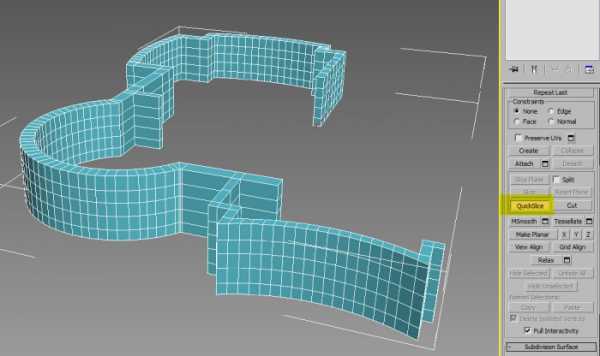
15. И вот уже вид с дополнительными сегментами.
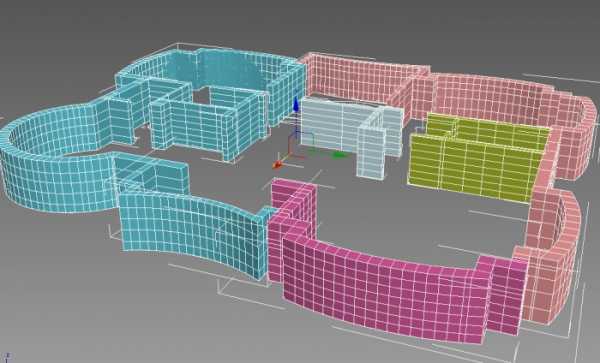
16. А теперь уделим внимание отверстиям для окон — полигоны для них нужно удалить, а образовавшиеся открытые рёбра соединить новыми полигонами. Для этого просто в режиме Border (Границы) выделяем с обеих сторон открытые рёбра и жмём кнопку Bridge (Перемычка из полигонов) В области со скругленным углом к обозначенным полигонам применяем операции Inset (Вставка) и Bevel (Выдавливание со скосом), придав ей очертания окон.
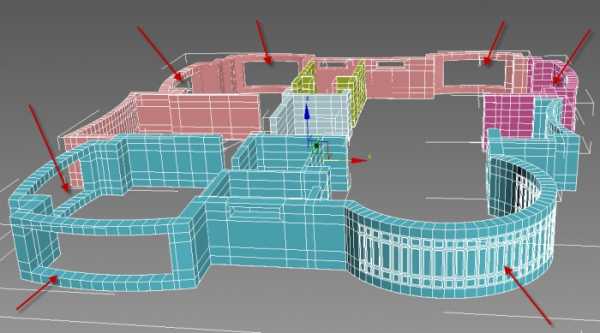
17. Затем в созданные в предыдущем пункте оконные проёмы были помещены сами окна. Как можно заметить, оконная рама тут чересчур велика. Это мы исправим позднее. А пока создайте окна с нормальными по размеру рамами, а не как здесь — это лишь черновые наброски, которые необходимо будет доработать.
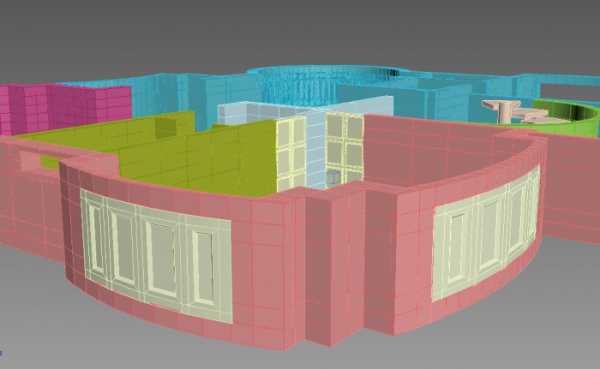
18. ОК, теперь применим к окнам материалы для рамы и стёкол — их создайте самостоятельно на свой вкус. Нужно ещё создать пол из плоскости и применить к нему материал с текстурой плитки, а также позаботиться о перекрытии (потолке). Здесь в качестве примера мы будем работать над одной комнатой, но для остальных принцип останется таким же.
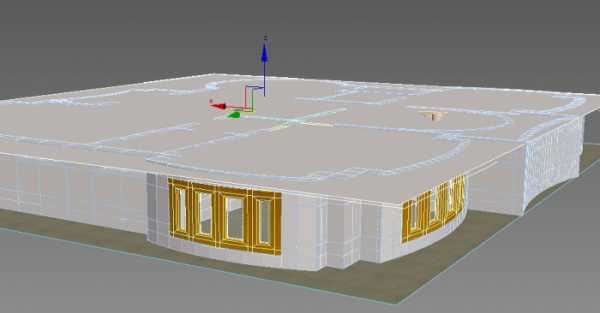
19. На этом этапе в стене были проделаны отверстия для дверей, добавлены сами двери и камера для тестовых рендеров.
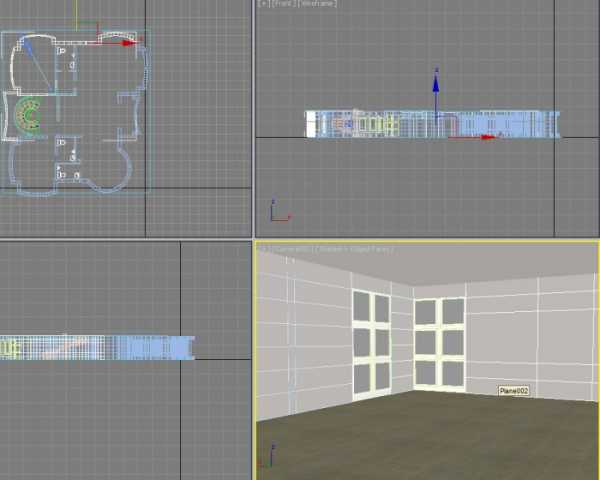
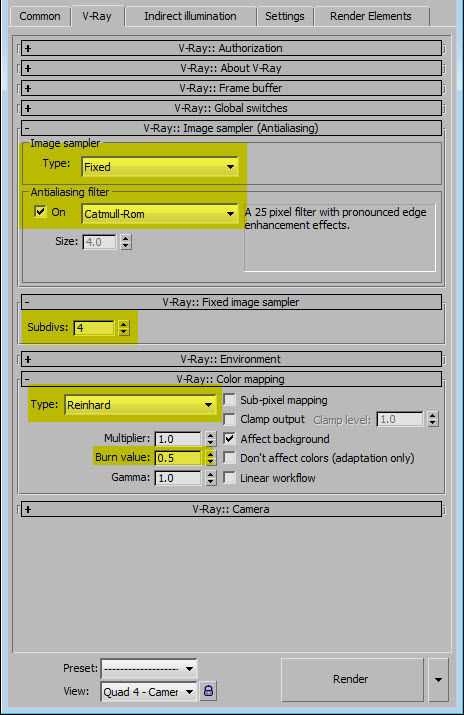
20. Пока можно считать, что мы закончили, и попробуем отрендерить сценку. Для визуализации будем использовать V-Ray. Займёмся его настройкой. Во вкладке V-Ray Image Sampler (Antialising) установите тип Image Sampler (Сэмплер изображения) на Fixed (Фиксированный). В параметре Antialiasing Filter (Фильтр сглаживания) выберите Catmul-Rom. Вообще, можете использовать и какой-нибудь другой фильтр, просто этот у автора урока самый любимый. Фиксированный Image Sampler хорош тем, что помогает запечатлеть мелкие детали. Если же у вас в сцене деталей не много, то можно использовать и какой-то другой из двух оставшихся сэмплеров. Далее, в свитке Color Mapping (Преобразование цветов) выберите Reinhard (Реингард) и установите значение параметра Burn value (Величина перехода) на 0,5 — таким образом, произойдёт смешивание преобразования цветов между экспоненциальным и линейным (Exponential и Linear). Любые ваши самостоятельные эксперименты с настройками только приветствуются, не обязательно всё делать именно так, как тут написано. Данные настройки — далеко не истина в последней инстанции, и многим могут не понравиться.
Примечание: Тип Fixed Image Sampler весьма времязатратен, поскольку захватывает мельчайшие детали. Используйте его только в тех сценах, когда долгое время рендеринга оправдано.
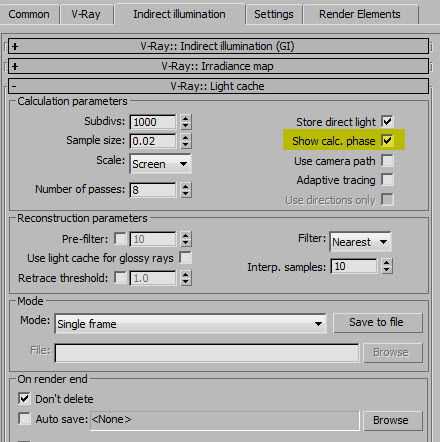
21. На вкладке Indirect Illumination (Непрямое освещение) настройте параметры согласно скриншоту. Как видите, выбран пресет Irradiance Map (Карта освещённости) с довольно низким качеством Low, но большего нам пока для тестов и не требуется, а долго ждать не хочется. Перед финальной визуализацией можно выбрать пресет Medium (Среднее качество) или High (Высокое качество).
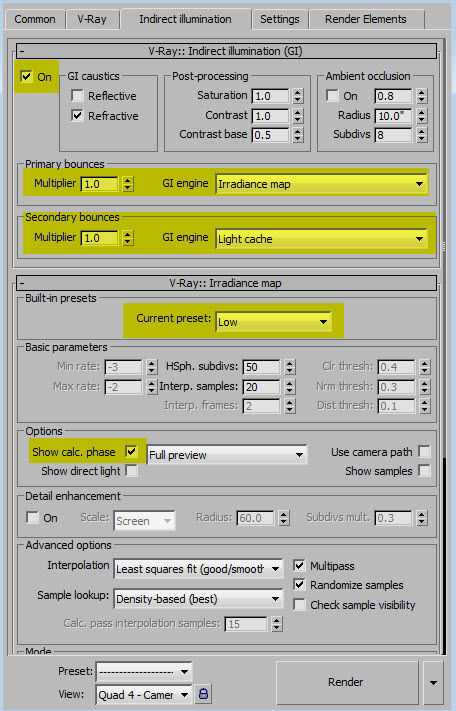
22. В свитке Light Cache (Световое кэширование) поставьте галочку напротив Show calc. phase (Показывать фазу расчёта), чтобы видеть распределение света и общую яркость ещё до самого рендеринга изображения.
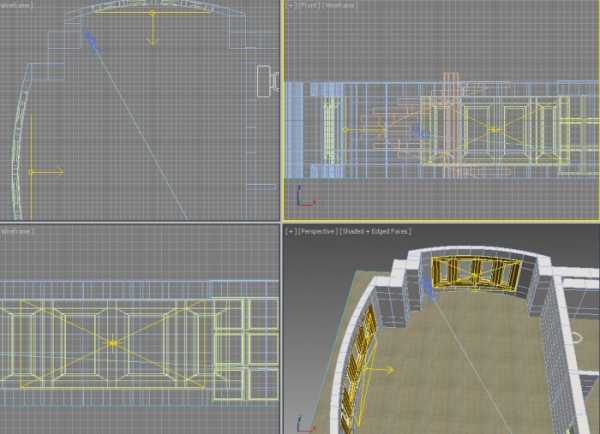
23. Добавьте в сцену пару источников света VRay, обязательно убедившись, что они ни с чем не пересекаются.
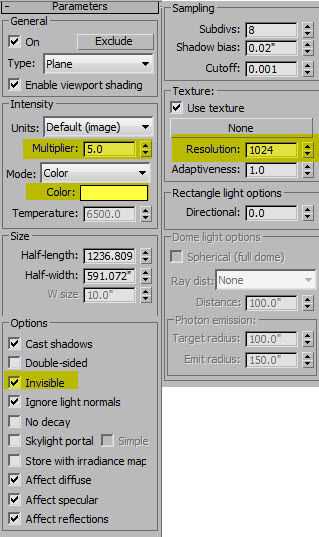
24. Ниже представлены настройки для источников света. От сцены к сцене они могут разниться.
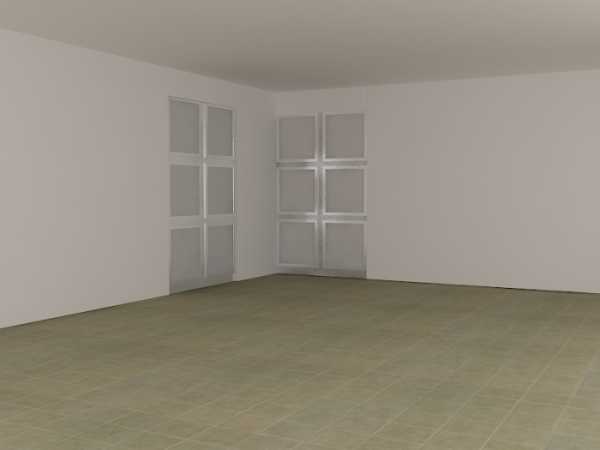
25. Теперь можно попробовать отрендерить. У вас должно получиться нечто схожее.
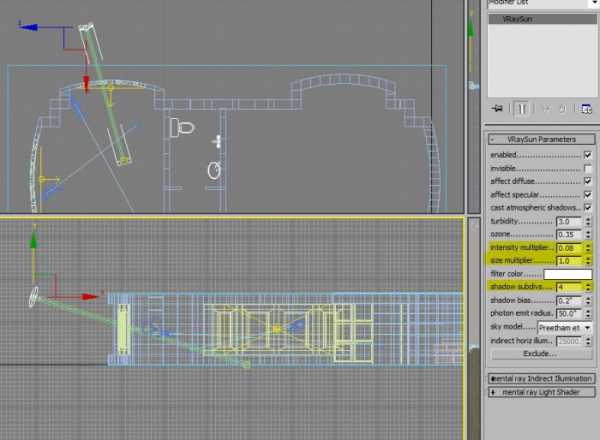
26. Пока что общий свет выглядит удовлетворительно. Давайте взглянем, как картинка будет смотреться с солнечным светом. Создайте солнце VRay Sun и направьте свет от него в комнату примерно так, как показано на скриншоте. Там же приведены его настройки. Интенсивность света можете поменять, если хотите.
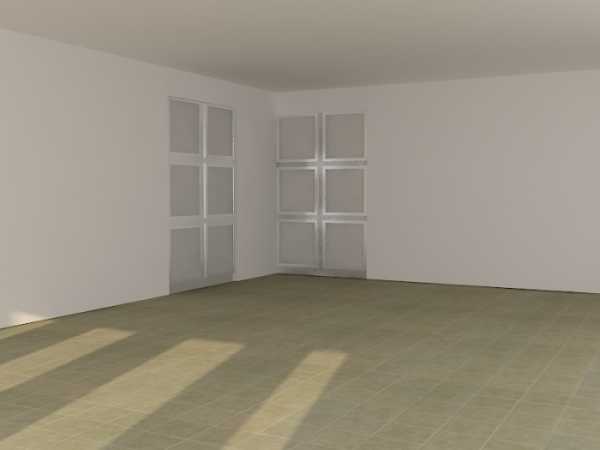
27. После этого произведём ещё одну тестовую визуализацию. И на этот раз картинка выглядит следующим образом (см. скриншот). Довольно неплохо, как для чернового рендера. И как только мы начнём заставлять комнату мебелью и другими вещами, в сцене станет ещё ярче из-за отскоков света.
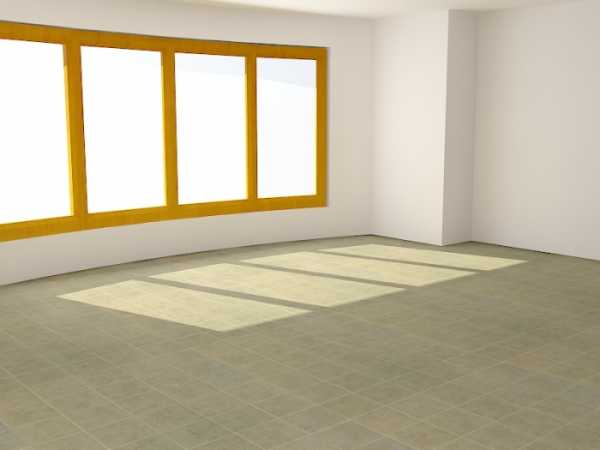
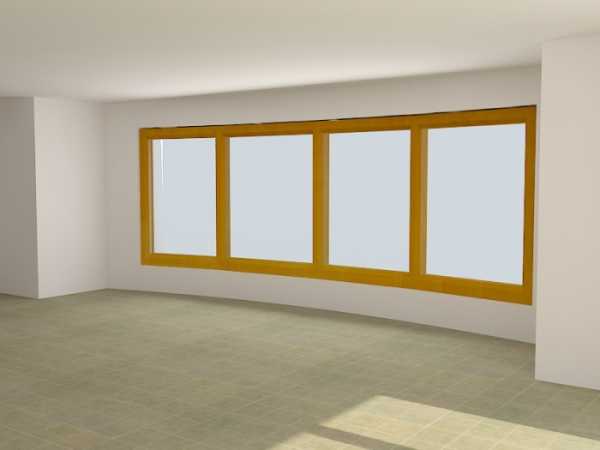
28. Другой тест, на этот раз камера направлена на окно. Перед этим автор сделал цвет стен чуть светлее и поправил оконную раму, сделав её более реалистичной.
29. Повернули камеру левее, проверив, всё ли там в порядке. Вроде, да.
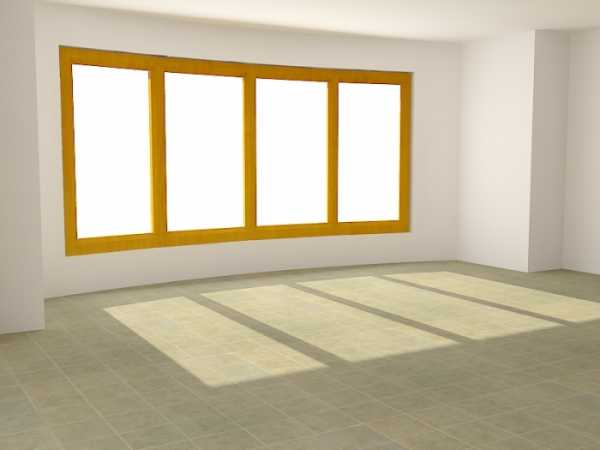
30. Рендерим с другого ракурса, захватив в кадр окно. И снова всё кажется весьма сносным.
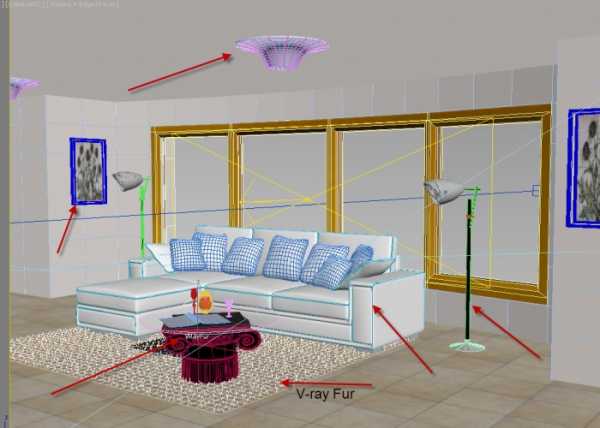
31. Чтобы комната не пустовала, импортируем в неё 3D-модели мебели и прочей мелочёвки. Коврик создан на основе VRay Fur.
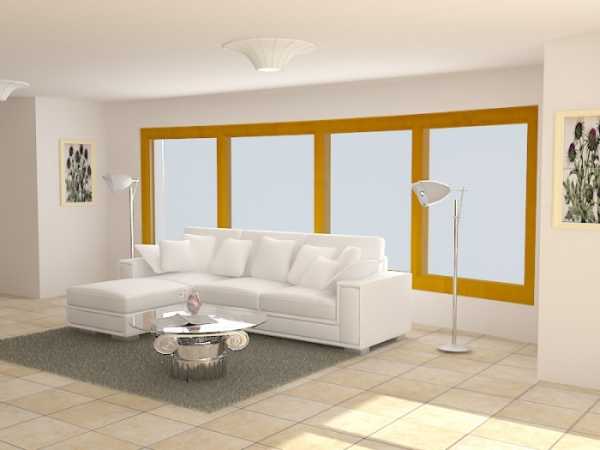
32. Выполним ещё одну тестовую визуализацию. Выглядит вот так:
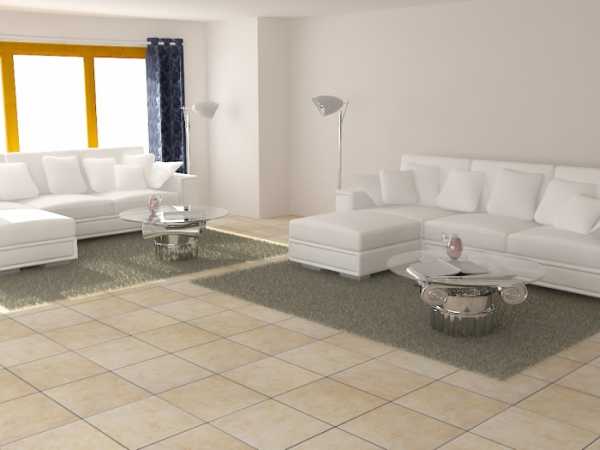
33. Диван и некоторые вещи перенесём в другую часть комнаты. И снова рендерим.
Заметно, что слева, где солнце светит прямо на диван, интенсивность света чересчур избыточна. Если вам так не нравится, то в настройках VRay Sun уменьшите значение Intensity multiplier (Множитель интенсивности), но автора всё устраивает. А можно пойти по другому пути: изменить тип Color Mapping’а с Reinhard на Exponential, и покрутить там Bright multiplier(Коэффициент яркости).
34. На время отключим VRay Sun и посмотрим на отрендеренное изображение без него. Если заметили какие-либо недочёты в освещении, исправьте их у себя.
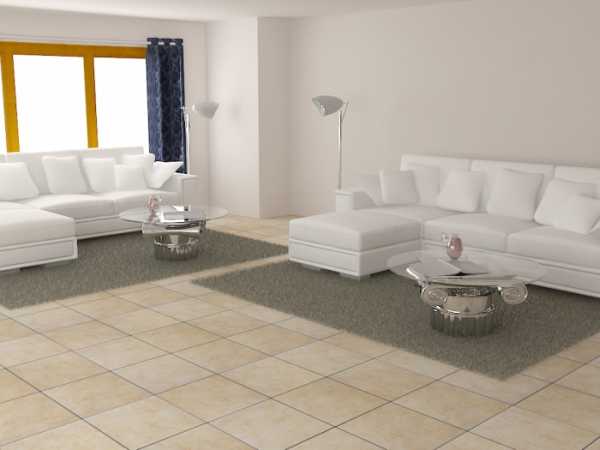
Напоминаю, что до сих пор мы рендерили в пресете Low. Измените его на Medium или High для финальной визуализации.
35. Напоследок для пущего реализма в сцену импортировали ещё несколько предметов: пальму, картину в рамке и пару потолочных светильников.
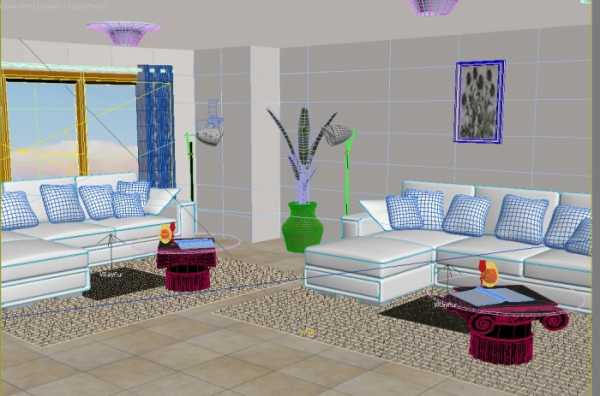
36. Здесь уже пресет Irradiance map установлен на Medium. В остальном же всё осталось без изменений. Что получилось, видно чуть ниже. Без шума на стене возле лампы и растения в горшке не обошлось, также он есть и за диваном. Шумы можно подавить, повысив количество сабдивов в настройках источников света. Ничего перерендеривать ещё раз автор не захотел, возложив это на вас.
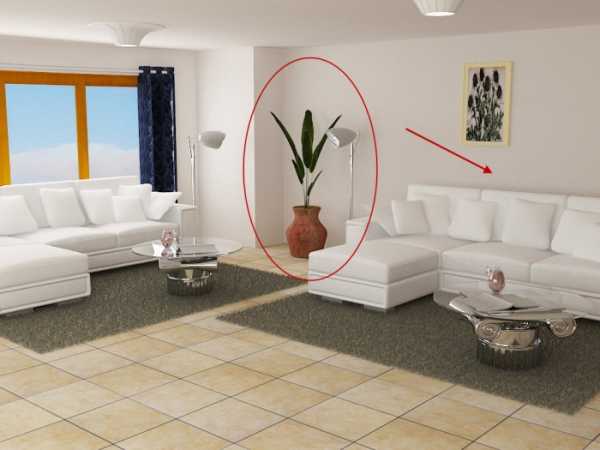
Вот такой вот урок по архитектурной визуализации, в некоторых моментах спорный, но, надеюсь, чем-то полезный.
Из ArchiCAD в 3ds Max через DWG формат. Уроки 3ds Max
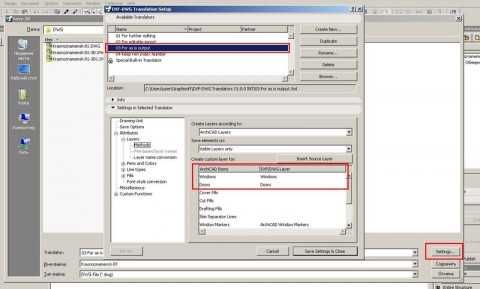
Окно сохранения 3D модели ArchiCAD в DWG файл
Один из наиболее частых вопросов, который можно услышать от энтузиастов архитекторов-визуализаторов, как все намоделенное добро перекидывать из архикада в макс и обратно. К сожалению, прямой связи форматов 3ds Max и ArchiCAD не существует в природе, но, к счастью, они неплохо взаимодействуют через автокадовский формат DWG. В этом уроке я расскажу, как это сделать правильно, и какие нюансы желательно учесть.
Прежде всего, необходимо учесть, что геометрия в ArchiCAD представлена в двух видах: 2D (планы этажей, разрезы, фасады) и 3D (перспектива и аксонометрия). Соответственно, если возникла необходимость сохранить трехмерную модель для переброски в другую программу, делать это нужно в трехмерном окне. При этом рекомендуется открывать в 3D только те объекты, которые вам действительно необходимы. Для этого достаточно выделить нужные объекты и выполнить команду «Показывать выборку в 3D» или же воспользоваться фильтрацией объектов по типам.
Как уже было сказано, в настоящее время лучшим форматом для переброски в макс является формат DWG. Но не все DWG одинаково полезны: при некоторых настройках все объекты в сцене имеют тенденцию сваливаться к началу координат. Для профилактики подобных расстройств рекомендуется из предлагаемых трансляторов DWG выбрать «Как есть». Если вы хотите, чтобы некоторые объекты, особенно это касается окон и дверей были перемещены на отдельные слои, сделайте это в настройках транслятора.
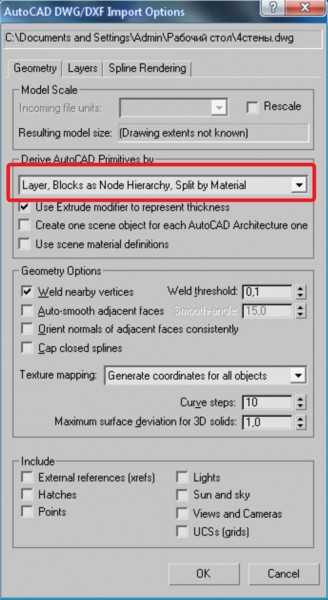
Окно импорта DWG файла в 3ds Max
Импорт полученного файла в 3ds Max также предполагает, что вы сделаете осознанный выбор между вариантами группировки объектов. Из всех вариантов, которые мы видим на выпадающем списке мне больше по душе Layer, но по сути это решается индивидуально, исходя из того, что вы будете делать с этой геометрией. Что касается интерьеров, то переключатель Layer дает нам на выходе стены, окна и двери аккуратно разложенные по своим слоям. Что и требовалось для дальнейшей комфортной работы.
Все вышеизложенное вы можете увидеть «живьем» в этом видеоуроке:
Каталог статей
Вообще в 3d max можно импортировать файлы с различными расширениями, в том числе и файлы чертежей AutoCAD с расширением dwg. Зачем это нужно? Ну, например, для моделирования зданий и интерьеров, когда план здания рисуется в AutoCAD, а в программу 3d max он импортируется как editable spline и выдавливается. Т.о. моделируются стены помещения или здания.
На примере 3d max 2012 рассмотрим импорт файла dwg в 3d max.
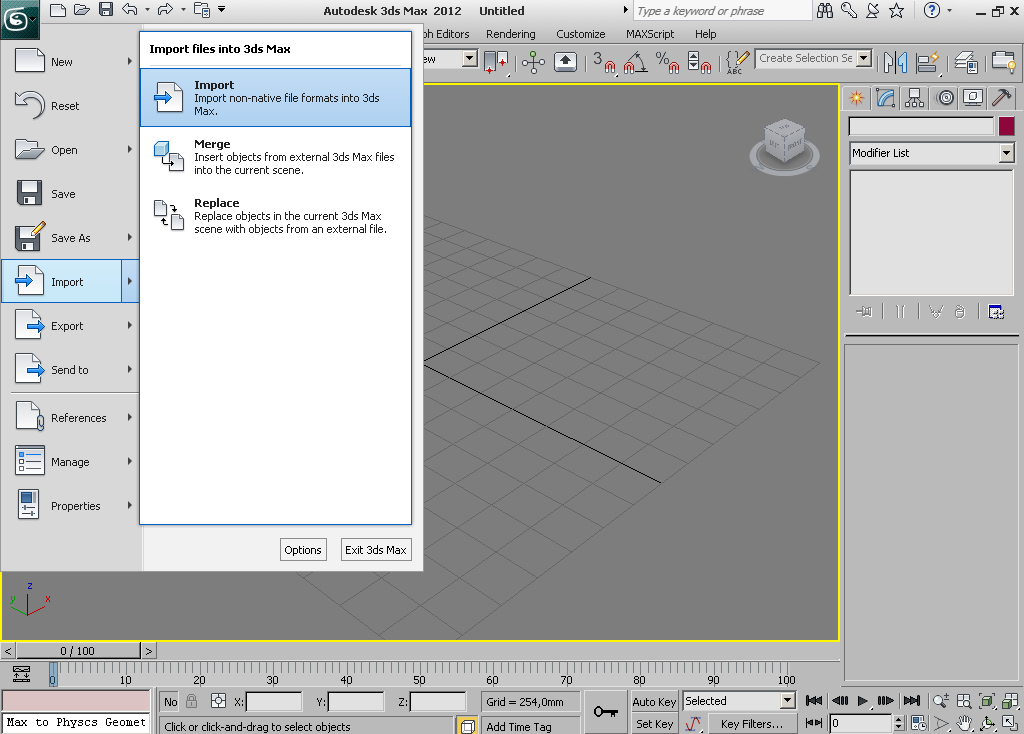
Все очень просто, идем в главное меню, нажимаем Import, в появившемся окне опять указываем Import.
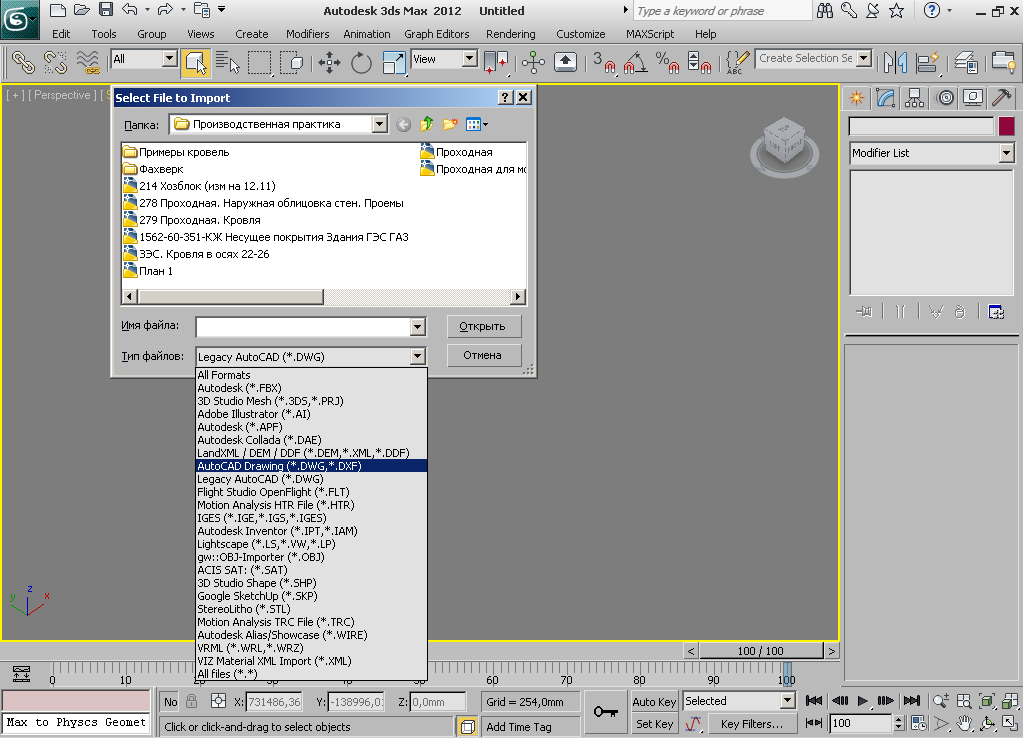
Появится окно выбора файла. Из списка «Тип файлов» выбираем AutoCAD Drawing и указываем файл этого формата у себя на жестком диске или ином носителе. Как видно, список расширений импортируемых файлов достаточно большой, dwg показан для примера.
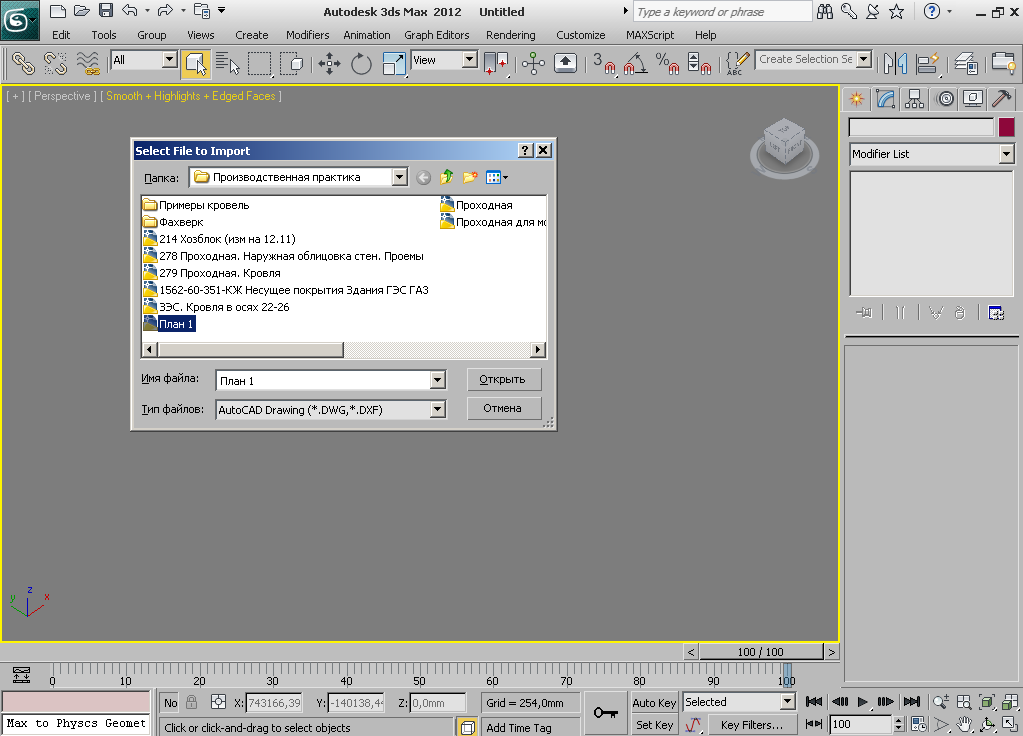
После нажатия кнопки «Открыть» появится окно настройки импортируемого файла, где можно настроить параметры геометрии, слои, рендеринга сплайнов в окнах проекций на трех доступных вкладках.
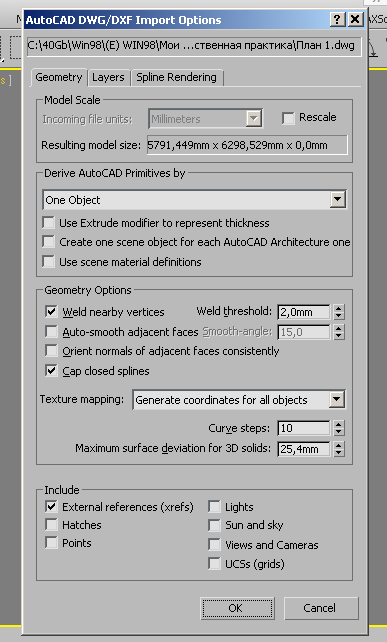
Вот и все, после нажатия кнопки «OK», max загрузит файл (если файл большой, то 3d max может немного «подумать»).
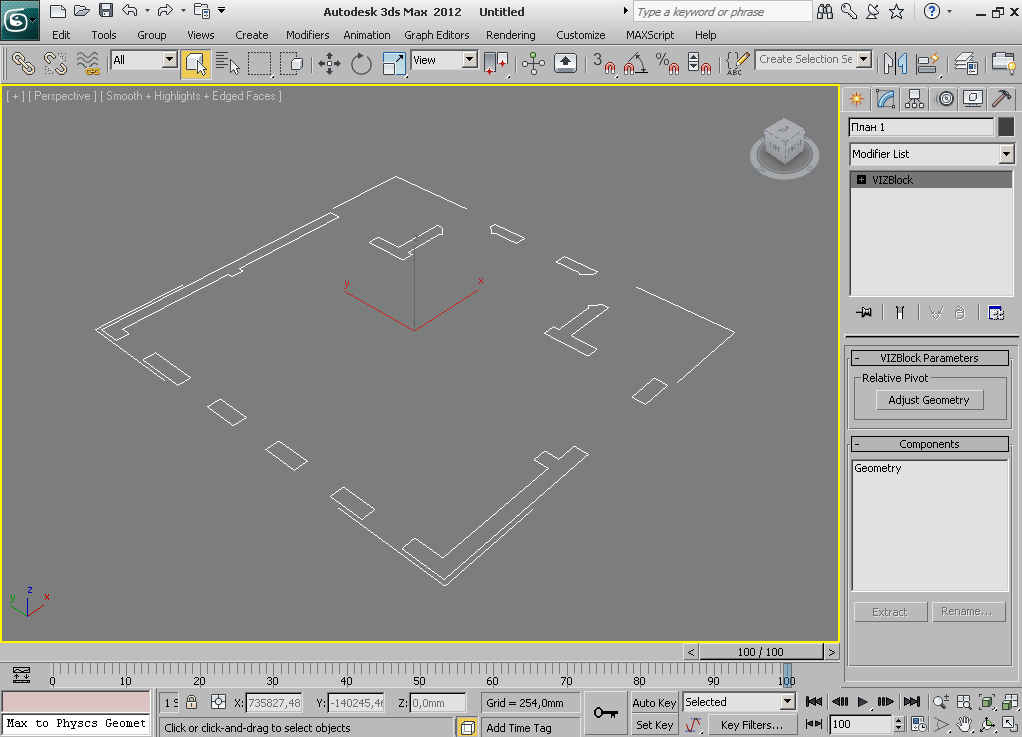
При импортировании надо помнить, что версия AutoCAD, в которой создан файл dwg, должна быть не старше версии 3d max. Т.е. файл dwg из AutoCAD 2011 в 3d max 8 импортировать не получится, а вот 3d max 2012 его легко откроет.
Порядок вывода комментариев:
3 Ultimate (26.06.2022 22:10)
 0
0 
Hi, would you like more business leads at a lower cost? Currently http://GetMoreBusinessLeadsNow.com is offering our popular unlimited lead generation software package — at a reduced price for a limited time.
Download and install now to be building databases of leads in minutes:
The Ultimate Lead Generation Pack works by automatically visting yellow page directories and building a database according to your search terms. Other software in the pack then finds emails, phone numbers, and other details for that database. The results can be used for email, cold-calling, direct mail, or to sell immediately — priced per lead. Runs on Windows, Mac, and Linux with multiple job and VPN/proxy support. Similar software retails for over $100 with less features.
This pack is only available on sale as a short promotional offer, please download now if at all interested.
Click Here: http://GetMoreBusinessLeadsNow.com
Have a Great Day,
The Ultimate Lead Generation Pack Team
unsubscribe/remove Here: http://getmorebusinessleadsnow.com/r.php?url=3dmax-tutorials.ru&id=ulg35
2 leadservises (01.02.2022 22:45)
0
Предлагаю готовых потенциальных клиентов (лиды) для Вас, лиды ищутся при помощи использую интернет рекламы.
Цена потенциального клиента — 500-1500 рублей (в зависимости от Ваших пожеланий).
Каждый день по 2-4 клиента.
Гарантируется реальная заинтересованность потенциальных клиентов. Некачественные лиды обмениваю.
Также предлагаю рассылки по WhatsApp, Viber, VK, Email.
Если интерес есть — давайте свяжемся через WhatsaApp или позвоните по телефону: 79268797094
1 als (24.08.2019 00:46)
0
а что если формат указан верно? но не загружается ничего. возникает либо пустота, либо зеленая стрелка.
Дом в Автокаде. Быстрый способ создания 3D стен
Трехмерное моделирование в AutoCAD позволяет решить поставленную задачу различными способами. Проект дома в Автокаде можно начертить вручную, используя 2D примитивы, а можно создать неограниченное количество связанных проекций из одной 3д модели Автокад.
Рассмотрим, как создать 3D чертеж дома в Автокаде. Начнем с создания стен, т.к. это основа любого строения.
Создание 3d моделей в AutoCAD. Разные подходы в создании стен
Если у вас есть план дома в Автокаде, то задача существенно упрощается.
1. В AutoCAD дом (стены) можно сделать с помощью стандартного примитива «Ящик» с последующим объединением.
2. Стены можно создать с помощью Выдавливания/Вытягивания замкнутого контура.
В одном из своих видеоуроков я рассказывал о создании 3d модели в AutoCAD из плоского чертежа (см. урок) с помощью выдавливания замкнутого контура внутренних и наружных стен.
3. Создавать стены можно с помощью команды «Политело».
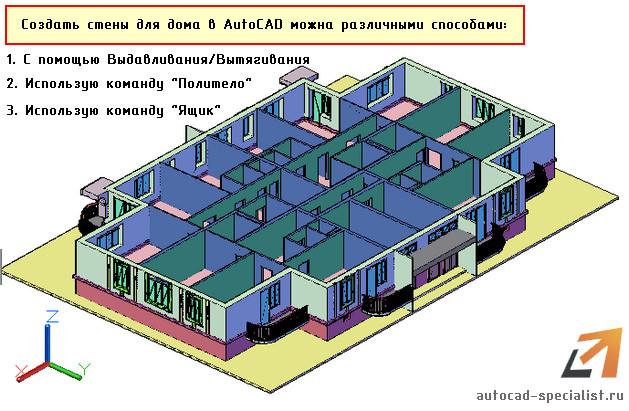
Полное обучение: «AutoCAD на 100%»
Команда «Политело»
Оптимальный вариант — когда в AutoCAD проекты домов создаются с использованием команды «Политело». Рассмотрим ее подробнее.
Политело является аналогом 2D полилинии и наследует многие ее свойства.
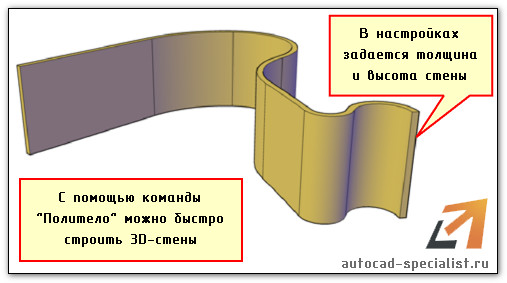
Данных параметров вполне достаточно, чтобы быстро начертить стены и перегородки в доме.
Немного об AutoCAD из 3d в 2d
Самоучитель AutoCAD 3d дорабатывается каждый день. Следите за продолжением данной тематики. В Автокад планировка может быть создана в считанные секунды, если у вас будет готовый 3d жилой дом Автокад. Но и не стоит не уважать 2D моделирование – ведь это основа.
Советую ознакомиться с бесплатным курсом по AutoCAD «Создание проекта от идеи до печати».