Как экспортировать календарь Samsung и импортировать его на новый Samsung?
Календарь в наши дни становится все более и более популярным. Никто не хочет потерять все важные данные при переходе на новый телефон. Узнайте, как перенести ваши календари с Samsung на новый телефон Samsung, здесь.
Было время, когда календари использовались только для просмотра точного дня и даты. Но теперь календари содержат еженедельное, ежемесячное и годовое расписание, что упрощает планирование дел. Но когда пользователь переходит со старого телефона Samsung на новый, ему трудно перенести данные календаря. Вот почему люди часто ищут решение данной проблемы в интернете. К счастью, мы здесь, чтобы рассказать Вам, как можно без проблем перенести календарь с Samsung на Samsung. В этом руководстве мы рассмотрим несколько возможных способов, которые помогут Вам экспортировать календарь.
- Способ 1: Экспорт календаря Samsung и импорт на новый телефон одним щелчком мыши
- Способ 2: Синхронизация календаря Samsung со специальным приложением Samsung
- Способ 3: Перенос календаря с Samsung на новый Galaxy One через Bluetooth
- Способ 4: Google Backup для переноса календаря на новый телефон
Способ 1: Экспорт календаря Samsung и импорт на новый телефон одним щелчком мыши:
Не будем терять время, и познакомим Вас с лучшим инструментом для переноса данных, доступным в настоящее время на рынке. Именно MobileTrans поможет облегчить переход с одного устройства на другое. Как уже следует из названия, программа специально разработана для обслуживания пользователей, которым необходимо перенести данные со своего старого устройства на новое. Она поможет Вам перенести и данные календаря с помощью одного щелчка мыши.
MobileTrans — Phone Transfer
Переносите контакты с Samsung на Samsung в 1 клик!
- • Простота использования, интуитивно понятный интерфейс, не требует каких-либо технических знаний.
- • Поддерживает прямую передачу данных с телефона на телефон — фотографии, видео, музыку, контакты, журнал вызовов, закладки, сообщения, заметки и многое другое.
- • Можно выбрать тип данных, которые Вы хотите переместить, прежде чем начать процесс.
- • Совместимость с 6000+ различными моделями телефонов и даже поддерживает кроссплатформенную передачу данных, например, с iOS на Android (и наоборот).
- • Качество данных останется неизменным на 100%, данные не будут сохраняться на сторонних ресурсах.
4,085,556 человек уже скачали
Сейчас мы расскажем, как экспортировать календарь Samsung с помощью MobileTrans. Просто следуйте пошаговой инструкции, приведенной ниже:
Шаг 1: Скачайте и запустите MobileTrans:
Просто скачайте программу с официального сайта и запустите ее. Когда откроется домашняя страница, выберите режим передачи. Нажмите «Переадресация с телефона на телефон» и далее.

Шаг 2: Подключите телефон и выберите данные:
Подключите оба Ваших устройства Samsung к системе и укажите целевое и исходное устройства. Вы увидите поддерживаемый тип данных в центре экрана. Просто выберите данные, которые Вы хотите передать, остальные параметры игнорируйте.

Шаг 3: : Перенесите календарь:
Наконец, нажмите на кнопку «Начать передачу» и подождите, пока программа завершит ее. Вы сможете видеть прогресс на экране.

Программа уведомит Вас, когда передача будет завершена, и Вы сможете отключить телефон от системы. Наряду с календарем, Вы также сможете использовать MobileTrans для других типов файлов, таких как медиафайлы, контакты, сообщения и т.д.
Способ 2: Синхронизация календаря Samsung через специальное приложение Samsung:
Первое, что приходит в голову пользователям Samsung — это использовать приложение Samsung Smart Switch. Это специальное приложение, разработанное самой компанией Samsung, чтобы пользователям не приходилось беспокоиться при передаче файлов с одного устройства Samsung на другое.
Ниже приведены шаги, которые необходимо выполнить, чтобы синхронизировать календарь Samsung с другим устройством Samsung с помощью приложения Smart Switch:
Шаг 1: Поднесите оба устройства ближе друг к другу и установите на них приложение. После установки приложения запустите его и укажите, хотите ли Вы использовать режим USB-кабеля или беспроводной режим.
Шаг 2: На исходном устройстве выберите «Беспроводная связь»>«Отправить»>«Подключиться». А на целевом устройстве выберите «Получить».

Шаг 3: : Когда оба устройства будут подключены, выберите данные, которые Вы хотите передать, и нажмите кнопку «Отправить». Нажмите «Получить» на целевом устройстве, и процесс будет запущен.

Немного подождите, пока передадутся все данные. Приложение сообщит Вам, что процесс завершен, и Вы сможете выйти из приложения.
Способ 3: Перенос календаря с Samsung на новый Galaxy One через Bluetooth:
С помощью Bluetooth Вы не сможете точно экспортировать календарь Samsung, но Вы можете поделиться событиями календаря с другим устройством Samsung. Тем не менее, эта функция полезна при условии, что мы захотим отправить на новый телефон лишь некоторые детали. Шаги, которые Вам необходимо для этого выполнить, приведены ниже:
Шаг 1: Включите Bluetooth и откройте Календарь на исходном устройстве. Нажмите и удерживайте событие, которым Вы хотите поделиться с целевым устройством, и выберите опцию «Поделиться календарем».
Шаг 2: Вы увидите значок Bluetooth. Выберите его, и на целевом устройстве Вы получите уведомление о принятии передачи файла.
Подтвердите действие и немного подождите, пока данные будут переданы на целевое устройство.
Способ 4: Google Backup для переноса календаря на новый телефон:
Все пользователи смартфонов уже знают, как передавать данные с одного устройства на другое с помощью учетной записи Google. Мы можем Вас обрадовать, ведь Вы сможете использовать учетную запись Google для переноса календаря Samsung на новый телефон. Большинство людей даже не подозревают, что это возможно. Шаги, которые Вам необходимо для этого выполнить, приведены ниже:
Шаг 1: На исходном телефоне Samsung откройте «Настройки» и выберите параметр «Учетная запись и синхронизация». Добавьте свою учетную запись Google и убедитесь, что опция «Синхронизация» включена.

Шаг 2: Откройте Календарь на исходном телефоне и нажмите «Еще». Вы увидите настройки учетной записи. Также добавьте свою учетную запись Google в Календарь.
Шаг 3: : Теперь на целевом телефоне запустите приложение календаря и снова настройте ту же учетную запись Google, что и на исходном устройстве. При входе в учетную запись Вы сможете просматривать события своего календаря на новом телефоне.
Не забудьте включить опцию синхронизации на обоих устройствах. Иногда Вам может потребоваться включить эту функцию вручную.
Заключение:
Сегодня мы узнали о многих разных способах переноса календаря с Samsung на Samsung. Но окончательное решение полностью за Вами. Если Вы хотите, чтобы перенос данных был легким и простым, Вам следует присмотреться к MobileTrans. Другие способы сложнее и иногда с ними возникают проблемы, но MobileTrans всегда предоставит 100% гарантию успешного переноса данных с первой попытки.
Передача Samsung
- Samsung Smart Switch не работае
- Передача данных с Samsung на Samsung S20
Календарь на Самсунг

На сегодняшний день практически все напоминания, которые мы делаем, создаются на мобильном телефоне, потому что это намного проще, ведь телефон у вас всегда с собой. Достаточно открыть приложение календарь на телефоне и получить доступ к ближайшим событиям, чем держать у себя какой либо органайзер. На телефонах Samsung уже установлено приложение для работы с календарем. Настройка календаря самсунг может быть довольно утомительной и занять довольно продолжительное время. В этой статье разберем, каким образом работать с календарем на Самсунг.
Самсунг календарь
Если вы искали где в телефоне самсунг календарь, то ее легко не заметить. Все дело в том, что иконка меняется каждый день и показывает текущую дату. Выглядит она как-то так.
Сразу после запуска программы по попадаем на основное окно календаря для андроид самсунг.
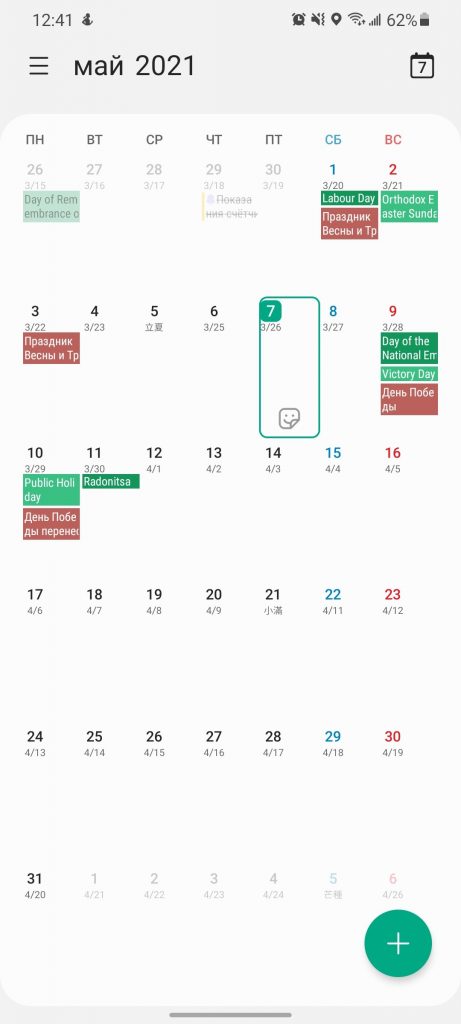
Окно сетки с календарем занимает весь экран, но если вы хотите его уменьшить, то можно использовать жест для уменьшения. Тогда сетка из месяца станет сеткой на 7 дней.
Кнопка вверху справа подсветит ваш текущий день.
Как видим, в сетке отображаются события и напоминания на месяц, также отображаются праздники в календаре самсунг. Чтобы добавить новое событие на календаре самсунг, нужно нажать на кнопку + внизу экрана.
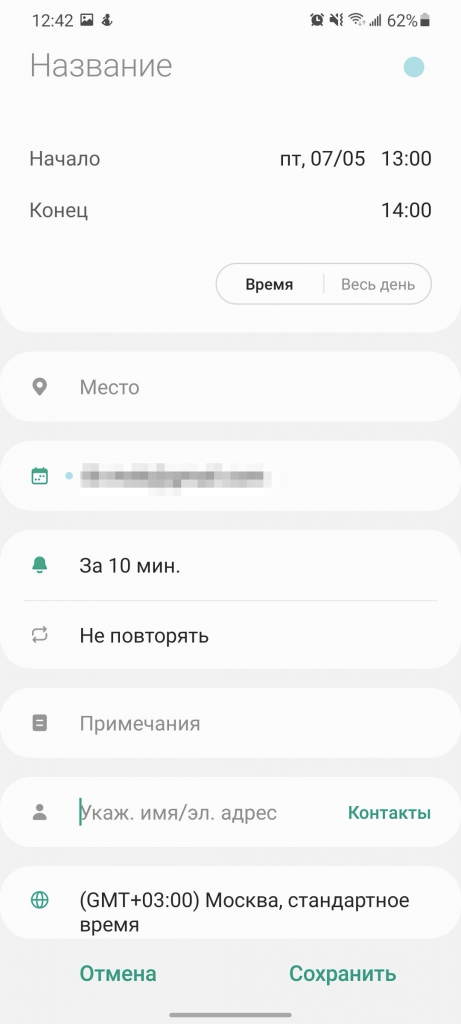
Откроется окно для создания события в календаре самсунг. Параметров довольно много и описывать их все не имеет смысла. Просто внимательно читаем пункты и все становится понятным.
Настройка календаря Самсунг
Для того, чтобы настроить календари самсунг, нужно открыть боковую шторку.
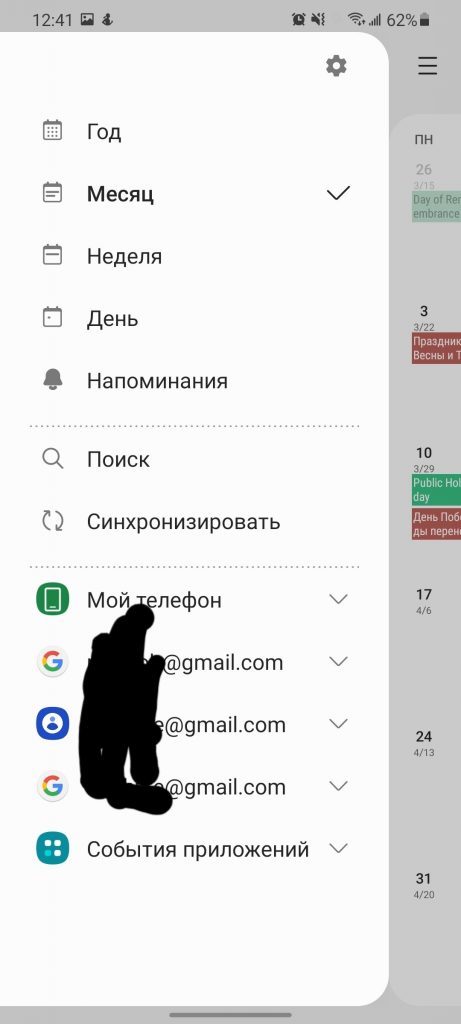
Здесь можно быстро синхронизировать календарь самунг, включить поиск или настроить интервал отображения.
Также здесь отображаются мои календари самсунг. Часть из них можно отключить из списка, чтобы они не показывались в сетке. Отображаются как календари самсунг, так и общие для гугл аккаунта.
Если открыть настройки по шестеренке вверху экрана, то можно более тонко настроить календарь на самсунге.
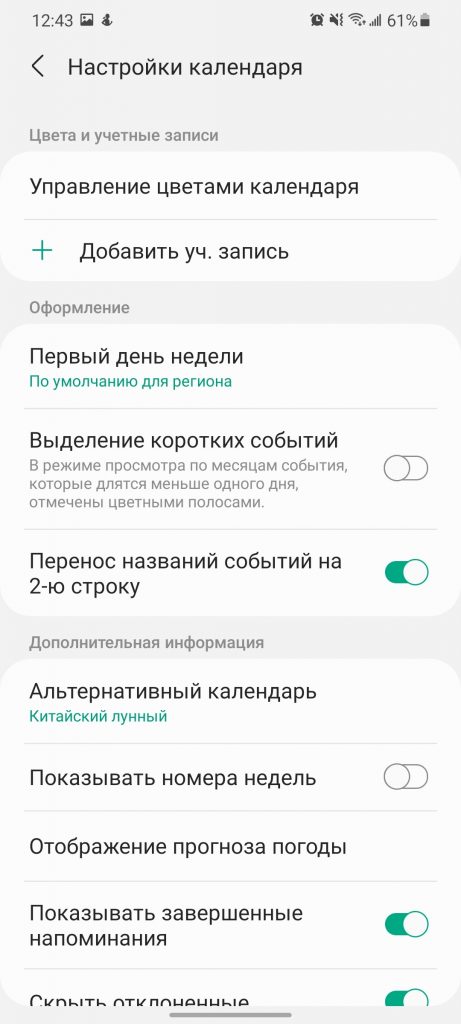
Опять таки, параметров целая куча, можно добавить еще учетные записи, настроить первый день недели в календаре, альтернативный календарь и многое другое.
Таким образом происходит работа с календарями на самсунге. Помимо основной программы, можно также настроить виджет календаря и всегда его отображать на рабочем столе. Для этого долгим тапом на свободном месте рабочего стола вызываем настройки. Переходим в виджеты и находим календарь.
Как настроить период напоминаний в календаре Самсунг
Еще одной удобной особенностью календаря Самсунг является гибкая настройка напоминаний. С помощью различных настроек можно настроить не только одноразовые события, но и также задать определенную частоту напоминаний. Если вы делаете что-то по расписанию, то можно указать определенную частоту — допустим раз в неделю или раз в месяц. Например, можно настроить показ напоминания раз в месяц платить коммуналку. Для того, чтобы настроить период напоминаний в календаре Самсунг, нужно сделать следующее.
В приложении Календарь нужно создать новое напоминание на то число, по которым будет приходить напоминание. Допустим, каждое 25 число каждого месяца. Выбираем 25-е число и нажимаем внизу на + для создания события.
Пишем название события и указываем начало и конец, если это необходимо. Листаем чуть ниже и выбираем пункт Не повторять.
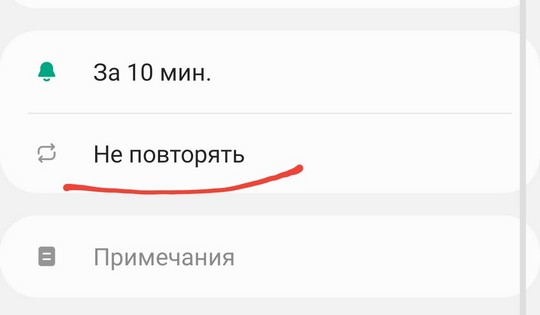
После этого мы попадаем на экран настроек повторяющихся событий. Для того, чтобы настроить событие, которое будет повторяться раз в месяц, выбираем пункт каждый месяц.
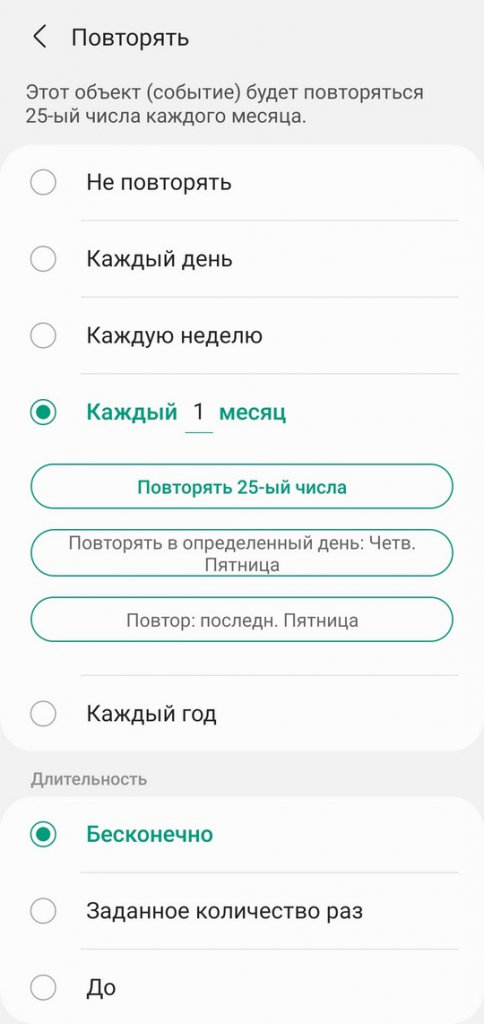
После этого можно дополнительно настроить периоды напоминаний. Если нужно напоминать о событии не каждый месяц, а каждые два месяца, то поменяйте цифру в пункте Каждый 1 месяц.
Можно указать длительность напоминаний. Например, событие будет повторяться 25 числа каждый месяц только 5 раз. Для этого в разделе длительность выбирайте пункт Заданное количество раз и укажите сколько раз нужно повторять напоминание. Если вам нужно всегда каждый месяц напоминать о событии, то выбирайте пункт Бесконечно.
Как закончили редактирование, нажимайте назад. Результат.
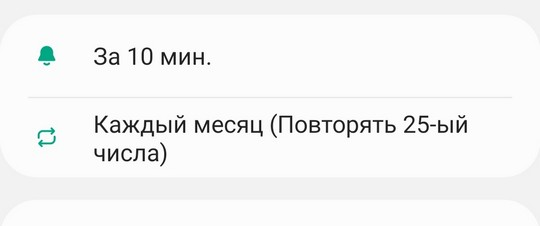
Сохраняем наше событие и оно отобразится в календаре каждое 25 числа.
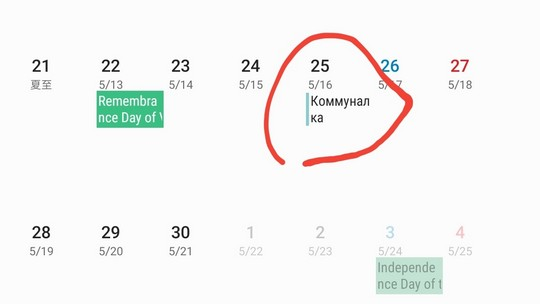
Для удаления повторяющихся событий, откройте его в календаре и еще раз тапните по нему. Внизу выберите пункт Удалить.
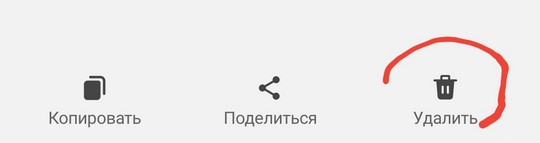
И выбираем пункт, удалить все повторяющиеся события или только одно.
Как добавить дни рождения и праздники в календарь на Samsung Galaxy
Чтобы не забыть о важной дате, дне рождения или юбилее, вы можете внести эти данные в свой Samsung Календарь:
- создать вручную повторяющееся ежегодное событие в календаре,
- дополнить запись в телефонной книге,
- создать напоминание в Google календаре.
Через синхронизацию с аккаунтом Google, вы также можете добавить в свой календарь государственные и религиозные праздники.
- Отображение праздников в календаре
- Как создать повторяющееся событие в Календаре
- Как добавить день рождения для контакта в телефонной книге
- Как добавить дни рождения и праздники через Google календарь
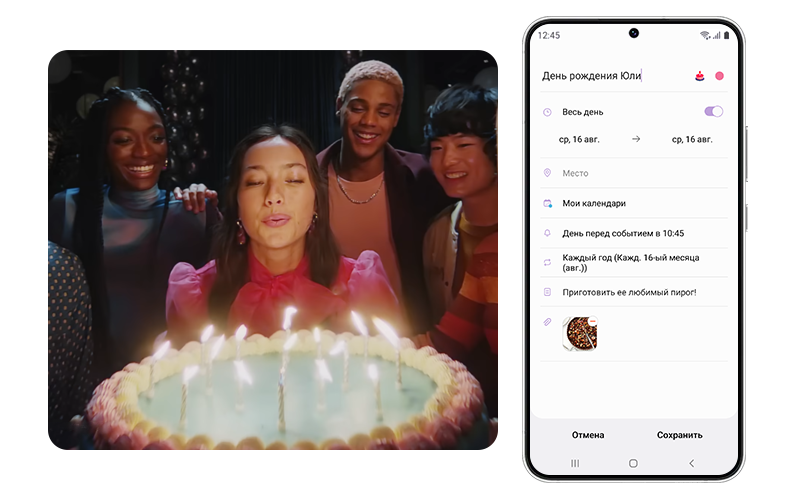
Отображение событий в календаре
В зависимости от того сохранена ли запись о празднике в календаре или добавлена через синхронизацию, карточка события будет выглядеть по-разному.
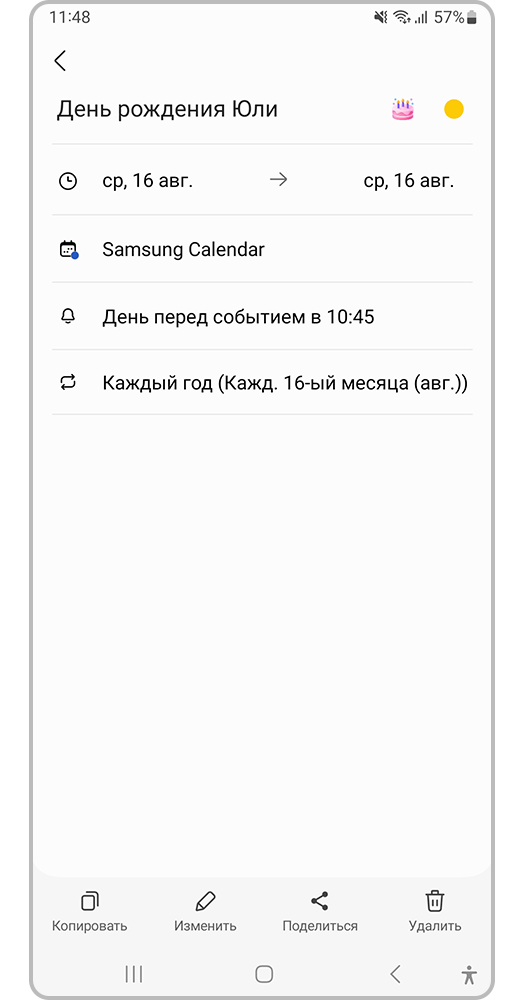
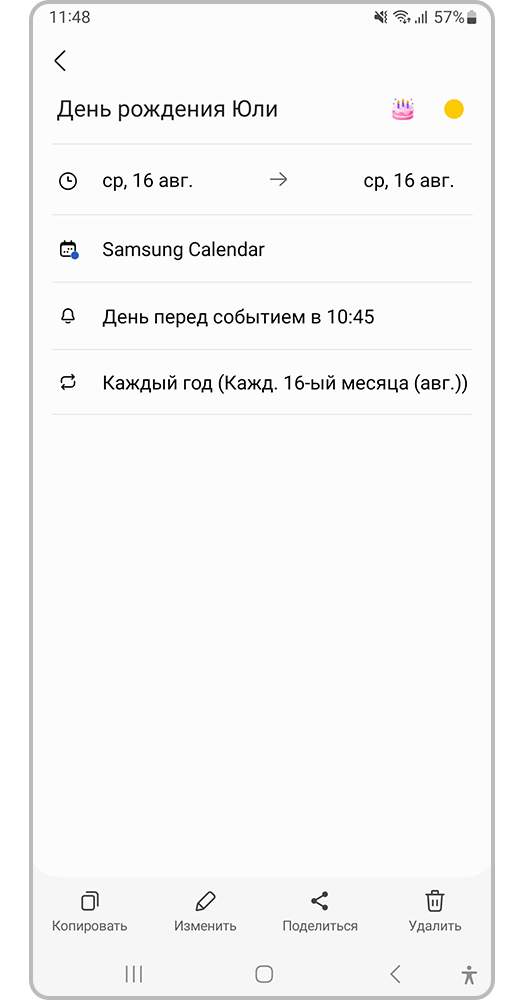
Событие заведено в календаре
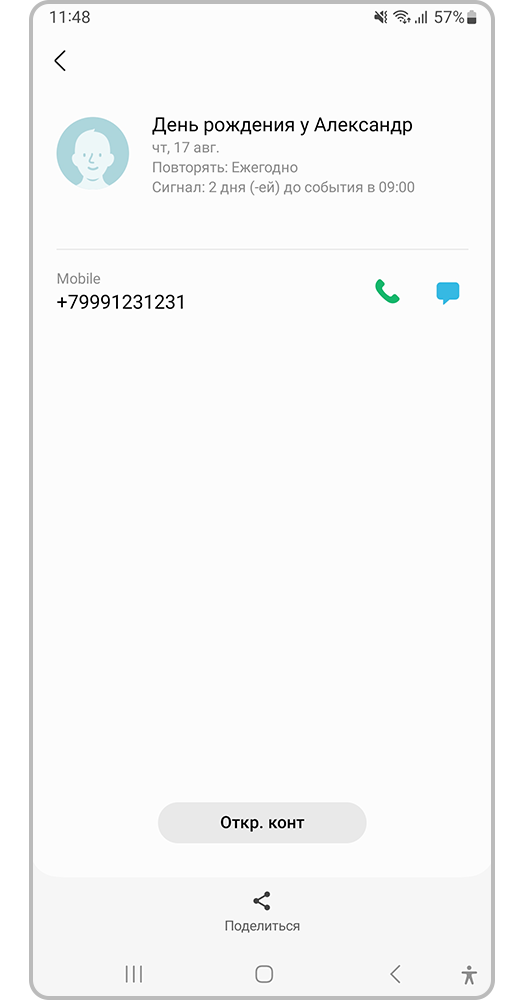
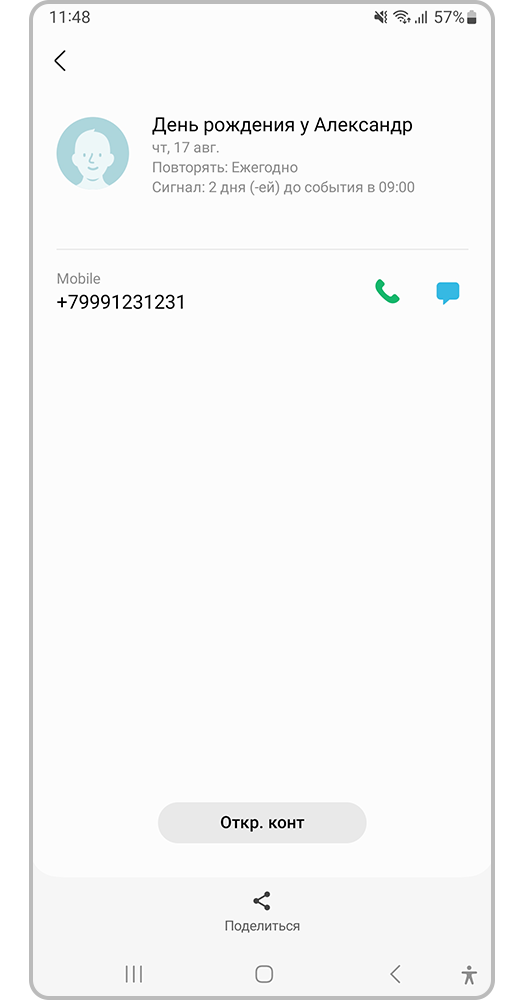
Событие добавлено из контактной информации в телефонной книге
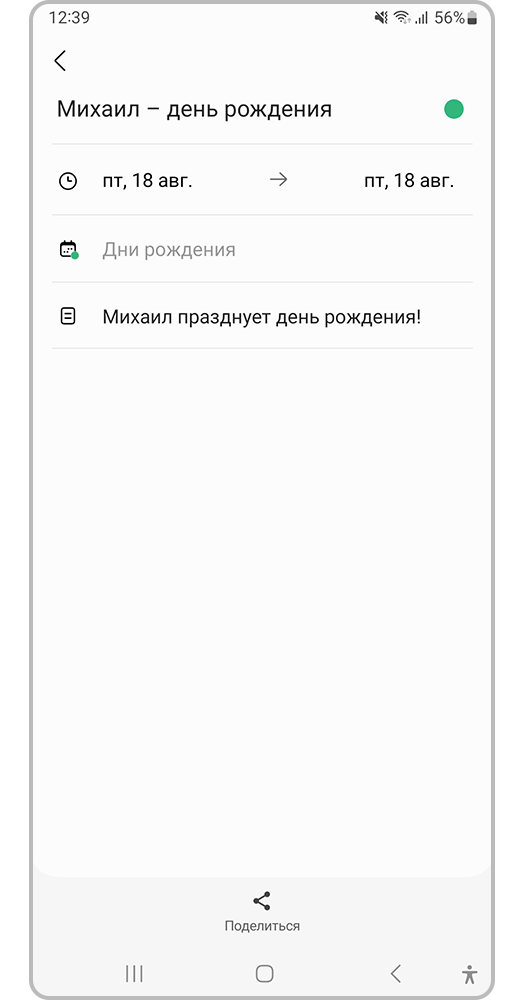
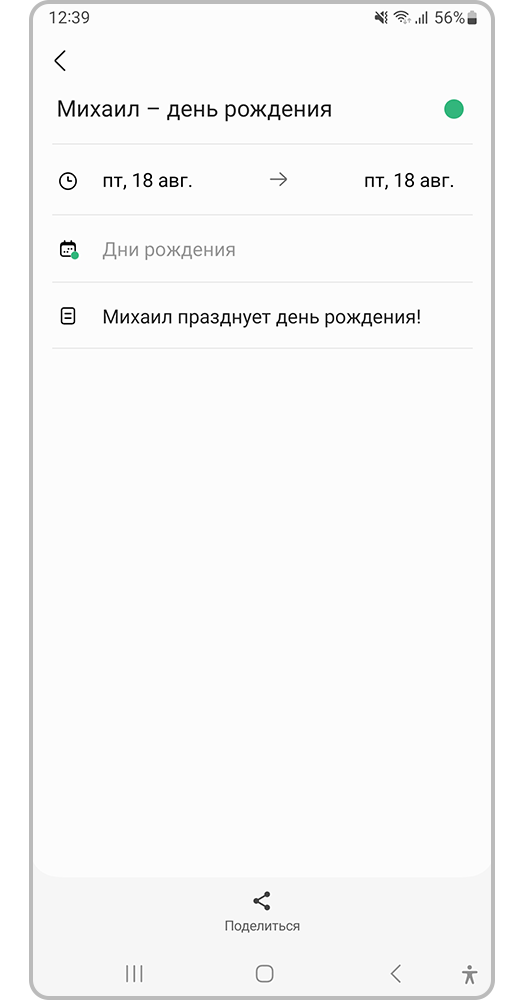
Событие добавлено через аккаунт Google
Способ добавления события влияет на количество дополнительных настроек и время уведомления:
- Если событие записано в Календаре, вы сможете установить наклейки, цветовые маркеры, время напоминания, добавить примечание и многое другое. Местом сохранения можно выбрать любой доступный аккаунт или память телефона.
- Если данные о дне рождения добавляются изКонтактов (хранящихся в телефоне или в аккаунте Samsung) — все карточки будут иметь цвет категории «Мой телефон > Дни рождения контактов».
На Android 13-12 можно установить напоминание о событии (за день, неделю и др.). - Если данные загружаются из аккаунта Google — события будут иметь цвет в зависимости от категории, к которой относятся. Уведомления о событии не будет.
События, созданные не через приложение Календарь, можно изменить или удалить только там, откуда они были добавлены. То есть события из телефонной книги редактируются в приложении Контакты, а события из аккаунта Google — в сервисах Google.
- Как пользоваться приложением Календарь на смартфоне Samsung
- Как настроить оповещения о событиях в календаре на Samsung Galaxy
- Как настроить отображение и цвет событий в календаре
Как создать повторяющееся событие в Календаре
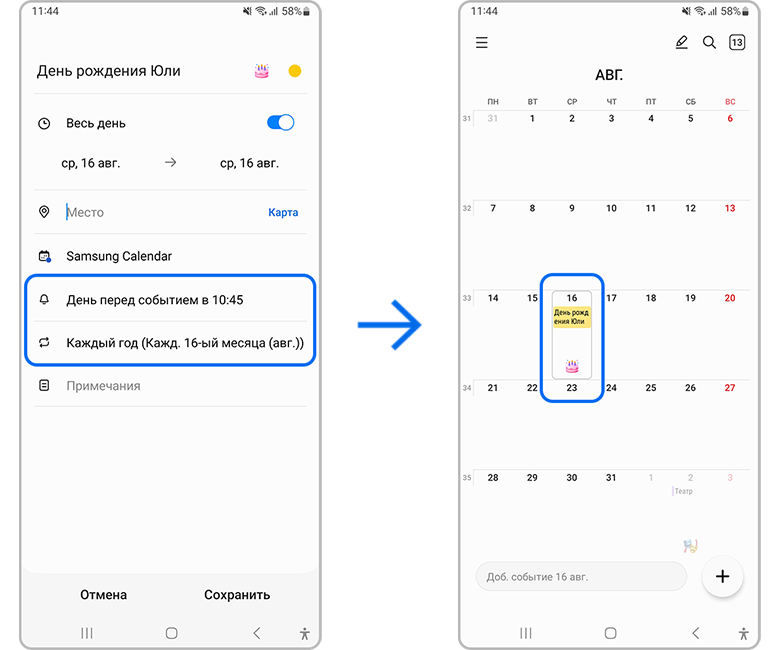
Откройте приложение Календарь, найдите нужную дату и создайте новое событие в этот день. Сохранить событие можно в памяти телефона или в любом доступном аккаунте.
- Чтобы событие повторялось ежегодно — в графе повтор выберите значение Ежегодно (Каждый 1 год).
- Чтобы календарь напомнил вам о событии за некоторое время до события, вы можете вручную настроить время напоминания.
- Как пользоваться приложением Календарь на смартфоне Samsung
- Как настроить оповещения о событиях в календаре на Samsung Galaxy
Как добавить день рождения для контакта в телефонной книге
Чтобы не заполнять много карточек событий вручную, вы можете занести информацию о днях рождения в Контакты — вся информация о человеке будет храниться в одном месте.
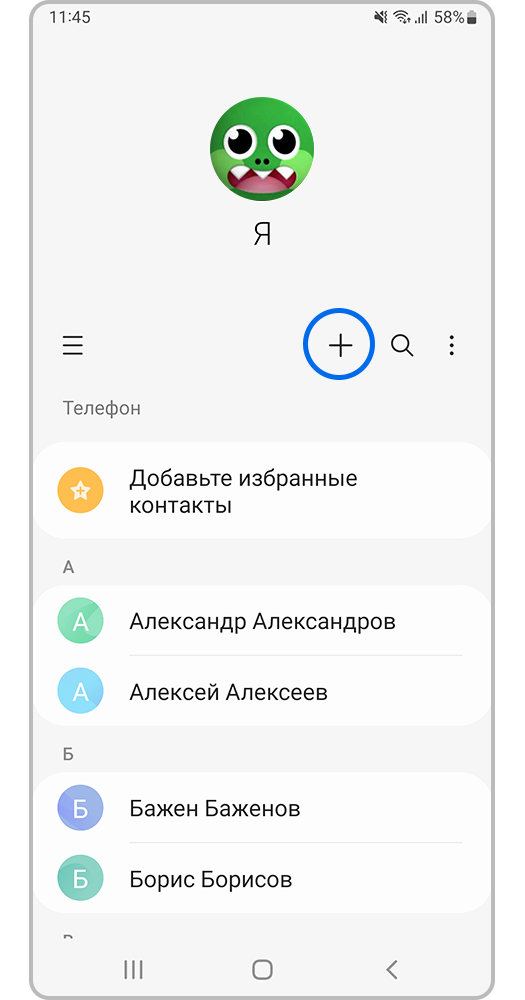
Шаг 1. Откройте приложение Контакты.
• Если вы добавляете новый контакт — нажмите «+».
• Для добавления в имеющуюся запись нажмите на имя контакта, затем на кнопку Изменить.


Шаг 2. Нажмите Развернуть.
• При создании нового контакта заполните имя, номер телефона и выберите место хранения.
• При обновлении контакта пункт выбора места хранения отсутствует.
Подробнее о влиянии места хранения контакта на отображение в календаре читайте в примечании.
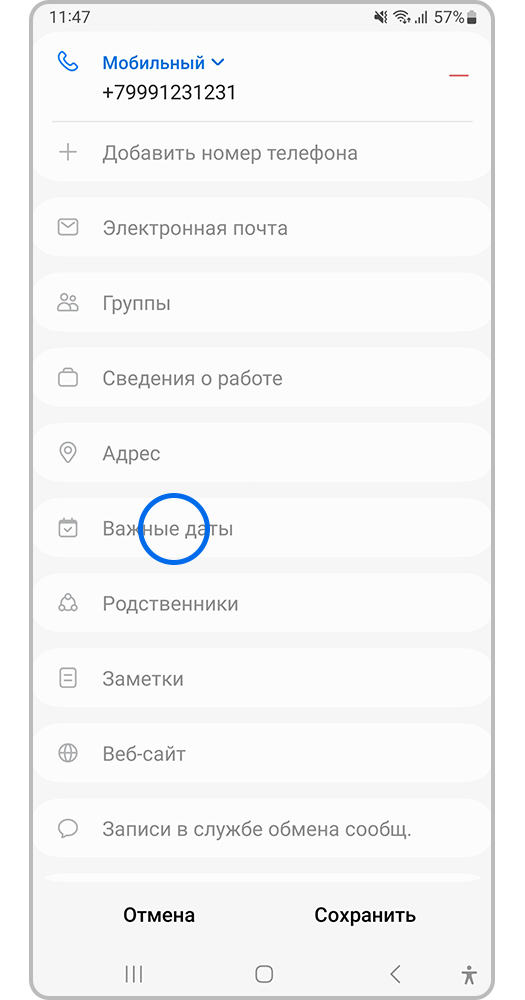
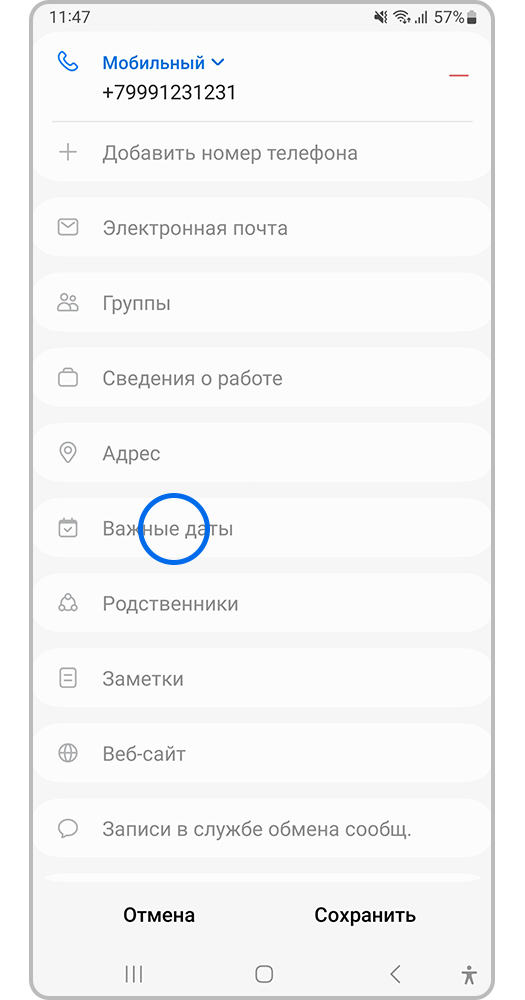
Шаг 3. Нажмите на Важные даты.


Шаг 4. Нажмите на День рождения, чтобы изменить тип события на Юбилей или Другое. Затем нажмите на Дата.

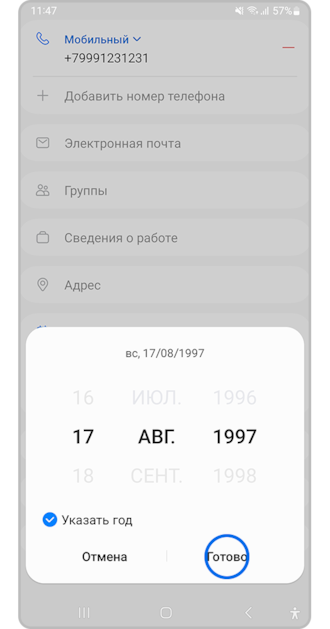
Шаг 5. Установите дату. Чтобы указать год, отметьте одноименный пункт галочкой. Затем нажмите Готово.


Шаг 6. После заполнения всех нужных полей нажмите Сохранить.
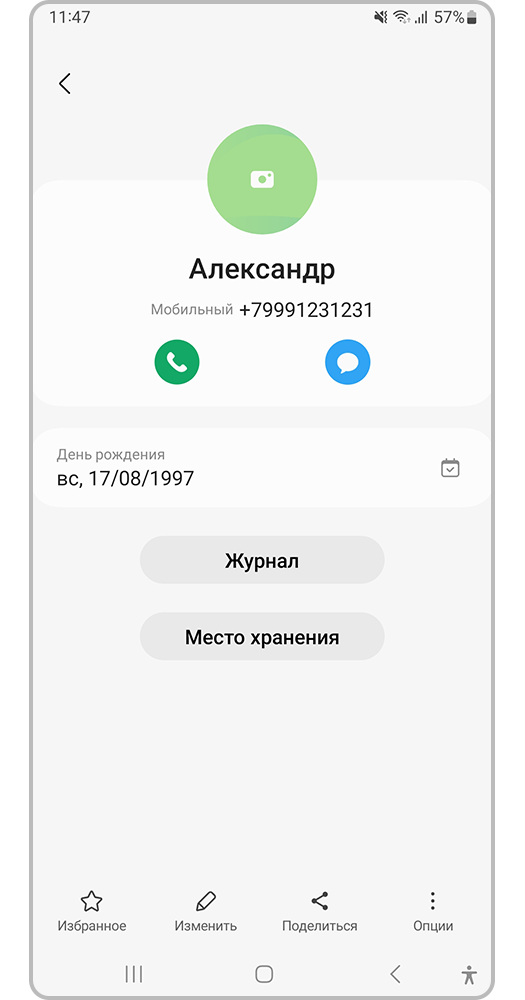
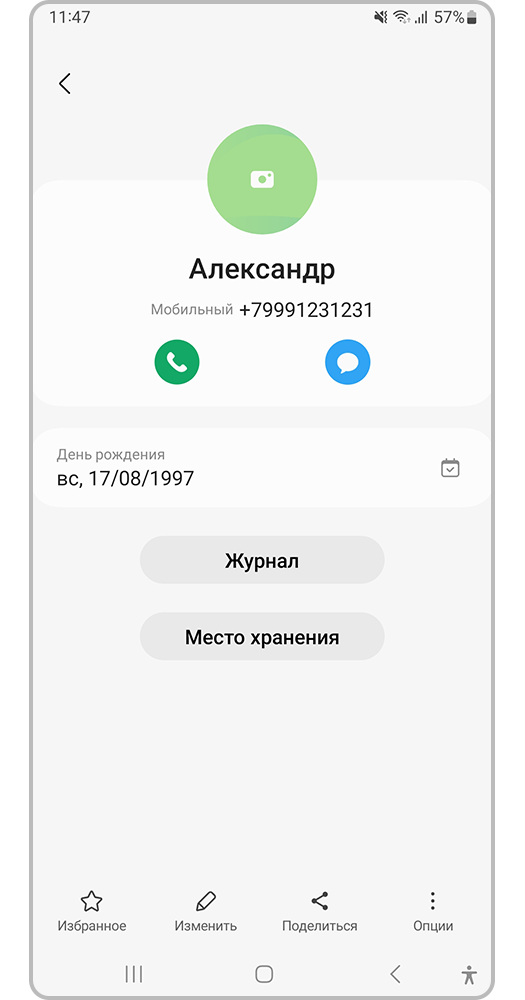
Шаг 7. В карточке контакта отобразится информация о дне рождения или другой важной дате.


Шаг 8. Событие появится в календаре.
Как синхронизировать данные из разных календарей на Samsung Galaxy
Чтобы все ваши заметки и события можно было посмотреть в одном приложении, в Календаре предусмотрена функция синхронизации со сторонними учетными записями и приложениями.
- Как посмотреть список добавленных в календарь аккаунтов
- Как добавить новый аккаунт
- Как перенести данные из календаря с другого устройства
- Как посмотреть календарь на компьютере
- Как поделиться событием
- Как настроить отображение групп событий и их цвета
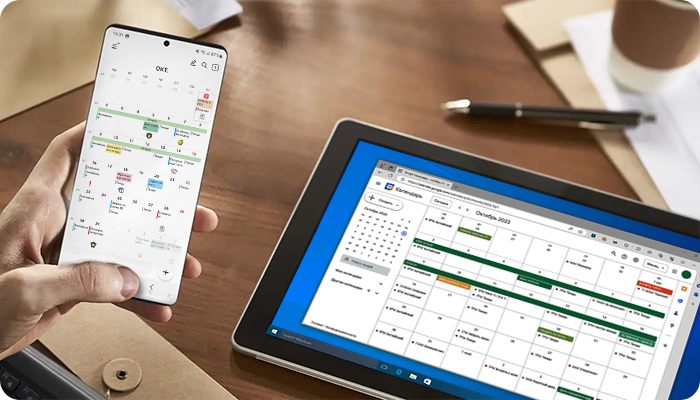
Как посмотреть список добавленных в календарь аккаунтов
Когда вы добавляете на устройство свой Samsung или Google аккаунт, они автоматически подтягиваются в приложение Календарь. Посмотреть список связанных с календарем учетных записей можно по нажатию на кнопку Меню (три горизонтальные черты) на главном экране календаря.
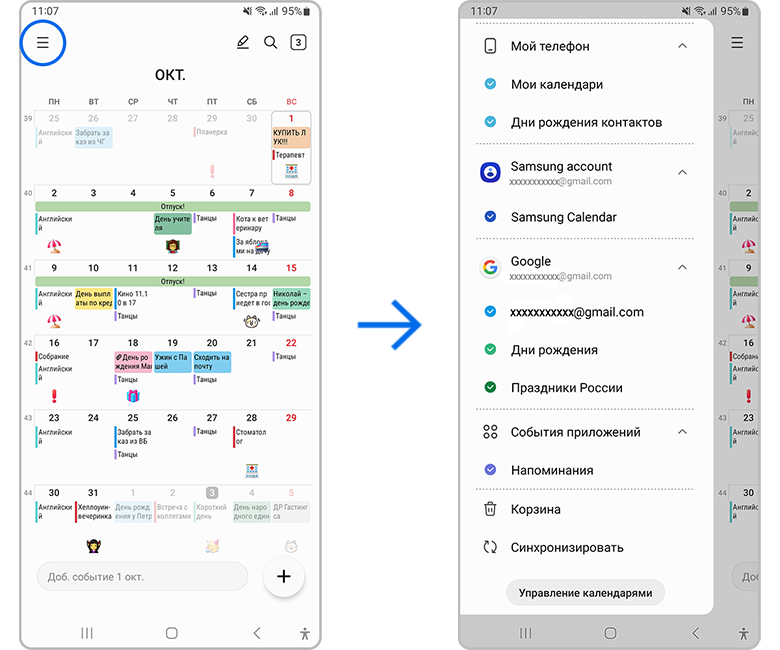
Мой телефон: к этой категории относятся записи календаря, сохраненные в памяти устройства, и дни рождения контактов (сохраненные в памяти телефона или в аккаунте Samsung). Эти данные будут доступны только на текущем устройстве.
Samsung account: к этой категории относятся записи календаря, сохраненные в аккаунте Samsung. Вы сможете получить к ним доступ с других устройств, где подключен ваш Samsung аккаунт. Например, с другого смартфона или планшета.
Google: в этой категории будут отображаться данные, сохраненные в аккаунте Google (события календаря и дни рождения контактов) и праздники. Доступ к вашим записям вы сможете получить с любого устройства с доступом в интернет: смартфона, планшета или компьютера. Если у вас подключено несколько аккаунтов Google, они будут отображаться один под другим.
События приложений: к этой категории относятся записи из приложений, синхронизированных с Календарем. Например, из приложения Samsung Напоминания. В календаре будут отображаться только напоминания с указанным временем. События из Напоминаний маркируются значком колокольчика. Подробнее о приложении Samsung Напоминания можно прочитать в статье «Как использовать напоминания на Samsung Galaxy».