Как добавить заметки на экран iPhone
Наверняка, чтобы что-то не забыть, вы привыкли устанавливать напоминания через соответствующее приложение и включать уведомление в конкретное время. Но представьте ситуацию, что вы случайно это уведомление смахнули, отвлеклись на что-нибудь и совсем забыли сделать то, что хотели. Получается не очень хорошо. Но на Айфоне уже достаточно давно появилась функция, которую отлично можно приспособить для этой цели. Это виджеты рабочего стола. Прямо на нем можно разместить нужную заметку и каждый раз при разблокировке смартфона на нее натыкаться.
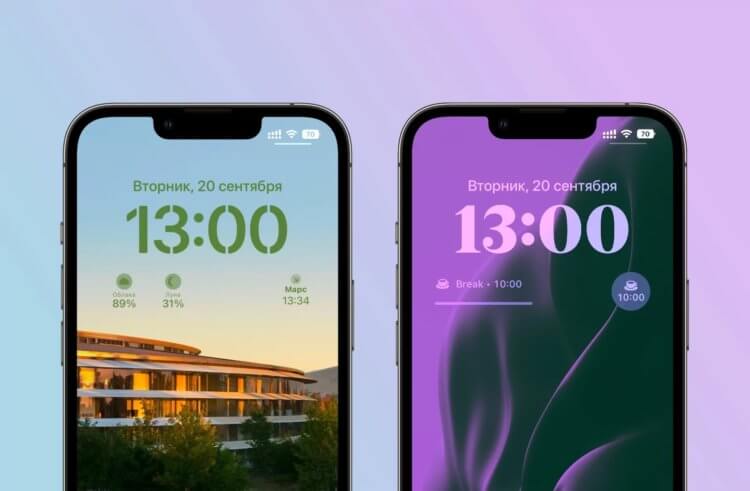
На экран блокировки очень удобно выводить небольшие заметки.
❗️ПОДПИШИСЬ НА НАШ ДЗЕН. ТАМ КАЖДЫЙ ДЕНЬ ВЫХОДЯТ КРУТЫЕ СТАТЬИ
В iOS 16 к этому добавились еще и виджеты экрана блокировки. То есть каждый раз, просто пытаясь посмотреть время, вы так или иначе будете видеть то, что не хотели забыть. Разбираемся, как можно разместить заметку на экране вашего Айфона.
Как добавить виджет на Айфоне
Вывести заметку на экран iPhone можно несколькими способами. Самый простой из них — это воспользоваться стандартным приложением “Заметки”. Но у него есть несколько минусов. Первый и самый главный — на виджете экрана “Домой” видно в основном заголовок и небольшой кусочек основного текста. А второй — отсутствие виджета для экрана блокировки. Поэтому полноценно использовать стандартные заметки, чтобы отобразить их на обоих экранах, не получится.
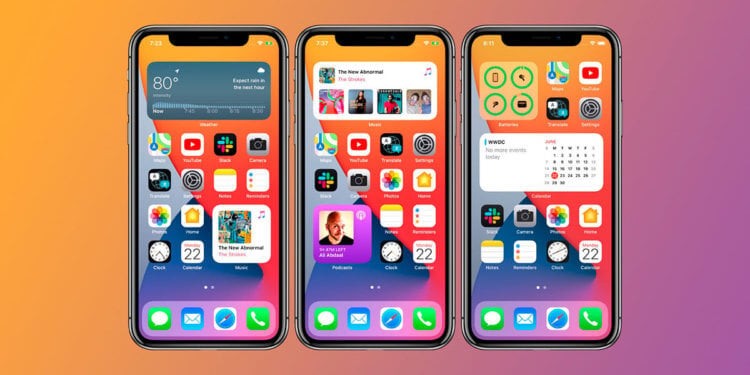
Можно выводить заметки и в стандартные виджеты.
Чтобы вывести заметки на экран “Домой”, необходимо сделать следующее:
- Откройте приложение “Заметки” и создайте заметку с нужным вам текстом. Имейте в виду, что для нормального отображения ее на экране “Домой” лучше не использовать длинные формулировки.
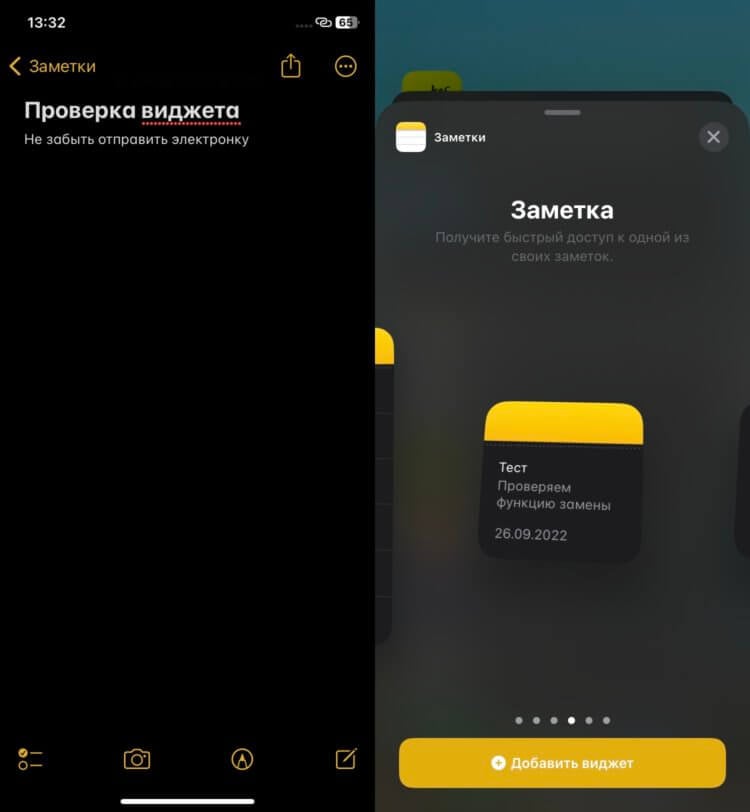
Желтая полоса на виджете отнимает много места.
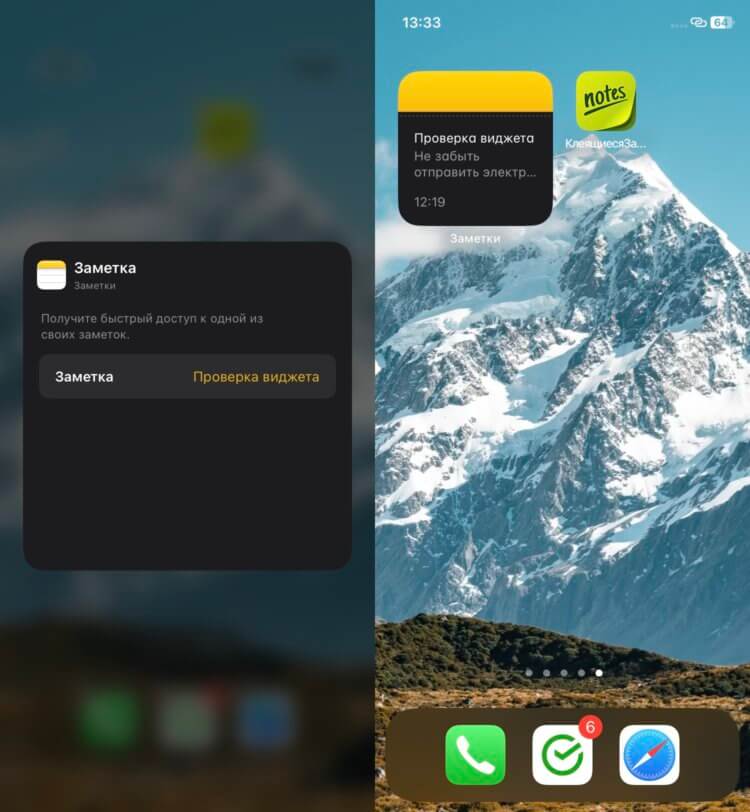
Хотелось бы задействовать весь размер виджета.
Как видите, проблема с отображением текста действительно имеет место быть. Слишком много места отводится на желтую полосу, которая имитирует иконку самого приложения.
❗️ПОДПИШИСЬ НА ТЕЛЕГРАМ-КАНАЛ СУНДУК АЛИБАБЫ, ЧТОБЫ ПОКУПАТЬ ТОЛЬКО ЛУЧШИЕ ТОВАРЫ С АЛИЭКСПРЕСС
Но что, если не хочется создавать никаких лишних заметок, а необходимо просто короткое хлесткое напоминание? Здесь нам на помощь придут сторонние разработчики и, в частности, приложение “Клеящиеся заметки”. С помощью него можно создать заметку как на экране “Домой”, так и на локскрине. При этом не придется забивать всяким мусором стандартное приложение “Заметки”.
Для создания напоминания на рабочем столе сделайте следующее:
- Загрузите из App Store приложение “Клеящиеся заметки”.
- Нажмите на “+”.
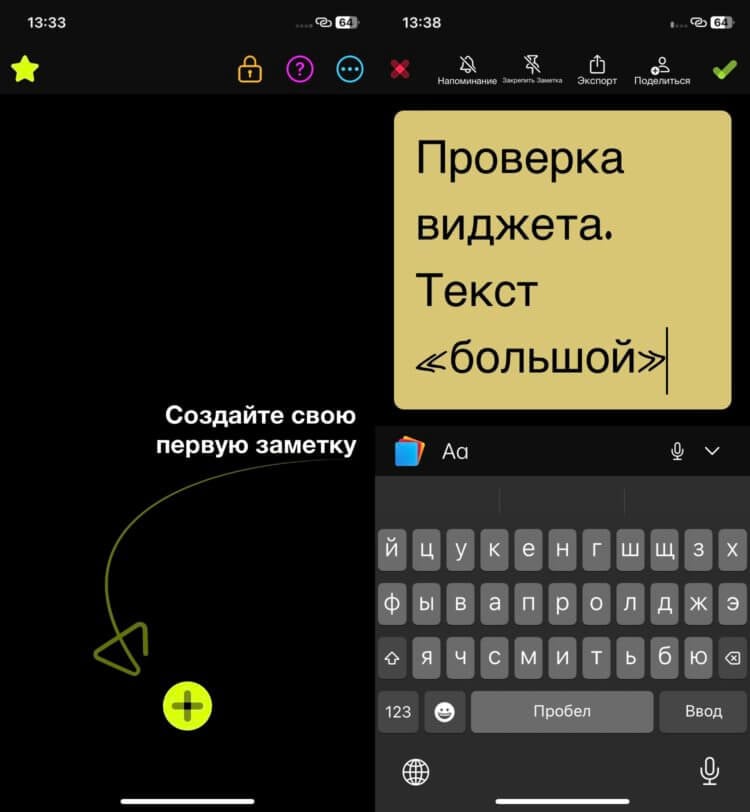
Регулировка размера текста позволяет вводить больше информации.
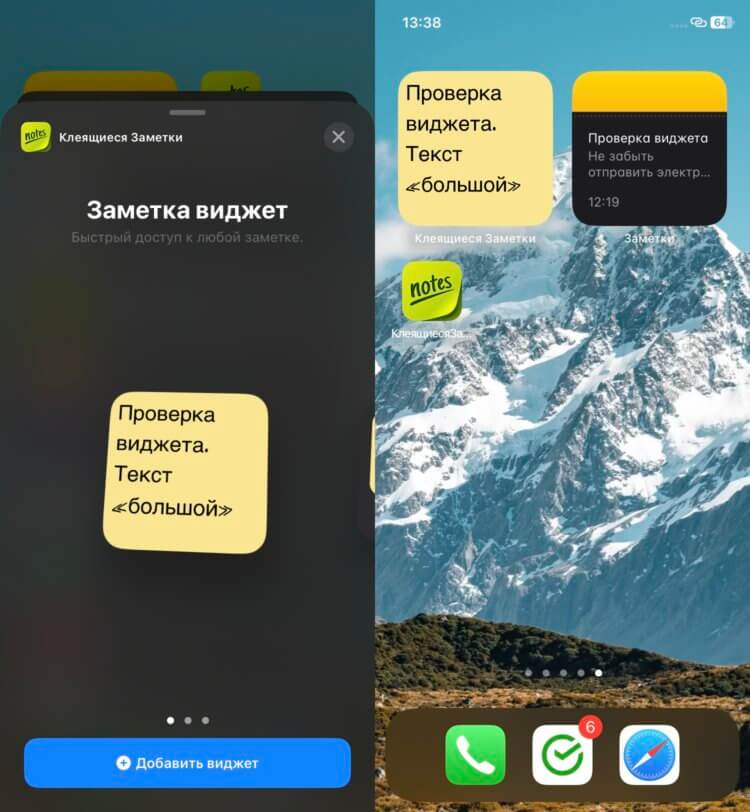
Посмотрите на сравнение двух виджетов.
❗️ПОДПИШИСЬ НА НАШ ТЕЛЕГРАМ-ЧАТ И ЗАДАВАЙ ВОПРОСЫ НАШИМ АВТОРАМ, НА КОТОРЫЕ ОНИ ОБЯЗАТЕЛЬНО ОТВЕТЯТ
Как видите, даже в маленький квадратный виджет помещается большое количество текста. При этом у меня выбран достаточно большой его размер. Поэтому с помощью этого приложения можно создавать напоминания с гораздо большим удобством, чем через стандартные заметки. Иногда именно такой способ напомнить себе о важных делах является наиболее удобным. Уведомление можно смахнуть, а смартфон вы рано или поздно разблокируете, и прямо перед вами окажется нужное вам напоминание.
Виджеты на экране блокировки
Но можно пойти дальше и разместить виджет и на экране блокировки. Делается это следующим образом.
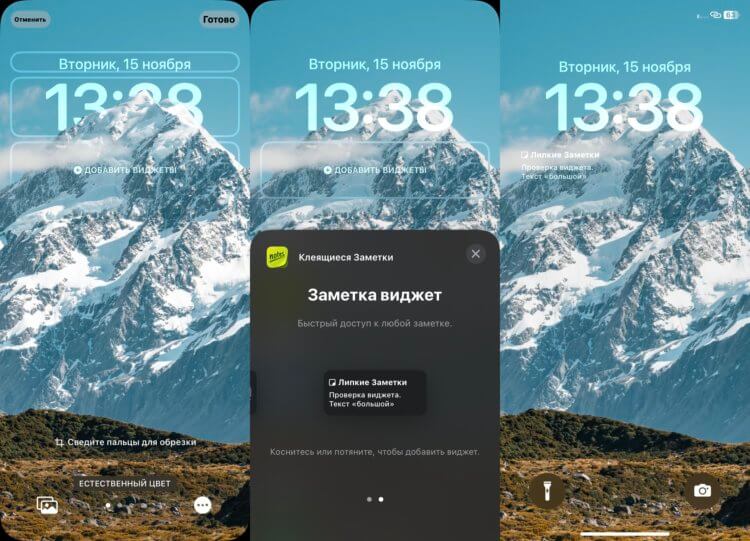
Виджет очень аккуратно смотрится на любых обоях.
- Активируйте экран вашего Айфона и разблокируйте его, не переходя на экран “Домой”.
- Задержите палец на экране до появления меню редактирования экранов блокировки.
- Выберите тот, на который вы хотите добавить виджет, и нажмите “Настроить”.
- Перейдите в “Экран блокировки”.
- Нажмите кнопку “Добавить виджеты” под часами и пролистайте до приложения “Клеящиеся заметки”.
- Выберите “Заметка виджет” и просто коснитесь его для добавления на экран блокировки.
- Нажмите на крестик для выхода из меню добавления виджетов и завершите редактирование с помощью кнопки “Готово”.
❗️ПОДПИШИСЬ НА НАШ ПУЛЬС. БУДЕШЬ УЗНАВАТЬ ВСЕ НОВОЕ САМЫМ ПЕРВЫМ
Теперь ваша заметка всегда будет аккуратно отображаться под часами, и каждый раз, подсвечивая экран, вы будете на нее натыкаться. С таким напоминанием забыть о чем-то будет практически невозможно. Очень советую попробовать подобные записи всем, кто регулярно пропускает что-то важное. Иногда именно такие заметки являются наиболее эффективными по сравнению с уведомлениями от приложения “Напоминания”.
Использование напоминаний на устройстве iPhone, iPad или iPod touch
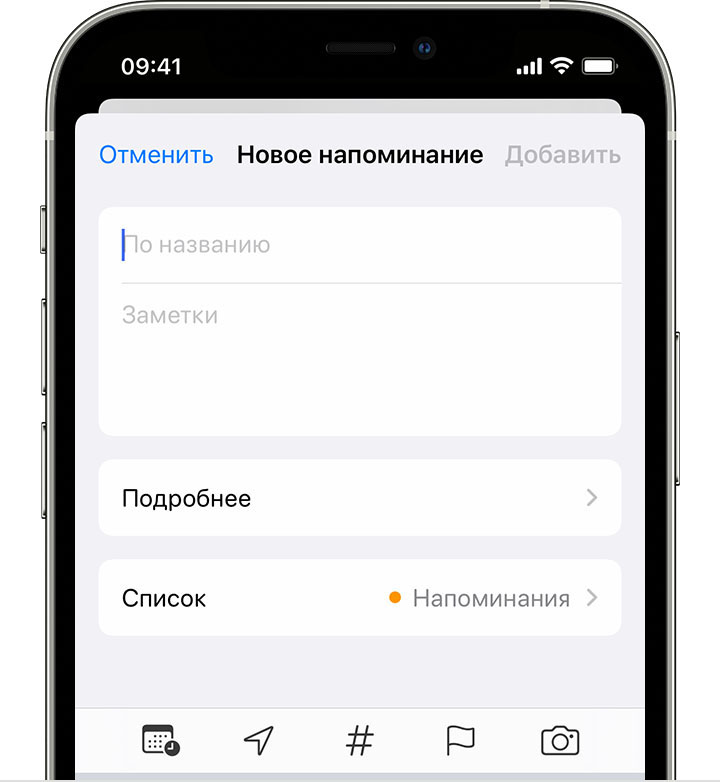
- Откройте приложение «Напоминания».
- Нажмите + «Новое напоминание» и введите текст напоминания.
Можно также добавлять напоминания в свои самые важные списки дел с помощью виджета «Напоминания» на экране «Домой».
Установка срока
Нажмите кнопку «Дата и время» , чтобы задать срок напоминания. Выберите «Сегодня», «Завтра» или «На этих выходных» либо нажмите «Дата и время», чтобы самостоятельно задать день и время.
Если для напоминания установлен срок, но не задано время, уведомление по умолчанию появляется в 9:00. Чтобы изменить время появления уведомлений для напоминаний на весь день, откройте приложение «Настройки», а затем откройте «Напоминания». Нажмите время под разделом «Напоминания на весь день», затем выберите другое время.
Добавление места
Нажмите кнопку «Геопозиция» , чтобы назначить уведомление на основе того, где вы находитесь. Выберите один из предложенных вариантов либо нажмите «Настройка», чтобы добавить место самостоятельно. Выберите время срабатывания уведомления — по прибытии или после ухода — и задайте периметр зоны, в которой срабатывает напоминание.
Чтобы получать уведомления на основе геопозиции, убедитесь, что включены службы геолокации. Откройте приложение «Настройки», выберите «Конфиденциальность и безопасность» > «Службы геолокации» и включите службы геолокации.
Добавление тега
Нажмите кнопку «Тег» для добавления тега. Теги позволяют быстро и автоматически упорядочивать напоминания по ключевым словам. Узнайте больше об использовании тегов для упорядочивания напоминаний.
Отметка напоминания флажком
Нажмите кнопку «Установить флажок» , чтобы отметить напоминание как особо важное и поместить его в смарт-список «С флажком» на главном экране приложения «Напоминания».
Добавление вложения
Нажмите кнопку «Фото» , чтобы добавить к напоминанию вложение. Можно сделать новую фотографию, выбрать изображение из медиатеки или отсканировать документ.
Редактирование напоминания
Нажмите кнопку «Редактировать подробную информацию» , чтобы добавить в напоминание дополнительные сведения и настройки, например заметки, URL-адрес и приоритет. Кроме того, можно изменить настройки уведомления для напоминания и список, к которому это напоминание относится.
Получение уведомления при отправке сообщения определенному пользователю
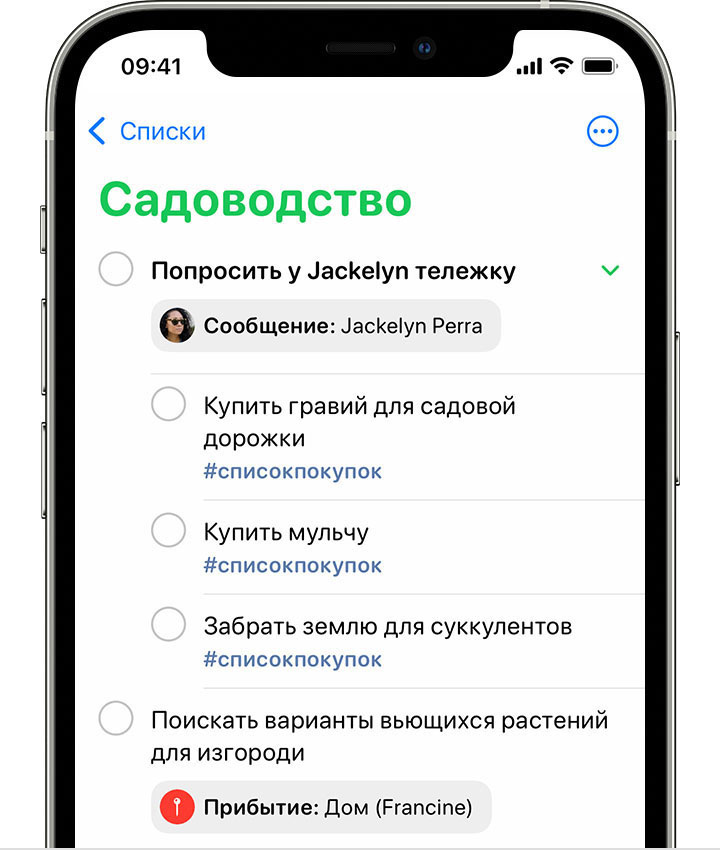
- Выберите напоминание, а затем нажмите кнопку «Редактировать подробную информацию» .
- Включите параметр «При отправке сообщения».
- Нажмите «Выбрать пользователя» и выберите имя в списке контактов.
При общении с этим человеком в следующий раз появится уведомление приложения «Напоминания».
Создание подзадач
В любое созданное напоминание можно добавить подзадачи. Например, напоминание о том, что необходимо собраться в поездку, может содержать список вещей, которые нужно взять с собой.
Подзадачи можно создавать несколькими способами.
- Нажмите и удерживайте напоминание, затем перетяните его на другое напоминание. Напоминание, которое вы перетянули, становится подзадачей другого напоминания.
- Смахните напоминание вправо, затем нажмите «Сместить вправо». Напоминание превращается в подзадачу напоминания, расположенного выше. Чтобы отменить действие, снова смахните напоминание вправо и нажмите «Сместить влево».
- Выберите напоминание, а затем нажмите кнопку «Редактировать подробную информацию» . Нажмите «Подпункты» > «Добавить напоминание», а затем введите подпункт. Повторите эти действия для всех подзадач, которые необходимо создать.
- Если у вас не получается создать подзадачи, проверьте, используете ли вы напоминания iCloud.
Отметка напоминания как завершенного
Чтобы отметить напоминание как завершенное, нажмите пустой кружок рядом с ним. Чтобы увидеть завершенные напоминания, нажмите на кнопку «Еще» и выберите «Показать завершенные».
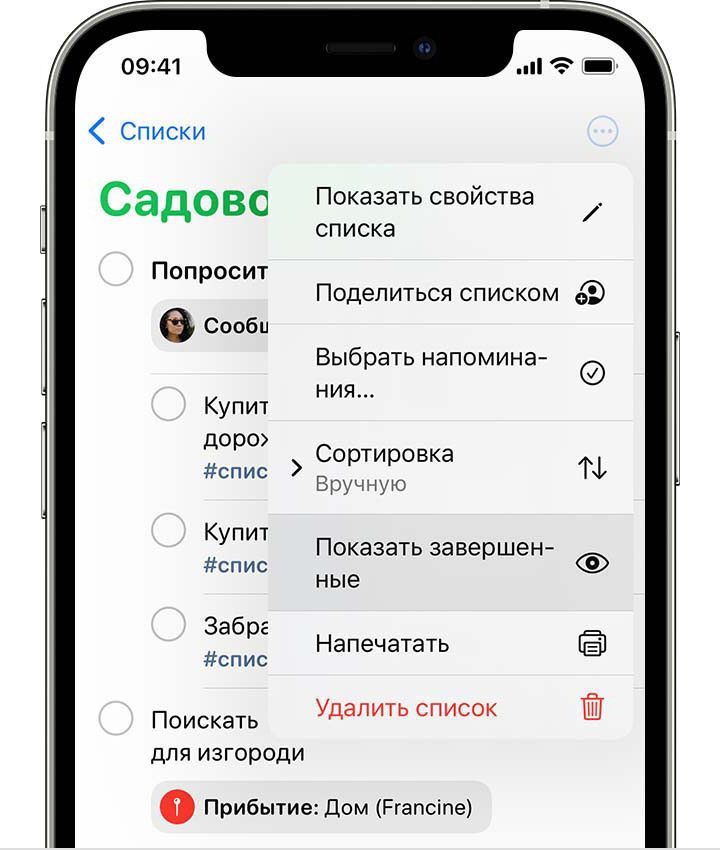
Чтобы удалить напоминание, не отмечая его как завершенное, смахните его влево, затем нажмите «Удалить».
Если уведомление о напоминании выводится на экране блокировки, смахните напоминание влево. Нажмите «Просмотреть» и «Отметить как завершенное».
Добавление напоминания с помощью Siri
Можно попросить Siri запланировать напоминание на устройстве iOS или на часах Apple Watch*. Вот несколько примеров:
- Напоминай кормить собаку каждый день в 7:30
- Напомни проверить почту, когда я приду домой.
- Напомни зайти в гастроном, когда я уйду отсюда.
- Напомни позвонить Лизе завтра в 3 часа дня.
Добавьте домашний и рабочий адреса в свою карточку в приложении «Контакты», чтобы использовать Siri для добавления напоминаний по месту. Откройте приложение «Контакты» и нажмите «Моя карточка». Нажмите «Редактировать», добавьте рабочий или домашний адрес, затем нажмите «Готово».
* Siri использует службы геолокации, когда для напоминания указывается определенное место. Функции, команды и доступность Siri зависят от языка, страны и региона. Узнайте, какие функции Siri доступны в различных странах и регионах.
Добавление напоминания из другого приложения
Напомните себе вернуться к этому приложению, например, чтобы еще раз посетить веб-сайт или место на карте, и добавьте в напоминание ссылку на то, где вы остановились. Откройте приложение, к которому необходимо вернуться, и найдите кнопку «Поделиться». Затем нажмите значок «Напоминания».
Дополнительная информация
- Узнайте, как упорядочивать напоминания с помощью списков и тегов в приложении «Напоминания».
- Создавайте списки покупок в приложении «Напоминания», чтобы упростить процесс похода за покупками.
- Делитесь списками напоминаний и назначайте напоминания другим пользователям из общего списка для разделения задач.
- Назначайте напоминания в общих списках в приложении «Напоминания».
- Создавайте и используйте шаблоны списков в «Напоминаниях».
Использование напоминаний на устройстве iPhone, iPad или iPod touch
- Откройте приложение «Напоминания».
- Нажмите + «Новое напоминание» и введите текст напоминания.
Можно также добавлять напоминания в свои самые важные списки дел с помощью виджета «Напоминания» на экране «Домой».
Установка срока
Нажмите кнопку «Дата и время» , чтобы задать срок напоминания. Выберите «Сегодня», «Завтра» или «На этих выходных» либо нажмите «Дата и время», чтобы самостоятельно задать день и время.
Если для напоминания установлен срок, но не задано время, уведомление по умолчанию появляется в 9:00. Чтобы изменить время появления уведомлений для напоминаний на весь день, откройте приложение «Настройки», а затем откройте «Напоминания». Нажмите время под разделом «Напоминания на весь день», затем выберите другое время.
Добавление места
Нажмите кнопку «Геопозиция» , чтобы назначить уведомление на основе того, где вы находитесь. Выберите один из предложенных вариантов либо нажмите «Настройка», чтобы добавить место самостоятельно. Выберите время срабатывания уведомления — по прибытии или после ухода — и задайте периметр зоны, в которой срабатывает напоминание.
Чтобы получать уведомления на основе геопозиции, убедитесь, что включены службы геолокации. Откройте приложение «Настройки», выберите «Конфиденциальность и безопасность» > «Службы геолокации» и включите службы геолокации.
Добавление тега
Нажмите кнопку «Тег» для добавления тега. Теги позволяют быстро и автоматически упорядочивать напоминания по ключевым словам. Узнайте больше об использовании тегов для упорядочивания напоминаний.
Отметка напоминания флажком
Нажмите кнопку «Установить флажок» , чтобы отметить напоминание как особо важное и поместить его в смарт-список «С флажком» на главном экране приложения «Напоминания».
Добавление вложения
Нажмите кнопку «Фото» , чтобы добавить к напоминанию вложение. Можно сделать новую фотографию, выбрать изображение из медиатеки или отсканировать документ.
Редактирование напоминания
Нажмите кнопку «Редактировать подробную информацию» , чтобы добавить в напоминание дополнительные сведения и настройки, например заметки, URL-адрес и приоритет. Кроме того, можно изменить настройки уведомления для напоминания и список, к которому это напоминание относится.
Получение уведомления при отправке сообщения определенному пользователю
- Выберите напоминание, а затем нажмите кнопку «Редактировать подробную информацию» .
- Включите параметр «При отправке сообщения».
- Нажмите «Выбрать пользователя» и выберите имя в списке контактов.
При общении с этим человеком в следующий раз появится уведомление приложения «Напоминания».
Создание подзадач
В любое созданное напоминание можно добавить подзадачи. Например, напоминание о том, что необходимо собраться в поездку, может содержать список вещей, которые нужно взять с собой.
Подзадачи можно создавать несколькими способами.
- Нажмите и удерживайте напоминание, затем перетяните его на другое напоминание. Напоминание, которое вы перетянули, становится подзадачей другого напоминания.
- Смахните напоминание вправо, затем нажмите «Сместить вправо». Напоминание превращается в подзадачу напоминания, расположенного выше. Чтобы отменить действие, снова смахните напоминание вправо и нажмите «Сместить влево».
- Выберите напоминание, а затем нажмите кнопку «Редактировать подробную информацию» . Нажмите «Подпункты» > «Добавить напоминание», а затем введите подпункт. Повторите эти действия для всех подзадач, которые необходимо создать.
- Если у вас не получается создать подзадачи, проверьте, используете ли вы напоминания iCloud.
Отметка напоминания как завершенного
Чтобы отметить напоминание как завершенное, нажмите пустой кружок рядом с ним. Чтобы увидеть завершенные напоминания, нажмите на кнопку «Еще» и выберите «Показать завершенные».
Чтобы удалить напоминание, не отмечая его как завершенное, смахните его влево, затем нажмите «Удалить».
Если уведомление о напоминании выводится на экране блокировки, смахните напоминание влево. Нажмите «Просмотреть» и «Отметить как завершенное».
Добавление напоминания с помощью Siri
Можно попросить Siri запланировать напоминание на устройстве iOS или на часах Apple Watch*. Вот несколько примеров:
- Напоминай кормить собаку каждый день в 7:30
- Напомни проверить почту, когда я приду домой.
- Напомни зайти в гастроном, когда я уйду отсюда.
- Напомни позвонить Лизе завтра в 3 часа дня.
Добавьте домашний и рабочий адреса в свою карточку в приложении «Контакты», чтобы использовать Siri для добавления напоминаний по месту. Откройте приложение «Контакты» и нажмите «Моя карточка». Нажмите «Редактировать», добавьте рабочий или домашний адрес, затем нажмите «Готово».
* Siri использует службы геолокации, когда для напоминания указывается определенное место. Функции, команды и доступность Siri зависят от языка, страны и региона. Узнайте, какие функции Siri доступны в различных странах и регионах.
Добавление напоминания из другого приложения
Напомните себе вернуться к этому приложению, например, чтобы еще раз посетить веб-сайт или место на карте, и добавьте в напоминание ссылку на то, где вы остановились. Откройте приложение, к которому необходимо вернуться, и найдите кнопку «Поделиться». Затем нажмите значок «Напоминания».
Дополнительная информация
- Узнайте, как упорядочивать напоминания с помощью списков и тегов в приложении «Напоминания».
- Создавайте списки покупок в приложении «Напоминания», чтобы упростить процесс похода за покупками.
- Делитесь списками напоминаний и назначайте напоминания другим пользователям из общего списка для разделения задач.
- Назначайте напоминания в общих списках в приложении «Напоминания».
- Создавайте и используйте шаблоны списков в «Напоминаниях».
Как создать повторяющееся напоминание на iPhone и iPad
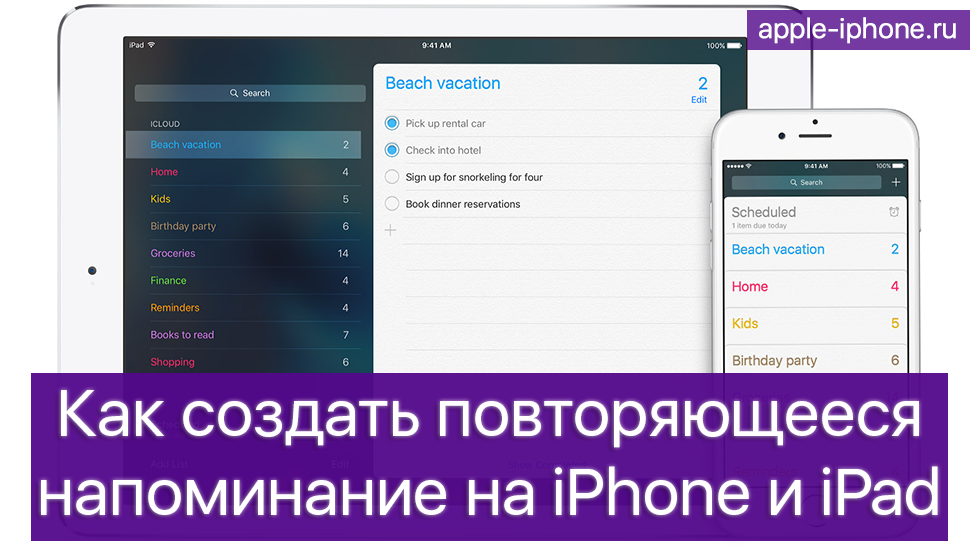
Стандартное iOS-приложение «Напоминания» помогает миллионам людей по всему миру не забывать о важных делах. Однако используют средство многие лишь поверхностно, не указывая различные настройки для создаваемых напоминаний. Так, некоторые пользователи не знают, что «Напоминания» позволяют создавать повторяющиеся события. Подробнее о том, как они создаются рассказали в этой инструкции.
Как создать повторяющееся напоминание на iPhone и iPad
Шаг 1. Запустите приложение «Напоминания» на iPhone или iPad.
Шаг 2. Создайте новое напоминание или начните редактировать уже созданное.
Шаг 3. Нажмите кнопку «i».
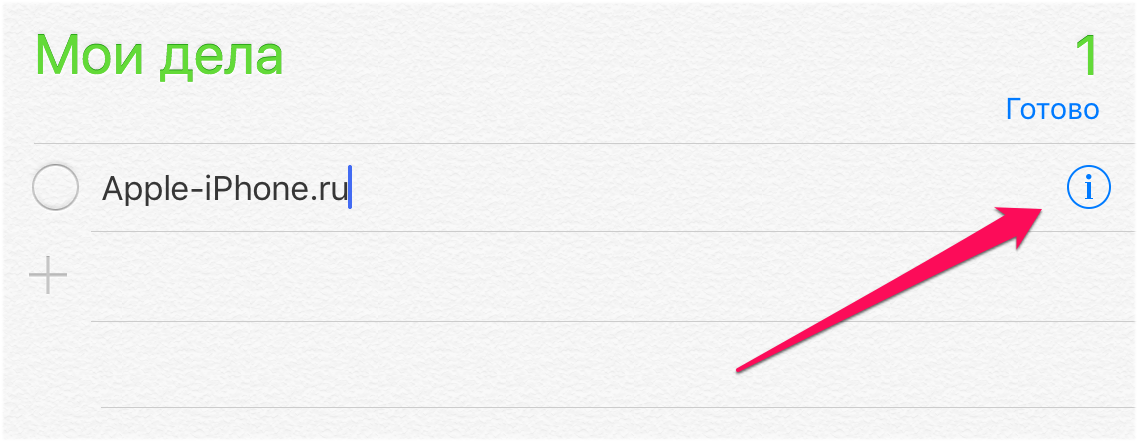
Шаг 4. В открывшемся окне активируйте переключатель «Напомнить в день» и перейдите в раздел «Повторять».
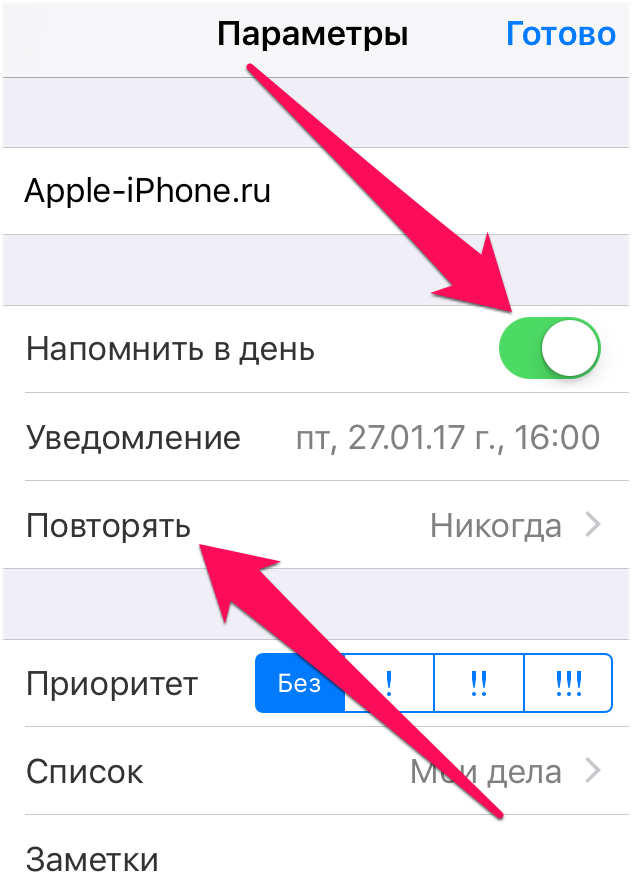
Шаг 5. Укажите период по которому выбранное напоминание должно повторяться. Вы также можете выбрать раздел «Произвольно» и установить нестандартный период повтора события.
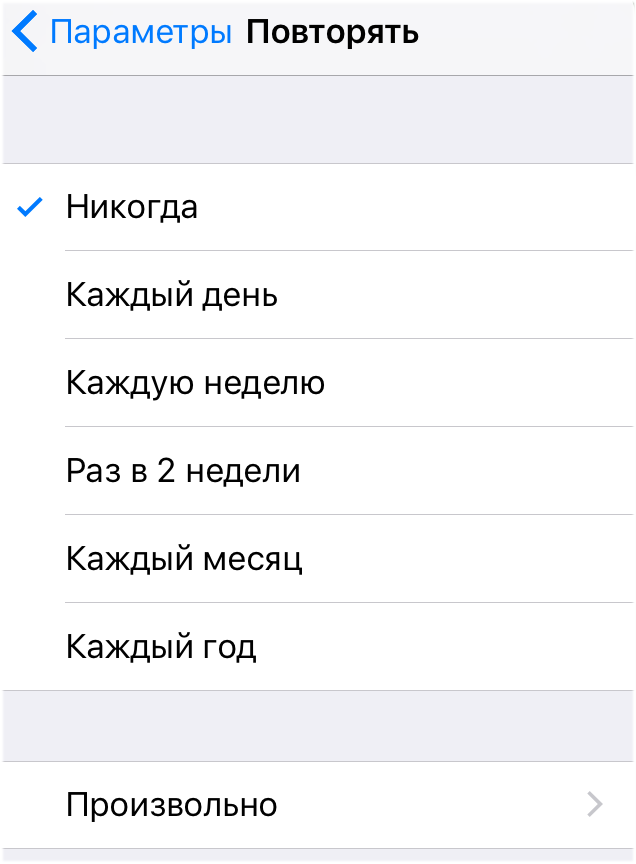
Готово! Повторяющееся напоминание на iPhone или iPad создано. Таким простым образом особенно удобно планировать рутинные задачи, которые повторяются в определенный период времени. Напоминания помогут разгрузить голову, но в то же время не дадут забыть о важных целях.
- Как правильно читать книги на iPhone и iPad перед сном
- Как записывать видео с экрана iPhone и iPad без джейлбрейка и компьютера
- Как освободить место на iPhone и iPad (новый секретный способ)