Как поставить пароль на Заметки в iPhone
Если вы время от времени доверяете свои идеи, мысли приложению «Заметки» на iPhone или iPad, там же храните номера, пароли и другую конфиденциальную информацию, то неплохо бы обезопасить себя от любопытных глаз посторонних установив пароль.
Пароль на «Заметки» в iOS

Чтобы запаролить заметки на вашем смартфоне или таблете нужно соблюсти пару условий, а именно:
- возможность установки пароля на «Заметки» доступна лишь пользователям мобильных устройств с версией iOS 9.3 и выше.
- установить пароль можно будет только в том случае, если вы синхронизируете ваши заметки с iCloud или вовсе храните их только на iPhone или iPad. При всех других настройках, вроде синхронизации с Gmail, защита паролем будет невозможна.
Как заблокировать заметки на iPhone или iPad
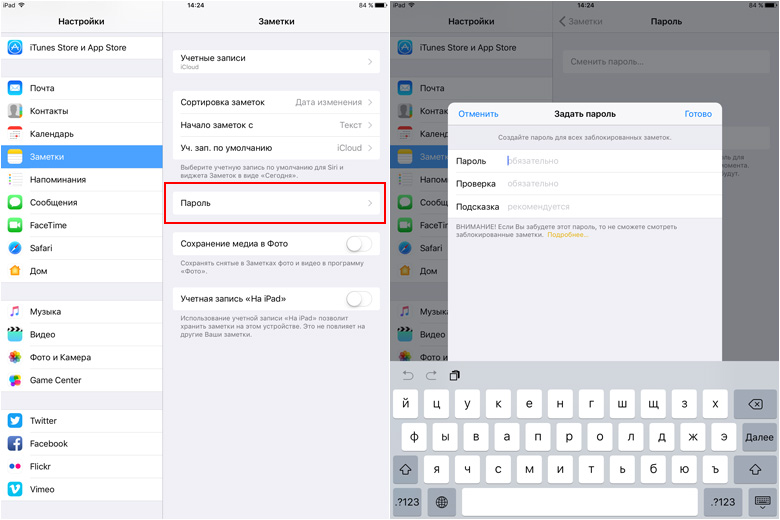
Установка пароля, как и его сброс, смена — дело пары минут. Зато после этого никто уже не сможет случайно или намерено прочитать ваши записи.
- Зайдите в настройки вашего мобильного девайса.
- Перейдите в раздел «Заметки».
- Отыщите строку «Пароль» и зайдите в подраздел. В данном подразделе вам будет предложено задать пароль для всех заблокированных заметок.
Итак, пароль установлен. Осталось разобраться, как создавать заблокированные заметки. Во-первых, откройте приложение «Заметки» и создайте новую запись.
Далее нажмите на кнопку «Поделиться», расположенную в правом верхнем углу и в открывшемся окне выберите «Заблокировать заметку».
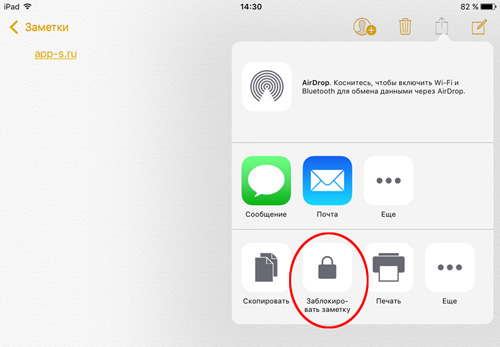
Следом вам будет предложено ввести пароль для блокирования заметки, тот самый, что был указан в настройках.
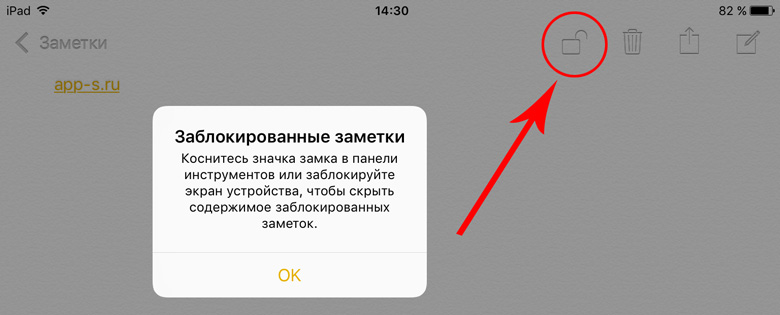
На этом, в общем, можно сказать дело сделано. Чтобы содержимое заблокированной заметки скрылось, достаточно либо заблокировать экран устройства, либо коснуться замка на панели инструментов сверху.
Как защитить заметки паролем на iPhone или Mac. Или сбросить его, если забыли

В закладки
Не все владельцы iPhone и Mac знают о полезной фишке, которая позволяет устанавливать пароль на отдельные заметки в предустановленном приложении. Так можно надежно защитить важные данные или добавить под защиту фотографии.
Сейчас напомним все нюансы настройки и работы данной опции на iOS и macOS.
? Спасибо re:Store за полезную информацию. ?
Как включить блокировку заметок на iPhone
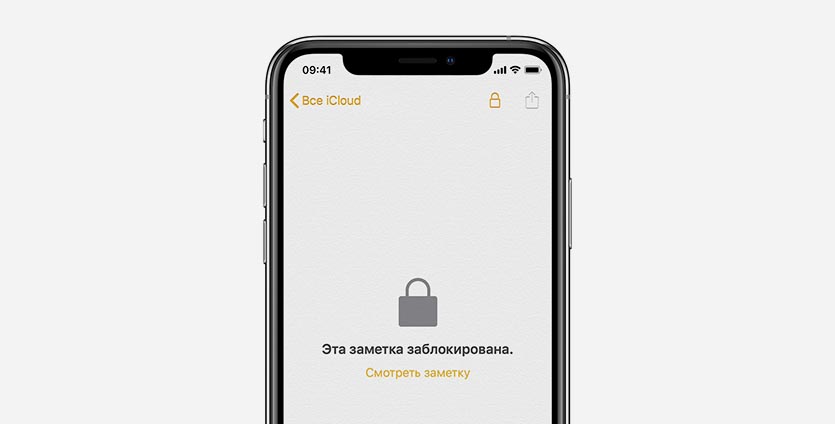
1. Перейдите в меню Настройки – Заметки – Пароль.
2. Установите новый пароль для заметок и подсказку для него.
3. Включите или отключите Touch ID/Face ID для разблокировки заметок.
4. Нажмите Готово для сохранения внесенных изменений.
Как включить блокировку заметок на Mac

1. Откройте приложение Заметки.
2. В строке меню выберите Заметки – Настройки и выберите пункт Задать пароль.
3. Введите пароль и подсказку для него.
4. Подтвердите внесение изменений нажатием на кнопку Готово.
Как заблокировать заметку на iPhone
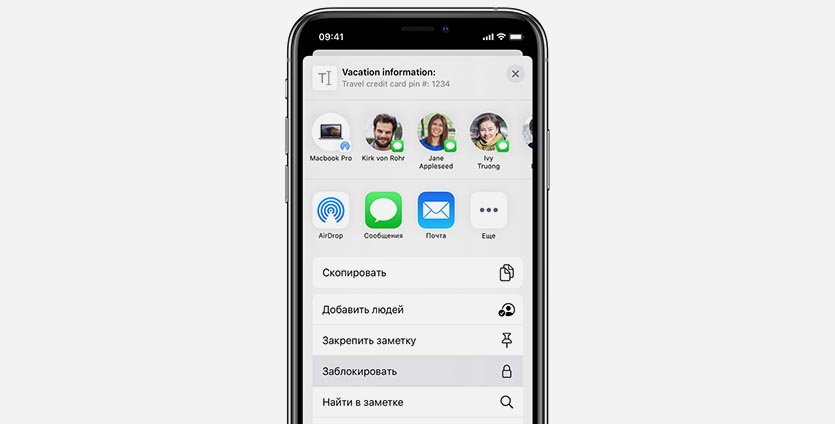
После того, как пароль для заметок настроен, для блокировки нужно сделать следующе:
1. Откройте заметку, которую нужно заблокировать.
2. В меню Поделиться выберите пункт Заблокировать.
3. Введите установленный пароль для блокировки или авторизуйтесь через Touch ID/Face ID.
4. В верхней части заметки появится индикатор замка, нажмите на него для блокировки заметки.
Теперь для доступа к заметке потребуется пройти авторизацию.
Как заблокировать заметку на Mac

1. Выберите нужную заметку в приложении.
2. В строке меню выберите Файл – Установить защиту паролем.
3. Введите установленный пароль для заметок.
4. Нажмите на пиктограмму с замком и выберите Заблокировать все защищенные заметки.
При включенной синхронизации заметок через iCloud блокировка будет включаться и отключаться на всех устройствах с вашей учетной записью Apple ID.
Как сбросить пароль для заметок на iPhone
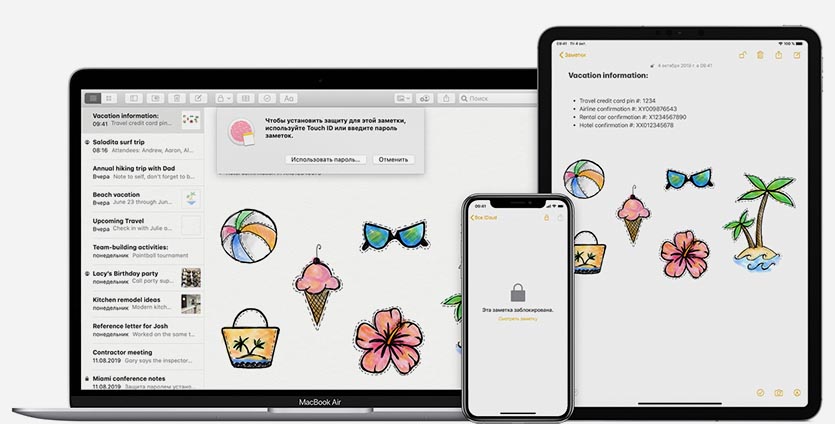
Для смены пароля сделайте следующее:
1. Перейдите в меню Настройки – Заметки – Пароль на iPhone или Заметки – Настройки на Mac.
2. Нажмите Изменить пароль.
3. Введите старый пароль блокировки или выберите пункт Сбросить пароль.
4. Во втором случае потребуется ввод пароля от Apple ID.
5. После ввода нового пароля и подтверждения он будет установлен.
Будьте внимательны и устанавливайте подсказку для установленного пароля. Сменить код можно, но действовать он будет лишь для новых заметок.
Старые данные будут защищены старым паролем. Если забыть код разблокировки и не включать авторизацию через Touch ID/Face ID, то просмотреть старую заметку уже не получится.
Как установить пароль на Заметки в iPhone или iPad


Начиная с iOS 9.3 Apple добавила возможность установки пароля на заметки в одноименном iOS-приложении. Поскольку в «Заметках» очень часто хранится такая конфиденциальная информация, как номера банковских счетов, данные о состоянии здоровья и даже личные дневники, удивительно, почему защита паролем не была предусмотрена с самого начала.
Процесс установки пароля не займет у тебя много времени. Для начала открой Настройки и перейди в раздел Заметки. Затем выбери пункт Защита паролем (Password Protect) и придумай пароль.
Если в твоих заметках нет супер секретной информации, то в качестве пароля подойдет дата твоего рождения или имя кошки. Но если там действительно серьезная информация, то хорошенько подумай, как ее зашифровать (Главное, пароль запомни).


После этого открой приложение Заметки и создай новую заметку. Для того чтобы установить пароль на созданную заметку, нажми на кнопку «Поделиться» в правом верхнем углу и в списке опций выбери Заметка с паролем.


После того, как задашь пароль, открой приложение Заметки заново и нажми на заметку, защищенную паролем. Защищенные паролем записи в списке заметок обозначаются замочком.


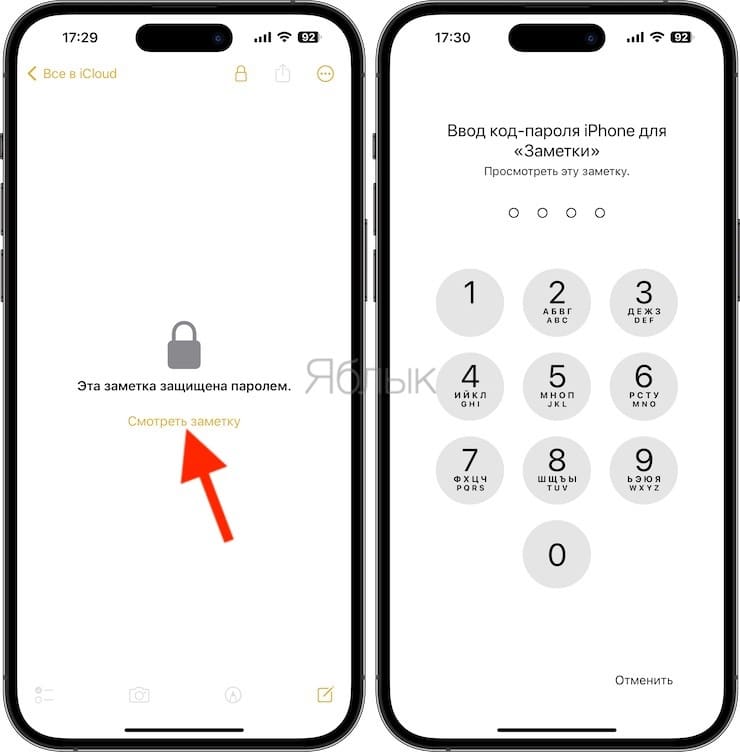
Для того, чтобы открыть заметку введи заданный пароль.


Вот так, достаточно простой алгоритм действий позволит тебе сохранить свои самые сокровенные тайны в целости и сохранности.
Журналист UiP. Обожает футбол, крепкий кофе и свою девушку.
Как установить пароль на Заметки в iPhone или iPad
Начиная с iOS 9.3 Apple добавила возможность установки пароля на заметки в одноименном iOS-приложении. Поскольку в «Заметках» очень часто хранится такая конфиденциальная информация, как номера банковских счетов, данные о состоянии здоровья и даже личные дневники, удивительно, почему парольная защита не была предусмотрена с самого начала.
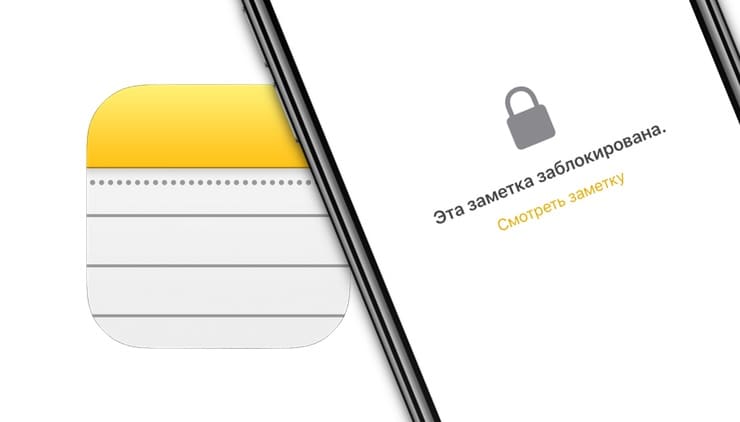
Для того чтобы установить пароль на «Заметки», необходимо наличие iOS-устройства с установленной iOS 9.3 и выше.
Стоит обратить внимание, что запаролить заметки можно только в случае, если Заметки сохраняются локально на iPhone (iPad) или синхронизируются с iCloud (Настройки → iCloud). Например, если вы синхронизируете заметки с Gmail (это настраивается по пути Настройки → Пароли и учетные записи), то опция защиты таких заметок будет недоступна.
Как защитить паролем заметку на iPhone и iPad
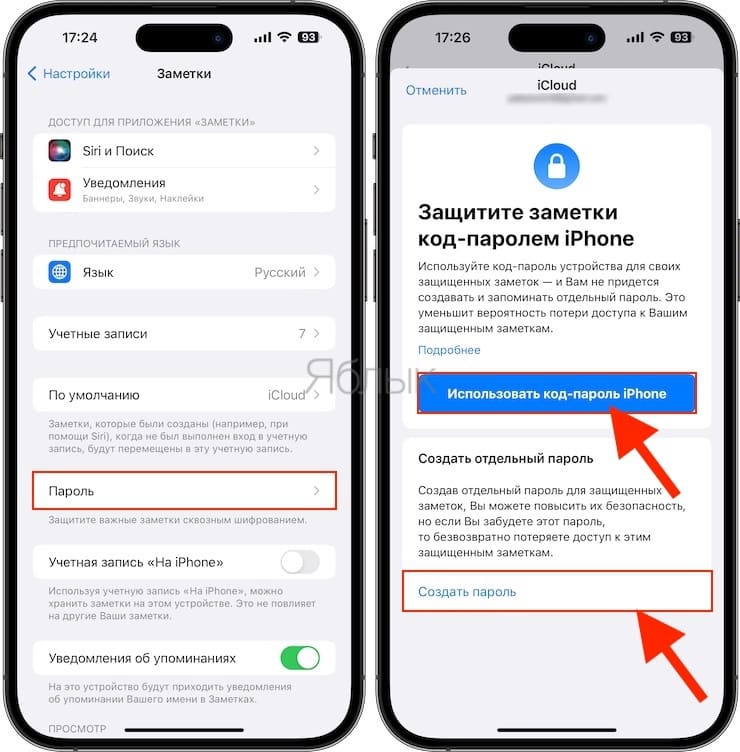
1. Откройте приложение Настройки и перейдите в раздел Заметки.
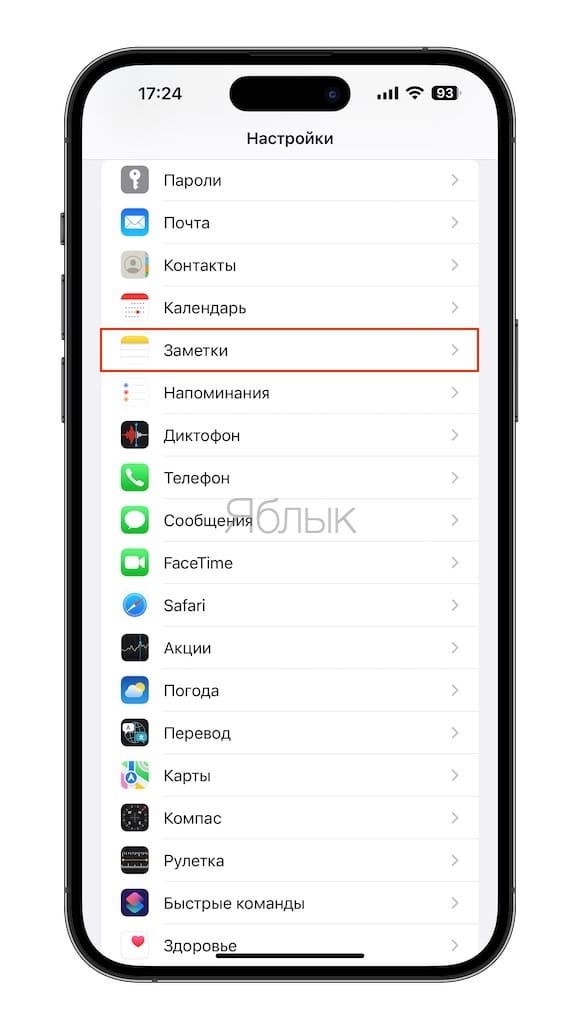
2. Выберите пункт Пароль.
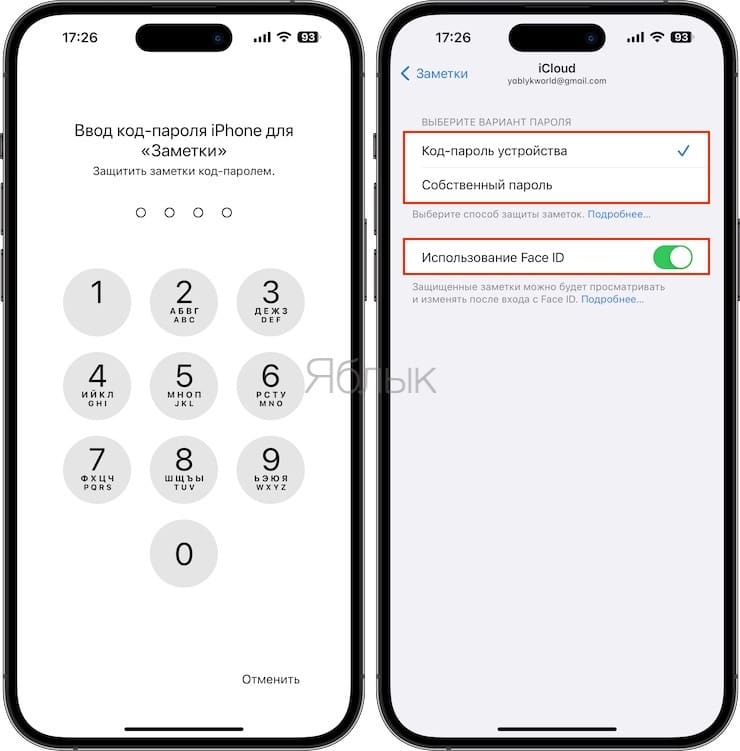
3. Выберите Использовать код-пароль iPhone (iPad), если хотите защищать заметки актуальным код-паролем, который используется для разблокировки устройства или Создать пароль для создания нового пароля, отличного от код-пароля.
При желании, активируйте переключатель Использование Face ID (Touch ID) для использования сенсора считывания лица (отпечатков пальцев) при открытии заметки.
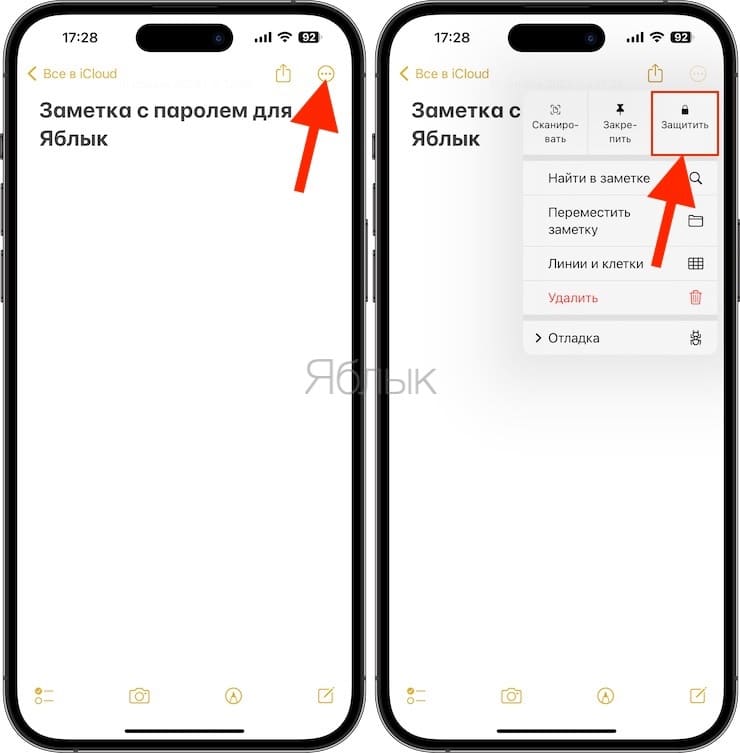
4. Откройте приложение Заметки и создайте новую заметку.
5. Для того чтобы установить пароль на созданную заметку, нажмите на кнопку с изображением трех точек в кружке в правом верхнем углу и в списке опций выберите Защитить.
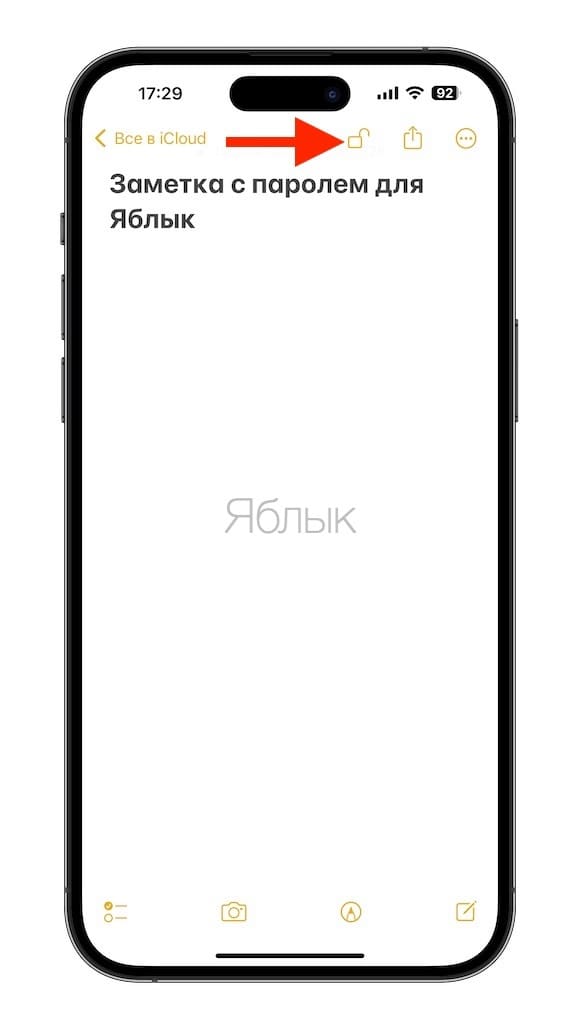
Имейте ввиду, что таким образом заблокированная заметка получает возможность для защиты паролем, но пока Вы находитесь в Заметках она разблокирована. На это указывает надпись «Незащищенная» и иконка с изображением открытого замка.
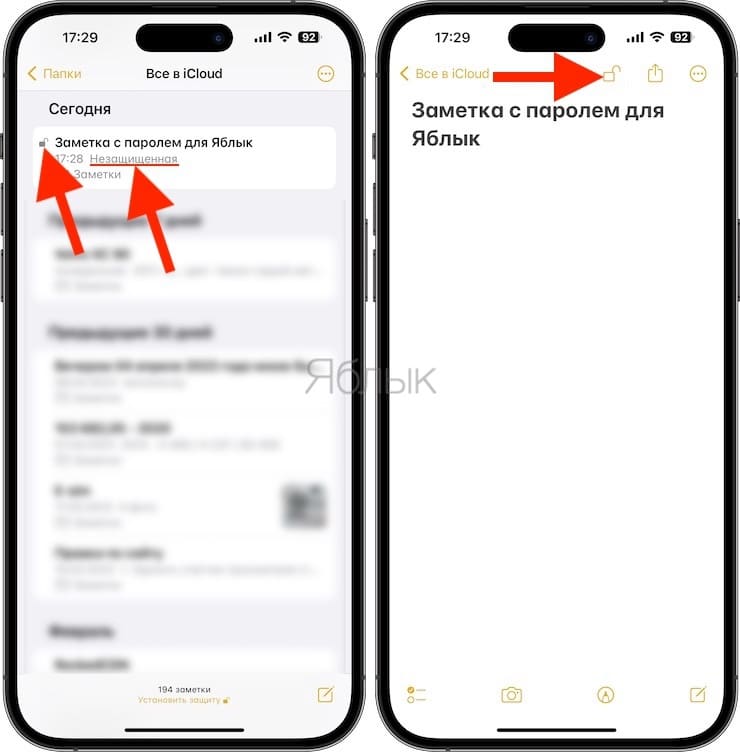
Для блокировки заметки нажмите на иконку с изображением замка.
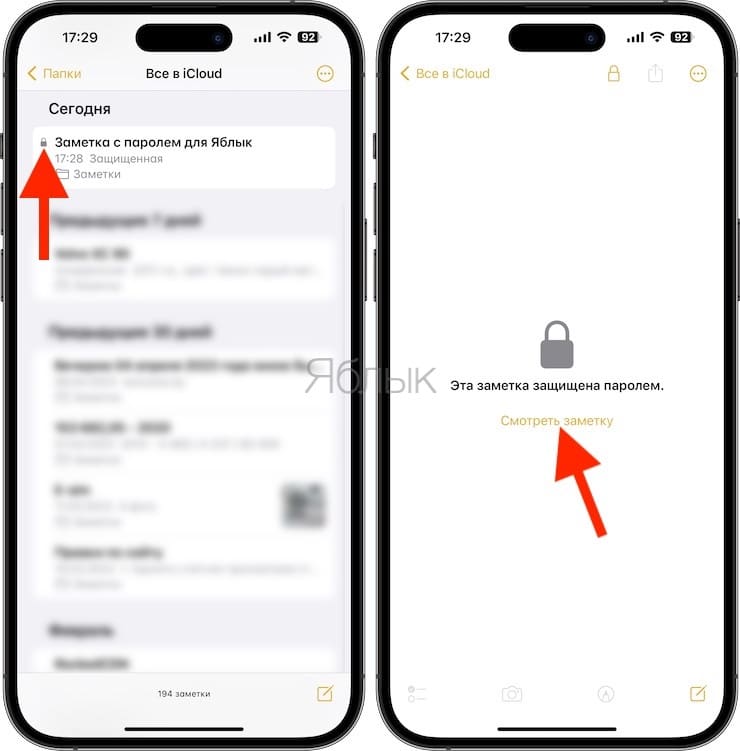
6. Защищенные паролем записи в списке заметок обозначаются замочком. Для открытия заметки, защищенной паролем, нажмите на саму запись, введите пароль или используйте Face ID / Touch ID.
Если вы забыли пароль блокировки заметок, то сбросить его вы сможете по этой инструкции.
�� Смотрите также:
- Японец набирает на iPhone пароль блокировки из 50-символов.
- Бесшумный режим на iPhone и режим «Не беспокоить» — отличия.
- Как создавать альбомы из фото или видео в Instagram.
�� Мы в Telegram и YouTube, подписывайтесь!