Как узнать пароль Discord, если забыл
Не так давно появился новый мессенджер Discord, который быстро набрал популярность. В отличие от других идентичных программ, он объединил в себе сочетание функций и характеристик сразу нескольких приложения для общения. Однако есть общее – это обязательная регистрация, подразумевающая дальнейший доступ в систему с использованием логина и кода для входа. Рассказываем, как узнать пароль от Дискорда, если забыл эти данные, можно ли восстановить его в первоначальном виде, либо потребуется генерация новой комбинации.

Как узнать пароль от Дискорда, если забыл или потерял
В этом уникальном мессенджере можно отправлять сообщения, общаться в голосовых чатах, использовать для игр, и все это в режиме реального времени. Весь этот функционал предоставляется пользователям бесплатно. При входе в программу система обязательно запросит ваш пароль. И если вы его забыли, то узнать его можно в любой версии программы:
- В браузерной версии на сайте на форме авторизации будет ссылка «Забыли пароль».
- Если приложение скачано на ПК, или установлено на смартфон, так же на форме авторизации вы увидите надпись «Forgotyourpassword», с активным переходом на страницу его восстановления.

При входе через браузер на компьютере, сначала нужно нажать кнопку «Войти». Откроется форма для ввода данных, но если вы не помните их, то воспользуйтесь готовой инструкцией:
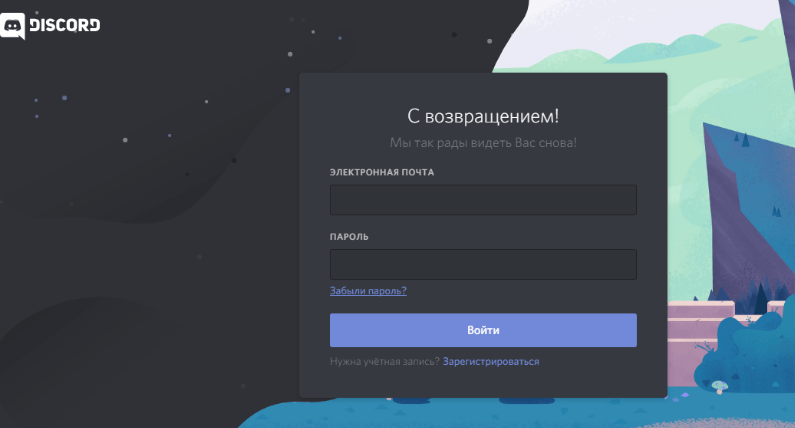
- В открывшемся окне авторизации, под строчками для логина и пароля есть надпись «Забыли пароль?». Нажмите на нее, чтобы перейти на форму восстановления.
- Введите адрес своей электронной почты, который использовали при первичной регистрации в системе.
- Система отправит на указанный e-mail письмо.
- Перейдите в свой почтовый ящик, и найдите письмо от Дискорда. Если вы не видите его во входящих, загляните в папку «Спам».
- Откройте письмо, в котором будет добавлена ссылка для перехода на страницу сброса пароля.
- Пройдите по ссылке, и измените свой пин-код. Просто придумайте новый пароль, повторив его дважды.
- Перезагрузите программу, и войдите с новым паролем, который вы только что установили.
Обратите внимание! Система не предусматривает восстановление предыдущего пароля от аккаунта. Вам придется придумать новые данные входа, и запомнить их.

Как узнать пароль от Discord при входе с телефона
Пользоваться играми мессенджера удобнее на ПК, но если у вас нет его под рукой, то воспользуйтесь мобильным приложением разработчиков. Его скачивают и устанавливают на смартфоны с операционками iOS и Android. Порядок действий аналогичен восстановлению пароля на компьютере:
- Коснитесь иконки приложения Discord на рабочем столе.
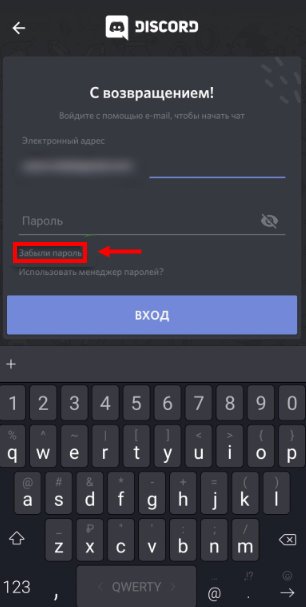
- В форме авторизации кликните на строчку «Forgot your password».
- Впишите в пустое поле адрес электронного ящика, на который сервис направит ссылку восстановления.
- Перейдите в свою почту, отыщите письмо от Дискорда.
- Пройдите по ней, следуя инструкциям-подсказкам, создайте новый код доступа к мессенджеру.
Иногда восстановление таким способом не приносит положительного результата. В такой ситуации вам помогут специалисты службы технической поддержки. Кнопка «Помощь» находится в нижней правой части экрана.
Частые вопросы:
- Как поменять забытый пароль в Дискорд Онлайн
- Что такое Дискорд Онлайн, и как им пользоваться
- Как сделать бота, выдающего роли в Discord
- Как в Discord поставить статус «Играет в игру»
Как зайти в Дискорд, если забыл пароль
Discord — это популярный сервис для обмена сообщениями и общения. Изначально был создан для сообщества геймеров. Каждому зарегистрированному пользователю сервис назначает личный кабинет, вход в который осуществляется по логину. Данная статья содержит информацию о способе восстановления пароля, его смене и настройке 2-сторонней аутентификации в мессенджере Дискорд. Также описывается восстановление аккаунта и устранение возможных неполадок.
Если забыт пароль
Проблема забытого пароля от личного кабинета достаточно распространена. Для того чтобы восстановить специальный код от личного кабинета Дискорд, необходимо выполнить следующие действия:
- Запустить приложение Discord на ПК или мобильном.

- На экране появится форма авторизации, с активной ссылкой «Забыли пароль?». Необходимо нажать эту ссылку.

- После нажатия приложение автоматически отправит электронное письмо на указанный адрес электронной почты, о чем оповестит соответствующим сообщением.

- Необходимо перейти в почту и найти сообщение от Discord. Если сообщение не попало во «Входящие», нужно проверить папку «Спам».
- Письмо от Дискорд будет содержать ссылку для смены пароля, которая перебросит пользователя на страницу с соответствующей формой.

- После смены необходимо пройти повторную авторизацию при помощи логина с новым кодом.
Перед вводом пароля важно проверить правильность набора латинскими буквами. При смене пароля лучше вводить сложные сочетания букв и цифр.
Смена пароля
Процесс смены пароля от учетной записи очень важен. Менять его необходимо не только при восстановлении доступа к аккаунту, но и для его безопасности. Для того чтобы сменить пароль от личного кабинета в Дискорд, необходимо:
- В личном кабинете перейти в настройки, нажав знак «шестеренка».

- На открывшейся странице перейти во вкладку «Моя учетная запись», а далее нажать «Изменить».

- Далее появится доступ к функциям смены личных данных. Здесь необходимо перейти во вкладку «Смена пароля».

- В открывшемся окне будет предложена простая форма для ввода старого и нового кода. Нужно прописать требуемые данные и нажать «Сохранить».

После выполнения всех вышеперечисленных действий, нужно перезайти в программу. Войти в личный кабинет по логину и новому паролю. Смена, а также восстановление пароля, одинаковы для приложений на ПК, Android и браузерной версии Discord.
Двухфакторная аутентификация
Для улучшения безопасности аккаунта в Дискорд есть функция настройки двухфакторной аутентификации или сокращенно 2FA. Подобная защита позволит осуществить вход в личную учетную запись, а затем подтвердить личность используя код, код присланный на номер мобильного телефона или электронную почту. Подключение 2FA для пользователей мобильных приложений потребует скачивания дополнительного ПО или входа в личный кабинет с персонального компьютера. Для того чтобы подключить дополнительную защиту, необходимо:
- Войти в личный кабинет, перейти во вкладку «Настройки».

- На странице настройки учетной записи необходимо нажать кнопку подключения аутентификации.

- Ссылка откроет меню с доступными программами: Google Authenticator или Authy.

- Необходимо перейти по одной из ссылок, скачать предложенную программу на мобильный телефон.

Следующие действия зависят от используемого метода защиты.
Google Authenticator

Эта программа от Google позволяет проходить аутентификацию при помощи сгенерированного ключа или штрих кода. Для проверки штрих-кодом придется скачать еще сканер, например, программу ZXing Barcode Scanner.
Authy

Эта программа позволяет настроить проверку при помощи отправки специального кода на номер мобильного или электронную почту. Настройка проста: необходимо ввести номер телефона и адрес электронной почты.
Мессенджер Дискорд позволяет улучшить 2FA защиту с помощью обеих программ. После подключения выбранного способа проверки личности, будет предложено указать номер мобильного телефона и привязать его к кабинету.
Устаревший токен

Токен — это своего рода печать устройства. Проблема с устаревшим токеном возникает в случае посещения личного кабинета с чужого телефона, компьютера или при использовании VPN серверов. Неполадка с устаревшим токеном решается при помощи перезагрузки приложения и входа в личный кабинет с использованием логина и пароля.
Забыта электронная почта
Часто приложения Дискорд требуют подтвердить действия посредством электронной почты. Если забыт адрес электронного почтового ящика, вход можно осуществить по номеру мобильного телефона, который был привязан к аккаунту. Если это не было сделано, восстановить аккаунт не получится.
Восстановление аккаунта Discord

Если пользователь решил на какое-то время прекратить использовать Дискорд, он может произвести отключение своей учетной записи. Это делается на странице настройки учетной записи. Нужно просто нажать на ссылку «Отключить учетную запись» и нажать на кнопку «Сохранить». Восстановить аккаунт можно в любое время, воспользовавшись логином и паролем от личного кабинета.
В случае сознательного удаления учетной записи, ее можно восстановить в течение 30 суток со дня удаления. По истечении 30 дней, доступ к личному кабинету будет невозможен.
Забыл пароль от Дискорда: как теперь восстановить доступ?
Если забыл пароль от Дискорд – не отчаивайся, пользователь! Поможем восстановить утерянную комбинацию, просто читайте наш обзор. Составили несколько подробных инструкций, которые приведут к доступу в любимое приложение. Вновь сможете общаться с друзьями и единомышленниками!
Десктопная версия
Сразу же отметим, ответа на вопрос, как посмотреть свой пароль в Дискорде, не существует. Вы не увидите комбинацию, которую установили для защиты аккаунта – а вот поменять ее сможете!
Настоятельно рекомендуем прямо сейчас проверить, какую почту вы подключили к аккаунту и убедиться, что имеете доступ к ящику. Электронный адрес будет использоваться при восстановлении пароля Дискорд.
- Откройте профиль и нажмите на кнопку «Моя учетная запись» ;
- Адрес ящика написан под аватаром – если у вас нет доступа к этой почте, кликайте по кнопке «Изменить» ;

- Впишите действующую электронку и завершите процесс.
А теперь можем поговорить о том, как восстановить пароль Discord, если комбинация цифр и букв никак не вспоминается.
- Откройте главную страницу авторизации;
- В поле «Логин» введите электронку;
- Найдите иконку «Забыли…?» под окном для ввода данных;

- Нажмите на нее и ждите письма, оно будет отправлено автоматически;
- Откройте почтовый ящик и найдите входящее;
- В письме будет кнопка RESET PASSWOD , на которую нужно нажать;

- Готово, сброс произошел! Автоматически откроется окно «Изменить» ;
- Введите новые данные и кликните на кнопку «Изменить» . Пока для авторизации можно использовать это значение.

Теперь нужно разобраться, как восстановить пароль в Дискорде и запомнить новое значение:
- Жмите на шестеренку на нижней панели и открывайте раздел «Моя учетная запись» ;
- Найдите кнопку «Изменить» напротив имени пользователя;
- Введите новую комбинацию два раза в соответствующие поля и сохраните изменения нажатием соответствующей же иконки.
Разобрались, что делать, если забыл пароль от Дискорда в десктопной версии – давайте посмотрим инструкцию для тех, кто предпочитает мобильное приложение!
Мобильное приложение
Небольшой совет – сначала проверьте правильность ввода данных. Может быть, вы все помните, просто открыли неверную раскладку или ошиблись одной цифрой/буквой? Если все же забыли, то читаем дальше.
Инструкция для мобильной версии Дискорда отличается лишь немного – но мы все равно приведем алгоритм во избежание появления недоразумений.
- Откройте программу и нажмите на кнопку входа;
- Введите адрес электронки и щелкните по значку «Забыл пароль Discord» , подсвеченному синим цветом;

- Дождитесь получения письма от технической поддержки и кликните на иконку сброса;
- Попадете в окно «Изменить» автоматически – введите новую комбинацию и кликните на значок авторизации.
Вы смогли попасть в мессенджер Дискорд, далее действуем по аналогии. Обязательно придумайте надежное сочетание букв и цифр, которое легко запомните и не сможете забыть. Эти данные нужно вбить в соответствующем разделе учетной записи дважды.
Рассказали, как узнать пароль от Дискорда, если забыл – даже если потеряли комбинацию, не отчаивайтесь! Ведь наши советы придут на помощь в сложной ситуации и помогут вернуть доступ к мессенджеру за несколько минут.
Что делать, если забыл свой пароль в Дискорде как восстановить и изменить
Забыть пароль для входа в тот или иной сервис может каждый. Однако, даже если залогиниться под своим ником не получается, данные не утеряны. Разработчики обычно предусматривают такую возможность, поэтому делают специальные формы для восстановления данных авторизации. Подобная процедура есть во многих мессенджерах. Пользователю, который забыл пароль от Дискорда, следует воспользоваться формой восстановления доступа к аккаунту.
Что делать, если забыл старый пароль в Discord
Сначала стоит попробовать ввести пароли от других сервисов. Часто пользователи используют одну и ту же комбинацию для нескольких профилей на разных сайтах. Кстати, этим часто пользуются мошенники: они достают базы с данными авторизации со взломанных серверов, а затем пытаются с их помощью войти в социальные сети, мессенджеры и другие сервисы. Чтобы предотвратить подобный несанкционированный доступ к профилю Дискорда, следует подключить двухфакторную авторизацию. Если вспомнить пароль не получается, следует воспользоваться средством восстановления доступа. Алгоритм действий на компьютерах и мобильных устройствах отличается.
На компьютере
- Нажать кнопку «Выход».
- В появившейся форме кликнуть по надписи «Забыл пароль».
- Заполнить форму.

- Следовать действиям, описанным на экране.
Потребуется ввести e-mail, который был подтвержден при регистрации. На него придет письмо со ссылкой на изменение пароля. Также восстановить доступ к Дискорду можно по номеру телефона. По никнейму восстановить доступ не получится.
Узнать, к какому адресу привязан профиль, можно по нику. Для этого следует написать в поддержку. От пользователя могут потребоваться дополнительные данные, в том числе дата регистрации учетной записи, имена друзей и названия серверов. Ждать ответа от техподдержки придется долго, так как проверка осуществляется вручную.

Если была подключена двухфакторная авторизация, сервис запросит код из приложения на телефоне. При утрате доступа к устройству необходимый код можно найти в специальном текстовом файле. Клиент Дискорда на ПК создает в корневой папке документ с именем «discord_backup_codes.txt». Отвязать аккаунт от телефона с помощью резервного кода можно в настройках.
На телефоне
Восстановить данные для входа можно без использования компьютера. Для этого нужно открыть приложение на смартфоне с iOS или Android:
- Открыть форму входа в аккаунт.
- Нажать кнопку «Forgot your password».
- Ввести почту.
Сообщение для восстановления доступа придет на почтовый ящик в течение 10-15 минут. Если найти нужное письмо не удалось, следует посмотреть в папке «Спам» (некоторые почтовые сервисы ошибочно помещают письма от интернет-сервисов в нее).
После изменения данных для входа можно открыть свой Дискорд на мобильном устройстве и продолжить общаться в текстовых чатах и голосовых конференциях.
Как изменить пароль в Дискорде
Использование сложного пароля необходимо. Современные методы взлома аккаунтов позволяют перебирать все возможные варианты простых кодов за считанные минуты. Поэтому комбинация должна состоять из цифр, латинских букв нижнего и верхнего регистра и спецсимволов (например, тире и подчеркиваний).
Поменять пароль для входа в аккаунт можно в настройках мессенджера:
- Открыть «Настройки».
- Перейти к разделу «Безопасность».
- Ввести в поле старый пароль.
- Придумать новую сложную комбинацию и ввести ее два раза.
- Ввести проверочный код из приложения для смартфона (если такая опция включена).
- Нажать кнопку «Сохранить».

После этих действий открыть профиль Дискорда можно будет только с новыми данными.
Забыта электронная почта
E-mail адрес необходим как для авторизации в мессенджере, так и для восстановления пароля. Поэтому его необходимо запомнить при регистрации. Если адрес электронной почты утерян, можно попробовать войти с помощью мобильного телефона. В таком случае увидеть адрес получится в настройках аккаунта.
Если учетная запись не привязана к телефону, а вспомнить адрес электронного ящика не получается, можно попробовать написать в поддержку:
- Перейти на сайт support.discord.com.
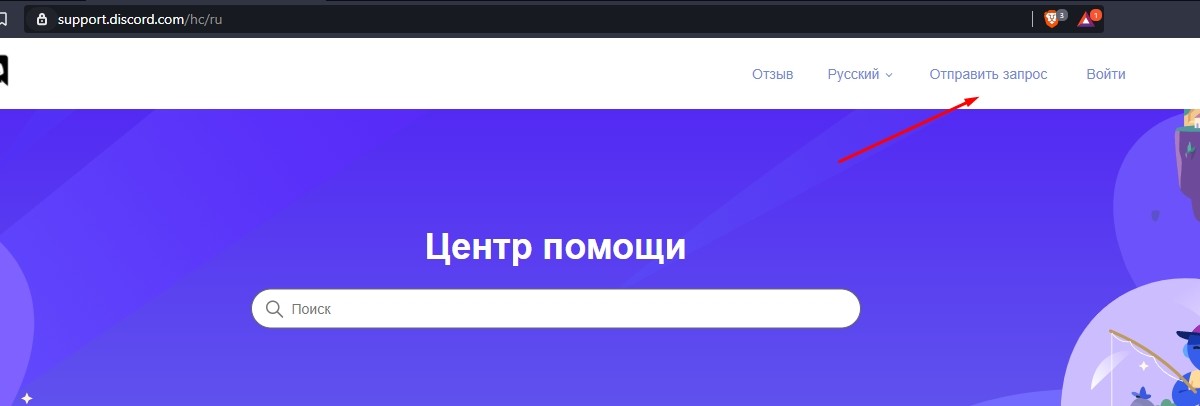
- Открыть раздел «Отправить запрос».
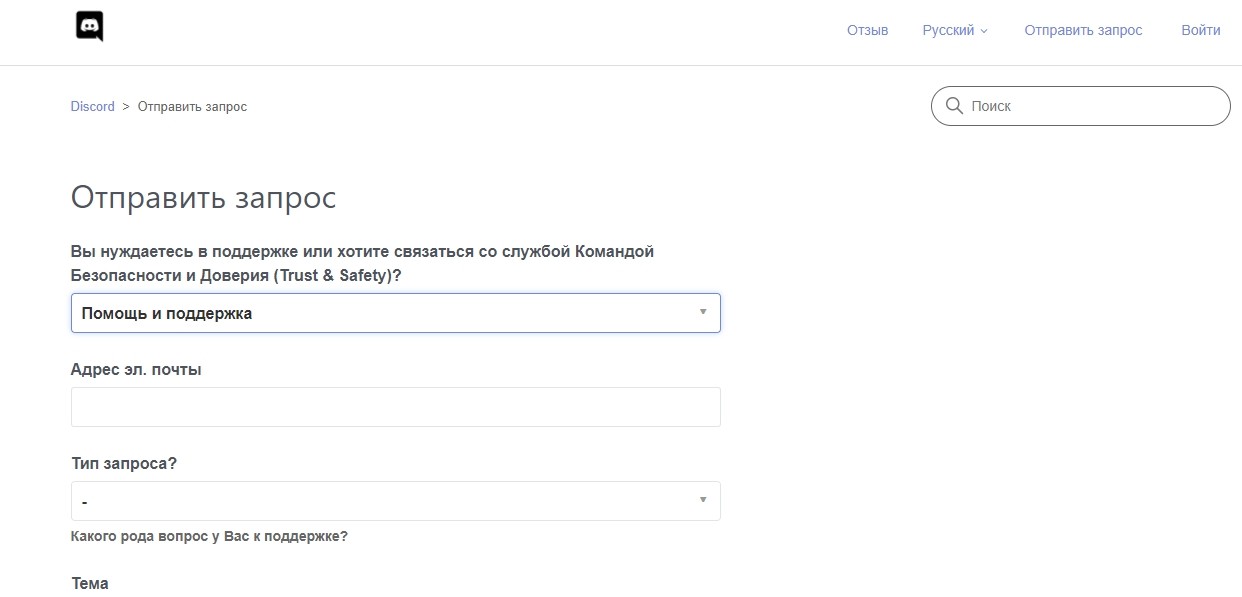
- В поле выбрать пункт «Помощь и поддержка».
- Тип запроса поставить «Не помню почту/пароль».
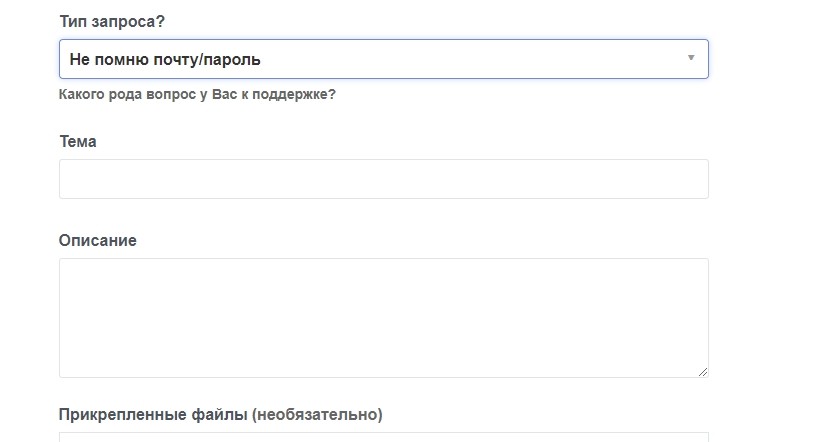
- Заполнить пункты «Тема» и «Описание».
В обращении к техподдержке обязательно нужно указать способы связи, предпочтительнее e-mail. В тексте нужно указать максимум сведений об аккаунте, в том числе дату регистрации, ip-адрес с которого входили в профиль, сведения о пользователях в списке друзей и конференциях. Также, для подкрепления своих доводов, можно прикрепить скриншоты, на которых видно никнейм аккаунта (если они есть).
К сожалению, поддержка не может отвечать быстро. Процесс восстановления доступа может затянуться от нескольких дней, до нескольких недель или месяца. Ускорить этот процесс можно, если написать обращение на более понятном для разработчиков языке – на английском.
Как удалить аккаунт, если забыл пароль
В настройках Дискорда можно отключить или полностью удалить учетную запись. Если отключить профиль, его можно восстановить позже. Удаление – это полное стирание информации о пользователе с серверов Дискорда, в том числе истории переписок и других важных данных.
В случае, если зайти в аккаунт не получается, можно обратиться с просьбой удалить аккаунт в техническую поддержку. Алгоритм действий похож на восстановление e-mail:
- Перейти в раздел «Отправить запрос» на сайт поддержки Дискорда.
- В пункте «Тип запроса» выбрать «Удаление аккаунта».
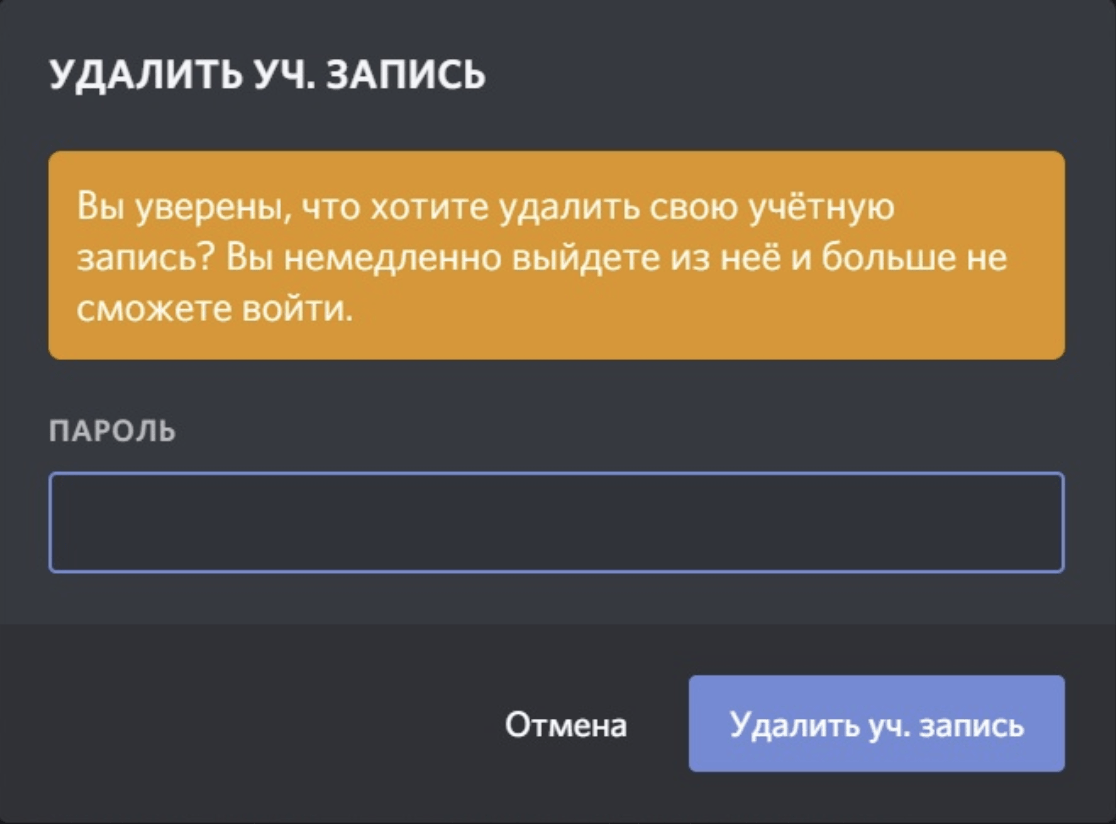
Для удаления данных следует написать максимально достоверную информацию о дате последнего входа или о последних отправленных сообщениях.
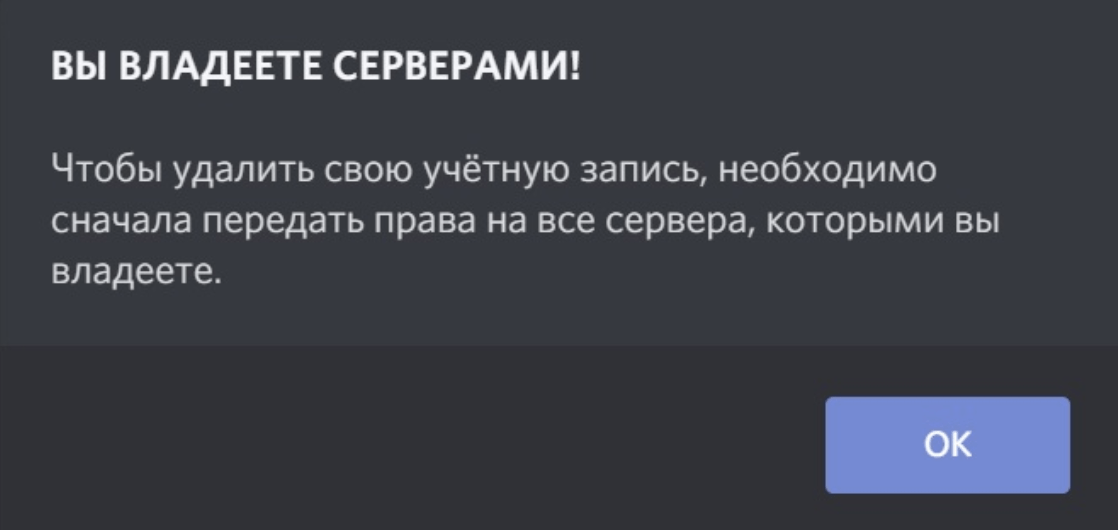
Важно! Если у пользователя есть сервер, перед удалением аккаунта он обязан передать права управления сервером любому другому пользователю. Если доступ к учетной записи уже утерян, и сделать этого через настройки конференции невозможно, следует отправить обращение в саппорт с пометкой «Передача прав управления сервером».