У вас новые часы Apple Watch? Попробуйте изменить эти настройки
Несколько настроек могут сделать ваши Apple Watch намного полезнее.Apple Watch и так достаточно просты в настройке и использовании, но изменение нескольких параметров может существенно изменить ситуацию. Например, вы можете решить, как активировать Siri, выбрать, какие приложения будут отображаться в доке, сделать так, чтобы приложения отображались в виде списка, а не сетки, и установить фотографии с iPhone в режиме портрета в качестве фона часов.
Вы сможете использовать эти функции и настройки на любой модели часов, которые Apple продает в настоящее время, включая Apple Watch SE за 249 долларов, Apple Watch Series 8 за 399 долларов и прочные Apple Watch Ultra за 799 долларов.
Обновление WatchOS 9 от Apple, которое вышло в сентябре, добавило ещё больше функций в Apple Watch Series 4 и новее. В числе дополнений — более детальный мониторинг сна и новое приложение для отслеживания приема лекарств.
Вот обзор настроек Apple Watch, которые следует изменить, чтобы получить максимальную отдачу от своих часов.
Настройте все свои цели по активности
С выходом WatchOS 7 в 2020 году Apple добавила возможность изменять свои цели по количеству времени, которое вы стоите и занимаетесь спортом. Ранее вы могли изменить только цель по количеству движений (или калорий).
Таким образом, вместо того, чтобы использовать значения по умолчанию — 30 минут упражнений и суммарно 12 часов стояния в день, — вы можете изменить любое из них в соответствии с вашим реальным распорядком дня.
Это небольшое изменение позволит вам достичь своих собственных целей, когда вы действительно начинаете свой день, а не когда Apple говорит вам об этом. Например, если вы используете функцию отслеживания сна на ночь и утром вам нужно будет чаще заряжать часы, вы не будете чувствовать, что потеряли час времени, необходимый для замыкания колец.
Откройте приложение «Активность» на своих часах, прокрутите страницу до самого низа и нажмите «Изменить цели». Внесите коррективы во все три показателя и начинайте замыкать кольца.
Включите режим пониженного энергопотребления, когда заряд батареи на исходе
Apple анонсировала режим пониженного энергопотребления Apple Watch как часть WatchOS 9.
Если у вас есть часы Apple Watch Series 4 или более поздней версии под управлением операционной системы WatchOS 9, вы сможете использовать режим пониженного энергопотребления. Он позволяет экономить заряд батареи, отключая постоянно включенный дисплей, ограничивая работу некоторых датчиков и отключая такие функции, как уведомления о нерегулярном сердечном ритме. Чтобы включить его, откройте меню настроек на Apple Watch, прокрутите вниз до пункта «Аккумулятор» и переключите переключатель рядом с пунктом «Режим низкого энергопотребления».
GOODBAY, случайные скриншоты
Чтобы сделать скриншот на Apple Watch, нужно одновременно нажать на цифровую заводную головку и боковую кнопку. Это простой и удобный метод, если только вы не похожи на меня, который часто случайно срабатывает, заполняя приложение «Фото» случайными снимками циферблата часов.Чтобы полностью отключить возможность делать скриншоты, откройте приложение «Настройки» на часах или используйте приложение «Часы» на телефоне, перейдите в раздел «Общие» и прокрутите вниз, пока не найдете пункт «Скриншоты». Нажмите на эту опцию и выключите переключатель рядом с Включить скриншоты, чтобы не загромождать рулон камеры.
Настройте, какие приложения отображаются в доке
Если на ваших Apple Watch установлено множество приложений, может быть трудно найти нужные, когда они вам нужны. Вот тут-то и пригодится док-станция Apple Watch. Если вы не знакомы, док — это, по сути, переключатель приложений на iPhone, но для Apple Watch. Его можно вызвать, нажав на боковую кнопку, которая выводит на экран карусель недавно использовавшихся приложений.
Однако вы также можете настроить док так, чтобы он показывал любые приложения вместо последних. Для этого на часах откройте меню «Настройки», нажмите «Док» и выберите опцию «Избранное». Но я рекомендую настроить это в приложении Phone’s Watch, чтобы вы могли настроить эти приложения.
Откройте приложение «Часы» на iPhone и нажмите «Док». После выбора опции «Избранное» вы увидите список приложений, разделенный на два раздела: Избранное и Не включать. Избранное — это приложения, которые в данный момент находятся в вашем доке, в то время как во втором разделе перечислены все остальные приложения на ваших часах, которые не включены. Нажмите кнопку Изменить в правом верхнем углу, чтобы настроить список Избранное по своему вкусу.
Выберите фотографии в режиме «Портрет», которые вы хотите видеть на своем запястье
Вы можете установить фотографии в режиме «Портрет» в качестве фона для циферблата часов. Но сначала нужно покопаться в настройках приложения Watch на iPhone. Для начала запустите приложение Watch и перейдите на вкладку «Галерея лиц» в нижней части экрана. Затем выберите пункт Портреты в категории Новые лица для часов. Нажмите опцию «Выбрать фотографии» в разделе «Содержание», чтобы выбрать до 24 фотографий, которые будут автоматически поворачиваться при поднятии запястья или касании экрана.
Новый циферблат часов «Портрет» позволяет установить фотографии, сделанные в режиме «Портрет», в качестве фона часов.
Держите экран Apple Watch в режиме ожидания в течение длительного времени
Бывают случаи, когда вы не хотите, чтобы экран ваших Apple Watch сразу же перешел в режим ожидания. Возможно, вы читали длинное текстовое сообщение и отвлеклись, или вам нужно следить за таймером. Как только вы коснулись экрана Apple Watch, он обычно остается активным в течение 15 секунд. Но вы можете продлить это время до 70 секунд, открыв меню «Настройки» на часах, нажав «Дисплей и яркость» и выбрав «Продолжительность пробуждения». Затем выберите опцию Wake for 70 Seconds.
Запретить автоматическую установку каждого приложения
Каждый раз, когда вы устанавливаете приложение на iPhone, оно автоматически устанавливает и его аналог для Apple Watch, если таковой имеется. Это может быстро загромоздить сетку приложений на часах, что затруднит поиск приложений, которые вы хотите использовать на часах.
В приложении Watch на телефоне перейдите в Настройки > Общие, а затем переведите переключатель рядом с пунктом Автоматическая установка приложений в положение Выкл. Вы также можете сделать это на часах, открыв меню Настройки, нажав App Store и переключив переключатель рядом с Автоматической загрузкой.
С этого момента вы будете устанавливать отдельные приложения на часы, открыв приложение Watch на телефоне и прокрутив его в самый низ, где вы найдете список доступных приложений.
Часы Apple Watch — это гораздо больше, чем способ просмотра уведомлений.
Заглушите шумные уведомления
Смарт-часы могут быть полезны для незаметной проверки уведомлений или времени. Но громкие уведомления могут свести на нет все усилия. Включите беззвучный режим Apple Watch, проведя пальцем вверх от нижней части экрана, чтобы открыть Центр управления. Затем нажмите на значок, похожий на колокольчик, чтобы включить беззвучный режим.
Вы также можете сделать это, открыв меню «Настройки» Apple Watch, прокрутив вниз до пункта «Звук и тактильные эффекты» и переключив переключатель рядом с пунктом «Беззвучный режим». Там же находится регулятор громкости для настройки громкости или тишины звука входящих уведомлений, если вы не хотите отключать их полностью.
Пусть Siri говорит громко, только когда вы в наушниках
Siri может быть полезна для быстрой установки таймеров, начала тренировки или проверки погоды с ваших часов. Но вы не всегда хотите, чтобы Siri говорила громко. Это можно легко изменить, чтобы Siri подавала звуковые сигналы, только когда вы носите наушники. Откройте меню «Настройки» на ваших Apple Watch, прокрутите вниз до Siri и перейдите к разделу «Ответы Siri». Затем выберите опцию «Только наушники». Когда ваши Bluetooth-наушники подключены к Apple Watch, в меню настроек часов над параметром громкости Siri должно появиться название ваших наушников.
Сделайте текст более удобным для чтения, увеличив размер шрифта
Чтение уведомлений и заголовков новостей может быть затруднено на таком маленьком экране. К счастью, вы можете увеличить размер шрифта на Apple Watch, чтобы облегчить восприятие текста. Для этого запустите приложение «Настройки» на часах, нажмите «Дисплей и яркость» и прокрутите вниз до «Размер текста». Поверните цифровую головку или коснитесь букв, которые появляются по обе стороны от счетчика, чтобы настроить размер текста на часах. Если у вас Apple Watch Series 7, Series 8 или Ultra, у вас будет больше возможностей для увеличения размера текста, поскольку эти часы имеют большие дисплеи.
Прекратите надоедливые напоминания о необходимости дышать
Напоминание «Дышите» призвано помочь вам уделить несколько минут, чтобы очистить свой разум и контролировать дыхание, что потенциально поможет вам чувствовать себя более сосредоточенно и спокойно. Но если вы, как и я, никогда не следуете подсказке, потратьте несколько секунд на то, чтобы отключить ее, чтобы больше не напоминать вам о необходимости дышать.
Откройте приложение Apple Watch на iPhone, затем прокрутите вниз и выберите пункт «Приложение Mindfulness». Затем выберите пункт Уведомления отключены. (Примечание: если на ваших часах не установлена операционная система WatchOS 8, то вместо пункта Mindfulness появится пункт Breathe).
Разблокировка Apple Watch с помощью iPhone
Ввод пароля для разблокировки Apple Watch может быть мучением, но есть более простой способ. Вы можете выбрать автоматическую разблокировку Apple Watch при разблокировке iPhone.
Нажмите на цифровую головку и перейдите в меню настроек Apple Watch. Прокрутите вниз до пункта «Пасскод» и убедитесь, что переключатель рядом с пунктом «Разблокировать с помощью iPhone» установлен. Теперь на вашем iPhone будет отображаться предупреждение о том, что ваш iPhone используется для разблокировки Apple Watch, всякий раз, когда вы будете применять это на практике.
Упростите поиск приложений
На первый взгляд сетка приложений honeycomb выглядит великолепно, но бывает трудно найти приложение, которое вы хотите запустить, особенно если на ваших часах установлено много приложений. Вместо сетки часы могут отображать все приложения в виде алфавитного списка.
Либо в приложении Watch на телефоне, либо в приложении Settings на часах нажмите App View > List View. Теперь при нажатии на цифровую головку, чтобы оставить циферблат часов, вы увидите список приложений, который можно быстро пролистать и найти то, что вы ищете.
Контролируйте, когда вы увидите Siri
Есть три разных способа активировать Siri на ваших Apple Watch. Вы можете поднести запястье ко рту и начать говорить, долго нажимать на цифровую корону или использовать фразу «Эй, Siri».
Я обнаружил, что часто случайно включаю Siri, когда пытаюсь проверить время или прочитать уведомление, пока разговариваю с кем-то другим (но мои часы думают, что я пытаюсь поговорить с Siri). Это раздражает, но это можно изменить.
Либо в приложении Watch на телефоне, либо в приложении Settings на часах выберите Siri и там вы найдете три кнопки для управления тем, когда вы увидите Siri. Переместите каждую кнопку в положение «Выкл» для любой из опций, которые вы не хотите использовать.
Перестановка центра управления
Как и Центр управления на iPhone, Центр управления на Apple Watch — это место, где вы можете быстро настроить такие параметры, как режим «не беспокоить», авиарежим и активировать фонарик.
Однако вы можете обнаружить, что стандартный список опций в Центре управления не совсем подходит для того, как вы используете часы, и захотите изменить его. Для меня это означает перемещение переключателя Bedtime из нижней части списка в верхнюю. Таким образом, когда я захочу отследить свой сон в выходные дни, когда у меня не установлены цели на сон, я смогу провести пальцем вверх и нажать на значок.
Чтобы получить доступ к Центру управления на часах, проведите пальцем вверх от нижней части циферблата часов или в приложении можно долго нажимать на нижнюю часть экрана, пока Центр управления не начнет сдвигаться вверх, после чего нужно просто провести пальцем вверх, чтобы получить к нему доступ. Этот же трюк работает для просмотра уведомлений из любого места.
Измените порядок или скройте некоторые кнопки в Центре управления, нажав на кнопку «Изменить» в нижней части списка. Значки начнут покачиваться и покажут красный знак «минус», чтобы скрыть опцию. Перетащите значки в нужный порядок или нажмите красную кнопку с минусом, чтобы убрать опцию.
Когда вы закончите, нажмите кнопку Готово или нажмите цифровую заводную головку на боковой стороне часов, чтобы вернуться к циферблату.
Существует множество других функций Apple Watch, с которыми стоит ознакомиться. Например, приложение ЭКГ поможет определить нарушения сердечного ритма, появились новые варианты тренировок для пилатеса и тай-чи, и вы даже можете делиться своими пользовательскими лицами часов.
Функция озвучивания времени в Apple Watch
Чтобы посмотреть сколько сейчас времени, достаточно разблокировать экран часов. В Apple Watch время отображается практически на всех экранах, даже на экранах открытых приложений (в правом верхнем углу).
Но время можно узнать и по-другому. Например, при помощи функции озвучивания или сигнала каждый час.
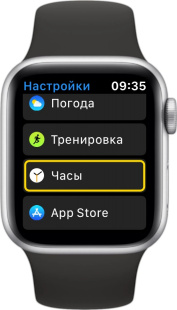
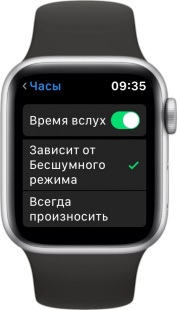
Как включить функцию озвучивания времени в Apple Watch
- В приложении «Настройки» переходим к пункту «Часы».
- Находим пункт «Время вслух» и активируем его.
- Далее необходимо поставить галочку «Зависит от бесшумного …», чтобы озвучивание времени не работало в беззвучном режиме. Или «Всегда произносить».
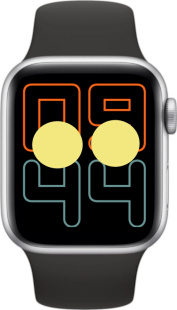
Как прослушать время в Apple Watch
- Разблокируйте экран и перейдите на один из циферблатов.
- Коснитесь экрана двумя пальцами и удерживайте до объявления времени.
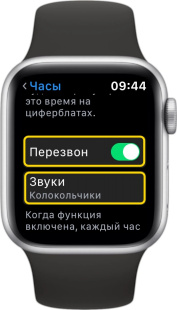
Сигнал каждый час в Apple Watch
- В меню «Настройки» перейдите к пункту «Часы».
- Активируйте «Перезвон».
- Чуть ниже перейдите в меню «Звуки» и выберите один из сигналов.
*В Apple Watch в качестве сигнала каждый час можно установить либо «Колокольчики» либо «Птицы».
Как отключить Siri на Apple Watch ⌚️
Вы можете вызвать Siri на Apple Watch четырьмя различными способами и попросить выполнить какие-либо действия на ваших часах. Однако, если вы считаете, что голосовой ассистент Siri бесполезен или устали от случайных вызовов – вы можете легко отключить его всего за несколько нажатий.

Вот как отключить Siri на Apple Watch под управлением любой последней версии watchOS , включая watchOS 8 и watchOS 9.
Причины отключения Siri на Apple Watch
Если вы читаете эту инструкцию, то наверняка вас есть свои причины для отключения Siri на Apple Watch. И вот некоторые из возможных.

1) Во время тренировок, особенно отжиманий, колесико Digital Crown прижимается к верхней части кисти, что может вызывать Siri. Это также может произойти, когд вы держитесь за поручень в общественном транспорте.
2) Когда вы разговариваете с людьми и поднимаете Apple Watch, чтобы посмотреть время, Siri может активироваться и слушать вас, даже если вы не говорили “Привет, Siri”. Это связано с функцией “Поднести и говорить“, которая автоматически вызывает голосовой ассистент.
3) iPhone всегда рядом. Или вы работаете из дома и под рукой Mac, iPad или HomePod, и, таким образом, вам нужно вызывать Siri с маленьких Apple Watch.
4) Проблемы с конфиденциальностью. Вы не хотите, чтобы часы всегда слушал вас (микрофон на Apple Watch и другие устройства с поддержкой «Привет, Siri» постоянно ждут команду «Привет, Siri»).
Как отключить Siri на Apple Watch
Вы можете отключить Siri на Apple Watch непосредственно из настроек устройства или приложения Watch на вашем iPhone. Мы покажем вам оба способа.
С Apple Watch
Вот как отключить Siri на Apple Watch:
- Нажмите колесико Digital Crown и выберите Настройки.
- Прокрутите вниз и нажмите Siri.
- Отключите переключатели для прослушивания “Слушать “Привет, Siri”, “Поднести и говорить” и “НажатиеDigital Crown”.
- После отключения третьего и последнего переключателя нажмите «Выключить Siri» для подтверждения.


Это полностью отключит Siri на Apple Watch. Однако, если вы хотите отключить только один определенный способ вызова Siri, выключите этот переключатель и оставьте остальные включенными. Например, если вы не хотите активировать Siri, удержанием Digital Crown, отключите “Нажатие Digital Crown” и оставьте два других метода включенными.
Совет. Если вам не нравятся ответы Sir вслух, в разделе настроек «Аудиоотзыв» и выберите «Только наушники».
С iPhone
Выполните следующие действия, чтобы отключить Siri на Apple Watch с помощью iPhone:
- Най iPhone откройте приложение Watch.
- Нажмите Siri в разделе “Мои часы”.
- Отключите функцию «Привет, Siri», «Поднимите, чтобы говорить» и нажмите Digital Crown.

Таким образом вы можете прекратить использование Siri на Apple Watch.
Если вы передумаете, включить Siri на Apple Watch так же просто. Просто выполните вышеуказанные шаги и включите переключатели.
Настройка напоминаний и ответ на них на Apple Watch
Apple Watch будут напоминать Вам о записях, созданных в приложении «Напоминания» на Apple Watch, iPhone и любом другом устройстве iOS, iPad или компьютере Mac, на котором Вы выполнили вход со своим Apple ID. Информацию о том, как настроить приложение «Напоминания» на iPhone, см. в Руководстве пользователя iPhone.
Просмотр Ваших напоминаний

- Откройте приложение «Напоминания» на Apple Watch.
- Коснитесь списка, чтобы открыть его.
- Коснитесь слева от элемента, чтобы отметить его как завершенный, или коснитесь напоминания, затем коснитесь «Отметить как завершенное».
- Коснитесь кнопки в левом верхнем углу, чтобы вернуться к списку.
- Чтобы посмотреть все завершенные напоминания в виде списка, коснитесь «Параметры вида» > «Показать завершенные». Чтобы посмотреть все завершенные напоминания, коснитесь списка «Завершено», в котором завершенные напоминания сгруппированы по таким категориям, как «Предыдущие 7 дней», «Предыдущие 30 дней», а также по месяцу.
Чтобы изменить порядок отображения списков, откройте приложение «Напоминания» на iPhone, коснитесь , коснитесь «Редактировать списки», затем перетяните список в другое место.
Вы можете предоставлять доступ к напоминаниям и сотрудничать с другими пользователями в iCloud. В общих списках напоминаний указано, кому предназначалось напоминание. На Apple Watch можно присоединиться к общему списку, но с часов Apple Watch предоставить доступ к списку нельзя. Подробнее о предоставлении доступа к спискам напоминаний см. в Руководстве пользователя iPhone.
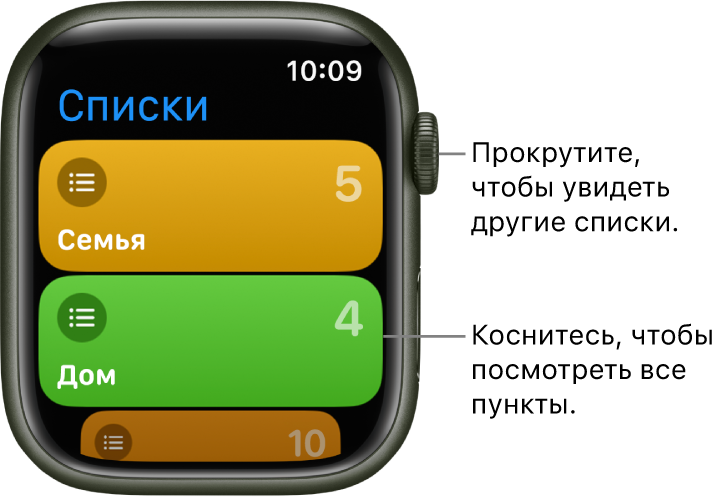
Ответ на уведомление с напоминанием
- Если Вы видите пришедшее уведомление с напоминанием. Коснитесь уведомления, смахните по напоминанию (или прокрутите колесико Digital Crown), затем коснитесь «Отметить как завершенное» или выберите время, когда хотите получить напоминание.
- Если Вы обнаружили приглашение позднее. Коснитесь его в списке уведомлений, затем прокрутите и ответьте на него.
Создание напоминания
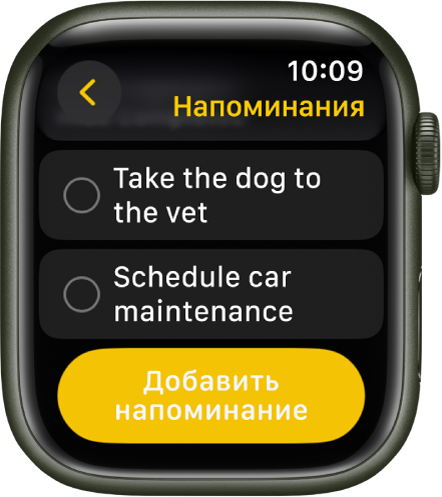
- С помощью Siri. Произнесите команду, например: «Напомни мне забрать вещи из химчистки в 5 вечера». С помощью Siri также можно создать список на Apple Watch.
- Создание напоминания в приложении «Напоминания». Прокрутите к нижней части любого списка, затем коснитесь «Добавить напоминание».
Удаление напоминания
- Откройте приложение «Напоминания» на Apple Watch.
- Коснитесь списка, чтобы его открыть, затем выполните одно из перечисленных ниже действий.
- Смахните влево по напоминанию и коснитесь .
- Коснитесь напоминания, прокрутите вниз, коснитесь «Удалить», затем коснитесь «Удалить» еще раз.
Изменение напоминания
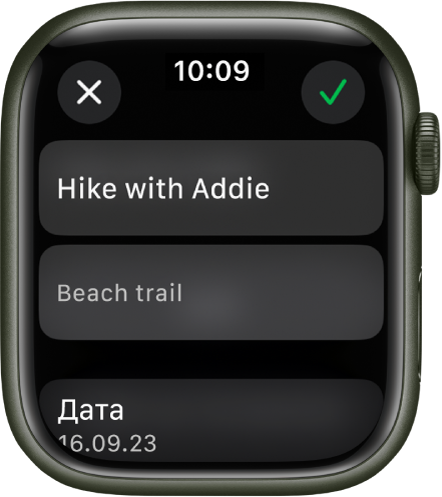
Можно управлять напоминаниями и изменять их на Apple Watch, которые Вы настроили для себя.
- Откройте приложение «Напоминания» на Apple Watch.
- Коснитесь списка, коснитесь напоминания, коснитесь «Изменить», затем выполните любое из перечисленных ниже действий.
- Переименование напоминания. Коснитесь названия напоминания, затем введите новое название, используя клавиатуру QWERTY и QuickPath (только на поддерживаемых моделях; доступно не на всех языках), диктовку, письмо от руки или эмодзи. Чтобы использовать функцию «От руки» на поддерживаемой модели, смахните вверх от нижнего края экрана, затем коснитесь «От руки».