Как сделать свой VPN дешево и быстро? Способ для продвинутых!
Если ты хочешь сделать свой собственный VPN сервер, но не хочешь долго мучиться с настройкой, тебе подойдет способ, описанный в моем прошлом Посте.
В данной же статье мы рассмотрим более сложный, но при этом более гибкий способ. ��Необходимое время на создание — 15 минут.
1. Сначала необходимо скачать ПО Wireguard на свой ПК по ссылке;
2. Переходим по ссылке и регистрируемся в timeweb cloud;
3. После того как мы зарегистрировались переходим в Общий проект и выбираем в правом верхнем углу: Создать -> Облачный сервис;
4. После нам необходимо выбрать ОС на которой будет работать наша виртуальная машина, выбрать регион, убрать лишние услуги и нажать кнопку Создать;
5. После развертывания сервера и установки на него ОС на почту нам упадут данные для подключения к серверу;
6. Подключаемся к серверу по SSH и далее необходимо прописать следующее:
1) curl -sSL https://get.docker.com | sh
2) sudo usermod -aG docker $(whoami)
-e WG_HOST=YOUR_SERVER_IP \
-e PASSWORD=YOUR_ADMIN_PASSWORD \
—restart unless-stopped \ weejewel/wg-easy
5) Вместо «YOUR_SERVER_IP» пишем ваш IP-адрес сервера. Вместо «YOUR_ADMIN_PASSWORD» пишем пароль, который вы хотите использовать для входа в веб-интерфейс своего VPN.
После того как мы выполнили все вышеуказанные пункты, переходим в наш браузер и вбиваем: 0.0.0.0:51821, где 0.0.0.0 IP-адрес вашего сервера. Так мы получим доступ к web форме нашего VPN.
Стоимость данного VPN составляет 188 рублей в месяц!
Если на каком то этапе Вам что то стало непонятно, то у меня есть также видео инструкция, посмотрите ее, что бы разобраться:
Делаем свой VPN-сервер с трафиком 32 ТБ одной командой
Судя по последним новостям, в ближайшее время Роскомнадзор заблокирует в России ещё семь VPN-сервисов, в том числе Windscribe, Proton VPN и VPN Proxy Master. Это очень популярные публичные сервисы, которые, увы, в ближайшее время работать не будут.
Чтобы иметь доступ к необходимым для вас сайтам, расскажу о простом способе настройки собственного VPN-сервера на базе OpenVPN при помощи всего одной команды. Я уже рассказывал про способы с Outline и Amnezia.
Так что теперь есть целых три рабочих и довольно простых способа сделать свой VPN, который никто не заблокирует. Но этот мой самый любимый.
Почему личный VPN лучше
В первую очередь, ваш сервер не смогут заблокировать. Во-вторых, VPN-подключение через свой сервер практически не отнимает заряд телефона, и никто извне не сможет получить доступ к вашей информации. Все максимально конфиденциально. И просто.
Подготовка
Учтите, что делать все операции мы будем по ssh-подключению к серверу. Не бойтесь, это несложно, нужно будет всего лишь копировать и вставлять команды приведённые в статье, их немного. Но перед этим установите следующий софт:
— Putty (для SSH-подключения на старых версиях Windows. На десятки, на macOS и Linux можно использовать встроенный терминал)
— OpenVPN Client (для установки соединения ваших устройств с вашим сервером)
— FileZilla (программа понадобится для загрузки полученных VPN-ключей для их последующей установки)
После этого переходим к следующему, пожалуй, самому важному шагу.
Арендуем сервер
Сделать это вы можете где угодно, но имейте ввиду, что большинство платформ, вроде Amazon Web Services, Digitalocean и Google Cloud для граждан России не работают, так как не принимают оплату банковскими картами, выпущенными в РФ.
Поэтому я могу посоветовать провайдера VDSina (реф). Стоимость аренды составит порядка 200 рублей в месяц. Два года уже арендую у них сервера не только для VPN, но и для веб-проектов, и никаких проблем не было.
VDSina принимает российские банковские карты, криптовалюты и электронные кошельки, вроде WebMoney и QIWI. Но вы можете воспользоваться и другим хостингом.
Настраивайте сервер по следующим параметрам:
В качестве операционной системы выберите Ubuntu 20.04
Тип сервера: стандартный
Тариф: 6,6 рублей в день (около 200 рублей в месяц, это хватит для VPN)
Опционально можете включить резервное копирование, оно стоит сверху еще 6 рублей в день, но позволяет в случае возникновения неполадок откатить всю программную начинку сервера к рабочему состоянию. В таком случае аренда обойдётся вам 300 рублей в месяц.
На этом все, переходим к следующему этапу
Устанавливаем VPN
Для этого открываем терминал или Putty и вводим следующие команды. После ввода каждой команды нужно нажимать Enter:
1. ssh root@ip-адрес сервера (его можно найти в Поддержка/Тикеты)
2. Согласитесь с подключением — yes
3. После введите пароль сервера (его также можно найти в тикете)
4. После вводим комманду wget https://git.io/vpn -O openvpn-install.sh && bash openvpn-install.sh (исходный код утилиты можно найти на Github)
5. Выберите протокол подключения UDP — введите цифру 1
6. Согласитесь со стандартным портом. Просто нажмите enter
7. Выберите стандартные настройки сервера для DNS, введя цифру 1
8. Введите имя ключа клиента
9. Нажмите Enter
После того как ключ будет создан, открывайте FileZilla.
Как сделать свой VPN дешево и быстро?

Туториалы
Автор Filimonov Alexey На чтение 3 мин Просмотров 261 Опубликовано 10.06.2023
Инструкция по настройке своего собственного vpn сервера wireguard.
В эру повсеместного мониторинга и ограничений в интернете⛔, обеспечение свободы выражения и доступа к информации становится все более актуальным. Многие пользователи и организации ищут способы обеспечить приватность своих данных и обойти блокировки, чтобы свободно общаться и получать информацию в онлайн-пространстве. И здесь на помощь приходит виртуальная частная сеть (VPN).
����В серии статей я расскажу о двух способах создания собственного VPN:
- Самый простой и быстрый, тут нам даже не потребуются навыки Программирования. ��Необходимо времени на создание – 1 минута;
- Более сложный, но с расширенными настройками для более искушенных пользователей. ��Необходимое время на создание – 15 минут.
����В этой статье мы рассмотрим самый простой способ создания своего собственного VPN!
Для создания собственного VPN нам потребуется арендовать сервер и скачать программное обеспечение Wireguard на свой ПК.

����Скачать Wireguard можно по ссылке, доступна для всех ОС (Windows, Mac OS, Linux).
В качестве сервера мы будем использовать сервера timeweb cloud, у них хорошие скорости и низкие цены. Для создания нашего сервера нам понадобится 188 рублей в месяц!
��Далее рассмотрим по шагам, что нужно делать:
1. Переходим и регестрируемся в timeweb cloud;
2. После того как мы зарегестрировались переходим в Общий проект и выбираем в правом верхнем углу: Создать -> Облачный сервис;

3. На следующем этапе нам нужно перейти во вкладку Маркетплейс;

4. Далее наживаем на вкладку VPN и выбираем Wireguard-GUI в качестве ПО.

5. Далее необходимо выбрать интересующий нас регион, я выбрал Польшу!
6. На следующем этапе отключаем все ненужные дополнительный услуги, такие как бекап и выбираем минимальный по стоимости тариф. В моем случае стоимость составила 188 рублей в месяц!

7. После нажатия кнопки создать, нам на почту будут отправлены все данные для входа в веб версию Wireguard (ссылка, логин, пароль).
8. Переходим по ссылке, вводим все необходимые данные, а далее создаем новый тонель подключения, скачиваем conf файл к себе на устройство и с помощью ПО Wireguard открываем его.
��Вот и все! Мы только что настроили свой собственный VPN сервер!
В своей второй статье расскажу про другой способ по созданию собственного VPN сервера, который подойдет тем кто хочет прописать все настройки в ручную!
PS. Я веду свой канал на YouTube, где рассказываю о своем захватывающем путешествии смены профессии от энергетика до Front-end Программиста.
В статье есть реклама хостинга ООО «ТАЙМВЭБ.КЛАУД», ИНН 7810945525, 2VtzqxT8a96
Как поднять свой VPN на сервере
VPN (Virtual Private Network) — в переводе с английского означает «виртуальная частная сеть». Технология ВПН служит для защиты трафика от отслеживания и постороннего вмешательства. Однако бесплатные VPN-сервисы не всегда бывают надежными и безопасными на 100%, поэтому все большее количество пользователей хотят поднять собственный ВПН на личном виртуальном сервере. В нашей статье мы подробно расскажем, как настроить VPN на сервере с помощью OpenVPN. Начнем!

Настраиваем VPN на VPS: пошаговая инструкция 2024
Чтобы поднять свой ВПН на сервере, необходимо выполнить следующие шаги:
- Аренда виртуального сервера.
- Подключение к серверу по SSH.
- Установка и настройка OpenVPN.
- Скачивание конфига через FTP-клиент.
- Подключение к VPN.
Ниже мы подробнее расскажем о каждом пункте.
№1. Аренда виртуального сервера
Виртуальный выделенный сервер (VPS/VDS) — это вид хостинга, при котором в аренду сдается часть обычного физического сервера, выделенная с помощью технологии виртуализации. Арендовать VPS гораздо дешевле, чем целый физический сервер, а по возможностям они практически идентичны — свой VPN можно настроить и там и там.
В компании «RuWeb» клиенты могут арендовать VPS для VPN в двух локациях: в России и Европе (Нидерланды). Стоимость услуги начинается от 199 ₽ в месяц.

Для нашей задачи достаточно будет базового тарифа. Выбираем его, проходим простую процедуру регистрации и оплачиваем услугу. Обратите внимание, в нашем примере при выборе шаблона мы использовали Ubuntu 20.04.
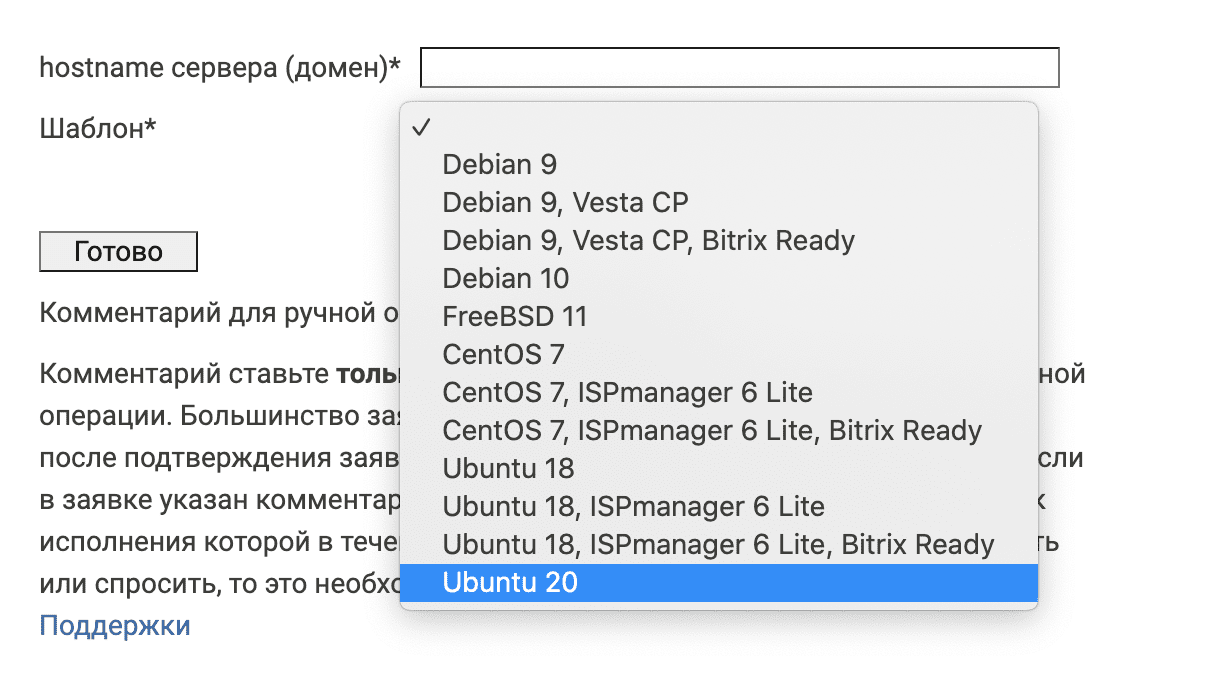
После оплаты и активации вам придут доступы к серверу, которые понадобятся для дальнейшей работы: имя пользователя (логин), пароль и IP-адрес.
№2. Подключение к серверу по SSH
SSH — это протокол, позволяющий производить удаленное управление операционной системой. С помощью SSH-клиента (специальной программы) можно подключаться к VPS и производить необходимые настройки.
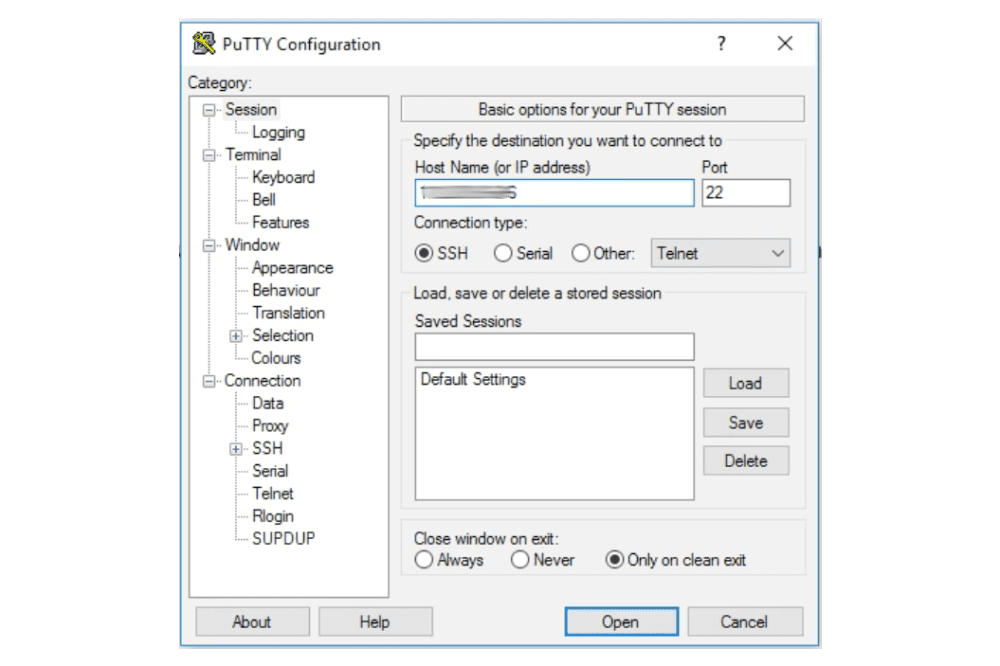
Для примера мы будем использовать SSH-клиент Putty — он бесплатный, скачать его можно с официального сайта.
Открываем Putty, в поле «Host Name» вводим IP-адрес сервера, в поле «Port» оставляем «22». Нажимаем кнопку «Open». Откроется консоль, в которой мы будем работать с сервером.
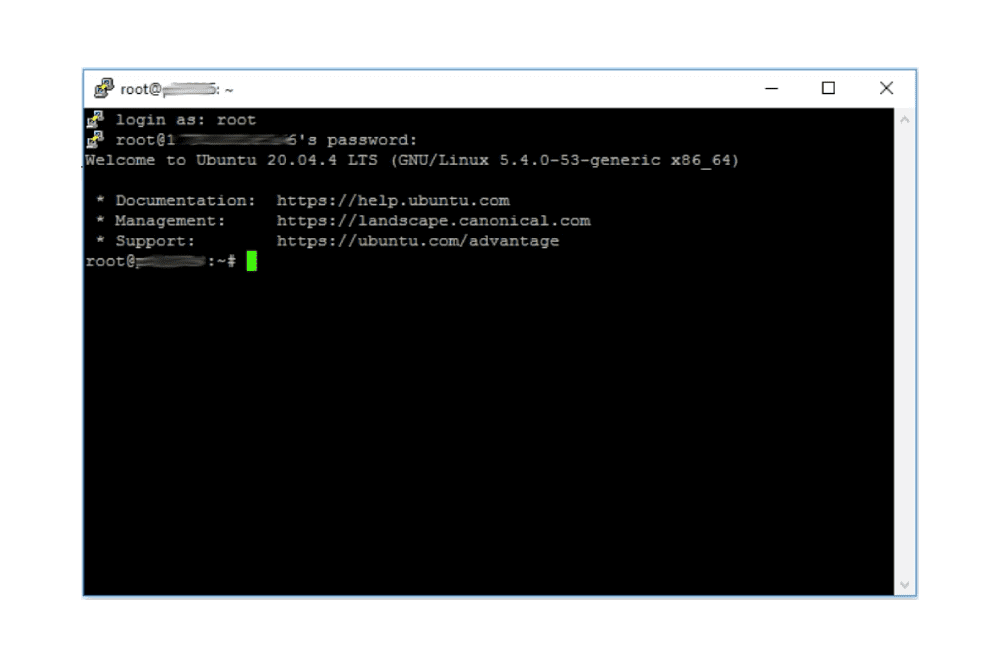
Вводим логин (в нашем случае «root») и нажимаем Enter. Вручную или правой кнопкой мыши вводим пароль от сервера и нажимаем Enter. Подключение прошло успешно. Обратите внимание, пароль не отображается в интерфейсе Putty — не пугайтесь, это нормально.
№3. Установка и настройка OpenVPN
Чтобы установить OpenVPN на сервер, вводим следующую команду и нажимаем Enter:
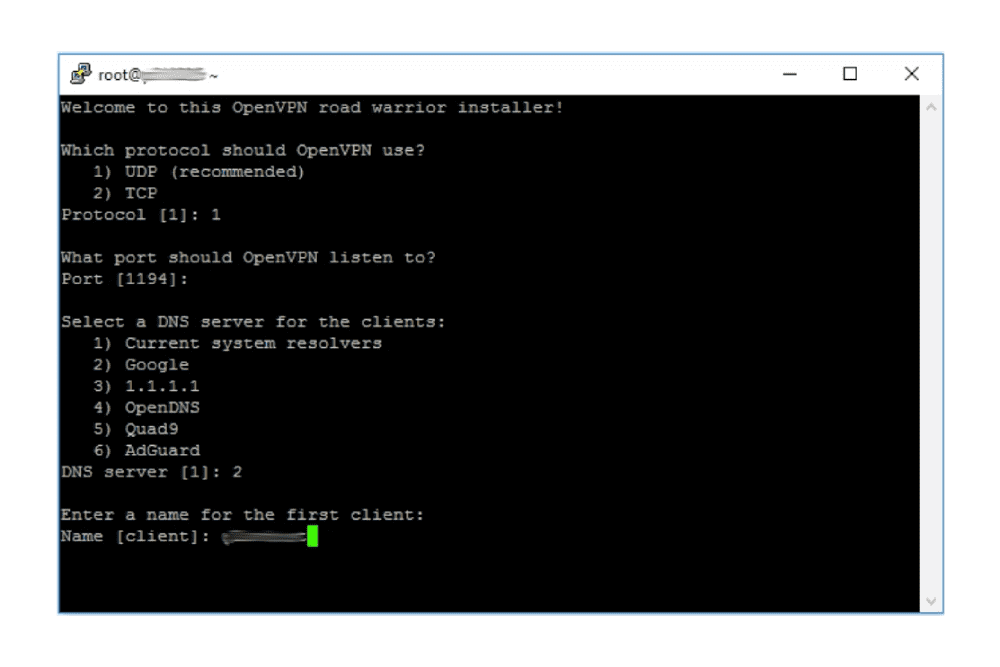
wget https://git.io/vpn -O openvpn-install.sh && bash openvpn-install.sh Запустится процесс установки. Далее выполним настройку и создадим конфигурационный файл:
- Which protocol should OpenVPN use? Выбираем протокол: вводим цифру «1» и нажимаем Enter.
- What port should OpenVPN listen to? Ничего не вводим и просто нажимаем Enter.
- Select a DNS server for the clients. Выбираем DNS-сервер: например, вводим цифру «2» (Google) и нажимаем Enter.
- Enter a name for the first client. Придумываем имя клиента на английском языке (оно может быть любым) и нажимаем Enter.
Далее нажимаем любую кнопку для начала установки и ждем завершения.
№4. Скачивание конфига через FTP-клиент
FTP — протокол передачи файлов по сети, а FTP-клиент — специальная программа для упрощения доступа к FTP-серверу. С помощью этой программы мы подключимся к VPS и скачаем созданный конфигурационный файл.
В нашем примере мы будем использовать бесплатный FTP-клиент FileZilla — скачать его можно с официального сайта.
Открываем FileZilla. В поле «Хост» вводим:
sftp://Айпи-адрес-сервера Имя пользователя и пароль — берем из доступов. Нажимаем кнопку «Быстрое соединение». После подключения в интерфейсе справа отобразятся папки на сервере, а слева — на вашем компьютере. Находим конфигурационный файл на сервере и сохраняем его у себя на компьютере (с помощью мыши перетаскиваем в левую часть экрана в интерфейсе FileZilla).
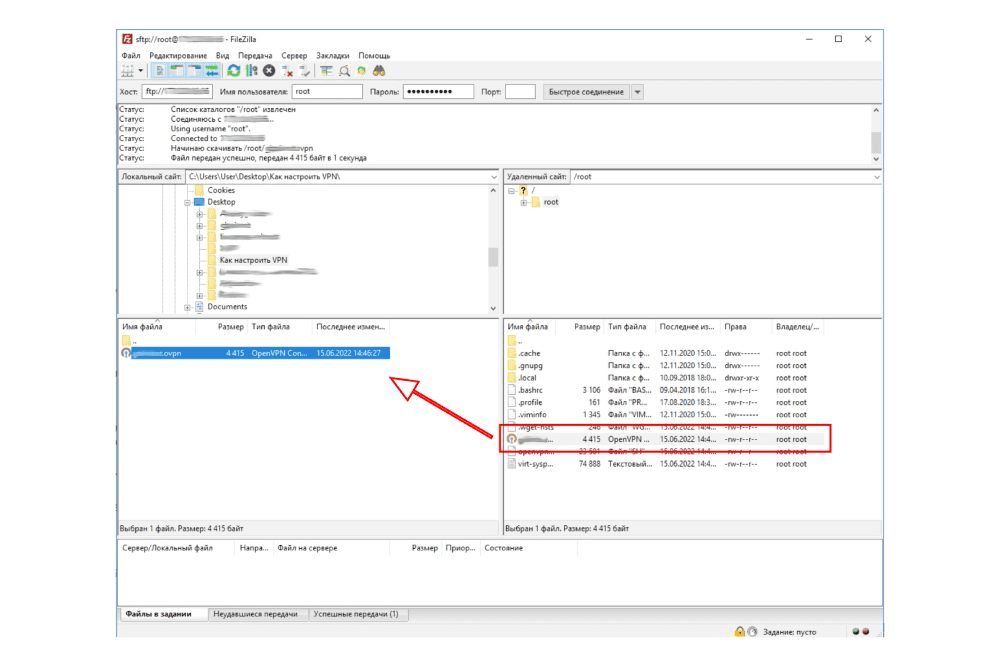
Чтобы открыть конфигурационный файл, нужно скачать программу OpenVPN с официального сайта.
№5. Подключение к VPN
После установки OpenVPN нажимаем на конфигурационный файл два раза и нажимаем «Да». Обратите внимание, файл сохранился в папке на нашем компьютере, которая была выбрана в программе FileZilla при скачивании.
OpenVPN может запуститься в свернутом виде. Чтобы подключится к ВПН, найдите иконку приложения в правом нижнем углу и нажмите на нее правой кнопкой мыши. Выберите конфигурационный файл и нажмите «Подключиться».
Как создать дополнительных клиентов OpenVPN на сервере: команды
Если вы хотите добавить клиентов на сервер с уже установленным OpenVPN — допустим, через время, когда клиент «созрел», — лучше использовать для этого специальную утилиту Easy-RSA. Это набор сценариев для управления сертификатами, который позволит вам легко создавать ключи и сертификаты для дополнительных клиентов.
Вам нужно будет подключиться к серверу по SSH, как мы делали в начале статьи, и, если утилита еще не установлена, ввести в терминал следующую команду:
sudo apt install easy-rsa Далее мы опишем действия пошагово.
-
Переходим в директорию Easy-RSA с помощью команды:
cd /usr/share/easy-rsa sudo nano vars source vars ./build-key
sudo cp keys/.crt keys/.key keys/ca.crt /etc/openvpn/ sudo nano /etc/openvpn/.ovpn sudo systemctl restart openvpn Готово! Мы добавили нового клиента, осталось только передать ему файлы. Используя вышеописанную инструкцию по работе с FileZilla, скачайте на свой компьютер .ovpn, .crt, .key и ca.crt. Эти четыре файла необходимо скопировать на клиентское устройство. Т. е. на компьютер или смартфон, с которого будет вестись подключение к вашей виртуальной частной сети. Следуйте указаниям того OpenVPN-клиента, который используется на этом устройстве.
Для создания нового пользователя вам нужно будет повторять процедуру, за исключением изменения настроек «vars».
В дополнение стоит отметить, что самый простой способ создания нового клиента OpenVPN (получения файла конфигурации *.ovpn) — просто запустить скрипт установки OpenVPN повторно.
Надеемся, у вас все получилось!
Заключение
Отлично, теперь вы знаете, как создать собственный VPN с помощью VDS-сервера. Остались вопросы? Обратитесь в службу технической поддержки RuWeb — наши специалисты обязательно помогут, если у вас возникнут трудности с настройкой на серверах нашей компании.
VPN предназначен для доступа на гос. ресурсы (например, Госуслуги) из-за рубежа.