Как сформировать отчет по продажам в 1с
Дата публикации 09.11.2020
Использован релиз 3.0.84
Для анализа продаж по периодам (месяцам, кварталам, годам) используйте отчеты из раздела Руководителю «Сравнение продаж» и «Продажи»:
- «Сравнение продаж по контрагентам»;
- «Сравнение продаж по номенклатуре»;
- «Продажи по контрагентам»;
- «Продажи по контрагентам (по оплате)»;
- «Продажи по номенклатуре»;
- «Продажи по номенклатурным группам».
В отчете «Сравнение продаж» отражаются данные о продажах в разрезе номенклатурных групп, номенклатуры или контрагентов в сравнении за аналогичные месяцы (или кварталы) разных лет либо в целом по годам.
- Раздел: Руководителю – Сравнение продаж по контрагентам (или Сравнение продаж по номенклатуре) (рис. 1).
- Укажите период, в рамках которого сравниваются данные, и организацию.
- В поле «Сравнивать» выберите интервал сравнения – «По Месяцам», «По кварталам» или «По годам».
- В поле «Диаграмма» можно выбрать вариант дополнительного отображения данных в виде гистограммы или графика.
- По кнопке «Показать настройки» укажите параметры формирования отчета. На закладке «Группировка» можно добавить разрезы аналитики, по которым будет сформирован отчет, на закладке «Отбор» установить показатели для отбора данных в отчет.
- Кнопка «Сформировать».

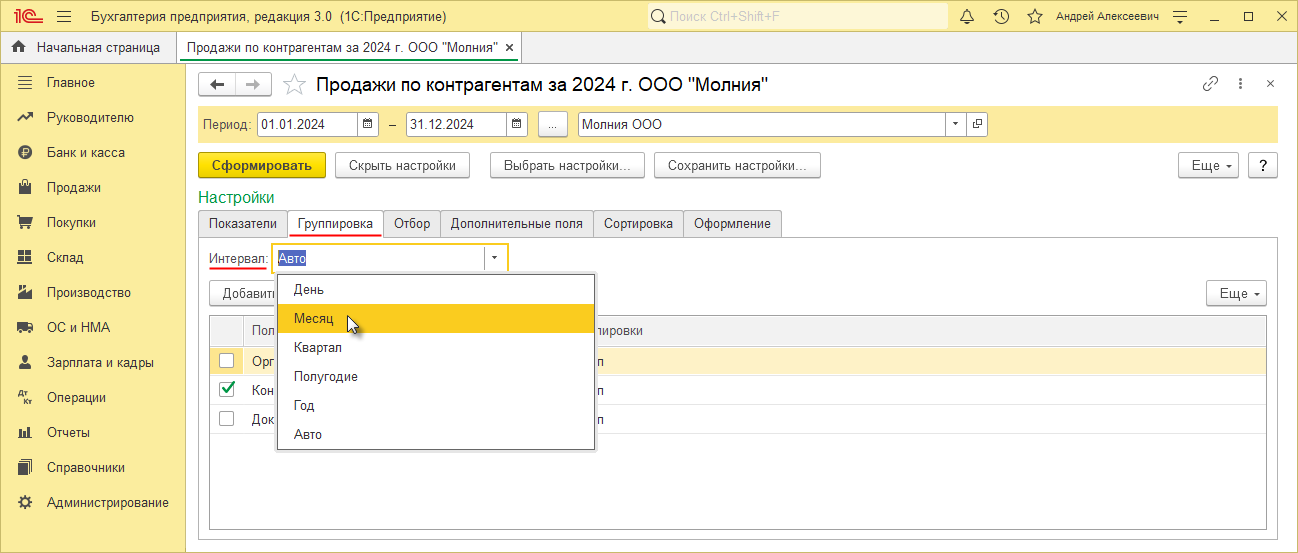
В отчете «Продажи» отражаются данные о продажах в разрезе номенклатурных групп, номенклатуры или контрагентов по выбранным интервалам (день, месяц, квартал, полугодие, год) в рамках выбранного периода.
- Раздел Руководителю – Продажи по контрагентам (или Продажи по номенклатуре, или Продажи по номенклатурным группам) (рис. 2).
- Укажите период, за который выводятся данные, и организацию.
- По кнопке «Показать настройки» укажите параметры формирования отчета. На закладке «Группировка» в поле «Интервал» выберите интервал вывода данных в рамках выбранного периода (день, месяц, квартал, полугодие, год), при необходимости добавьте разрезы аналитики, по которым будет сформирован отчет. На закладке «Отбор» установите показатели для отбора данных в отчет.
- Кнопка «Сформировать».
Смотрите также
Подпишитесь на новости
Не пропускайте последние новости — подпишитесь
на бесплатную рассылку сайта:
- десятки экспертов ежедневно мониторят изменения законодательства и судебную практику;
- рассылка бесплатная, независимо от наличия договора 1С:ИТС;
- ваш e-mail не передается третьим лицам;
Как сформировать отчет по продажам в 1с
Дата публикации 20.02.2021
Использован релиз 1.6.24
Для анализа продаж с расшифровкой до характеристик используйте отчет «Продажи» (раздел: Продажи — Отчеты) и его варианты.
Для получения информации по характеристикам в вариантах отчета «Продажи» и «Продажи, кроме продаж нашим организациям» потребуется выполнить предварительную настройку. В вариантах отчета «Валовая прибыль по номенклатуре» и «Динамика продаж по номенклатуре» расшифровка выполняется по умолчанию.
- Откройте отчет «Продажи» и разверните правую панель настроек.
- Чтобы добавить в отчет расшифровку позиций номенклатуры по характеристикам, нажмите на кнопку «+ Добавить строку» в блоке настроек «Строки» (рис. 1). Рис. 1
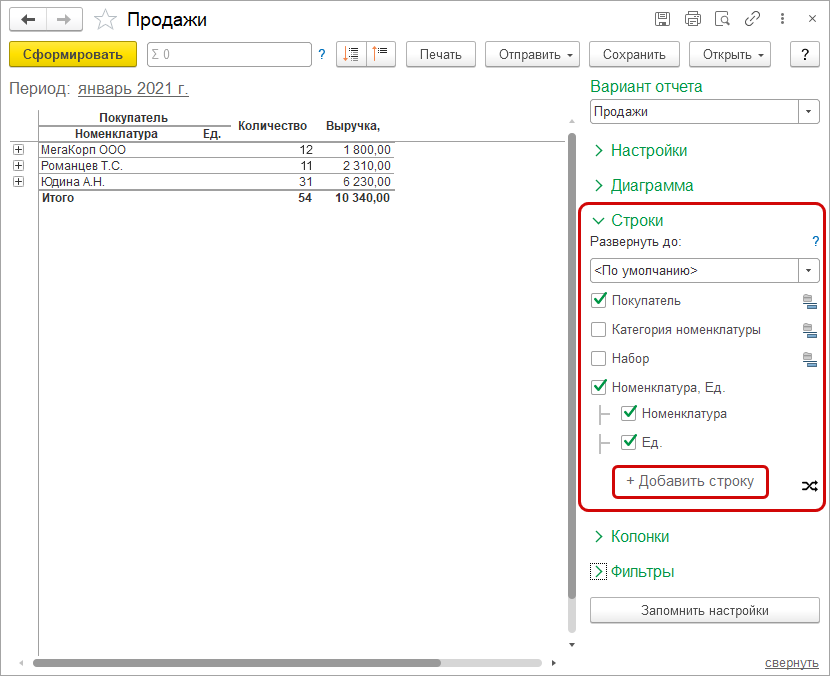
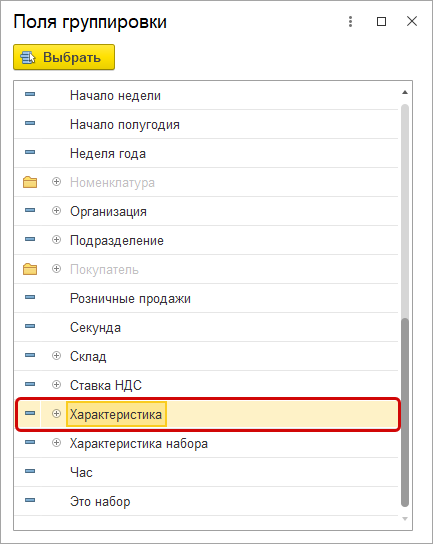
- В выпадающем меню выберите вариант «Прочие поля». Откроется окно «Поля группировки».
- Выделите поле «Характеристика» и нажмите кнопку «Выбрать» (рис. 2). Рис. 2
- В настройках отчета появится строка «Характеристика». Убедитесь, что напротив нее установлен флажок (рис. 3). Рис. 3
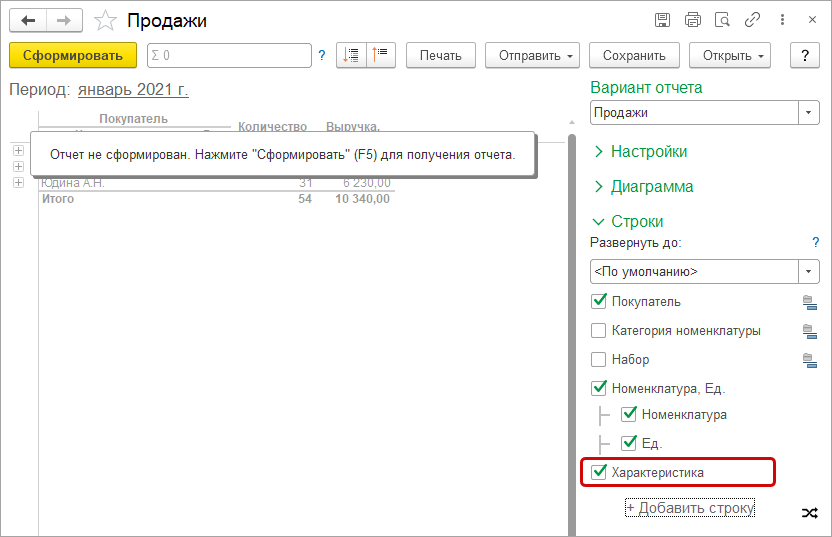
- Сформируйте отчет. Теперь в нем отображается информация о характеристиках проданных товаров (рис. 4). Рис. 4
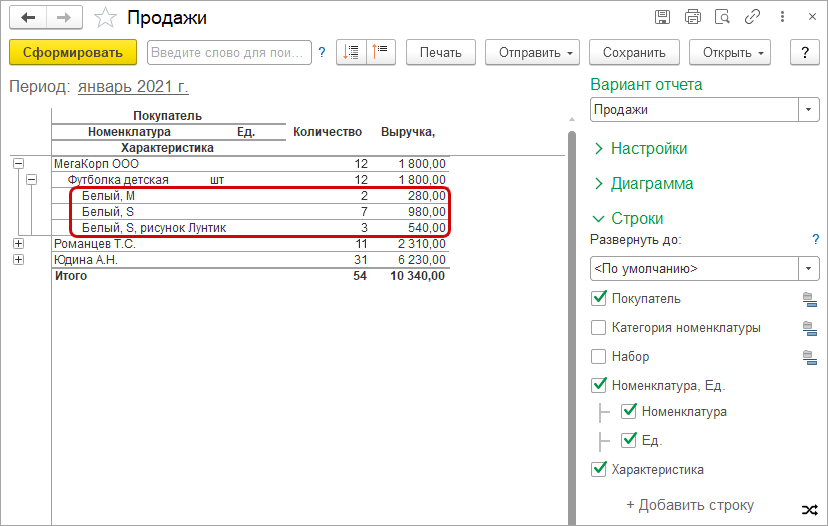
- Настройте порядок строк с помощью кнопки пиктограммы
 и стрелок вверх-вниз таким образом, чтобы верхним уровнем отчета стала строка «Номенклатура».
Теперь из отчета можно получить информацию о том, кому был продан товар с определенными характеристиками. Рис. 5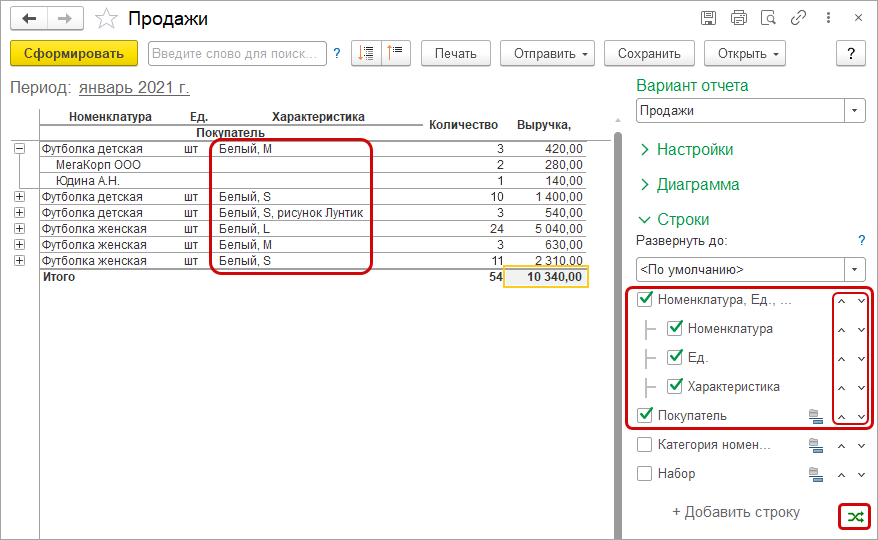
Смотрите также
- Как в «1С:УНФ» вести учет товаров по характеристикам (размер, цвет и тд.)?
- Как в «1С:УНФ» добавить характеристику для товара?
- Как в «1С:УНФ» назначить характеристики для группы товаров?
- Как в «1С:УНФ» искать товары по характеристикам?
- Как в «1С:УНФ» скопировать характеристики из одного товара (или категории) в другой?
- Как в «1С:УНФ» включить обязательное заполнение характеристик в документах?
- Как в «1С:УНФ» посмотреть остатки товара в разрезе характеристик?
Подпишитесь на новости
Не пропускайте последние новости — подпишитесь
на бесплатную рассылку сайта:
- десятки экспертов ежедневно мониторят изменения законодательства и судебную практику;
- рассылка бесплатная, независимо от наличия договора 1С:ИТС;
- ваш e-mail не передается третьим лицам;
Как сформировать отчет по продажам в 1с
Дата публикации 02.12.2022
Использован релиз 3.0.125
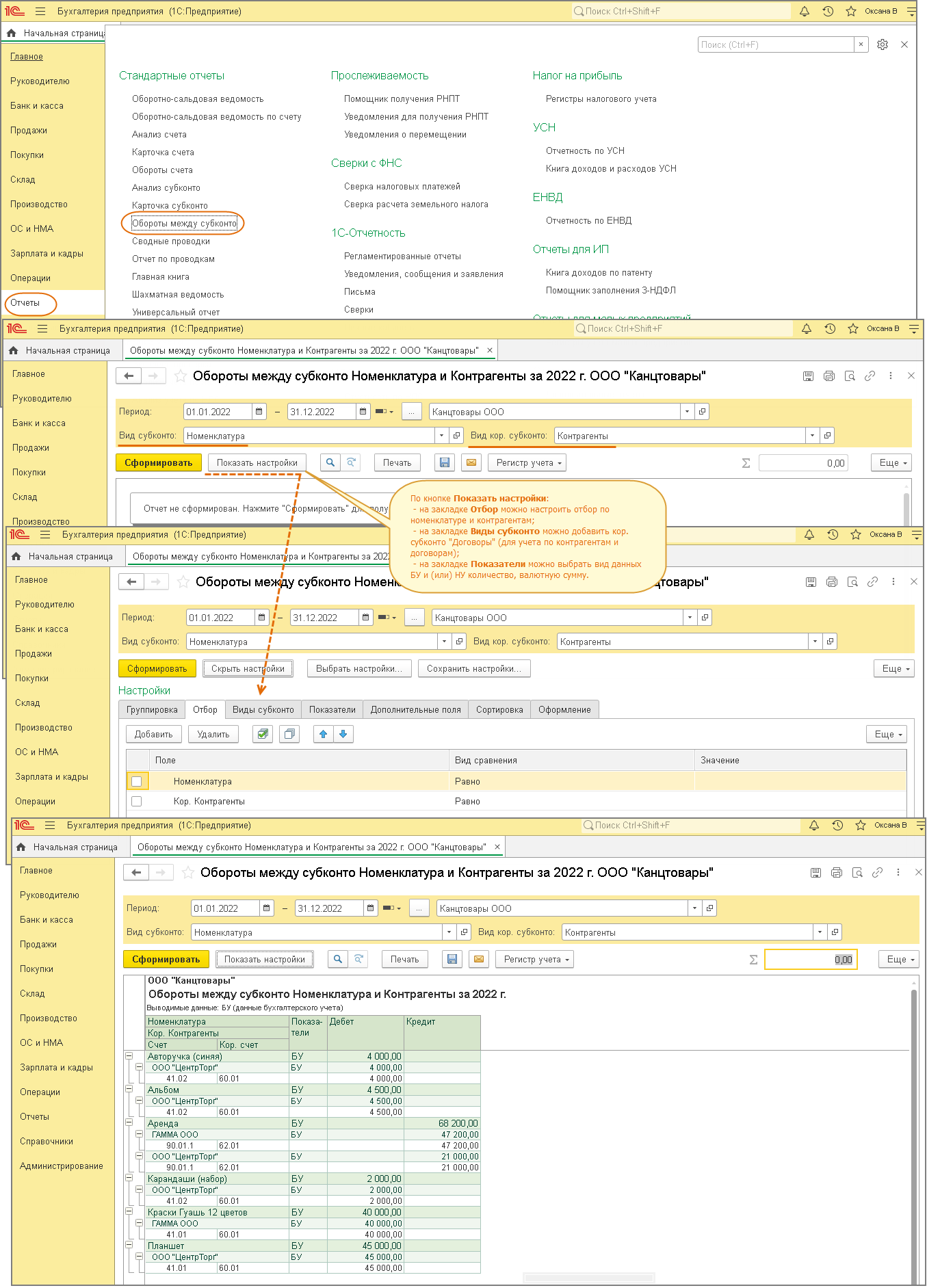
В «1С:Бухгалтерии 8» (ред. 3.0) для анализа данных по номенклатуре в разрезе контрагентов используется отчет «Обороты между субконто» (рис. 1):
- Раздел: Отчеты – Обороты между субконто.
- Укажите период, за который формируется отчет.
- В поле «Вид субконто» выберите «Номенклатура».
- В поле «Вид кор. субконто» выберите «Контрагенты».
- По кнопке «Показать настройки» можно:
- на закладке «Отбор» настроить формирование отчета по конкретной номенклатуре (группе номенклатуры) или конкретному контрагенту;
- на закладке «Виды субконто» в правом окне «Виды кор. субконто» добавить субконто «Договоры» для формирования отчета по контрагентам и договорам;
- на закладке «Показатели» выбрать вид данных для вывода в отчет (бухгалтерского и (или) налогового учета) и дополнительные показатели для отчета (количество, валютную сумму).
- Кнопка «Сформировать».
Подпишитесь на новости
Не пропускайте последние новости — подпишитесь
на бесплатную рассылку сайта:
- десятки экспертов ежедневно мониторят изменения законодательства и судебную практику;
- рассылка бесплатная, независимо от наличия договора 1С:ИТС;
- ваш e-mail не передается третьим лицам;
Как сформировать отчет по продажам в 1С 8
Зачастую программный продукт 1С выбирают из прочих программных продуктов автоматизирующих деятельность предприятия ради получения мощного аналитического инструмента в виде арсенала отчетов встроенных в программу. Дело в том что в программе 1С 8 даже стандартная поставка, например, конфигурации «Управление торговлей» уже оснащена встроенными, штатными довольно качественными аналитическими инструментами. Но при использовании аналитических инструментов есть некоторые трудности, поскольку в принципе, программы управления бизнесом — вещь непростая, то некоторые пользователи при выполнении производственных задач попадают в затруднительное положение, когда нужно сформировать отчет по продажам или по остаткам товара. Поэтому, в этой публикации мы пошагово, детально разберем реальный пример отчета.
Этапы формирования отчета по продажам
1. Представляем какой отчет мы хотим получить
Какие показатели и с какой детализацией, в каком виде вам нужны. Можно ничего не планировать если вы собираетесь будете определятся с представлением данных по ходу формирования. Ничего страшного, просто это не сэкономит Вам время.
2. Выполнение практических настроек
Собственно о них в статье и идет речь ниже по тексту.
3. Результат, при необходимости перенастройка, сохранение результата
Просматриваем готовый результат, определяемся удовлетворены ли мы удобством предоставленной информации, вносим правки в настройки или сохраняем настройки и отчет.
Теперь практически все пункты по-порядку.
1. Планирование отчета. Допустим нам руководитель задал сформировать отчет по продажам за месяц, по клиентам, какую номенклатуру покупали клиенты в порядке убывания. Т.е. мы хотим понять какой клиент сделал больше всего продаж нашей фирме и какой продукция самая продаваемая.
2. Делаем настройки. Повторяем все как на картинках.
а) дата. устанавливаем период. Можно установить в шапке документа.

б) в группировку добавляем две строки: контрагент и номенклатура. Последовательность очень важна. Действует правило иерархии. Контрагент должен быть выше в списке чем строка номенклатура. Менять местами строки можно с помощью стрелочек вверху окошка.

в) сортировка. Поскольку мы хотим сортировку от большей продажи к меньшей, добавляем строку «Сумма» и ставим по убыванию.

3. Смотрим на результат формирования.

Получилось то что мы хотели.
Более детально с особенностями настройки отчетов 1С (группировка, отборы, сортировка) можно ознакомится здесь.
Если у вас сразу не получилось сформировать отчет — не расстраивайтесь. Со временем набьете руку, налетаете часы и желаемые отчеты будут получатся с первого раза. Главное, помните, любое формирование отчетов в 1С, в том числе отчетов по продажам никоим образом не изменяет и не удаляет данные. Поэтому не бойтесь, экспериментируйте и все у Вас получится.